Cómo configurar X-VPN en routers ASUS - OpenVPN
Última edición el 2026-07-17
Paso 1:Inicie sesión en su cuenta de X-VPN en el sitio web:https://xvpn.io/iniciar-sesion
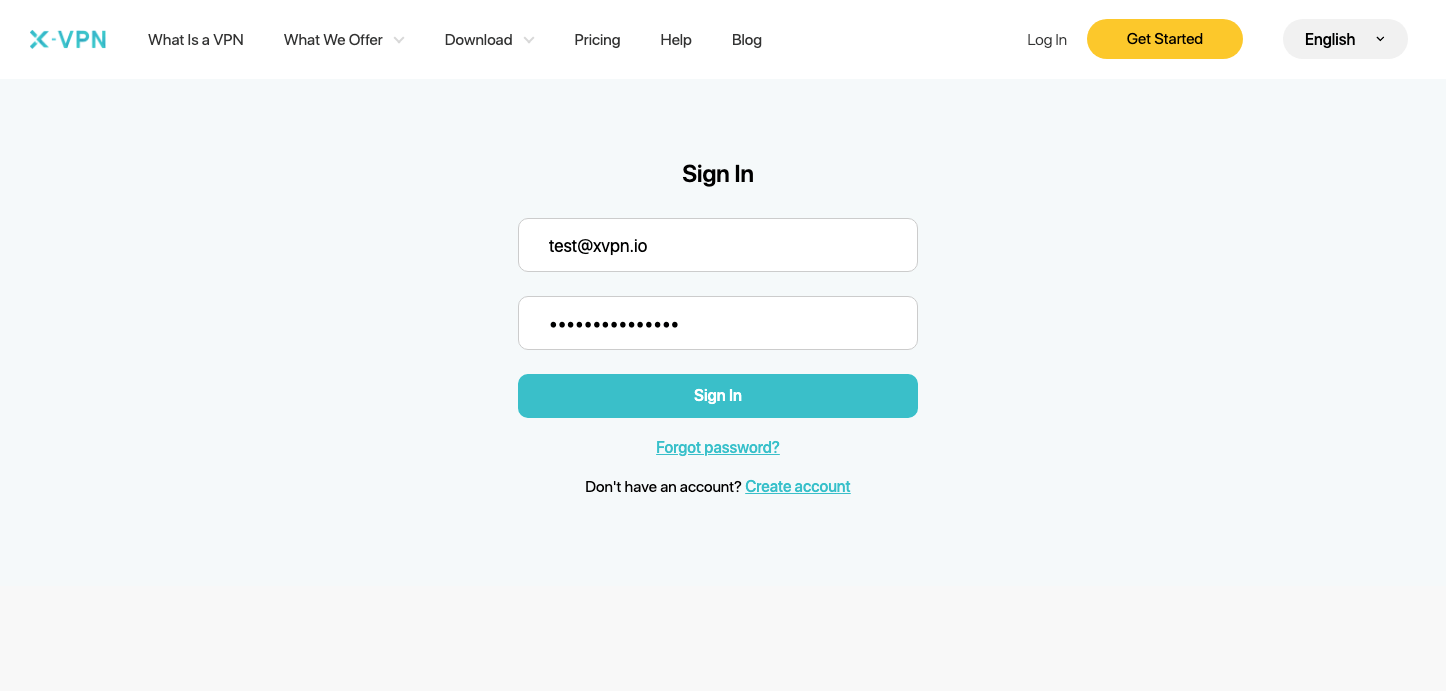
Nota: La configuración avanzada para el enrutador es solo para usuarios premium, por favor asegúrese de que su cuenta sea premium.
¿Usuarios gratuitos? Ir premium para disfrutar de beneficios avanzados.
Paso 2:Obtenga sus credenciales de OpenVPN y la configuración de ubicación.
Ve a Mi cuenta > VPN > VPN en el router, elige OpenVPN, luego obtén credenciales (nombre de usuario y contraseña) y la configuración de ubicación.
Debe copiar las credenciales de OpenVPN en los campos relevantes de su router y seleccionar la configuración de ubicación a la que desea conectarse, luego descargue los archivos.
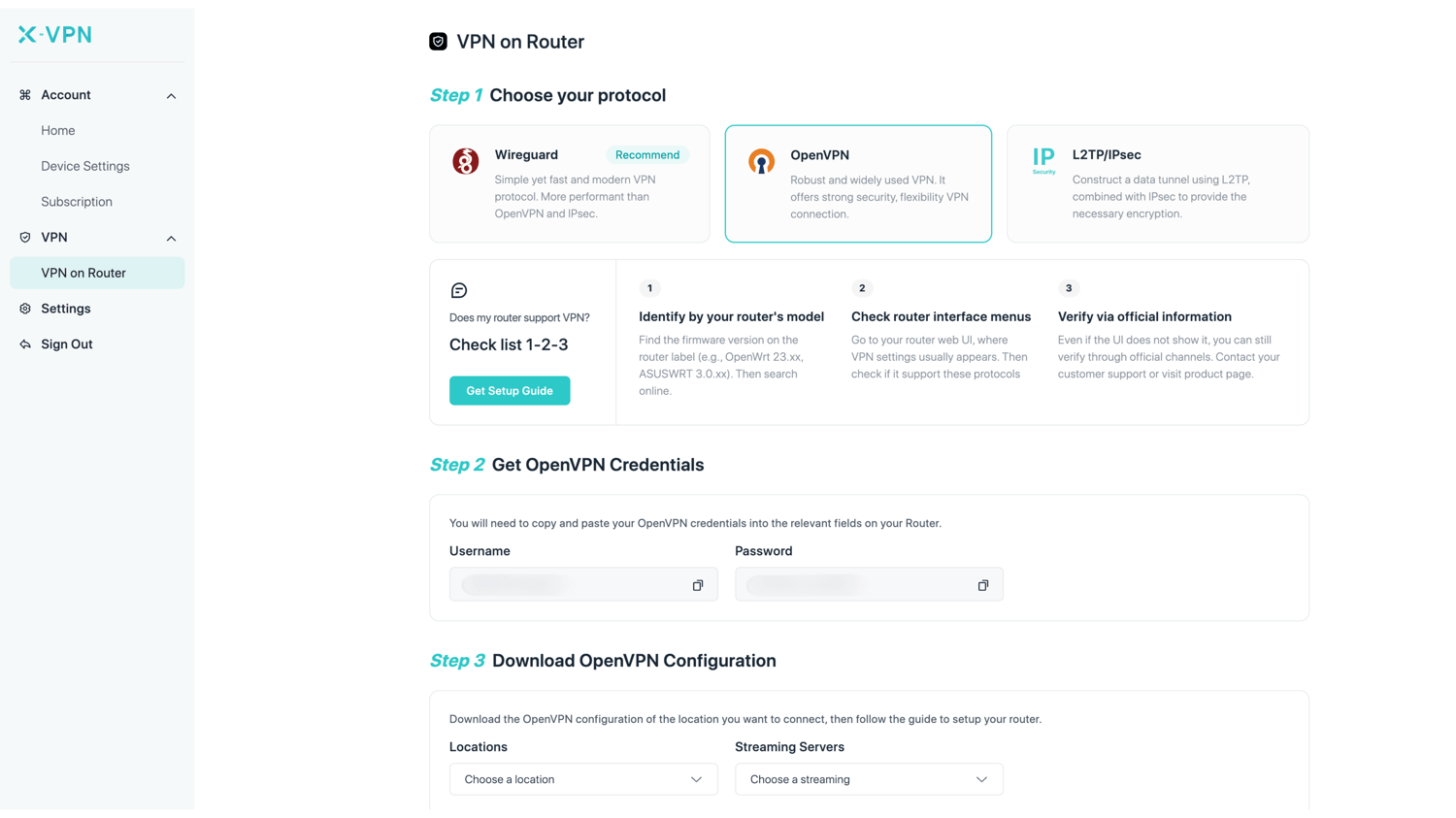
Paso 3:Iniciar sesión en tu cuenta de router
Abre el panel de control de tu router ASUS en una nueva pestaña/página: introduce la dirección IP de tu router - http://192.168.50.1/, por defecto. Además, puedes encontrar la puerta de enlace predeterminada de tu router aquí.
El nombre de usuario y la contraseña son "admin" de forma predeterminada a menos que los hayas cambiado. También puedes encontrar los datos de inicio de sesión en la etiqueta en la parte inferior del enrutador.
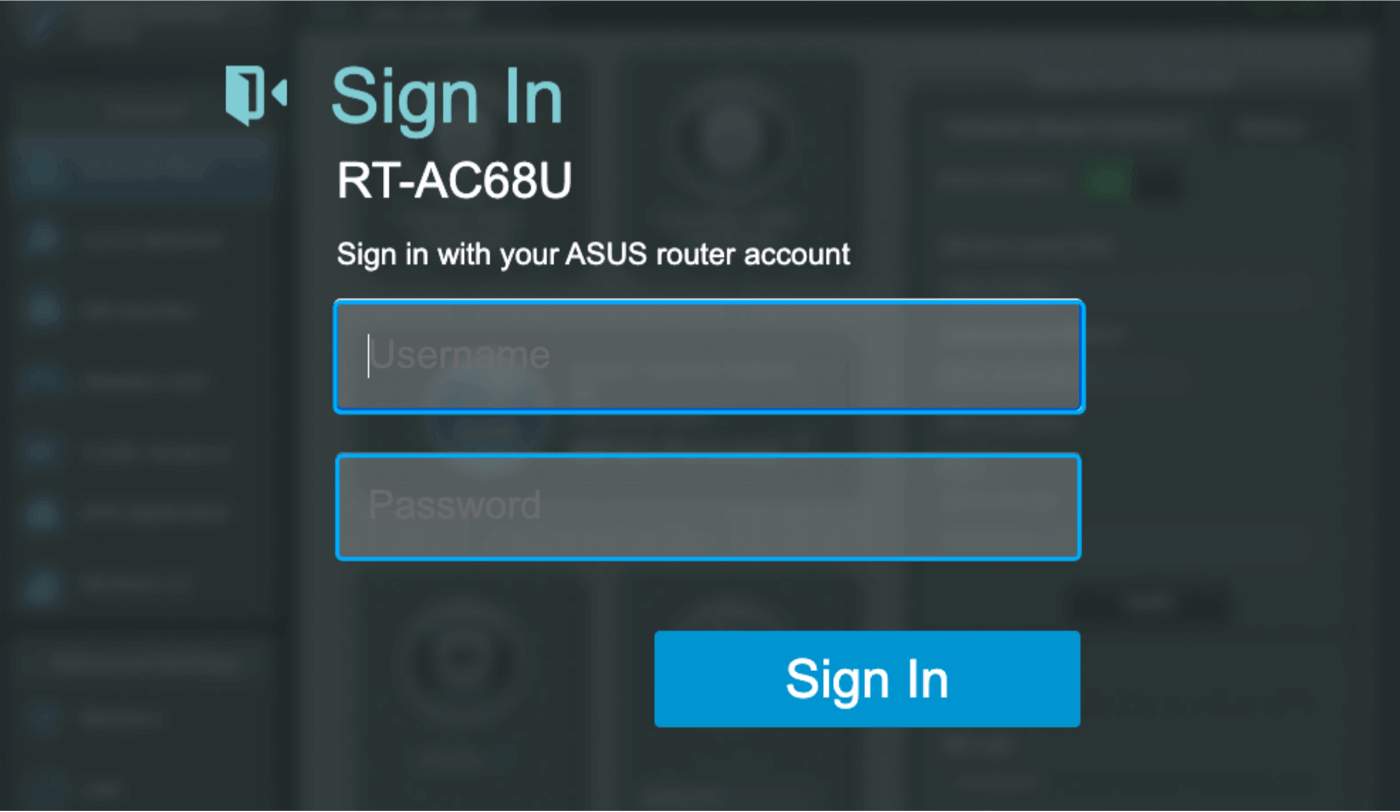
Paso 4:Configuración del cliente OpenVPN
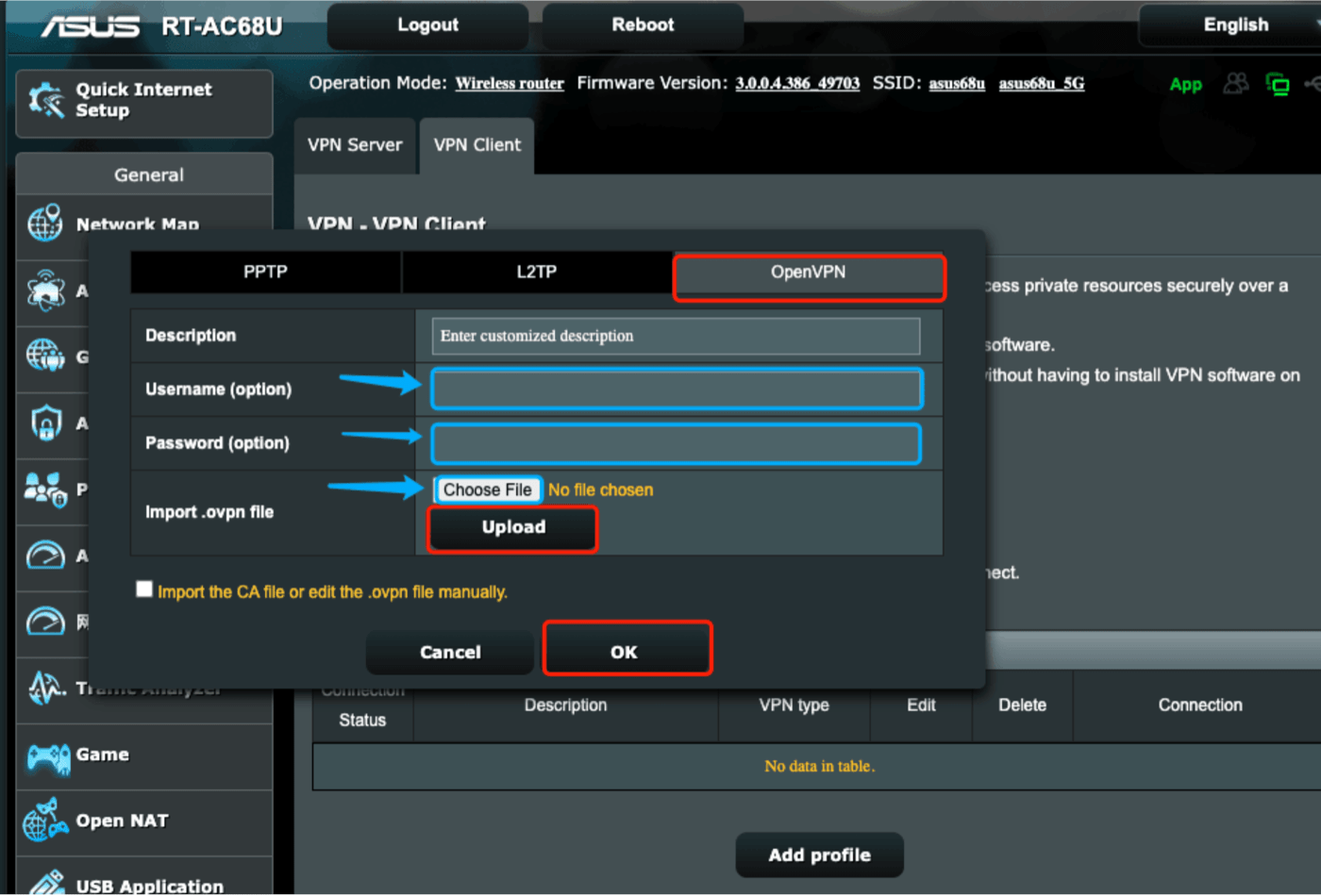
Navega a "VPN" > "Cliente VPN" > "Agregar perfil"
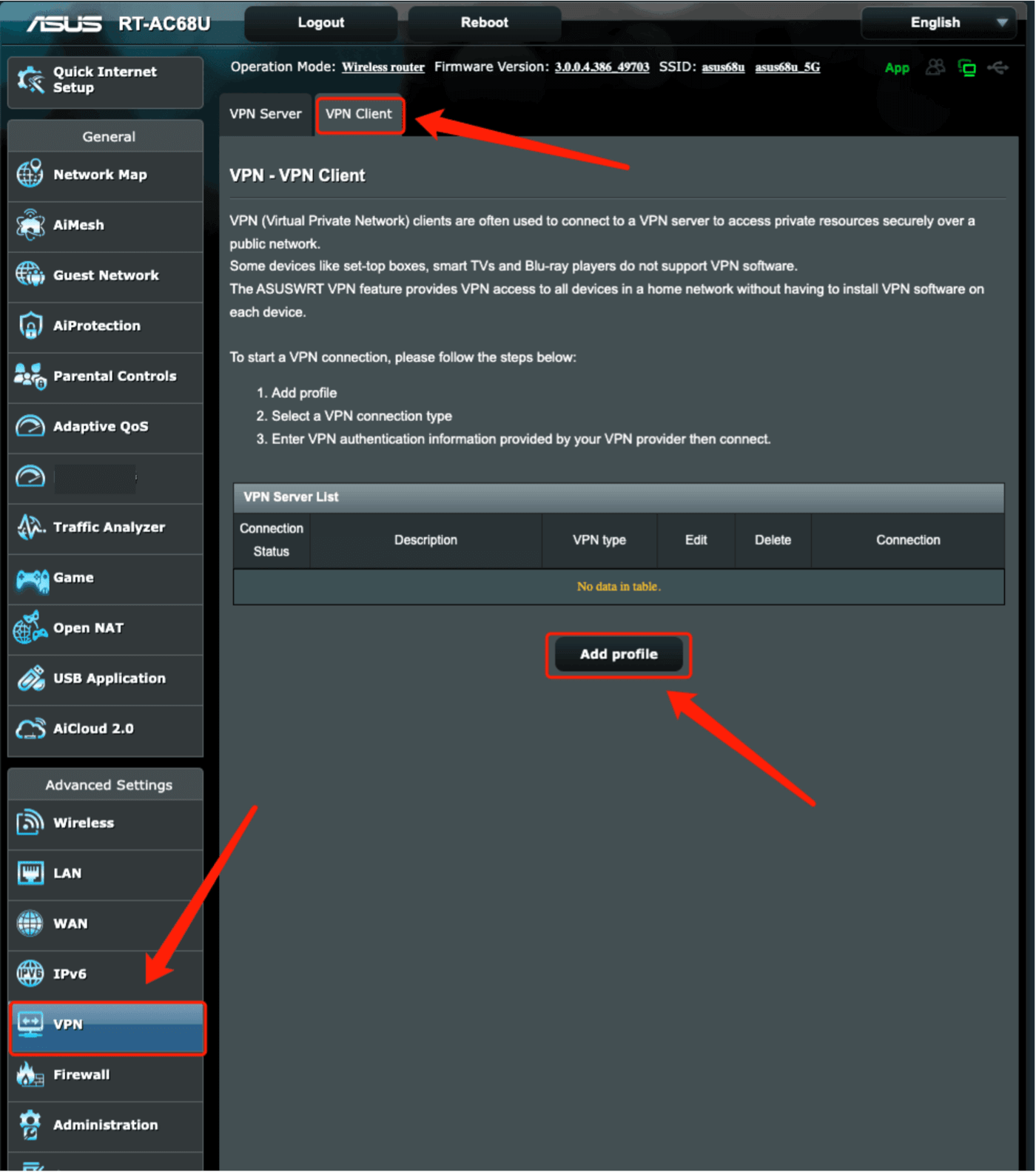
Haz clic en "Agregar perfil", luego ingresa el Nombre de usuario y la Contraseña que obtuviste en Paso 2 y carga el archivo [.ovpn] que descargaste en Paso 2, luego haz clic en "OK".
Paso 5:Activar y verificar la conexión
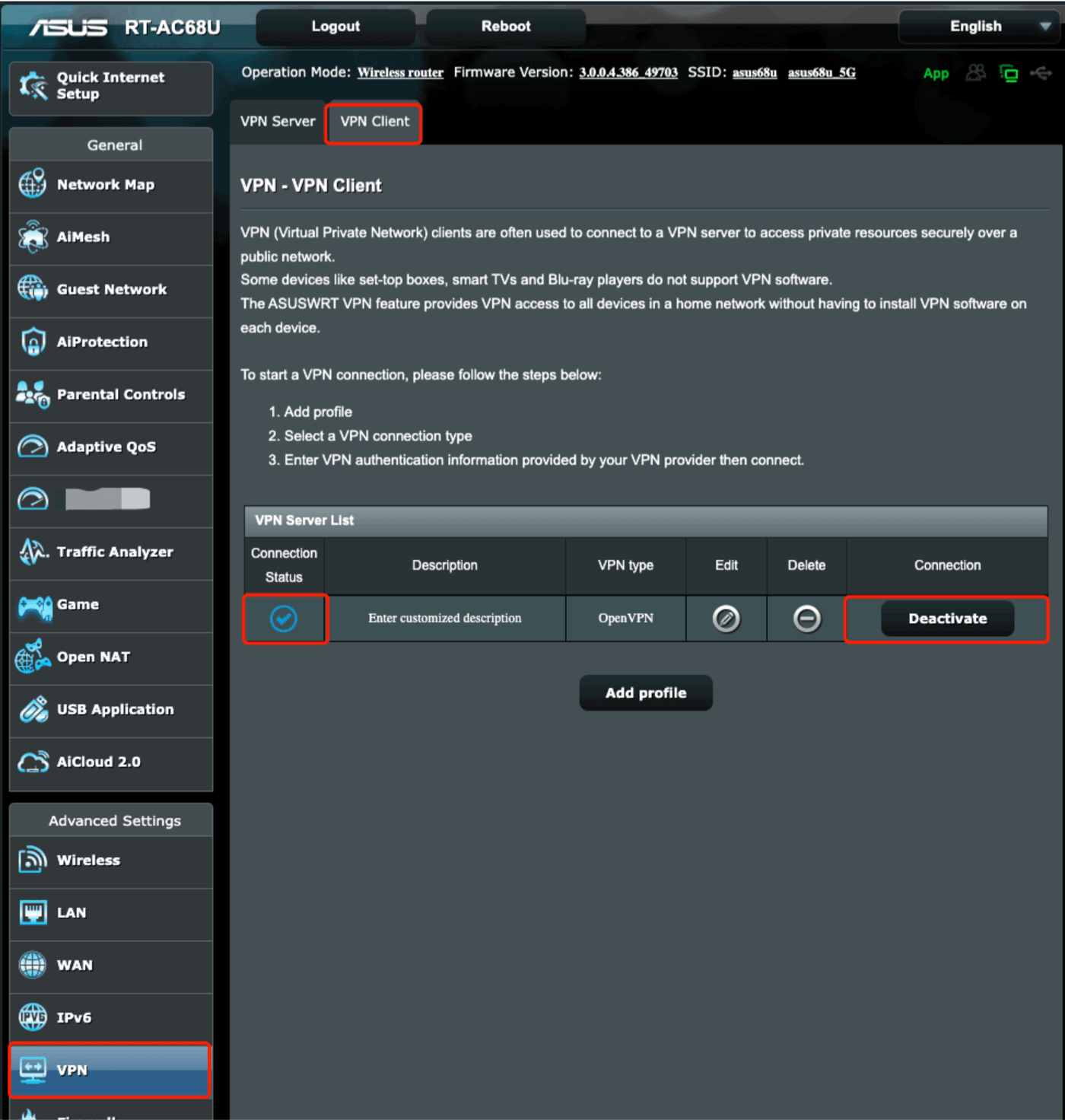
¡Bien hecho! Haz clic en "Activar" para iniciar OpenVPN, puede llevar algún tiempo, pero puedes verificar si el estado de la conexión es normal. Además, ¡puedes visitar este sitio para verificar que tu dirección IP haya cambiado!
Si quieres desconectar X-VPN, haz clic en "Desactivar"!
¿Este artículo fue útil?
¡Gracias por tus comentarios!
¿Por qué este artículo no fue útil?