Cómo configurar X-VPN en el enrutador D-Link - L2TP?
Última edición el 2026-07-17
En este tutorial, proporcionaremos instrucciones paso a paso sobre cómo configurar una VPN L2TP en tu enrutador. ¡Comencemos ahora!
Paso 1: Inicia sesión en tu cuenta de X-VPN en el sitio web:https://xvpn.io/iniciar-sesion
Nota: la configuración avanzada para el router es solo para premium, por favor asegúrese de que su cuenta sea premium.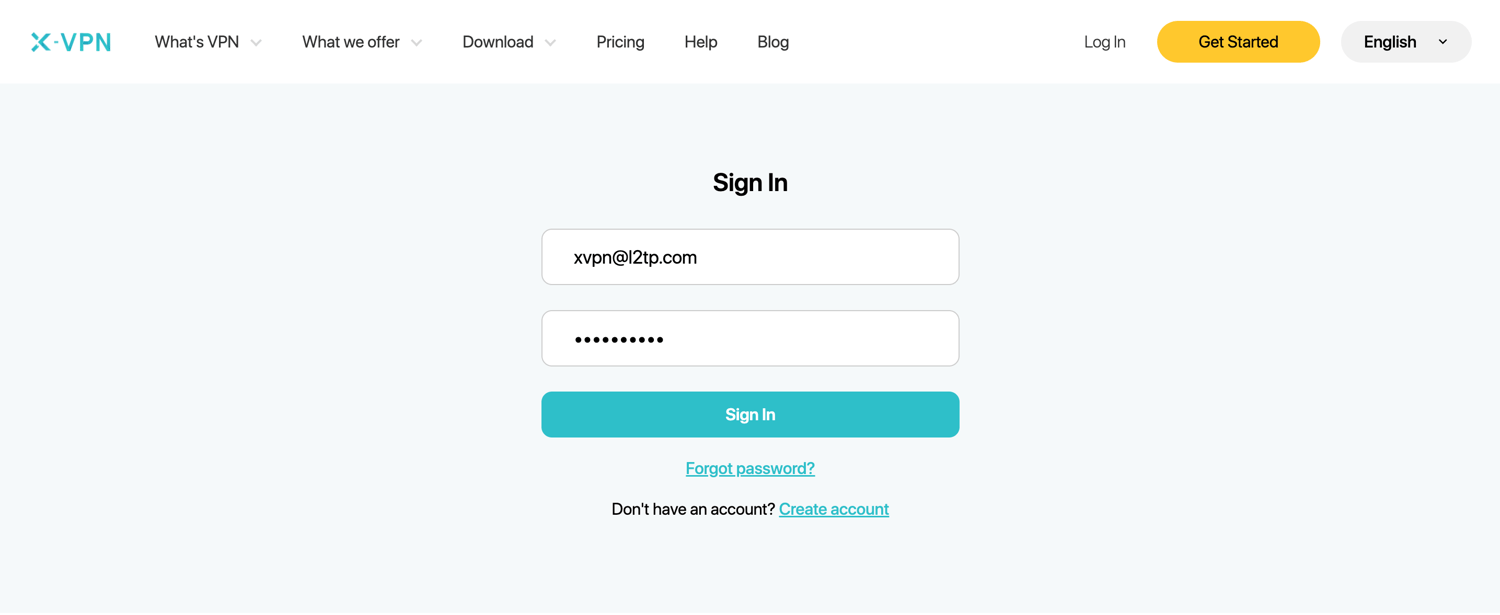
¿Usuarios gratuitos? Ir premium para disfrutar de beneficios avanzados.
Paso 2: Obtén tus credenciales L2TP
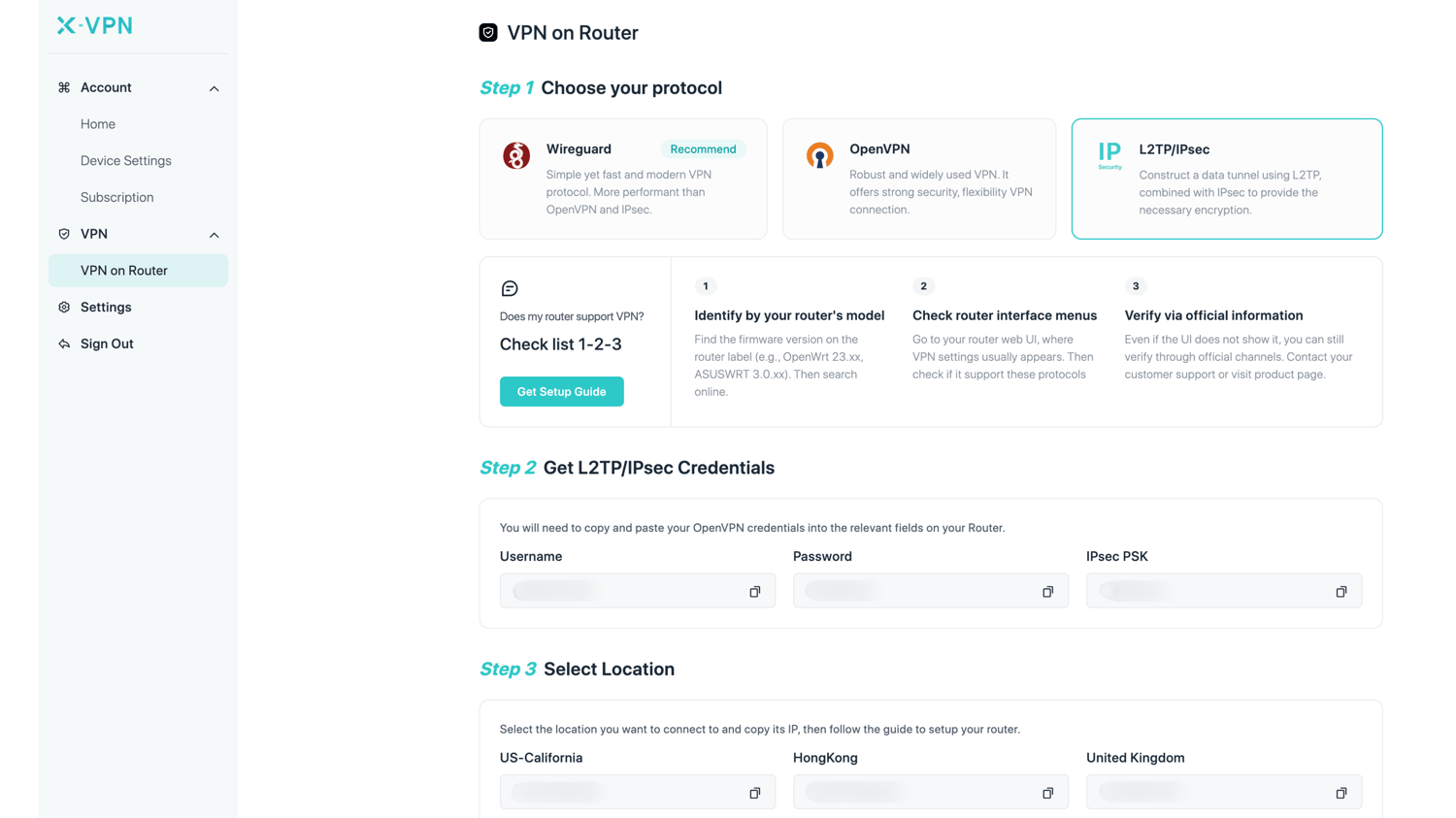
Ve a Mi Cuenta > VPN > VPN en Router, elige L2TP/IPsec, luego obtén credenciales (Nombre de usuario, Contraseña y IPsec PSK) y la dirección IP de la ubicación.
Puedes copiar y pegar las credenciales de L2TP en los campos correspondientes de tu router.
Paso 3: Inicie sesión en su cuenta de enrutador
Abra el panel de control de su router D-Link en una nueva pestaña/página al visitar http://dlinkrouter.local. Además, puede encontrar la puerta de enlace predeterminada de su router aquí.
El nombre de usuario y la contraseña son "admin" de forma predeterminada a menos que los hayas cambiado. También puedes encontrar los datos de inicio de sesión en la etiqueta en la parte inferior del enrutador.
Paso 4: Configurar la VPN L2TP
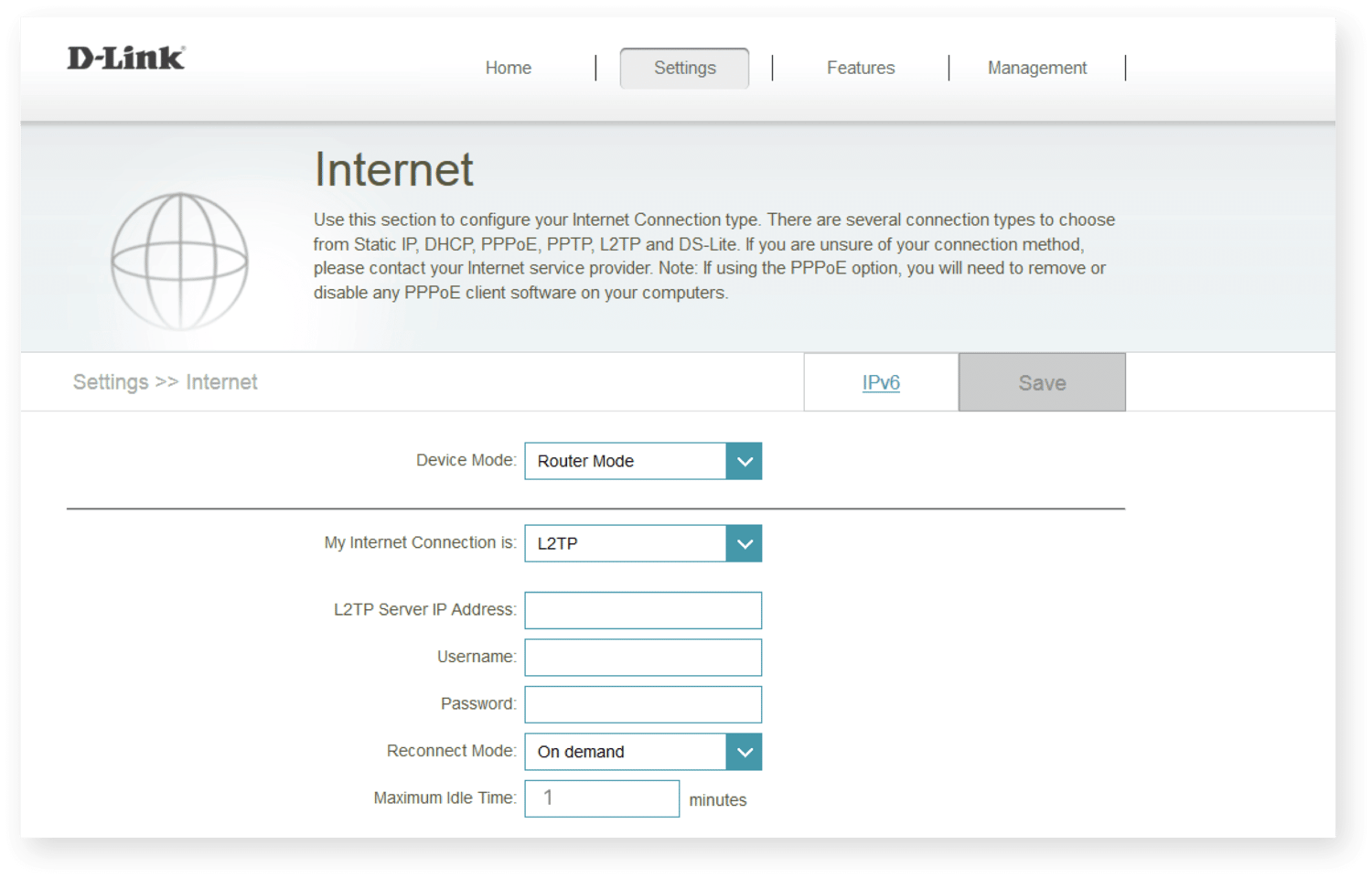
Navigate to "Settings" > "Internet", to open the internet settings page. Your control panel may vary per your router version.Select "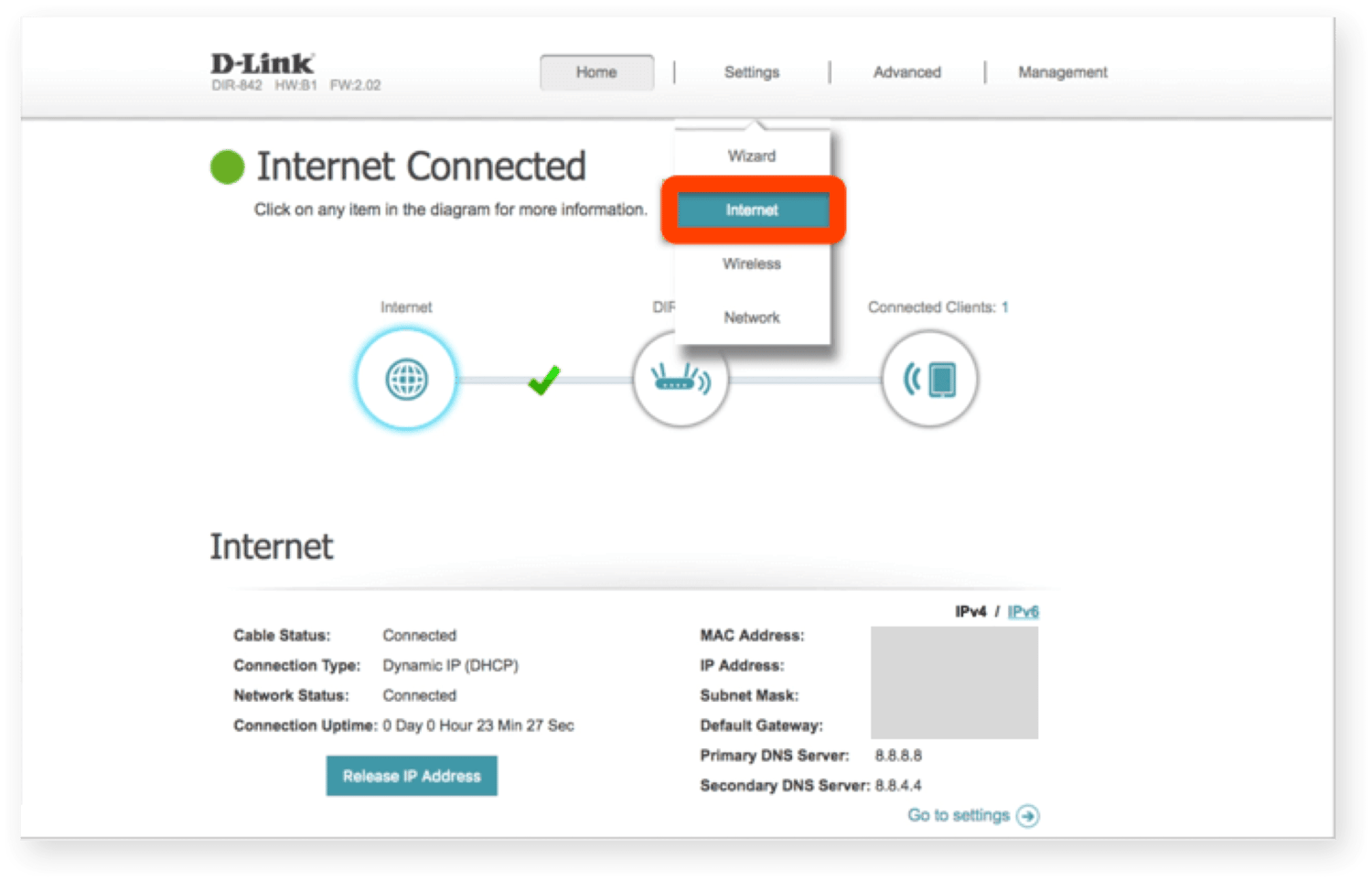 L2TP" of "My Internet Connection"
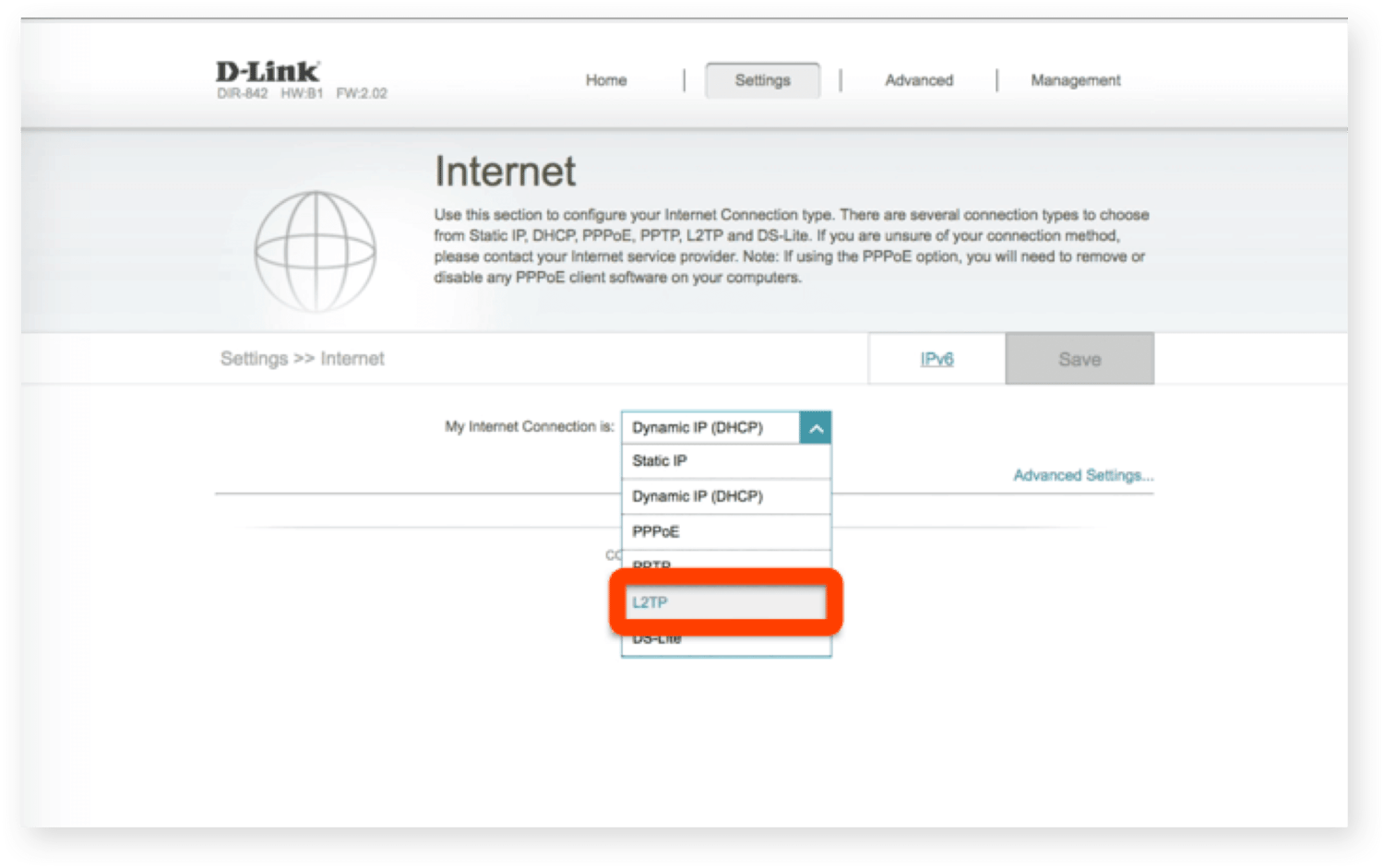
Copia las credenciales de X-VPN que obtuviste en el paso 2 y pégalo en los campos:
Nombre de usuario: Pegar desde la página de Cuenta-Router
Contraseña: Pegar desde la página de Cuenta-Router
Dirección IP: Pegar IP de la página Cuenta-Router
Paso 5: Conectar y verificar conexión
Well done! Click "Save" to boot L2TP VPN connection, it may take some time, you can check if the connection status is normal. Also, You may visit this site to verify that your IP address has changed!If you want to disconnect X-VPN, select "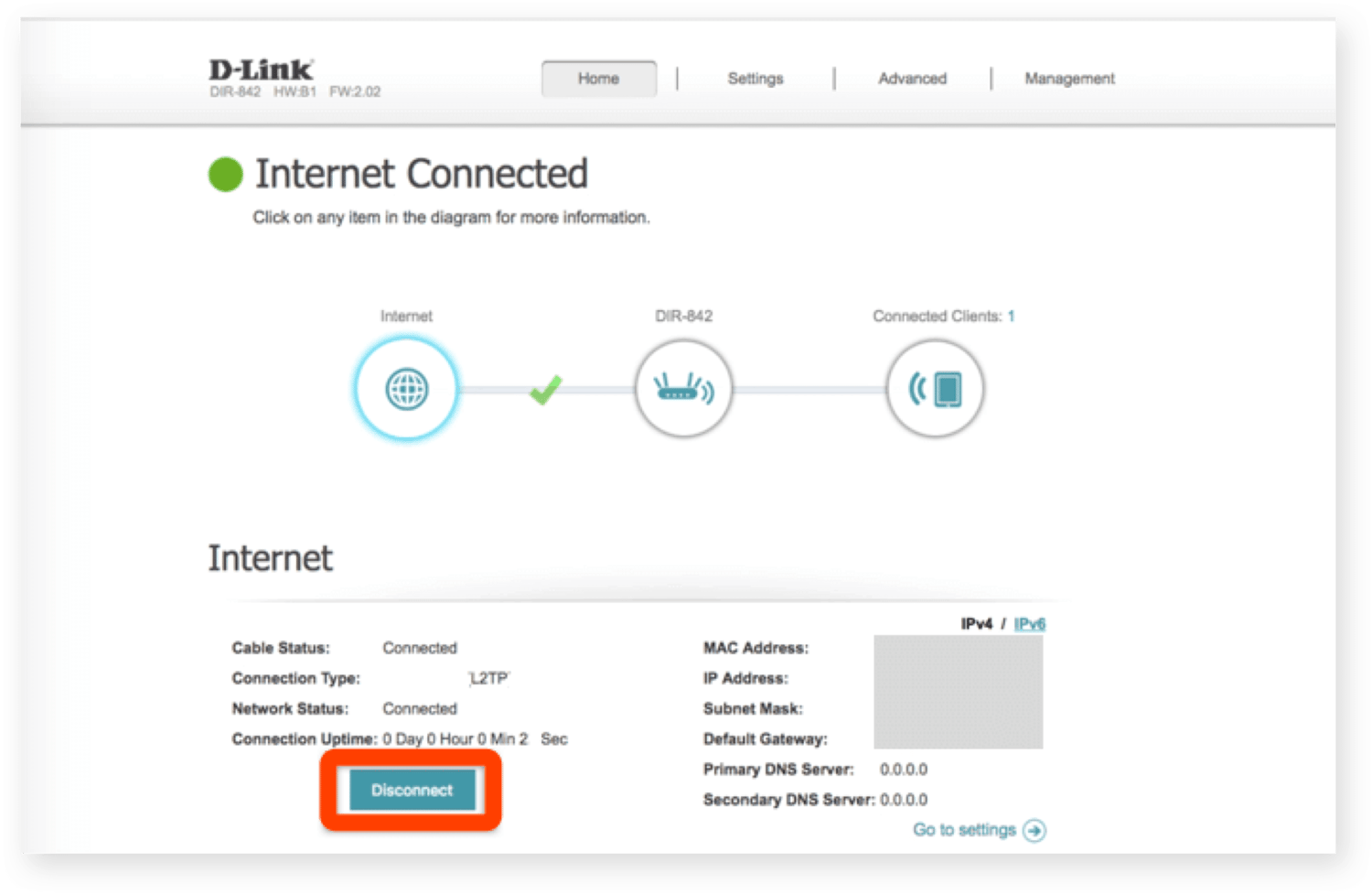 Disconnect" !
¿Necesitas más ayuda? Contactanos.
¿Este artículo fue útil?
¡Gracias por tus comentarios!
¿Por qué este artículo no fue útil?