Cómo configurar X-VPN en el router Linksys - L2TP?
Última edición el 2026-07-17
En este tutorial, proporcionaremos instrucciones paso a paso sobre cómo configurar una VPN L2TP en tu enrutador. ¡Comencemos ahora!
Paso 1: Inicie sesión en su cuenta de X-VPN en el sitio web: https://xvpn.io/login
Nota: La configuración avanzada para el enrutador es solo para usuarios premium, asegúrese de que su cuenta sea premium.
Free users? Go premium to enjoy advanced benefits.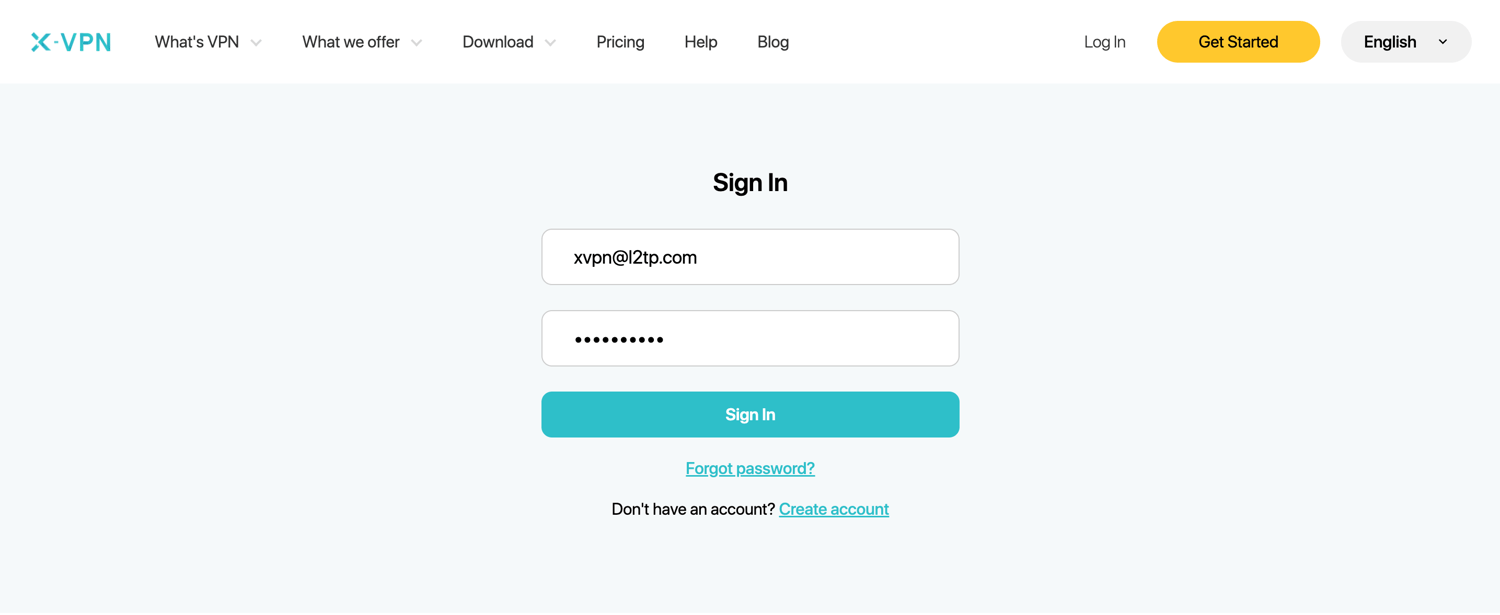
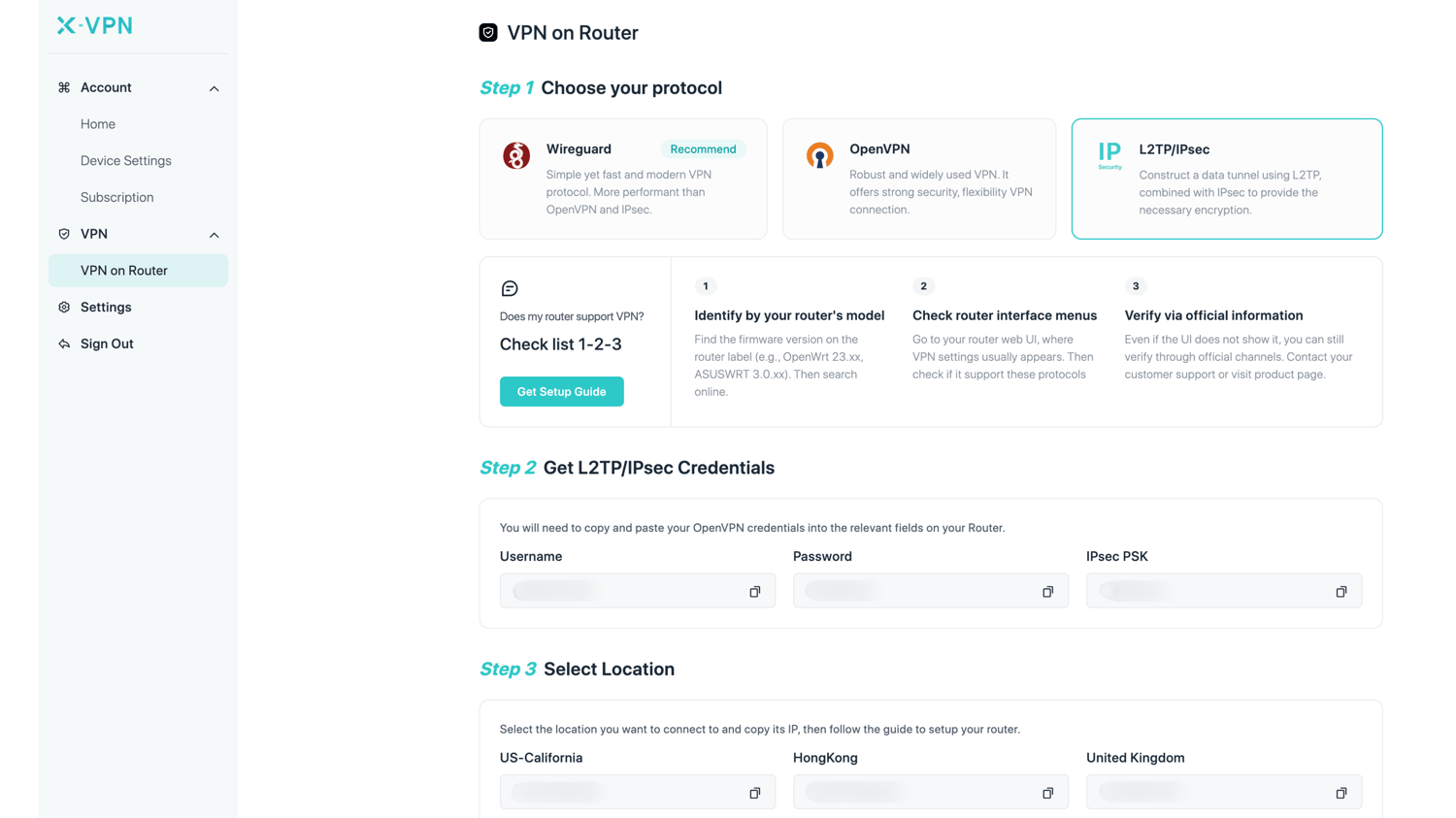
Paso 2: Obtén tus credenciales L2TP
Ve a Mi cuenta > VPN > VPN en el router, elige L2TP/IPsec, luego obtén las credenciales (Nombre de usuario, Contraseña y IPsec PSK) y la dirección IP de la ubicación.
Puedes copiar y pegar las credenciales de L2TP en los campos correspondientes de tu router.
Paso 3: Inicie sesión en su cuenta de enrutador
Abre el panel de control de tu router Linksys en una nueva pestaña/página: introduce la dirección IP de tu router - http://192.168.1.1/, por defecto. Además, puedes encontrar la puerta de enlace predeterminada de tu router aquí.
Ingrese su cuenta y contraseña de Linksys, luego haga clic en "Iniciar sesión"para ingresar al panel de control del enrutador.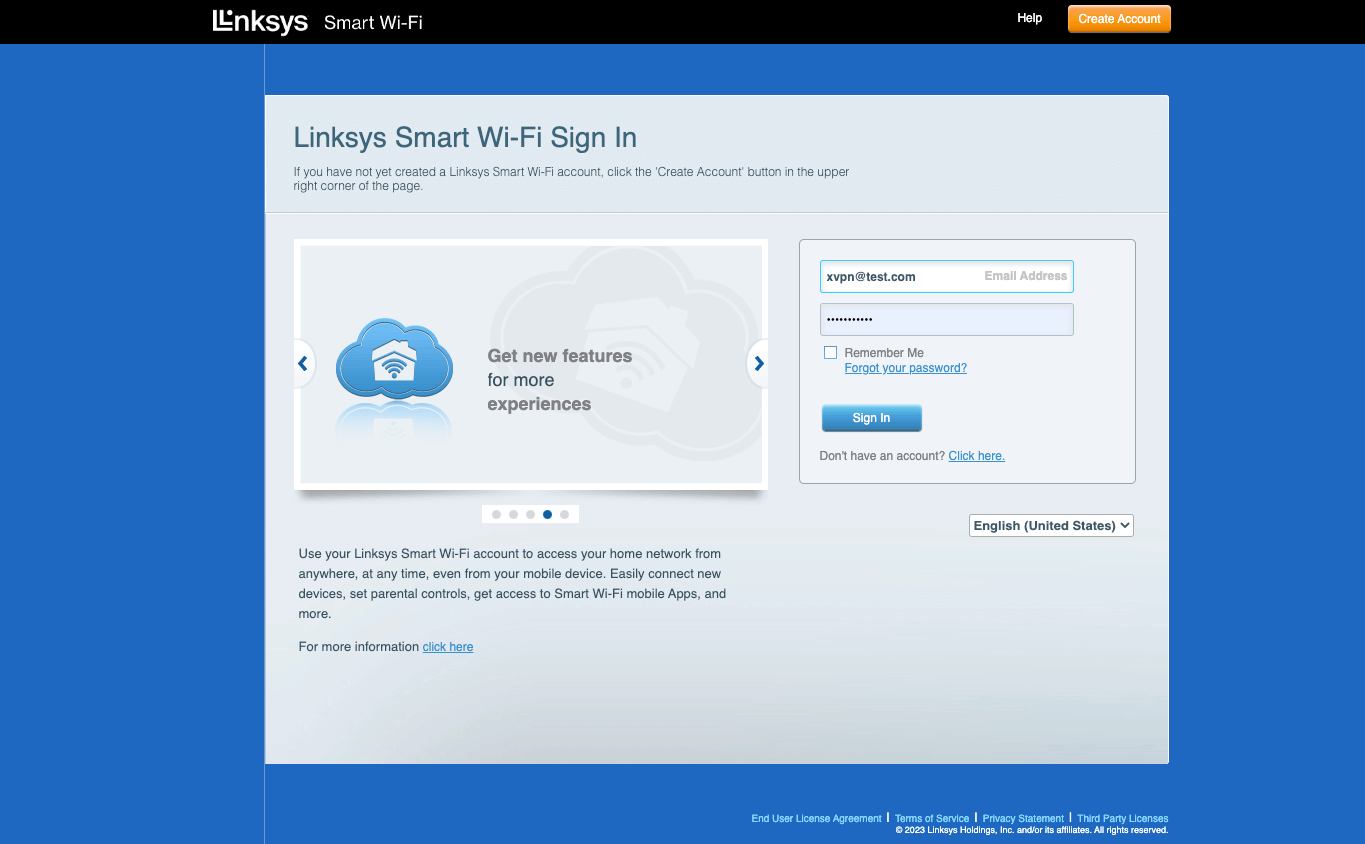
Paso 4: Configurar el cliente de VPN L2TP
Ve a "Conectividad" en la barra lateral, que está bajo Configuración del router. 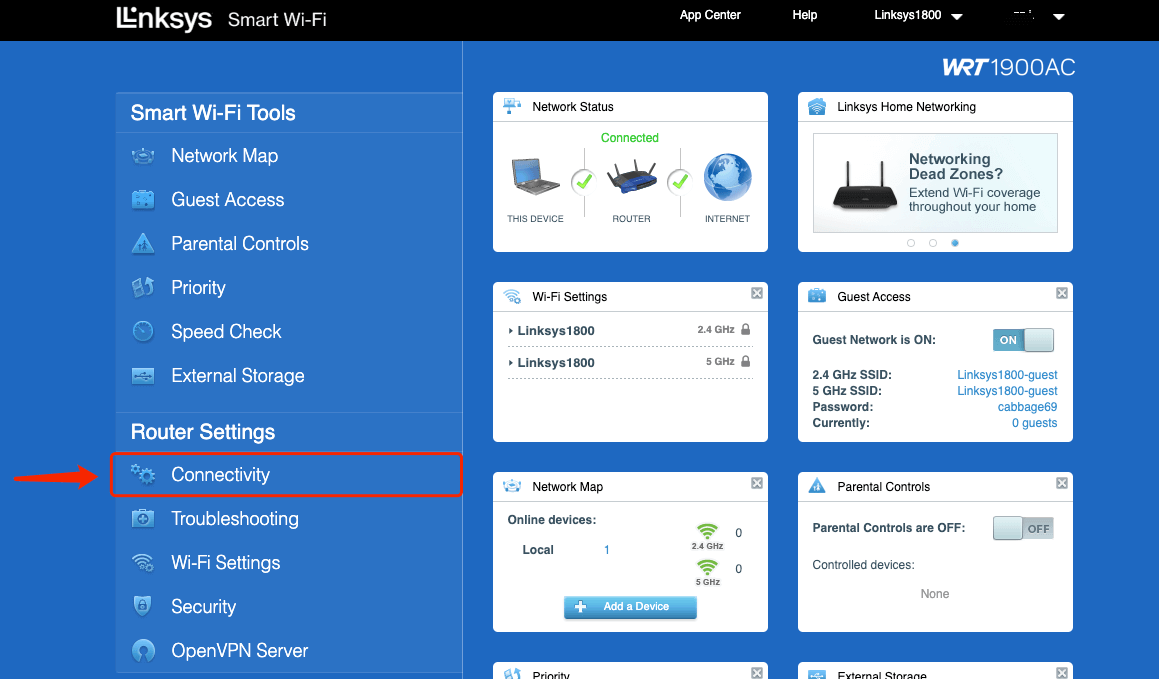
Haz clic en Internet “Ajustes”, luego haz clic en “Editar” para elegir L2TP.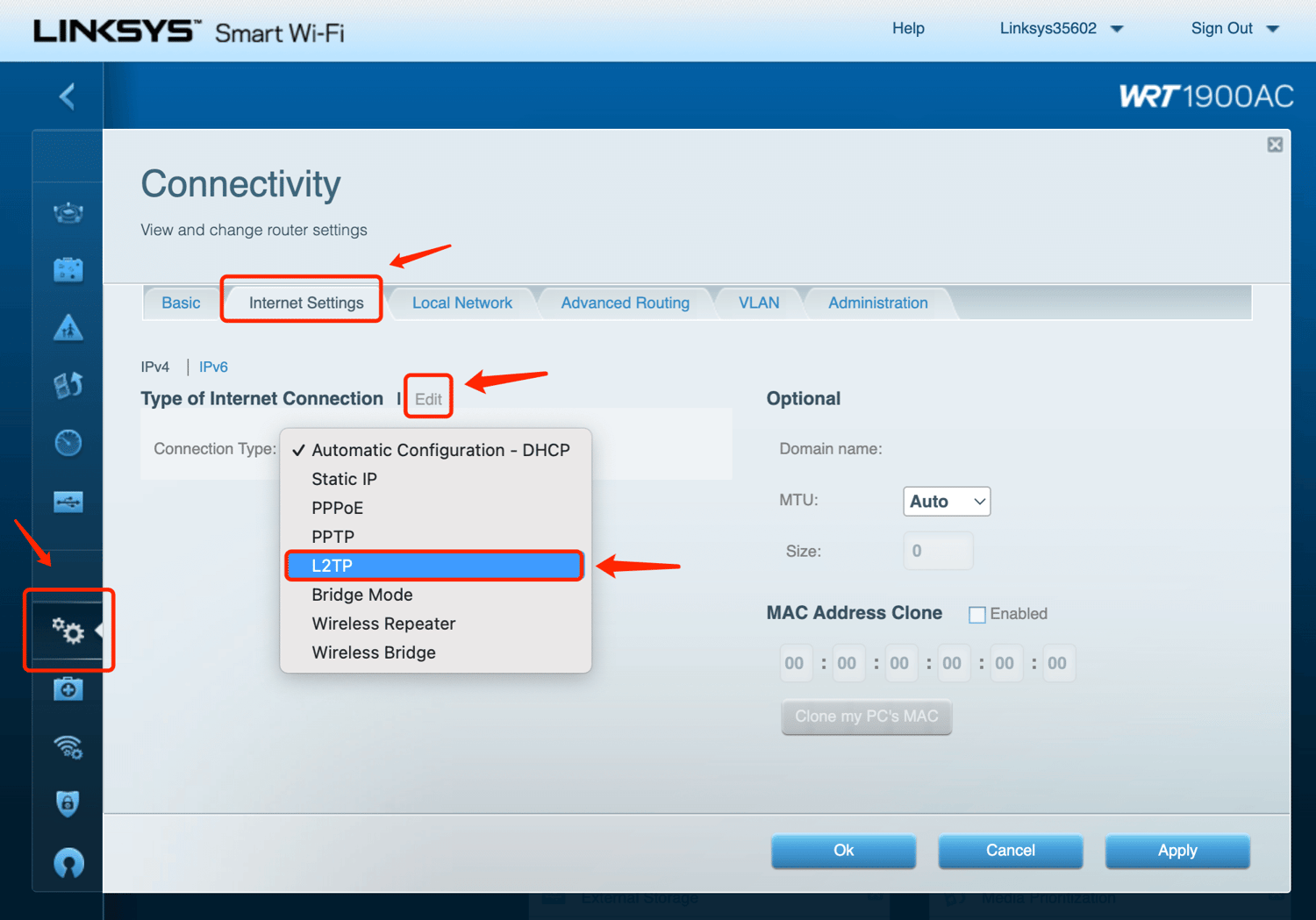
Copy the location IP address, Username and Password you got in Step 2 and paste them into the fields.Then click “
Apply”, X-VPN will start to connect. 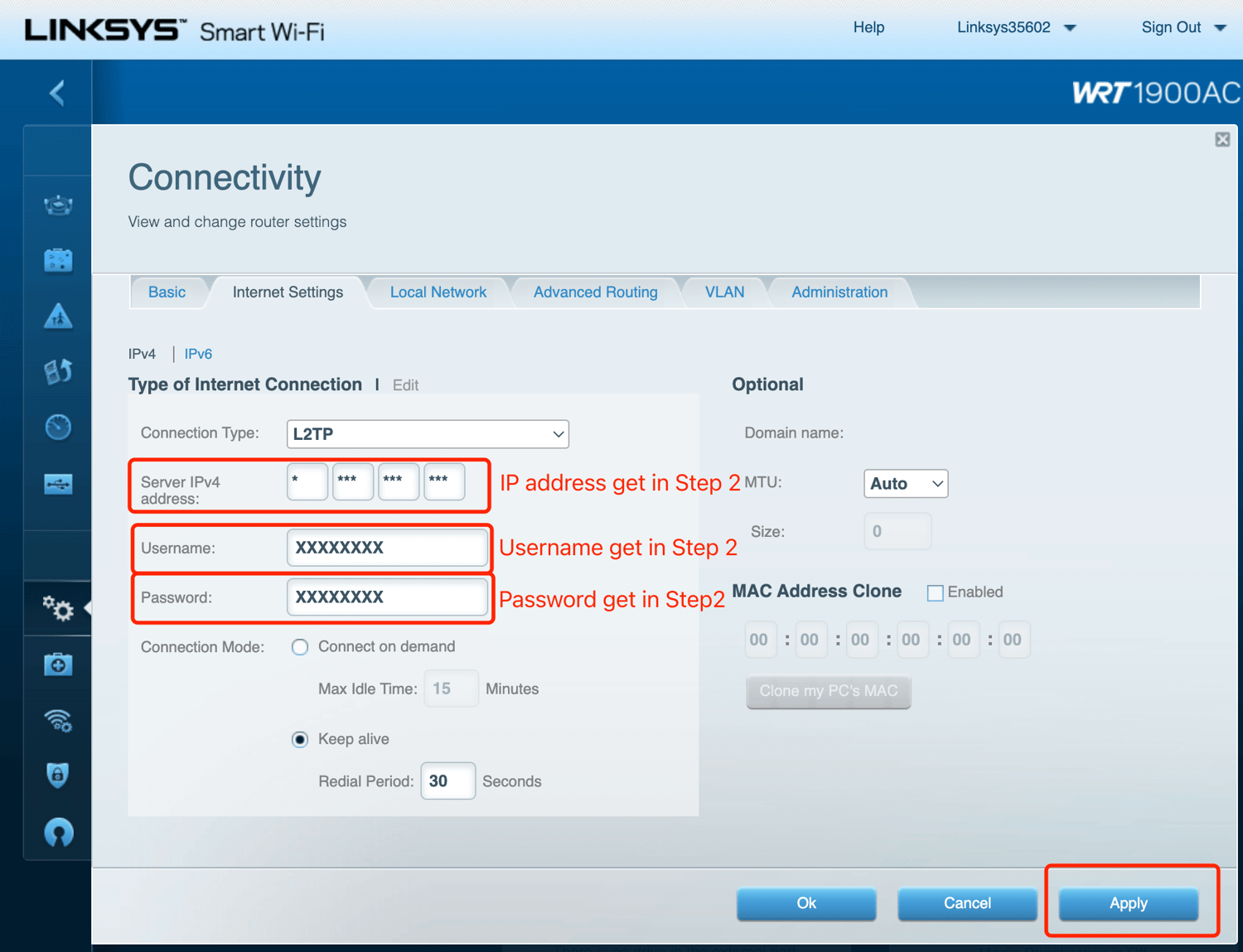
Paso 5: Verificar conexión y desconectar
You may visit this site to verify that your IP address has changed! To disconnect X-VPN, simply change connection type to “Automatic Configuration”.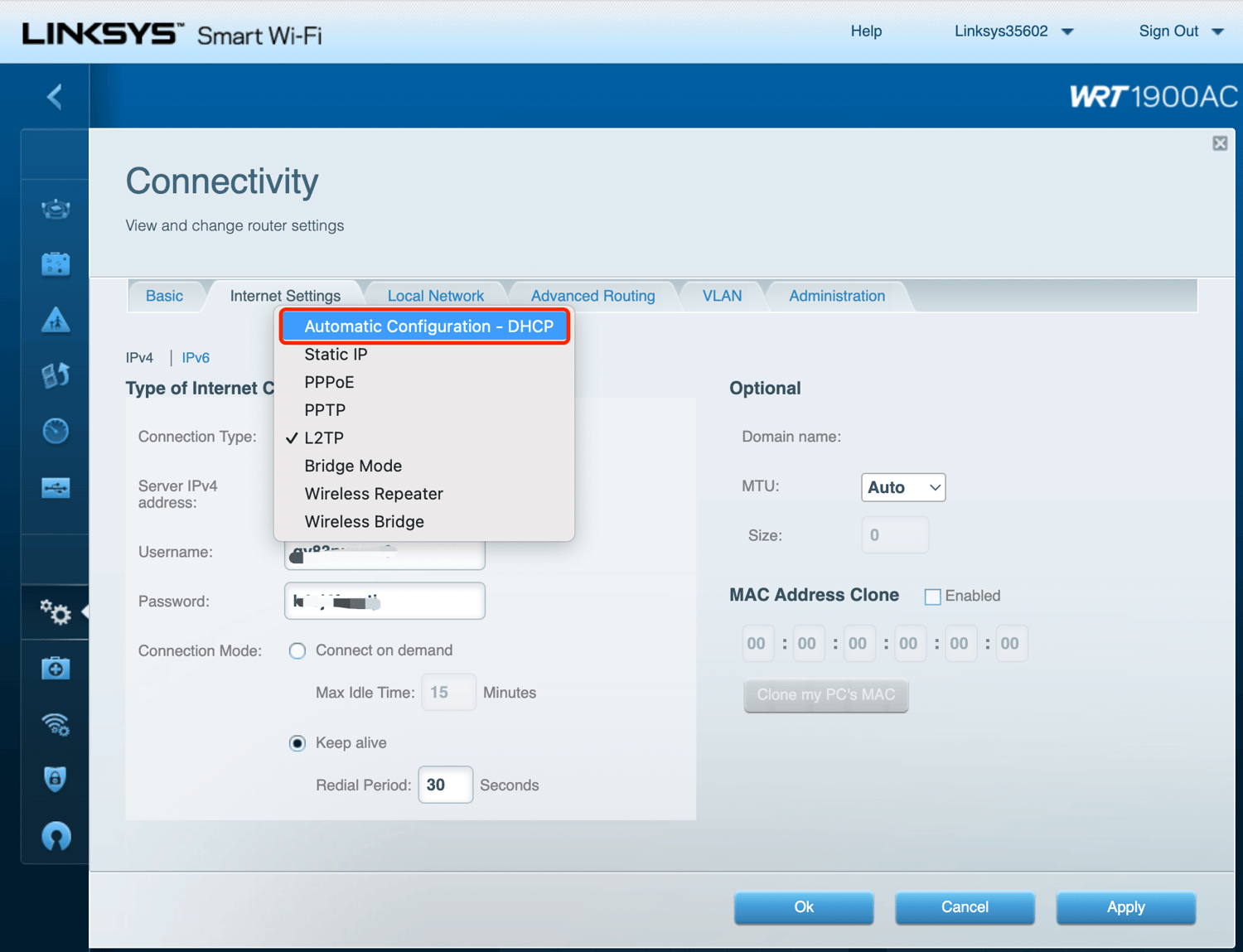 Need more help? Contact Us.
¿Este artículo fue útil?
¡Gracias por tus comentarios!
¿Por qué este artículo no fue útil?