Cómo configurar X-VPN en un enrutador TP-Link para L2TP?
Última edición el 2026-07-17
En este tutorial, proporcionaremos instrucciones paso a paso sobre cómo configurar una VPN L2TP en tu enrutador. ¡Comencemos ahora!
Paso 1: Inicia sesión en tu cuenta de X-VPN en el sitio web:https://xvpn.io/iniciar-sesion
Nota: la configuración avanzada para el router es solo para premium, por favor asegúrese de que su cuenta sea premium.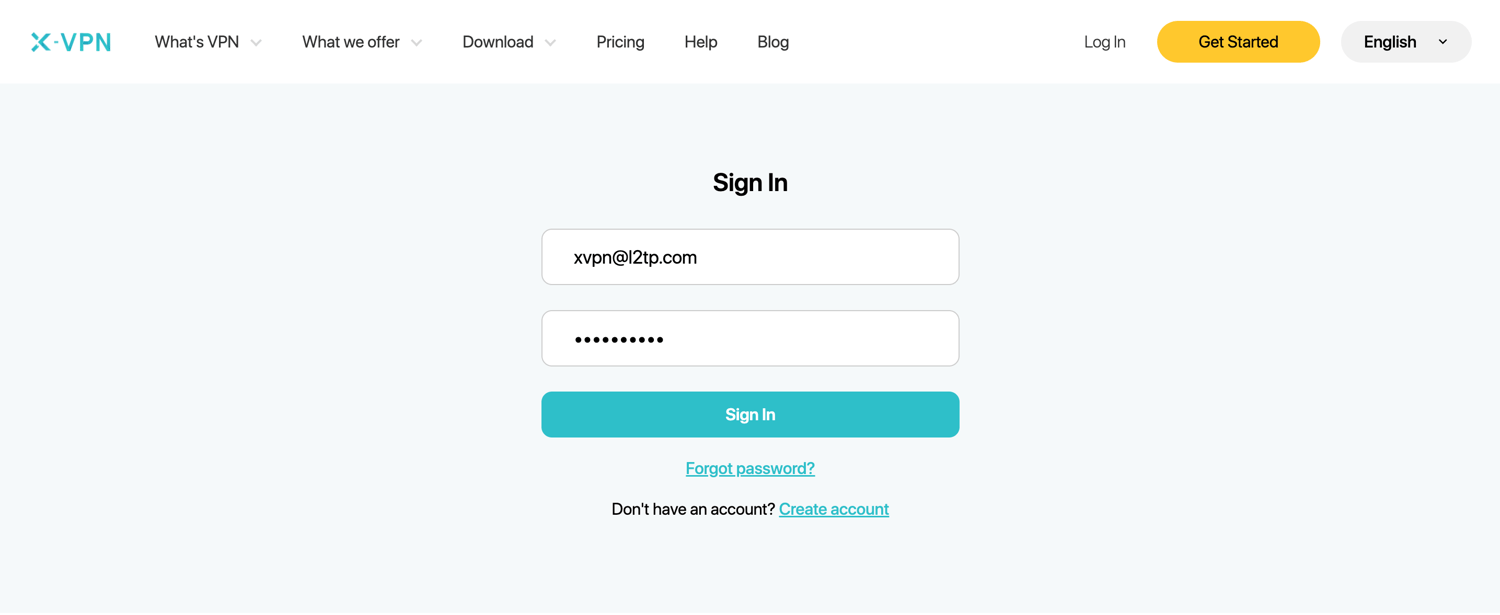
¿Usuarios gratuitos? Ir premium para disfrutar de beneficios avanzados.
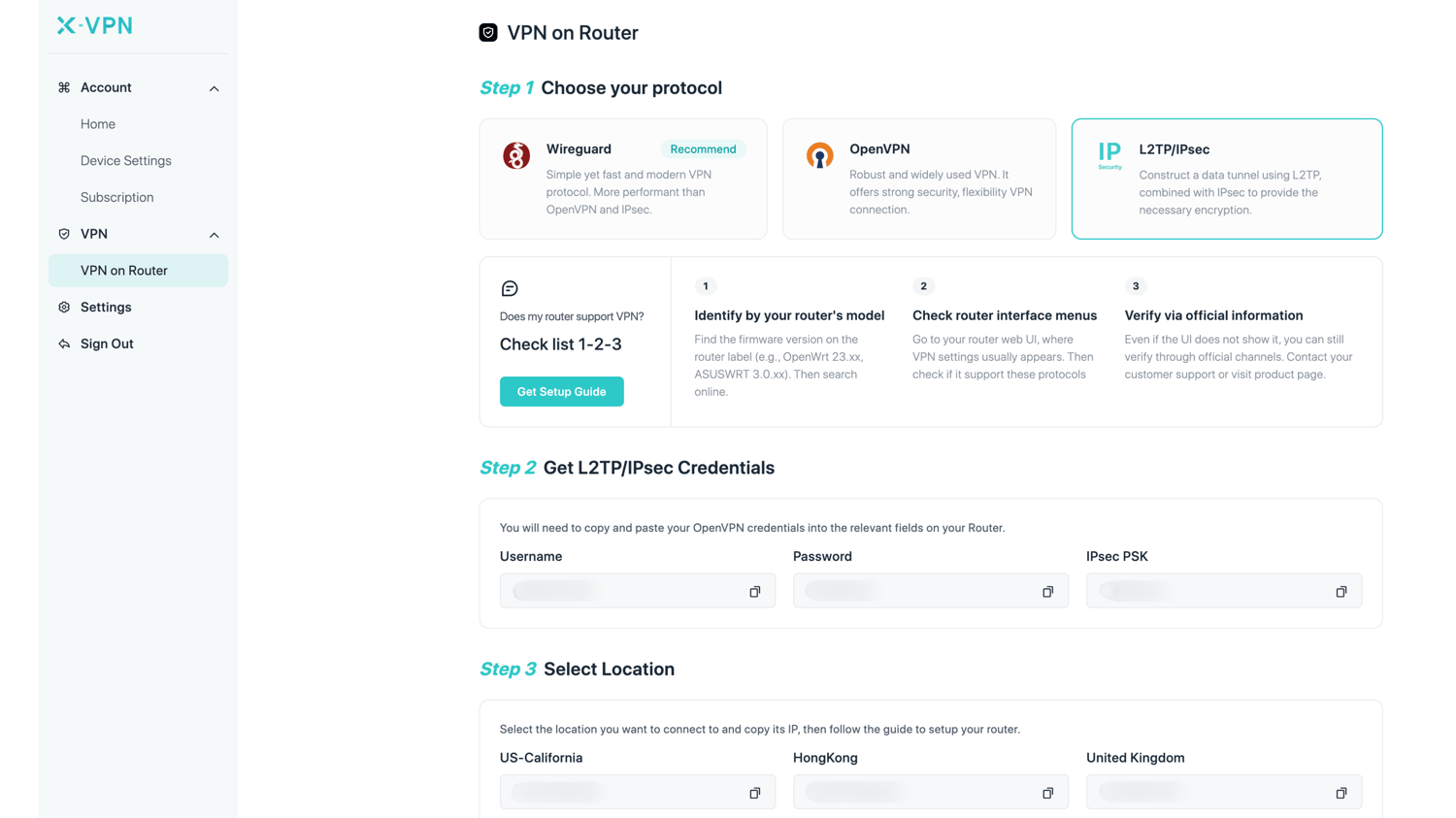
Paso 2: Obtén tus credenciales L2TP
Ve a Mi cuenta > VPN > VPN en el router, elige L2TP/IPsec, luego obtén las credenciales (Nombre de usuario, Contraseña y IPsec PSK) y la dirección IP de la ubicación.
Puedes copiar y pegar las credenciales de L2TP en los campos correspondientes de tu router.
Paso 3: Inicie sesión en su cuenta de enrutador
Abre el panel de control de tu router TP-Link en una nueva pestaña/página: introduce la dirección IP de tu router - http://192.168.0.1/, por defecto. Además, puedes encontrar la puerta de enlace predeterminada de tu router aquí.
El nombre de usuario y la contraseña son "admin" por defecto a menos que los hayas cambiado. También puedes encontrar las credenciales en la etiqueta en la parte inferior del enrutador. 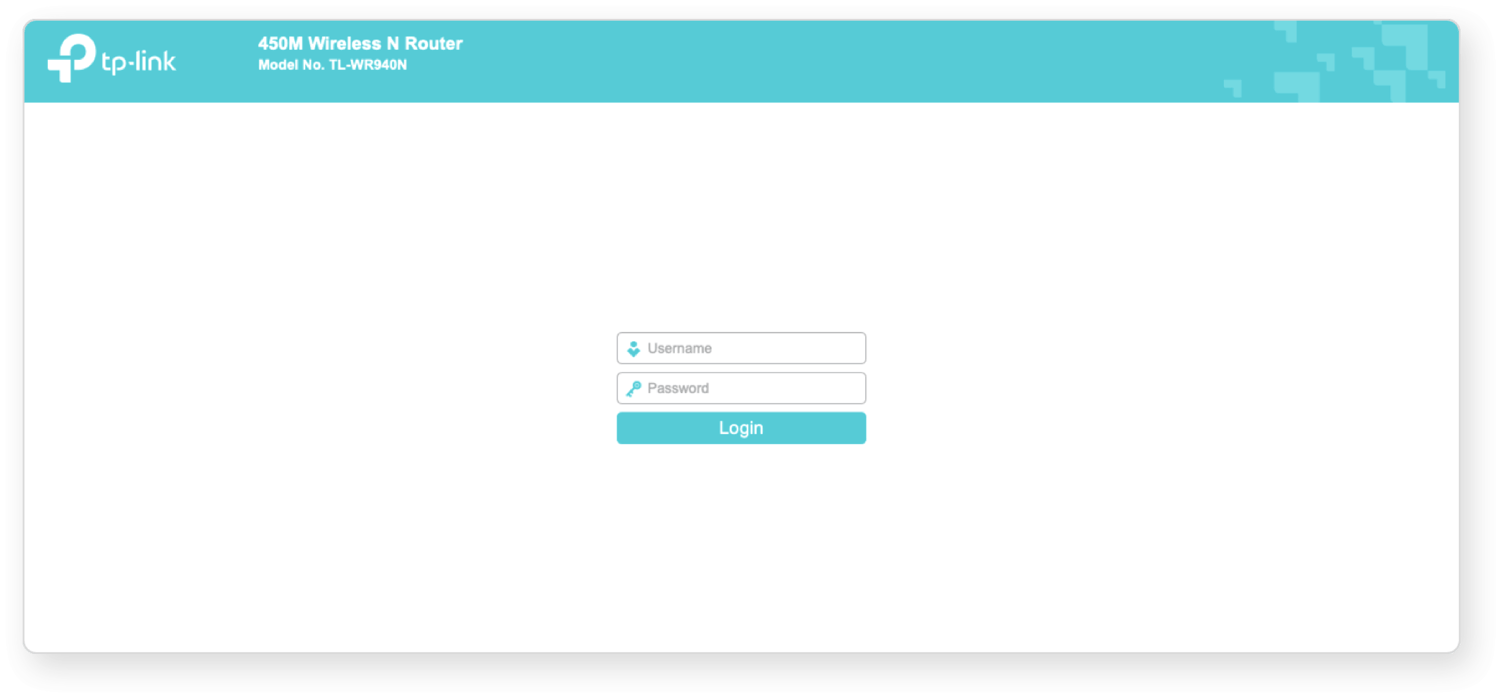
Paso 4: Configurar el cliente de VPN L2TP
Navigate to "Network" > "WAN", to open the WAN settings page. Your control panel may vary per your router version.Change 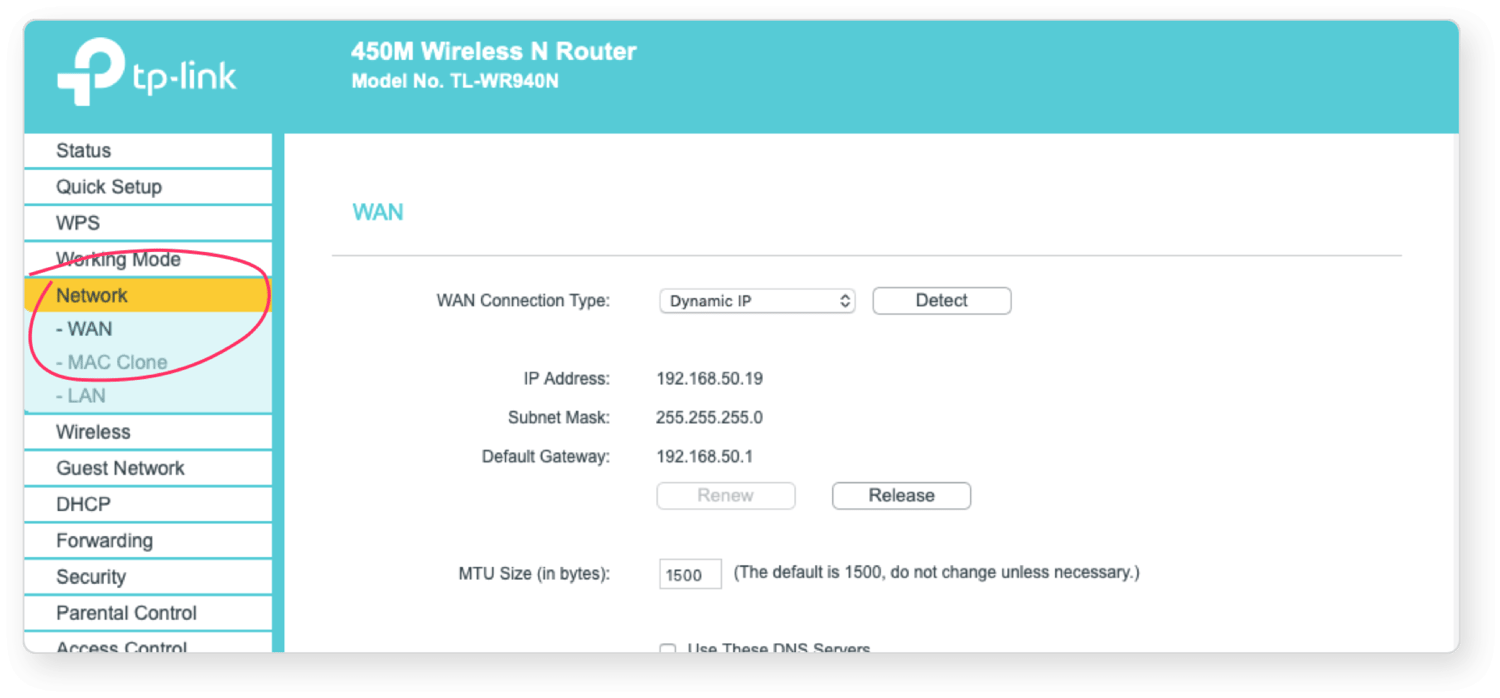 "WAN Connection Type " to PPTP/L2TP and copy the X-VPN credentials you got in step 2 and paste them into the fields.
Wan Connection Type: L2TP/PPTP
Username: Paste from Account-Router page, got in step 2
Password: Paste from Account-Router page, got in step 2
Server IP Address/Name: Paste IP from Account-Router page, got in step 2
Dynamic IP: Selected
Max Idle Time: 0
Connection Mode: Connect Manually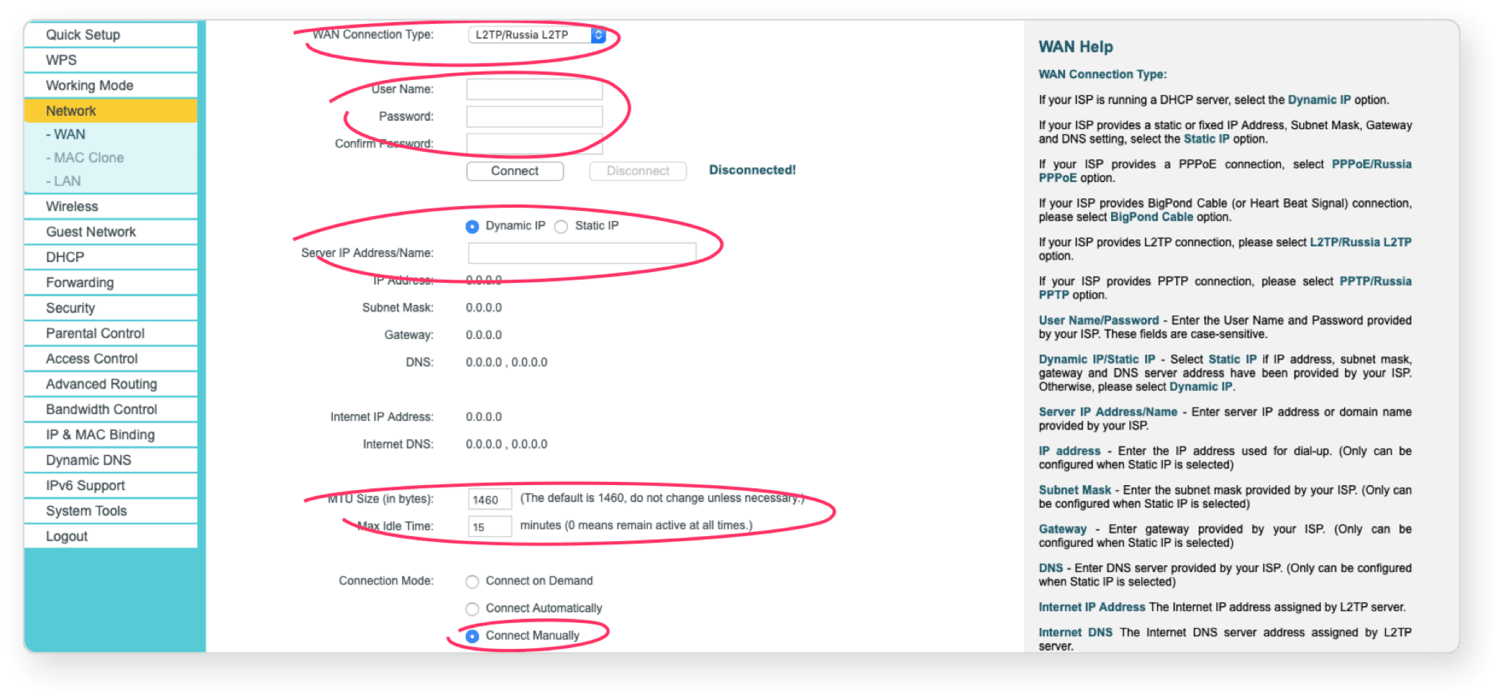 Then click "Connect", it may take some time to connect. You may visit this site to verify that your IP address has changed!
¿Necesitas más ayuda? Contactanos.
¿Este artículo fue útil?
¡Gracias por tus comentarios!
¿Por qué este artículo no fue útil?