Comment configurer X-VPN sur un routeur D-Link - L2TP ?
Dernière modification le 2026-07-17
Dans ce tutoriel, nous vous fournirons des instructions étape par étape sur la configuration d'un VPN L2TP sur votre routeur. Commençons maintenant !
Étape 1 : Connectez-vous à votre compte X-VPN sur le site web :https://xvpn.io/connexion
Note : La configuration avancée du routeur est réservée aux comptes premium, veuillez vous assurer que votre compte est premium.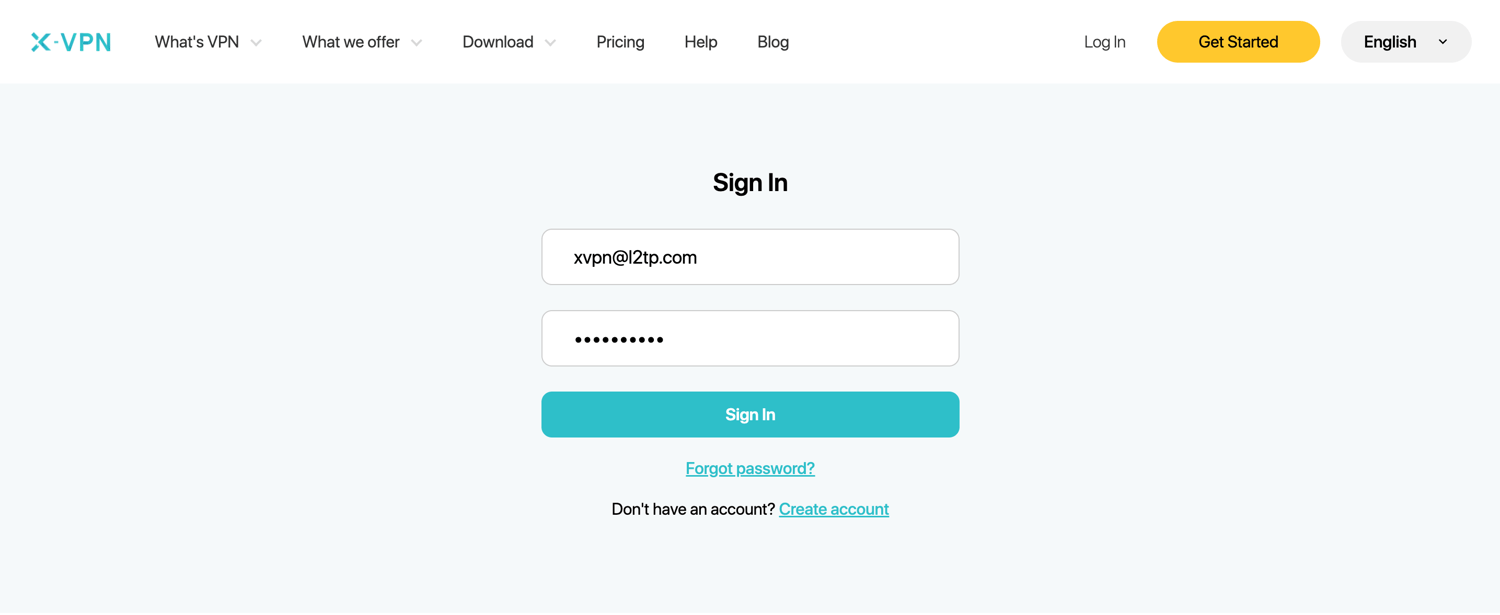
Utilisateurs gratuits ? Passer à la version premium pour profiter des avantages avancés.
Étape 2 : Obtenez vos identifiants L2TP
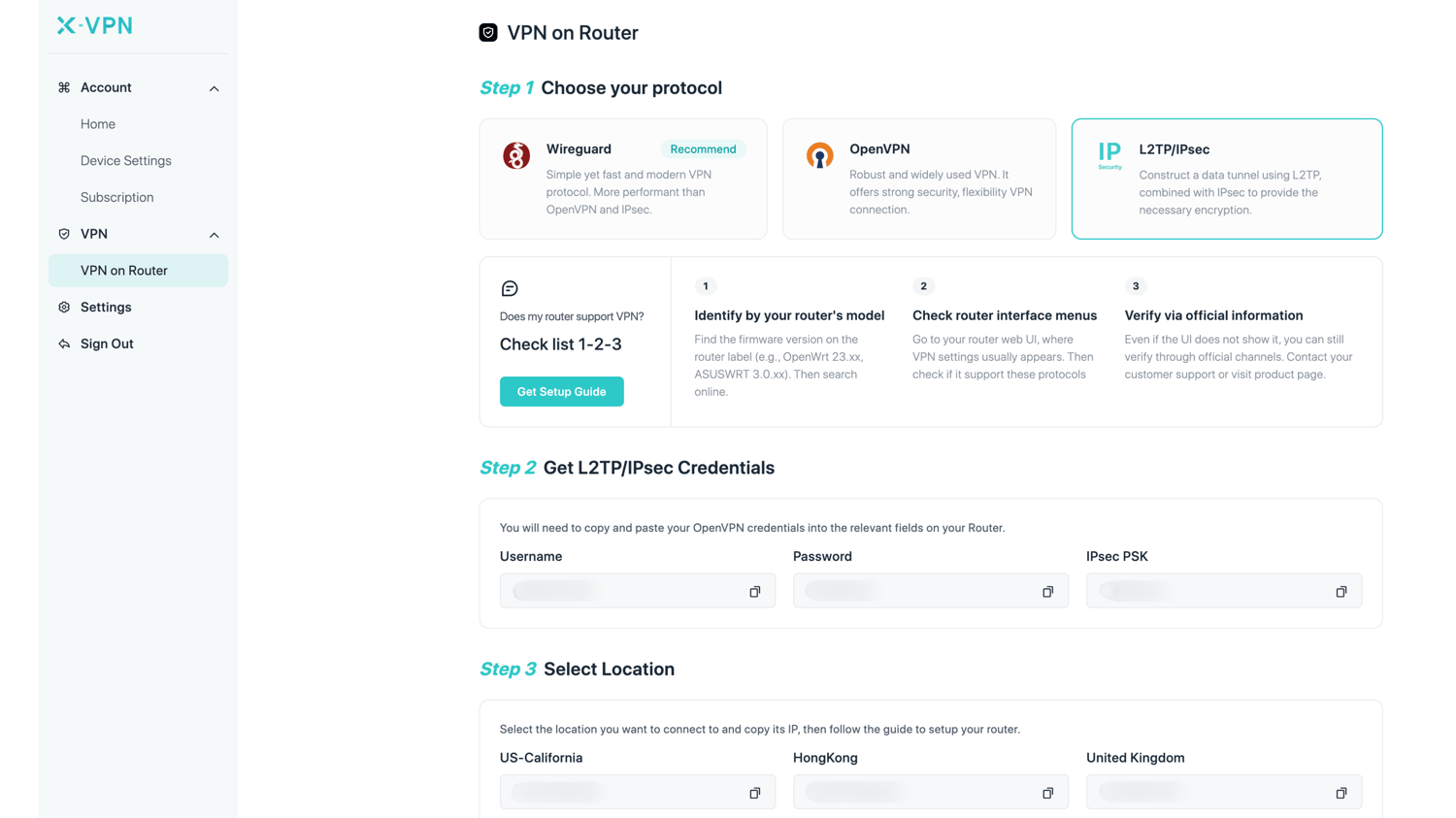
Allez dans Mon compte > VPN > VPN sur le routeur, choisissez L2TP/IPsec, puis obtenez les identifiants (Nom d'utilisateur, Mot de passe et IPsec PSK) et l'adresse IP de localisation.
Vous pouvez copier et coller les identifiants L2TP dans le champ correspondant de votre routeur.
Étape 3 : Connectez-vous à votre compte de routeur
Ouvrez le panneau de contrôle de votre routeur D-Link dans un nouvel onglet/page en visitant http://dlinkrouter.local. De plus, vous pouvez trouver la passerelle par défaut de votre routeur ici.
Le nom d'utilisateur et le mot de passe sont "admin" par défaut, sauf si vous les avez modifiés. Vous pouvez également trouver les identifiants de connexion sur l'étiquette située au bas du routeur.
Étape 4: Configurer le VPN L2TP
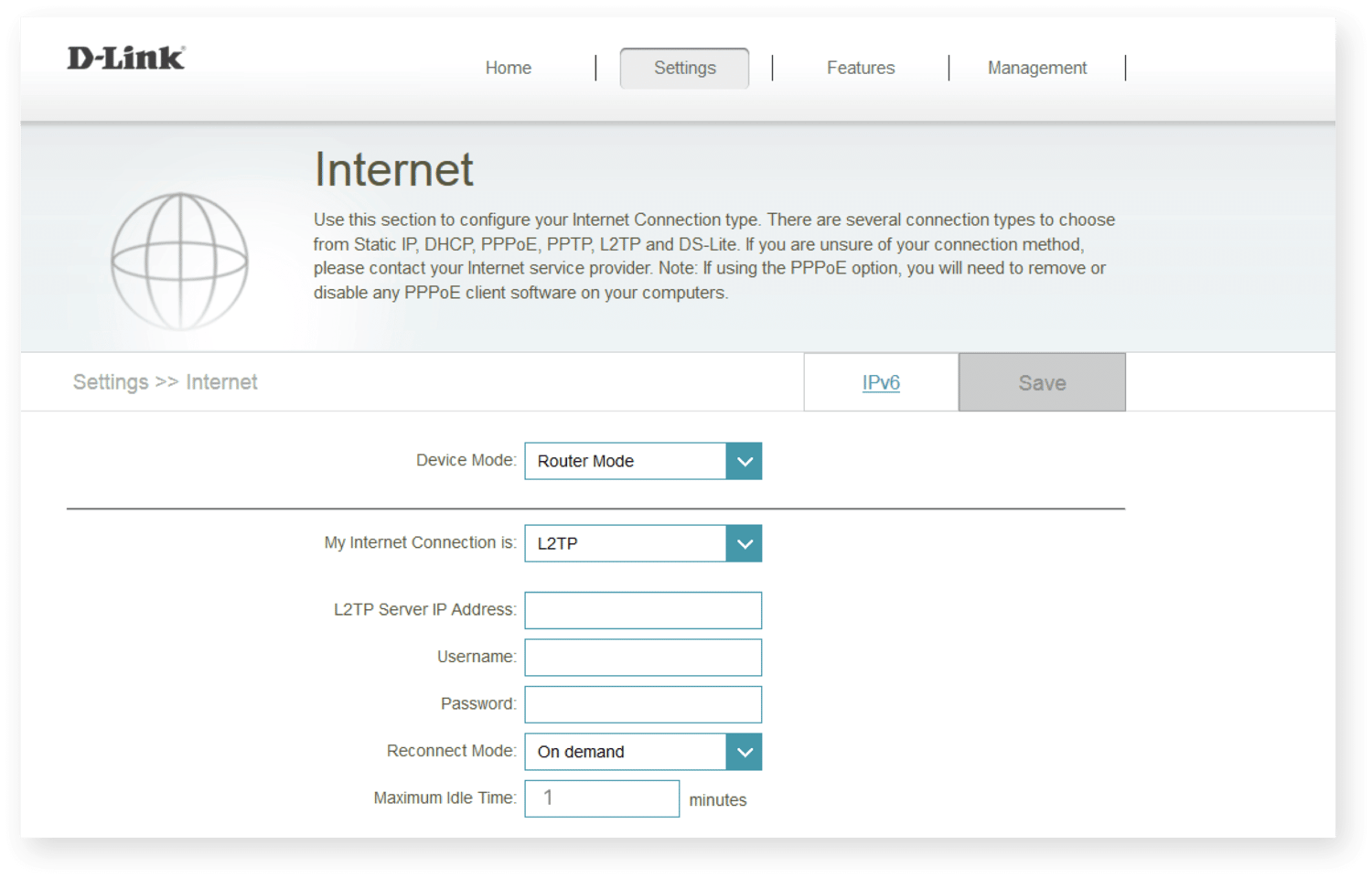
Navigate to "Settings" > "Internet", to open the internet settings page. Your control panel may vary per your router version.Select "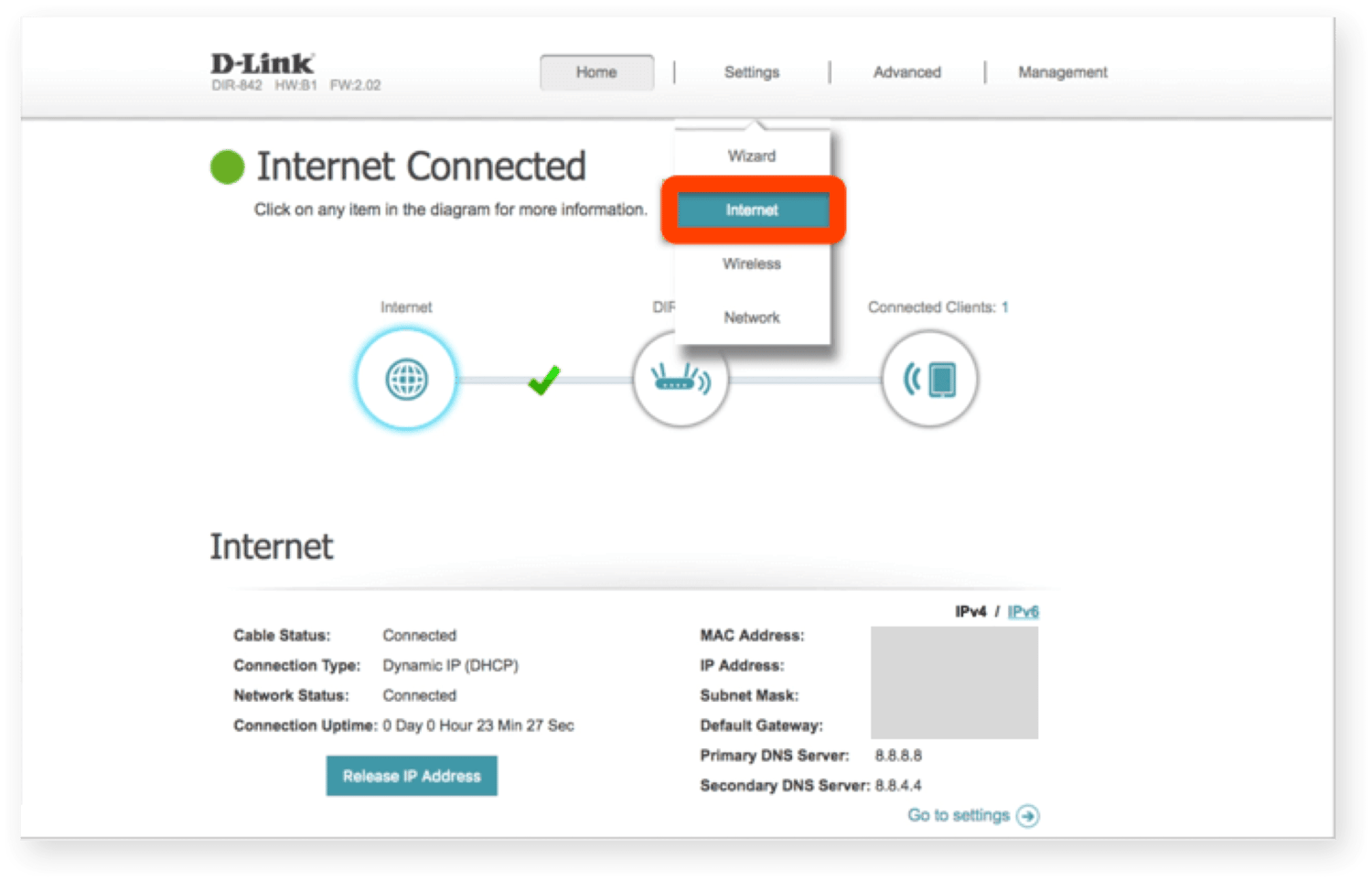 L2TP" of "My Internet Connection"
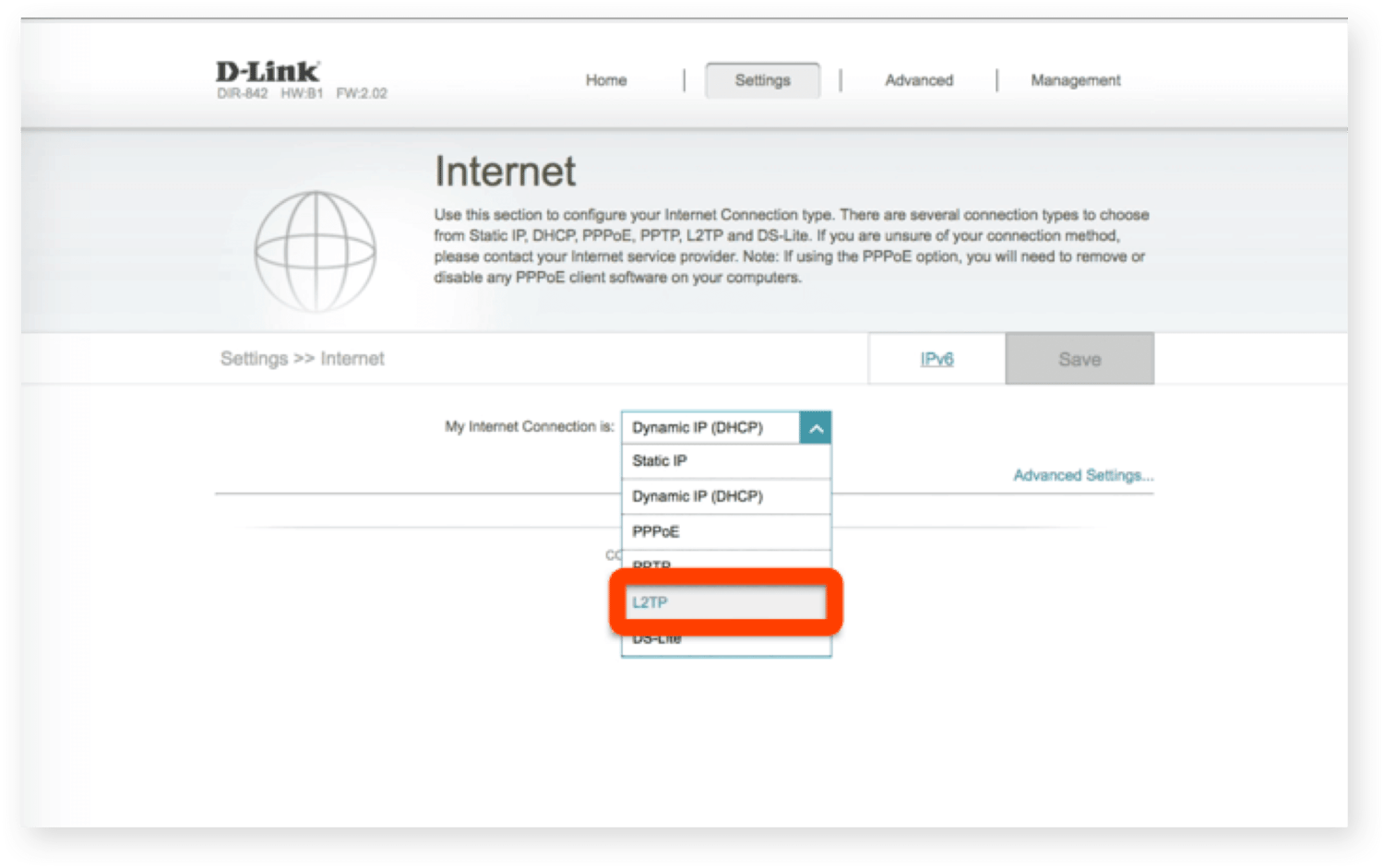
Copiez les identifiants X-VPN que vous avez obtenus à l'étape 2 et collez-les dans les champs suivants :
Nom d'utilisateur : Collez depuis la page Compte-Routeur
Mot de passe : Coller depuis la page du compte-routeur
Adresse IP : Collez l'adresse IP de la page Compte-Routeur
Étape 5 : Connectez-vous et vérifiez la connexion
Well done! Click "Save" to boot L2TP VPN connection, it may take some time, you can check if the connection status is normal. Also, You may visit this site to verify that your IP address has changed!If you want to disconnect X-VPN, select "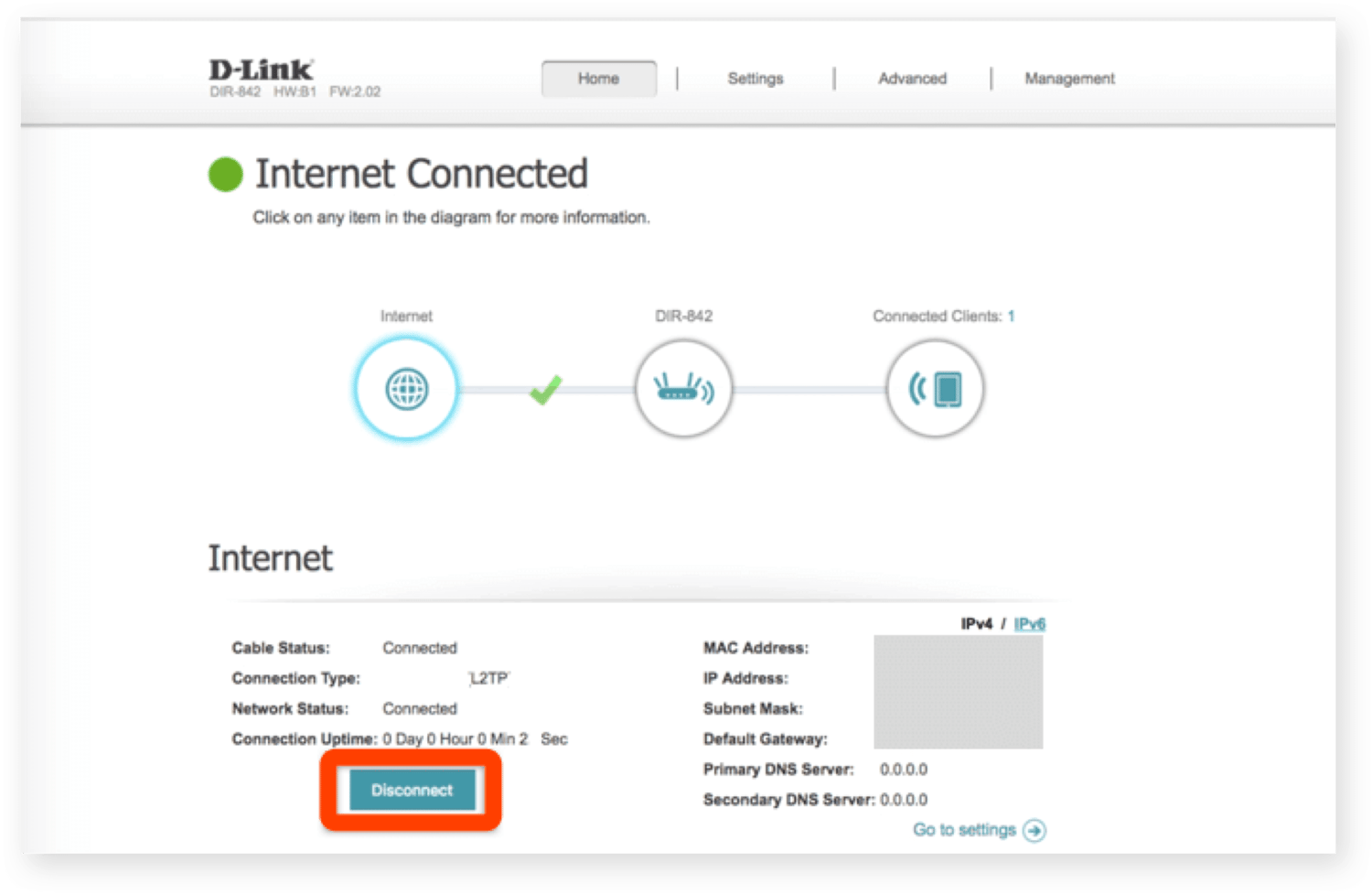 Disconnect" !
Besoin d'aide supplémentaire ? Contactez-nous.
Cet article était-il utile ?
Merci pour vos commentaires !
Pourquoi cet article n'était-il pas utile ?