Comment configurer X-VPN sur le routeur GL.iNet avec WireGuard ?
Dernière modification le 2026-07-17
Dans ce tutoriel, nous fournirons des instructions étape par étape sur la façon de configurer le VPN WireGuard sur votre routeur GL.iNet. Allons-y maintenant !
Étape 1 : Connectez-vous à votre compte X-VPN
Connectez-vous à votre compte X-VPN sur le site officiel : https://xvpn.io/login
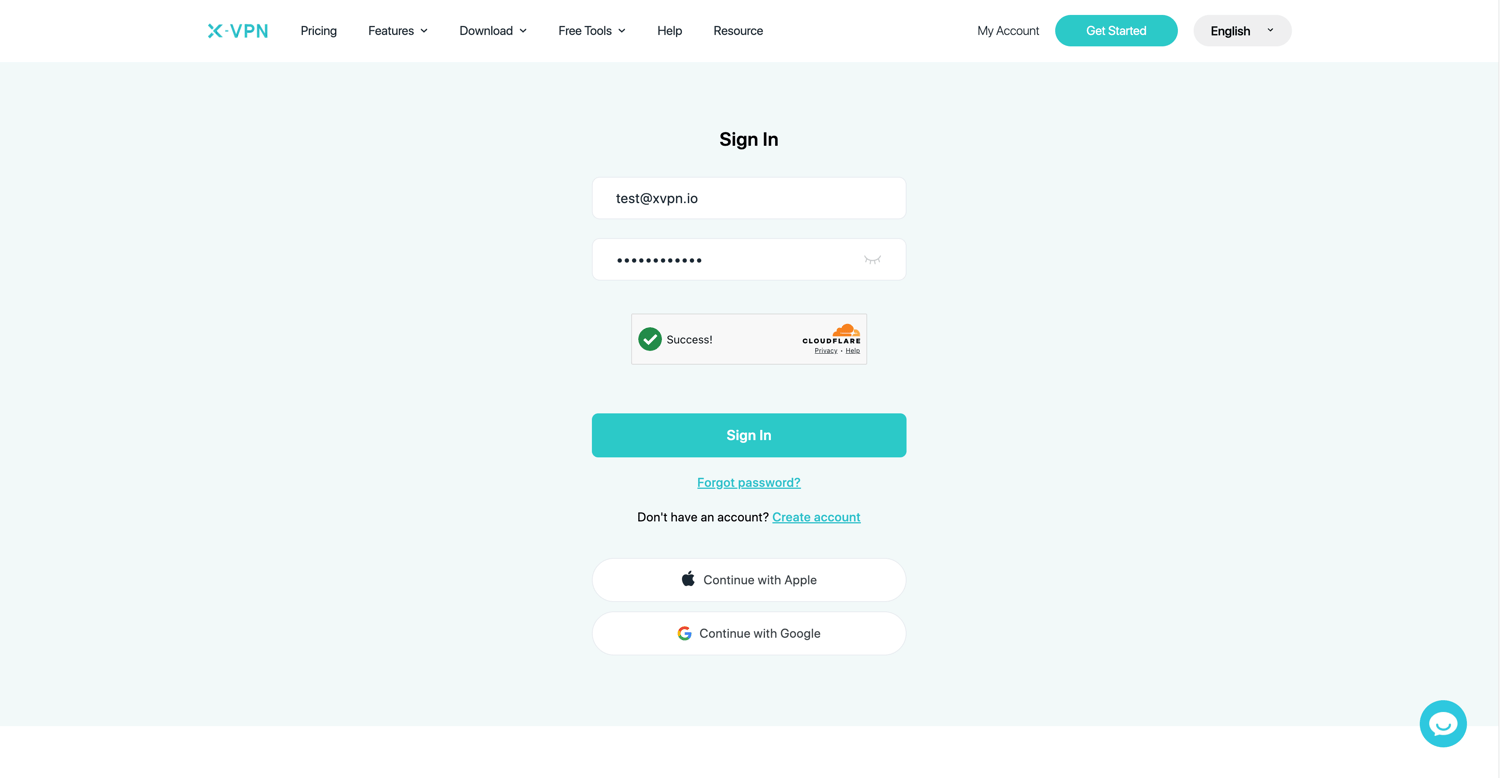
Remarque : La configuration avancée du routeur est réservée aux utilisateurs premium, veuillez vous assurer que votre compte est premium.
Utilisateurs gratuits ? Passer à la version premium pour profiter des avantages avancés.
Étape 2 : Ouvrez la page de configuration du routeur
Accédez à Mon compte > VPN > VPN sur le routeur, puis choisissez WireGuard.
Si vous configurez le routeur pour la première fois, vous devrez d'abord enregistrer un appareil routeur sur votre compte. Cliquez Continuer pour continuer.
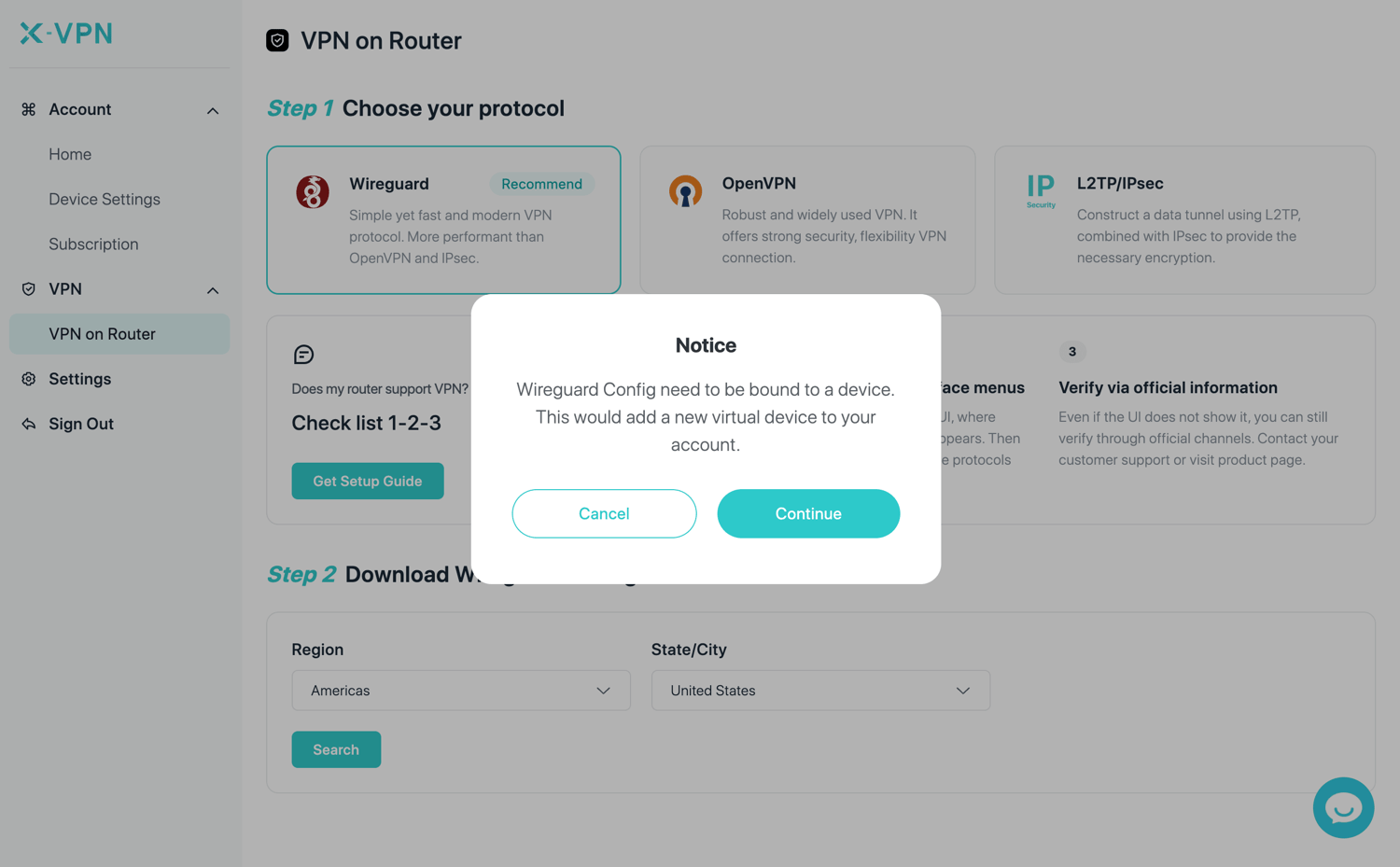
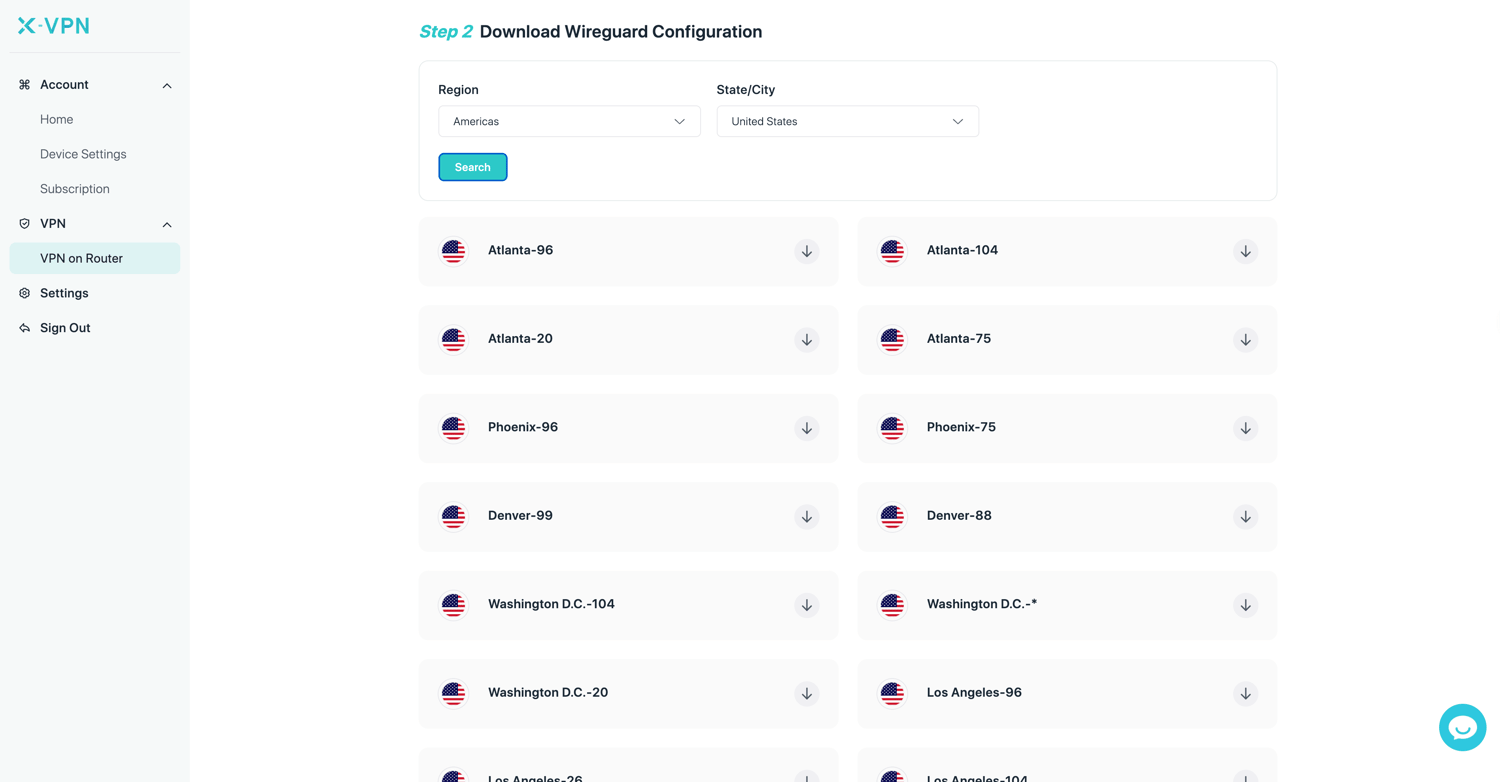
Étape 3 : Rechercher un serveur WireGuard et télécharger le fichier
Dans la section Télécharger la configuration WireGuard, sélectionnez votre région et votre État/Ville de préférence, puis cliquez sur Rechercher.
Choisissez le serveur que vous souhaitez parmi les résultats, puis cliquez sur le bouton de téléchargement à droite pour télécharger le fichier de configuration et l'enregistrer dans votre dossier.
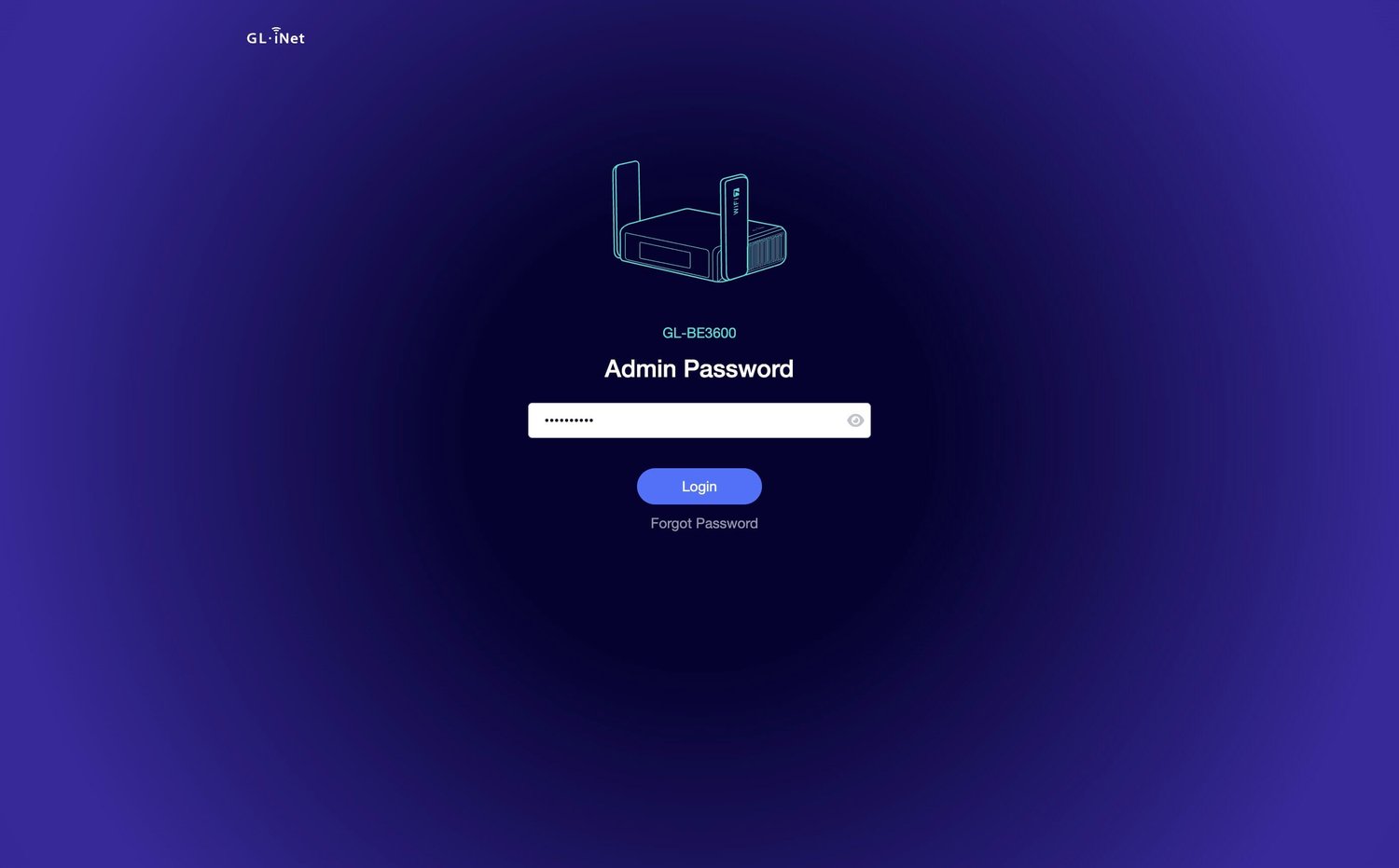
Étape 4 : Connectez-vous à votre routeur GL.iNet.
Connectez votre appareil au routeur GL.iNet via Wi-Fi. Puis ouvrez un nouvel onglet dans votre navigateur, saisissez 192.168.8.1, et connectez-vous au panneau d'administration du routeur GL.iNet avec votre mot de passe administrateur.
Étape 5 : Téléverser la configuration de WireGuard
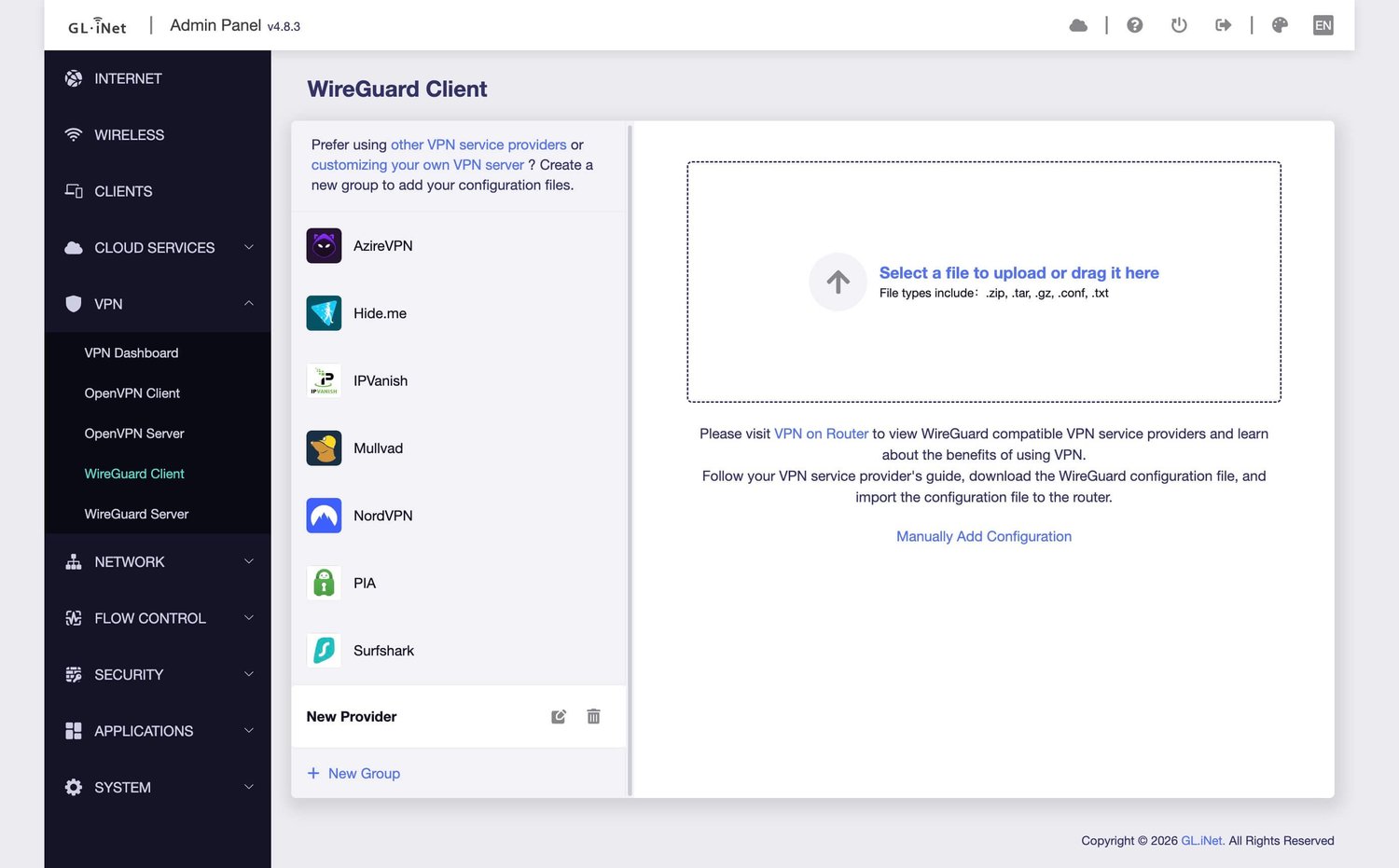
Dans le panneau d'administration du routeur, allez dans VPN > Client WireGuard. Cliquez sur + Nouveau Groupe en bas, puis faites glisser et déposer ou cliquez pour téléverser le fichier de configuration que vous avez téléchargé depuis X-VPN.
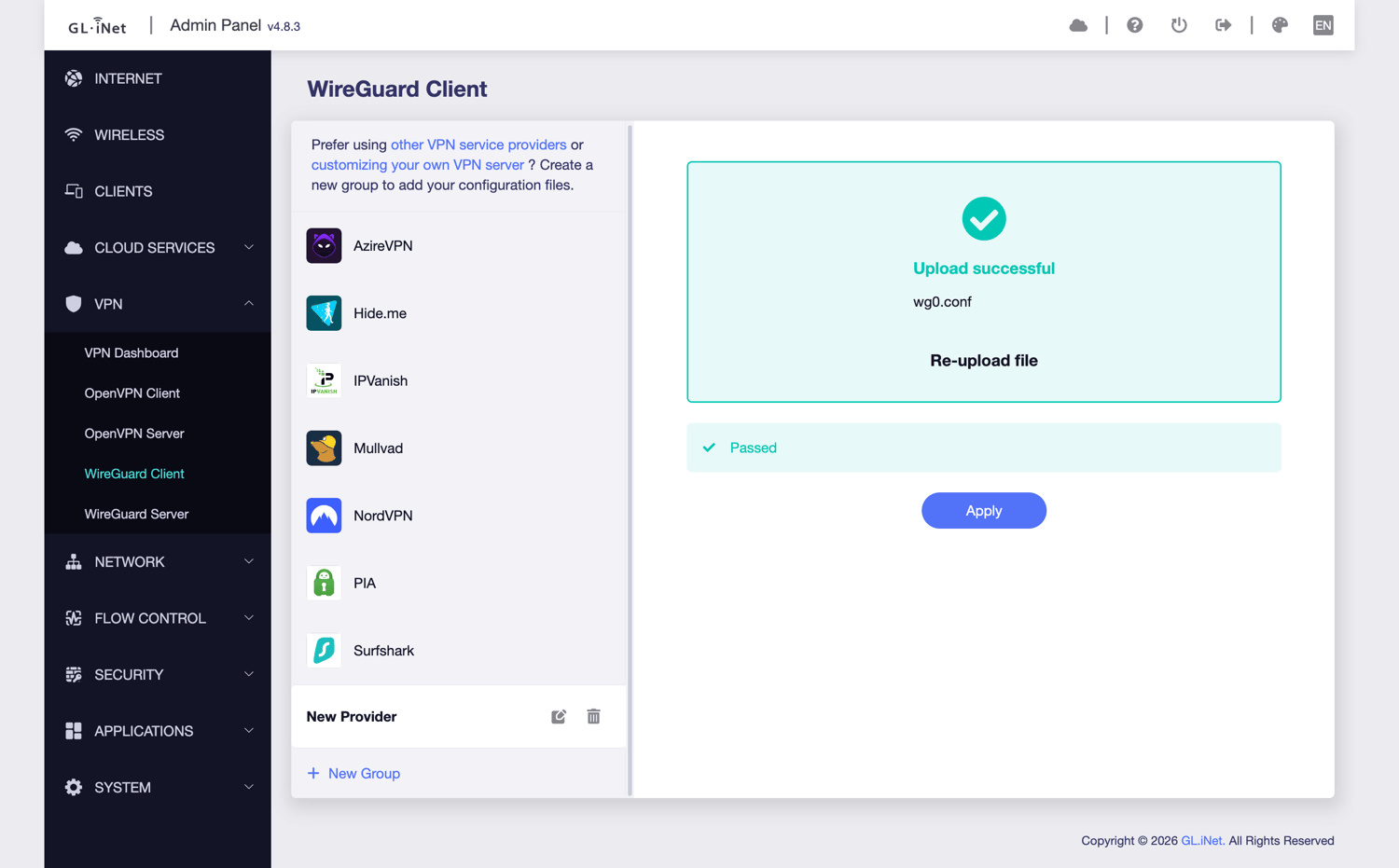
Une fois le téléchargement terminé, cliquez sur Appliquer.
Étape 6 : Démarrer la connexion WireGuard
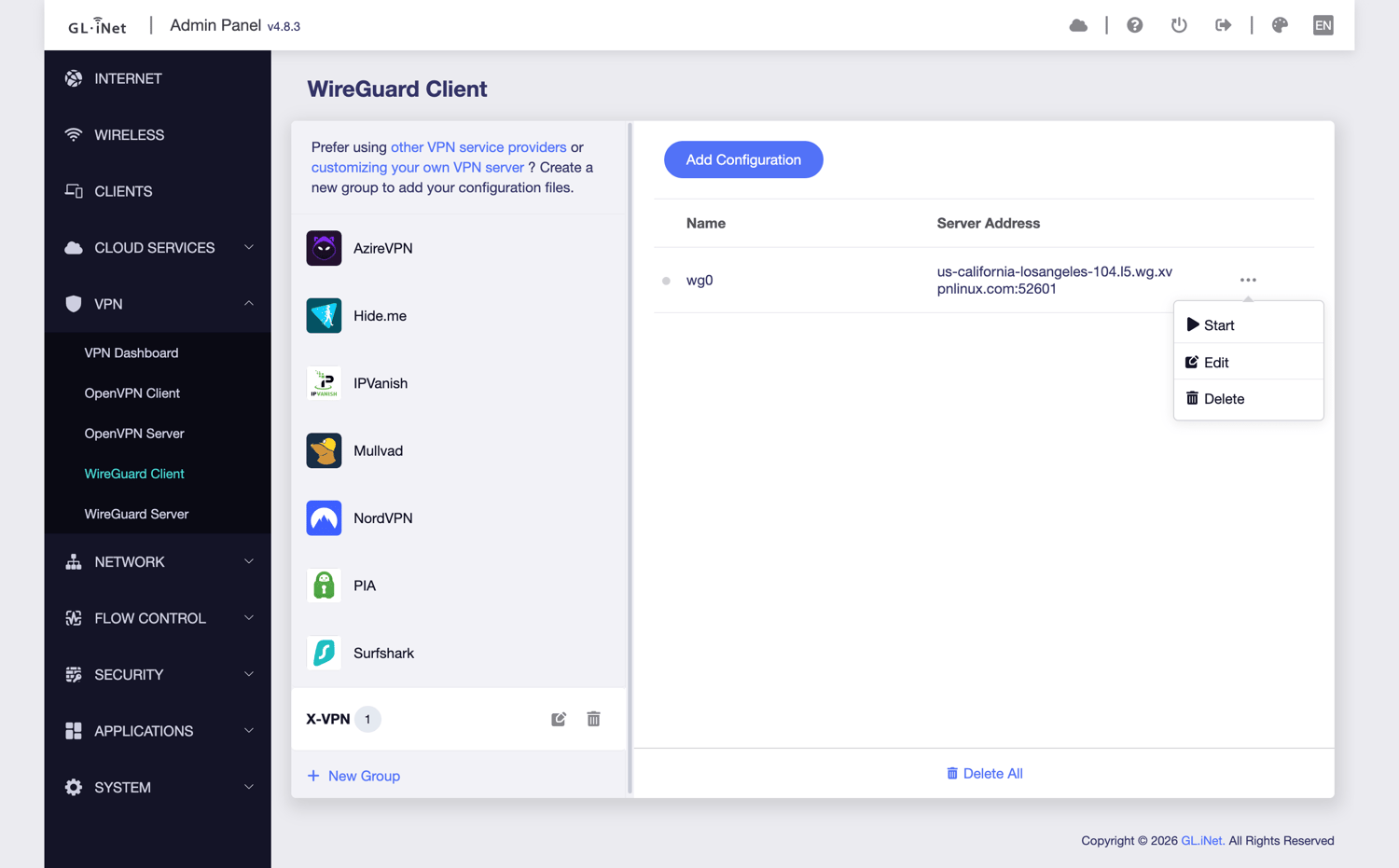
Après que la configuration a été ajoutée avec succès, cliquez sur l'icône à trois points sur la droite, puis cliquez sur Démarrer pour établir la connexion.
Étape 7 : Vérifier l'état du VPN
Retournez à VPN > Tableau de bord VPN et confirmez que le Client VPN actuel est WireGuard.
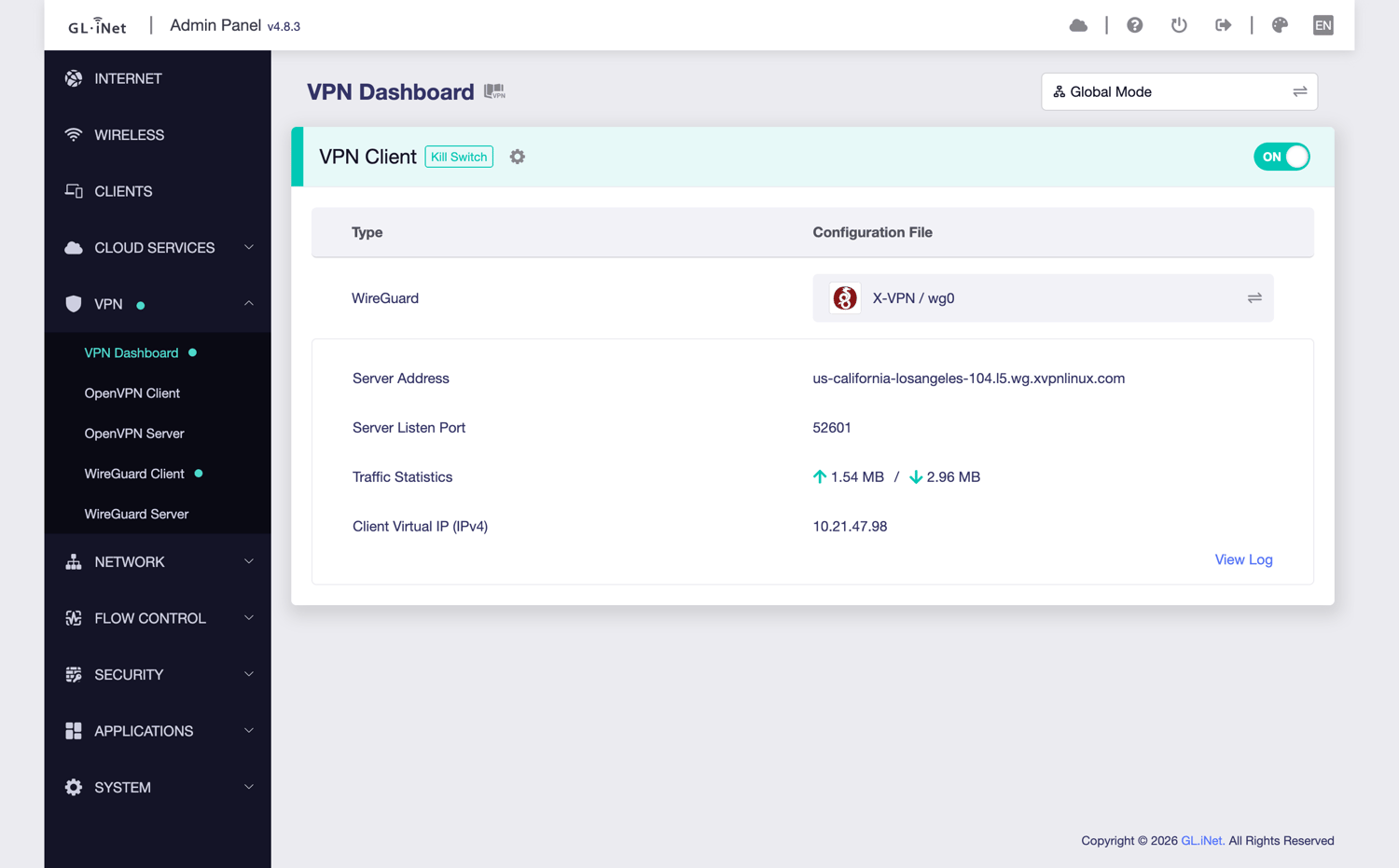
Bien joué ! Votre routeur GL.iNet devrait maintenant être connecté à X-VPN via WireGuard.
Cet article était-il utile ?
Merci pour vos commentaires !
Pourquoi cet article n'était-il pas utile ?