
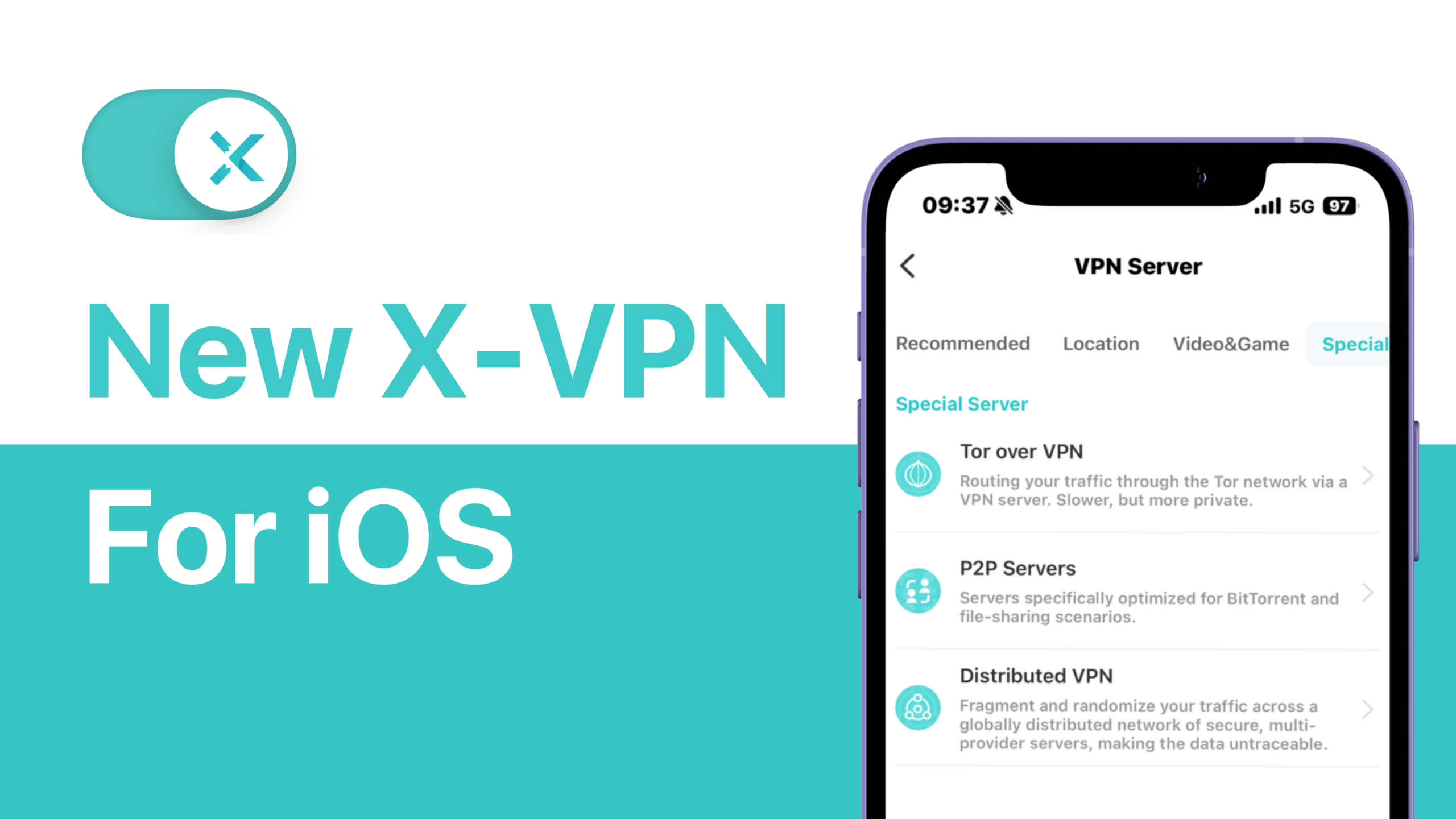
نحن متحمسون لمشاركة أن تحديثًا جديدًا لـ X-VPN على iOS يتم طرحه الآن! يركز إصدار اليوم على توفير حماية خصوصية أفضل وأمان أقوى. من الاختفاء على شبكة Wi-Fi المشتركة وإزالة الإعلانات المزعجة إلى توجيه حركة المرور عبر خوادم ذات سعة عالية أو خوادم خصوصية متقدمة، يجعل هذا التحديث X-VPN على iOS درعًا أقوى بكثير حول كل ما تفعله على الإنترنت.
دعونا نتناول تفاصيل ما هو جديد وكيف تساعدك هذه التغييرات على البقاء آمنًا على iOS.
Table of Contents
تحديث رئيسي
إليك نظرة سريعة على ما هو جديد في هذا التحديث لنظام iOS:
بروتوكولات WireGuard و OpenVPN UDP
خيارات بروتوكول جديدة لـ X-VPN على iOS، بحيث يمكنك اختيار بروتوكول VPN مفتوح المصدر بناءً على ما تفعله.
غير مرئي على الشبكة المحلية
اخفِ جهازك عن الأجهزة الأخرى على نفس شبكة الواي فاي حتى تتمكن من استخدام نقاط الاتصال العامة دون أن تكون مرئيًا على الشبكة المحلية.
خوادم 10Gbps
اتصل بالخوادم عالية السعة المصممة للبقاء سريعة ومستقرة أثناء بث 4K والتنزيلات الكبيرة وأوقات الذروة المزدحمة.
تور عبر VPN، P2P و VPN الموزع
اختر طرقًا متخصصة لمزيد من الخصوصية، أو لنقل P2P طويل الأمد، أو لحركة المرور التي يصعب تتبعها وتصنيفها.
حماية الويب
قم بحظر الإعلانات المزعجة، والمتعقبين المخفيين، والمواقع الضارة أو الاحتيالية المعروفة للحفاظ على تصفحك أنظف وأسرع وأكثر أمانًا.
مختبر الأمان مع التشفير بعد الكم
الوصول إلى خيارات الخصوصية المتقدمة، بما في ذلك التشفير بعد الكم، عندما تريد حماية أقوى تركز على المستقبل للبيانات الحساسة.
تحسين صفحة البيانات ورؤية الحالة
اطلع على حالة VPN الخاصة بك، وعنوان IP، والموقع، والبروتوكول، وحركة المرور، ووقت الحماية الأسبوعي، والحمايات النشطة في لمحة على صفحة البيانات المحدثة.
قدم بروتوكولات WireGuard و OpenVPN UDP
ما هو WireGuard و OpenVPN؟
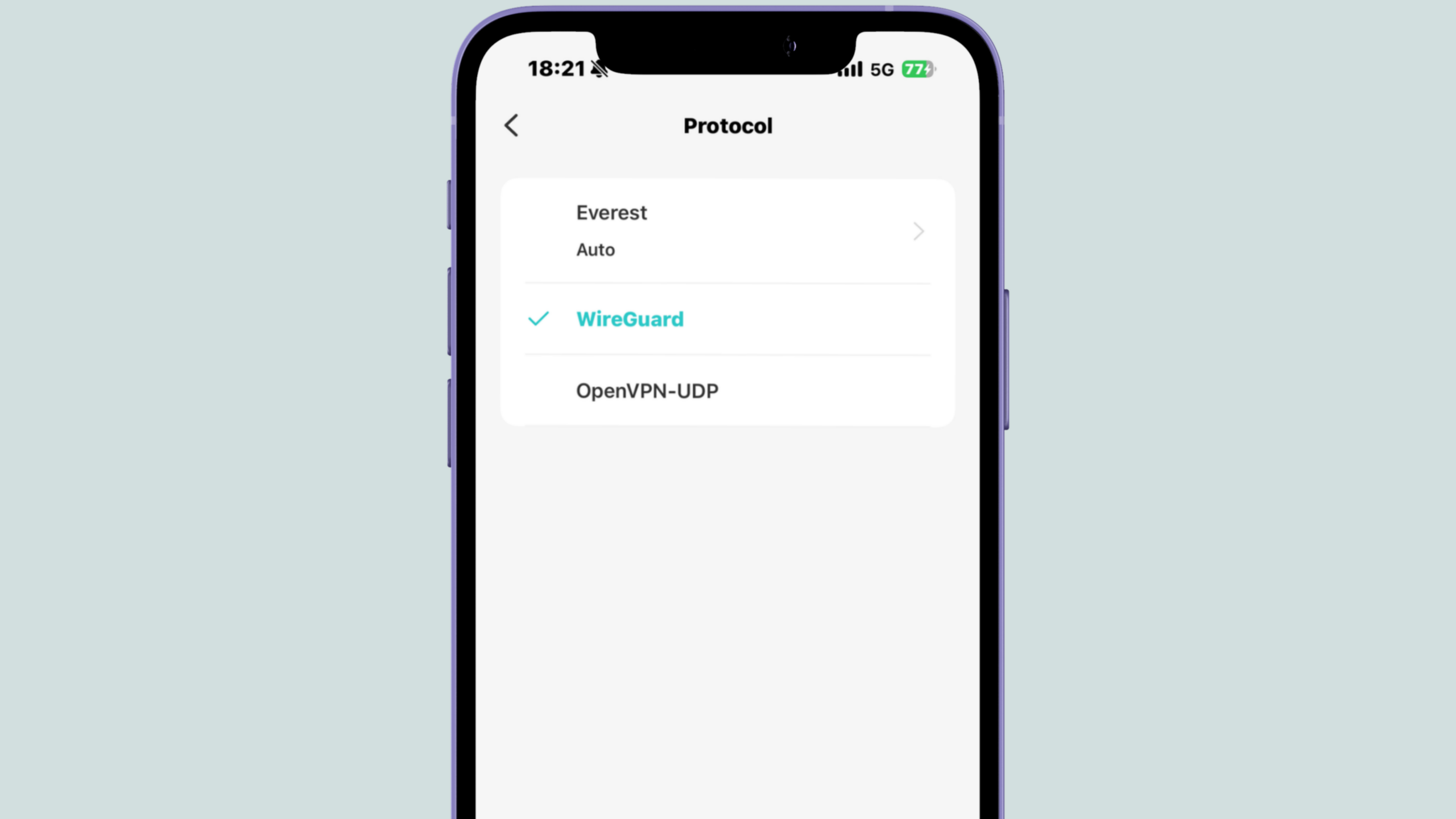
WireGuard و OpenVPN UDP هما خياران جديدان للبروتوكولات على iOS، بشكل أساسي هما “وضعي اتصال” يمكنك اختيارهما حسب كيفية رغبتك في تجربة VPN الخاصة بك.
ماذا يفعلون؟
عادةً ما يشعر WireGuard بأنه أسرع وأكثر سلاسة للاستخدام اليومي، بينما يعد OpenVPN UDP خيارًا موثوقًا يركز على السرعة وغالبًا ما يؤدي بشكل جيد في البث والتنزيلات.
كيفية الاستخدام
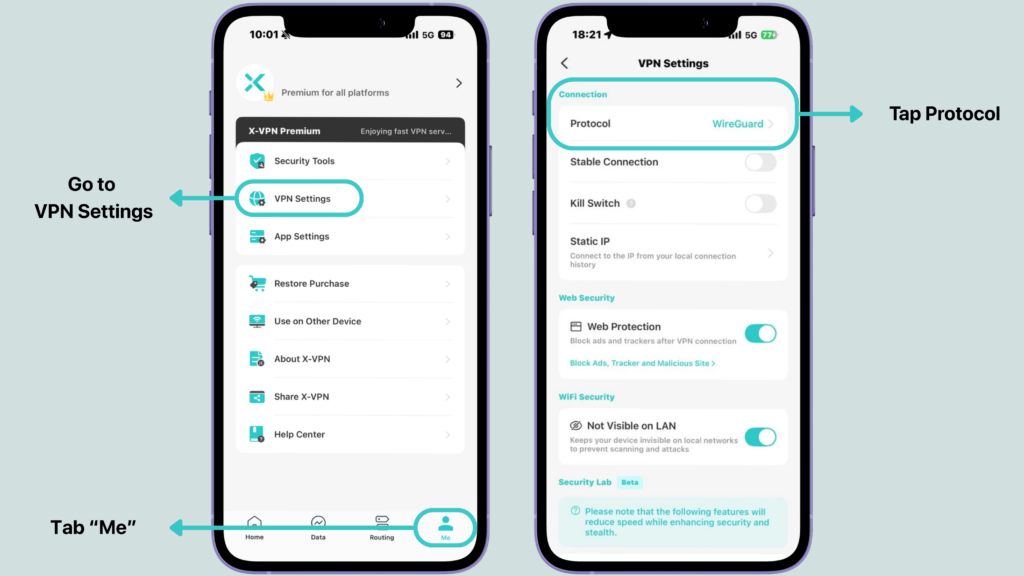
الخطوة 1. افتح X-VPN على جهاز iOS الخاص بك.
الخطوة 2. اضغط على البروتوكول تحت خيار الخادم أو اذهب إلى أنا → إعدادات VPN → البروتوكول.
الخطوة 3. اختر WireGuard أو OpenVPN UDP.
بروتوكول WireGuard و OpenVPN UDP متاحان لمستخدمي X-VPN المجانيين والمميزين على iOS.
قدم Invisible على LAN
ما هو غير مرئي على LAN؟
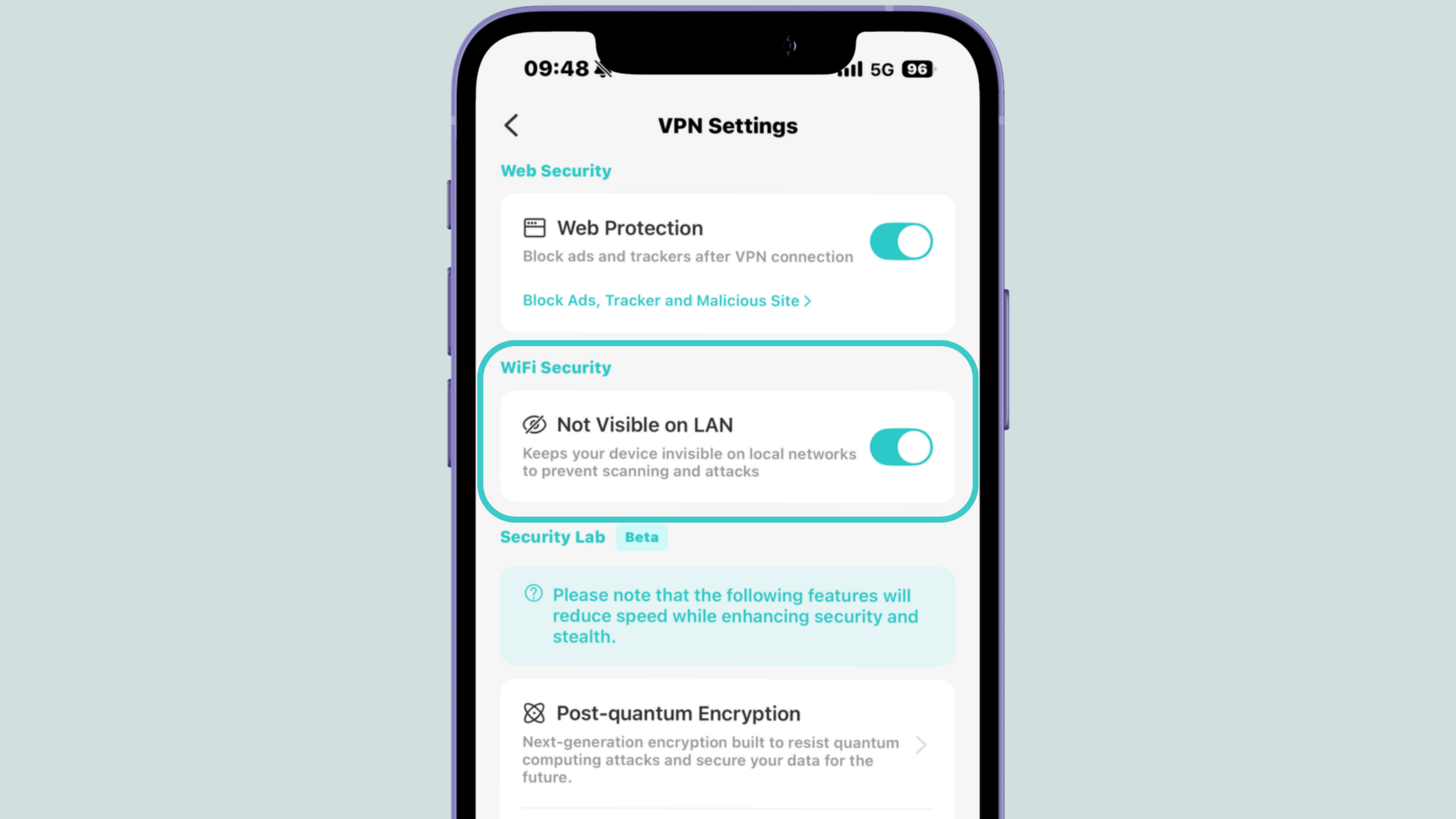
Invisible on LAN هو خيار أمان Wi-Fi جديد يخفي جهازك عن الأجهزة الأخرى على نفس شبكة Wi-Fi. بمجرد تشغيله، لا يمكن للأشخاص على نفس Wi-Fi رؤية جهازك في قائمة أجهزتهم، ولن ترى أيضًا طابعاتهم المشتركة أو مشاركات الملفات.
ماذا يفعل؟
تم تصميم Invisible on LAN للأشخاص الذين يشعرون بعدم الارتياح على شبكة الواي فاي العامة ولا يريدون أن يلاحظ الغرباء على نفس الشبكة جهازهم. من خلال إخفائك عن الأجهزة الأخرى على الواي فاي، فإنه يقلل من فرصة اكتشافك أو استهدافك لمجرد انضمامك إلى شبكة فندق أو مقهى أو مطار.
كيفية الاستخدام
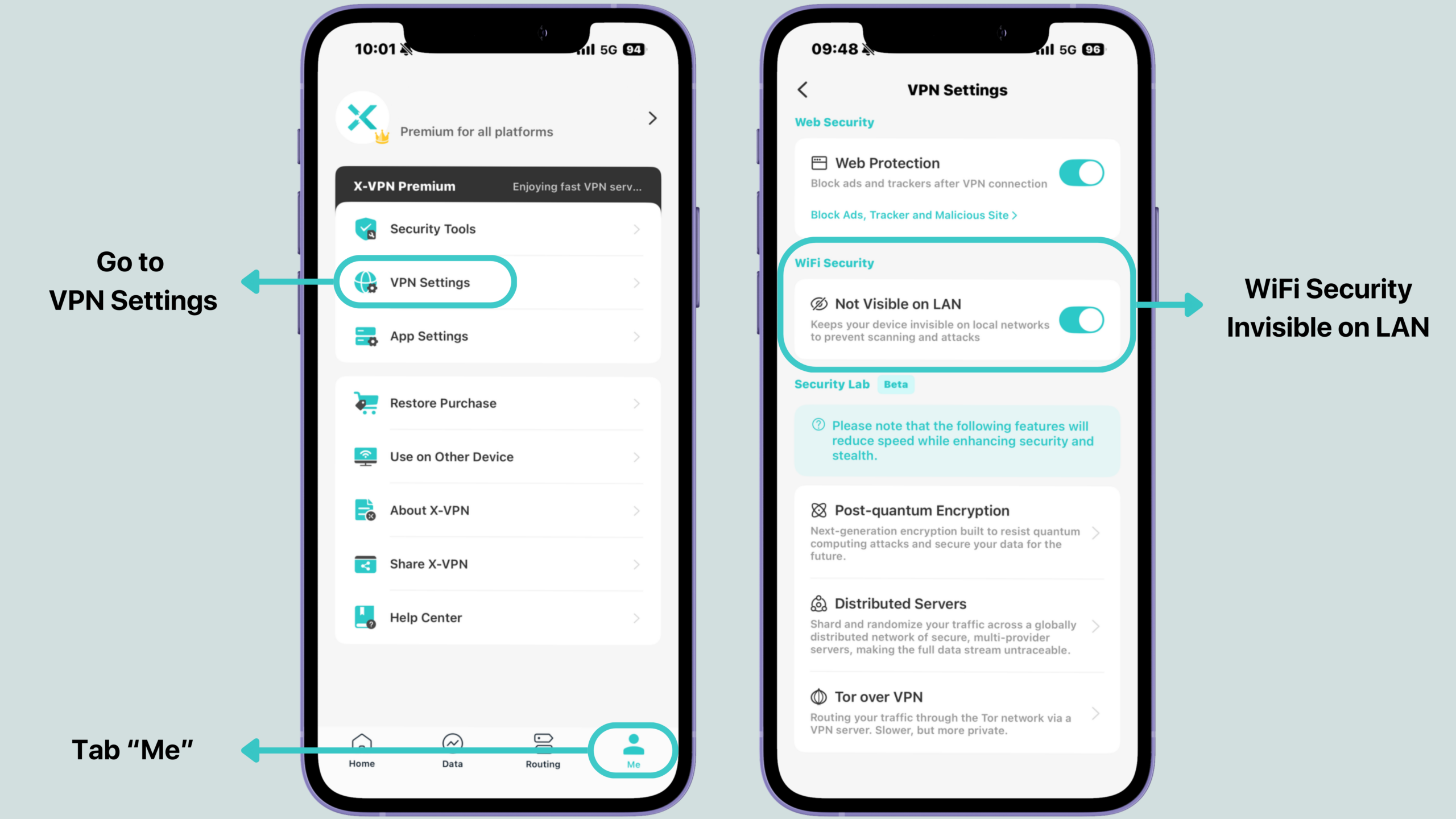
الخطوة 1. افتح X-VPN على جهاز iOS الخاص بك.
الخطوة 2. اذهب إلى أنا → إعدادات VPN → أمان WiFi.
الخطوة 3. قم بتشغيل “غير مرئي على الشبكة المحلية” قبل أو بعد الاتصال بشبكة Wi-Fi عامة أو مشتركة.
للمستخدمين المجانيين، نقدم نفس حماية الشبكة المحلية غير المرئية مثل المستخدمين المميزين. يمكنك أيضًا الاستمتاع بعدم الحاجة للتسجيل، وعدم وجود حدود للبيانات، والوصول إلى 26 موقع خادم في أكثر من 15 دولة مع VPN المجاني لدينا لنظام iOS.
قدم خوادم 10Gbps
ما هي خوادم 10Gbps؟
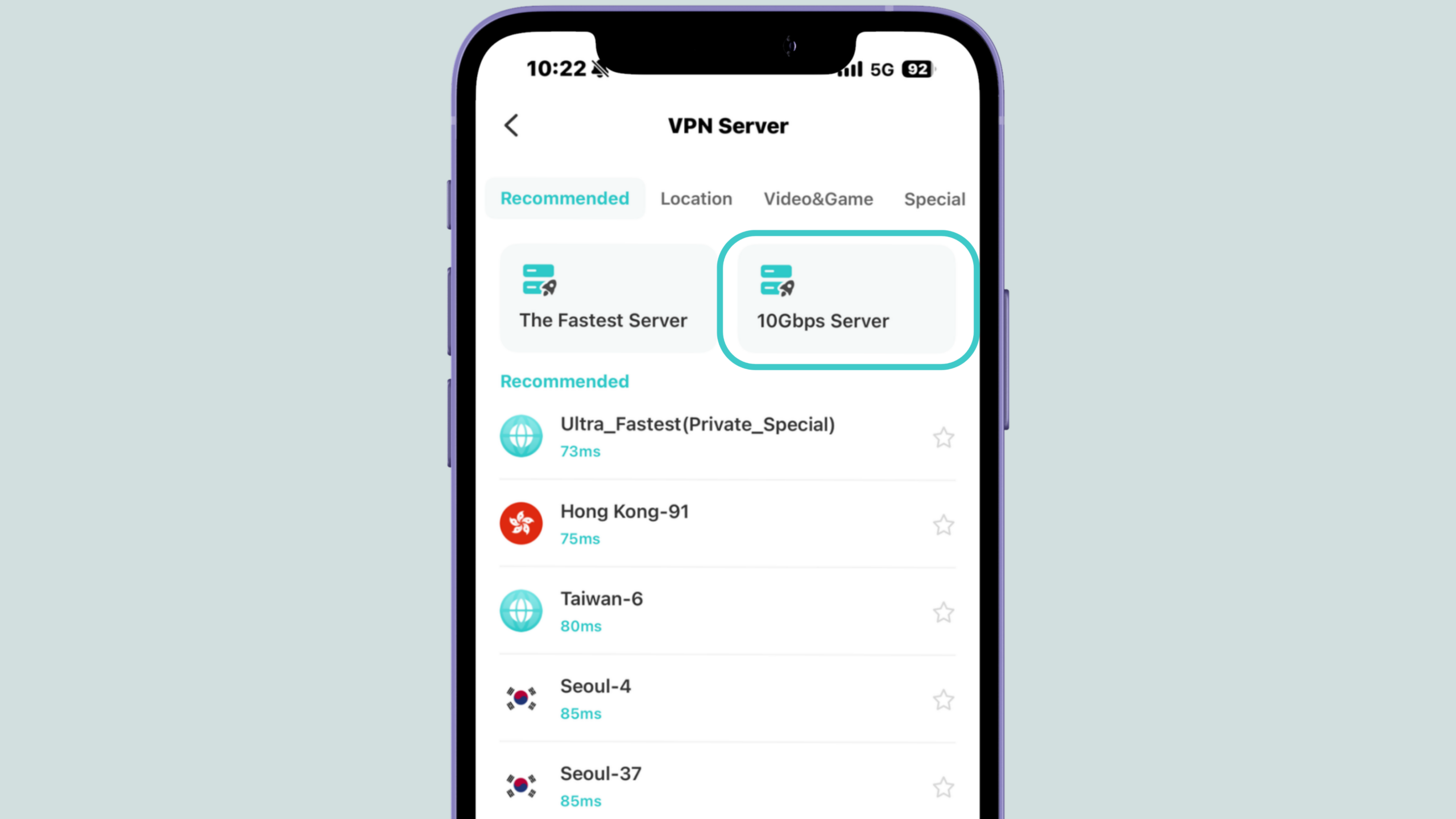
تعتبر خوادم 10Gbps خوادم X-VPN عالية السعة مع عرض نطاق ترددي محدث يبلغ 10Gbps، مصممة للتعامل مع حركة المرور الثقيلة مع الحفاظ على أداء سريع ومستقر.
ماذا يفعل؟
تم تصميم هذه الخوادم لتكون أكثر استقرارًا تحت الحمل الثقيل، لذا فإن دفق 4K أو الدفق عالي البت من غير المرجح أن يتوقف أو ينخفض جودته خلال ساعات الذروة. يمكن أن تكتمل التنزيلات الكبيرة، وتحديثات الألعاب، وتصحيحات النظام، ومزامنات السحابة بشكل أسرع، وحتى عندما يكون العديد من الأشخاص متصلين، فإن الأداء يشعر أكثر وكأنه “مسار VIP” مقارنة بالعقد العادية.
كيفية الاستخدام
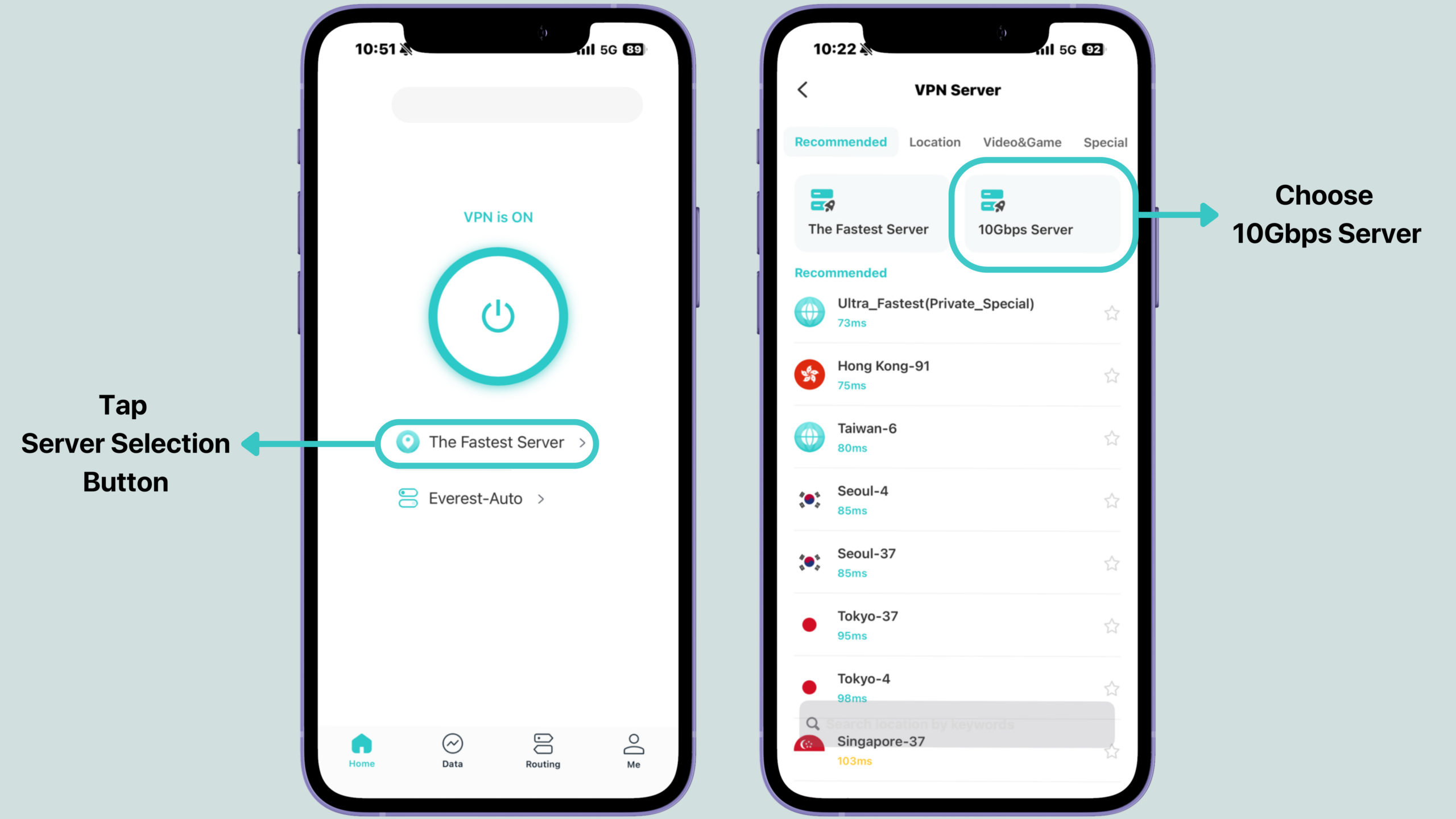
الخطوة 1. افتح X-VPN على جهاز iOS الخاص بك.
الخطوة 2. على الشاشة الرئيسية، انقر على زر اختيار الخادم أسفل زر الاتصال.
الخطوة 3. انتقل إلى علامة التبويب الموصى بها واختر خادم 10Gbps. سيتصل X-VPN تلقائيًا بأسرع خادم 10Gbps متاح في أقرب دولة مدعومة، ولا يمكن ضبط الموقع الدقيق يدويًا.
هذه الميزة متاحة لمستخدمي X-VPN Premium على iOS؛ حاليًا، تشمل الدول المدعومة الولايات المتحدة، ألمانيا، إسبانيا، هولندا، وسنغافورة.
قدم خوادم خاصة
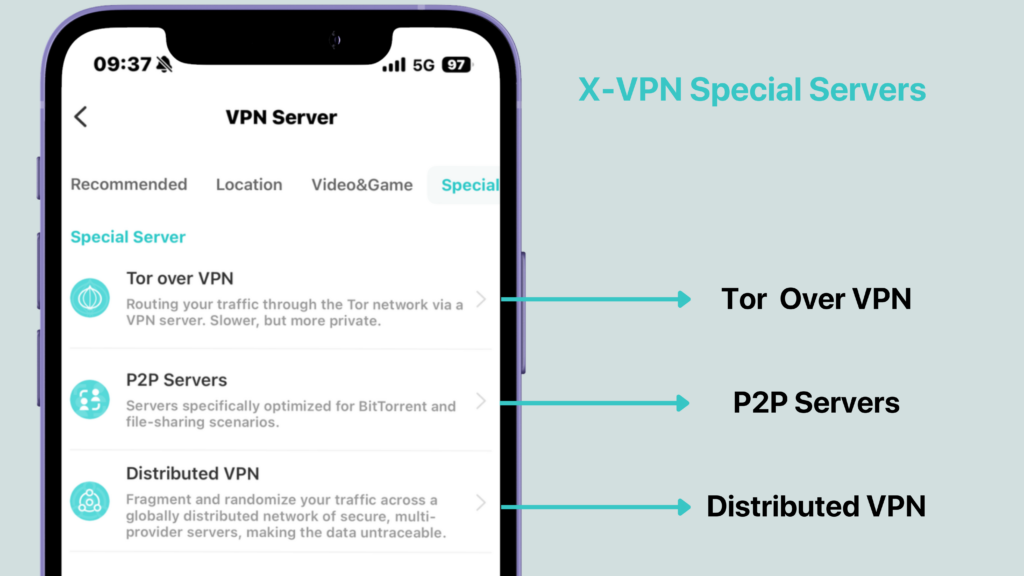
تم تصميم الخوادم الخاصة للحالات التي تحتاج فيها إلى أكثر من اتصال VPN عادي، سواء كان ذلك من أجل مزيد من anonymity، أو نقل P2P طويل الأمد، أو حركة مرور يصعب تتبعها وتصنيفها. على نظام iOS، يتم تجميع هذه الخيارات في قسم خاص حتى تتمكن من اختيار المسار الذي يتناسب بشكل أفضل مع ما تقوم به بسرعة.
خوادم Tor عبر VPN
ما هو Tor عبر VPN؟
يقوم Tor عبر VPN بتوجيه حركة المرور الخاصة بك عبر شبكة Tor بعد مغادرتها خادم VPN. بدلاً من الاتصال بـ Tor مباشرة من جهازك، تتصل أولاً بـ X-VPN، ثم تدخل شبكة Tor من جانب VPN.
ماذا يفعل؟
تضيف هذه الإعدادات طبقة إضافية من الخصوصية: يرى مزود خدمة الإنترنت أنك تستخدم VPN، وليس Tor، ويرى عقدة الدخول في Tor عنوان IP لخادم VPN، وليس عنوانك الحقيقي. تم تصميمه للأشخاص الذين يرغبون في الوصول إلى مواقع .onion أو الموارد الخاصة بـ Tor مع مزيد من الحماية. أبطأ، ولكن أكثر خصوصية.
كيفية الاستخدام?
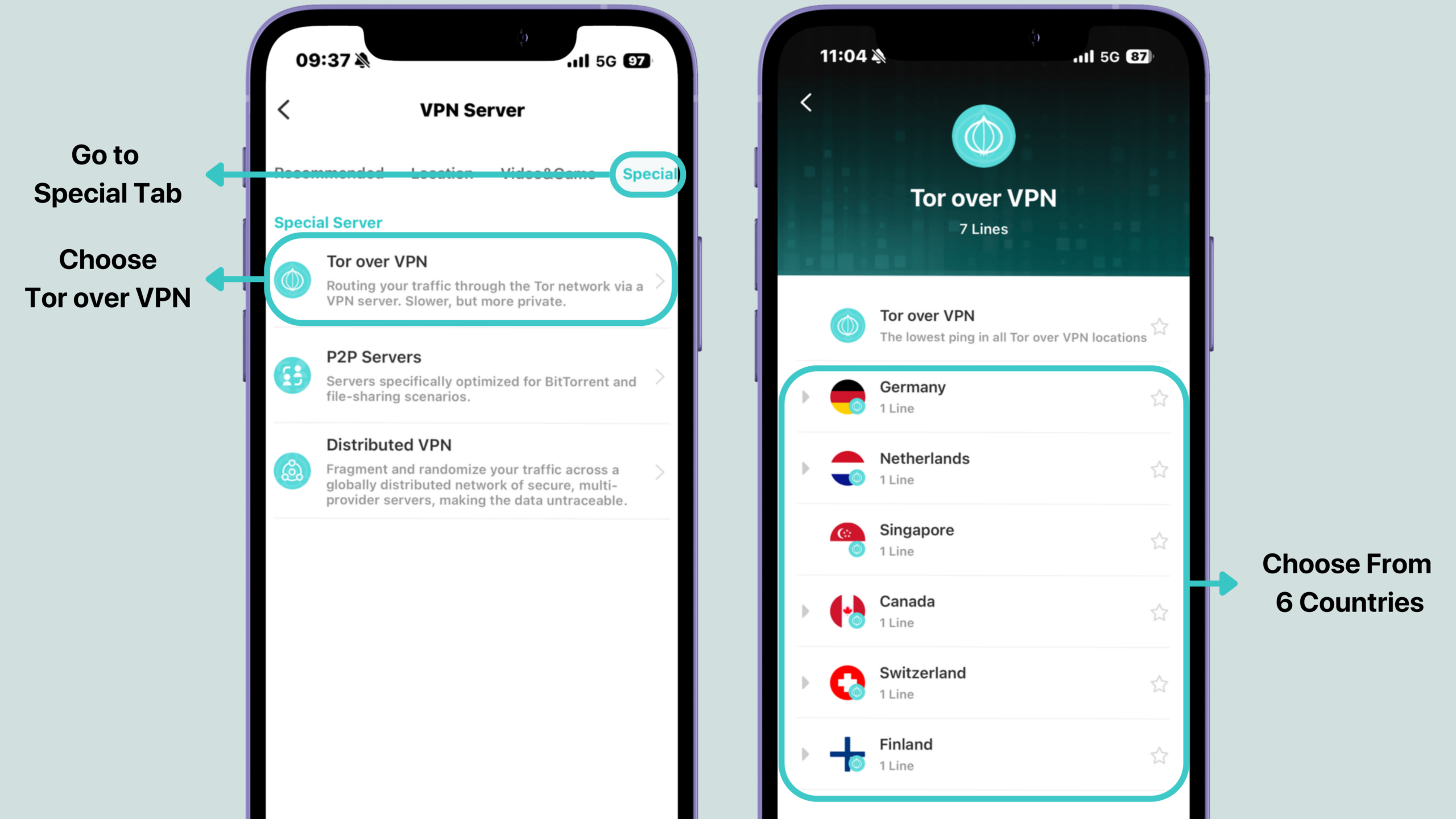
الخطوة 1. افتح X-VPN على جهاز iOS الخاص بك.
الخطوة 2. على الشاشة الرئيسية، انقر على زر اختيار الخادم أسفل زر الاتصال.
الخطوة 3. انتقل إلى علامة التبويب الخاصة واختر Tor عبر VPN. يمكنك اختيار موقع Tor عبر VPN من دول تشمل ألمانيا، هولندا، كندا، فنلندا، سنغافورة، وسويسرا.
خوادم P2P
ما هي خوادم P2P؟
خوادم P2P هي خوادم VPN مُحسّنة لحركة مرور الند للند ونقل الملفات الكبيرة. تقع في مناطق أكثر ملاءمة لاستخدام P2P ومصممة للبقاء مستقرة خلال التنزيلات والتحميلات الطويلة.
ماذا يفعل؟
عندما تستخدم BitTorrent أو أدوات P2P الأخرى، يتواصل جهازك مع العديد من الأقران الآخرين وعادة ما يكشف عن عنوان IP الحقيقي ونوع حركة المرور الخاصة بك. تساعد خوادم P2P في الحفاظ على عنوان IP الحقيقي الخاص بك بعيدًا عن الأنظار، وتقليل خطر التباطؤ أو عدم الاستقرار على الخوادم العادية، وجعل التنزيلات أو التحميلات الطويلة أكثر استقرارًا مع مرور الوقت. تم تصميمها للأشخاص الذين غالبًا ما ينقلون ملفات كبيرة عبر P2P أو يحتاجون إلى الاستمرار في استخدام P2P حتى على الشبكات التي تكون حساسة أو من المحتمل أن تبطئ هذا النوع من الحركة.
كيفية الاستخدام
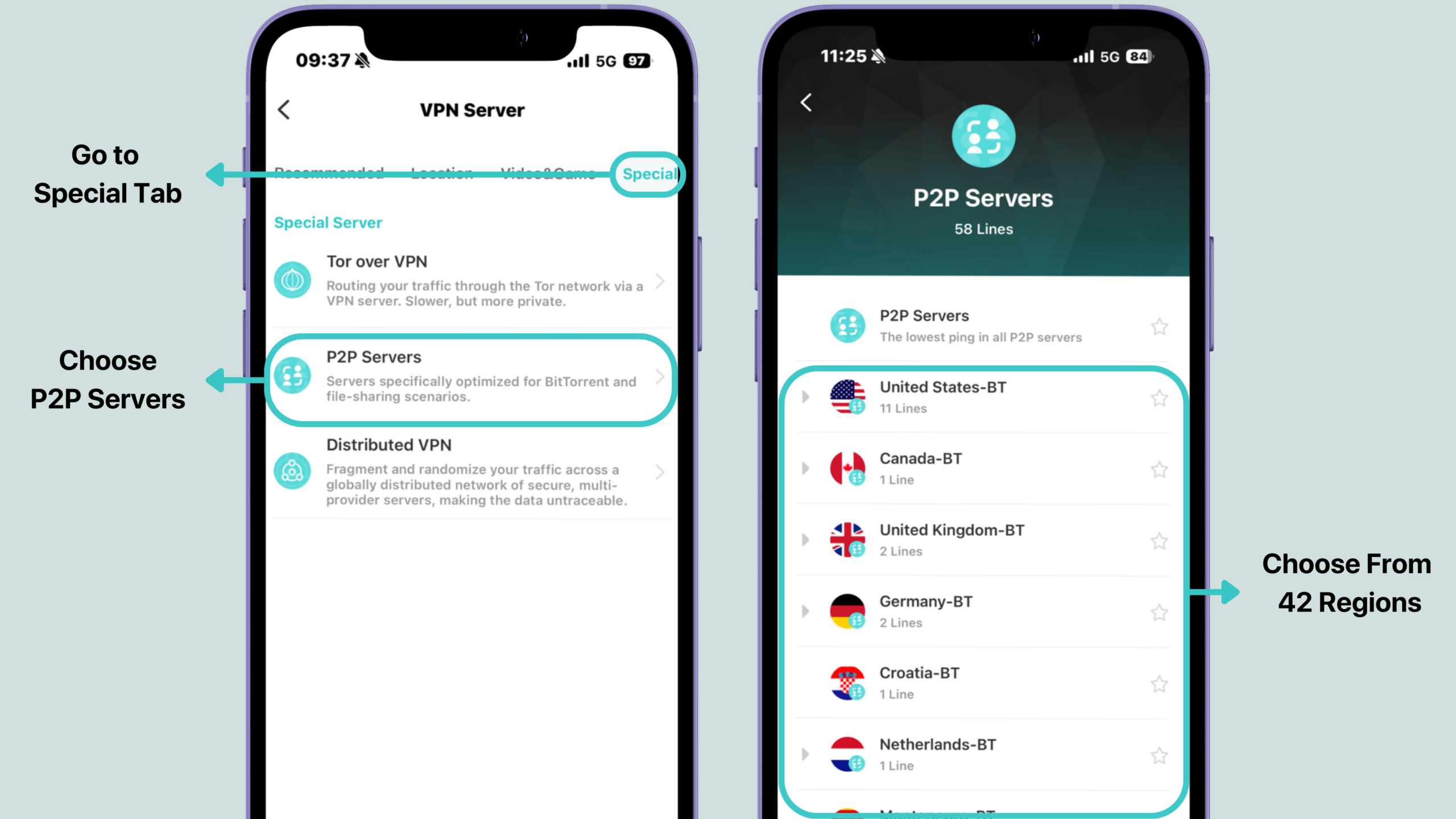
الخطوة 1. افتح X-VPN على جهاز iOS الخاص بك.
الخطوة 2. انقر على زر اختيار الخادم أسفل زر الاتصال على الشاشة الرئيسية.
الخطوة 3. انتقل إلى علامة التبويب الخاصة واختر خوادم P2P للاتصال بخادم مُحسَّن لـ P2P. يمكنك اختيار موقع من 42 منطقة الآن.
خوادم VPN الموزعة
ما هي خوادم VPN الموزعة؟
خوادم VPN الموزعة هي خيار متقدم للخصوصية يقوم بتقسيم حركة المرور الخاصة بك على الإنترنت إلى قطع صغيرة وإرسالها عبر خوادم VPN مختلفة قبل أن تصل إلى الموقع أو التطبيق الذي تستخدمه. ترى الخوادم والمزودون المختلفون جزءًا فقط من الصورة بدلاً من تدفق بياناتك الكامل. يمكنك التفكير في الأمر كما لو كنت ترسل رسالة واحدة في عدة مظروفات، عبر مكاتب بريد مختلفة، بحيث لا ترى أي محطة واحدة الرسالة الكاملة ومصدرها.
ماذا يفعل؟
من خلال تقسيم وتوزيع حركة المرور الخاصة بك، يجعل VPN الموزع من الصعب على أي نقطة واحدة ربط “من أنت” بـ “كل ما فعلته”. حتى إذا تم اختراق عقدة واحدة، فإنها ترى فقط أجزاء مشفرة، مما يزيد من صعوبة إجراء تحليل حركة المرور أو بناء ملف كامل عن نشاطك عبر الإنترنت. تم تصميم هذا الوضع للأشخاص الذين يتعاملون مع معلومات حساسة للغاية، مثل الصحفيين والمحامين أو العمل الاستقصائي، وللمستخدمين الذين يهتمون بالخصوصية بشكل كبير والذين يرغبون في تقليل التعرض لنقطة واحدة قدر الإمكان.
كيفية الاستخدام
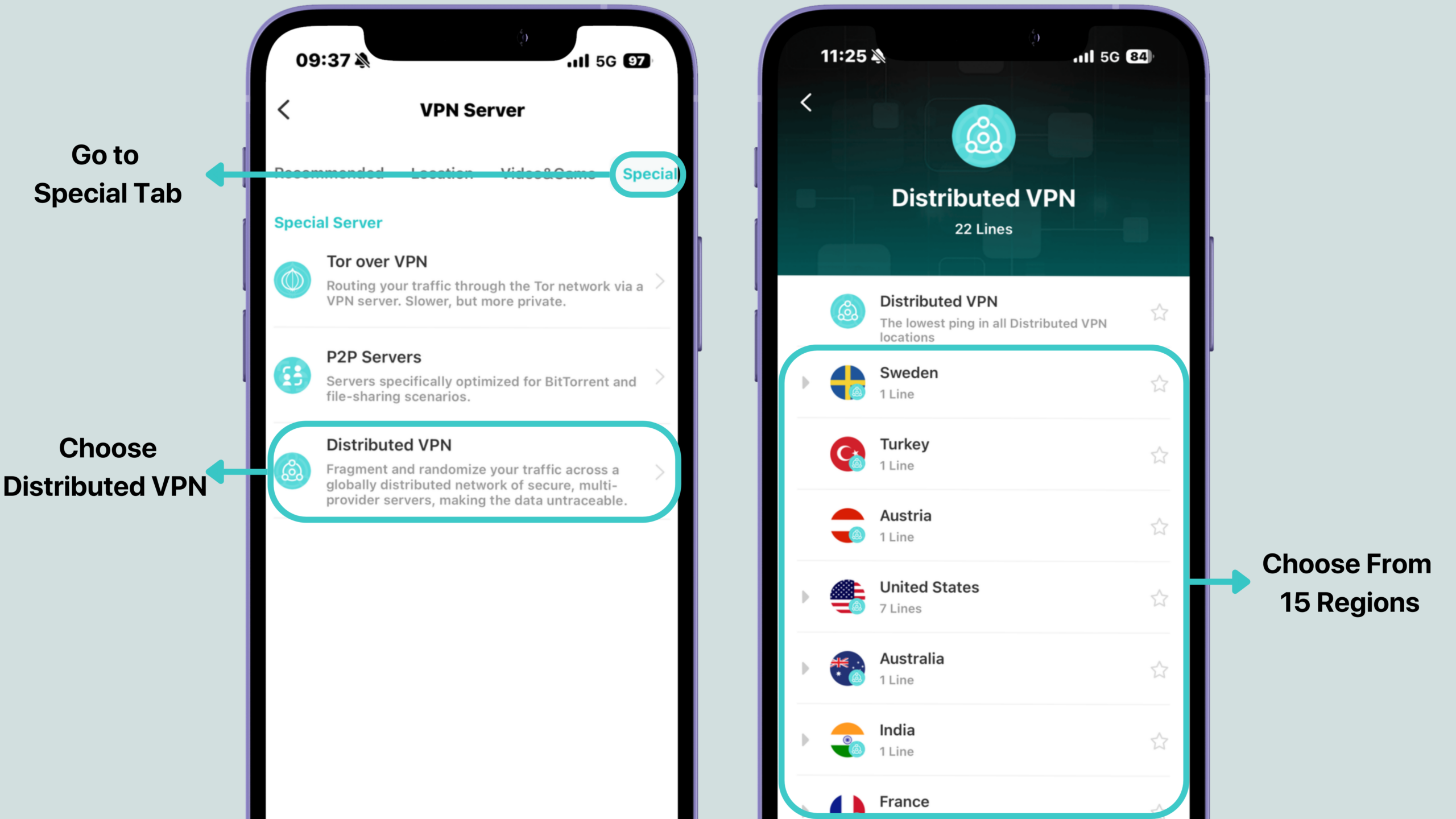
الخطوة 1. افتح X-VPN على جهاز iOS الخاص بك.
الخطوة 2. انقر على زر اختيار الخادم أسفل زر الاتصال.
الخطوة 3. انتقل إلى علامة التبويب الخاصة واختر VPN الموزعة لتمكين هذا الوضع. يمكنك اختيار موقع من 15 منطقة الآن.
تتوفر خوادم VPN الخاصة لمستخدمي X-VPN Premium على iOS.
قدم حماية الويب
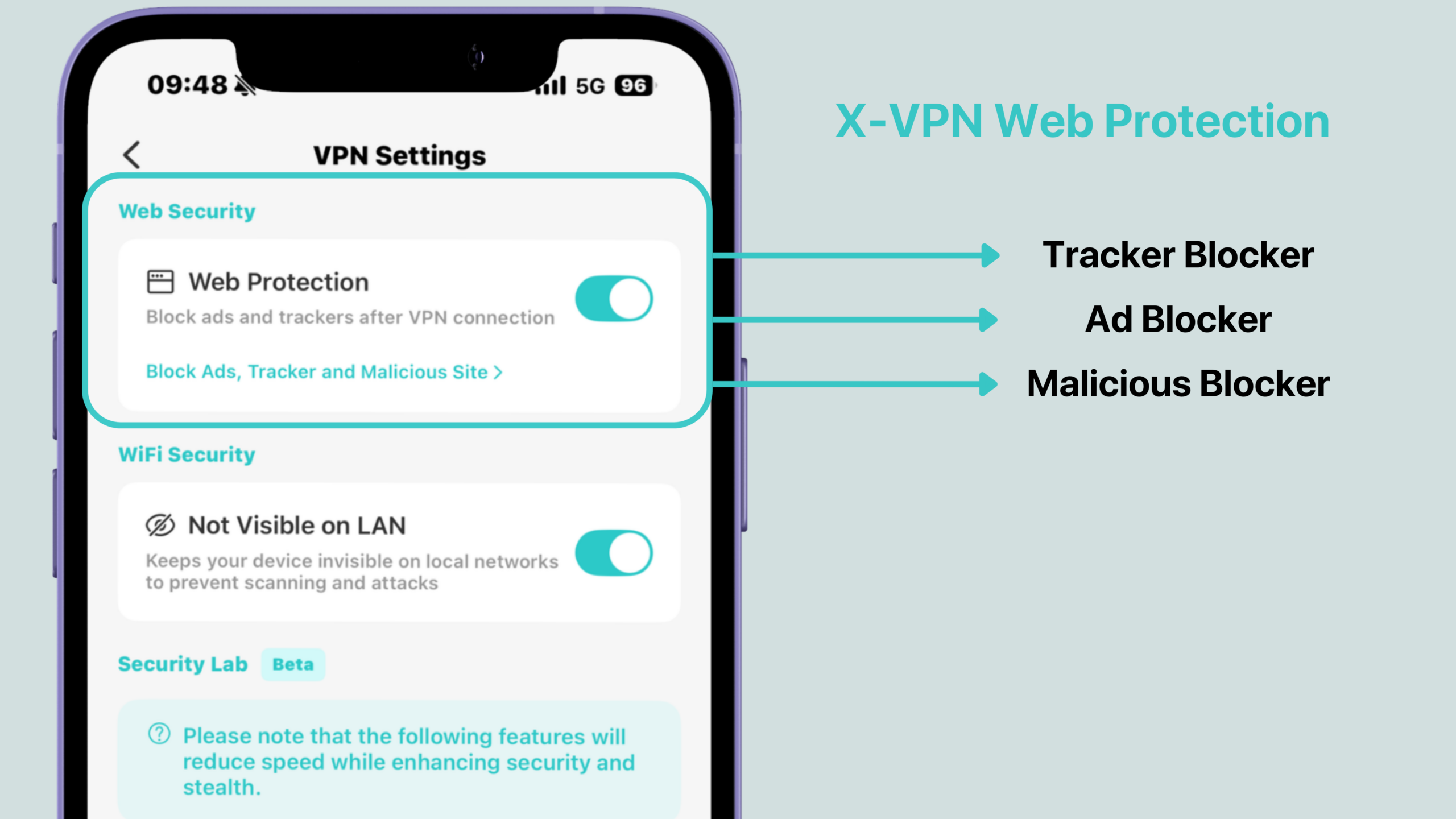
حماية الويب هي مجموعة جديدة من الأدوات في X-VPN لنظام iOS التي تجعل تصفحك أكثر نظافة وخصوصية وأمانًا. إنها تجمع بين ثلاث حماية في مكان واحد، حيث تقوم بحظر الإعلانات، وإيقاف المتعقبين، وتصنيف المواقع الخطرة، حتى لا تضطر إلى التعامل مع تطبيقات متعددة أو إضافات المتصفح.
مانع الإعلانات
ما هو مانع الإعلانات؟
أداة حظر الإعلانات هي أداة على مستوى الشبكة تزيل العديد من الإعلانات عبر الإنترنت، بما في ذلك اللافتات، والنوافذ المنبثقة، وعناصر الويب المزعجة الأخرى.
ماذا يفعل؟
يساعد على إزالة الإعلانات المشتتة التي تعيق القراءة، ويسرع تحميل الصفحات عن طريق تقليل بعض الصور والنصوص الإضافية، ويمكن أن يوفر بيانات الهاتف المحمول للمستخدمين الذين لديهم خطط محدودة. كما أنه يقلل من فرص النقر عن غير قصد على الإعلانات المشبوهة التي تؤدي إلى صفحات مشبوهة.
حاجب المتعقب
ما هو Tracker Blocker؟
Tracker Blocker هو أداة توقف البرامج النصية والطلبات المخفية للتتبع.
ماذا يفعل؟
إنه يقلل من شعورك بأنك تتبع عبر الإنترنت بواسطة الإعلانات “الذكية” بعد أن تشاهد منتجًا مرة واحدة، ويجعل من الصعب على المعلنين من الأطراف الثالثة أو وسطاء البيانات تجميع اهتماماتك وعادات التصفح الخاصة بك. بالاقتران مع VPN الذي يخفي عنوان IP الخاص بك، فإنه يساعد في حجب كل من “من أنت” و”ما تفعله” من أن يتم ربطهما بسهولة.
ماليسيوس بلوكر
ما هو ماليسيوس بلوكر؟
Malicious Blocker هو أداة تتحقق من المواقع التي على وشك فتحها.
ماذا يفعل؟
يوفر لك شبكة أمان عندما تنقر على الروابط في الرسائل أو البريد الإلكتروني أو المواقع الإلكترونية، مما يساعد على منع فتح صفحات التصيد، والمواقع المصرفية المزيفة، وصفحات تنزيل البرمجيات الضارة منذ البداية. بالنسبة للمستخدمين غير التقنيين، يعمل مثل فرامل تلقائية تتدخل عندما يبدو أن الموقع محفوف بالمخاطر.
كيفية استخدام حماية الويب
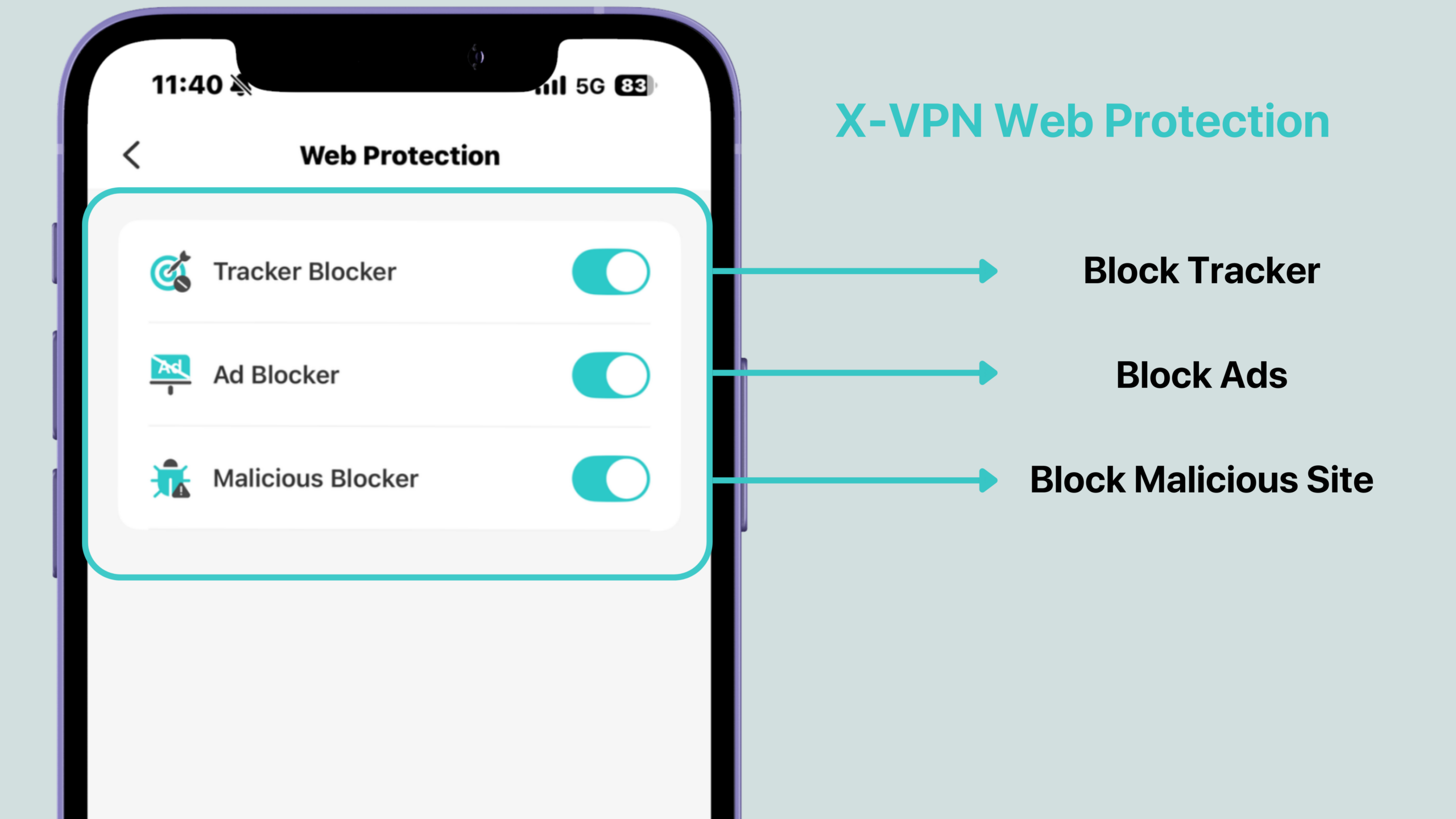
الخطوة 1. افتح X-VPN على جهاز iOS الخاص بك.
الخطوة 2. انتقل إلى أنا → إعدادات VPN → حماية الويب.
الخطوة 3. يمكنك تشغيل كل مفتاح بشكل منفصل بناءً على احتياجاتك: حظر الإعلانات، حظر المتعقبين، وحظر المواقع الضارة.
حماية الويب (بما في ذلك مانع الإعلانات، مانع المتعقب، ومانع البرمجيات الخبيثة) متاحة لمستخدمي X-VPN Premium على iOS.
مقدمة عن مختبر الأمن
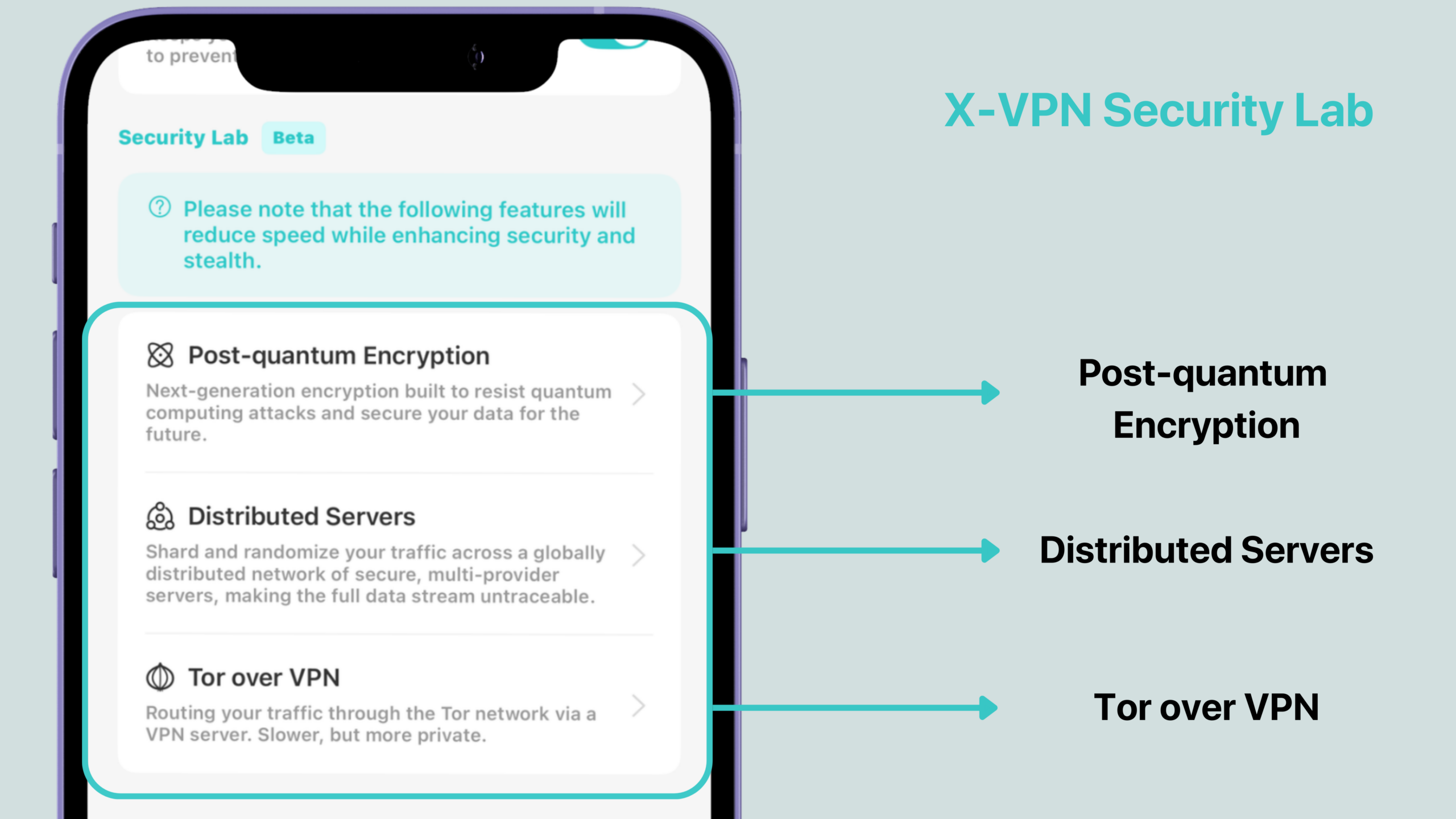
Security Lab هو منطقة جديدة في X-VPN لنظام iOS حيث نجمع ميزات الخصوصية الأكثر تقدمًا في مكان واحد. بدلاً من البحث في قوائم مختلفة، يمكنك فتح صفحة واحدة عندما تريد “وضع الخصوصية القصوى” ورؤية جميع الخيارات عالية الكثافة معًا.
داخل مختبر الأمان، يمكنك تفعيل ميزات مثل التشفير بعد الكم، بالإضافة إلى طرق متقدمة مثل VPN الموزع وTor عبر VPN. عندما تقوم بتشغيل الميزات في مختبر الأمان، فأنت تعلم أنك تختار خصوصية أقوى قد تعمل بشكل أبطأ من جلسة VPN عادية، وهو تحول واعٍ من الاستخدام اليومي إلى حماية إضافية للحظات الحساسة.
تشفير ما بعد الكم
ما هو التشفير بعد الكم؟
تشفير ما بعد الكم هو خيار تشفير متقدم مصمم ليظل آمناً حتى ضد أجهزة الكمبيوتر الكمومية المستقبلية. بينما يمكن أن يتم كسر العديد من الخوارزميات الحالية في يوم من الأيام بواسطة آلات كمومية قوية، فإن أنظمة ما بعد الكم مصممة لمقاومة تلك الجيل التالي من الهجمات.
ماذا يفعل؟
هذا الخيار مخصص للأشخاص الذين يقلقون من أن حركة المرور المشفرة اليوم قد يتم تسجيلها وفك تشفيرها بعد سنوات. من خلال ترقية طريقة حماية مفاتيحك، فإنه يوفر للبيانات الحساسة على المدى الطويل طبقة إضافية من “التأمين المستقبلي” ويقدم مزيدًا من الطمأنينة للمستخدمين الذين يهتمون بالبقاء في المقدمة أمام التهديدات الجديدة. تم تصميم هذا الوضع للمستخدمين الذين يتعاملون مع بيانات مهمة وطويلة الأمد، مثل قادة الأعمال، وعشاق الخصوصية، أو أي شخص يريد أكثر من حماية “جيدة بما فيه الكفاية في الوقت الحالي”.
كيفية استخدام التشفير بعد الكم
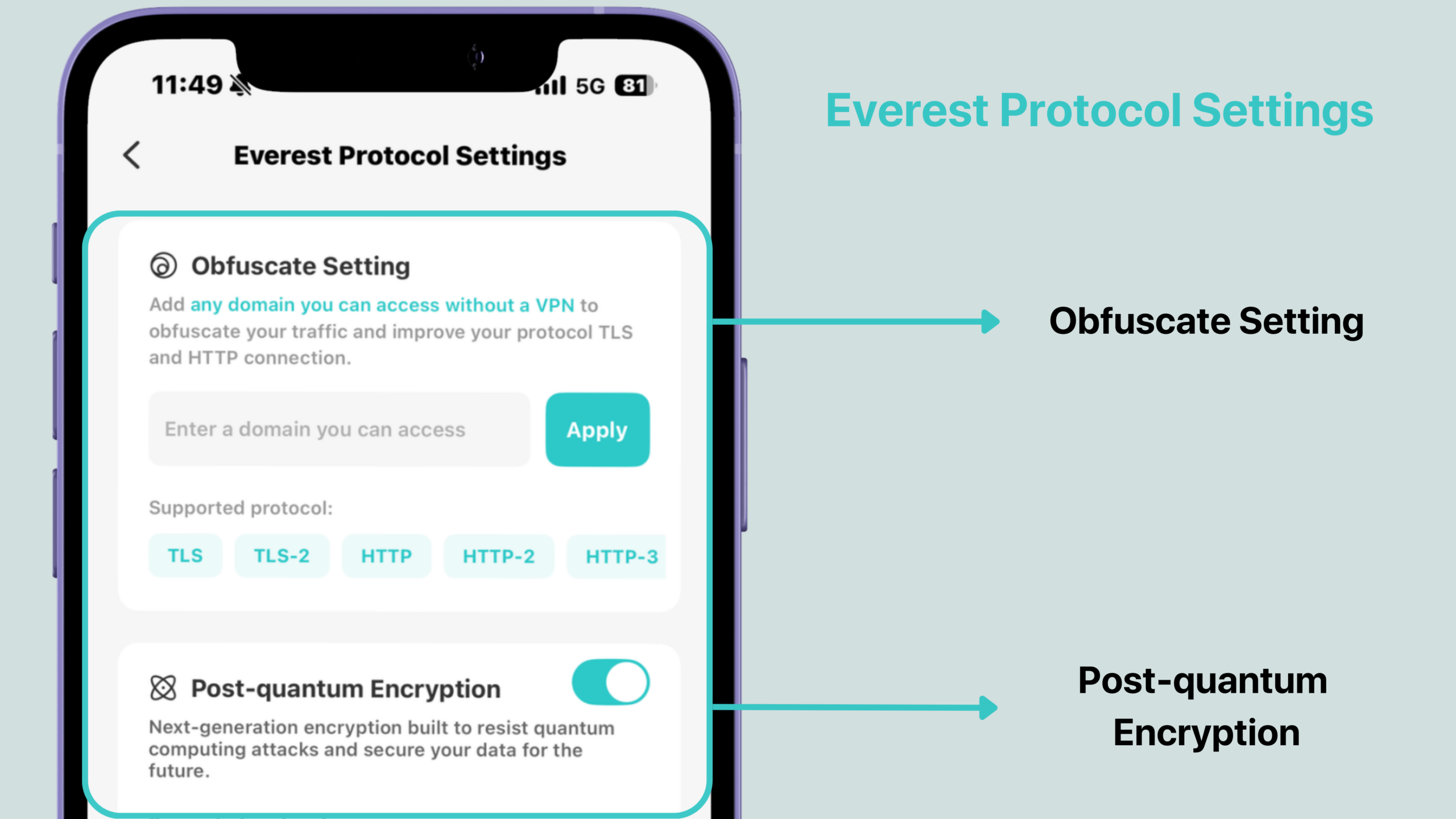
الخطوة 1. افتح X-VPN على جهاز iOS الخاص بك.
الخطوة 2. انتقل إلى أنا → إعدادات VPN → مختبر الأمان.
الخطوة 3. قم بتشغيل التشفير بعد الكم عندما تحتاج إلى حماية إضافية للجلسات الحساسة.
التشفير بعد الكم متاح لمستخدمي X-VPN Premium على iOS داخل مختبر الأمان.
تحسين صفحة البيانات ورؤية الحالة
تم ترقية صفحة البيانات لتزويدك بنظرة أوضح عن كيفية حماية X-VPN لك في الوقت الفعلي. على شاشة واحدة، يمكنك الآن رؤية حالة VPN الخاصة بك (مفعل أو معطل)، عنوان IP، الموقع، البروتوكول، حركة المرور، ووقت وحركة المرور المحمية الأسبوعية.
يمكنك بسرعة رؤية الحمايات المفعلة وضبطها حسب الحاجة. هذا مفيد بشكل خاص للمستخدمين الذين يحبون تخصيص إعداداتهم ولكن لا يرغبون في البحث في قوائم متعددة.
كيفية الاستخدام
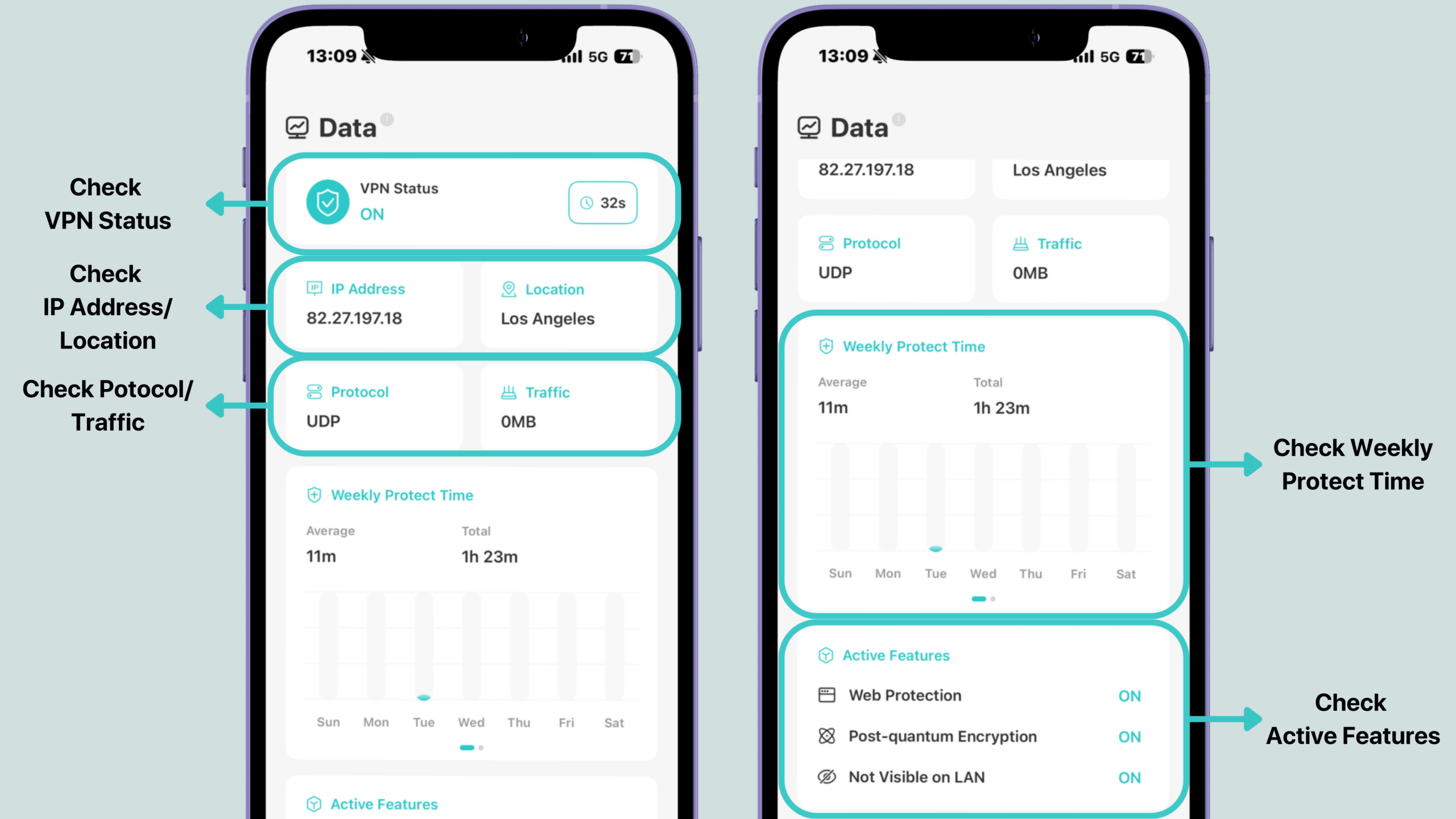
الخطوة 1. افتح X-VPN على جهاز iOS الخاص بك.
الخطوة 2. انتقل إلى صفحة البيانات من داخل التطبيق.
الخطوة 3. تحقق من حالة VPN الحالية الخاصة بك، عنوان IP، الموقع، البروتوكول، حركة المرور، الوقت المحمي الأسبوعي وحركة المرور.
صفحة البيانات المحسّنة متاحة لجميع مستخدمي X-VPN على iOS.
لماذا يجب عليك التحديث؟
مع هذا التحديث لنظام iOS، لا يضيف X-VPN المزيد من المفاتيح فحسب، بل يوفر لك طرقًا أوضح للبقاء آمنًا في اللحظات التي تهم حقًا:
أكثر أمانًا على الواي فاي العام
تساعدك ميزة “غير مرئي على الشبكة المحلية” في البقاء متصلاً في الفنادق والمطارات والمراكز التجارية دون أن تكون مرئيًا للأجهزة الأخرى على نفس شبكة الواي فاي. بالاقتران مع صفحة البيانات المحدثة، يمكنك بسرعة تأكيد حالة الحماية الخاصة بك قبل الاتصال بالشبكات المهددة.
تصفح يومي أنظف وأكثر خصوصية
تحميك حماية الويب من الإعلانات المزعجة، والمتعقبات المخفية، والمواقع الضارة المعروفة في مكان واحد، مما يجعل تصفحك اليومي يبدو أكثر هدوءًا، وأسرع، وأقل توترًا، خاصة عند استخدام بيانات الهاتف المحمول أو عندما لا تريد القلق بشأن كل رابط تضغط عليه.
خيارات أقوى عندما تكون الخصوصية أو الأداء مهمين حقًا
تقدم خوادم 10Gbps وخوادم P2P للمستخدمين المميزين أداءً أكثر استقرارًا لبث 4K والتنزيلات الكبيرة والنقل الطويل، بينما توفر ميزات مثل Tor عبر VPN وVPN الموزع ومختبر الأمان مثل التشفير بعد الكم للحالات عالية المخاطر أو الاستخدامات الحساسة على المدى الطويل، عندما لا يبدو أن “VPN عادي” يكفي.
إذا كنت تعتمد على جهاز iPhone أو iPad الخاص بك للعمل أو السفر أو الخدمات المصرفية أو ببساطة للبقاء متصلاً أثناء التنقل، فإن هذا التحديث يساعد في تحويل X-VPN لنظام iOS إلى درع أكثر مرونة يمكنك تكييفه مع كل موقف.

استنتاج
تم تصميم هذا التحديث لنظام iOS للاستخدام في الحياة الواقعية. سواء كنت تنضم إلى شبكة Wi-Fi في فندق خلال رحلة عمل، أو تتصفح على الأريكة، أو تتعامل مع ملفات العمل أثناء التنقل، أو تغوص في مهام أكثر حساسية، فإن X-VPN يمنحك الآن خيارات أوضح حول مدى خصوصية وقوة الاتصال الذي تريده.
قم بتحديث X-VPN على جهاز iPhone أو iPad الخاص بك، واستكشف هذه الخيارات الجديدة، واضبط حمايتك لتناسب كل لحظة، من التصفح اليومي البسيط إلى الأوقات التي لا يمكن فيها أن تفشل الخصوصية حقًا.
الأسئلة الشائعة
هل جميع ميزات التحديث مجانية للاستخدام؟
لا. إذا كان لديك بالفعل اشتراك X-VPN Premium، فإن الميزات الجديدة المميزة (خوادم 10Gbps، خوادم خاصة، حماية الويب، وخيارات مختبر الأمان مثل التشفير بعد الكم) مدرجة في خطتك بمجرد تحديث التطبيق. غير مرئي على الشبكة المحلية والصفحة الجديدة للبيانات متاحة لجميع المستخدمين.
كيف أحصل على أحدث تحديث لـ X-VPN على iOS؟
تأكد من تحديث X-VPN إلى أحدث إصدار على جهاز iPhone أو iPad الخاص بك من خلال متجر التطبيقات. بعد التحديث، افتح التطبيق وسترى الخيارات الجديدة.
هل سيؤثر التحول إلى خيارات المختبر الخاصة أو الأمنية على سرعتي؟
بعض خيارات الخصوصية المتقدمة، مثل Tor عبر VPN، وVPN الموزع، والتشفير بعد الكم، مصممة من أجل خصوصية أقوى بدلاً من السرعة القصوى. قد تلاحظ أداءً أبطأ مقارنةً باتصال VPN عادي أو خوادم 10Gbps، وهو ما يُتوقع عند اختيارك لهذه الأوضاع ذات الحماية العالية.