


تیکتاک یک پلتفرم عالی برای سرگرمی است، اما حسابهای اسپم، تروها و پیامهای دایرکت ناخواسته میتوانند به سرعت لذت آن را از بین ببرند. وقتی این اتفاق میافتد، دانستن نحوه مسدود کردن حسابهای مشکلساز سریعترین راه برای بازپسگیری کنترل تجربه شماست.
این راهنما شامل همه چیزهایی است که شما باید بدانید، از جمله دستورالعملهای مرحله به مرحله برای هر دو نسخه موبایل و دسکتاپ، نحوه مسدود کردن چندین اسپمر کامنت به طور همزمان و راهحلهای عملی برای موقعیتهای دشوار حریم خصوصی.
چگونه کسی را در تیکتاک مسدود کنیم
مسدود کردن کسی در TikTok یک فرآیند سریع است که فقط چند ثانیه طول میکشد و شخصی که شما او را مسدود میکنید هرگز مطلع نخواهد شد. روش زیر را انتخاب کنید که برای دستگاه یا وضعیت شما بهترین کارایی را دارد.
مسدود کردن کسی در تیکتاک بر روی موبایل (iOS یا Android)
بیشتر مردم از TikTok در تلفنهای خود استفاده میکنند، بنابراین در اینجا مراحل مسدود کردن یک حساب کاربری به طور مستقیم از طریق برنامه آورده شده است:
مرحله 1: برنامه TikTok را باز کنید و به صفحه پروفایل کاربری که میخواهید مسدود کنید بروید.
مرحله 2: بر روی آیکون اشتراک گذاری در گوشه بالا سمت راست صفحه ضربه بزنید.
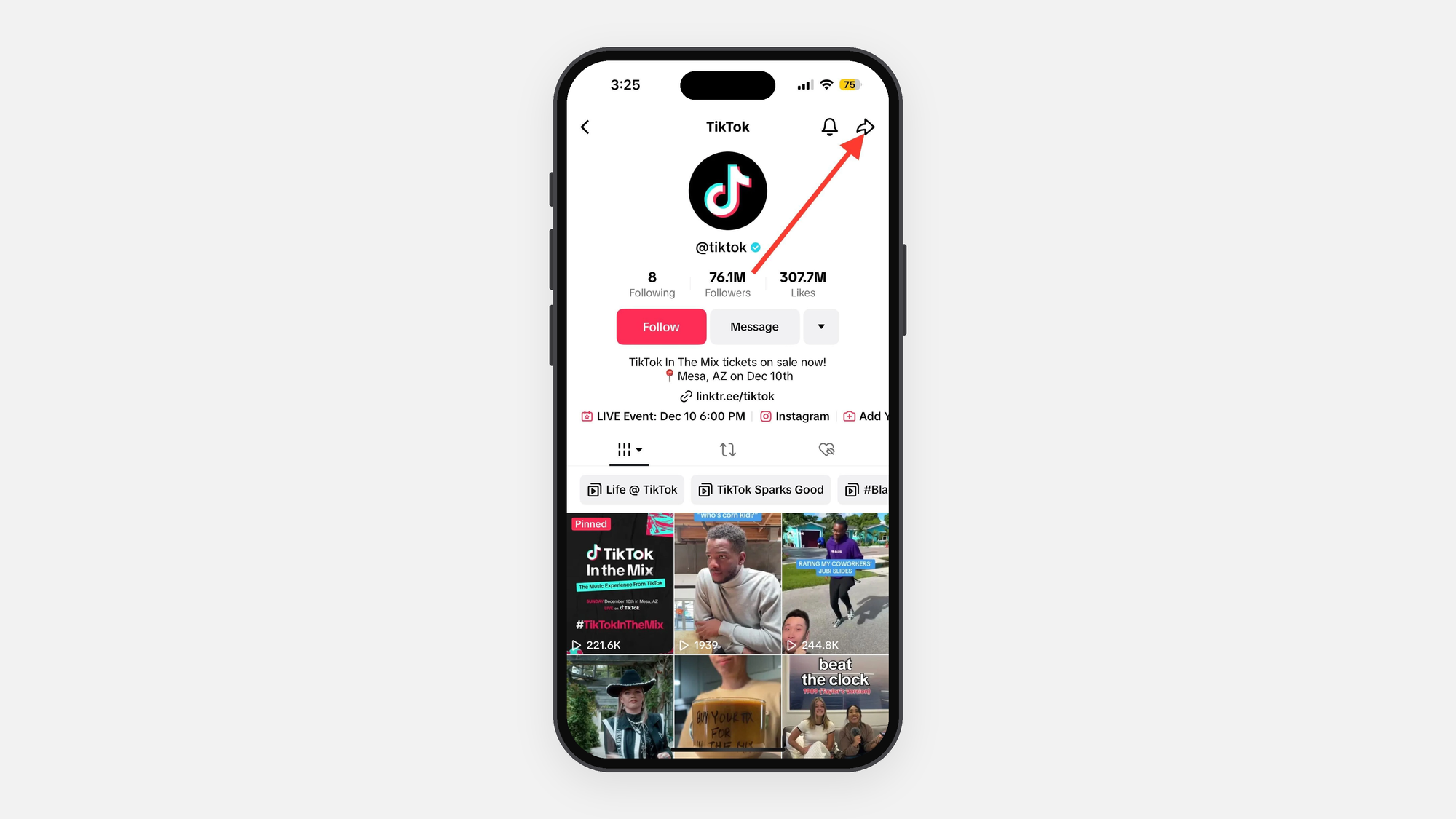
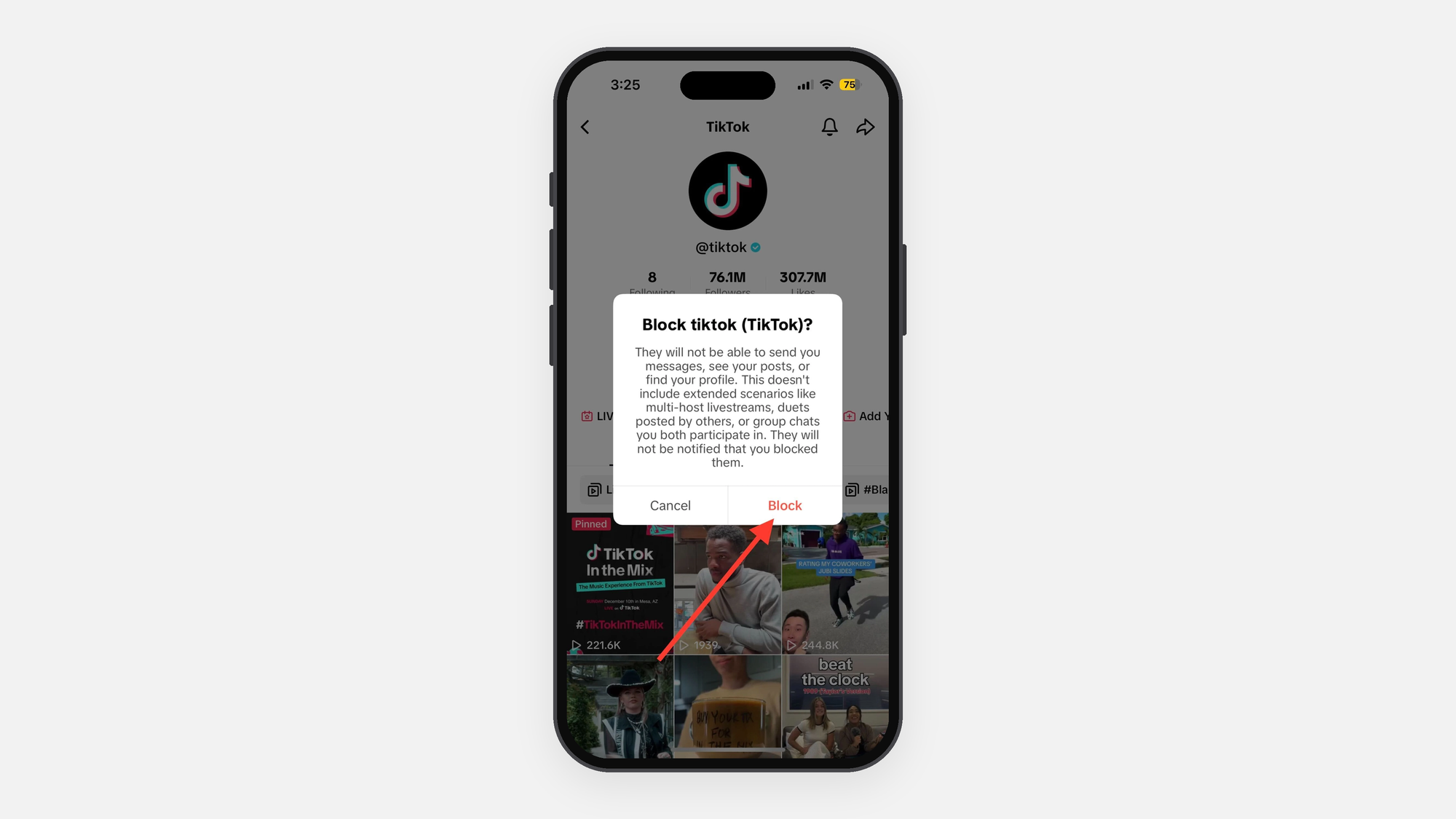
مرحله 3: روی مسدود کردن در منوی پایین ضربه بزنید.
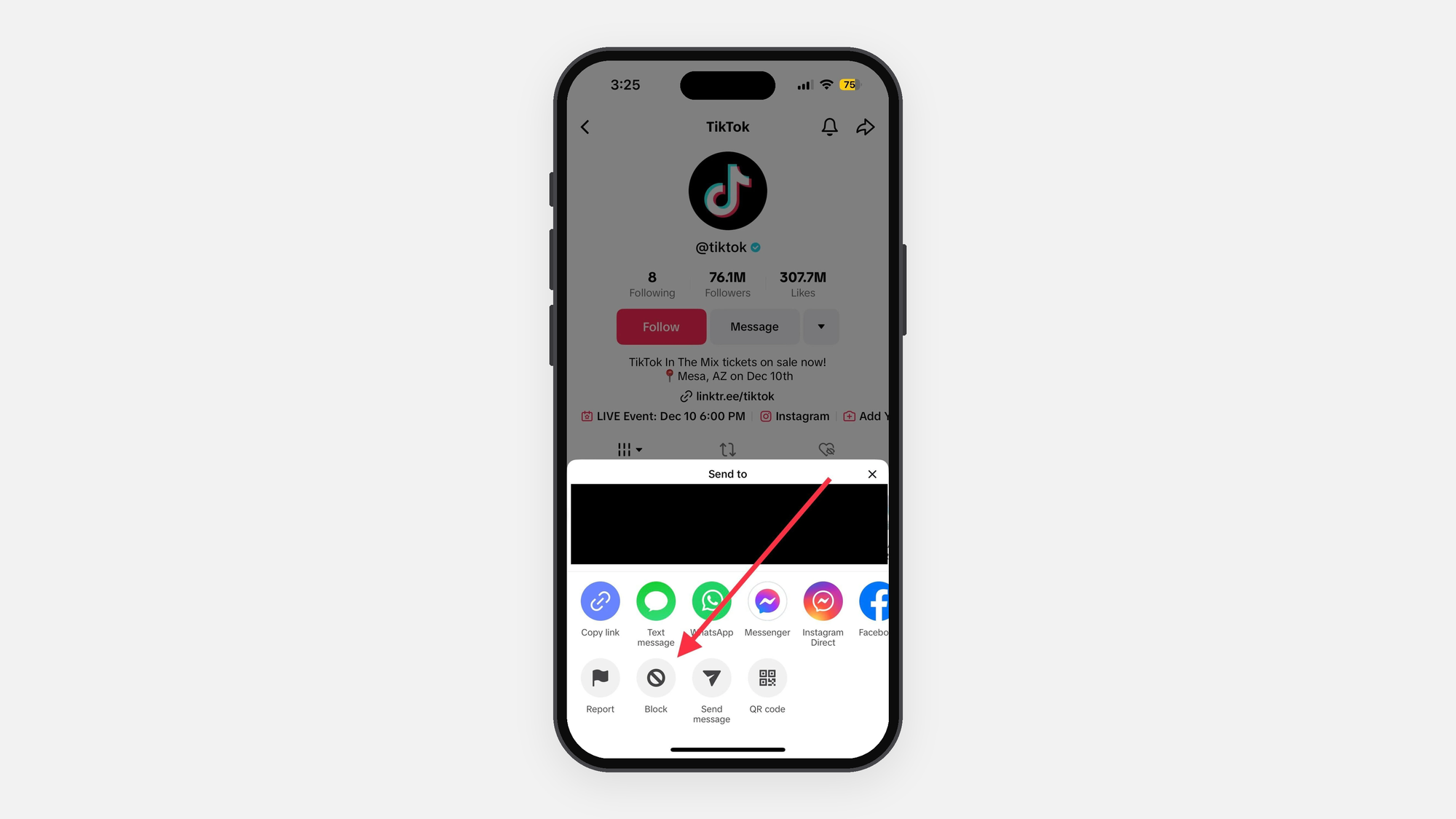
مرحله 4: در پنجره تأیید، دوباره روی مسدود کردن کلیک کنید تا فرآیند به پایان برسد.
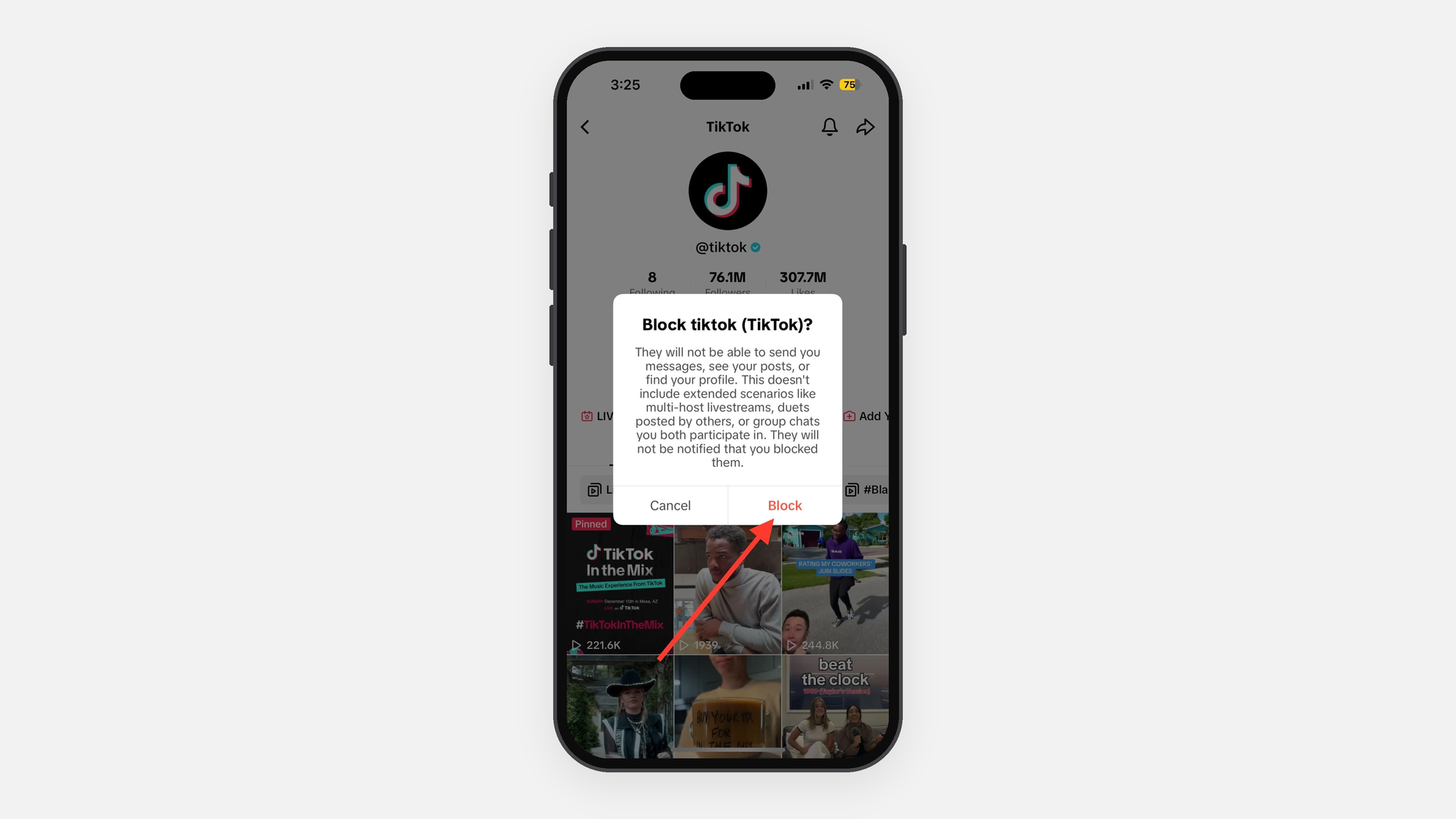
مرحله 5: برای تأیید اینکه آیا کسی مسدود شده است، به پروفایل او نگاه کنید تا ببینید آیا کاملاً خالی به نظر میرسد و آیا دکمه “دنبال کردن” به “رفع مسدودیت” تغییر کرده است.
مسدود کردن کسی در تیکتاک در دسکتاپ (PC یا Mac)
اگر میخواهید کسی را در تیکتاک در حین استفاده از کامپیوتر مسدود کنید، میتوانید این کار را بهطور مستقیم از طریق مرورگر وب خود با دنبال کردن این مراحل انجام دهید:
مرحله 1: مرورگر خود را باز کنید و به tiktok.com بروید، سپس به حساب کاربری خود وارد شوید.
مرحله 2: به صفحه پروفایل کاربری که میخواهید مسدود کنید بروید.
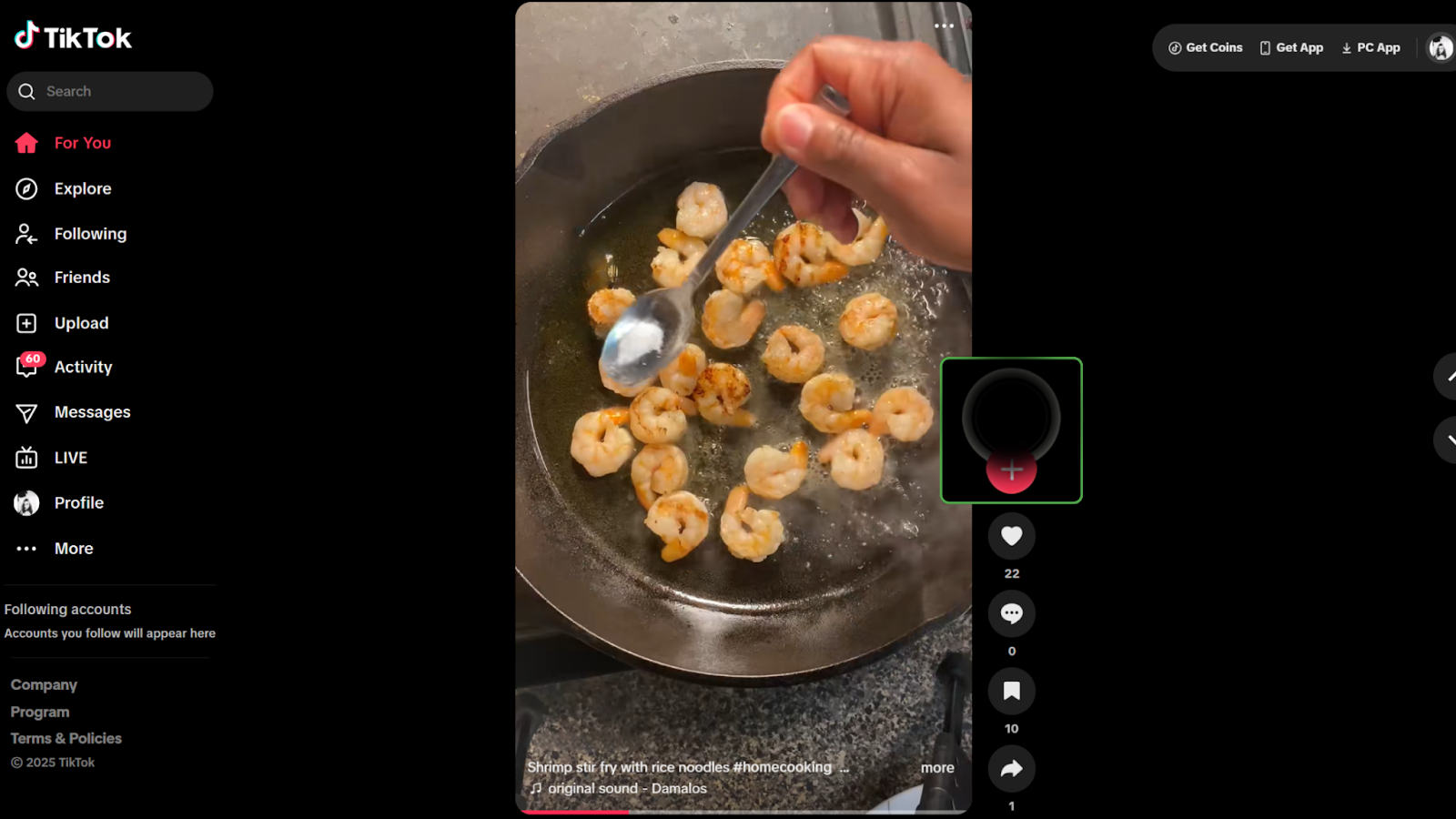
مرحله 3: روی آیکون سه خطی که در کنار نام کاربری آنها در بالای پروفایلشان ظاهر میشود کلیک کنید.
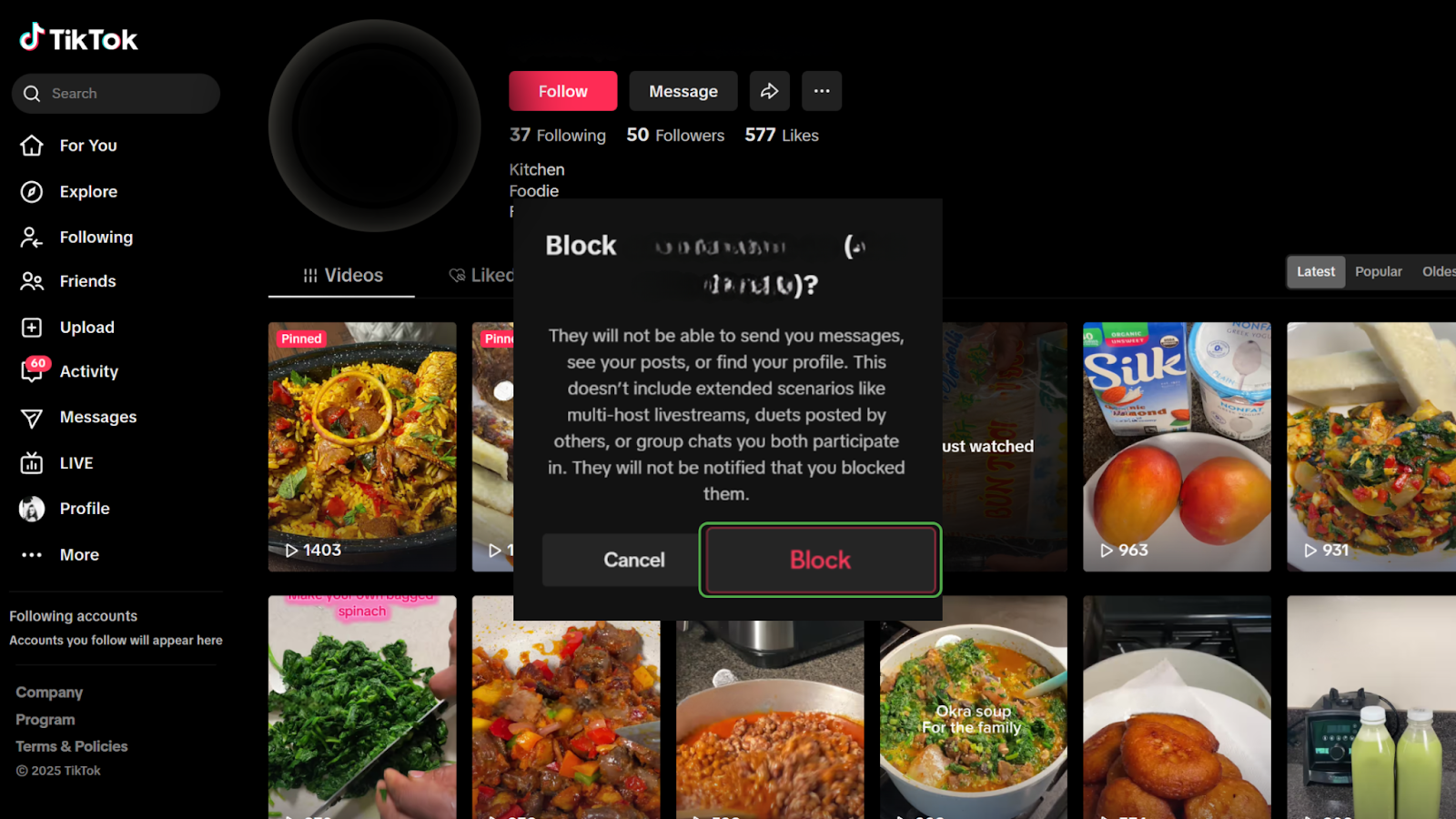
مرحله 4: بر روی Block کلیک کنید، و سپس دوباره بر روی Block کلیک کنید تا تأیید شود.
چگونه به صورت عمده از طریق نظرات تیکتاک مسدود کنیم
اگر یکی از ویدیوهای شما با اسپم، رباتها یا نظرات ناخواسته مواجه شده است، نیازی به طی کردن فرآیند خستهکننده مسدود کردن هر حساب بهطور جداگانه ندارید. TikTok به شما اجازه میدهد تا حداکثر 100 حساب را بهطور همزمان مسدود کنید:
مرحله 1: هر ویدیویی را باز کنید، به بخش نظرات بروید و بر روی یک نظر فشار داده و نگه دارید. همچنین میتوانید بر روی آیکون مداد که در گوشه بالا سمت چپ قرار دارد، ضربه بزنید.
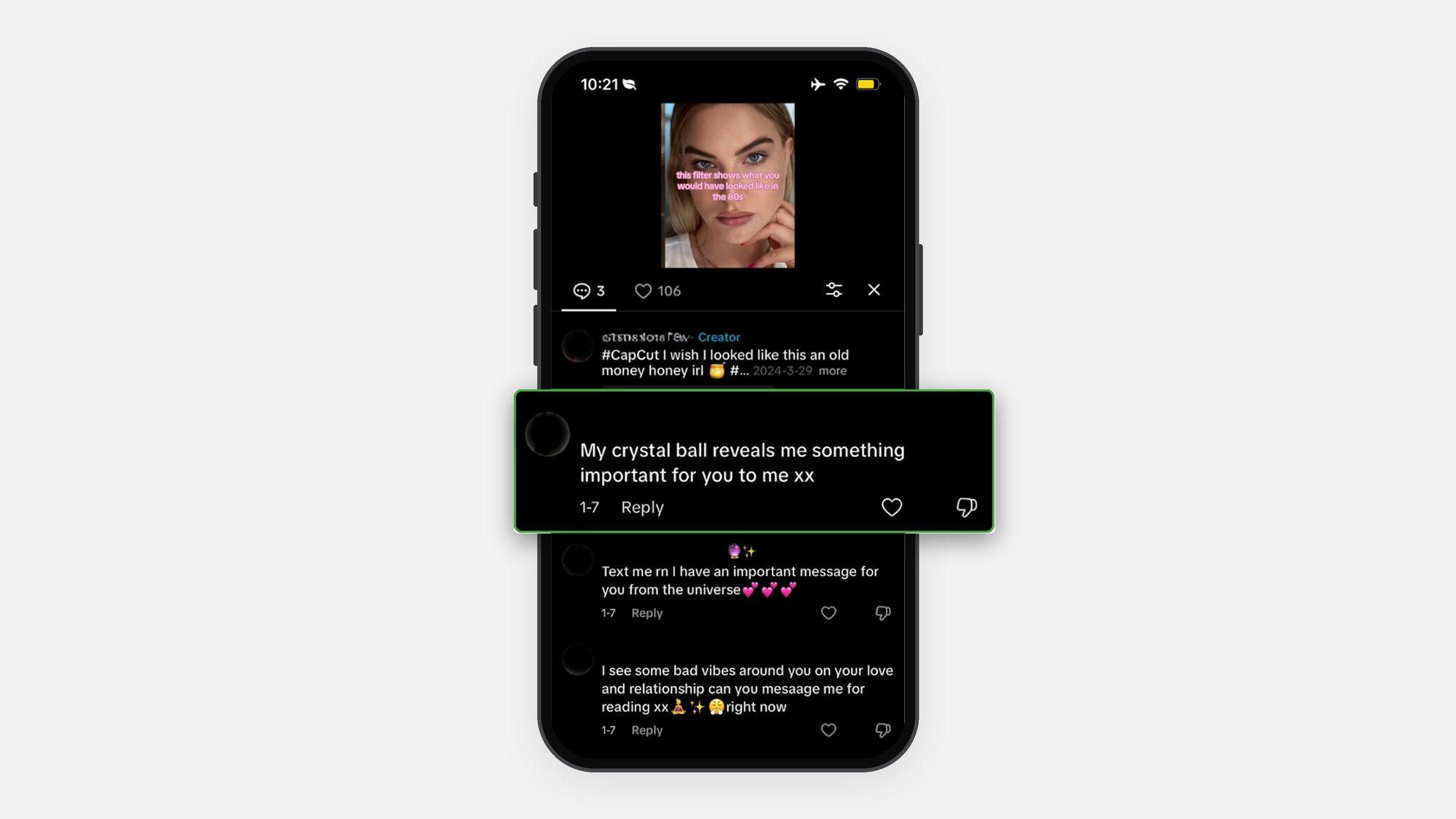
مرحله 2: بر روی “مدیریت چندین نظر” ضربه بزنید. این حالت انبوه را فعال میکند، به این معنی که میتوانید به طور همزمان افراد را حذف یا مسدود کنید به جای اینکه به صورت جداگانه با آنها برخورد کنید.

💡شما میتوانید حداکثر 100 نظر را بهطور همزمان انتخاب کنید. به سادگی نظرات مربوط به حسابهایی را که میخواهید حذف کنید، علامتگذاری کنید و همه آنها را بهطور همزمان مسدود کنید.
مرحله 3: روی “بیشتر” در پایین صفحه خود ضربه بزنید.
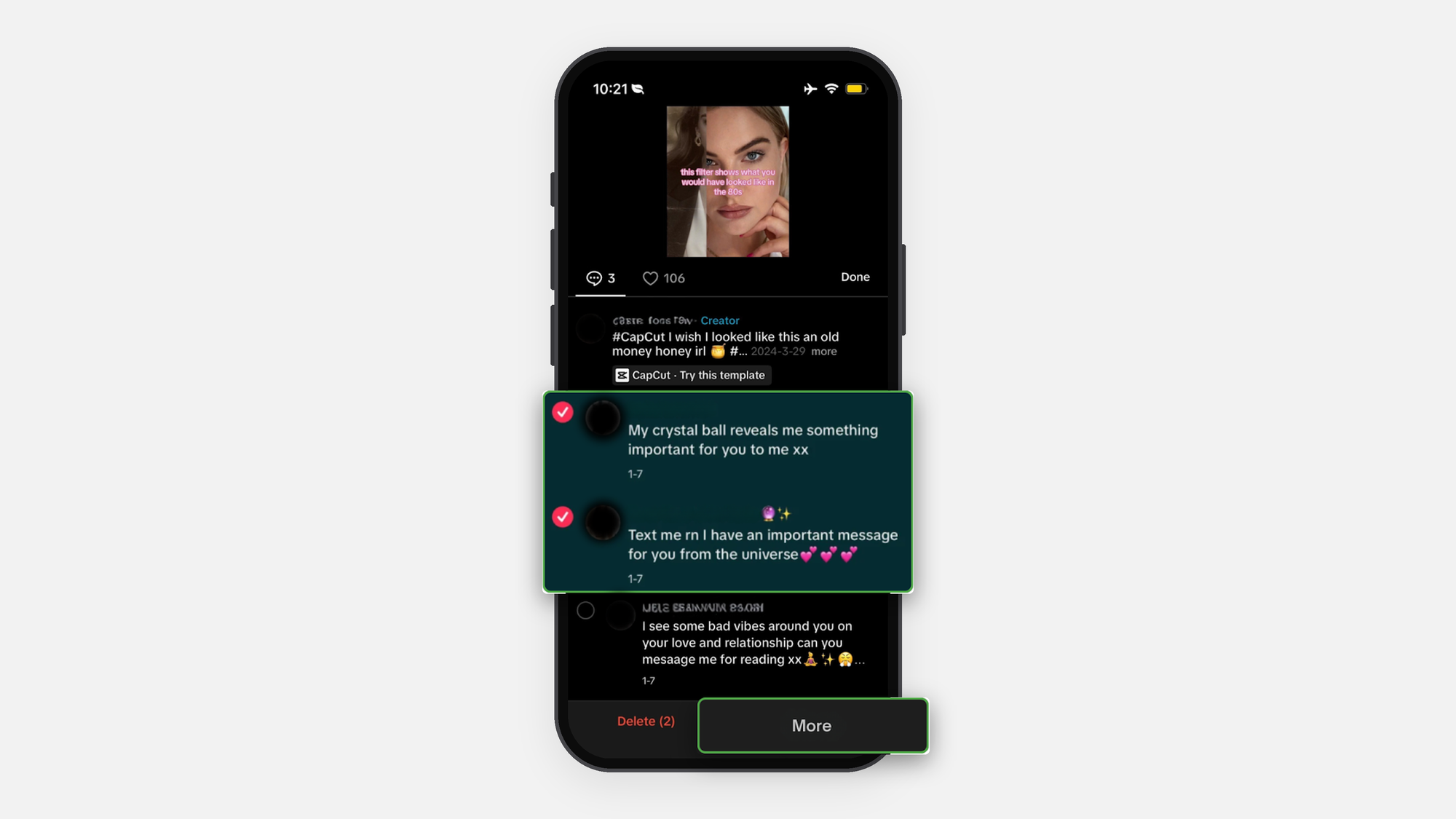
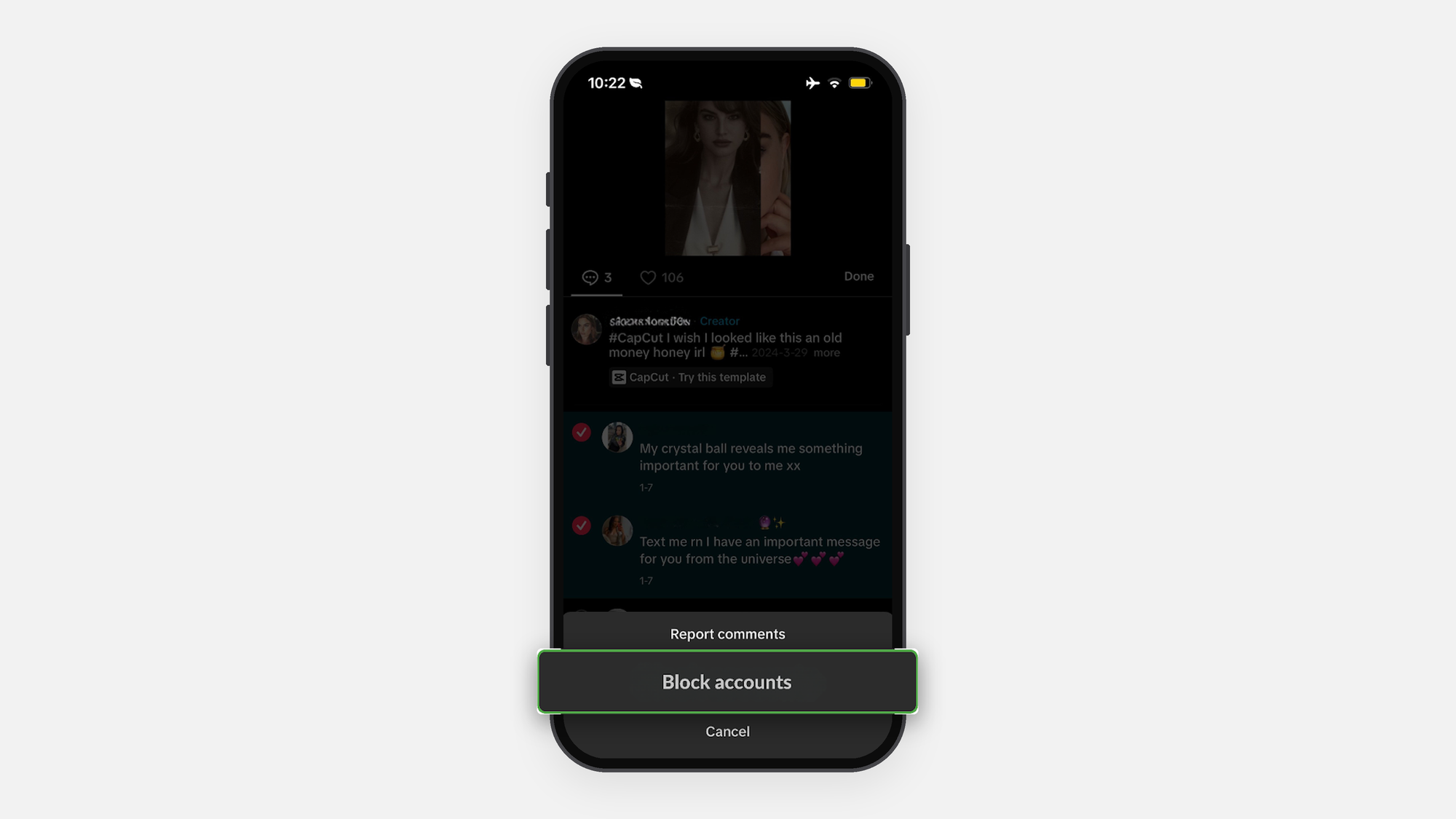
مرحله 4: گزینه “مسدود کردن حسابها” را انتخاب کنید تا همه کاربرانی که آن نظرات انتخاب شده را گذاشتهاند به طور همزمان مسدود کنید.
چگونه کسی را که شما را بلاک کرده است بلاک کنید
اگر کسی ابتدا شما را در تیکتاک بلاک کند، پروفایل او دیگر در جستجوی شما ظاهر نخواهد شد. با این حال، شما هنوز میتوانید با استفاده از یکی از این دو روش، به او بلاک کنید:
- استفاده از حساب یا مرورگر ثانویه: به یک حساب دوم وارد شوید (یا از حساب دوستتان استفاده کنید)، پروفایل شخص را پیدا کنید و URL پروفایل آنها را کپی کنید. سپس یک مرورگر را باز کنید، به حساب اصلی TikTok خود وارد شوید، لینک را بچسبانید و مستقیماً از صفحه وب آنها را مسدود کنید.
- استفاده از پیامهای مستقیم گذشته: اگر قبلاً با این شخص چت کردهاید، به صندوق ورودی خود بروید و مکالمه را باز کنید. روی آیکون منو در گوشه بالا سمت راست ضربه بزنید و گزینه مسدود کردن را انتخاب کنید.
چگونه کسی را که دنبال نمیکنید مسدود کنید
شما نیازی به دنبال کردن کسی یا داشتن او برای دنبال کردن شما ندارید تا حساب او را مسدود کنید.
- بلوک پروفایل استاندارد: از صفحه “برای شما” خود، نتایج جستجو یا بخش نظرات، نام یا تصویر پروفایل کاربر را بزنید تا پروفایل او باز شود. هنگامی که در آنجا هستید، روی علامت اشتراک در گوشه بالا سمت راست بزنید و گزینه بلوک را انتخاب کنید.
چگونه لیست مسدود خود را مدیریت کرده و کسی را از حالت مسدود خارج کنید
مدیریت حسابهای مسدود شده شما ساده است، چه بخواهید بررسی کنید که چه کسی را محدود کردهاید یا به کسی فرصت دیگری بدهید. در اینجا نحوه پیدا کردن لیست مسدود شدهها و باز کردن یک حساب آمده است:
مرحله 1: به پروفایل خود بروید و روی منوی سهخطی که در گوشه بالا سمت راست قرار دارد، ضربه بزنید.
مرحله 2: بر روی تنظیمات و حریم خصوصی ضربه بزنید، سپس حریم خصوصی را انتخاب کنید.
مرحله 3: به پایین صفحه بروید و روی حسابهای مسدود شده ضربه بزنید.
مرحله 4: به لیست خود نگاه کنید، کاربری را که میخواهید بازیابی کنید پیدا کنید و روی گزینه “غیرفعال کردن مسدودیت” در کنار نام آنها ضربه بزنید.
بعد از اینکه کسی را از بلاک خارج کردید چه اتفاقی میافتد
رفع مسدودیت یک حساب بلافاصله تمام محدودیتهای تعامل را برطرف میکند:
- دسترسی بازیابی شده: پس از اینکه کسی را از بلاک خارج کنید، آن شخص میتواند دوباره پروفایل شما را جستجو کند، ویدیوهای عمومی شما را مشاهده کند، نظرات بگذارد و به شما پیامهای مستقیم ارسال کند.
- عدم دنبال کردن خودکار: باز کردن مسدودیت یک نفر به تنهایی ارتباط قبلی شما را باز نمیگرداند. اگر هر دوی شما میخواهید پستهای یکدیگر را دوباره در فیدهای دنبال کردن خود ببینید، هر کدام باید به صورت دستی دوباره شخص دیگر را دنبال کنید.
چه چیزی مسدود کردن انجام میدهد و چه چیزی انجام نمیدهد
این چه کاری انجام میدهد
زمانی که شما کسی را در تیکتاک بلاک میکنید، اپلیکیشن بلافاصله تمام ارتباطات مستقیم بین دو حساب شما را قطع میکند:
- لغو خودکار دنبال کردن: به محض اینکه کسی را مسدود کنید، هر دوی شما به طور خودکار یکدیگر را بلافاصله دنبال نخواهید کرد.
- قطع کامل تعامل: فردی که شما او را مسدود کردهاید دیگر قادر نخواهد بود پروفایل شما را جستجو کند، ویدیوها یا پخش زنده شما را تماشا کند، در پستهای شما نظر بدهد یا به شما پیام مستقیم ارسال کند.
- عدم دریافت هیچ گونه اعلان: TikTok هیچ گونه هشدار یا اعلان به شخصی که شما او را مسدود کردهاید ارسال نمیکند. از دیدگاه آنها، حساب شما به سادگی به طور کامل ناپدید شده است.
چه کاری انجام نمیدهد
در حالی که مسدود کردن از هر گونه تماس آینده جلوگیری میکند، اما تاریخچه مشترک شما را به طور کامل پاک نمیکند:
- دادههای گذشته و تأثیر FYP: سوابق تعاملات قدیمی، از جمله لایکهای قبلی، بازدیدهای ویدیو یا دوئتها، ممکن است هنوز در دادههای پلتفرم TikTok ذخیره شده باشند.
کلمات نهایی
مسدود کردن کاربران ناخواسته سریعترین راه برای متوقف کردن آزار و اذیت، مرتب کردن فید شما و بازپسگیری کنترل تجربه شما در TikTok است. با این حال، قفل کردن تنظیمات درونبرنامهای شما تنها بخشی از معادله برای دستیابی به حریم خصوصی کامل آنلاین است.
استفاده از یک VPN قابل اعتماد آدرس IP واقعی و مکان فیزیکی شما را پنهان میکند و لایهای اساسی از حفاظت دیجیتال را اضافه میکند تا دادههای شخصی شما در حین مرور ایمن بماند. مدیریت هوشمند حساب را با ابزارهای حریم خصوصی قوی ترکیب کنید و میتوانید از رسانههای اجتماعی به شیوه خود لذت ببرید.
سوالات متداول
چرا دیگر نمیتوانم افراد را در تیکتاک مسدود کنم؟
شاید شما به محدودیت روزانه TikTok برخورد کردهاید، یا برنامه به دلیل اتصال ضعیف شبکه دچار مشکل موقتی شده است. برای رفع این مشکل:
مرحله 1: کش برنامه خود را در تنظیمات و حریم خصوصی پاک کنید.
مرحله 2: از یک اتصال پایدار اطمینان حاصل کنید. اگر با محدودیتهای شبکهای مبتنی بر منطقه یا تأخیر شدید مواجه هستید که باعث بروز پیامهای خطا مانند “بعداً دوباره تلاش کنید” میشود، استفاده از یک VPN پایدار مانند X-VPN میتواند به تغییر مسیر اتصال شما به یک سرور سریعتر و بدون محدودیت کمک کند.
مرحله 3: TikTok را به آخرین نسخه بهروزرسانی کنید، یا 24 ساعت صبر کنید و دوباره تلاش کنید.
چگونه میتوان کسی را در تیکتاک بدون اینکه او متوجه شود مسدود کرد؟
تمام مسدود کردنها در TikTok به طور پیشفرض کاملاً ناشناس است. TikTok هرگز زمانی که شما یک حساب را مسدود میکنید، هیچ اعلانی ارسال نمیکند. پروفایل آنها به سادگی دسترسی به محتوای شما را از دست میدهد و حساب شما دیگر در نتایج جستجوی آنها ظاهر نخواهد شد.
چگونه میتوانم کسی را در تیکتاک مسدود کنم؟
به پروفایل کاربر بروید، سپس روی آیکون اشتراکگذاری یا سه خط در گوشه بالا سمت راست ضربه بزنید. از آنجا، مسدود کردن را انتخاب کنید و دوباره روی مسدود کردن ضربه بزنید تا انتخاب خود را تأیید کنید.
آیا میتوانید کسی را از ارسال پیام به شما در تیکتاک مسدود کنید؟
بله. مسدود کردن یک حساب به طور خودکار از ارسال پیامهای مستقیم به شما جلوگیری میکند. اگر فقط میخواهید پیامها را محدود کنید بدون اینکه شخص را به طور کامل مسدود کنید، به تنظیمات و حریم خصوصی > حریم خصوصی > پیامهای مستقیم بروید و مجوزهای خود را به دوستان یا هیچکس تغییر دهید.
چگونه بفهمید که آیا کسی به طور مخفیانه ویدیوهای شما را در تیکتاک مشاهده میکند؟
ویژگی تاریخچه بازدید پروفایل را فعال کنید. به تنظیمات و حریم خصوصی > حریم خصوصی > بازدیدهای پروفایل بروید و آن را روشن کنید. شما قادر خواهید بود ببینید که در 30 روز گذشته چه کسی پروفایل شما را بازدید کرده است، به شرطی که کاربر دیگر نیز این ویژگی را فعال کرده باشد.



