


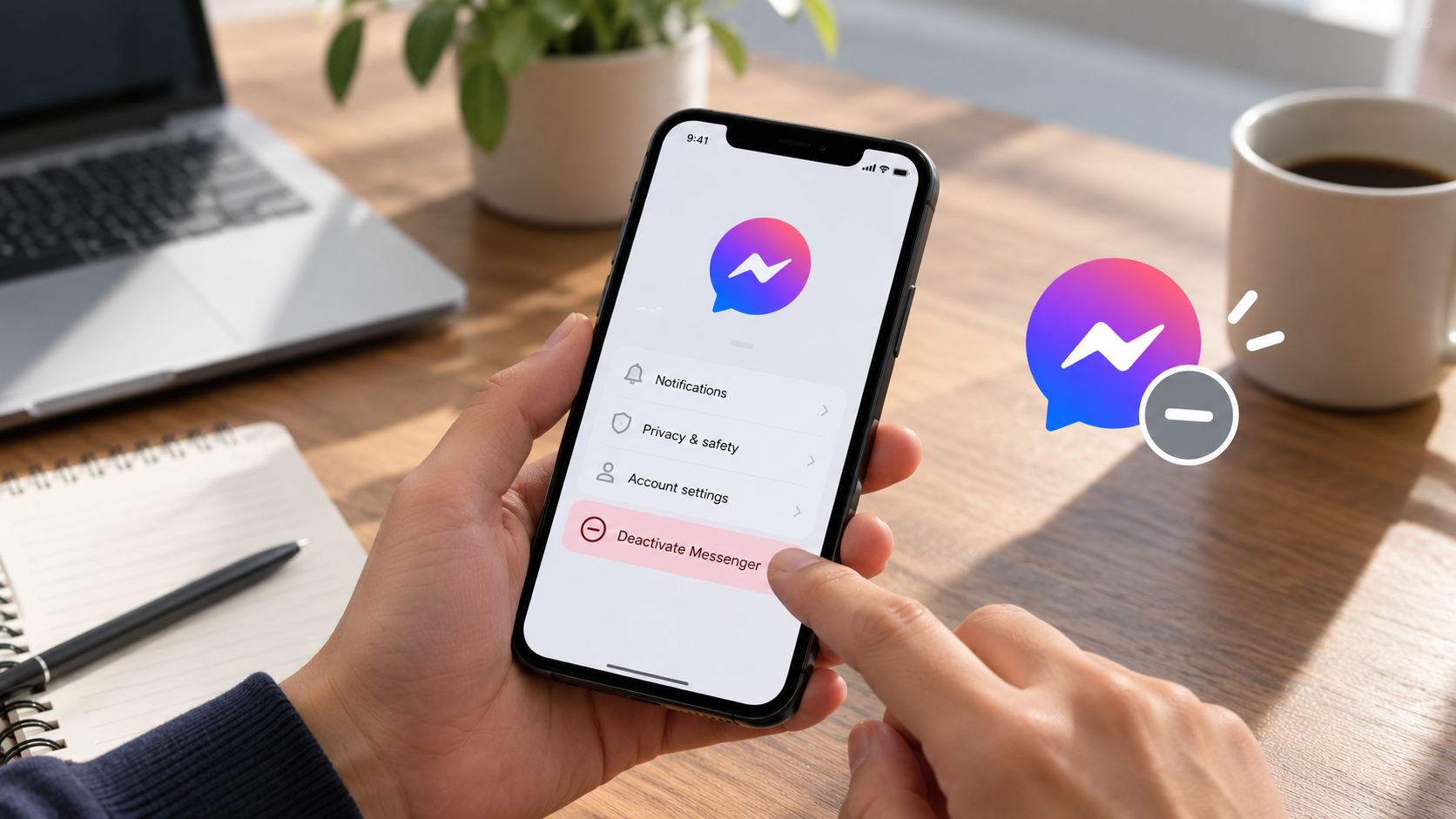
میخواهید مدتی از Messenger فاصله بگیرید؟ میتوانید با چند مرحله حساب خود را موقتاً غیرفعال کنید. اگر حساب Messenger شما به Facebook متصل است، ابتدا باید Facebook را غیرفعال کنید. حسابهای فقط Messenger و حسابهای غیرفعالشده بهجز Messenger (DEMA) ممکن است فرایند غیرفعالسازی متفاوتی داشته باشند.
مراحل سریع:
مرحله 1: حساب Facebook خود را غیرفعال کنید.
مرحله 2: مسنجر را در آیفون یا اندروید خود باز کنید.
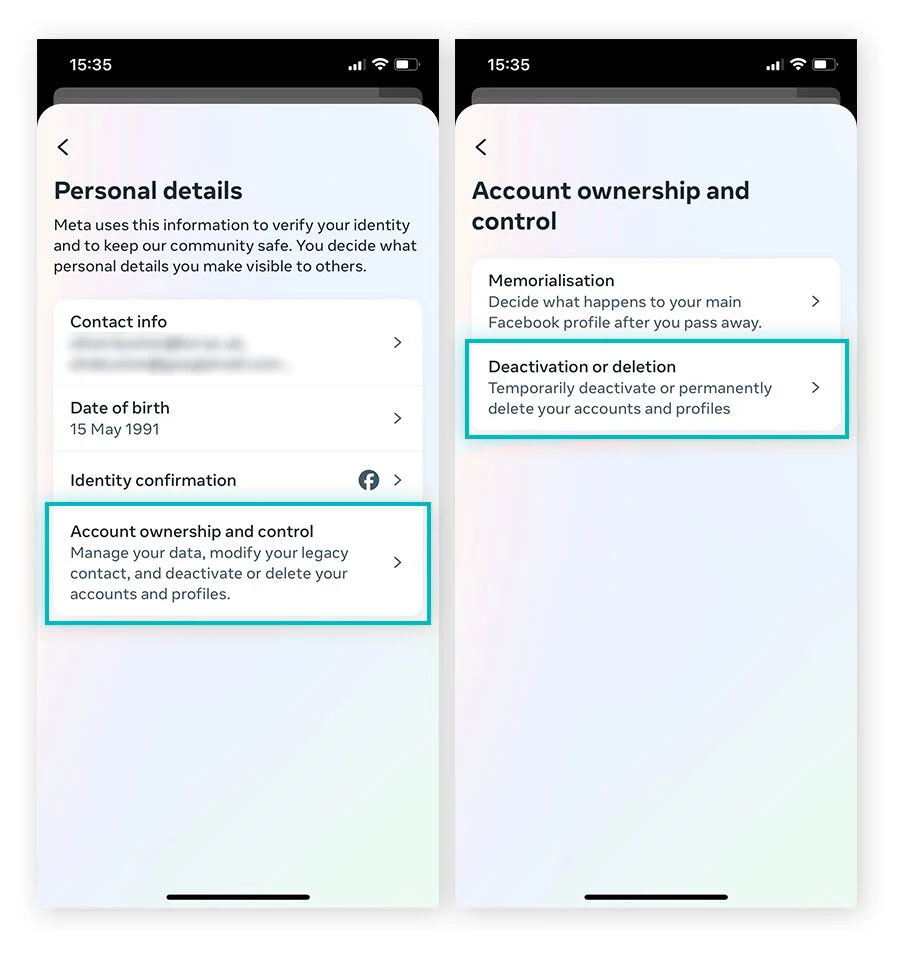
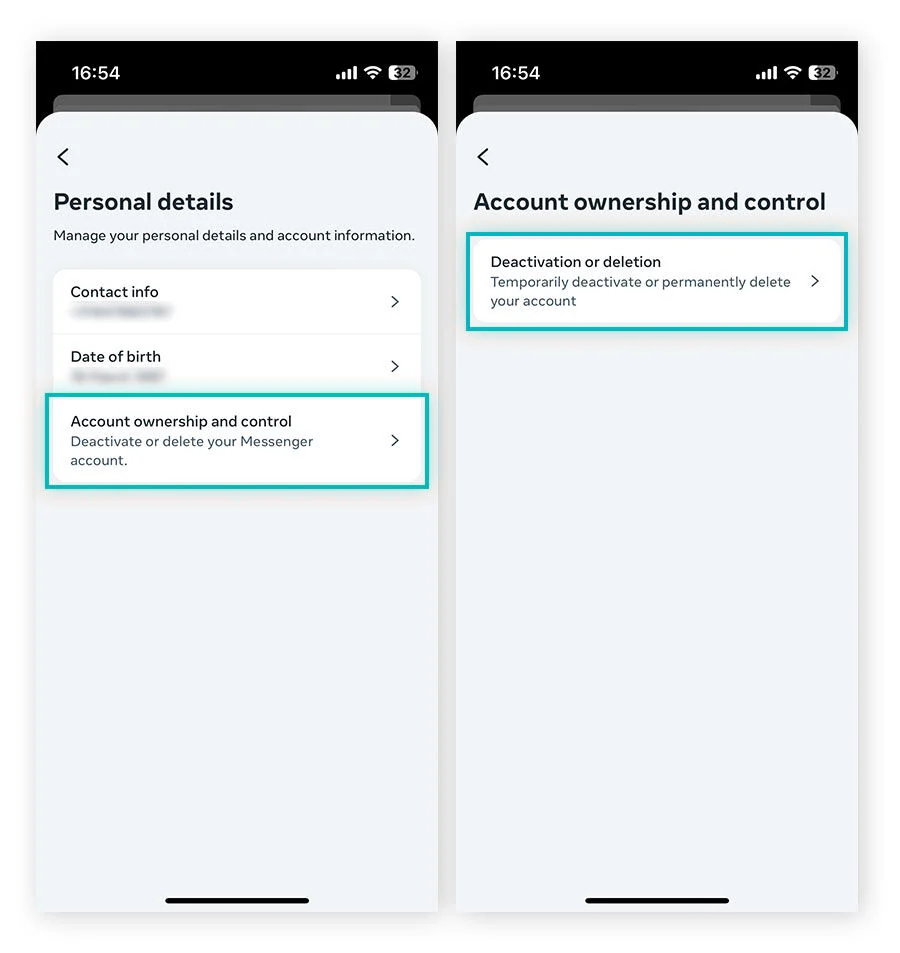
مرحله 3: به Settings → Accounts Center → Personal details → Account ownership and control → Deactivation or deletion بروید و سپس دستورالعملها را دنبال کنید.

💡غیرفعالسازی موقتی است و میتوانید با ورود دوباره، Messenger را مجدداً فعال کنید.
Table of Contents
چرا باید Facebook Messenger را غیرفعال کنید؟
Messenger ارتباط ماندن را آسان میکند، اما گاهی فقط به کمی استراحت نیاز دارید. چه نگران حریم خصوصی باشید و چه صرفاً بخواهید حواسپرتیهای کمتری داشته باشید، غیرفعال کردن Messenger کنترل بیشتری بر زندگی دیجیتالتان به شما میدهد.
در اینجا چند دلیل وجود دارد که ممکن است آن را در نظر بگیرید:
- کاهش حواسپرتیها: پیامها و تماسهای مداوم میتوانند روزتان را مختل کنند. غیرفعال کردن Messenger به شما امکان میدهد از گفتگوها فاصله بگیرید و روی چیزهایی که اهمیت دارند تمرکز کنید.
- حریم خصوصی خود را بهبود دهید: غیرفعالسازی باعث میشود نمایه Messenger شما برای دیگران کمتر قابل مشاهده باشد و تا زمانی که دور هستید، از شروع گفتگوهای جدید جلوگیری میکند. پیامهای قبلی شما ممکن است همچنان در گفتگوهای موجود نمایش داده شوند.
کمتر وقت گذراندن در اپلیکیشنهای پیامرسان میتواند به شما کمک کند ارتباطتان را قطع کنید، آرامش بگیرید و عادتهای آنلاین سالمتری ایجاد کنید. - دادههای خود را برای بعد نگه دارید: برخلاف حذف دائمی حساب کاربری، غیرفعالسازی به شما امکان میدهد هر زمان که آماده بودید برگردید. کافی است دوباره وارد شوید تا Messenger را فعال کنید.
💡استراحت از Messenger یکی از راههای مدیریت حریم خصوصی دیجیتال شماست. برای مرور روزمره، X-VPN با رمزگذاری ترافیک اینترنت شما و خصوصیتر نگهداشتن اتصالتان، لایه دیگری از محافظت را فراهم میکند، بهویژه هنگام استفاده از Wi-Fi عمومی.
چگونه Facebook Messenger را در آیفون و اندروید غیرفعال کنیم
این فرایند در آیفون و اندروید تقریباً یکسان است. برای رفتن به تنظیمات حساب کاربری و تکمیل غیرفعالسازی، مراحل زیر را دنبال کنید.
روش انجام این کار به این صورت است:
مرحله 1. مسنجر را در آیفون یا گوشی اندرویدی خود باز کنید.
مرحله 2. روی نماد منوی سهخطی در گوشهٔ بالا سمت چپ ضربه بزنید، سپس Settings را انتخاب کنید. به See more in Accounts Center > Personal details بروید.
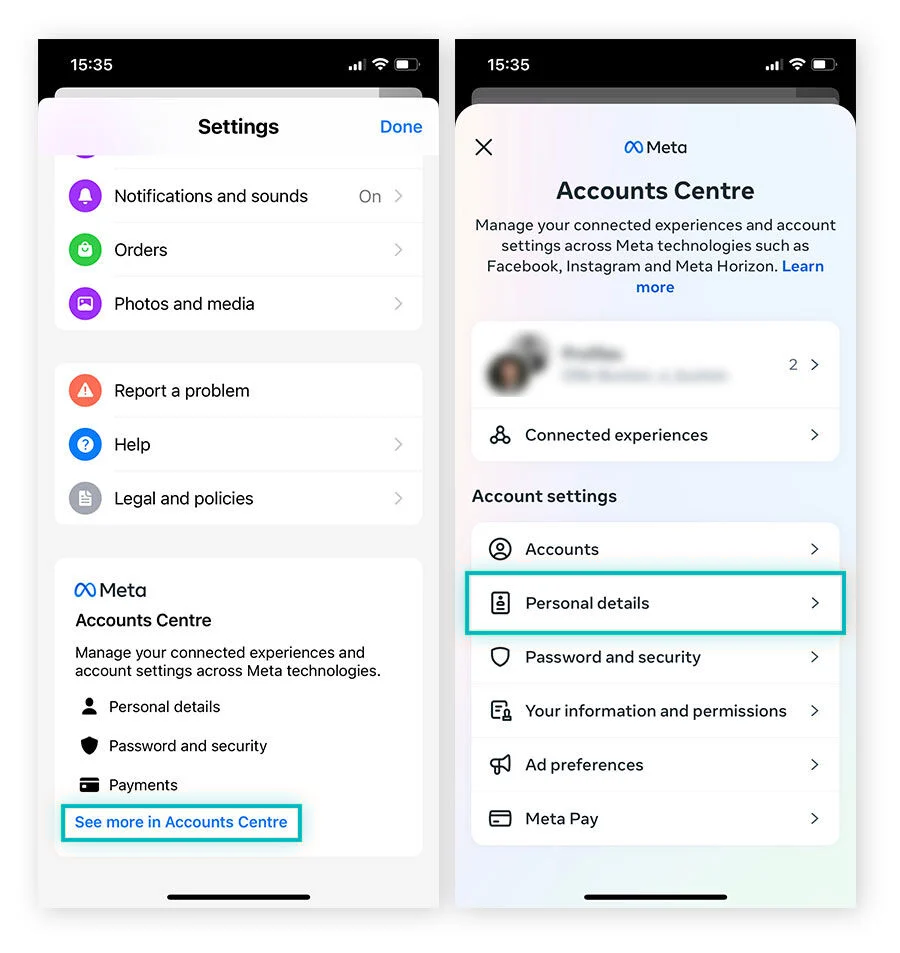
مرحله 3. مالکیت و کنترل حساب را انتخاب کنید، سپس روی غیرفعالسازی یا حذف بزنید.
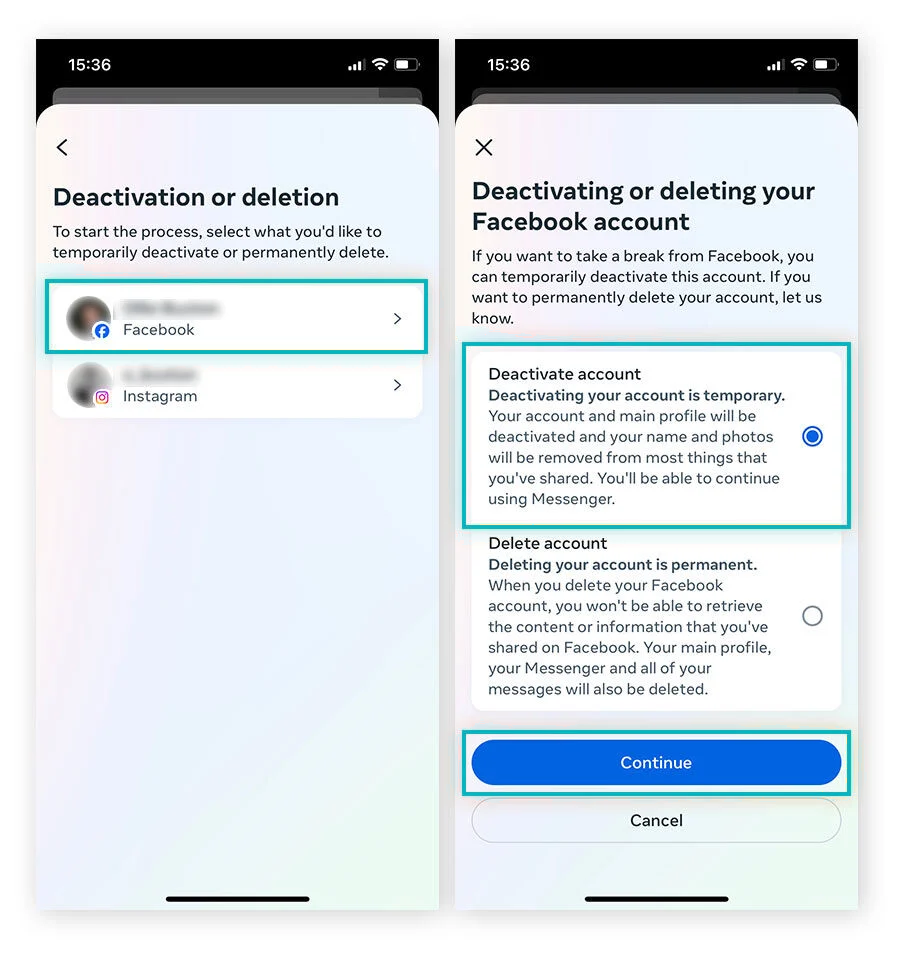
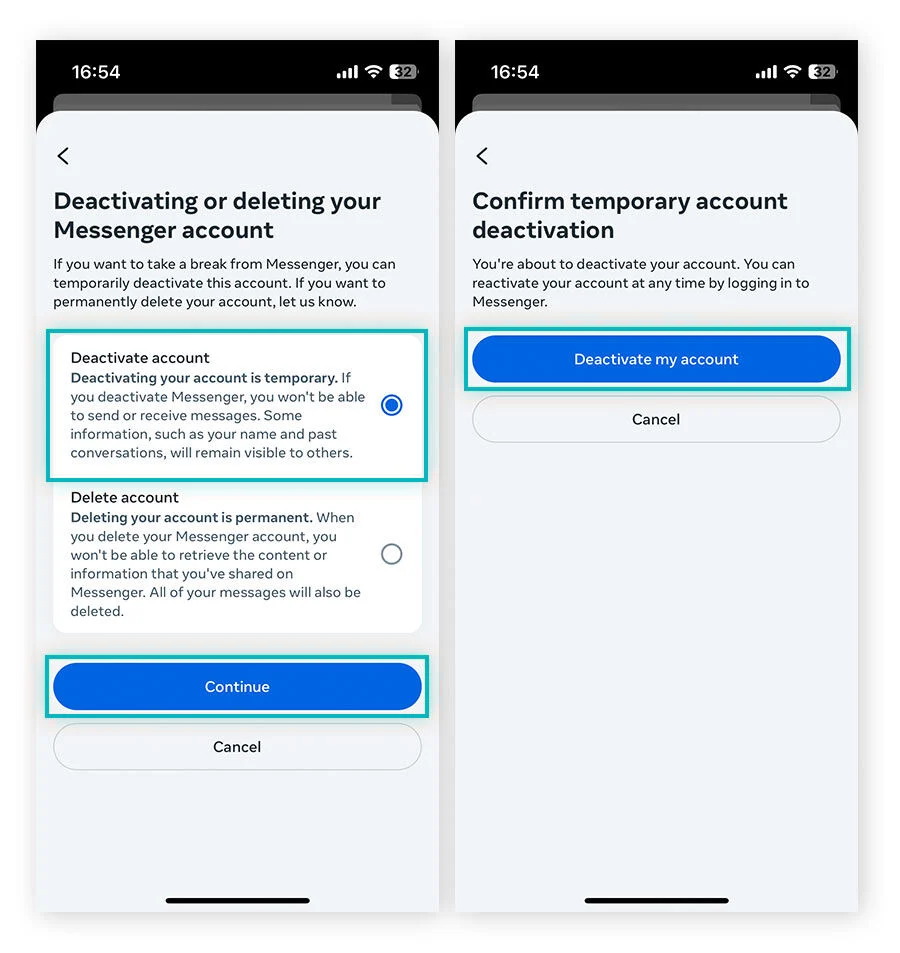
مرحله 4. حساب Facebook متصل خود را انتخاب کنید، Deactivate account را انتخاب کنید و روی Continue بزنید.
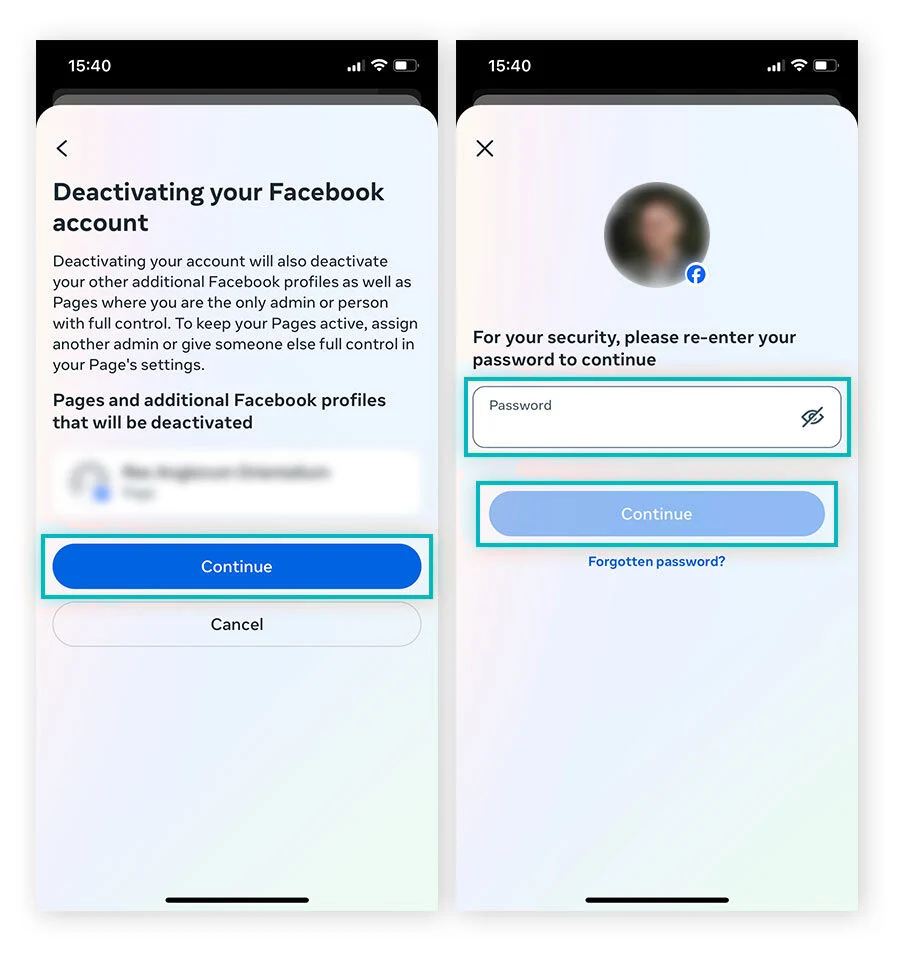
مرحله 5. برای غیرفعال کردن Facebook، دستورالعملهای روی صفحه را دنبال کنید. نمایهها یا صفحههای تحتتأثیر را بررسی کنید، رمز عبور خود را وارد کنید و روی ادامه بزنید.
مرحله 6. پس از غیرفعال شدن Facebook، به Messenger برگردید و به Accounts Center > Personal details > Account ownership and control > Deactivation or deletion بروید.
مرحله 7. روی غیرفعالکردن حساب > ادامه بزنید، سپس برای تکمیل، غیرفعالکردن حساب من را انتخاب کنید.
چرا نمیتوانم مسنجر را غیرفعال کنم؟
اگر در غیرفعال کردن Messenger مشکل دارید، این مشکل اغلب به وضعیت حساب Facebook شما یا بخشی از برنامهای که در آن بهدنبال این گزینه میگردید مربوط میشود. در ادامه، چهار مشکل رایج و راهحل آنها را میبینید.
گزینه غیرفعالسازی وجود ندارد
ابتدا مطمئن شوید که حساب Facebook متصل خود را غیرفعال کردهاید. طبق گفته Meta، گزینه غیرفعالکردن Messenger فقط پس از غیرفعالشدن Facebook نمایش داده میشود. سپس Messenger را باز کنید و مسیر Accounts Center > Personal details > Account ownership and control > Deactivation or deletion را بررسی کنید.
Facebook غیرفعال شده است، اما Messenger همچنان کار میکند
غیرفعال کردن Facebook بهطور خودکار Messenger را غیرفعال نمیکند. اگر Messenger فعال بماند، همچنان میتوانید پیام دریافت کنید. برای غیرفعال کردن آن نیز، برنامه Messenger را باز کنید و فرایند جداگانهٔ غیرفعالسازی را که در بالا توضیح داده شده است، تکمیل کنید.
تنظیمات Messenger شما متفاوت به نظر میرسند
چیدمان Messenger ممکن است بسته به نسخهٔ برنامهتان متفاوت باشد. اگر نمیتوانید Accounts Center را پیدا کنید، مسیر تصویر نمایه > تنظیمات حساب > مالکیت و کنترل حساب > غیرفعالسازی و حذف را باز کنید. همچنین میتوانید Messenger را از طریق App Store یا Google Play بهروزرسانی کنید تا مطمئن شوید از آخرین نسخه استفاده میکنید.
شما نمیتوانید غیرفعالسازی را تکمیل کنید
اگر Messenger از شما رمز عبور خواست، رمز عبور مرتبط با حساب Facebook خود را وارد کنید. آن را فراموش کردهاید؟ برای بازیابی دسترسی، از گزینه بازیابی رمز عبور Facebook استفاده کنید. اگر همچنان فرایند ناموفق بود، برای گزارش مشکل به مرکز راهنمای Messenger مراجعه کنید.
بعد از غیرفعال کردن Messenger چه اتفاقی میافتد؟
غیرفعال کردن Messenger به شما فرصت میدهد از گفتگوها و اعلانها فاصله بگیرید، بدون اینکه حسابتان برای همیشه حذف شود. پس از غیرفعال شدن حسابتان، تغییرات زیر رخ میدهند:
- پیامهای شما ذخیره میمانند: سابقهٔ گفتوگوی شما حذف نمیشود و دوستانتان همچنان میتوانند پیامهایی را که قبلاً برایشان فرستادهاید ببینند. وقتی Messenger را دوباره فعال کنید، میتوانید دوباره به گفتوگوهایتان دسترسی داشته باشید.
- نمایه شما دیگر قابل جستجو نیست: افراد دیگر نمیتوانند نمایه غیرفعالشده شما را از طریق جستجوهای Messenger پیدا کنند، هرچند ممکن است نام و پیامهای قبلی شما همچنان در گفتگوهای موجود نمایش داده شوند.
- دریافت پیامها و تماسها را متوقف میکنید: تا زمانی که حسابتان غیرفعال باشد، دیگران نمیتوانند از طریق Messenger با شما تماس بگیرند. همچنین تا زمانی که حسابتان را دوباره فعال نکنید، نمیتوانید پیام بفرستید یا تماس بگیرید.
- حساب شما برای همیشه حذف نمیشود: غیرفعالسازی موقتی است. برخلاف حذف پیامهای جداگانه یا حذف دائمی حساب Facebook، با ورود دوباره میتوانید به Messenger برگردید.
غیرفعالسازی در برابر حذف مسنجر: تفاوت چیست؟
غیرفعال کردن Messenger یک وقفه موقت است، در حالی که حذف حساب کاربریتان تصمیمی دائمیتر است. در ادامه مقایسهای کوتاه برای کمک به انتخاب شما آمده است.
| تفاوتها | غیرفعالسازی Messenger | حذف Messenger |
| هدف | استفاده از Messenger را موقتاً متوقف کنید. | برای همیشه مسنجر را ترک کنید. |
| بازیابی | هر وقت آماده بودید، دوباره وارد شوید. | میتوانید حذف حساب را در مهلت لغو تعیینشده توسط Meta لغو کنید. پس از آن، این کار قابل بازگشت نیست. |
| حساب Facebook | ابتدا باید حساب Facebook متصلشدهتان را غیرفعال کنید. | حذف حساب Facebook پیوندشدهتان، دسترسی به Messenger را نیز حذف میکند. |
| پیامها و دادهها | تاریخچهٔ گفتوگوی شما حفظ میشود و پیامهایی که قبلاً ارسال کردهاید همچنان برای دیگران قابل مشاهده هستند. | دادههای حساب شما حذف شدهاند، اما پیامهایی که ارسال کردهاید ممکن است همچنان در صندوق ورودی گیرندگان باقی بمانند. |
💡برای حسابهای Messenger که به Facebook متصل هستند، حذف دائمی حساب Facebook مرتبط، دسترسی به Messenger را نیز پایان میدهد. اگر آمادهاید برای همیشه خارج شوید، دستورالعملهای Meta را دنبال کنید. راهنمای حذف حساب Facebook.
افکار نهایی
غیرفعال کردن Messenger به شما امکان میدهد بدون حذف دائمی حسابتان، مدتی از پیامها و تماسها فاصله بگیرید. ابتدا حساب Facebook متصل به آن را غیرفعال کنید، سپس فرایند را در Messenger روی iPhone یا Android تکمیل کنید.
پیامهای قبلی شما ممکن است همچنان برای دیگران قابل مشاهده باشند و هر زمان که آماده بودید، میتوانید با ورود دوباره به سیستم، Messenger را دوباره فعال کنید. اگر ترجیح میدهید Facebook فعال بماند، خاموش کردن اعلانهای Messenger یا پنهان کردن وضعیت فعالتان میتواند به شما کمک کند بدون غیرفعال کردن حسابتان، حواسپرتی کمتری داشته باشید.
سوالات متداول
آیا میتوانم مسنجر را در رایانه غیرفعال کنم؟
خیر. طبق گفته Meta، میتوانید حساب Facebook خود را با استفاده از رایانه غیرفعال کنید، اما غیرفعالسازی Messenger باید با استفاده از دستگاه iPhone یا Android انجام شود. برنامه Messenger را در تلفن خود باز کنید و مراحل غیرفعالسازی را دنبال کنید.
چه مدت میتوانم مسنجر را غیرفعال نگه دارم؟
میتوانید مسنجر را هرچقدر که میخواهید غیرفعال نگه دارید. هیچ محدودیت زمانی مشخصی وجود ندارد و حساب شما صرفاً بهدلیل غیرفعال ماندن برای همیشه حذف نمیشود. هر زمان که آماده بازگشت بودید، کافی است با نام کاربری و گذرواژهتان دوباره وارد شوید.
آیا اگر رمز عبورم را فراموش کرده باشم، میتوانم مسنجر را غیرفعال کنم؟
برای تکمیل غیرفعالسازی Messenger، به رمز عبور حساب Facebook خود نیاز دارید. اگر آن را فراموش کردهاید، به صفحه بازیابی حساب Facebook بروید و دستورالعملها را برای بازنشانی رمز عبور دنبال کنید. پس از بازیابی دسترسی، میتوانید فرایند غیرفعالسازی را ادامه دهید.
آیا میتوانم فیسبوک را غیرفعال کنم و همچنان از مسنجر استفاده کنم؟
بله. فیسبوک به شما اجازه میدهد حتی پس از غیرفعال کردن حساب فیسبوک خود، مسنجر را فعال نگه دارید. همچنان میتوانید پیام بفرستید، تماس بگیرید و بدون فعالسازی دوباره فیسبوک با دوستانتان در ارتباط باشید. نمایهٔ مسنجر شما نیز برای افرادی که میخواهند با شما تماس بگیرند، قابل مشاهده خواهد ماند.