


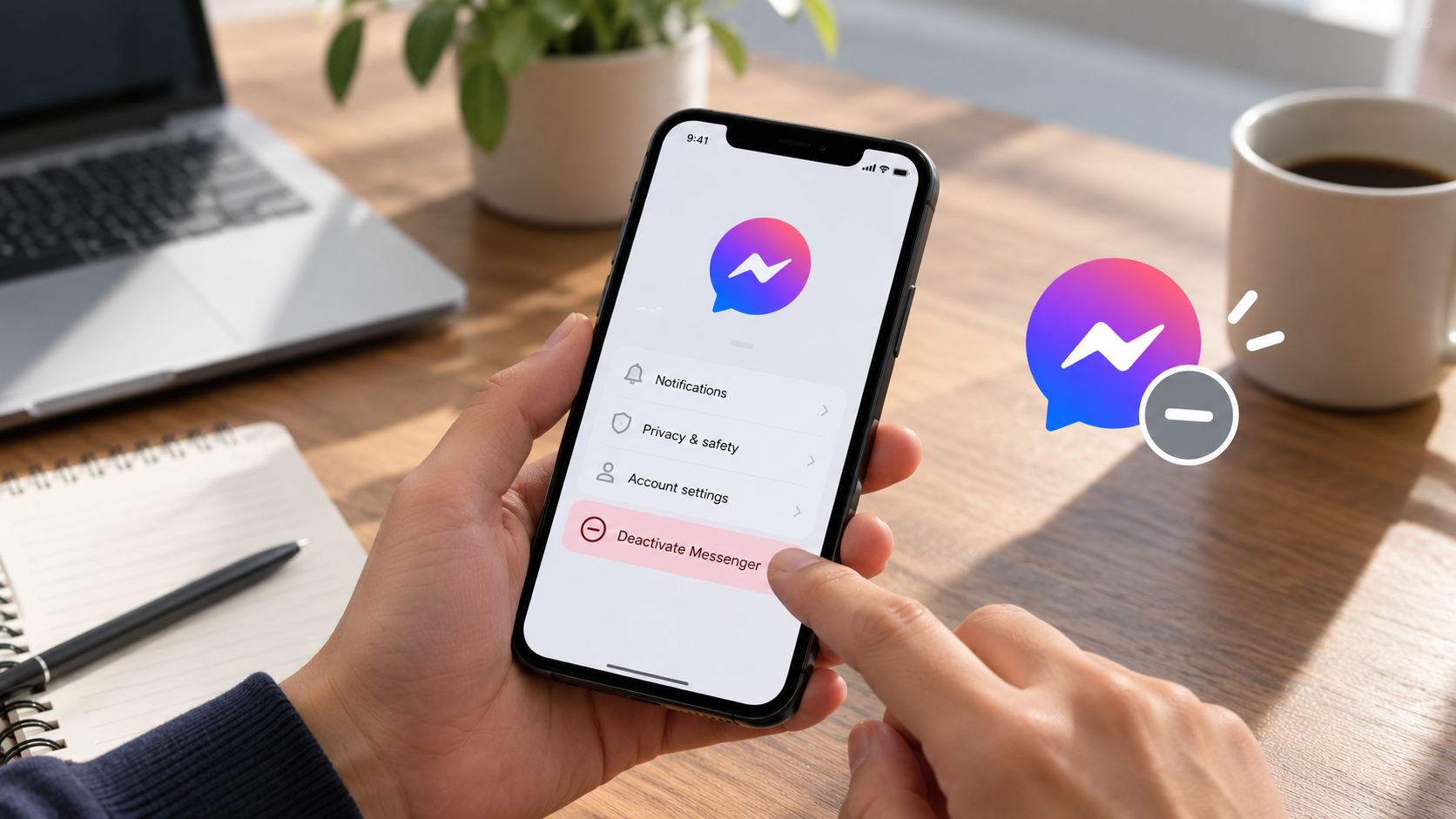
هل ترغب في أخذ استراحة من Messenger؟ يمكنك إلغاء تنشيط حسابك مؤقتًا في بضع خطوات. إذا كان حسابك على Messenger مرتبطًا بـ Facebook، فستحتاج إلى إلغاء تنشيط Facebook أولًا. قد تتبع حسابات Messenger فقط وحسابات «إلغاء التنشيط باستثناء Messenger» (DEMA) عملية إلغاء تنشيط مختلفة.
خطوات سريعة:
الخطوة 1: ألغِ تنشيط حسابك على Facebook.
الخطوة 2: افتح Messenger على جهاز iPhone أو Android الخاص بك.
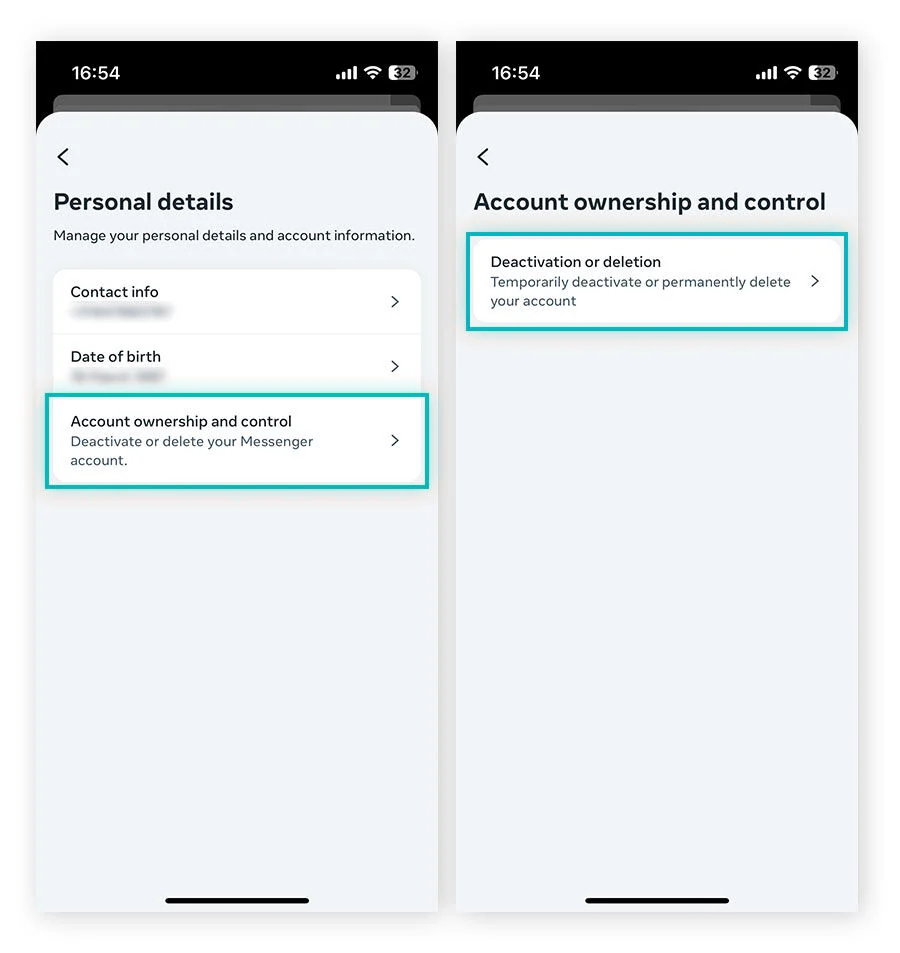
الخطوة 3: انتقل إلى الإعدادات → مركز الحسابات → التفاصيل الشخصية → ملكية الحساب والتحكم فيه → إلغاء التنشيط أو الحذف، ثم اتبع التعليمات.

💡إلغاء التنشيط مؤقت، ويمكنك إعادة تنشيط Messenger بتسجيل الدخول مرة أخرى.
Table of Contents
لماذا ينبغي عليك إلغاء تنشيط Facebook Messenger؟
يجعل Messenger البقاء على اتصال أمرًا سهلًا، لكنك تحتاج أحيانًا إلى استراحة. سواء كنت قلقًا بشأن الخصوصية أو ترغب ببساطة في تقليل عوامل التشتيت، فإن إلغاء تنشيط Messenger يمنحك مزيدًا من التحكم في حياتك الرقمية.
إليك بعض الأسباب التي قد تدفعك إلى التفكير في ذلك:
- تقليل عوامل التشتيت: قد تقاطع الرسائل والمكالمات المستمرة يومك. يتيح لك إلغاء تنشيط Messenger الابتعاد عن المحادثات والتركيز على ما يهم.
- عزّز خصوصيتك: يجعل إلغاء التنشيط ملفك الشخصي على Messenger أقل ظهورًا للآخرين ويوقف المحادثات الجديدة أثناء غيابك. قد تظل رسائلك السابقة ظاهرة في المحادثات الحالية.
- خذ استراحة من وسائل التواصل الاجتماعي: يمكن أن يساعدك قضاء وقت أقل على تطبيقات المراسلة في الانفصال عن العالم الرقمي والاسترخاء وبناء عادات صحية أكثر على الإنترنت.
- احتفظ ببياناتك لوقت لاحق: على عكس حذف حسابك نهائيًا، يتيح لك إلغاء التنشيط العودة متى كنت مستعدًا. ما عليك سوى تسجيل الدخول مرة أخرى لإعادة تنشيط Messenger.
💡يُعدّ أخذ استراحة من Messenger إحدى الطرق لإدارة خصوصيتك الرقمية. للتصفح اليومي، X-VPN يضيف طبقة أخرى من الحماية من خلال تشفير حركة مرور الإنترنت والحفاظ على خصوصية اتصالك بشكل أكبر، خاصةً عند استخدام شبكات Wi-Fi العامة.
كيفية إلغاء تنشيط Facebook Messenger على iPhone وAndroid
العملية متطابقة تقريبًا على iPhone وAndroid. اتبع الخطوات أدناه للانتقال إلى إعدادات حسابك وإكمال إلغاء التنشيط.
إليك كيفية القيام بذلك:
الخطوة 1. افتح Messenger على هاتف iPhone أو Android.
الخطوة 2. اضغط على أيقونة القائمة ذات الخطوط الثلاثة في الزاوية العلوية اليسرى، ثم اختر الإعدادات. انتقل إلى عرض المزيد في مركز الحسابات > التفاصيل الشخصية.
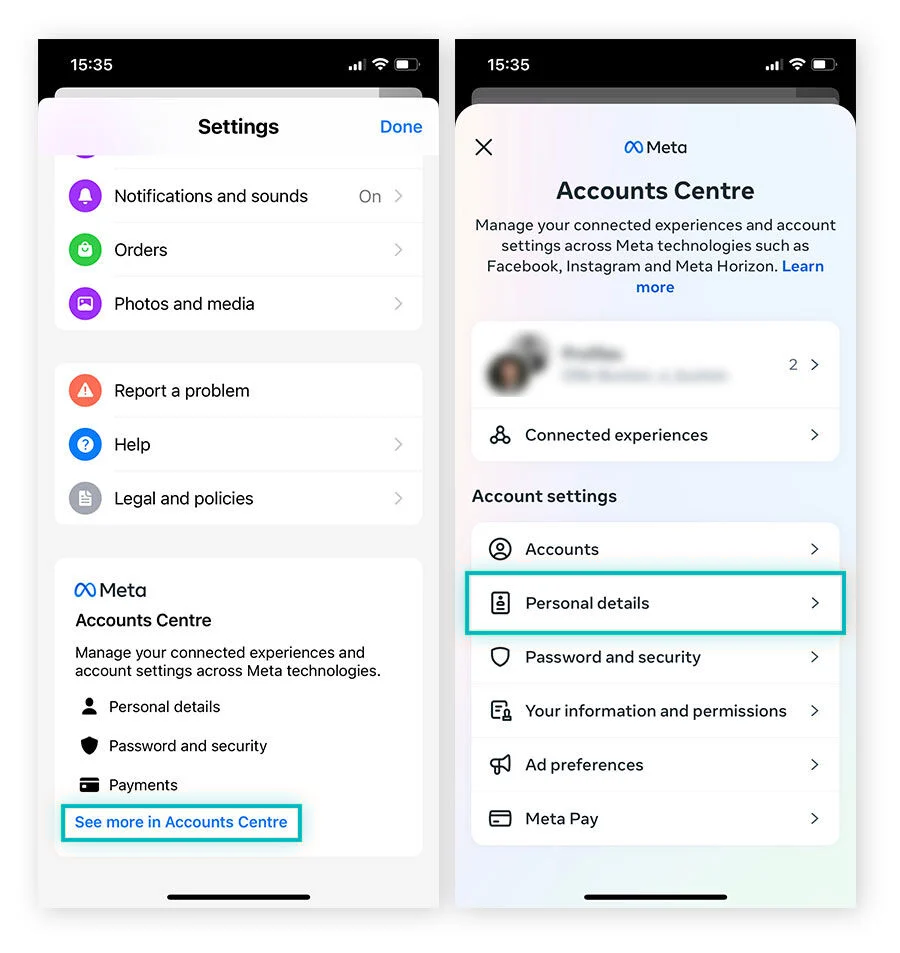
الخطوة 3. اختر ملكية الحساب والتحكم فيه، ثم اضغط على إلغاء التنشيط أو الحذف.
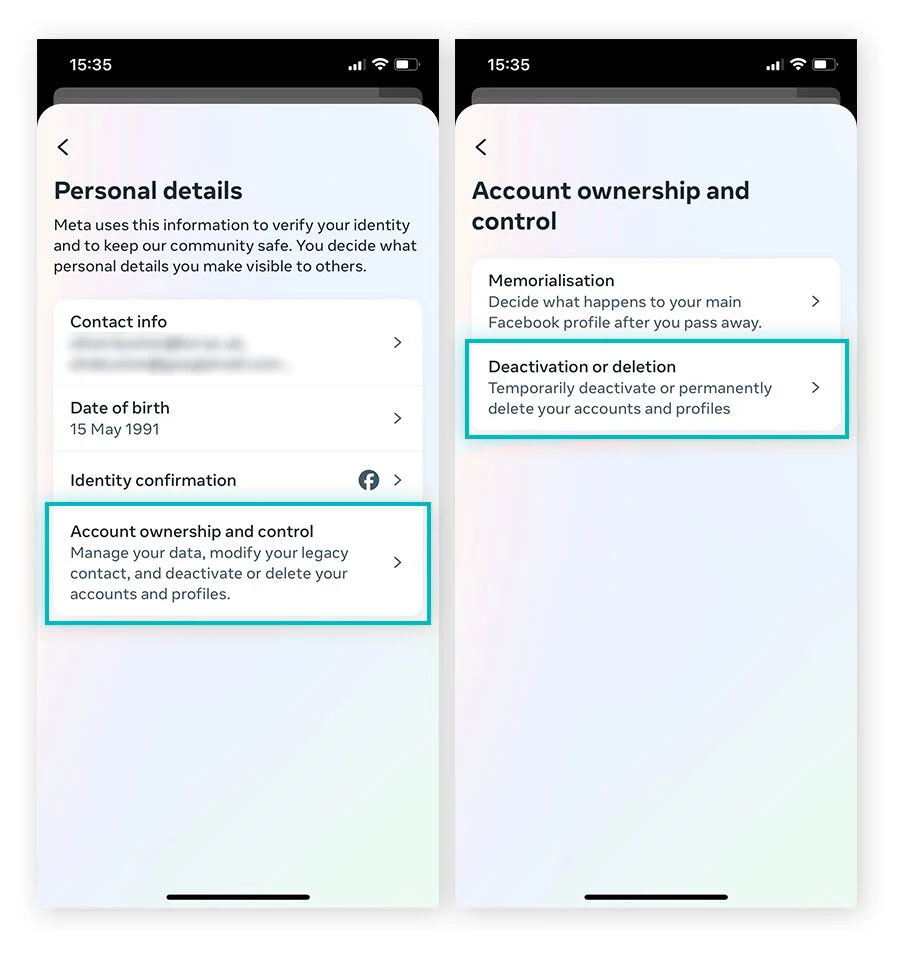
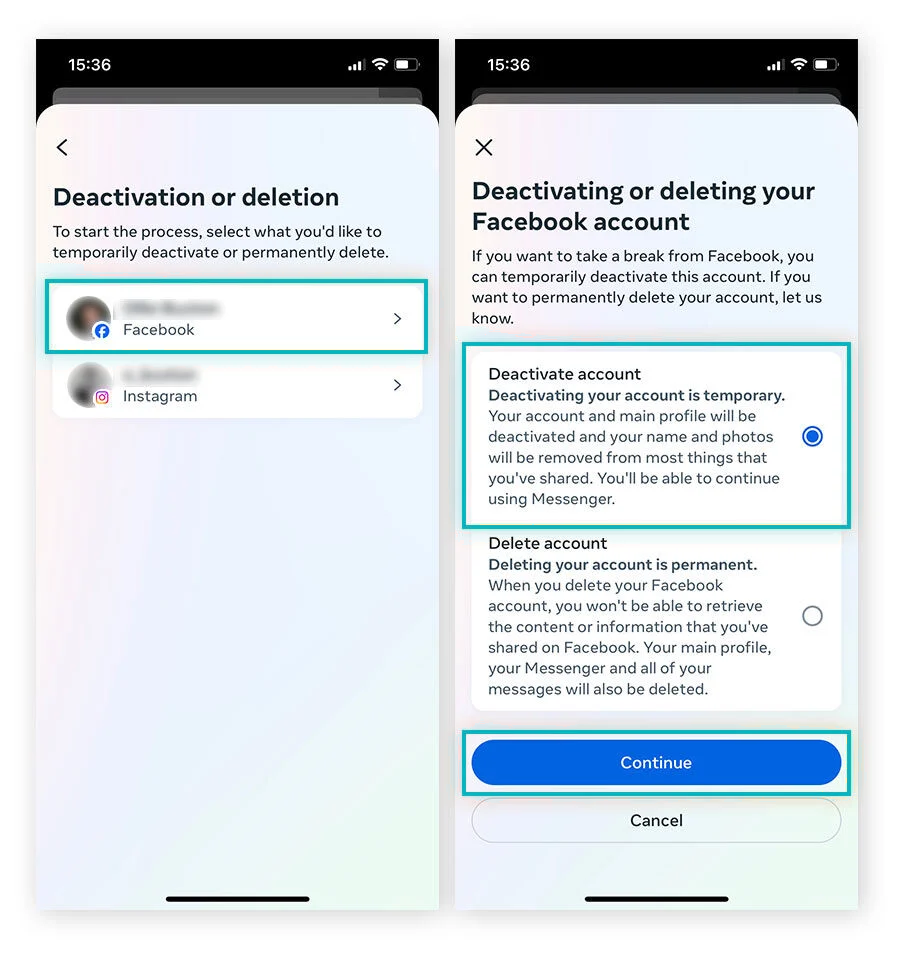
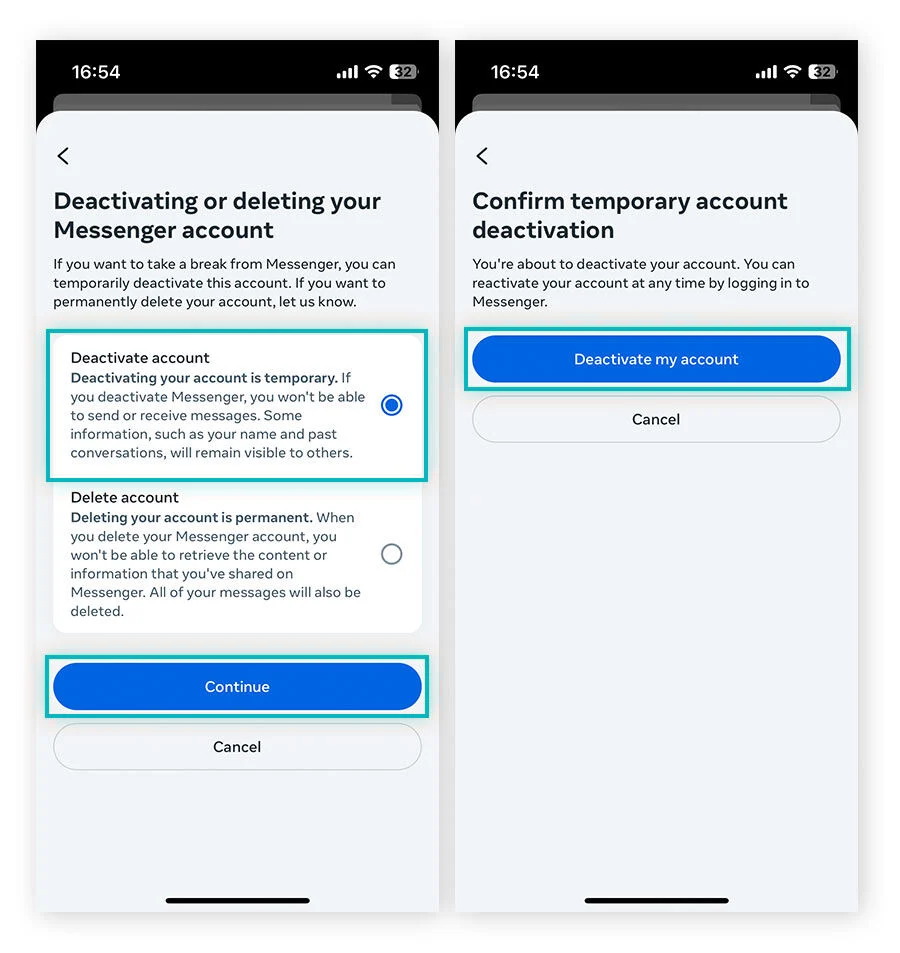
الخطوة 4. اختر حساب Facebook المرتبط، وحدد إلغاء تنشيط الحساب، ثم اضغط على متابعة.
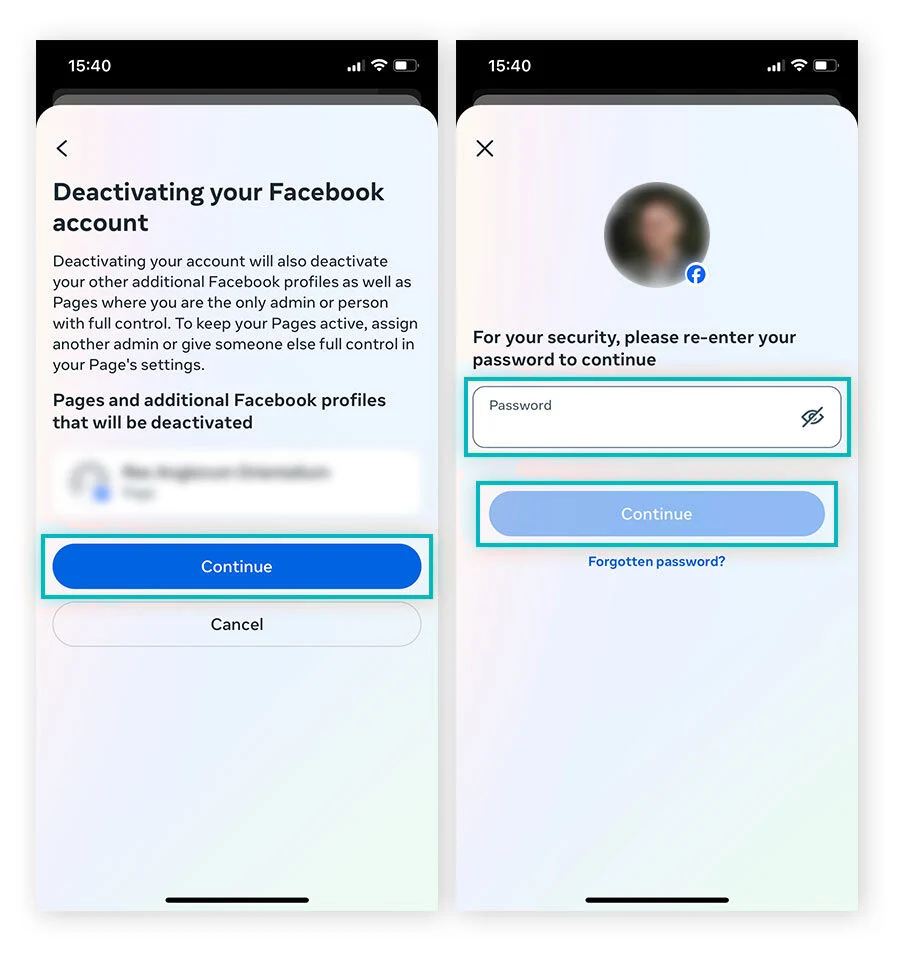
الخطوة 5. اتبع التعليمات التي تظهر على الشاشة لإلغاء تنشيط Facebook. راجع أي ملفات شخصية أو صفحات متأثرة، وأدخل كلمة المرور، ثم اضغط على متابعة.
الخطوة 6. بعد إلغاء تنشيط Facebook، ارجع إلى Messenger وانتقل إلى مركز الحسابات > التفاصيل الشخصية > ملكية الحساب والتحكم فيه > إلغاء التنشيط أو الحذف.
الخطوة 7. اضغط على إلغاء تنشيط الحساب > متابعة، ثم اختر إلغاء تنشيط حسابي للإنهاء.
لماذا لا أستطيع إلغاء تنشيط Messenger؟
إذا واجهت مشكلة في إلغاء تنشيط Messenger، فغالبًا ما تكون مرتبطة بحالة حسابك على Facebook أو بالمكان الذي تبحث فيه داخل التطبيق. إليك أربع مشكلات شائعة وكيفية حلها.
خيار إلغاء التفعيل غير موجود
تأكد من إلغاء تنشيط حساب Facebook المرتبط أولًا. وفقًا لـ Meta، لا يظهر خيار إلغاء تنشيط Messenger إلا بعد إلغاء تنشيط Facebook. بعد ذلك، افتح Messenger وتحقق من مركز الحسابات > التفاصيل الشخصية > ملكية الحساب والتحكم فيه > إلغاء التنشيط أو الحذف.
تم إلغاء تنشيط Facebook، لكن Messenger لا يزال يعمل
لا يؤدي إلغاء تنشيط Facebook إلى إيقاف Messenger تلقائيًا. لا يزال بإمكانك تلقي الرسائل إذا ظل Messenger نشطًا. لإلغاء تنشيطه أيضًا، افتح تطبيق Messenger وأكمل عملية إلغاء التنشيط المنفصلة الموضحة أعلاه.
تبدو إعدادات Messenger لديك مختلفة
قد يختلف تصميم Messenger حسب إصدار التطبيق. إذا لم تتمكن من العثور على مركز الحسابات، فجرّب فتح صورة ملفك الشخصي > إعدادات الحساب > ملكية الحساب والتحكم فيه > إلغاء التنشيط والحذف. يمكنك أيضًا تحديث Messenger من خلال App Store أو Google Play للتأكد من استخدامك لأحدث إصدار.
لا يمكنك إكمال إلغاء التنشيط
إذا طلب Messenger كلمة المرور، فأدخل كلمة المرور المرتبطة بحسابك على Facebook. هل نسيتها؟ استخدم خيار استعادة كلمة المرور في Facebook لاستعادة إمكانية الوصول. إذا استمرت العملية في الفشل، فتفضل بزيارة مركز مساعدة Messenger للإبلاغ عن المشكلة.
ماذا يحدث بعد إلغاء تنشيط Messenger؟
يمنحك إلغاء تنشيط Messenger استراحة من المحادثات والإشعارات دون حذف حسابك نهائيًا. إليك ما يتغير بعد إلغاء تنشيط حسابك:
- تظل رسائلك محفوظة: لا يُحذف سجل محادثاتك، ولا يزال بإمكان أصدقائك رؤية الرسائل التي أرسلتها إليهم سابقًا. يمكنك الوصول إلى محادثاتك مجددًا عند إعادة تنشيط Messenger.
- لم يعد ملفك الشخصي قابلاً للبحث: لم يعد بإمكان الأشخاص العثور على ملفك الشخصي المعطّل من خلال عمليات البحث في Messenger، رغم أن اسمك ورسائلك السابقة قد تظل ظاهرة في المحادثات الحالية.
- ستتوقف عن تلقي الرسائل والمكالمات: لن يتمكن الآخرون من التواصل معك عبر Messenger أثناء إلغاء تنشيط حسابك. ولن تتمكن أيضًا من إرسال الرسائل أو إجراء المكالمات حتى تعيد تنشيطه.
- لم يتم حذف حسابك نهائيًا: إلغاء التنشيط مؤقت. وعلى عكس حذف الرسائل الفردية أو حذف حسابك على Facebook نهائيًا، يتيح لك ذلك العودة إلى Messenger بمجرد تسجيل الدخول مرة أخرى.
إلغاء تنشيط Messenger مقابل حذفه: ما الفرق؟
يُعد إلغاء تنشيط Messenger استراحة مؤقتة، بينما يُعد حذف حسابك قرارًا أكثر ديمومة. إليك مقارنة سريعة لمساعدتك على الاختيار.
| الاختلافات | إلغاء تنشيط Messenger | جارٍ حذف Messenger |
| الغرض | توقّف مؤقتًا عن استخدام Messenger. | مغادرة Messenger نهائيًا. |
| الاسترداد | سجّل الدخول مجددًا متى شئت. | يمكنك إلغاء حذف الحساب خلال فترة الإلغاء التي تحددها Meta. بعد ذلك، لا يمكن التراجع عن الحذف. |
| حساب Facebook | يجب عليك إلغاء تنشيط حساب Facebook المرتبط بك أولاً. | يؤدي حذف حسابك المرتبط على Facebook أيضًا إلى إزالة إمكانية الوصول إلى Messenger. |
| الرسائل والبيانات | يتم الاحتفاظ بسجل الدردشة الخاص بك، وتظل الرسائل التي أرسلتها سابقًا مرئية للآخرين. | تم حذف بيانات حسابك، لكن قد تظل الرسائل التي أرسلتها في صناديق الوارد لدى المستلمين. |
💡بالنسبة إلى حسابات Messenger المرتبطة بـ Facebook، يؤدي حذف حساب Facebook المرتبط نهائيًا إلى إنهاء إمكانية الوصول إلى Messenger أيضًا. إذا كنت مستعدًا للمغادرة نهائيًا، فاتبع تعليمات Meta. دليل حذف حساب Facebook.
أفكار نهائية
يتيح لك إلغاء تنشيط Messenger أخذ استراحة من الرسائل والمكالمات دون حذف حسابك نهائيًا. ما عليك سوى إلغاء تنشيط حساب Facebook المرتبط أولًا، ثم إكمال العملية في Messenger على جهاز iPhone أو Android.
قد تظل رسائلك السابقة مرئية للآخرين، ويمكنك إعادة تنشيط Messenger متى شئت بتسجيل الدخول مرة أخرى. إذا كنت تفضّل إبقاء Facebook نشطًا، فيمكنك إيقاف إشعارات Messenger أو إخفاء حالة نشاطك لتقليل عوامل التشتيت دون إلغاء تنشيط حسابك.
الأسئلة المتكررة
هل يمكنني إلغاء تنشيط Messenger على جهاز كمبيوتر؟
لا. وفقًا لـ Meta، يمكنك إلغاء تنشيط حسابك على Facebook باستخدام جهاز كمبيوتر، ولكن يجب إكمال إلغاء تنشيط Messenger على جهاز iPhone أو Android. افتح تطبيق Messenger على هاتفك واتبع خطوات إلغاء التنشيط.
كم من الوقت يمكنني إبقاء Messenger معطّلًا؟
يمكنك إبقاء Messenger معطّلًا للمدة التي تريدها. لا توجد مدة زمنية محددة، ولن يُحذف حسابك نهائيًا لمجرد تركه معطّلًا. عندما تكون مستعدًا للعودة، ما عليك سوى تسجيل الدخول مجددًا باستخدام اسم المستخدم وكلمة المرور.
هل يمكنني إلغاء تنشيط Messenger إذا نسيت كلمة المرور؟
ستحتاج إلى كلمة مرور حسابك على Facebook لإكمال إلغاء تنشيط Messenger. إذا نسيتها، فتفضل بزيارة صفحة استرداد حساب Facebook واتبع التعليمات لإعادة تعيين كلمة المرور. بعد استعادة إمكانية الوصول إلى حسابك، يمكنك متابعة عملية إلغاء التنشيط.
هل يمكنني إلغاء تنشيط Facebook والاستمرار في استخدام Messenger؟
نعم. يتيح لك Facebook إبقاء Messenger نشطًا حتى بعد إلغاء تنشيط حسابك على Facebook. لا يزال بإمكانك إرسال الرسائل وإجراء المكالمات والبقاء على تواصل مع الأصدقاء دون إعادة تنشيط Facebook. سيظل ملفك الشخصي على Messenger ظاهرًا أيضًا للأشخاص الذين يرغبون في التواصل معك.