


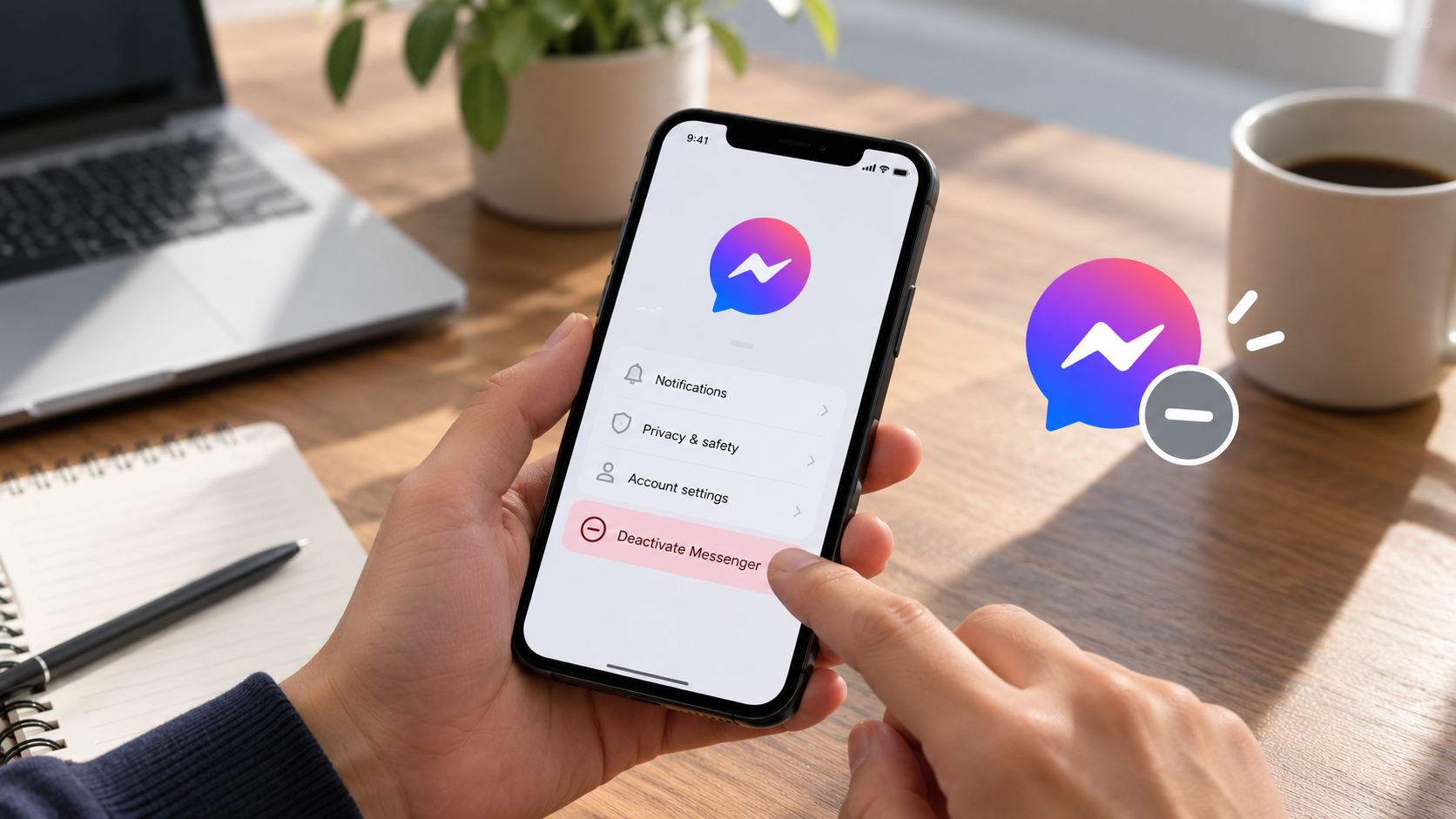
Vuoi prenderti una pausa da Messenger? Puoi disattivare temporaneamente il tuo account in pochi passaggi. Se il tuo account Messenger è collegato a Facebook, dovrai prima disattivare Facebook. Gli account solo Messenger e gli account Disattivati tranne Messenger (DEMA) potrebbero seguire una procedura di disattivazione diversa.
Passaggi rapidi:
Passaggio 1: Disattiva il tuo account Facebook.
Passaggio 2: Apri Messenger sul tuo iPhone o Android.
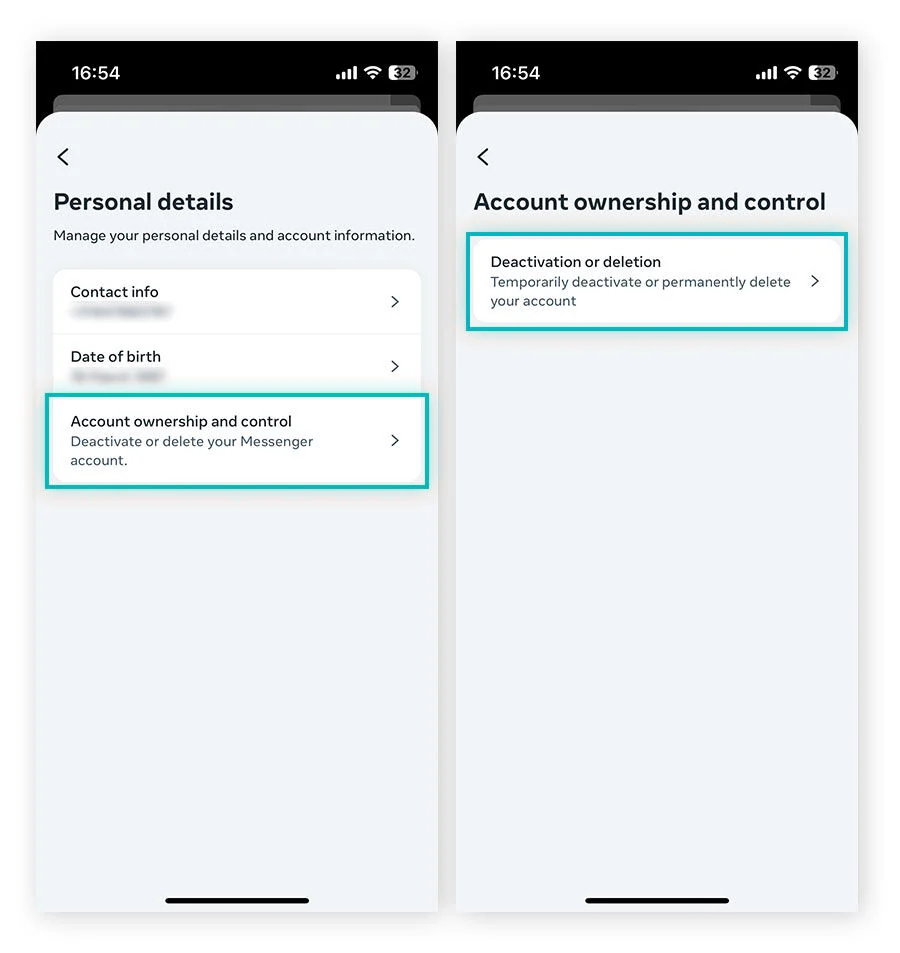
Passaggio 3: Vai su Impostazioni → Centro gestione account → Dati personali → Proprietà e controllo dell’account → Disattivazione o eliminazione, quindi segui le istruzioni.

💡La disattivazione è temporanea e puoi riattivare Messenger effettuando nuovamente l’accesso.
Table of Contents
Perché dovresti disattivare Facebook Messenger?
Messenger rende facile restare in contatto, ma a volte hai solo bisogno di una pausa. Che tu sia preoccupato per la privacy o voglia semplicemente meno distrazioni, disattivare Messenger ti dà più controllo sulla tua vita digitale.
Ecco alcuni motivi per cui potresti prenderlo in considerazione:
- Riduci le distrazioni: Messaggi e chiamate continui possono interrompere la tua giornata. Disattivare Messenger ti permette di allontanarti dalle conversazioni e concentrarti su ciò che conta.
- Migliora la tua privacy: La disattivazione rende il tuo profilo Messenger meno visibile agli altri e impedisce l’avvio di nuove conversazioni mentre sei assente. I tuoi messaggi precedenti potrebbero essere ancora visibili nelle chat esistenti.
- Fai una pausa dai social media: Trascorrere meno tempo sulle app di messaggistica può aiutarti a staccare, rilassarti e sviluppare abitudini online più sane.
- Conserva i tuoi dati per dopo: A differenza dell’eliminazione permanente del tuo account, la disattivazione ti consente di tornare quando vuoi. Ti basta accedere di nuovo per riattivare Messenger.
💡Prendersi una pausa da Messenger è un modo per gestire la propria privacy digitale. Per la navigazione quotidiana, X-VPN aggiunge un ulteriore livello di protezione crittografando il tuo traffico Internet e mantenendo la tua connessione più privata, soprattutto sulle reti Wi-Fi pubbliche.
Come disattivare Facebook Messenger su iPhone e Android
La procedura è quasi identica su iPhone e Android. Segui i passaggi riportati di seguito per accedere alle impostazioni del tuo account e completare la disattivazione.
Ecco come fare:
Passaggio 1. Apri Messenger sul tuo iPhone o telefono Android.
Passaggio 2. Tocca l’icona del menu con tre linee nell’angolo in alto a sinistra, quindi seleziona Impostazioni. Vai a Vedi altro nel Centro gestione account > Dettagli personali.
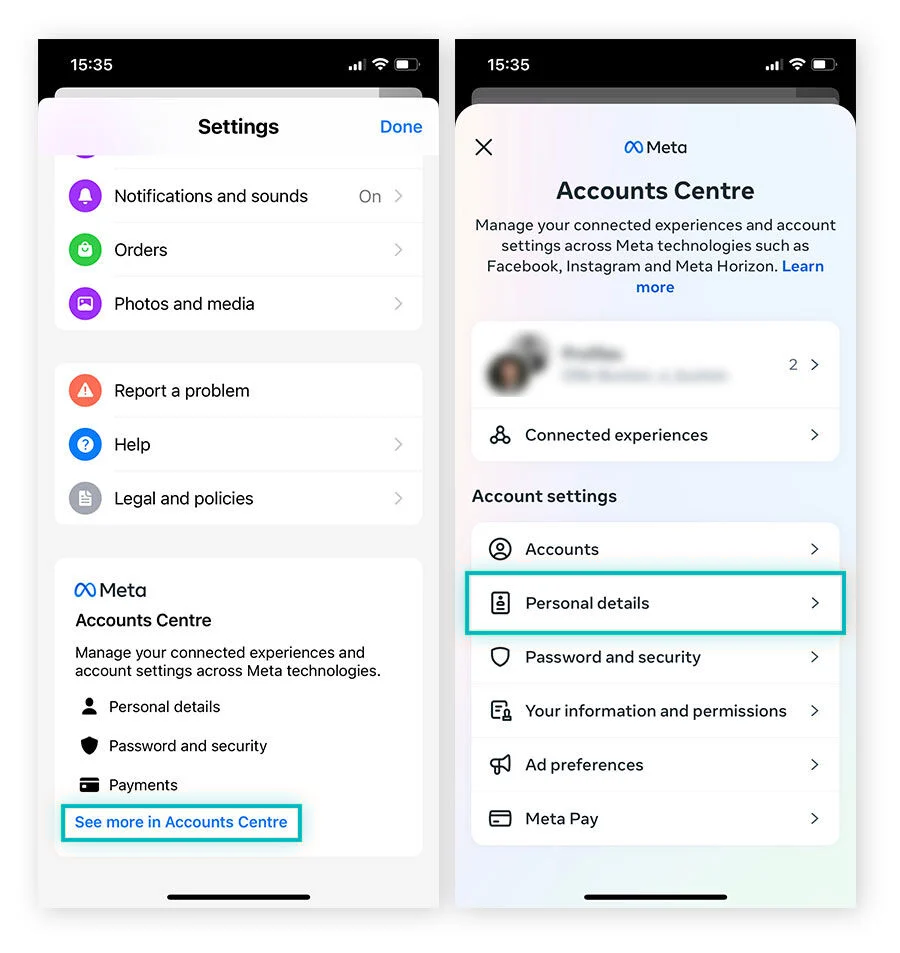
Passaggio 3. Seleziona Proprietà e controllo dell’account, quindi tocca Disattivazione o eliminazione.
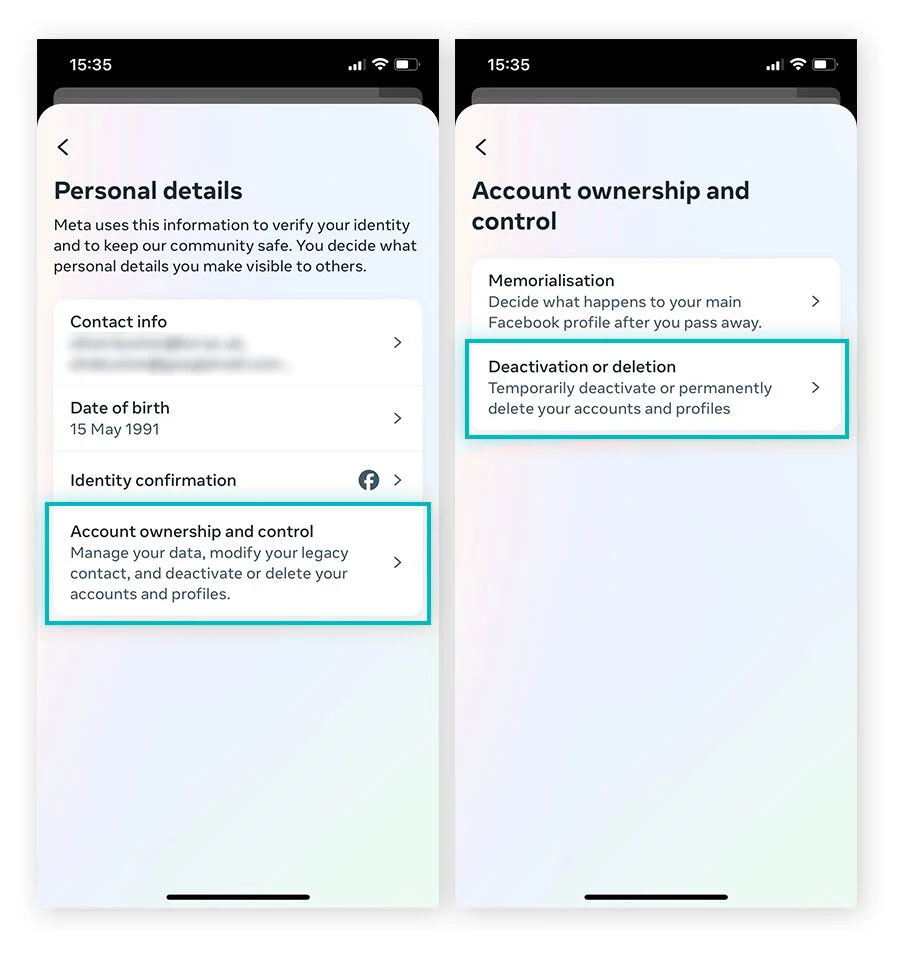
Passaggio 4. Scegli l’account Facebook collegato, seleziona Disattiva account e tocca Continua.
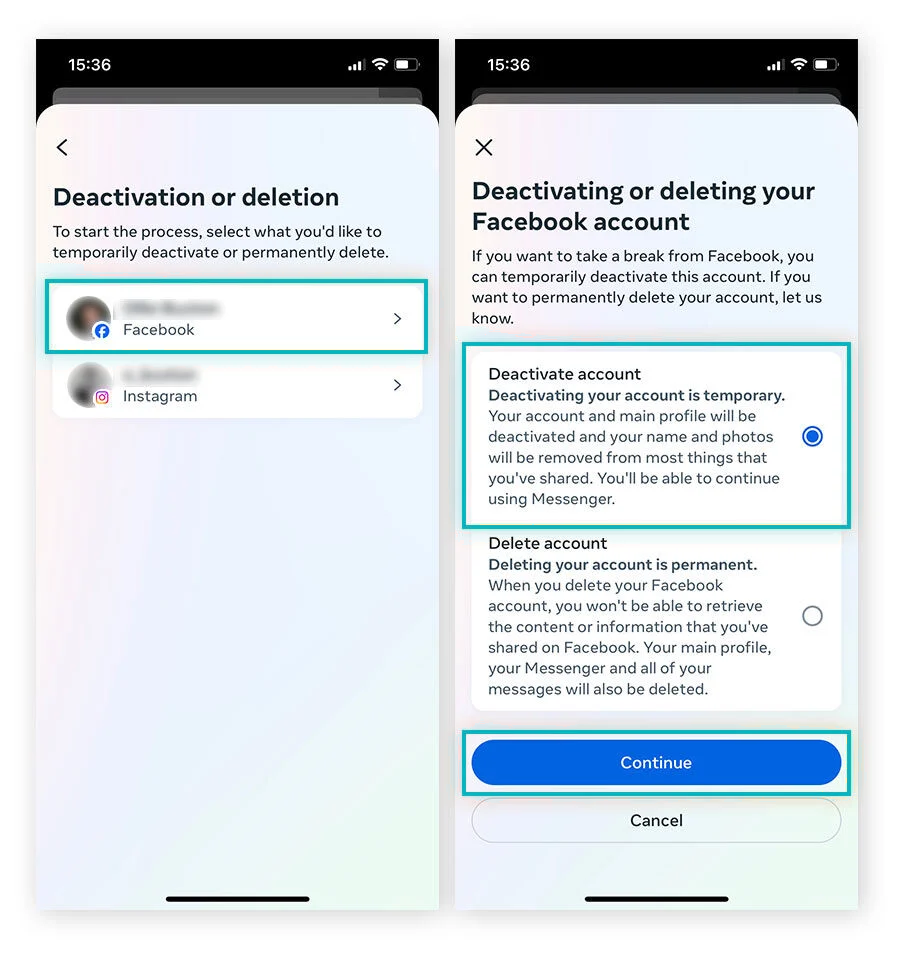
Passaggio 5. Segui le istruzioni sullo schermo per disattivare Facebook. Controlla i profili o le Pagine interessati, inserisci la tua password e tocca Continua.
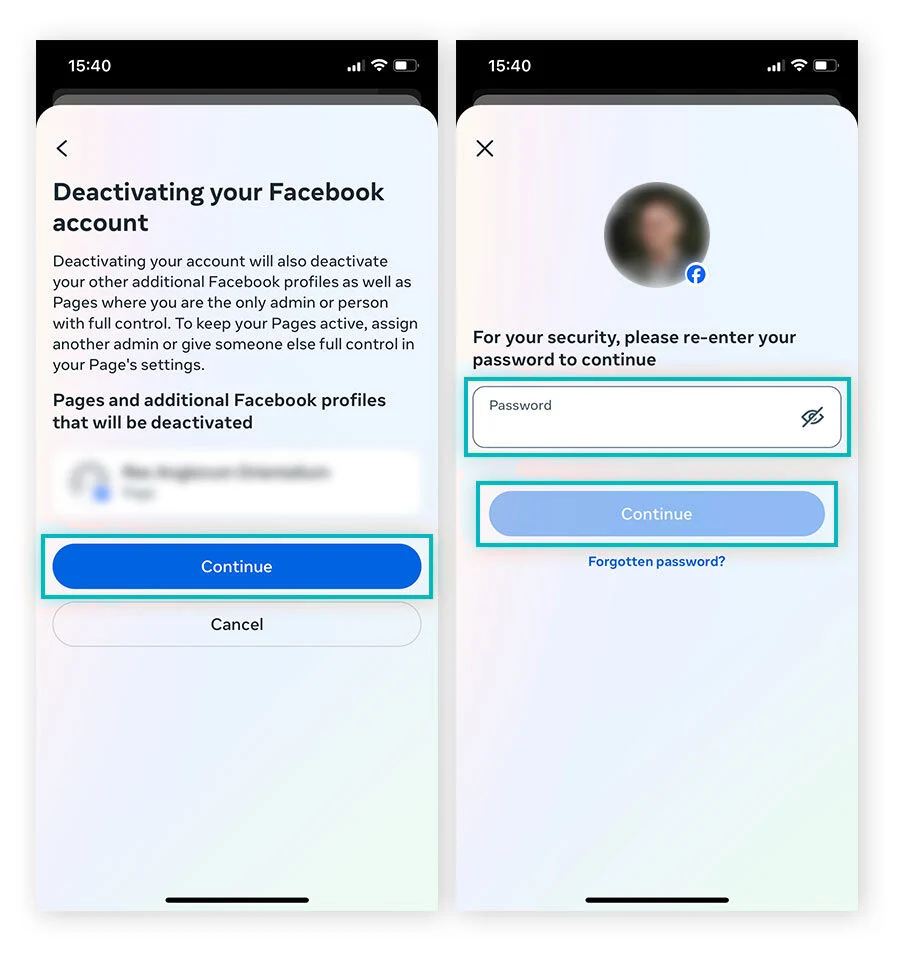
Passaggio 6. Una volta disattivato Facebook, torna su Messenger e vai su Centro gestione account > Dati personali > Proprietà e controllo dell’account > Disattivazione o eliminazione.
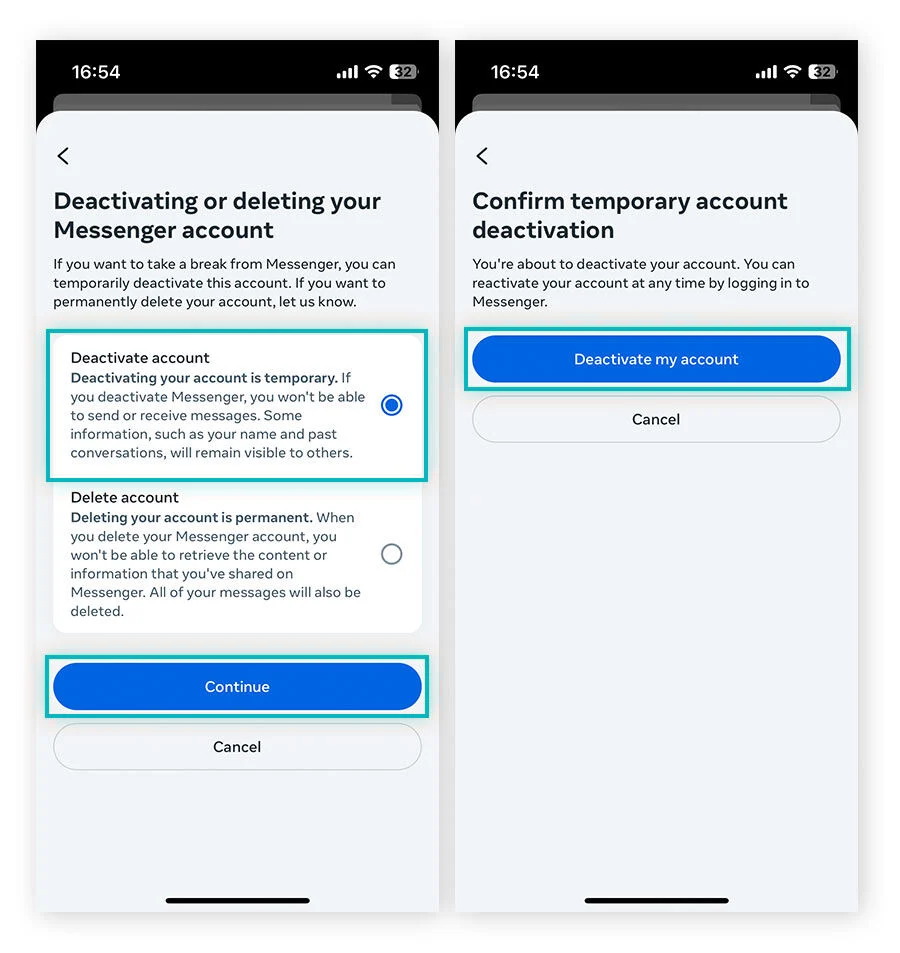
Passaggio 7. Tocca Disattiva account > Continua, quindi seleziona Disattiva il mio account per completare.
Perché non riesco a disattivare Messenger?
Se hai difficoltà a disattivare Messenger, il problema è spesso legato allo stato del tuo account Facebook o alla sezione dell’app in cui stai cercando. Ecco quattro problemi comuni e come risolverli.
L’opzione di disattivazione è assente
Assicurati di aver prima disattivato il tuo account Facebook collegato. Secondo Meta, l’opzione per disattivare Messenger appare solo dopo aver disattivato Facebook. Quindi, apri Messenger e controlla Centro gestione account > Dati personali > Proprietà e controllo dell’account > Disattivazione o eliminazione.
Facebook è disattivato, ma Messenger continua a funzionare
Disattivare Facebook non disattiva automaticamente Messenger. Puoi continuare a ricevere messaggi se Messenger rimane attivo. Per disattivare anche Messenger, apri l’app Messenger e completa la procedura di disattivazione separata descritta sopra.
Le impostazioni di Messenger hanno un aspetto diverso.
Il layout di Messenger può variare a seconda della versione dell’app. Se non trovi il Centro gestione account, prova ad aprire la tua immagine del profilo > Impostazioni dell’account > Proprietà e controllo dell’account > Disattivazione o eliminazione. Puoi anche aggiornare Messenger tramite l’App Store o Google Play per assicurarti di utilizzare la versione più recente.
Non puoi completare la disattivazione
Se Messenger ti chiede la password, inserisci quella associata al tuo account Facebook. L’hai dimenticata? Usa l’opzione di recupero della password di Facebook per riottenere l’accesso. Se la procedura continua a non funzionare, visita il Centro assistenza di Messenger per segnalare il problema.
Cosa succede dopo aver disattivato Messenger?
Disattivare Messenger ti permette di prenderti una pausa dalle chat e dalle notifiche senza eliminare definitivamente il tuo account. Ecco cosa cambia una volta disattivato il tuo account:
- I tuoi messaggi restano salvati: la cronologia delle chat non viene eliminata e i tuoi amici possono ancora vedere i messaggi che hai inviato loro in precedenza. Potrai accedere di nuovo alle tue conversazioni quando riattiverai Messenger.
- Il tuo profilo non è più ricercabile: le persone non possono più trovare il tuo profilo disattivato tramite le ricerche su Messenger, anche se il tuo nome e i messaggi precedenti potrebbero ancora comparire nelle conversazioni esistenti.
- Smetterai di ricevere messaggi e chiamate: Gli altri non potranno contattarti tramite Messenger mentre il tuo account è disattivato. Inoltre, non potrai inviare messaggi né effettuare chiamate finché non lo riattiverai.
- Il tuo account non viene eliminato definitivamente: La disattivazione è temporanea. A differenza dell’eliminazione di singoli messaggi o dell’eliminazione permanente del tuo account Facebook, ti consente di tornare su Messenger semplicemente effettuando nuovamente l’accesso.
Disattivare o eliminare Messenger: qual è la differenza?
Disattivare Messenger è una pausa temporanea, mentre eliminare il tuo account è una decisione più definitiva. Ecco un rapido confronto per aiutarti a scegliere.
| Differenze | Disattivazione di Messenger | Eliminazione di Messenger |
| Scopo | Smetti temporaneamente di usare Messenger. | Abbandona Messenger definitivamente. |
| Recupero | Accedi di nuovo quando vuoi. | Puoi annullare l’eliminazione dell’account entro il periodo di annullamento stabilito da Meta. Dopodiché, non sarà possibile annullarla. |
| Account Facebook | Devi prima disattivare il tuo account Facebook collegato. | L’eliminazione del tuo account Facebook collegato rimuove anche l’accesso a Messenger. |
| Messaggi e dati | La cronologia delle chat viene conservata e i messaggi inviati in precedenza rimangono visibili agli altri. | I dati del tuo account sono stati eliminati, ma i messaggi che hai inviato potrebbero rimanere nelle caselle di posta dei destinatari. |
💡Per gli account Messenger collegati a Facebook, l’eliminazione permanente dell’account Facebook associato interrompe anche l’accesso a Messenger. Se sei pronto a lasciarlo definitivamente, segui le istruzioni di Meta. Guida all’eliminazione dell’account Facebook.
Considerazioni finali
Disattivare Messenger ti permette di prenderti una pausa da messaggi e chiamate senza eliminare definitivamente il tuo account. Disattiva prima il tuo account Facebook collegato, quindi completa la procedura in Messenger sul tuo iPhone o Android.
I tuoi messaggi precedenti potrebbero essere ancora visibili agli altri e puoi riattivare Messenger quando vuoi effettuando nuovamente l’accesso. Se preferisci mantenere Facebook attivo, disattivare le notifiche di Messenger o nascondere il tuo stato di attività può aiutarti a ridurre le distrazioni senza disattivare il tuo account.
Domande Frequenti
Posso disattivare Messenger su un computer?
No. Secondo Meta, puoi disattivare il tuo account Facebook usando un computer, ma la disattivazione di Messenger deve essere completata su un iPhone o un dispositivo Android. Apri l’app Messenger sul telefono e segui i passaggi per la disattivazione.
Per quanto tempo posso mantenere Messenger disattivato?
Puoi mantenere Messenger disattivato per tutto il tempo che vuoi. Non c’è un limite di tempo prestabilito e il tuo account non verrà eliminato definitivamente solo perché lo lasci disattivato. Quando sarai pronto a tornare, ti basterà accedere di nuovo con il tuo nome utente e la tua password.
Posso disattivare Messenger se ho dimenticato la password?
Per completare la disattivazione di Messenger, avrai bisogno della password del tuo account Facebook. Se l’hai dimenticata, visita la pagina di recupero dell’account Facebook e segui le istruzioni per reimpostare la password. Una volta riottenuto l’accesso, potrai continuare la procedura di disattivazione.
Posso disattivare Facebook e continuare a usare Messenger?
Sì. Facebook ti consente di mantenere Messenger attivo anche dopo aver disattivato il tuo account Facebook. Puoi continuare a inviare messaggi, effettuare chiamate e restare in contatto con gli amici senza riattivare Facebook. Il tuo profilo Messenger rimarrà visibile anche alle persone che desiderano contattarti.