


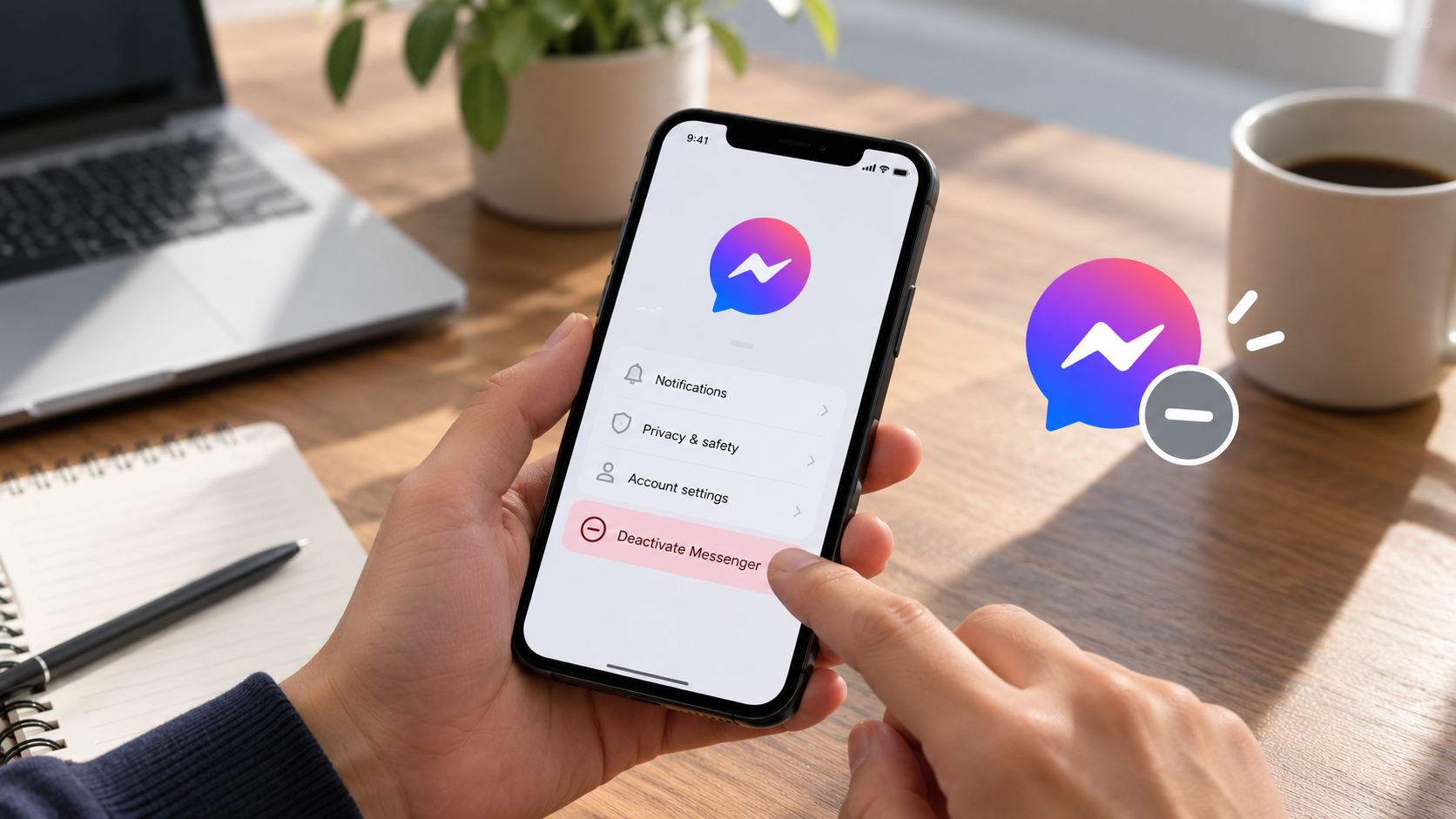
Möchtest du eine Pause von Messenger einlegen? Du kannst dein Konto mit wenigen Schritten vorübergehend deaktivieren. Wenn dein Messenger-Konto mit Facebook verknüpft ist, musst du zuerst Facebook deaktivieren. Für reine Messenger-Konten und Konten mit der Deaktivierung „Except Messenger“ (DEMA) kann ein anderer Deaktivierungsprozess gelten.
Schnellzugriff:
Schritt 1: Deaktiviere dein Facebook-Konto.
Schritt 2: Öffne Messenger auf deinem iPhone oder Android-Gerät.
Schritt 3: Gehe zu Einstellungen → Kontenübersicht → Persönliche Angaben → Kontoinhaberschaft und Kontrolle → Deaktivierung oder Löschung und folge dann den Anweisungen.

💡Die Deaktivierung ist vorübergehend. Du kannst Messenger wieder aktivieren, indem du dich erneut anmeldest.
Table of Contents
Warum sollten Sie Facebook Messenger deaktivieren?
Messenger macht es einfach, in Verbindung zu bleiben, aber manchmal braucht man einfach eine Pause. Ob du dir Sorgen um deine Privatsphäre machst oder einfach weniger Ablenkungen möchtest – durch die Deaktivierung von Messenger erhältst du mehr Kontrolle über dein digitales Leben.
Hier sind einige Gründe, warum Sie es in Betracht ziehen könnten:
- Ablenkungen reduzieren: Ständige Nachrichten und Anrufe können deinen Tag unterbrechen. Wenn du Messenger deaktivierst, kannst du dich von Unterhaltungen zurückziehen und dich auf das Wesentliche konzentrieren.
- Verbessern Sie Ihre Privatsphäre: Durch die Deaktivierung ist Ihr Messenger-Profil für andere weniger sichtbar und neue Unterhaltungen werden pausiert, während Sie abwesend sind. Ihre bisherigen Nachrichten können weiterhin in bestehenden Chats angezeigt werden.
- Mach eine Pause von sozialen Medien: Weniger Zeit in Messaging-Apps zu verbringen, kann dir helfen, abzuschalten, dich zu entspannen und gesündere Online-Gewohnheiten zu entwickeln.
- Bewahre deine Daten für später auf: Anders als beim dauerhaften Löschen deines Kontos kannst du nach der Deaktivierung jederzeit zurückkehren. Melde dich einfach wieder an, um Messenger zu reaktivieren.
💡Eine Pause von Messenger einzulegen, ist eine Möglichkeit, deine digitale Privatsphäre zu schützen. Für das tägliche Surfen, X-VPN Fügt eine weitere Schutzebene hinzu, indem Ihr Internetverkehr verschlüsselt und Ihre Verbindung privater gehalten wird, insbesondere in öffentlichen WLAN-Netzwerken.
So deaktivierst du Facebook Messenger auf iPhone und Android
Der Vorgang ist auf iPhone und Android nahezu identisch. Befolgen Sie die folgenden Schritte, um zu Ihren Kontoeinstellungen zu navigieren und die Deaktivierung abzuschließen.
So geht’s:
Schritt 1. Öffne Messenger auf deinem iPhone oder Android-Smartphone.
Schritt 2. Tippe auf das Menüsymbol mit den drei Linien in der oberen linken Ecke und wähle dann Einstellungen aus. Gehe zu Mehr im Kontenübersicht > Persönliche Angaben.
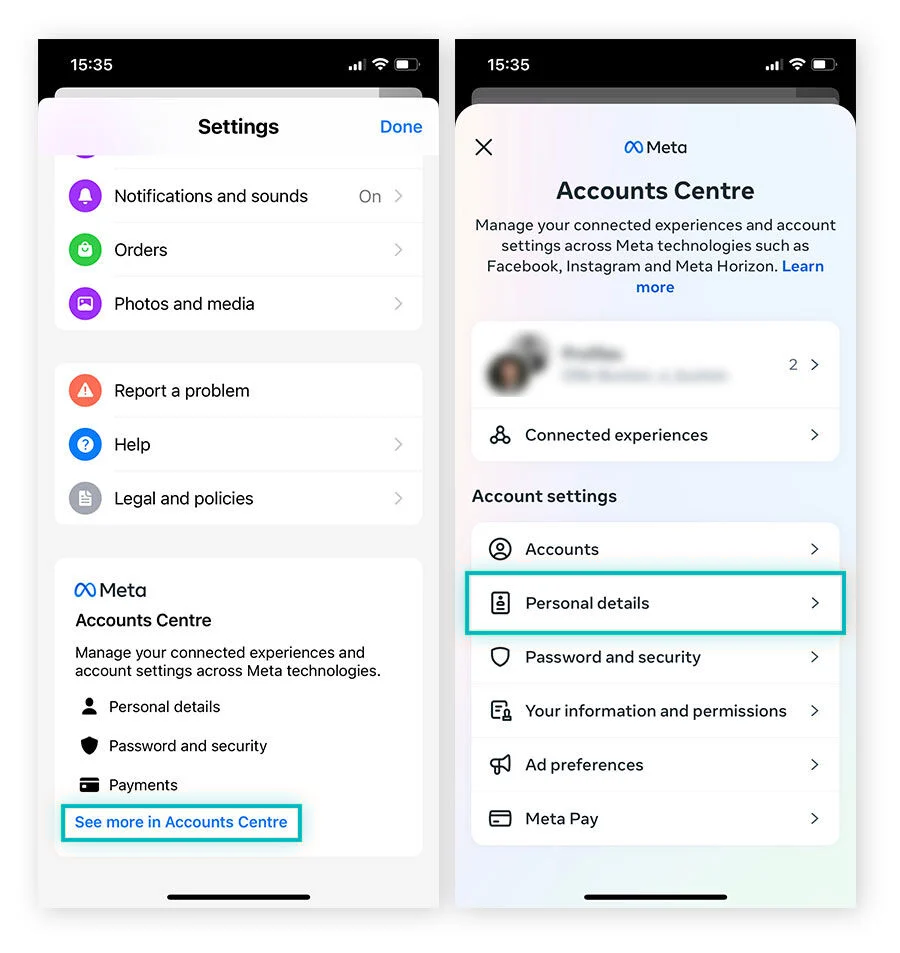
Schritt 3. Wählen Sie Kontoinhaberschaft und Kontrolle aus und tippen Sie dann auf Deaktivierung oder Löschung.
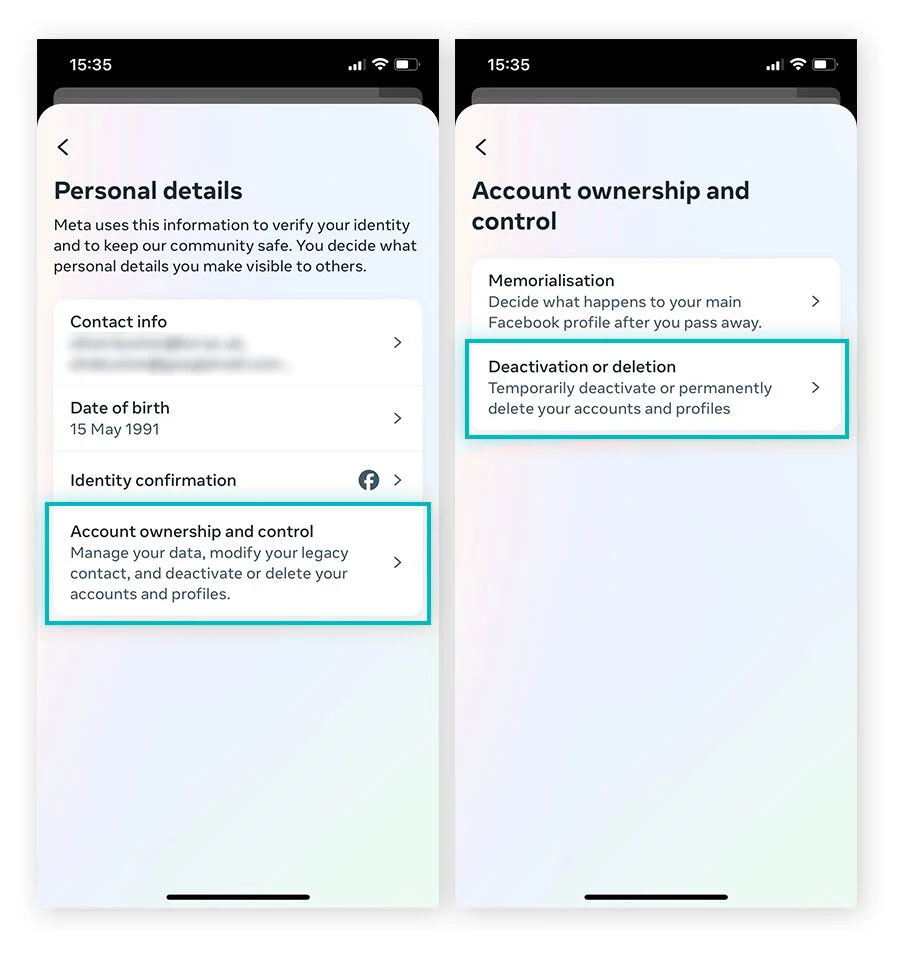
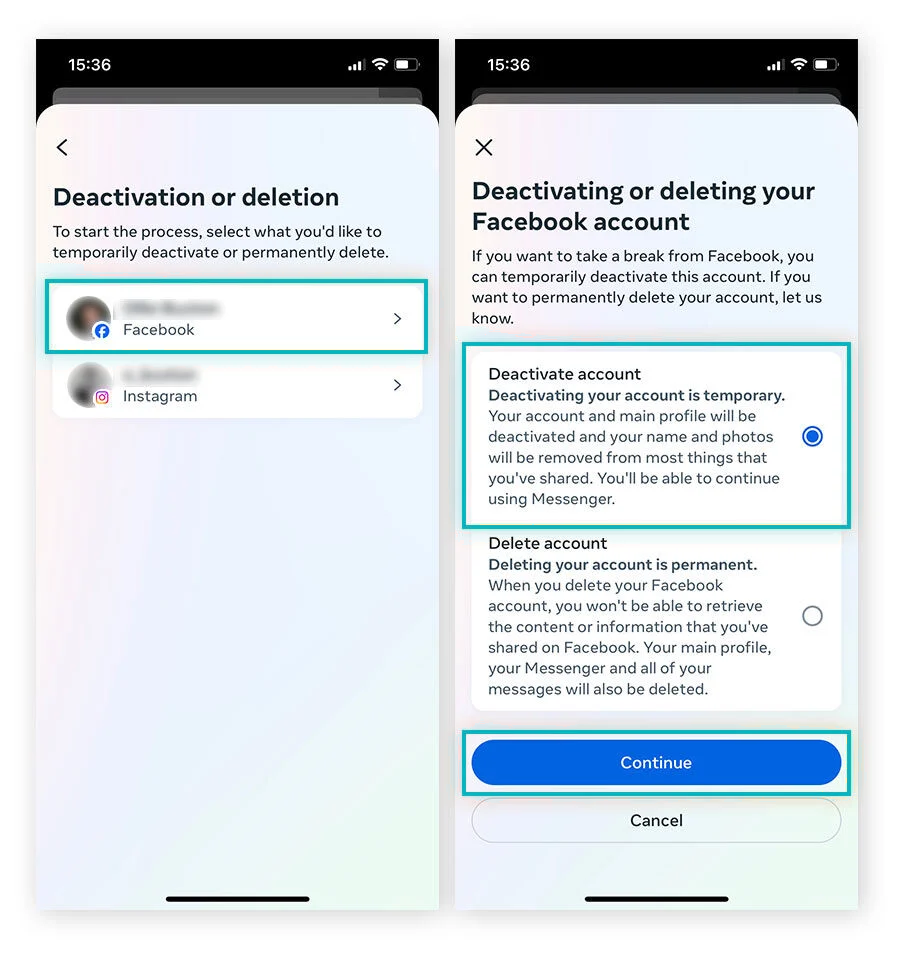
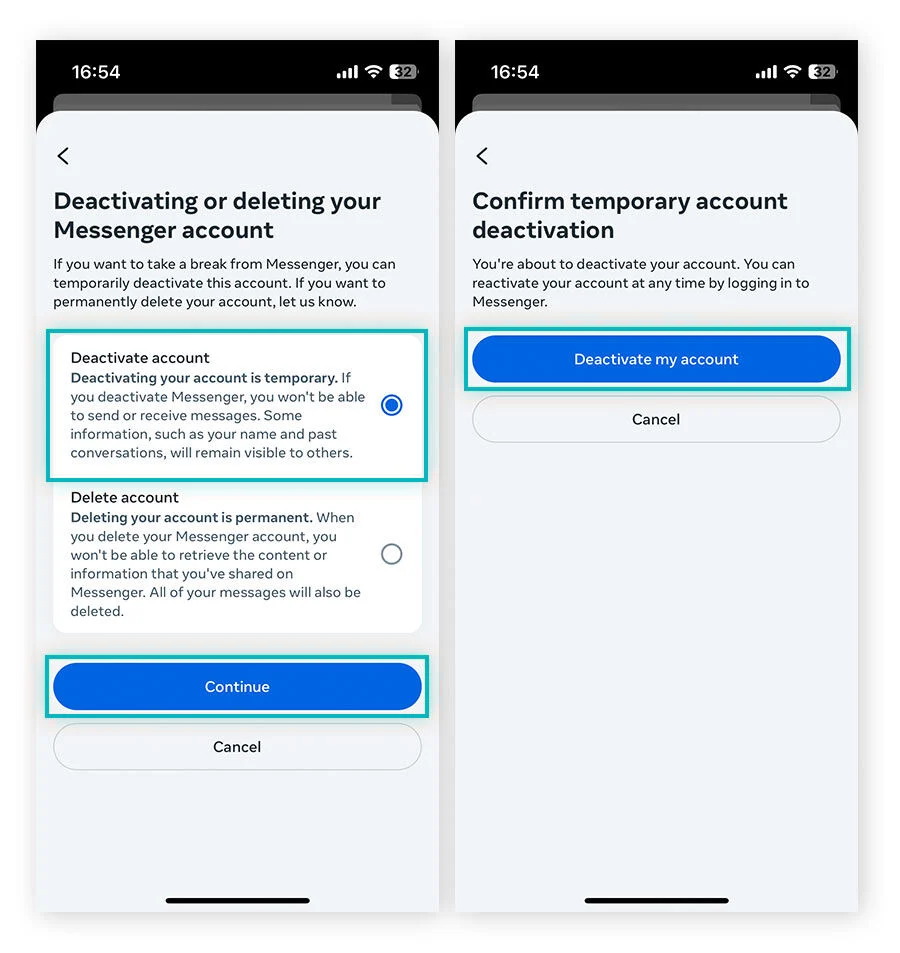
Schritt 4. Wähle dein verknüpftes Facebook-Konto aus, wähle Konto deaktivieren und tippe auf Weiter.
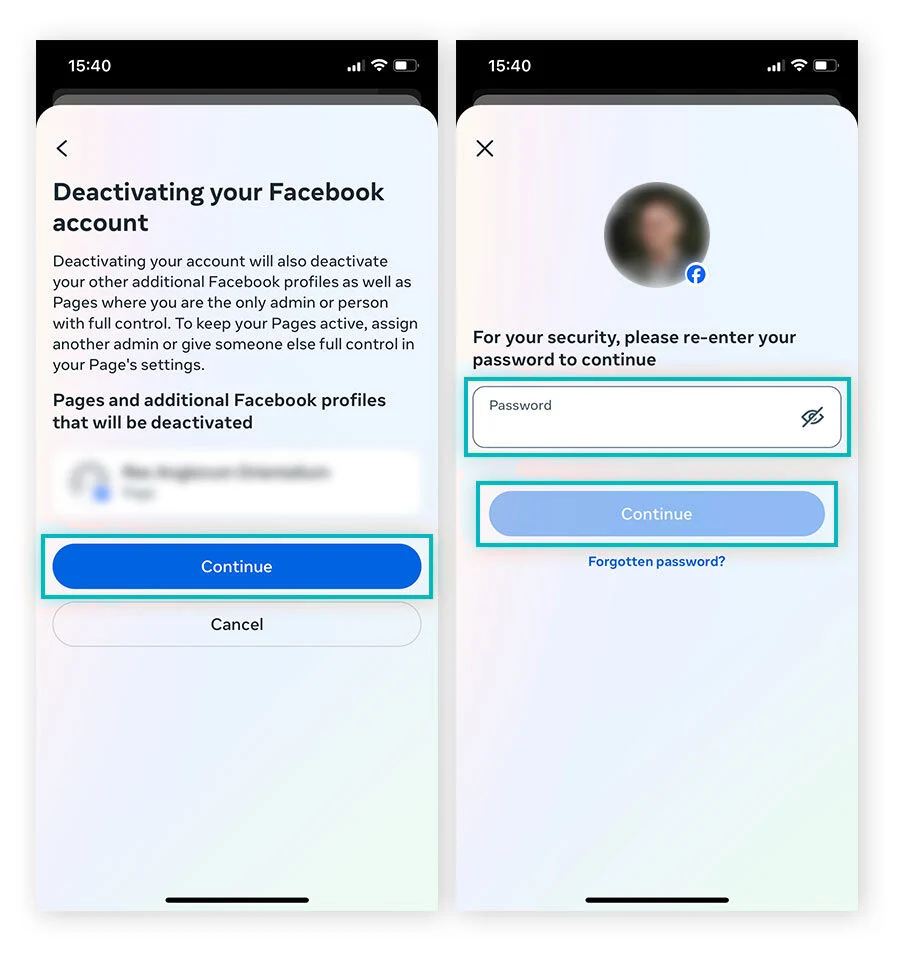
Schritt 5. Folge den Anweisungen auf dem Bildschirm, um Facebook zu deaktivieren. Überprüfe alle betroffenen Profile oder Seiten, gib dein Passwort ein und tippe auf Weiter.
Schritt 6. Sobald Facebook deaktiviert ist, kehre zu Messenger zurück und navigiere zu Kontenübersicht > Persönliche Angaben > Kontoinhaberschaft und Kontrolle > Deaktivierung oder Löschung.
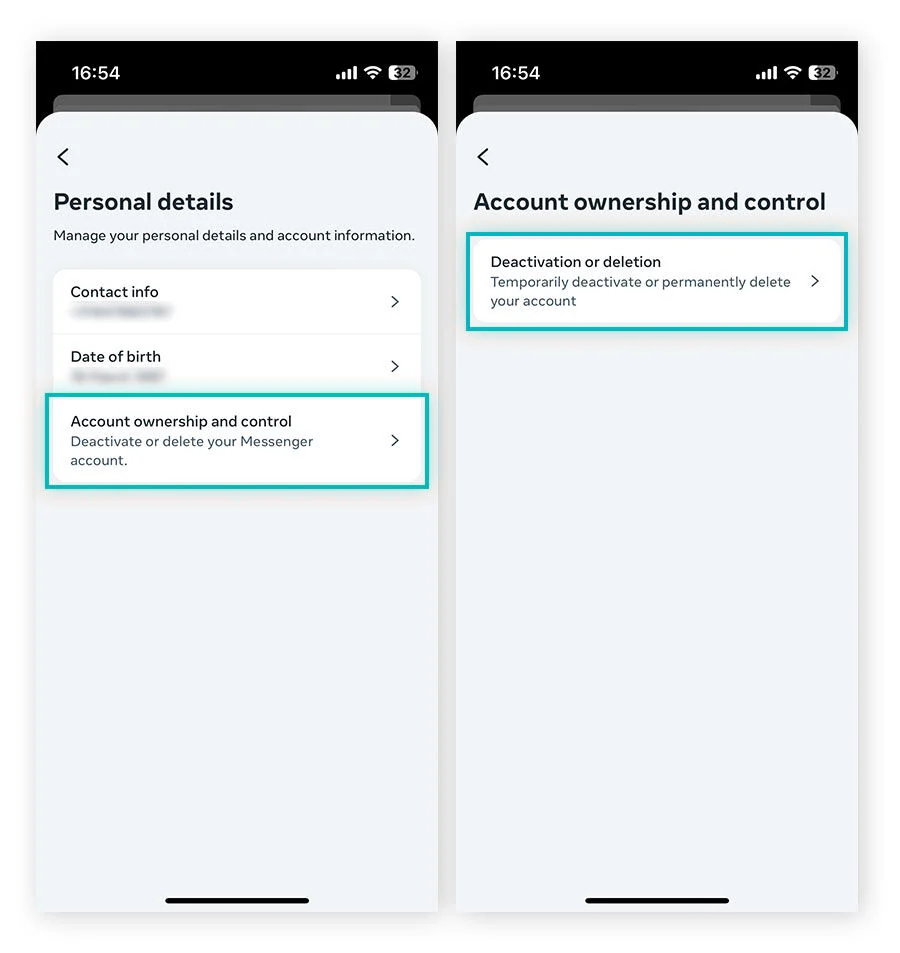
Schritt 7. Tippe auf Konto deaktivieren > Weiter und wähle dann Mein Konto deaktivieren, um den Vorgang abzuschließen.
Warum kann ich Messenger nicht deaktivieren?
Wenn du Probleme hast, Messenger zu deaktivieren, hängt das oft mit dem Status deines Facebook-Kontos oder damit zusammen, wo du in der App suchst. Hier sind vier häufige Probleme und ihre Lösungen.
Die Deaktivierungsoption fehlt
Stelle sicher, dass du zuerst dein verknüpftes Facebook-Konto deaktiviert hast. Laut Meta wird die Option zum Deaktivieren von Messenger erst angezeigt, nachdem Facebook deaktiviert wurde. Öffne anschließend Messenger und gehe zu Kontenübersicht > Persönliche Angaben > Kontoinhaberschaft und Kontrolle > Deaktivierung oder Löschung.
Facebook ist deaktiviert, aber Messenger funktioniert weiterhin.
Die Deaktivierung von Facebook deaktiviert Messenger nicht automatisch. Du kannst weiterhin Nachrichten erhalten, wenn Messenger aktiv bleibt. Um Messenger ebenfalls zu deaktivieren, öffne die Messenger-App und schließe den oben beschriebenen separaten Deaktivierungsvorgang ab.
Deine Messenger-Einstellungen sehen anders aus.
Das Layout von Messenger kann je nach App-Version variieren. Wenn du das Kontenübersicht nicht findest, öffne dein Profilbild > Kontoeinstellungen > Kontoinhaberschaft und Kontrolle > Deaktivierung und Löschung. Du kannst Messenger auch über den App Store oder Google Play aktualisieren, um sicherzustellen, dass du die neueste Version verwendest.
Du kannst die Deaktivierung nicht abschließen.
Wenn Messenger nach deinem Passwort fragt, gib das Passwort ein, das mit deinem Facebook-Konto verknüpft ist. Hast du es vergessen? Nutze die Passwortwiederherstellung von Facebook, um wieder Zugriff zu erhalten. Wenn der Vorgang weiterhin fehlschlägt, besuche das Messenger-Hilfecenter, um das Problem zu melden.
Was passiert, nachdem du Messenger deaktivierst?
Durch die Deaktivierung von Messenger kannst du eine Pause von Chats und Benachrichtigungen einlegen, ohne dein Konto dauerhaft zu löschen. Folgendes ändert sich, sobald dein Konto deaktiviert ist:
- Deine Nachrichten bleiben gespeichert: Dein Chatverlauf wird nicht gelöscht, und deine Freunde können weiterhin Nachrichten sehen, die du ihnen zuvor gesendet hast. Du kannst wieder auf deine Unterhaltungen zugreifen, wenn du Messenger reaktivierst.
- Dein Profil ist nicht mehr auffindbar: Andere können dein deaktiviertes Profil nicht mehr über die Messenger-Suche finden, obwohl dein Name und deine bisherigen Nachrichten in bestehenden Unterhaltungen weiterhin angezeigt werden können.
- Du erhältst keine Nachrichten und Anrufe mehr: Andere können dich über Messenger nicht kontaktieren, solange dein Konto deaktiviert ist. Du kannst auch keine Nachrichten senden oder Anrufe tätigen, bis du es wieder aktivierst.
- Dein Konto wird nicht dauerhaft gelöscht: Die Deaktivierung ist vorübergehend. Anders als beim Löschen einzelner Nachrichten oder beim dauerhaften Löschen deines Facebook-Kontos kannst du Messenger einfach wieder nutzen, indem du dich erneut anmeldest.
Messenger deaktivieren oder löschen: Was ist der Unterschied?
Die Deaktivierung von Messenger ist eine vorübergehende Auszeit, während das Löschen deines Kontos eine dauerhaftere Entscheidung ist. Hier ist ein kurzer Vergleich, der dir bei der Entscheidung hilft.
| Unterschiede | Messenger deaktivieren | Messenger wird gelöscht |
| Zweck | Messenger vorübergehend nicht mehr verwenden. | Messenger dauerhaft verlassen. |
| Wiederherstellung | Melde dich wieder an, wann immer du bereit bist. | Du kannst die Kontolöschung innerhalb der von Meta festgelegten Widerrufsfrist abbrechen. Danach kann sie nicht rückgängig gemacht werden. |
| Facebook-Konto | Du musst zuerst dein verknüpftes Facebook-Konto deaktivieren. | Wenn du dein verknüpftes Facebook-Konto löschst, verlierst du auch den Zugriff auf Messenger. |
| Nachrichten & Daten | Dein Chatverlauf bleibt erhalten, und zuvor gesendete Nachrichten bleiben für andere sichtbar. | Deine Kontodaten wurden gelöscht, aber von dir gesendete Nachrichten können in den Posteingängen der Empfänger verbleiben. |
💡Bei Messenger-Konten, die mit Facebook verknüpft sind, wird der Zugriff auf Messenger ebenfalls beendet, wenn das zugehörige Facebook-Konto dauerhaft gelöscht wird. Wenn du endgültig gehen möchtest, folge den Anweisungen von Meta. Anleitung zur Löschung eines Facebook-Kontos.
Abschließende Gedanken
Durch die Deaktivierung von Messenger kannst du eine Pause von Nachrichten und Anrufen einlegen, ohne dein Konto dauerhaft zu löschen. Deaktiviere zuerst dein verknüpftes Facebook-Konto und schließe den Vorgang anschließend in Messenger auf deinem iPhone oder Android-Gerät ab.
Deine vorherigen Nachrichten sind möglicherweise weiterhin für andere sichtbar, und du kannst Messenger jederzeit wieder aktivieren, indem du dich erneut anmeldest. Wenn du Facebook weiterhin aktiv nutzen möchtest, kannst du Messenger-Benachrichtigungen ausschalten oder deinen Aktivitätsstatus verbergen, um weniger abgelenkt zu werden, ohne dein Konto zu deaktivieren.
Häufig gestellte Fragen
Kann ich Messenger auf einem Computer deaktivieren?
Nein. Laut Meta kannst du dein Facebook-Konto über einen Computer deaktivieren, die Deaktivierung von Messenger muss jedoch auf einem iPhone oder Android-Gerät abgeschlossen werden. Öffne die Messenger-App auf deinem Smartphone und folge den Schritten zur Deaktivierung.
Wie lange kann ich Messenger deaktiviert lassen?
Du kannst Messenger so lange deaktiviert lassen, wie du möchtest. Es gibt keine feste Zeitbegrenzung, und dein Konto wird nicht dauerhaft gelöscht, nur weil du es deaktiviert lässt. Wenn du zurückkehren möchtest, melde dich einfach mit deinem Benutzernamen und Passwort wieder an.
Kann ich Messenger deaktivieren, wenn ich mein Passwort vergessen habe?
Du benötigst das Passwort für dein Facebook-Konto, um die Deaktivierung von Messenger abzuschließen. Wenn du es vergessen hast, besuche die Seite zur Kontowiederherstellung von Facebook und folge den Anweisungen, um dein Passwort zurückzusetzen. Sobald du wieder Zugriff hast, kannst du mit der Deaktivierung fortfahren.
Kann ich Facebook deaktivieren und Messenger trotzdem weiterhin nutzen?
Ja. Facebook ermöglicht es dir, Messenger auch nach der Deaktivierung deines Facebook-Kontos weiterhin zu nutzen. Du kannst weiterhin Nachrichten senden, Anrufe tätigen und mit Freunden in Kontakt bleiben, ohne Facebook wieder zu aktivieren. Dein Messenger-Profil bleibt außerdem für Personen sichtbar, die dich kontaktieren möchten.