


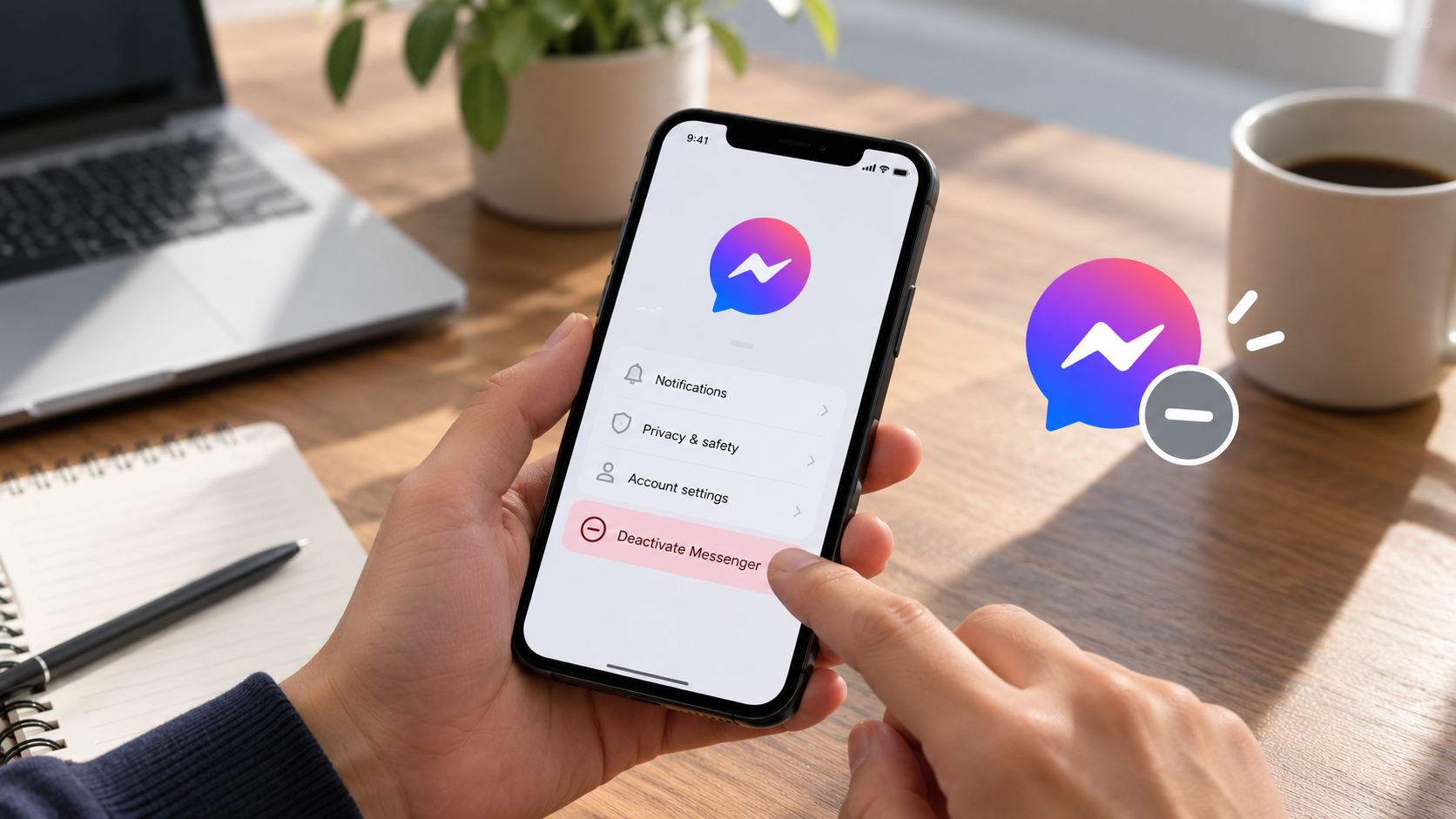
Хотите сделать перерыв в Messenger? Вы можете временно деактивировать свой аккаунт, выполнив несколько простых шагов. Если ваш аккаунт Messenger связан с Facebook, сначала нужно деактивировать Facebook. Для аккаунтов только в Messenger и аккаунтов «Деактивирован, кроме Messenger» (DEMA) может действовать другой порядок деактивации.
Быстрые шаги:
Шаг 1: Деактивируйте свой аккаунт Facebook.
Шаг 2: Откройте Messenger на своем iPhone или Android.
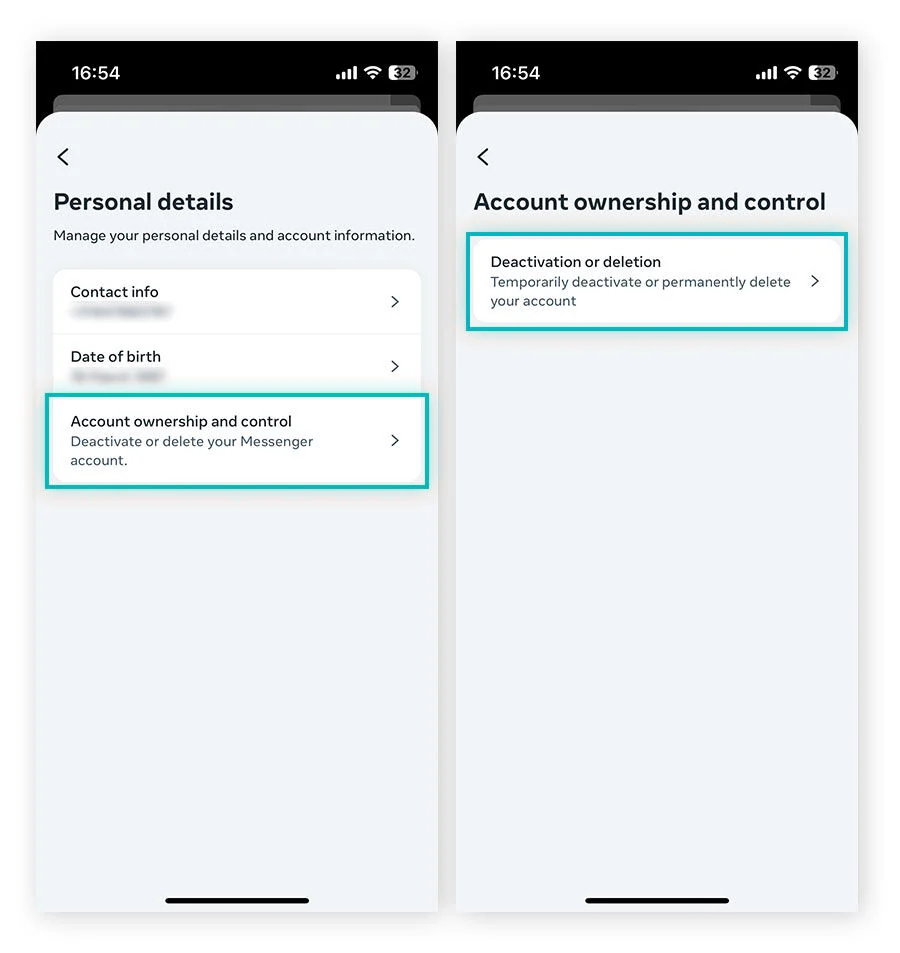
Шаг 3: Перейдите в Настройки → Центр аккаунтов → Личная информация → Владение аккаунтом и управление им → Деактивация или удаление, затем следуйте инструкциям.

💡Деактивация временная, и вы можете снова активировать Messenger, войдя в аккаунт.
Table of Contents
Почему стоит деактивировать Facebook Messenger?
Messenger упрощает общение, но иногда просто нужно отдохнуть. Если вас беспокоит конфиденциальность или вы просто хотите меньше отвлекаться, деактивация Messenger поможет вам лучше контролировать свою цифровую жизнь.
Вот несколько причин, по которым вам стоит это рассмотреть:
- Уменьшите количество отвлекающих факторов: Постоянные сообщения и звонки могут прерывать ваш день. Деактивация Messenger позволит вам отвлечься от разговоров и сосредоточиться на том, что действительно важно.
- Повысьте уровень конфиденциальности: Деактивация сделает ваш профиль Messenger менее заметным для других и остановит новые переписки, пока вас нет. Ваши предыдущие сообщения могут по-прежнему отображаться в существующих чатах.
- Сделайте перерыв в социальных сетях: Меньше времени в приложениях для обмена сообщениями поможет вам отключиться от сети, расслабиться и выработать более здоровые привычки в интернете.
- Сохраните свои данные на будущее: В отличие от безвозвратного удаления аккаунта, деактивация позволяет вернуться, когда будете готовы. Просто войдите снова, чтобы повторно активировать Messenger.
💡Перерыв в использовании Messenger — один из способов защитить свою цифровую конфиденциальность. Для повседневного просмотра веб-страниц, X-VPN добавляет дополнительный уровень защиты, шифруя ваш интернет-трафик и обеспечивая большую конфиденциальность соединения, особенно при использовании общедоступной сети Wi-Fi.
Как деактивировать Facebook Messenger на iPhone и Android
Процесс практически одинаков на iPhone и Android. Выполните следующие шаги, чтобы перейти к настройкам аккаунта и завершить деактивацию.
Вот как это сделать:
Шаг 1. Откройте Messenger на своем iPhone или телефоне Android.
Шаг 2. Нажмите на значок меню с тремя линиями в левом верхнем углу, затем выберите Настройки. Перейдите в раздел Подробнее в Центре аккаунтов > Личная информация.
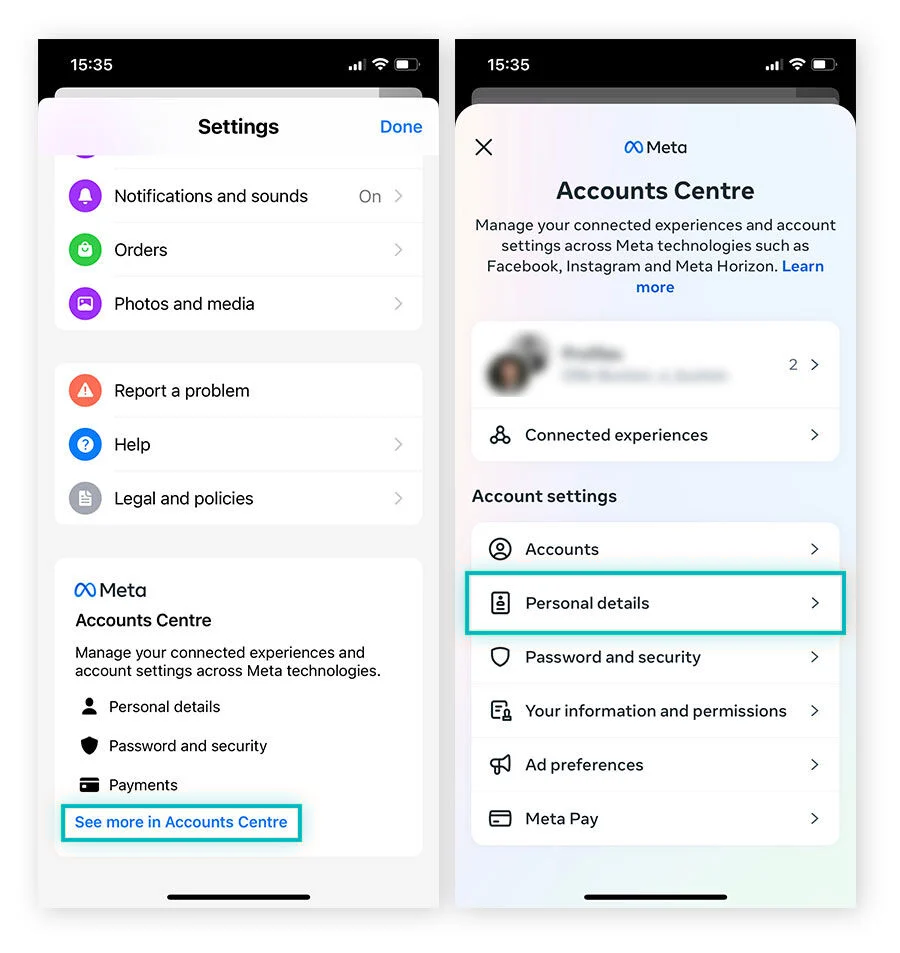
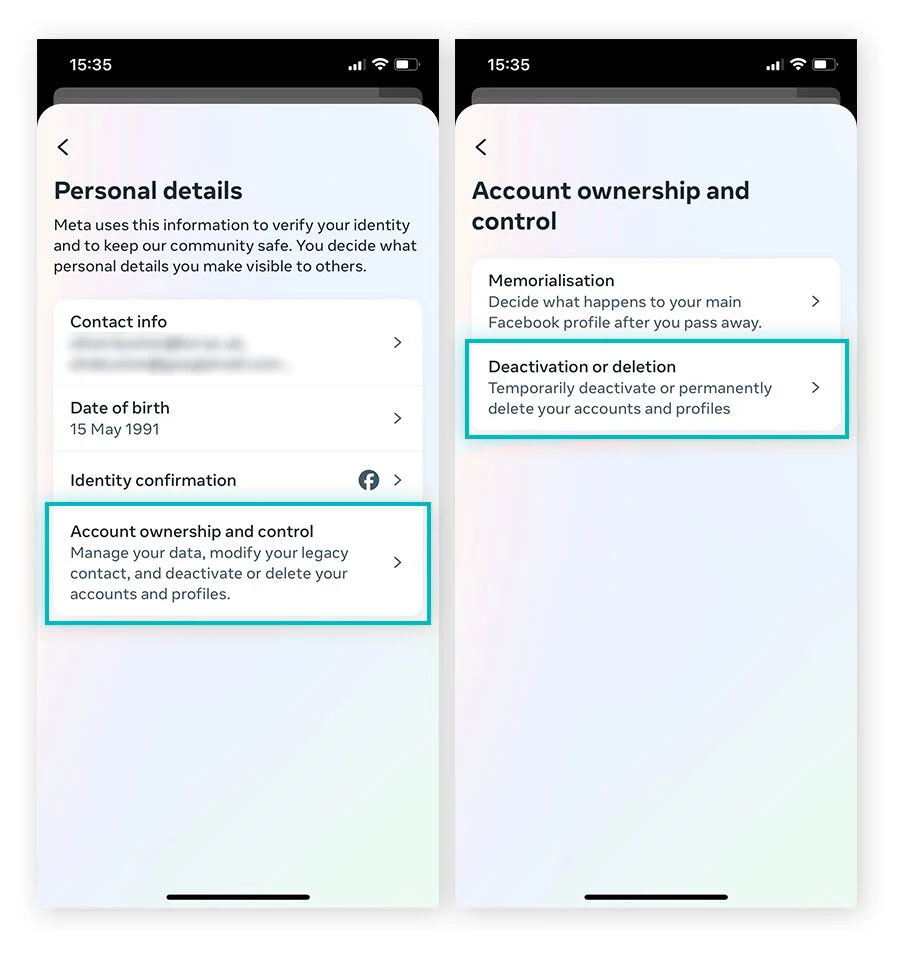
Шаг 3. Выберите Владение аккаунтом и управление им, затем нажмите Деактивация или удаление.
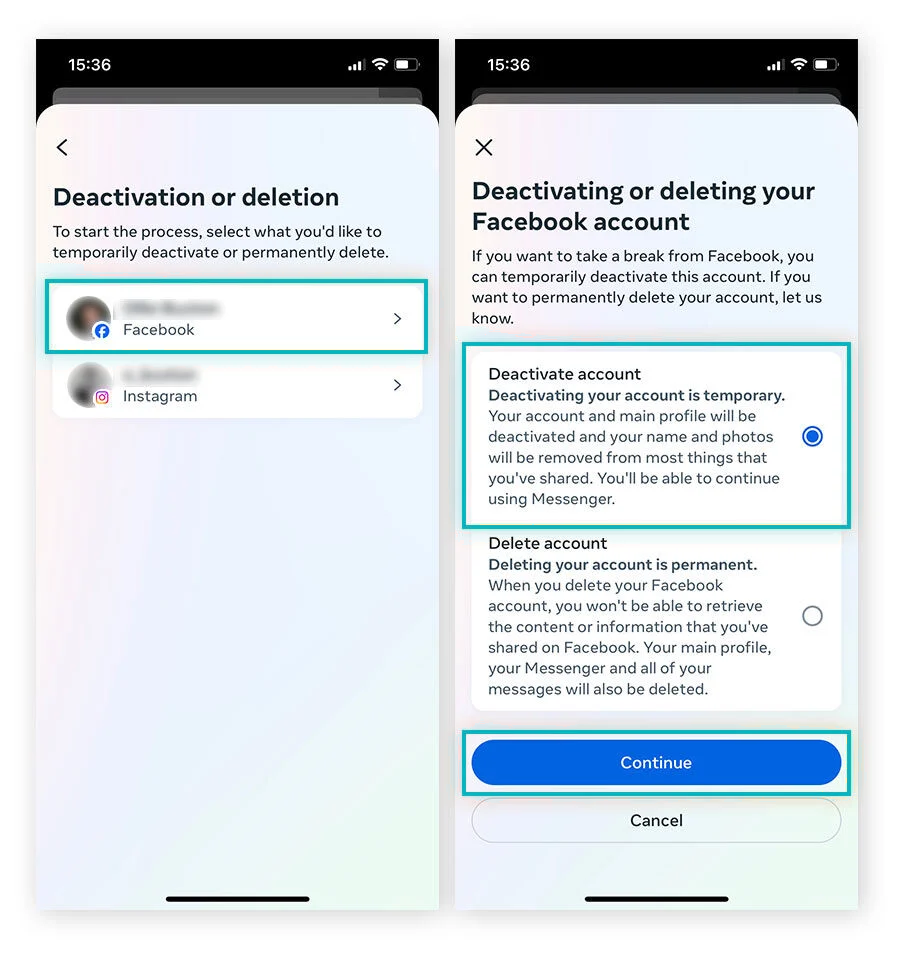
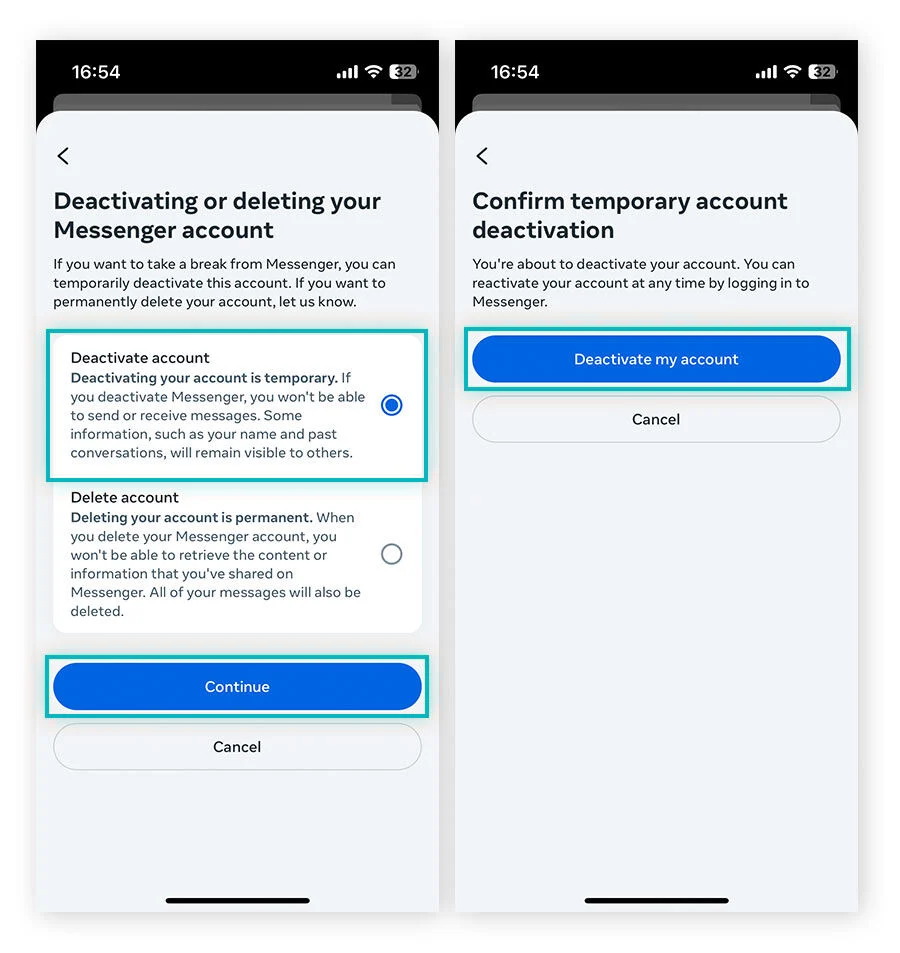
Шаг 4. Выберите привязанный аккаунт Facebook, нажмите Деактивировать аккаунт, а затем Продолжить.
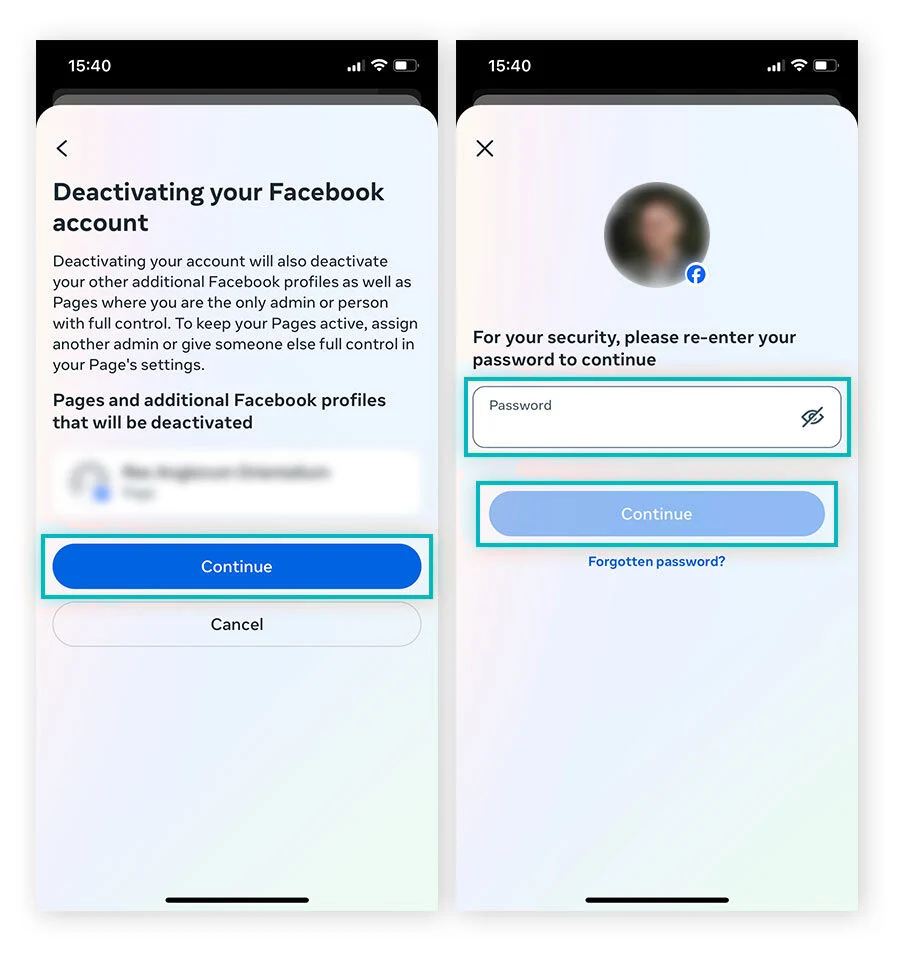
Шаг 5. Следуйте инструкциям на экране, чтобы деактивировать Facebook. Проверьте все затронутые профили или Страницы, введите свой пароль и нажмите Продолжить.
Шаг 6. После деактивации Facebook вернитесь в Messenger и перейдите в раздел Центр аккаунтов > Личная информация > Владение аккаунтом и управление им > Деактивация или удаление.
Шаг 7. Нажмите Деактивировать аккаунт > Продолжить, затем выберите Деактивировать мой аккаунт, чтобы завершить.
Почему я не могу деактивировать Messenger?
Если у вас возникли трудности с деактивацией Messenger, проблема часто связана со статусом вашего аккаунта Facebook или с тем, где именно вы ищете нужную настройку в приложении. Вот четыре распространённые проблемы и способы их решения.
Параметр деактивации отсутствует
Сначала убедитесь, что вы деактивировали привязанный аккаунт Facebook. Согласно Meta, возможность деактивировать Messenger появляется только после деактивации Facebook. Затем откройте Messenger и проверьте раздел Центр аккаунтов > Личная информация > Владение аккаунтом и управление им > Деактивация или удаление.
Facebook деактивирован, но Messenger по-прежнему работает.
Деактивация Facebook не отключает Messenger автоматически. Вы по-прежнему можете получать сообщения, если Messenger остаётся активным. Чтобы деактивировать его тоже, откройте приложение Messenger и выполните отдельную процедуру деактивации, описанную выше.
Настройки вашего Messenger выглядят иначе
Интерфейс Messenger может различаться в зависимости от версии приложения. Если вы не можете найти Центр аккаунтов, попробуйте открыть изображение профиля > Настройки аккаунта > Владение аккаунтом и управление им > Деактивация и удаление. Вы также можете обновить Messenger через App Store или Google Play, чтобы убедиться, что используете последнюю версию.
Вы не можете завершить деактивацию
Если Messenger запрашивает пароль, введите пароль, связанный с вашей учетной записью Facebook. Забыли его? Воспользуйтесь функцией восстановления пароля Facebook, чтобы восстановить доступ. Если проблема не устранена, посетите Справочный центр Messenger, чтобы сообщить о проблеме.
Что происходит после деактивации Messenger?
Деактивация Messenger позволит вам отдохнуть от чатов и уведомлений, не удаляя аккаунт навсегда. Вот что изменится после деактивации аккаунта:
- Ваши сообщения остаются сохранёнными: История чатов не удаляется, и друзья по-прежнему могут видеть сообщения, которые вы отправляли им ранее. Вы снова сможете получить доступ к своим перепискам, когда повторно активируете Messenger.
- Ваш профиль больше нельзя найти: Люди больше не смогут найти ваш деактивированный профиль через поиск в Messenger, хотя ваше имя и предыдущие сообщения могут по-прежнему отображаться в существующих переписках.
- Вы перестанете получать сообщения и звонки: Пока ваш аккаунт деактивирован, другие не смогут связаться с вами через Messenger. Вы также не сможете отправлять сообщения и совершать звонки, пока не активируете аккаунт снова.
- Ваш аккаунт не удаляется навсегда: Деактивация носит временный характер. В отличие от удаления отдельных сообщений или безвозвратного удаления аккаунта Facebook, она позволяет вернуться в Messenger, просто снова войдя в аккаунт.
Деактивация и удаление Messenger: в чём разница?
Деактивация Messenger — это временный перерыв, а удаление аккаунта — более окончательное решение. Вот краткое сравнение, которое поможет вам выбрать.
| Различия | Деактивация Messenger | Удаление Messenger |
| Цель | Временно прекратите пользоваться Messenger. | Навсегда покинуть Messenger. |
| Восстановление | Войдите снова, когда будете готовы. | Вы можете отменить удаление аккаунта в течение срока отмены, установленного Meta. После этого отменить удаление будет невозможно. |
| Аккаунт Facebook | Сначала необходимо деактивировать привязанный аккаунт Facebook. | Удаление связанного аккаунта Facebook также лишит вас доступа к Messenger. |
| Сообщения и данные | История чата сохраняется, и ранее отправленные сообщения остаются видны другим пользователям. | Данные вашей учетной записи удалены, но отправленные вами сообщения могут остаться во входящих у получателей. |
💡Для аккаунтов Messenger, связанных с Facebook, окончательное удаление связанного аккаунта Facebook также прекращает доступ к Messenger. Если вы готовы уйти навсегда, следуйте инструкциям Meta’s. Руководство по удалению аккаунта Facebook.
Заключительные мысли
Деактивация Messenger позволит вам отдохнуть от сообщений и звонков, не удаляя аккаунт навсегда. Сначала деактивируйте связанный аккаунт Facebook, а затем завершите процесс в Messenger на iPhone или Android.
Ваши предыдущие сообщения могут по-прежнему быть видны другим пользователям, а вы сможете снова активировать Messenger в любое время, просто войдя в аккаунт. Если вы предпочитаете оставить Facebook активным, отключите уведомления Messenger или скройте свой статус активности — так вы сможете меньше отвлекаться, не деактивируя аккаунт.
Часто задаваемые вопросы
Могу ли я деактивировать Messenger на компьютере?
Нет. Согласно Meta, вы можете деактивировать свой аккаунт Facebook с компьютера, но деактивацию Messenger необходимо выполнить на iPhone или устройстве Android. Откройте приложение Messenger на телефоне и выполните шаги по деактивации.
Как долго я могу держать Messenger деактивированным?
Вы можете оставить Messenger деактивированным на любой срок. Ограничений по времени нет, и ваш аккаунт не будет удалён навсегда только потому, что он деактивирован. Когда будете готовы вернуться, просто войдите в систему, используя имя пользователя и пароль.
Могу ли я деактивировать Messenger, если забыл пароль?
Для завершения деактивации Messenger вам понадобится пароль от аккаунта Facebook. Если вы забыли его, перейдите на страницу восстановления аккаунта Facebook и следуйте инструкциям, чтобы сбросить пароль. Восстановив доступ, вы сможете продолжить процесс деактивации.
Могу ли я деактивировать Facebook и продолжать пользоваться Messenger?
Да. Facebook позволяет оставить Messenger активным даже после деактивации аккаунта Facebook. Вы по-прежнему сможете отправлять сообщения, совершать звонки и поддерживать связь с друзьями, не активируя Facebook повторно. Ваш профиль Messenger также останется видимым для тех, кто захочет с вами связаться.