


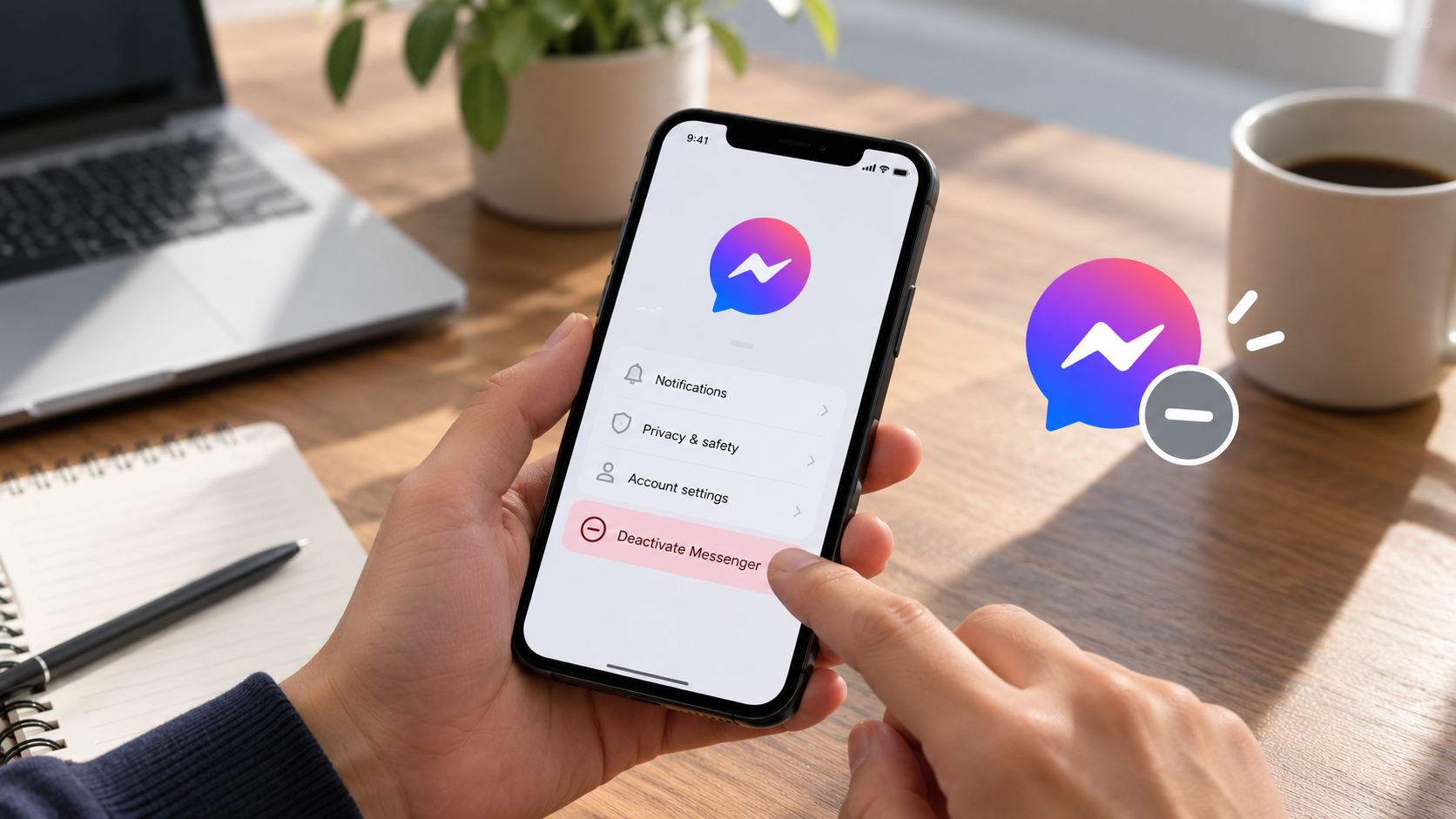
¿Quieres tomarte un descanso de Messenger? Puedes desactivar temporalmente tu cuenta en unos pocos pasos. Si tu cuenta de Messenger está vinculada a Facebook, primero tendrás que desactivar Facebook. Las cuentas que solo usan Messenger y las cuentas desactivadas excepto Messenger (DEMA) pueden seguir un proceso de desactivación diferente.
Pasos rápidos:
Paso 1: Desactiva tu cuenta de Facebook.
Paso 2: Abre Messenger en tu iPhone o Android.
Paso 3: Ve a Configuración → Centro de cuentas → Datos personales → Propiedad y control de la cuenta → Desactivación o eliminación y sigue las instrucciones.

💡La desactivación es temporal y puedes reactivar Messenger volviendo a iniciar sesión.
Table of Contents
¿Por qué deberías desactivar Facebook Messenger?
Messenger facilita mantenerte en contacto, pero a veces simplemente necesitas un descanso. Tanto si te preocupa la privacidad como si solo quieres menos distracciones, desactivar Messenger te da más control sobre tu vida digital.
Aquí tienes algunas razones por las que podrías considerarlo:
- Reduce las distracciones: Los mensajes y las llamadas constantes pueden interrumpir tu día. Desactivar Messenger te permite alejarte de las conversaciones y centrarte en lo que importa.
- Mejora tu privacidad: La desactivación hace que tu perfil de Messenger sea menos visible para los demás y detiene las nuevas conversaciones mientras no estás. Es posible que tus mensajes anteriores sigan apareciendo en los chats existentes.
- Tómate un descanso de las redes sociales: Pasar menos tiempo en las aplicaciones de mensajería puede ayudarte a desconectar, relajarte y desarrollar hábitos en línea más saludables.
- Conserva tus datos para más adelante: A diferencia de eliminar tu cuenta permanentemente, la desactivación te permite volver cuando estés listo. Solo tienes que volver a iniciar sesión para reactivar Messenger.
💡Tomarse un descanso de Messenger es una forma de gestionar tu privacidad digital. Para la navegación diaria, X-VPN Añade otra capa de protección al cifrar tu tráfico de internet y mantener tu conexión más privada, especialmente en redes Wi-Fi públicas.
Cómo desactivar Facebook Messenger en iPhone y Android
El proceso es prácticamente idéntico en iPhone y Android. Sigue los pasos a continuación para navegar por la configuración de tu cuenta y completar la desactivación.
Así es como se hace:
Paso 1. Abre Messenger en tu iPhone o teléfono Android.
Paso 2. Toca el icono de menú de tres líneas en la esquina superior izquierda y selecciona Settings. Ve a See more in Accounts Center > Personal details.
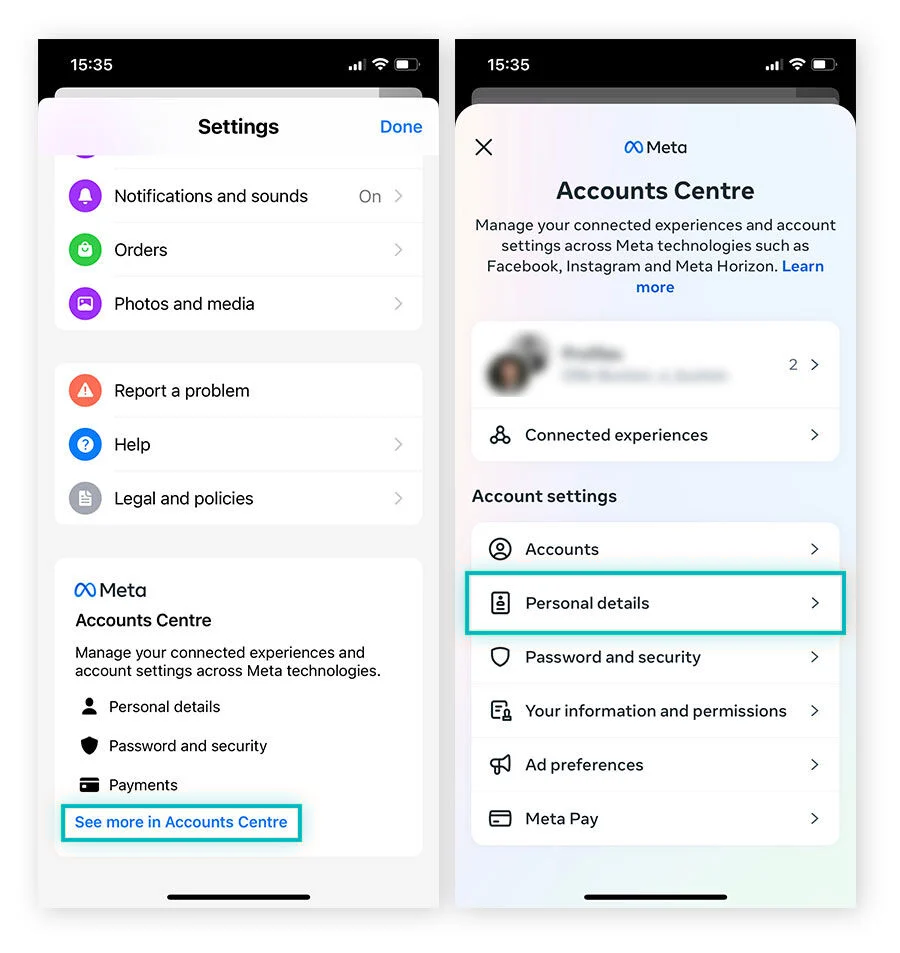
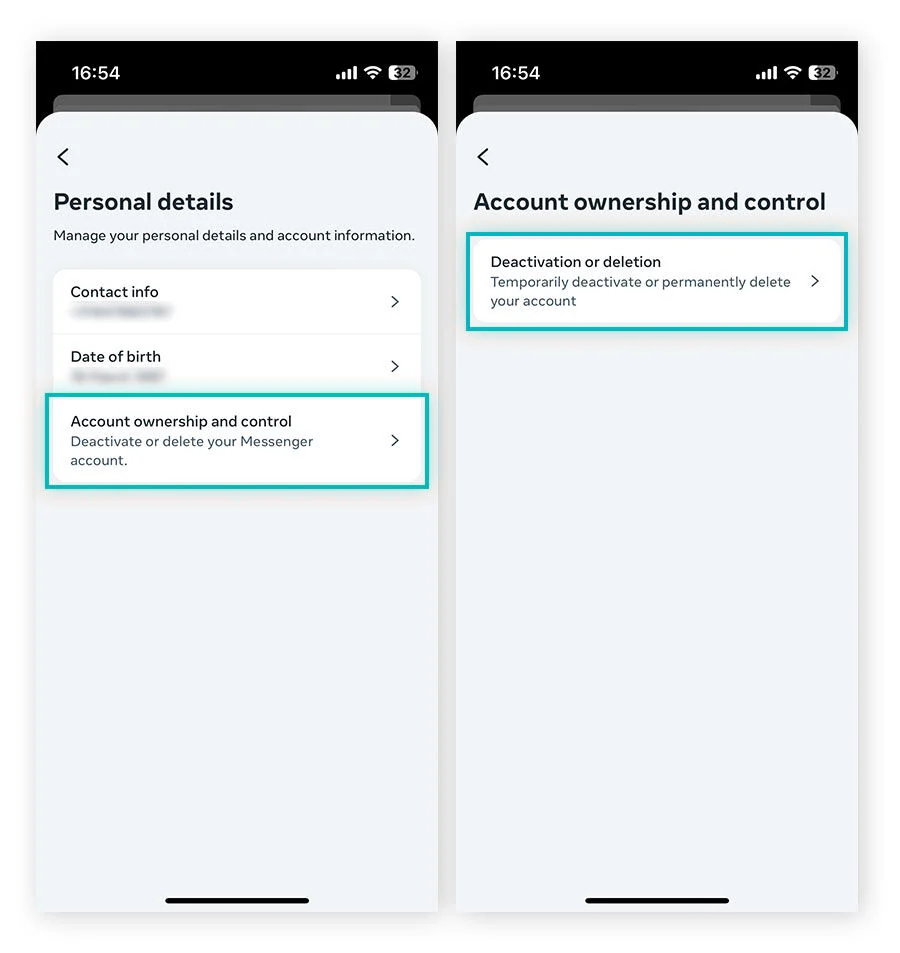
Paso 3. Selecciona Propiedad y control de la cuenta y, a continuación, toca Desactivación o eliminación.
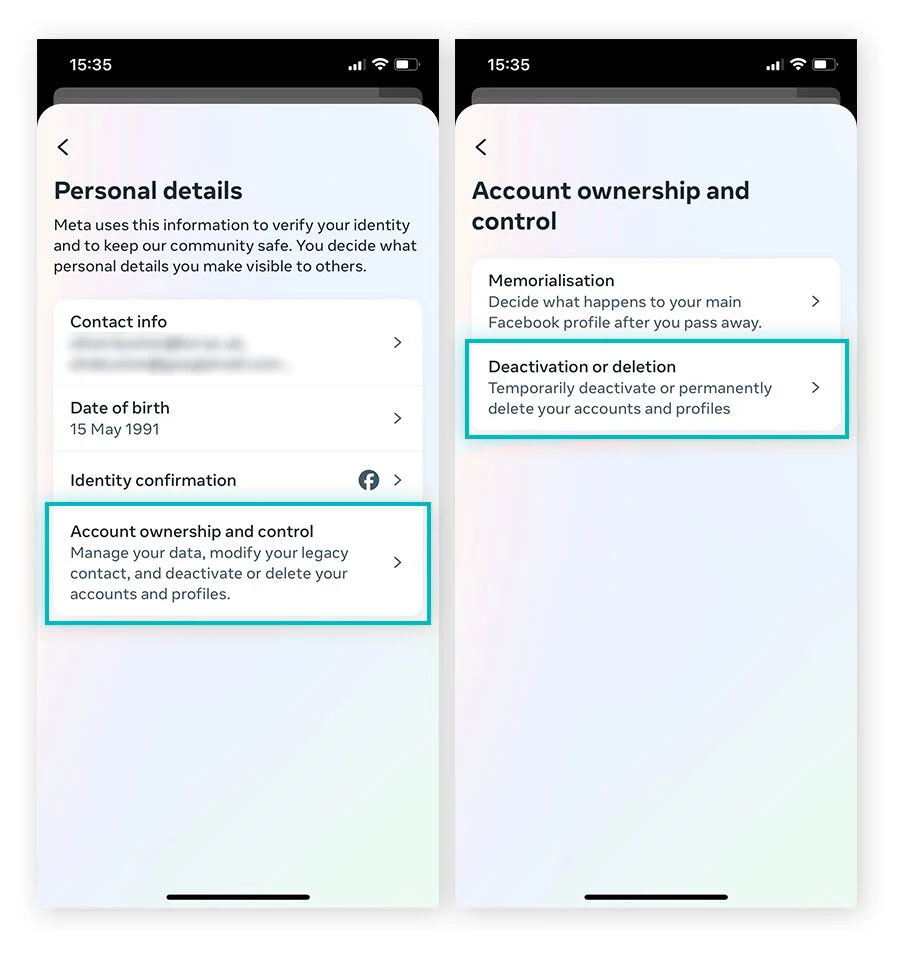
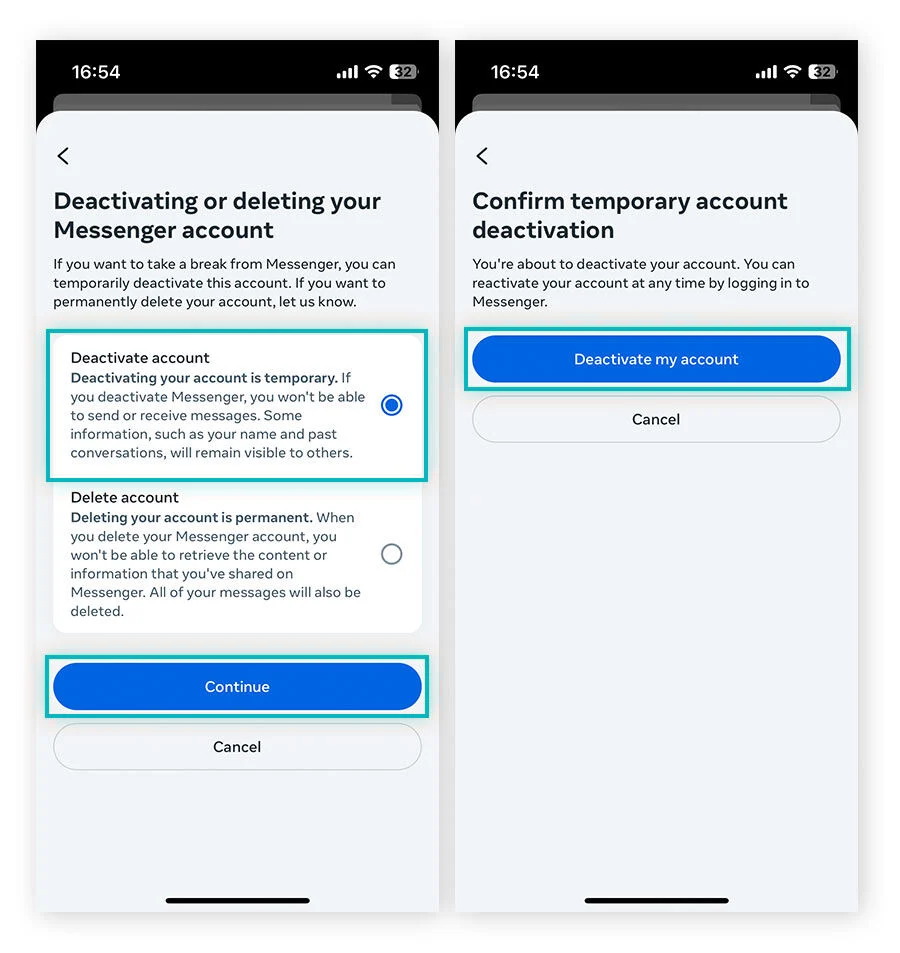
Paso 4. Elige la cuenta de Facebook vinculada, selecciona Desactivar cuenta y toca Continuar.
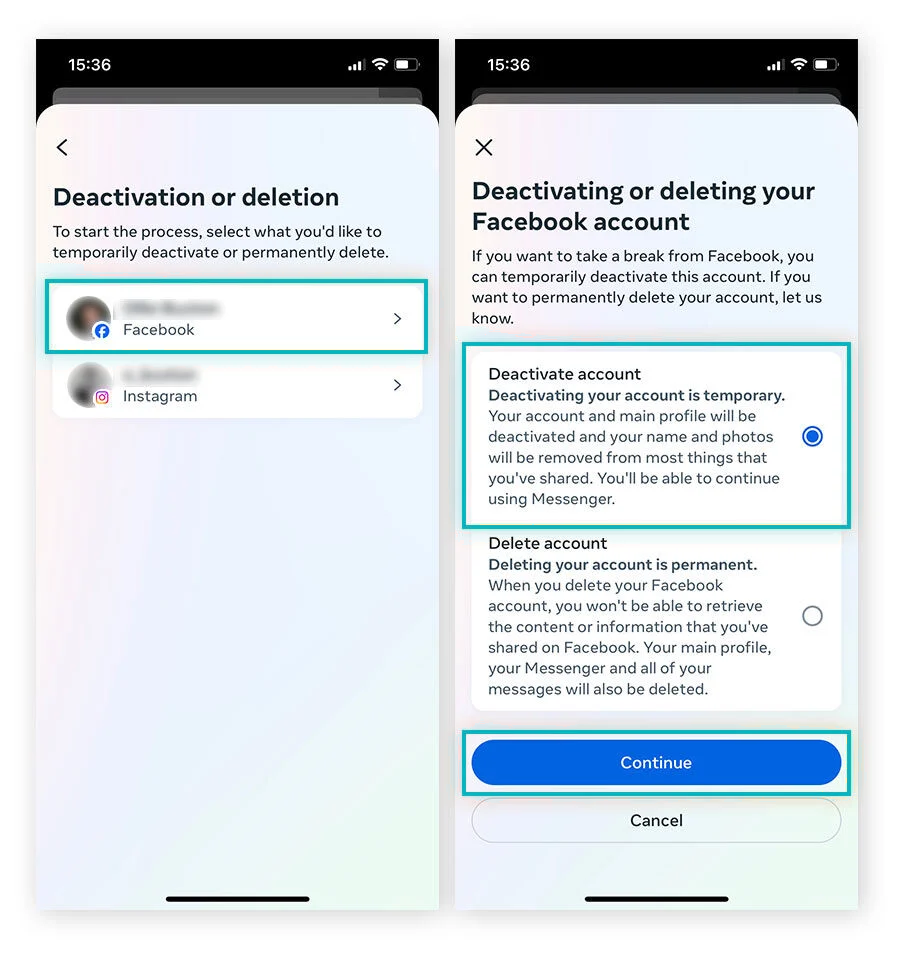
Paso 5. Sigue las instrucciones en pantalla para desactivar Facebook. Revisa los perfiles o las páginas afectados, introduce tu contraseña y toca Continuar.
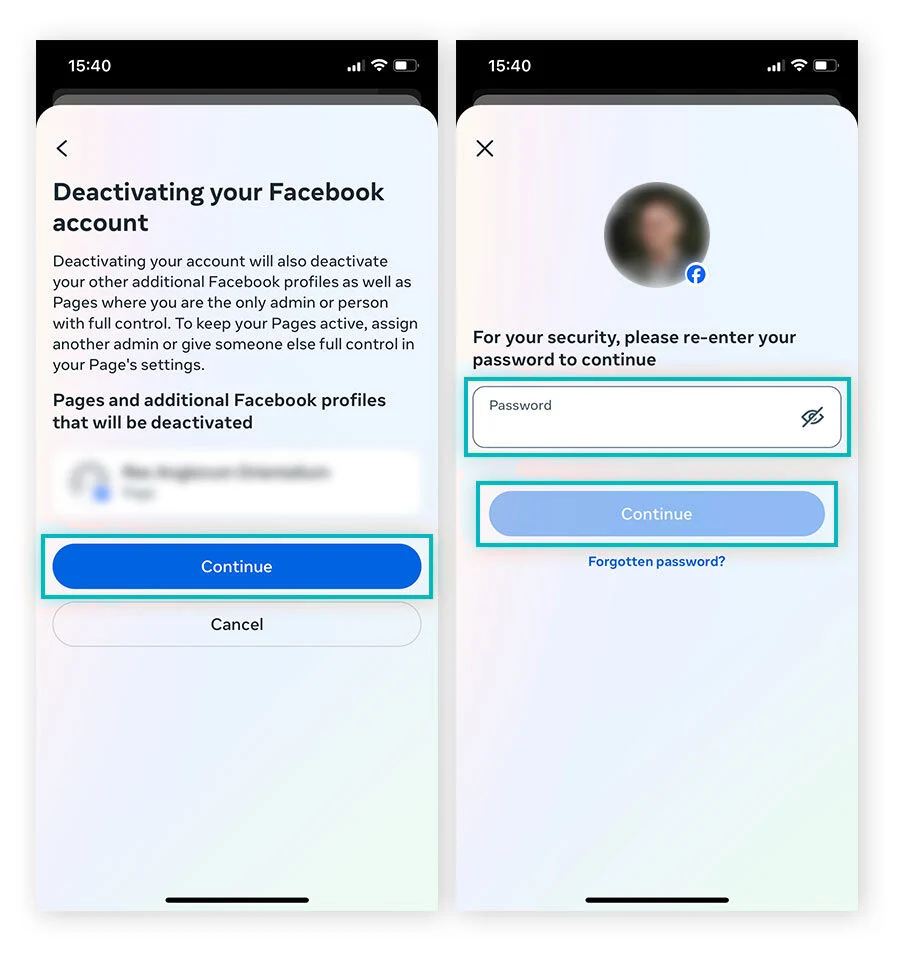
Paso 6. Una vez desactivado Facebook, vuelve a Messenger y ve a Centro de cuentas > Datos personales > Propiedad y control de la cuenta > Desactivación o eliminación.
Paso 7. Toca Desactivar cuenta > Continuar y luego selecciona Desactivar mi cuenta para terminar.
¿Por qué no puedo desactivar Messenger?
Si tienes problemas para desactivar Messenger, a menudo se debe al estado de tu cuenta de Facebook o a la sección de la aplicación que estás consultando. Aquí tienes cuatro problemas comunes y cómo solucionarlos.
Falta la opción de desactivación
Asegúrate de haber desactivado primero tu cuenta de Facebook vinculada. Según Meta, la opción para desactivar Messenger solo aparece después de desactivar Facebook. Luego, abre Messenger y ve a Centro de cuentas > Datos personales > Propiedad y control de la cuenta > Desactivación o eliminación.
Facebook está desactivado, pero Messenger sigue funcionando.
Desactivar Facebook no desactiva automáticamente Messenger. Puedes seguir recibiendo mensajes si Messenger permanece activo. Para desactivarlo también, abre la aplicación Messenger y completa el proceso de desactivación independiente descrito anteriormente.
La configuración de tu Messenger se ve diferente.
El diseño de Messenger puede variar según la versión de tu aplicación. Si no encuentras el Centro de cuentas, prueba a abrir tu foto de perfil > Configuración de la cuenta > Propiedad y control de la cuenta > Desactivación y eliminación. También puedes actualizar Messenger desde App Store o Google Play para asegurarte de que estás usando la versión más reciente.
No puedes completar la desactivación
Si Messenger te pide tu contraseña, introduce la contraseña asociada a tu cuenta de Facebook. ¿La has olvidado? Usa la opción de recuperación de contraseña de Facebook para recuperar el acceso. Si el proceso sigue fallando, visita el Centro de ayuda de Messenger para informar del problema.
¿Qué sucede después de desactivar Messenger?
Desactivar Messenger te da un descanso de los chats y las notificaciones sin eliminar permanentemente tu cuenta. Esto es lo que cambia una vez que desactivas tu cuenta:
- Tus mensajes permanecen guardados: Tu historial de chats no se elimina y tus amigos aún pueden ver los mensajes que les enviaste anteriormente. Podrás volver a acceder a tus conversaciones cuando reactives Messenger.
- Tu perfil ya no se puede encontrar en las búsquedas: Las personas ya no pueden encontrar tu perfil desactivado mediante las búsquedas de Messenger, aunque tu nombre y tus mensajes anteriores pueden seguir apareciendo en conversaciones existentes.
- Dejarás de recibir mensajes y llamadas: Los demás no podrán ponerse en contacto contigo a través de Messenger mientras tu cuenta esté desactivada. Tampoco podrás enviar mensajes ni hacer llamadas hasta que la reactives.
- Tu cuenta no se elimina permanentemente: La desactivación es temporal. A diferencia de eliminar mensajes individuales o eliminar permanentemente tu cuenta de Facebook, te permite volver a Messenger simplemente iniciando sesión de nuevo.
Desactivar o eliminar Messenger: ¿cuál es la diferencia?
Desactivar Messenger es una pausa temporal, mientras que eliminar tu cuenta es una decisión más permanente. Aquí tienes una comparación rápida para ayudarte a elegir.
| Diferencias | Desactivando Messenger | Eliminando Messenger |
| Propósito | Deja de usar Messenger temporalmente. | Abandonar Messenger permanentemente. |
| Recuperación | Vuelve a iniciar sesión cuando quieras. | Puedes cancelar la eliminación de la cuenta durante el período de cancelación establecido por Meta. Después, no se podrá deshacer. |
| Cuenta de Facebook | Primero debes desactivar tu cuenta de Facebook vinculada. | Eliminar tu cuenta de Facebook vinculada también elimina el acceso a Messenger. |
| Mensajes y datos | Tu historial de chat se conserva y los mensajes enviados anteriormente siguen siendo visibles para los demás. | Los datos de tu cuenta se han eliminado, pero los mensajes que hayas enviado pueden permanecer en las bandejas de entrada de los destinatarios. |
💡Para las cuentas de Messenger vinculadas a Facebook, eliminar permanentemente la cuenta de Facebook asociada también pone fin al acceso a Messenger. Si estás listo para irte definitivamente, sigue las instrucciones de Meta. Guía para eliminar una cuenta de Facebook.
Reflexiones finales
Desactivar Messenger te permite tomarte un descanso de los mensajes y las llamadas sin eliminar permanentemente tu cuenta. Primero, desactiva tu cuenta de Facebook vinculada y, luego, completa el proceso en Messenger desde tu iPhone o Android.
Es posible que otras personas aún puedan ver tus mensajes anteriores, y puedes reactivar Messenger cuando quieras volviendo a iniciar sesión. Si prefieres mantener Facebook activo, desactivar las notificaciones de Messenger u ocultar tu estado activo puede ayudarte a disfrutar de menos distracciones sin desactivar tu cuenta.
Preguntas Frecuentes
¿Puedo desactivar Messenger en una computadora?
No. Según Meta, puedes desactivar tu cuenta de Facebook desde una computadora, pero la desactivación de Messenger debe completarse en un dispositivo iPhone o Android. Abre la aplicación Messenger en tu teléfono y sigue los pasos para desactivarla.
¿Cuánto tiempo puedo mantener Messenger desactivado?
Puedes mantener Messenger desactivado durante todo el tiempo que quieras. No hay un límite de tiempo fijo y tu cuenta no se eliminará permanentemente solo por dejarla desactivada. Cuando quieras volver, simplemente inicia sesión con tu nombre de usuario y contraseña.
¿Puedo desactivar Messenger si olvidé mi contraseña?
Necesitarás la contraseña de tu cuenta de Facebook para completar la desactivación de Messenger. Si la has olvidado, visita la página de recuperación de cuentas de Facebook y sigue las instrucciones para restablecerla. Una vez que hayas recuperado el acceso, podrás continuar con el proceso de desactivación.
¿Puedo desactivar Facebook y seguir usando Messenger?
Sí. Facebook te permite mantener Messenger activo incluso después de desactivar tu cuenta de Facebook. Puedes seguir enviando mensajes, haciendo llamadas y manteniéndote en contacto con tus amigos sin reactivar Facebook. Tu perfil de Messenger también seguirá siendo visible para las personas que quieran ponerse en contacto contigo.