


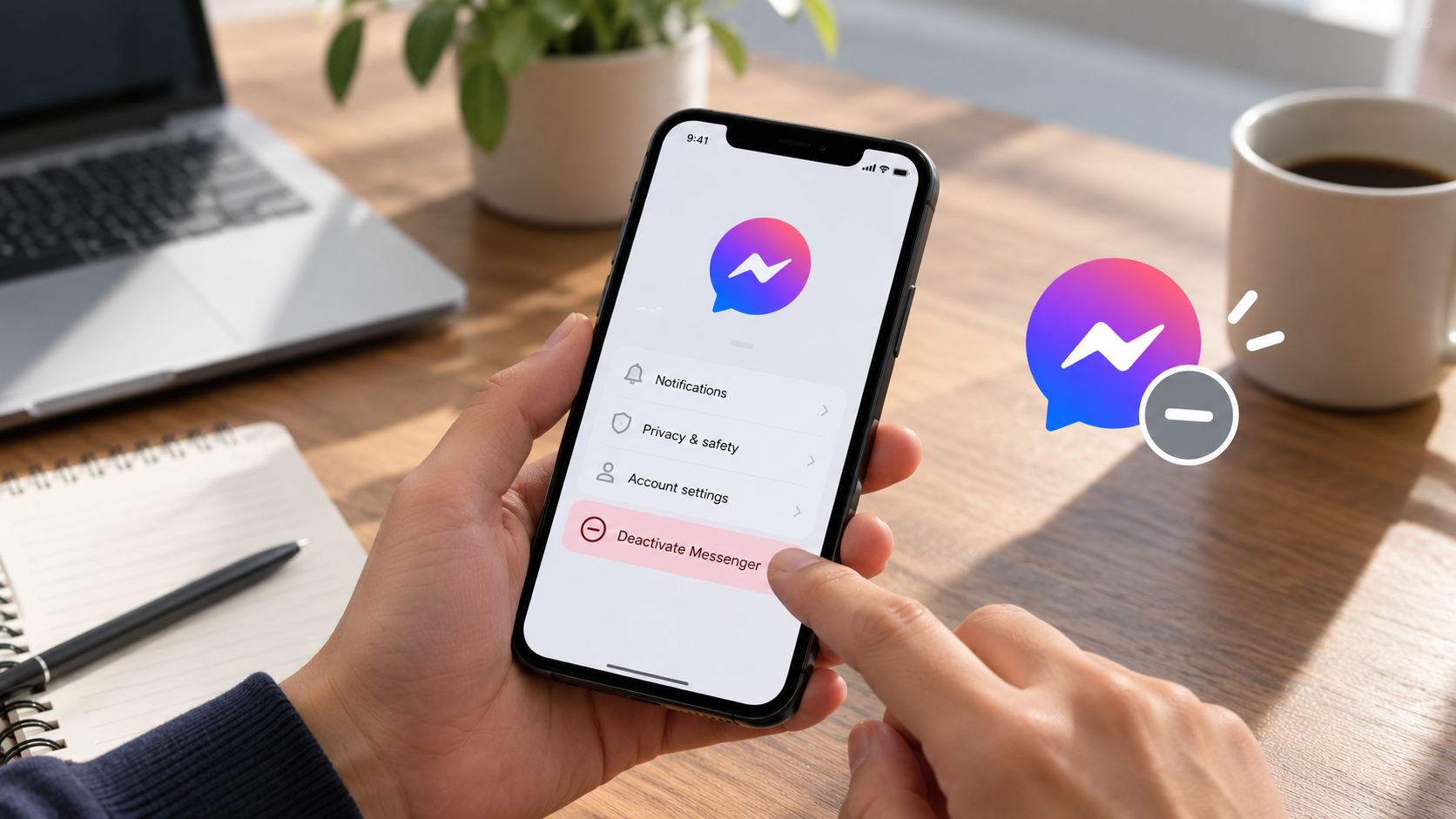
Vous souhaitez faire une pause sur Messenger ? Vous pouvez désactiver temporairement votre compte en quelques étapes. Si votre compte Messenger est lié à Facebook, vous devrez d’abord désactiver Facebook. Les comptes Messenger uniquement et les comptes désactivés sauf Messenger (DEMA) peuvent suivre une procédure de désactivation différente.
Étapes rapides :
Étape 1 : Désactivez votre compte Facebook.
Étape 2 : Ouvrez Messenger sur votre iPhone ou Android.
Étape 3 : Accédez à Paramètres → Espace Comptes → Informations personnelles → Propriété et contrôle du compte → Désactivation ou suppression, puis suivez les instructions.

💡La désactivation est temporaire, et vous pouvez réactiver Messenger en vous reconnectant.
Table of Contents
Pourquoi désactiver Facebook Messenger ?
Messenger facilite le maintien du contact, mais parfois, vous avez simplement besoin de faire une pause. Que vous soyez préoccupé par votre vie privée ou que vous souhaitiez simplement réduire les distractions, désactiver Messenger vous permet de mieux contrôler votre vie numérique.
Voici quelques raisons pour lesquelles vous pourriez l’envisager :
- Réduisez les distractions : Les messages et les appels incessants peuvent interrompre votre journée. Désactiver Messenger vous permet de prendre du recul par rapport aux conversations et de vous concentrer sur l’essentiel.
- Améliorez votre confidentialité : La désactivation rend votre profil Messenger moins visible pour les autres et empêche les nouvelles conversations pendant votre absence. Vos anciens messages peuvent toujours apparaître dans les conversations existantes.
- Faites une pause des réseaux sociaux : Passer moins de temps sur les applications de messagerie peut vous aider à vous déconnecter, à vous détendre et à adopter des habitudes en ligne plus saines.
- Conservez vos données pour plus tard : Contrairement à la suppression définitive de votre compte, la désactivation vous permet de revenir quand vous le souhaitez. Il vous suffit de vous reconnecter pour réactiver Messenger.
💡Faire une pause de Messenger est une façon de gérer votre confidentialité numérique. Pour la navigation quotidienne, X-VPN ajoute une couche de protection supplémentaire en chiffrant votre trafic Internet et en préservant davantage la confidentialité de votre connexion, en particulier sur les réseaux Wi-Fi publics.
Comment désactiver Facebook Messenger sur iPhone et Android
Le processus est presque identique sur iPhone et Android. Suivez les étapes ci-dessous pour accéder aux paramètres de votre compte et terminer la désactivation.
Voici comment procéder :
Étape 1. Ouvrez Messenger sur votre iPhone ou votre téléphone Android.
Étape 2. Appuyez sur l’icône de menu à trois lignes dans le coin supérieur gauche, puis sélectionnez Paramètres. Accédez à Voir plus dans l’Espace Comptes > Informations personnelles.
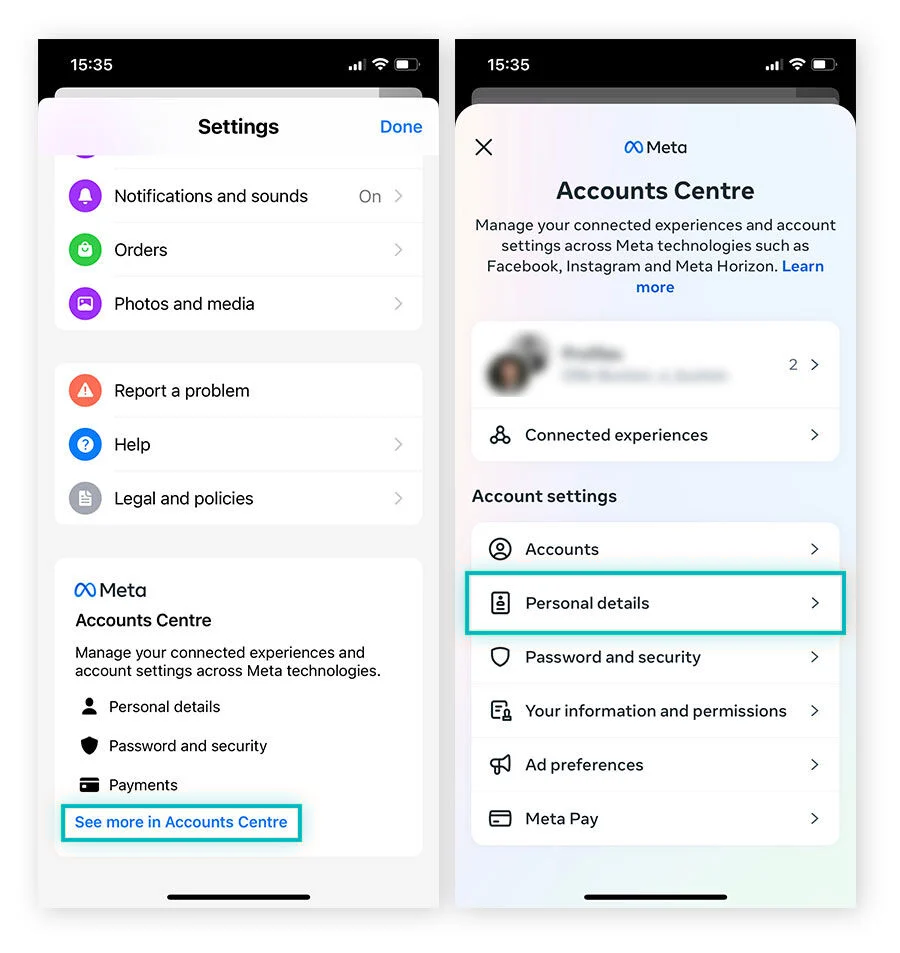
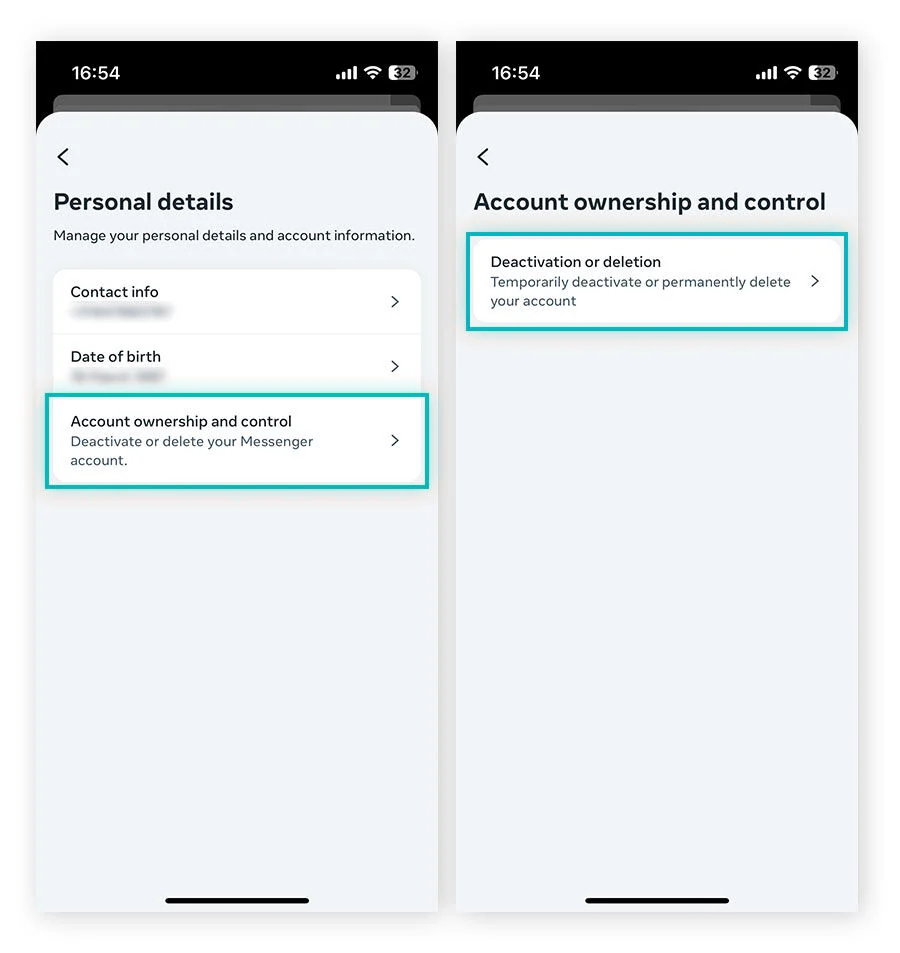
Étape 3. Sélectionnez Propriété et contrôle du compte, puis appuyez sur Désactivation ou suppression.
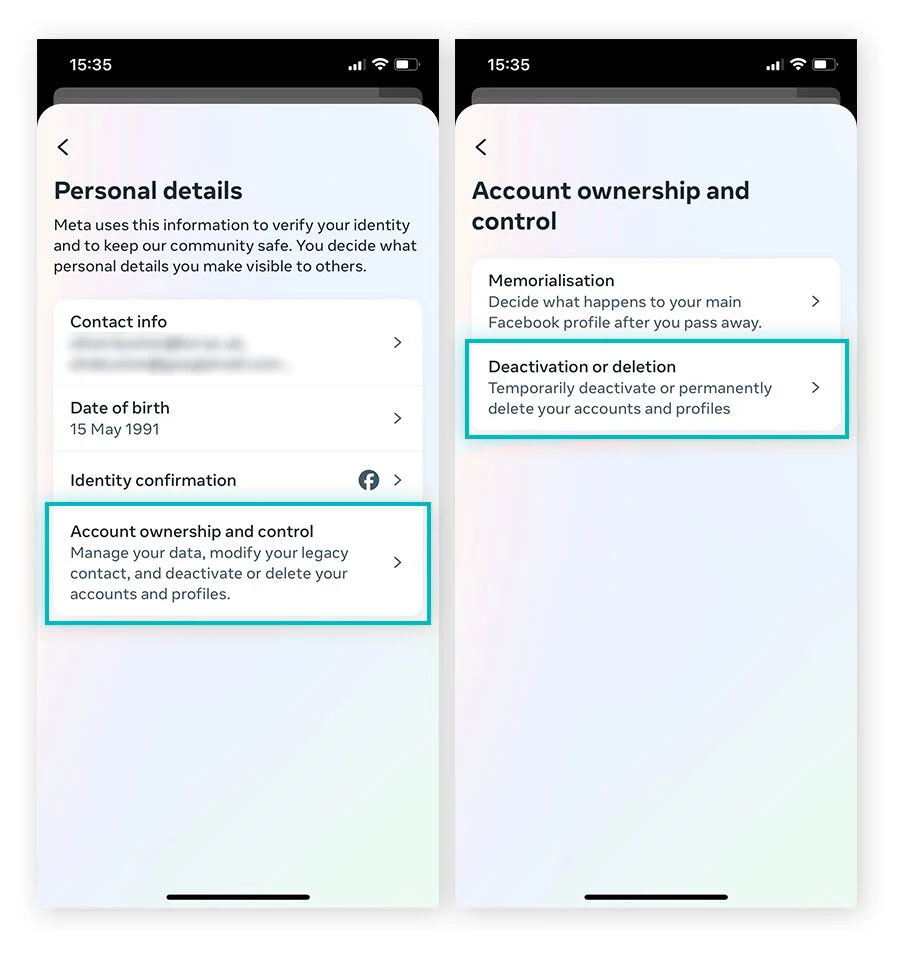
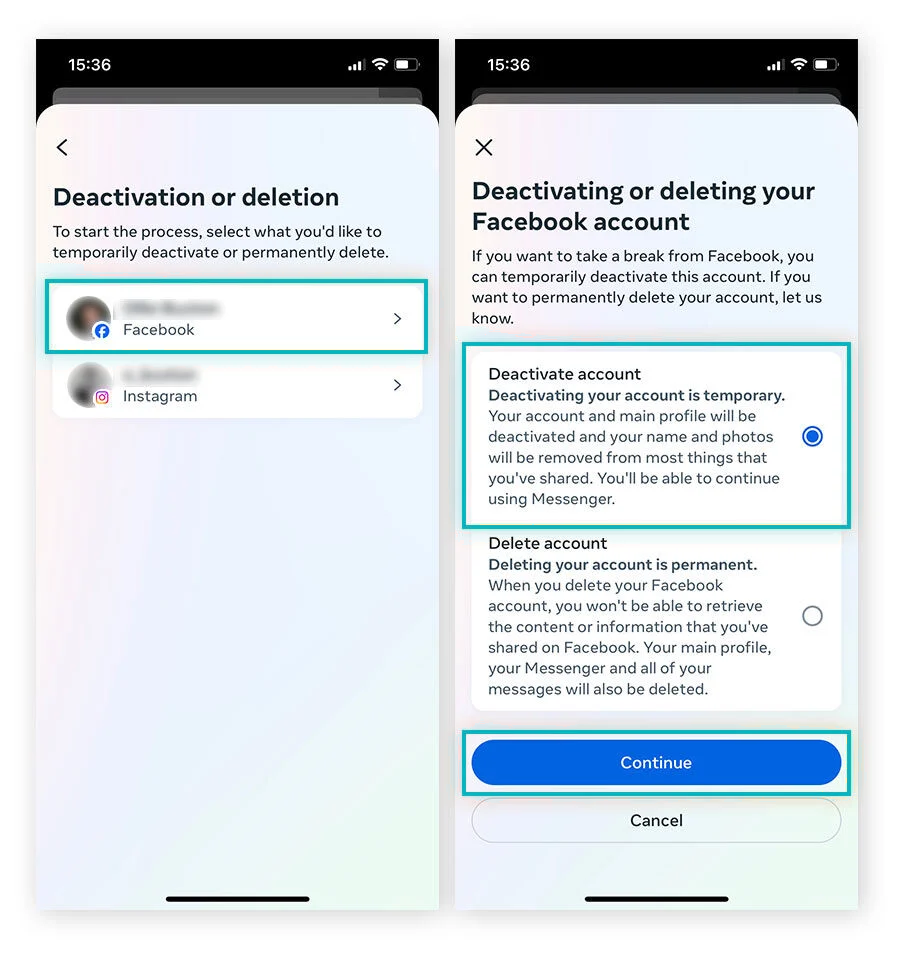
Étape 4. Choisissez votre compte Facebook associé, sélectionnez Désactiver le compte, puis appuyez sur Continuer.
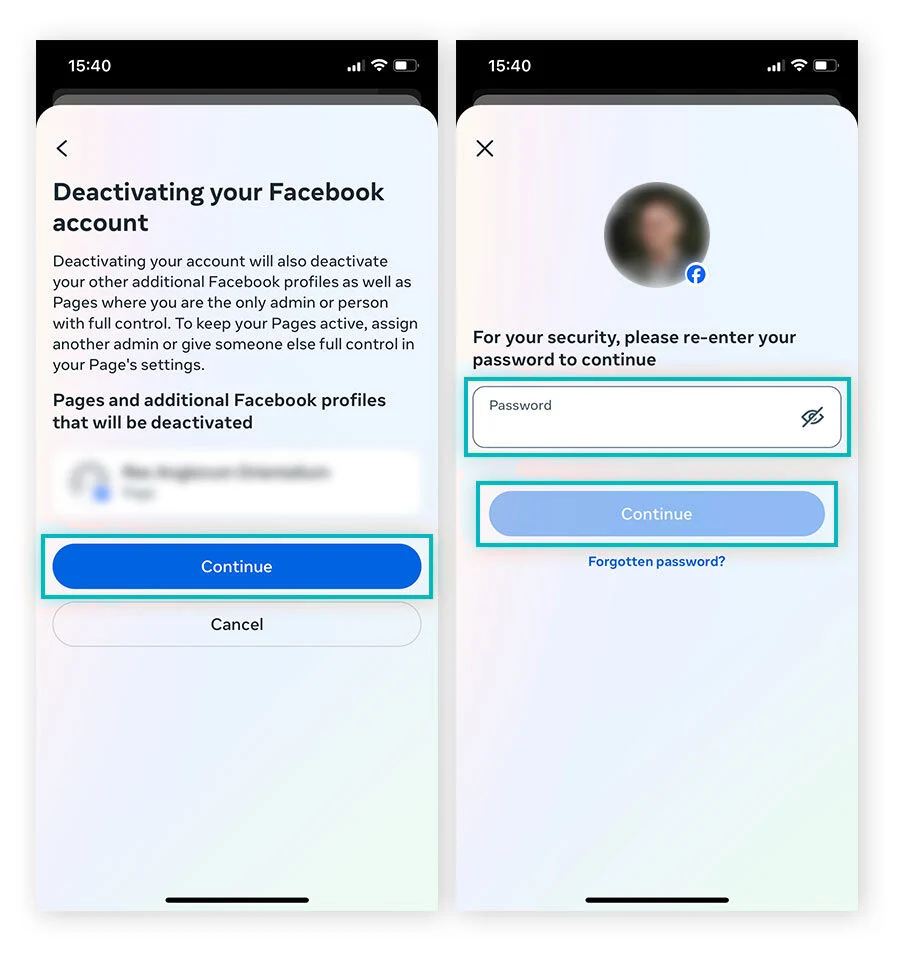
Étape 5. Suivez les instructions à l’écran pour désactiver Facebook. Vérifiez les profils ou les Pages concernés, saisissez votre mot de passe, puis appuyez sur Continuer.
Étape 6. Une fois Facebook désactivé, retournez dans Messenger et accédez à Espace Comptes > Informations personnelles > Propriété et contrôle du compte > Désactivation ou suppression.
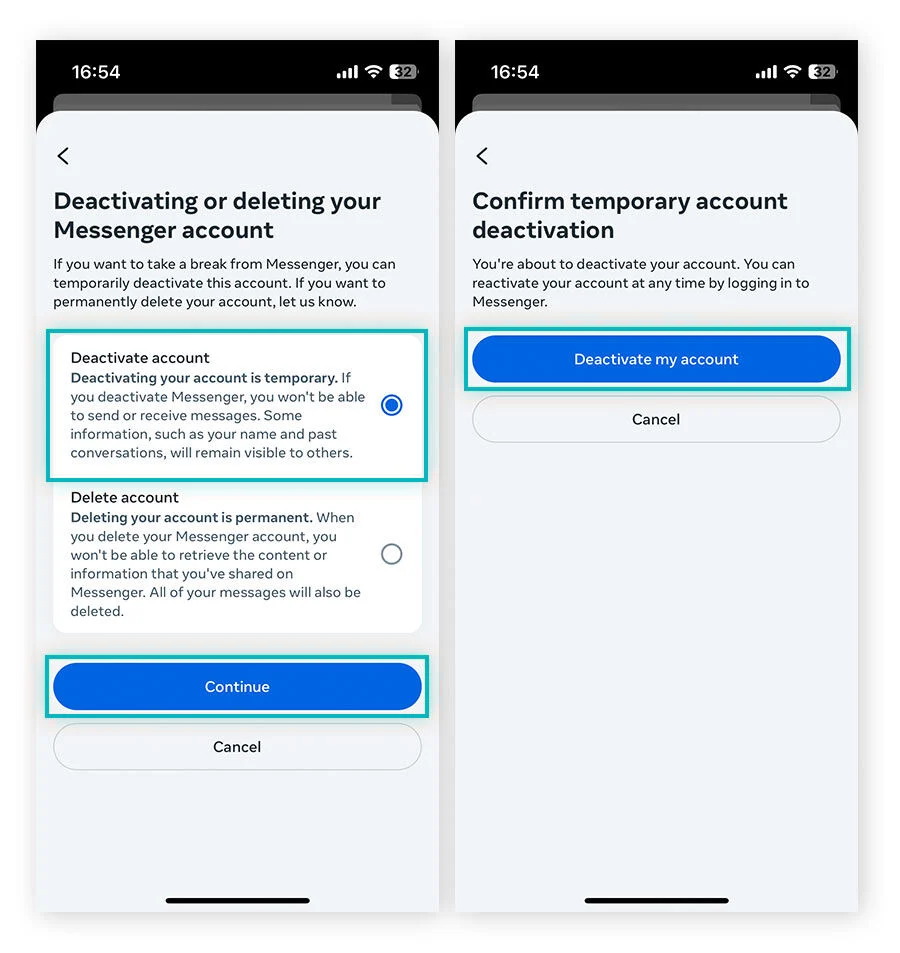
Étape 7. Appuyez sur Désactiver le compte > Continuer, puis sélectionnez Désactiver mon compte pour terminer.
Pourquoi ne puis-je pas désactiver Messenger ?
Si vous avez du mal à désactiver Messenger, le problème est souvent lié au statut de votre compte Facebook ou à l’endroit où vous cherchez dans l’application. Voici quatre problèmes courants et comment les résoudre.
L’option de désactivation est introuvable
Assurez-vous d’abord d’avoir désactivé votre compte Facebook associé. Selon Meta, l’option permettant de désactiver Messenger n’apparaît qu’après la désactivation de Facebook. Ensuite, ouvrez Messenger et consultez Accounts Center > Personal details > Account ownership and control > Deactivation or deletion.
Facebook est désactivé, mais Messenger fonctionne toujours.
La désactivation de Facebook ne désactive pas automatiquement Messenger. Vous pouvez toujours recevoir des messages si Messenger reste actif. Pour le désactiver également, ouvrez l’application Messenger et suivez la procédure de désactivation distincte décrite ci-dessus.
Vos paramètres Messenger sont différents
La mise en page de Messenger peut varier selon la version de votre application. Si vous ne trouvez pas l’Espace Comptes, essayez d’ouvrir votre photo de profil > Paramètres du compte > Propriété et contrôle du compte > Désactivation et suppression. Vous pouvez également mettre à jour Messenger depuis l’App Store ou Google Play pour vous assurer d’utiliser la dernière version.
Vous ne pouvez pas terminer la désactivation
Si Messenger vous demande votre mot de passe, saisissez celui associé à votre compte Facebook. Vous l’avez oublié ? Utilisez l’option de récupération du mot de passe de Facebook pour retrouver l’accès à votre compte. Si la procédure échoue toujours, consultez le Centre d’aide Messenger pour signaler le problème.
Que se passe-t-il après la désactivation de Messenger ?
Désactiver Messenger vous permet de faire une pause dans les discussions et les notifications sans supprimer définitivement votre compte. Voici ce qui change une fois votre compte désactivé :
- Vos messages restent enregistrés : Votre historique de discussion n’est pas supprimé, et vos amis peuvent toujours voir les messages que vous leur avez envoyés auparavant. Vous pourrez à nouveau accéder à vos conversations lorsque vous réactiverez Messenger.
- Votre profil n’est plus consultable : Les personnes ne peuvent plus trouver votre profil désactivé dans les recherches Messenger, même si votre nom et vos anciens messages peuvent toujours apparaître dans les conversations existantes.
- Vous ne recevrez plus de messages ni d’appels : Les autres ne pourront pas vous contacter via Messenger tant que votre compte sera désactivé. Vous ne pourrez pas non plus envoyer de messages ni passer d’appels avant de le réactiver.
- Votre compte n’est pas supprimé définitivement : La désactivation est temporaire. Contrairement à la suppression de messages individuels ou à la suppression définitive de votre compte Facebook, elle vous permet de revenir sur Messenger simplement en vous reconnectant.
Désactiver ou supprimer Messenger : quelle est la différence ?
Désactiver Messenger est une pause temporaire, tandis que supprimer votre compte est une décision plus définitive. Voici une comparaison rapide pour vous aider à choisir.
| Différences | Désactivation de Messenger | Suppression de Messenger |
| Objectif | Arrêter temporairement d’utiliser Messenger. | Quitter définitivement Messenger. |
| Récupération | Reconnectez-vous quand vous le souhaitez. | Vous pouvez annuler la suppression de votre compte pendant le délai d’annulation défini par Meta. Passé ce délai, cette action est irréversible. |
| Compte Facebook | Vous devez d’abord désactiver votre compte Facebook associé. | La suppression de votre compte Facebook associé supprime également l’accès à Messenger. |
| Messages et données | Votre historique de discussion est conservé, et les messages envoyés précédemment restent visibles par les autres. | Les données de votre compte sont supprimées, mais les messages que vous avez envoyés peuvent rester dans les boîtes de réception des destinataires. |
💡Pour les comptes Messenger liés à Facebook, la suppression définitive du compte Facebook associé met également fin à l’accès à Messenger. Si vous êtes prêt à partir pour de bon, suivez les instructions de Meta. Guide de suppression d’un compte Facebook.
Réflexions finales
Désactiver Messenger vous permet de faire une pause dans les messages et les appels sans supprimer définitivement votre compte. Désactivez d’abord votre compte Facebook associé, puis terminez la procédure dans Messenger sur votre iPhone ou votre appareil Android.
Vos messages précédents peuvent toujours être visibles par d’autres personnes, et vous pouvez réactiver Messenger à tout moment en vous reconnectant. Si vous préférez garder Facebook actif, désactiver les notifications de Messenger ou masquer votre statut en ligne peut vous aider à profiter de moins de distractions sans désactiver votre compte.
Questions Fréquemment Posées
Puis-je désactiver Messenger sur un ordinateur ?
Non. Selon Meta, vous pouvez désactiver votre compte Facebook depuis un ordinateur, mais la désactivation de Messenger doit être effectuée sur un iPhone ou un appareil Android. Ouvrez l’application Messenger sur votre téléphone et suivez les étapes de désactivation.
Combien de temps puis-je garder Messenger désactivé ?
Vous pouvez laisser Messenger désactivé aussi longtemps que vous le souhaitez. Il n’y a pas de durée limite fixe, et votre compte ne sera pas supprimé définitivement simplement parce que vous le laissez désactivé. Lorsque vous serez prêt à revenir, reconnectez-vous simplement avec votre nom d’utilisateur et votre mot de passe.
Puis-je désactiver Messenger si j’ai oublié mon mot de passe ?
Vous aurez besoin du mot de passe de votre compte Facebook pour désactiver Messenger. Si vous l’avez oublié, rendez-vous sur la page de récupération de compte Facebook et suivez les instructions pour réinitialiser votre mot de passe. Une fois que vous aurez récupéré l’accès à votre compte, vous pourrez poursuivre la procédure de désactivation.
Puis-je désactiver Facebook tout en continuant à utiliser Messenger ?
Oui. Facebook vous permet de garder Messenger actif même après avoir désactivé votre compte Facebook. Vous pouvez toujours envoyer des messages, passer des appels et rester en contact avec vos amis sans réactiver Facebook. Votre profil Messenger restera également visible pour les personnes qui souhaitent vous contacter.