


TikTok est une excellente plateforme de divertissement, mais les comptes de spam, les trolls et les messages directs indésirables peuvent rapidement gâcher le plaisir. Lorsque cela se produit, savoir comment bloquer les comptes problématiques est le moyen le plus rapide de reprendre le contrôle de votre expérience.
Ce guide couvre tout ce que vous devez savoir, y compris des instructions étape par étape pour les appareils mobiles et de bureau, comment bloquer plusieurs spammeurs de commentaires à la fois, et des solutions pratiques pour des situations de confidentialité délicates.
Comment bloquer quelqu’un sur TikTok
Bloquer quelqu’un sur TikTok est un processus rapide qui ne prend que quelques secondes, et la personne que vous bloquez ne sera jamais notifiée. Choisissez la méthode ci-dessous qui fonctionne le mieux pour votre appareil ou votre situation.
Bloquer quelqu’un sur TikTok sur mobile (iOS ou Android)
La plupart des gens utilisent TikTok sur leur téléphone, voici donc les étapes pour bloquer un compte directement via l’application :
Étape 1 : Ouvrez l’application TikTok et allez sur la page de profil de l’utilisateur que vous souhaitez bloquer.
Étape 2 : Appuyez sur l’icône de partage dans le coin supérieur droit de l’écran.
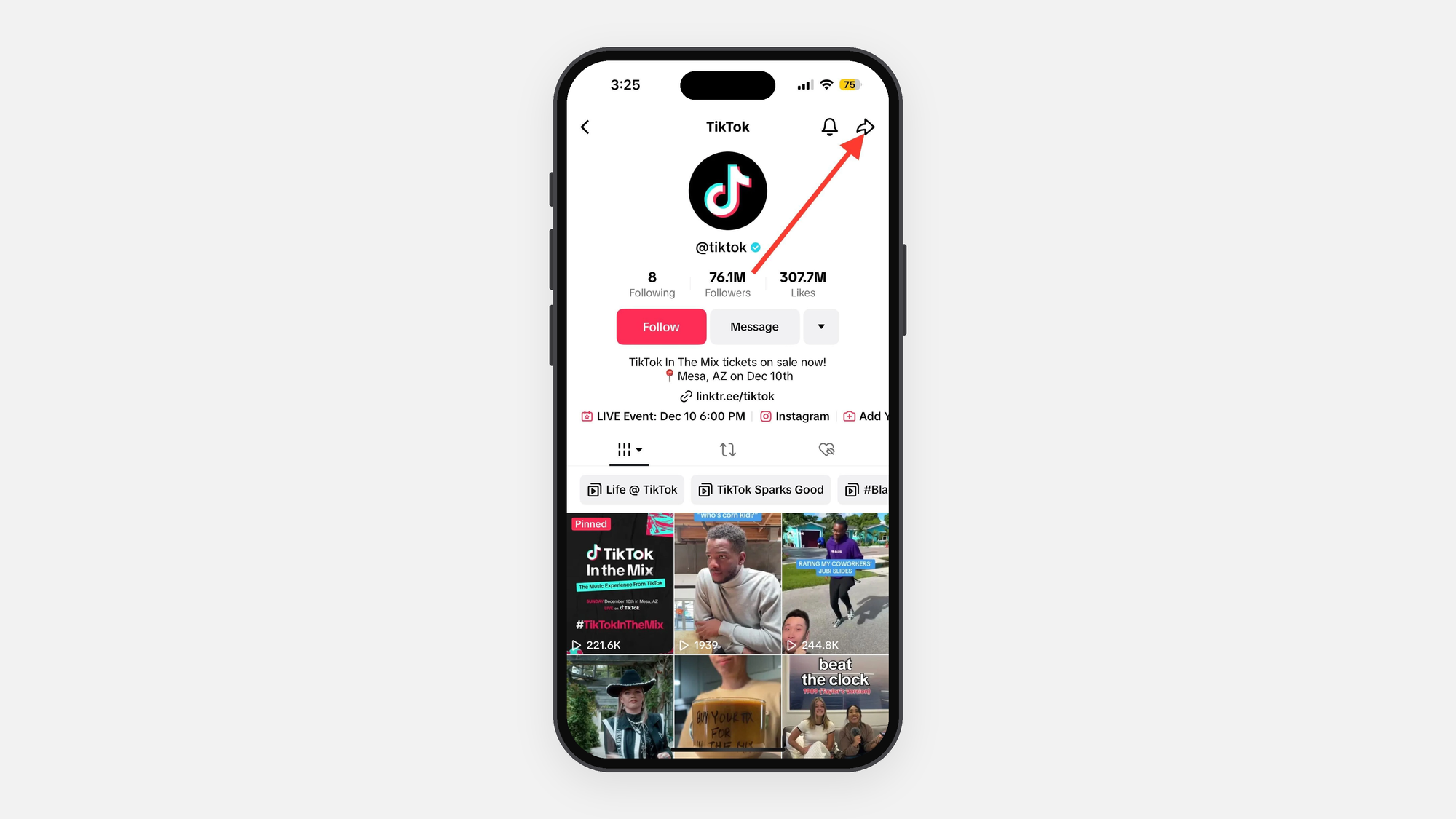
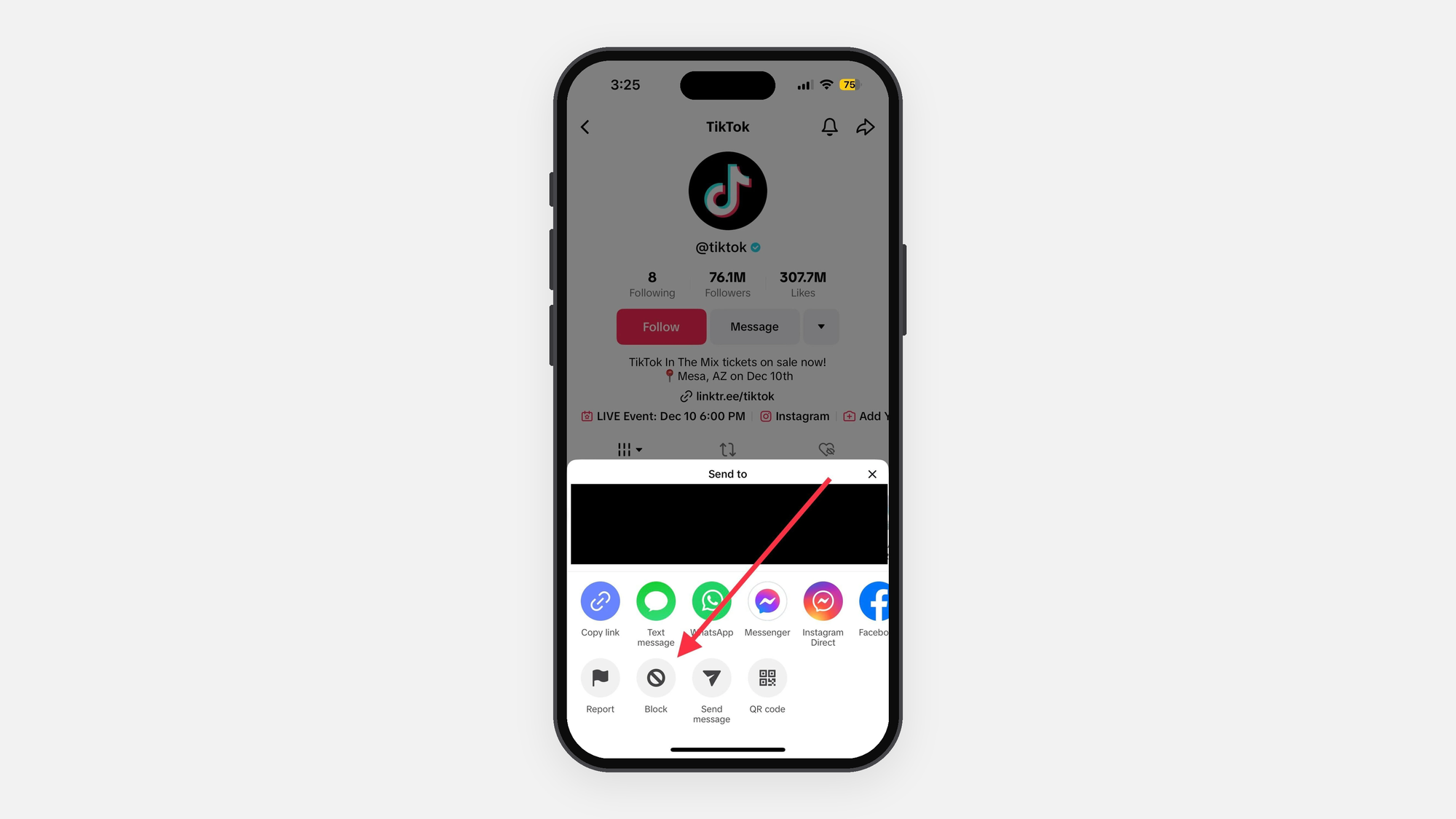
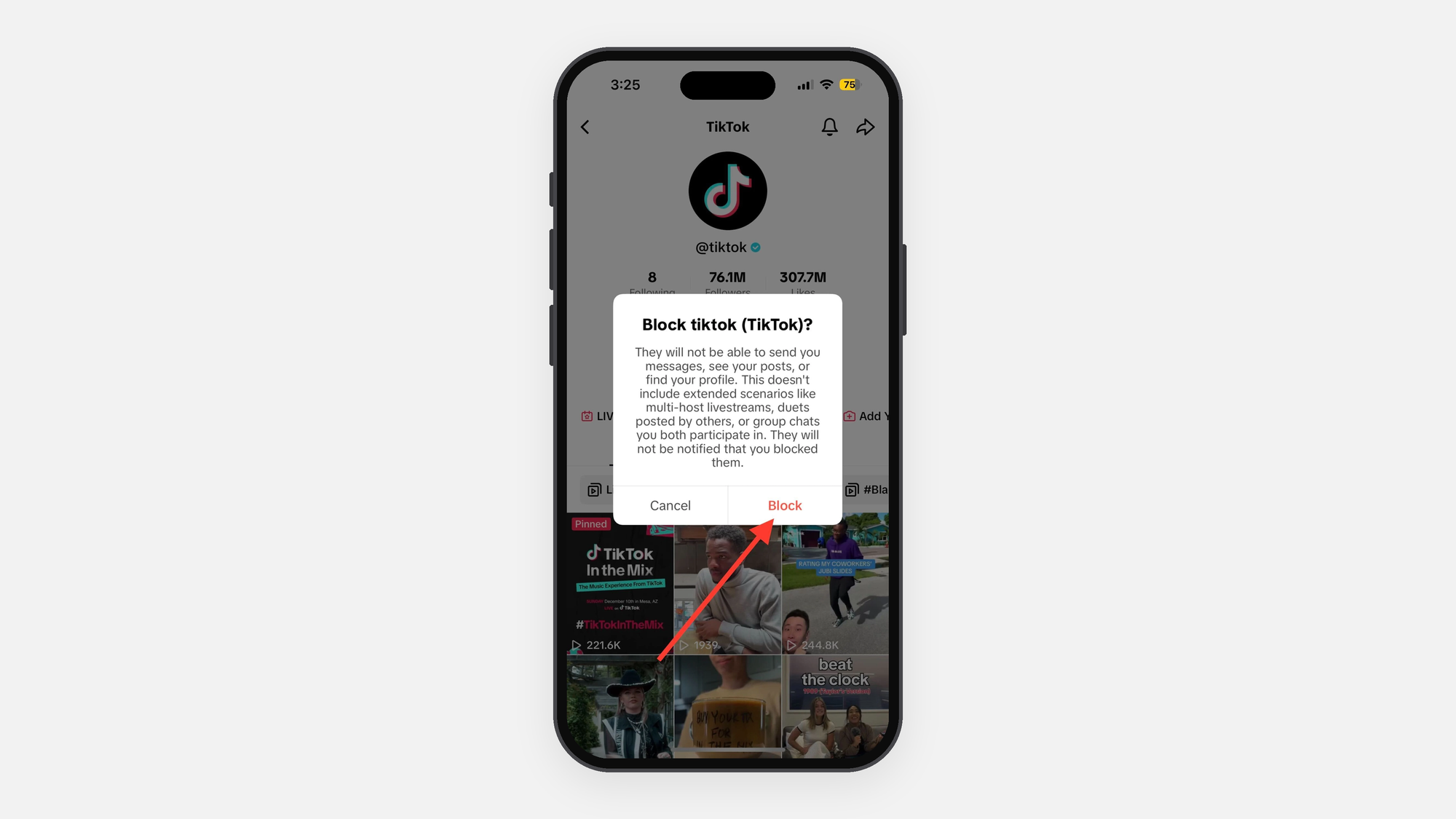
Étape 3 : Appuyez sur Bloquer dans le menu du bas.
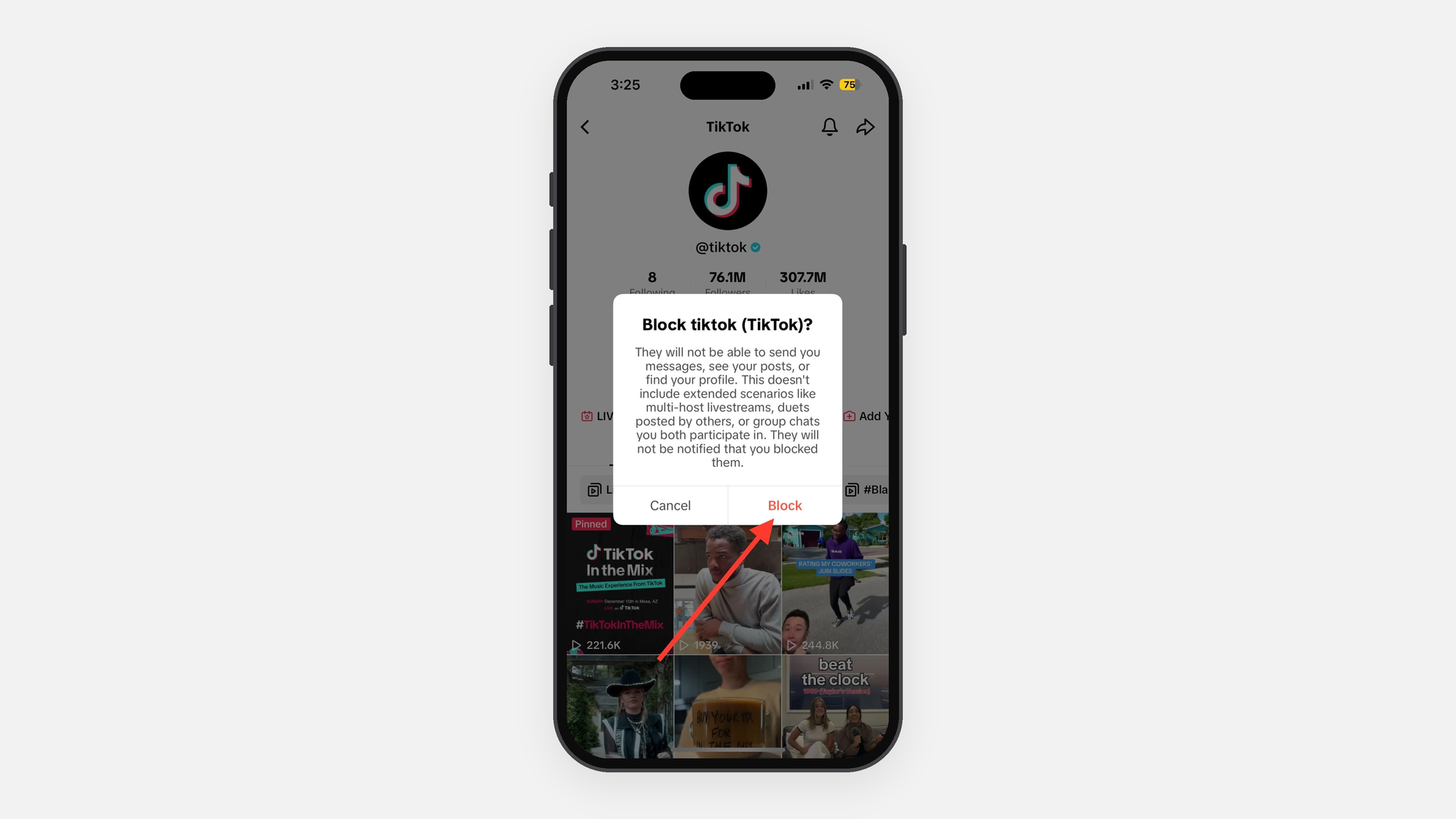
Étape 4 : Cliquez à nouveau sur Bloquer dans la fenêtre contextuelle de confirmation pour terminer le processus.
Étape 5 : Pour vérifier qu’une personne a été bloquée, consultez son profil pour voir s’il apparaît complètement vide et si le bouton « Suivre » a changé en « Débloquer ».
Bloquer quelqu’un sur TikTok sur bureau (PC ou Mac)
Si vous souhaitez bloquer quelqu’un sur TikTok en utilisant un ordinateur, vous pouvez le faire directement via votre navigateur web en suivant ces étapes :
Étape 1 : Ouvrez votre navigateur et rendez-vous sur tiktok.com, puis connectez-vous à votre compte.
Étape 2 : Allez sur la page de profil de l’utilisateur que vous souhaitez bloquer.
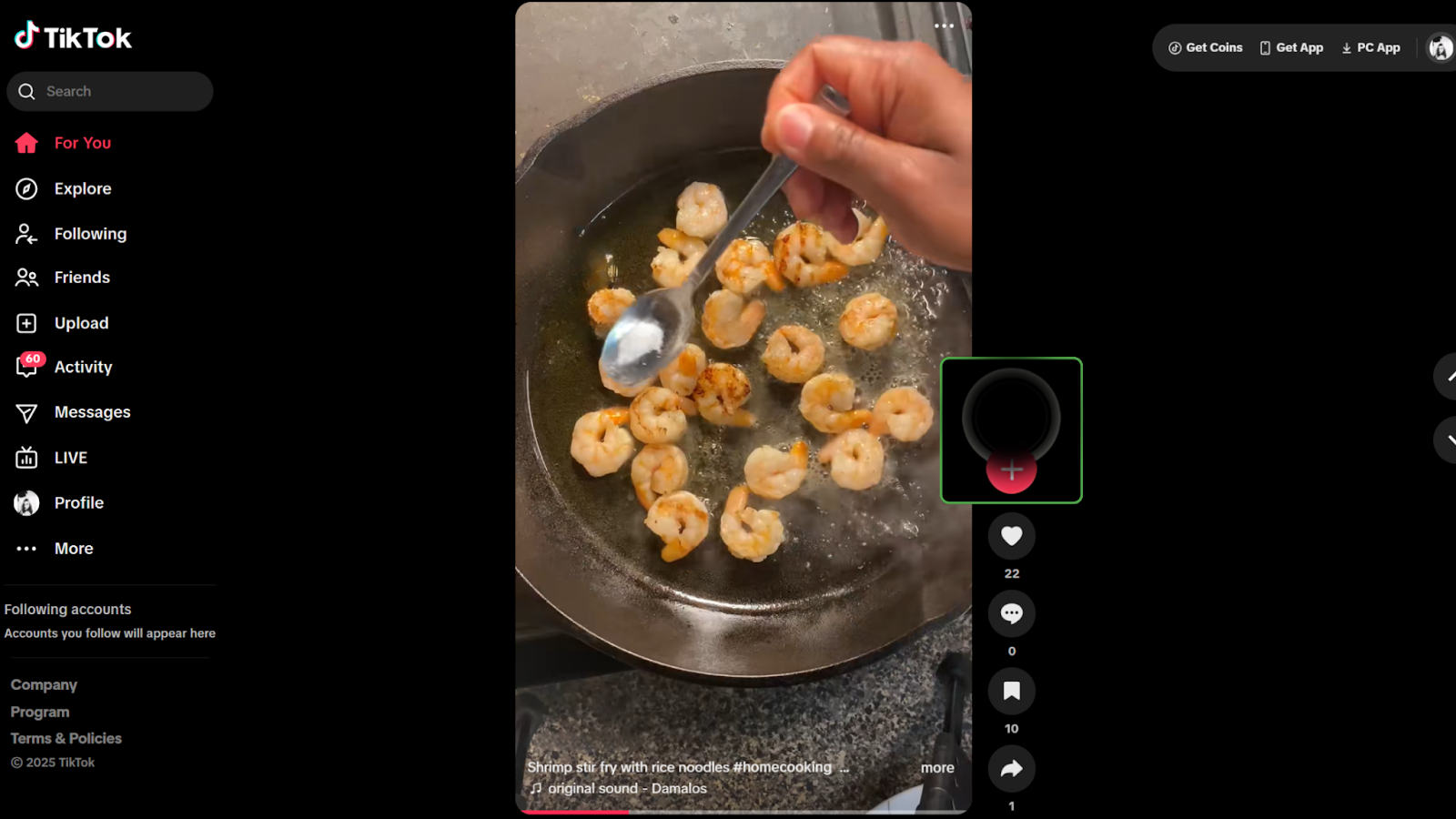
Étape 3 : Cliquez sur l’icône à trois lignes qui apparaît à côté de leur nom d’utilisateur en haut de leur profil.
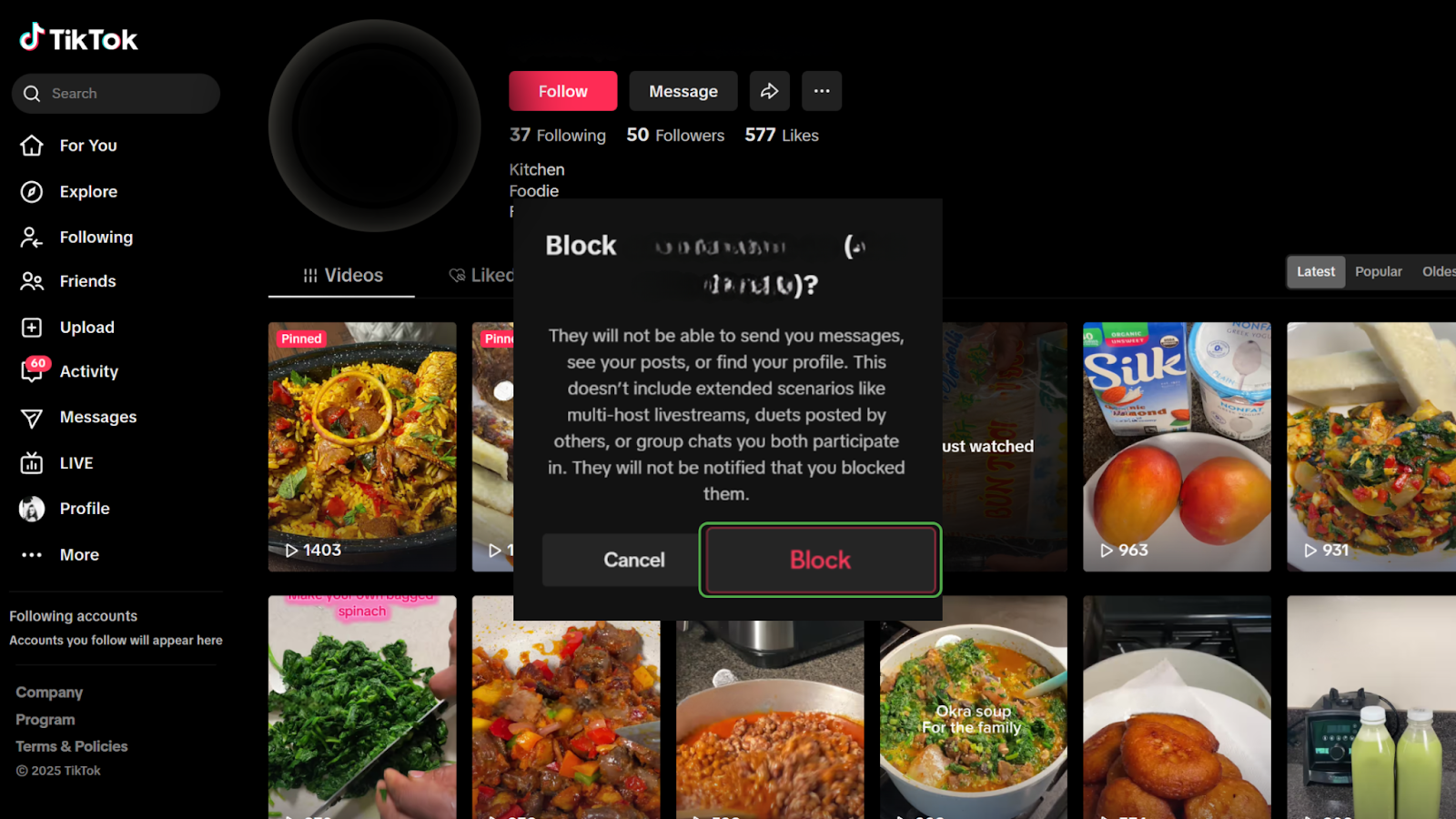
Étape 4 : Cliquez sur Bloquer, puis cliquez à nouveau sur Bloquer pour confirmer.
Comment bloquer en masse via TikTok
Si l’une de vos vidéos reçoit des spams, des bots ou des commentaires indésirables, vous n’avez pas besoin de passer par le processus fastidieux de bloquer chaque compte individuellement. TikTok vous permet de bloquer jusqu’à 100 comptes en même temps :
Étape 1 : Ouvrez n’importe quelle vidéo, allez dans la section des commentaires et appuyez longuement sur un commentaire. Vous pouvez également toucher l’icône de crayon située dans le coin supérieur gauche.
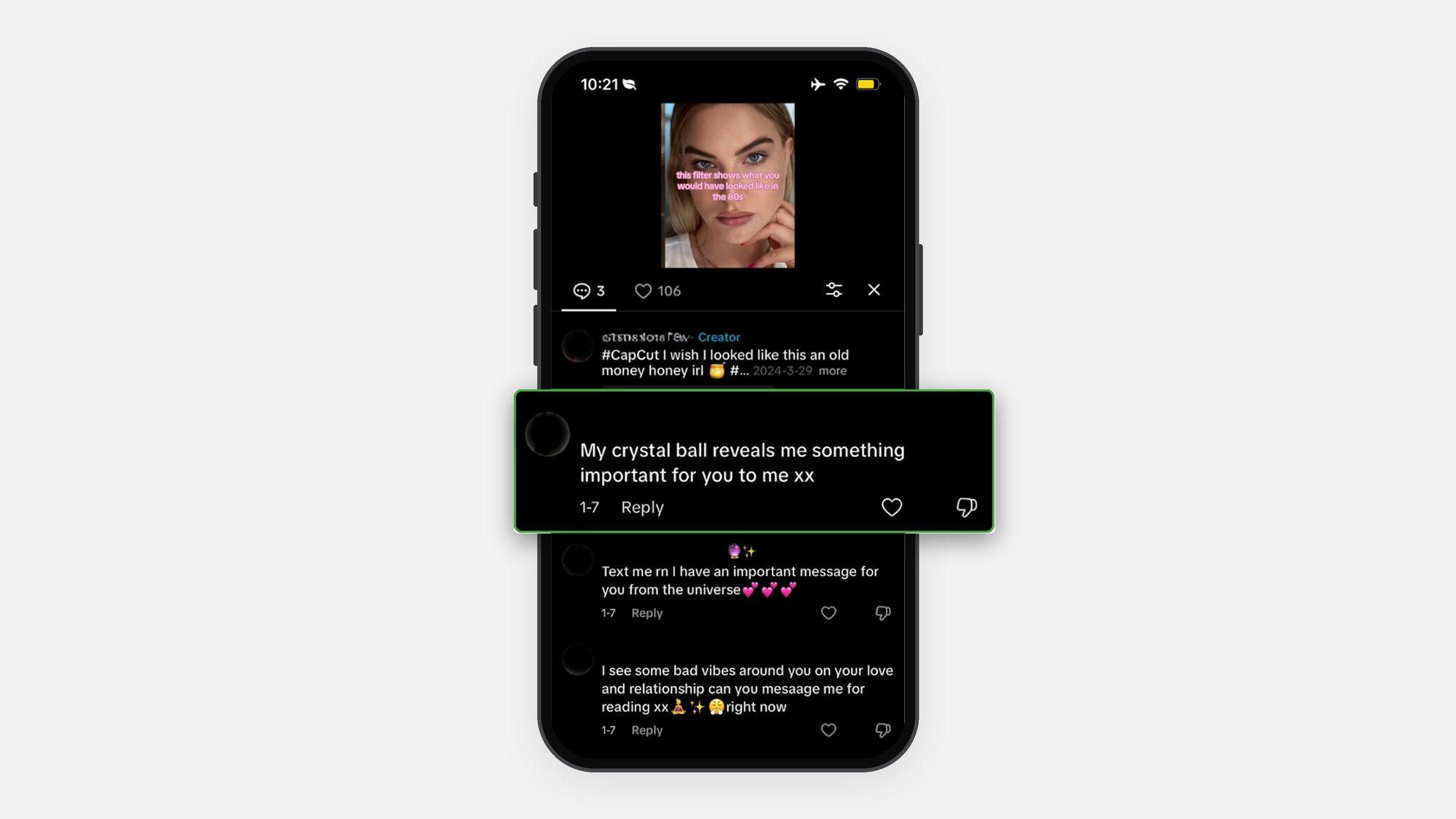
Étape 2 : Appuyez sur « Gérer plusieurs commentaires. » Cela active le mode en masse, ce qui signifie que vous pouvez supprimer ou bloquer des personnes toutes en même temps au lieu de les gérer individuellement.

💡Vous pouvez sélectionner jusqu’à 100 commentaires à la fois. Il vous suffit de cocher ceux des comptes que vous souhaitez supprimer et de les bloquer tous en une seule fois.
Étape 3 : Appuyez sur « Plus » en bas de votre écran.
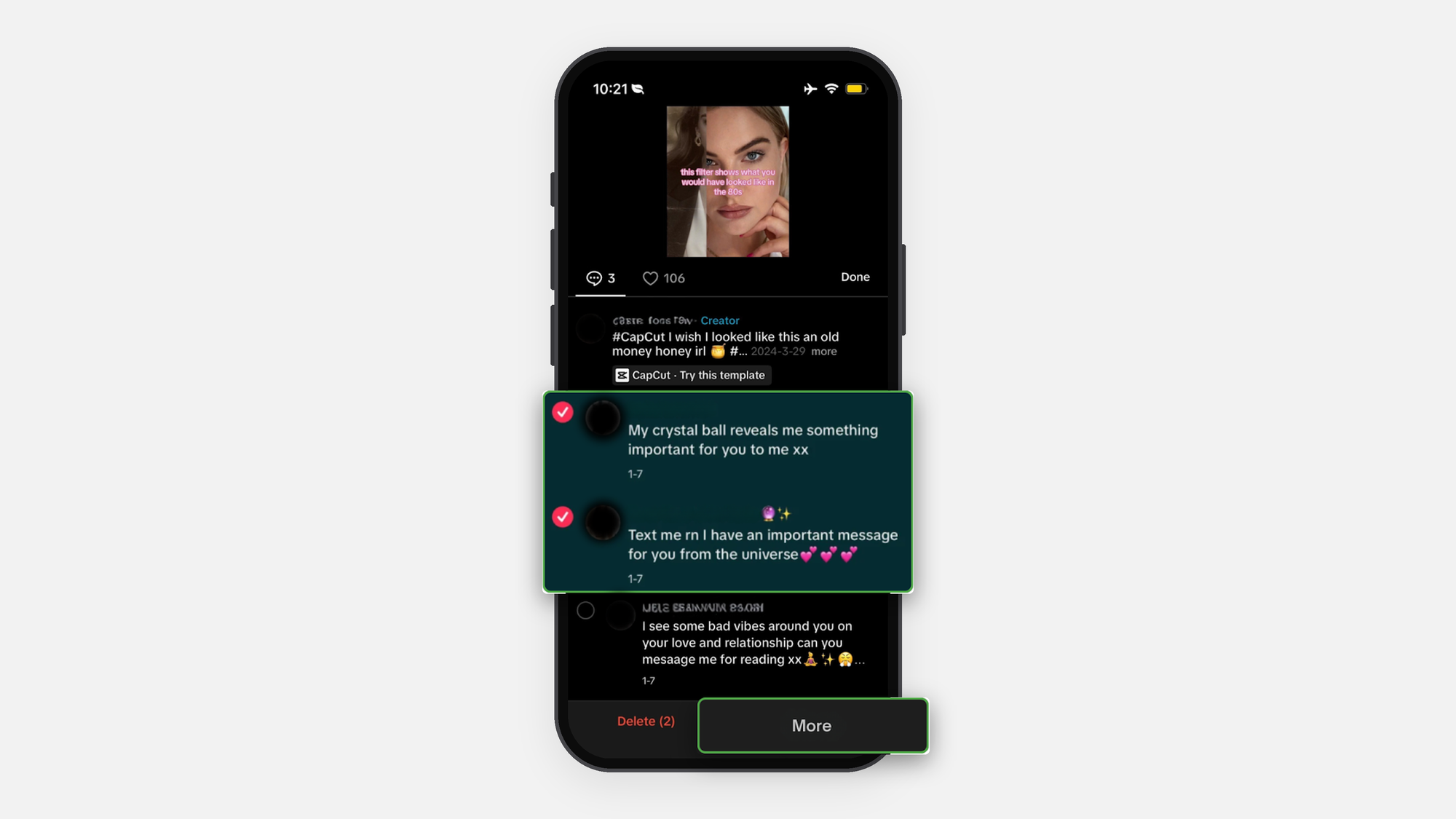
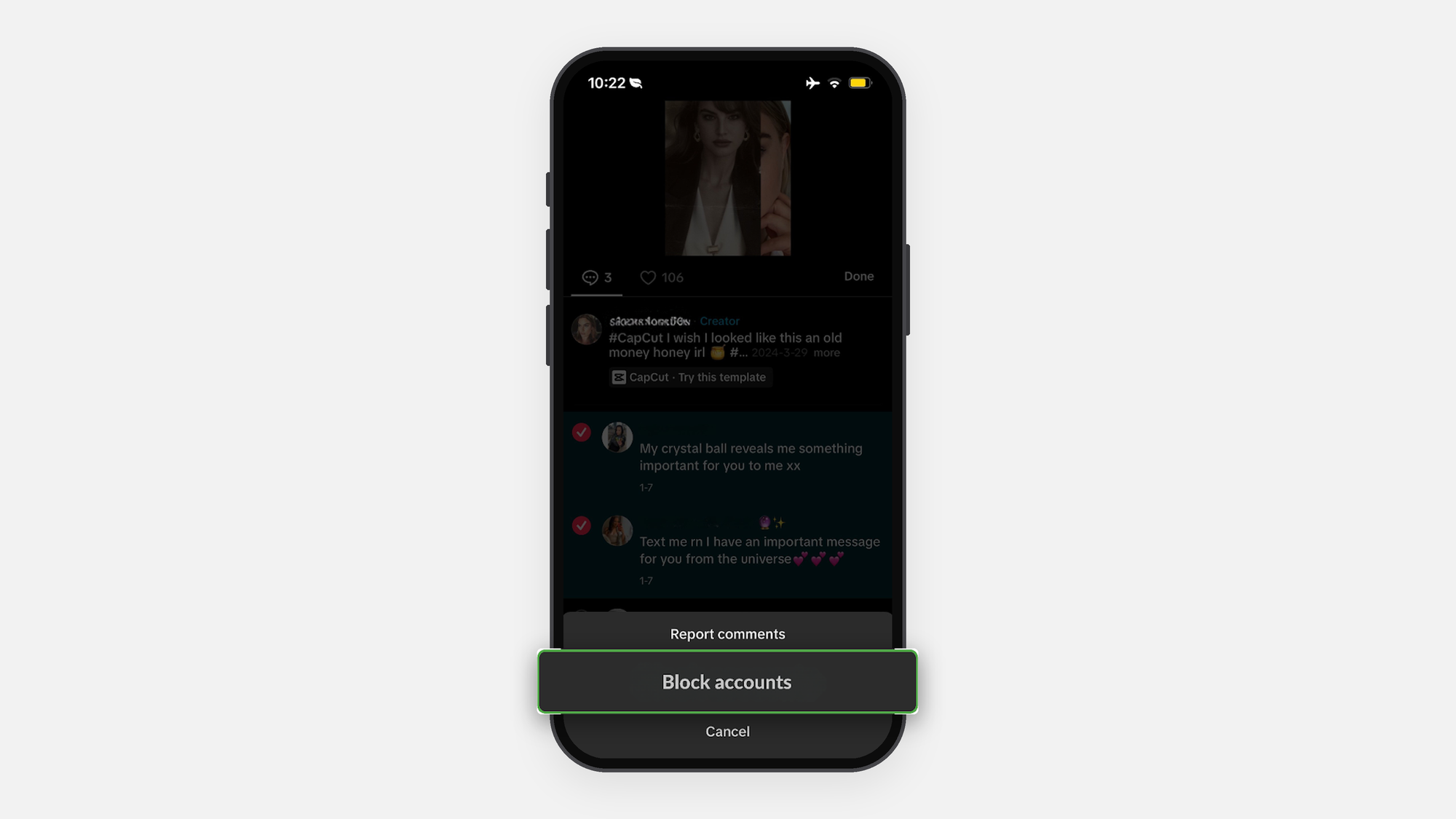
Étape 4 : Sélectionnez « Bloquer les comptes » pour bloquer tous les utilisateurs qui ont laissé ces commentaires sélectionnés en même temps.
Comment bloquer quelqu’un qui vous a bloqué
Si quelqu’un vous bloque d’abord sur TikTok, son profil n’apparaîtra plus lorsque vous le rechercherez. Cela dit, vous pouvez toujours le bloquer en retour en utilisant l’une de ces deux méthodes :
- Utiliser un compte ou un navigateur secondaire : Connectez-vous à un deuxième compte (ou empruntez le compte d’un ami), trouvez le profil de la personne et copiez l’URL de son profil. Ensuite, ouvrez un navigateur, connectez-vous à votre compte TikTok principal, collez le lien et bloquez-les directement depuis la page web.
- Utiliser les messages directs précédents : Si vous avez déjà discuté avec cette personne, allez dans votre boîte de réception et ouvrez la conversation. Appuyez sur l’icône de menu dans le coin supérieur droit et sélectionnez Bloquer.
Comment bloquer quelqu’un que vous ne suivez pas
Vous n’avez pas besoin de suivre quelqu’un, ni qu’il vous suive, pour bloquer son compte.
- Bloc de profil standard : Depuis votre page « Pour vous », les résultats de recherche ou la section des commentaires, appuyez sur le nom ou la photo de profil de l’utilisateur pour ouvrir son profil. Une fois que vous y êtes, appuyez sur la flèche de partage dans le coin supérieur droit et choisissez Bloquer.
Comment gérer votre liste de blocage et débloquer quelqu’un
Gérer vos comptes bloqués est simple, que vous souhaitiez vérifier qui vous avez restreint ou donner une autre chance à quelqu’un. Voici comment trouver votre liste de blocage et débloquer un compte :
Étape 1 : Accédez à votre profil et appuyez sur le menu à trois lignes situé dans le coin supérieur droit.
Étape 2 : Appuyez sur Paramètres et confidentialité, puis sélectionnez Confidentialité.
Étape 3 : Faites défiler jusqu’en bas de la page et appuyez sur Comptes bloqués.
Étape 4 : Parcourez votre liste, localisez l’utilisateur que vous souhaitez restaurer, puis appuyez sur Débloquer à côté de son nom.
Que se passe-t-il après avoir débloqué quelqu’un ?
Débloquer un compte lève immédiatement toutes les restrictions d’interaction :
- Accès restauré : Une fois que vous débloquez quelqu’un, il pourra à nouveau rechercher votre profil, voir vos vidéos publiques, poster des commentaires et vous envoyer des messages directs.
- Pas de réabonnement automatique : Débloquer quelqu’un ne rétablit pas votre connexion précédente de lui-même. Si vous souhaitez tous les deux voir à nouveau les publications de l’autre dans vos fils d’actualités Suivis, vous devrez chacun aller manuellement suivre l’autre personne à nouveau.
Ce que le blocage fait et ne fait pas
Ce que cela fait
Lorsque vous bloquez quelqu’un sur TikTok, l’application coupe immédiatement toutes les connexions directes entre vos deux comptes :
- Désabonnement automatique : Une fois que vous bloquez quelqu’un, vous vous désabonnez automatiquement l’un de l’autre immédiatement.
- Interruption complète de l’interaction : La personne que vous avez bloquée ne pourra plus rechercher votre profil, regarder vos vidéos ou vos diffusions en direct, commenter vos publications ou vous envoyer des messages directs.
- Aucune notification : TikTok n’envoie aucune alerte ou notification à la personne que vous avez bloquée. De leur point de vue, votre compte semble simplement avoir complètement disparu.
Ce qu’il ne fait pas
Bien que le blocage empêche tout contact futur, il n’efface pas complètement votre histoire partagée :
- Données passées et influence du FYP : Les enregistrements des anciennes interactions, y compris les likes précédents, les vues de vidéos ou les duos, peuvent encore être stockés dans les données de la plateforme TikTok.
Derniers mots
Bloquer les utilisateurs indésirables est le moyen le plus rapide de mettre fin au harcèlement, de nettoyer votre fil d’actualité et de reprendre le contrôle de votre expérience TikTok. Cela dit, verrouiller vos paramètres dans l’application n’est qu’une partie de l’équation pour atteindre une confidentialité en ligne complète.
Utiliser un VPN fiable masque votre véritable adresse IP et votre emplacement physique, ajoutant une couche essentielle de protection numérique pour garder vos données personnelles en sécurité pendant que vous faites défiler. Combinez une gestion intelligente des comptes avec de puissants outils de confidentialité, et vous pouvez profiter des réseaux sociaux selon vos propres conditions.
FAQs
Pourquoi ne puis-je plus bloquer des personnes sur TikTok ?
Vous avez peut-être atteint la limite quotidienne de TikTok, ou l’application rencontre un problème temporaire en raison d’une mauvaise connectivité réseau. Pour résoudre ce problème :
Étape 1 : Videz le cache de votre application dans Paramètres et confidentialité.
Étape 2 : Assurez-vous d’une connexion stable. Si vous rencontrez des restrictions réseau basées sur la région ou une latence sévère qui provoque des messages d’erreur comme « Réessayez plus tard », utiliser un VPN stable comme X-VPN peut aider à rediriger votre connexion vers un serveur plus rapide et sans restrictions.
Étape 3 : Mettez à jour TikTok vers la dernière version, ou attendez 24 heures avant de réessayer.
Comment bloquer quelqu’un sur TikTok sans qu’il le sache ?
Tous les blocages sur TikTok sont complètement anonymes par défaut. TikTok n’envoie jamais de notification lorsque vous bloquez un compte. Leur profil perd simplement l’accès à votre contenu, et votre compte n’apparaîtra plus dans leurs résultats de recherche.
Comment bloquer quelqu’un sur TikTok ?
Visitez le profil de l’utilisateur, puis appuyez sur l’icône de partage ou sur les trois lignes dans le coin supérieur droit. À partir de là, sélectionnez Bloquer et appuyez à nouveau sur Bloquer pour confirmer votre choix.
Pouvez-vous bloquer quelqu’un pour qu’il ne vous envoie pas de messages sur TikTok ?
Oui. Bloquer un compte empêche automatiquement cette personne de vous envoyer des messages directs. Si vous souhaitez uniquement restreindre les messages sans bloquer complètement la personne, allez dans Paramètres et confidentialité > Confidentialité > Messages directs et changez vos autorisations en Amis ou Personne.
Comment savoir si quelqu’un consulte secrètement votre TikTok ?
Activez la fonctionnalité Historique des vues de profil. Allez dans Paramètres et confidentialité > Confidentialité > Vues de profil et activez-la. Vous pourrez voir qui a visité votre profil au cours des 30 derniers jours, tant que l’autre utilisateur a également cette fonctionnalité activée.



