Was ist ein Passkey und wie verwendet man ihn mit X-VPN?
Zuletzt bearbeitet am 2026-11-20
Was ist ein Passkey?
Möchten Sie sich bei X-VPN anmelden, ohne ein Passwort eingeben zu müssen? Ein Passkey ermöglicht es Ihnen, Face ID, Ihren Fingerabdruck oder die Bildschirmsperre Ihres Geräts zu verwenden, um schnell und sicher auf Ihr Konto zuzugreifen.
Diese Anleitung erklärt, was Passkeys sind, wie sie funktionieren und wie man sie in X-VPN auf iOS und Android erstellt, verwendet und verwaltet.
Was ist ein Passkey?
Ein Passkey ist eine sichere Möglichkeit, sich anzumelden, ohne ein Passwort eingeben zu müssen. Stattdessen können Sie Face ID, Ihren Fingerabdruck oder Ihren Gerätesperrcode verwenden, um Ihre Identität zu bestätigen.
Passkeys verwenden zwei digitale Schlüssel, um Ihr Konto zu schützen:
- Öffentlicher Schlüssel: Auf den Servern von X-VPN gespeichert, um Ihre Identität zu überprüfen.
- Privater Schlüssel: Wird sicher auf Ihrem Gerät oder in Ihrem Passwort-Manager aufbewahrt. Es wird niemals mit X-VPN geteilt.
Hinweis: Ein öffentlicher Schlüssel ist nicht Ihre persönlichen Daten. Es ist ein digitaler Schlüssel, der verwendet wird, um Ihre Anmeldung zu verifizieren, und er kann nicht verwendet werden, um eigenständig auf Ihr Konto zuzugreifen.
Wenn Sie sich anmelden, verwendet Ihr Gerät den privaten Schlüssel, um zu bestätigen, dass Sie es sind, ohne ihn zu teilen.
Warum einen Passkey verwenden?
- Schnellere Anmeldungen: Melden Sie sich an, ohne ein Passwort eingeben oder merken zu müssen.
- Bessere Sicherheit: Schützen Sie Ihr Konto vor Phishing und Passwortdiebstahl.
- Einfach zu verwenden: Melden Sie sich mit Face ID, dem Fingerabdruck oder der Bildschirmsperre an, die Sie auf Ihrem Gerät bereits verwenden.
So verwenden Sie einen Passkey auf iOS & Android
Sie können in der X-VPN-App auf iOS- und Android-Geräten einen Passkey erstellen. Es gibt drei Möglichkeiten, ihn einzurichten, je nachdem, ob Sie bereits ein Konto haben.
Methode 1: Mit einem Passkey anmelden
Neu bei X-VPN? Sie können Ihr Konto und Ihr Passwort gleichzeitig erstellen.
Schritt 1: Öffnen Sie X-VPN und gehen Sie zur Anmeldeseite. Verwenden Sie den vorgeschlagenen Benutzernamen oder geben Sie Ihren eigenen ein.
Schritt 2: Tippen Sie auf das Passkey-Symbol.
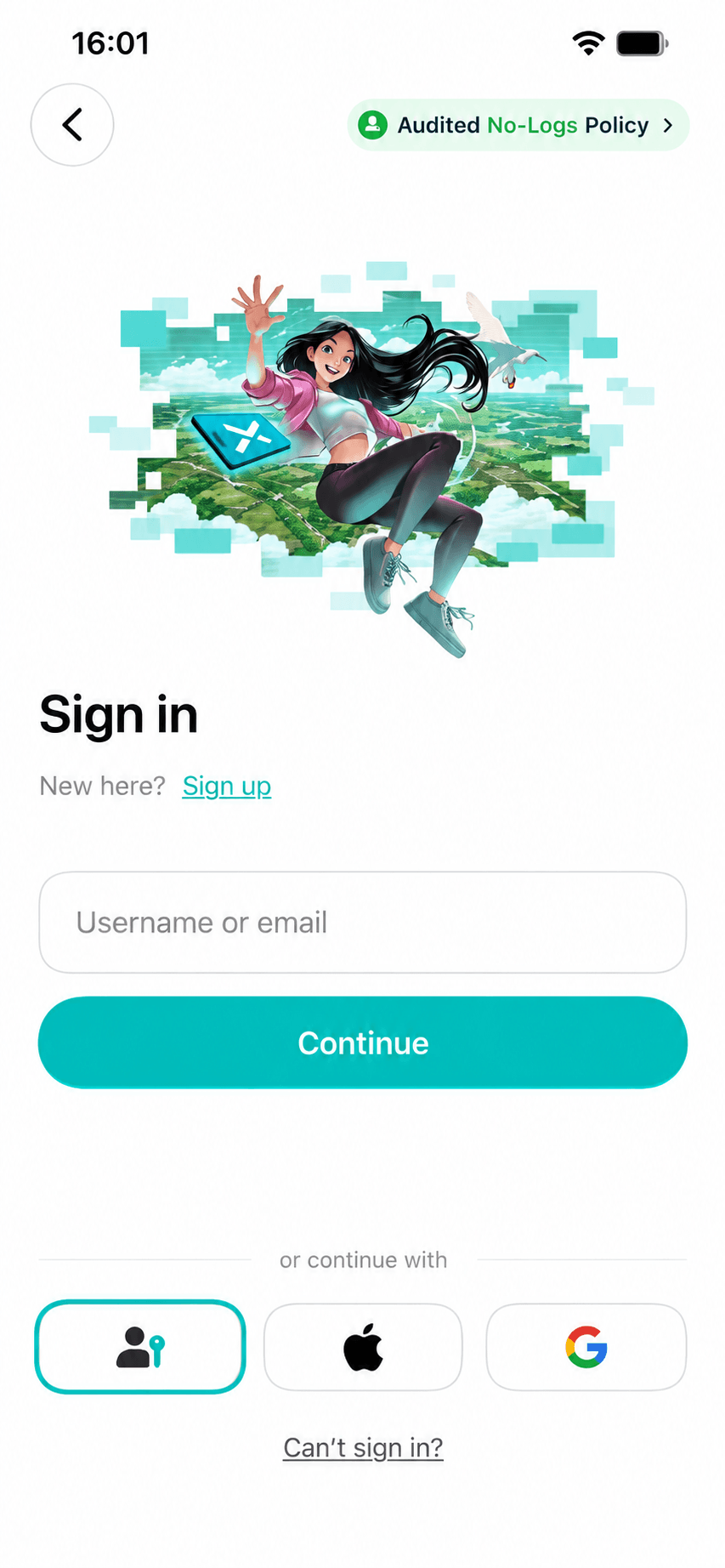
Schritt 3: Wenn das Passkey-Fenster erscheint, bestätigen Sie mit Face ID, Ihrem Fingerabdruck oder der Bildschirmsperre Ihres Geräts.
Schritt 4: Ihr Passkey und Ihr X-VPN-Konto wurden erstellt, und Sie werden automatisch angemeldet.
Methode 2: Einen Passkey nach der Anmeldung erstellen.
Wenn Sie sich mit einem Benutzernamen und Passwort registrieren, bietet Ihnen X-VPN direkt nach der Registrierung die Möglichkeit, einen Passkey zu erstellen.
Schritt 1: Registrieren Sie sich bei X-VPN mit einem Benutzernamen und einem Passwort.
Schritt 2: Nachdem Sie sich registriert haben, sehen Sie die Seite zum Erstellen eines Passkeys. Dann tippen Sie auf 'Passkey erstellen'.
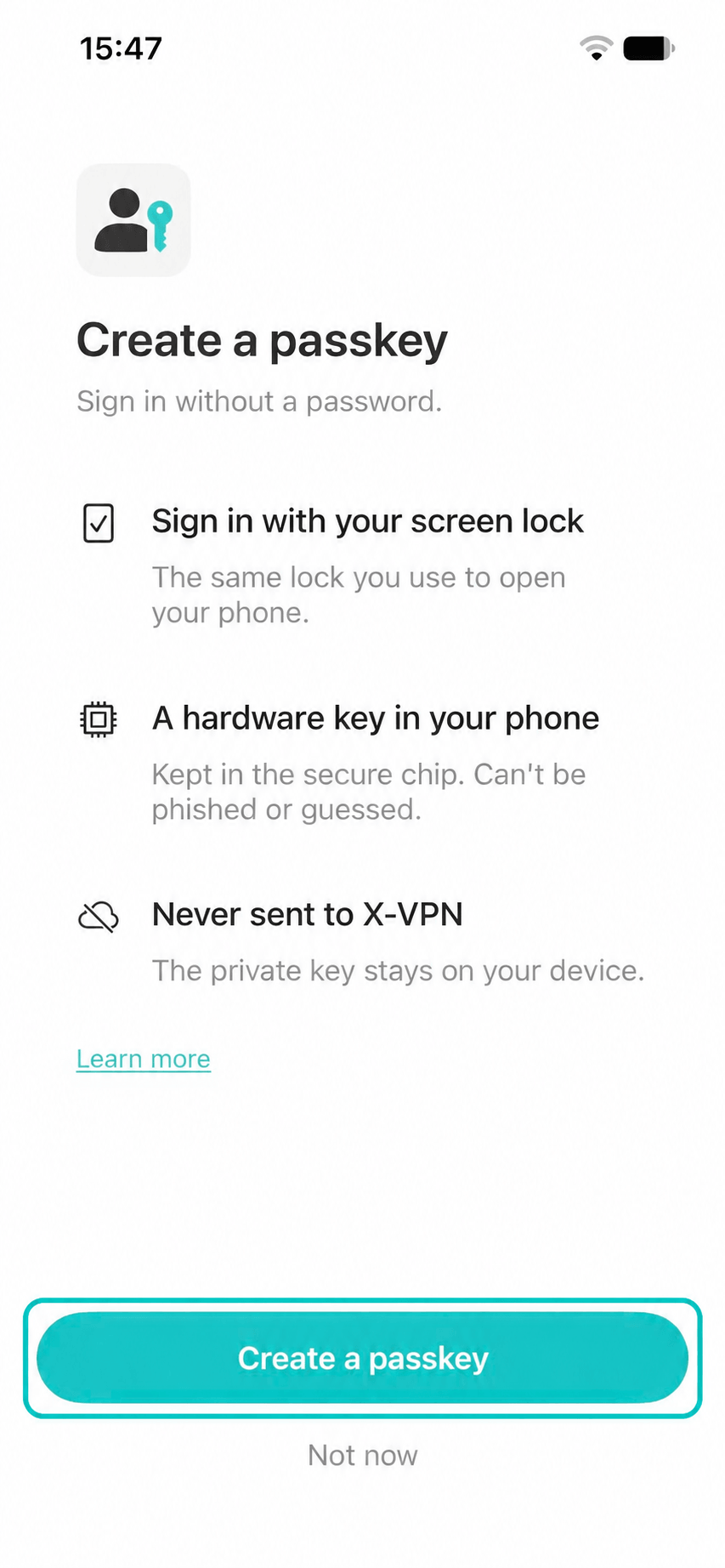
Schritt 3: Bestätigen Sie mit Face ID, Ihrem Fingerabdruck oder der Bildschirmsperre Ihres Geräts, um abzuschließen.
Schritt 4: Ihr Passwort ist einsatzbereit.
Tipp: Möchten Sie das später erledigen? Tippen Sie auf „Jetzt nicht“. Sie können jederzeit einen Passkey im Bereich Konto & Sicherheit hinzufügen.
Methode 3: Einen Passkey zu einem bestehenden Konto hinzufügen.
Haben Sie schon ein X-VPN-Konto? Sie können einen Passkey in Ihren Kontoeinstellungen hinzufügen.
Schritt 1: Gehen Sie zu Konto & Sicherheit → Anmeldeoptionen → Passkey.
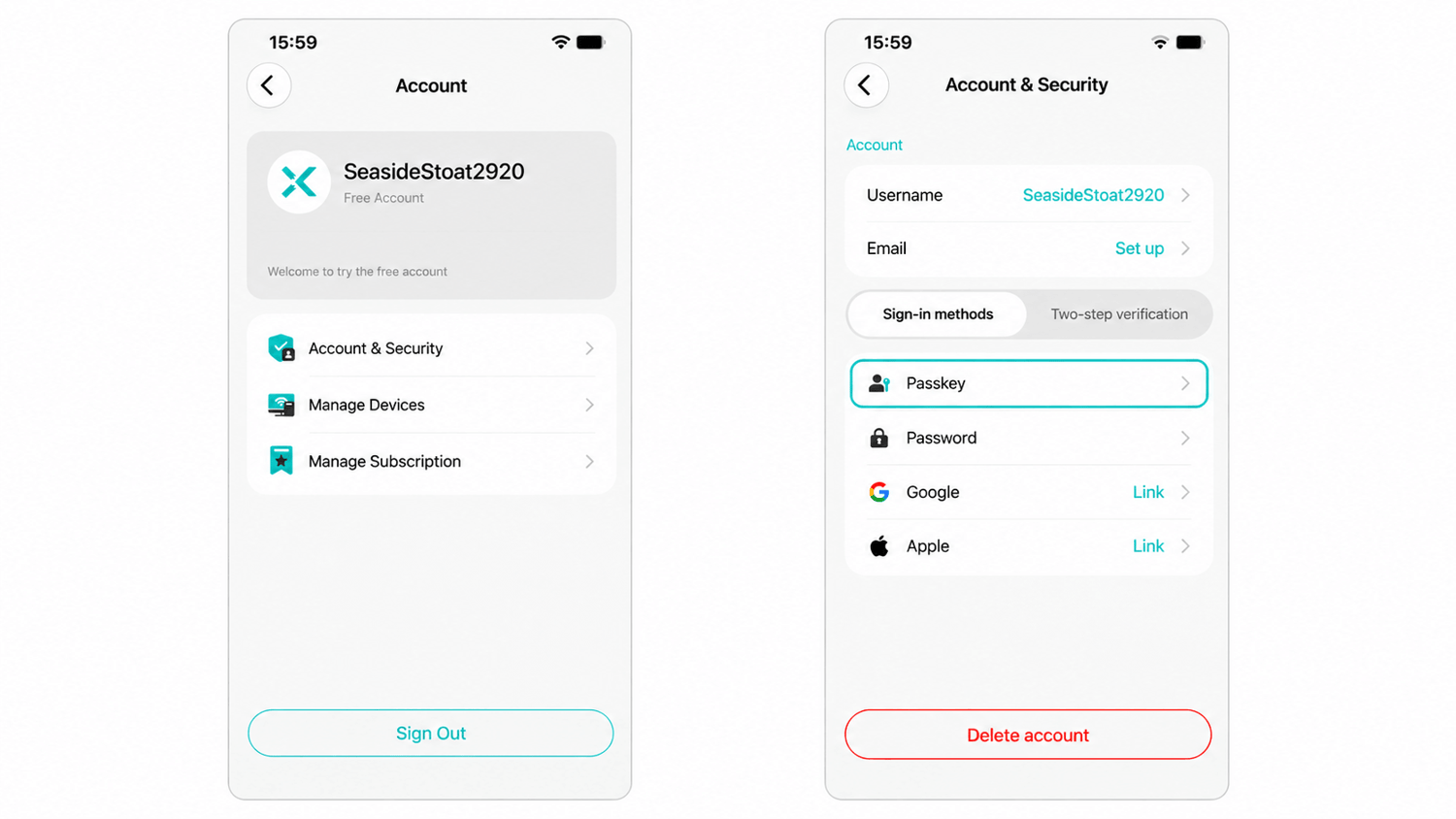
Schritt 2: Tippe einen Passkey hinzu.
Schritt 3: Wenn Sie die Zwei-Faktor-Authentifizierung aktiviert haben, bestätigen Sie, dass Sie es sind, mit der Methode, die auf dem Bildschirm angezeigt wird (ein E-Mail-Code, ein vorhandener Passkey oder Ihre Authenticator-App). Wenn die Zwei-Faktor-Authentifizierung deaktiviert ist, wird dieser Schritt übersprungen.
Schritt 4: Bestätigen Sie mit Face ID, Ihrem Fingerabdruck oder der Bildschirmsperre Ihres Geräts.
Schritt 5: Sobald Passkey erstellt wurde, ist Ihr neuer Passkey einsatzbereit.
Hinweis: Sie können bis zu 5 Passkeys zu einem X-VPN-Konto hinzufügen.
Verwendung eines Passkeys von einem anderen Gerät
Sie können sich mit einem anderen Gerät anmelden, auf dem Ihr Passkey gespeichert ist. Befolgen Sie die Anweisungen auf dem Bildschirm, bis ein QR-Code erscheint, scannen Sie ihn dann mit dem anderen Gerät und bestätigen Sie dort. Wenn der QR-Code abläuft, tippen Sie Aktualisieren.
Hinweis: Unter Android können Sie außerdem die Option „Ein Passwort aus den Anmeldeoptionen verwenden“ auswählen, um sich mit Ihrem Kontopasswort anzumelden.
Wie man einen Passkey verwaltet oder entfernt
Sie können Ihre gespeicherten Passkeys jederzeit in den Kontoeinstellungen von X-VPN ansehen und entfernen. Befolgen Sie diese Schritte, um sie zu verwalten:
Schritt 1: Gehen Sie zu Konto & Sicherheit → Anmeldeoptionen → Passkey, um Ihre Passkeys zu sehen, wo sie gespeichert sind, und wann sie erstellt wurden.
Schritt 2: Wählen Sie den Passkey aus, den Sie löschen möchten, tippen Sie auf Entfernen und bestätigen Sie.
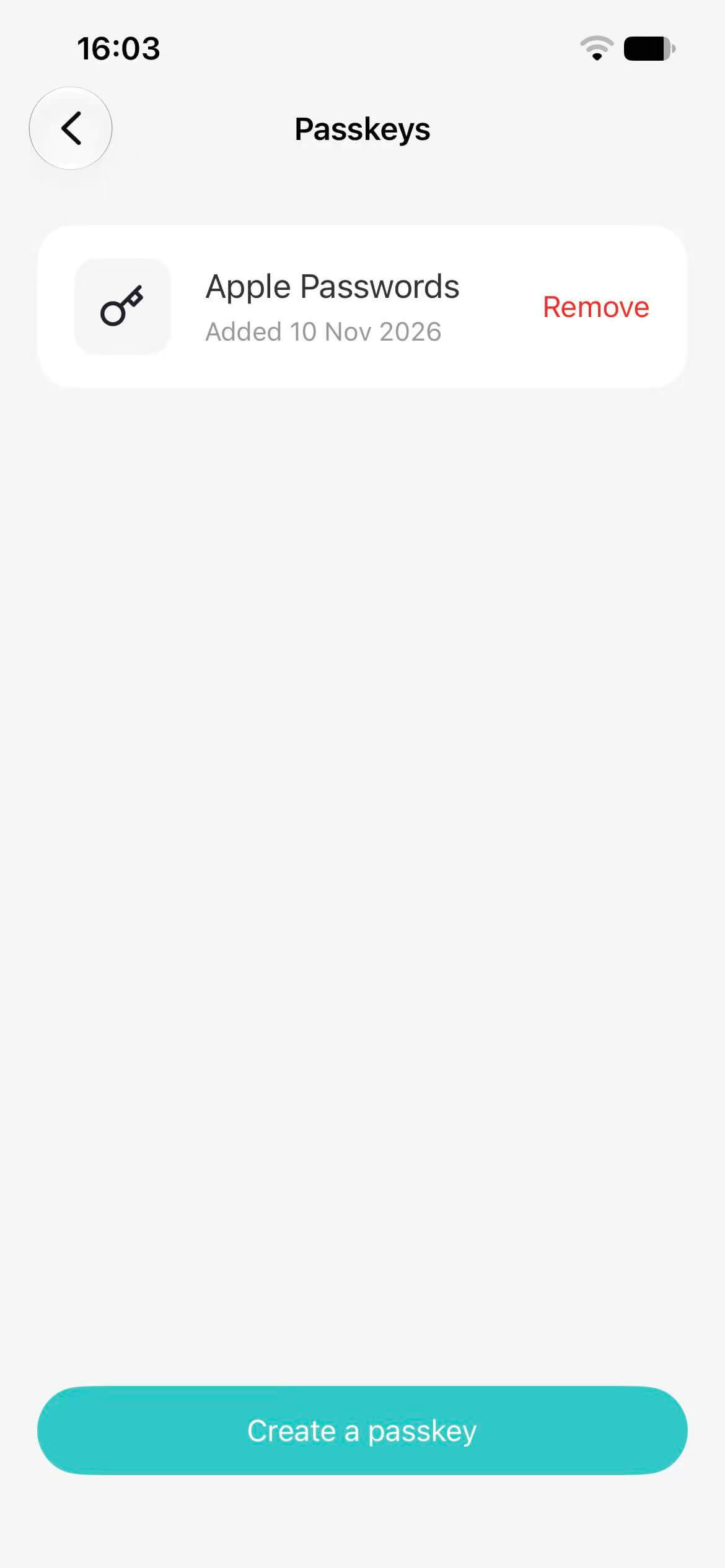
Schritt 3: Sie werden sehen, dass Passkey gelöscht wird, wenn die Entfernung abgeschlossen ist.
Wichtige Hinweise zum Entfernen eines Passkeys
Bevor Sie einen Passkey entfernen, sollten Sie zwei Dinge wissen:
- Ihr Passkey bleibt in Ihrem Passwortmanager: Sobald es aus X-VPN entfernt wird, kann es nicht mehr zum Anmelden verwendet werden. Es wird jedoch weiterhin in iCloud-Schlüsselbund, Google Passwort-Manager oder Ihrem gewählten Passwortmanager angezeigt. Sie können es separat in den Einstellungen Ihres Telefons löschen.
- Ihre anderen Geräte werden von X-VPN abgemeldet: Das Telefon, das Sie verwenden, um den Passkey zu entfernen, bleibt angemeldet.
War dieser Artikel hilfreich?
Danke für dein Feedback!
Warum war dieser Artikel nicht hilfreich?