استفاده از VPN پیچیده نیست، اما بسیاری از مبتدیان تمایل دارند در یکی از سه مرحله گیر کنند: انتخاب برنامه مناسب، درک فرآیند راهاندازی، یا تلاش برای تشخیص اینکه آیا VPN واقعاً پس از اتصال کار میکند یا خیر.
این راهنما برای هر سه وضعیت نوشته شده است. بر اساس رایجترین سوالاتی که مبتدیان هنگام اولین تلاش برای X-VPN یا دیگر برنامههای VPN دارند، ما با سادهترین و ایمنترین مسیر شروع میکنیم و سپس تنظیمات و اصطلاحات مهم را توضیح میدهیم — بدون اینکه از ابتدا شما را در جزئیات فنی غرق کنیم.
در سال 2026، بسیاری از مردم برای اولین بار با VPNها نه از طریق وارد کردن تنظیمات پیچیده به صورت دستی روی کامپیوتر، بلکه با دانلود یک اپلیکیشن روی گوشی خود، ضربه زدن به گزینه اتصال و سپس تلاش برای تأیید اینکه آیا واقعاً فعال است، آشنا میشوند. به همین دلیل، یک راهنمای مبتدی مدرن باید ابتدا بر روی سوالات عملی تمرکز کند: از کجا دانلود کنیم، ابتدا چه کاری انجام دهیم و چگونه تأیید کنیم که VPN واقعاً کار میکند — به جای اینکه مستقیماً به پروتکلها، مسیریابی و گزینههای پیشرفته بپردازد.
Table of Contents
سریعترین راه برای شروع کار با یک VPN
اگر فقط میخواهید کوتاهترین مسیر را پیدا کنید، این پنج مرحله را دنبال کنید:
یک VPN معتبر را انتخاب کنید که دارای یک برنامه رسمی باشد.
از وبسایت رسمی یا فروشگاه اپلیکیشن دانلود کنید.
برنامه را نصب کنید و وارد شوید.
بر روی اتصال سریع کلیک کنید یا یک سرور نزدیک را انتخاب کنید.
اطمینان حاصل کنید که هم برنامه و هم دستگاه شما نشان میدهند که VPN متصل است.
برای بیشتر کاربران تازهکار، این کافی است. هدف این نیست که بلافاصله هر تنظیماتی را درک کنید. هدف این است که یک اتصال موفق را کامل کنید و بدانید که “متصل” واقعاً چه شکلی است. هنگامی که این کار را انجام دهید، همه چیز دیگر آسانتر قابل درک میشود.
آیا به یک برنامه VPN نیاز دارید یا تنظیمات داخلی کافی است؟
برای بیشتر مبتدیان، پاسخ ساده است: با اپلیکیشن رسمی ارائهدهنده VPN شروع کنید.
تلفنها و کامپیوترها دارای تنظیمات VPN داخلی هستند، اما این معمولاً برای افرادی که قبلاً جزئیات تنظیم دستی مانند آدرس سرور، اعتبارنامههای ورود یا فایلهای پیکربندی دارند، منطقیتر است. این در تنظیمات کار از راه دور، VPNهای خود میزبانی شده یا نصبهای پیشرفتهتر رایجتر است.
به عنوان مثال، اگر کارفرمای شما اعتبارنامههای VPN برای دسترسی از راه دور به شما بدهد، اگر شما سرور VPN خود را راهاندازی کنید، یا اگر یک ارائهدهنده به شما فایلهای پیکربندی به جای یک برنامه کامل بدهد، در این صورت تنظیمات VPN داخلی میتواند مفید باشد. در این موارد، شما قبلاً میدانید که چه اطلاعاتی را وارد کنید و چه نوع اتصالی را راهاندازی میکنید.
اما برای کسی که برای اولین بار از VPN استفاده میکند، تنظیمات داخلی معمولاً ایجاد اصطکاک اضافی میکند. شما باید بدانید که جزئیات را کجا وارد کنید، آنها چه معنایی دارند و چگونه تأیید کنید که اتصال کار میکند. یک برنامه رسمی معمولاً آسانتر است زیرا نصب، انتخاب سرور، وضعیت اتصال و عیبیابی پایه را در یک مکان ترکیب میکند.
بنابراین نسخه ساده این است: اگر شما قبلاً جزئیات واضحی از تنظیمات دستی دارید، تنظیمات VPN داخلی ممکن است به خوبی کار کند؛ اگر این اولین بار است که از VPN استفاده میکنید، معمولاً برنامه رسمی گزینه آسانتری است.
X-VPN یک VPN رایگان بدون نیاز به ثبت نام ارائه میدهد. فقط آن را دانلود کنید، به عنوان مهمان متصل شوید و امروز آن را امتحان کنید. امروز X-VPN را به صورت رایگان دانلود کنید!
دو چیز برای بررسی قبل از نصب
قبل از اینکه چیزی دانلود کنید، مطمئن شوید که این دو مورد را بررسی کنید.
آیا یک برنامه رسمی دارد؟
برای یک کاربر تازهکار، سهولت در راهاندازی و وضوح بیشتر از یک لیست طولانی از ویژگیها اهمیت دارد.
یک VPN مناسب برای مبتدیان باید این موارد را به راحتی قابل درک کند:
کجا میتوان آن را دانلود کرد
چگونه وارد شویم
چگونه متصل شویم
آیا در حال حاضر فعال است؟
بسیاری از مبتدیان با بار اضافی ویژگیها حواسشان پرت میشود. آنها شروع به مقایسه پروتکلها، سرورهای تخصصی، ابزارهای مسیریابی و تنظیمات پیشرفته میکنند قبل از اینکه حتی یک اتصال موفق برقرار کرده باشند. این معمولاً باعث میشود که کل فرآیند سختتر از آنچه که باید به نظر برسد.
اولین VPN شما نیازی به قدرتمند به نظر رسیدن ندارد. باید واضح به نظر برسد. اگر برنامه دانلود، ورود به سیستم و بررسی وضعیت اتصال را به راحتی قابل درک کند، این خود نشانه قویای است که نشان میدهد برای مبتدیان مناسب است. شروع روان مهمتر از داشتن طولانیترین لیست ویژگیها است.
آیا آن را از یک منبع رسمی دانلود میکنید؟
فقط از این دو مکان دانلود کنید:
وبسایت رسمی ارائهدهنده VPN
فروشگاه رسمی اپلیکیشن
از نصب برنامههای VPN از سایتهای دانلود تصادفی، صفحات آینهای، نسخههای “شکسته”، برنامههای تغییر یافته یا لینکهای فروم خودداری کنید. یک VPN به طور نزدیک با اتصال اینترنت و مجوزهای سیستم شما تعامل دارد، بنابراین منبع بسیار مهم است. اگر منبع دانلود مشکوک به نظر میرسد، در آنجا متوقف شوید.
در عمل، یک “منبع رسمی” باید به معنای وبسایت واقعی ارائهدهنده یا یک بازار برنامه معتبر باشد – نه صفحهای که نام برند را کپی میکند، نه یک نصبکننده شخص ثالث، و نه فایلی که کسی به یک انجمن یا دایرکتوری نرمافزار بارگذاری کرده است.
اگر مسیر دانلود شلوغ، پر از تبلیغات یا به طور کلی مشکوک به نظر برسد، این خود یک علامت هشدار است. برای مبتدیان، یک تجربه نصب خوب باید از ابتدا مستقیم، واضح و قابل اعتماد باشد.
نحوه نصب و اتصال به یک VPN
اگر شما یک برنامه VPN قانونی را دانلود کردهاید، فرآیند راهاندازی معمولاً چندان سخت نیست. آنچه که اغلب باعث تردید مبتدیان میشود، معمولاً خود نصب نیست، بلکه اولین درخواست مجوز یا عدم قطعیتی است که پس از اتصال به وجود میآید.
مرحله 1: برنامه را نصب کنید
برنامه VPN را بر روی گوشی، تبلت یا کامپیوتر خود نصب کنید.
اگر شما از یک تلفن استفاده میکنید، این مرحله معمولاً مانند نصب هر برنامه دیگری احساس میشود. شما فقط آن را دانلود میکنید و از راهنماییهای معمول پیروی میکنید. برخی از دستگاهها ممکن است در حین نصب یا اولین بار راهاندازی، پیامهای سیستمی مربوط به دسترسی به شبکه را نشان دهند. این طبیعی است و معمولاً به این معنی نیست که مشکلی وجود دارد.
مرحله 2: ورود به سیستم
برنامه را باز کنید و با استفاده از روشی که ارائه میدهد وارد شوید. گزینههای رایج شامل:
ایمیل و رمز عبور
یک کد یکبار مصرف
ورود به سیستم با گوگل
ورود با اپل
برای بیشتر مبتدیان، هیچ چیز غیرعادی در این مرحله وجود ندارد. بخش مهم این است که روش ورود “بهترین” را انتخاب نکنید – بلکه به سادگی از مراحل ورود عبور کنید تا بتوانید به صفحه اتصال برسید.
مرحله 3: اجازه دسترسی VPN را بدهید
این نقطهای است که بسیاری از کاربران تازهکار توقف میکنند.
دستگاه شما ممکن است از شما بپرسد که آیا میخواهید به برنامه اجازه دهید تنظیمات VPN را اضافه کند یا یک اتصال VPN ایجاد کند. اگر برنامه را از یک منبع رسمی دانلود کردهاید، این معمولاً بخشی عادی از فرآیند راهاندازی است. شما باید به آن اجازه دهید تا برنامه بتواند اتصال VPN را به درستی ایجاد و مدیریت کند.
بسیاری از مردم وقتی برای اولین بار با یک پیام درخواست مجوز در سطح سیستم مواجه میشوند، عصبی میشوند. این موضوع منطقی است. اما برای یک برنامه VPN معتبر، این مرحله معمولاً ضروری است و مشکوک نیست.
مرحله ۴: به یک سرور متصل شوید
پس از ورود و اجازه دادن به دسترسی، معمولاً آماده اتصال هستید.
اگر هنوز نیاز خاصی ندارید، با یکی از اینها شروع کنید:
اتصال سریع
متصل شوید
سرور سریعترین
یک سرور نزدیک به موقعیت واقعی شما
برای بیشتر مبتدیان، استفاده از گزینه پیشفرض توصیهشده منطقیتر است تا اینکه بلافاصله یک سرور در کشوری دور را بهصورت دستی انتخاب کنند. در این مرحله، هدف پیدا کردن “بهترین” سرور نیست. هدف ایجاد یک اتصال واضح و پایدار و تأیید این است که کار کرده است.
مرحله 5: وضعیت اتصال را بررسی کنید
قبل از بستن برنامه، تأیید کنید که به وضوح نشان میدهد که شما متصل هستید.
به دنبال نشانههایی مانند اینها باشید:
متصل
محافظت شده
یک مکان سرور قابل مشاهده
یک تایمر اتصال
یک نشانگر وضعیت که نشان میدهد VPN روشن است
فقط به این دلیل که برنامه باز است به این معنی نیست که VPN واقعاً متصل است. همیشه وضعیت را با دقت بررسی کنید. بسیاری از مبتدیان اشتباه نمیکنند که دکمه نادرست را فشار دهند — آنها اشتباه میکنند که نتیجه را بررسی نمیکنند.
چک لیست راه اندازی VPN
پس از راهاندازی، از این چکلیست سریع استفاده کنید:
از وبسایت رسمی یا فروشگاه اپلیکیشن دانلود شده است
برنامه را نصب کردید
با موفقیت وارد شدید
مجوز VPN مجاز است
به یک سرور متصل شد.
برنامه میگوید متصل یا محافظتشده
این دستگاه همچنین وضعیت VPN را نشان میدهد.
آدرس IP عمومی شما یا موقعیت قابل مشاهده تغییر کرده است
اگر بیشتر این جعبهها تیک خورده باشد، احتمالاً تنظیمات VPN شما به درستی کار میکند.
برای یک کاربر تازهکار، هدف شما میتواند ساده بماند: یک اتصال موفق را کامل کنید، مطمئن شوید که وضعیت به وضوح نشان میدهد که شما متصل هستید و تنها پس از آن شروع به یادگیری ویژگیهای اضافی کنید. این معمولاً سریعترین و کماسترسترین راه برای شروع است.
چگونه بفهمید که آیا VPN شما واقعاً کار میکند
این معمولاً بخشی است که مبتدیان بیشتر احساس عدم اطمینان میکنند. نصب یک VPN یک چیز است. دانستن اینکه آیا واقعاً کار میکند چیز دیگری است.
در اینجا روشهای اصلی برای بررسی وجود دارد.
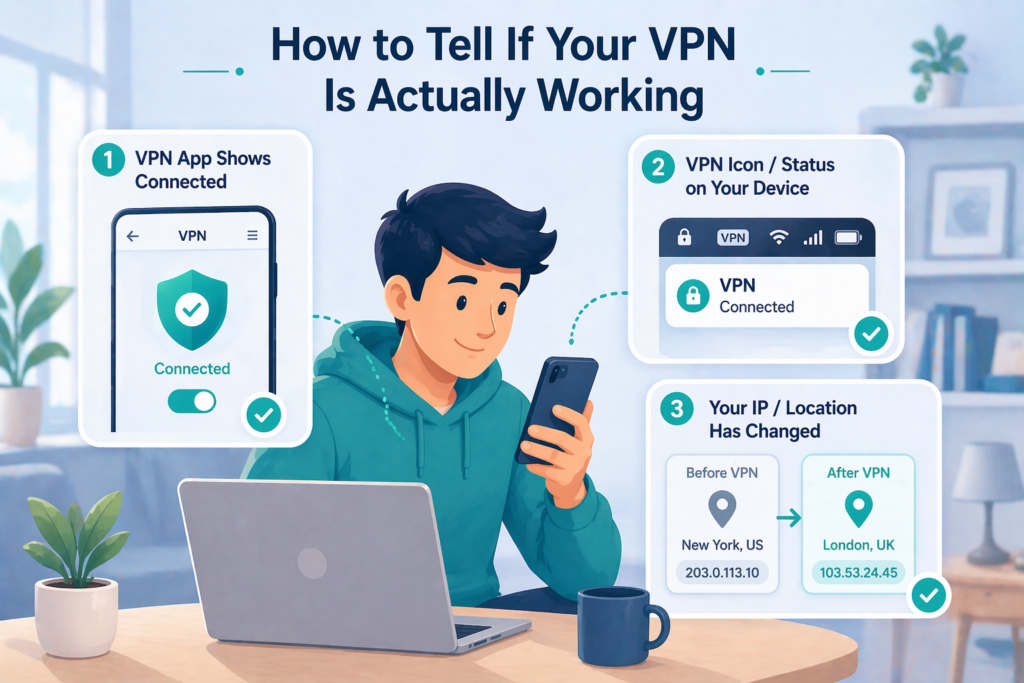
بررسی 1: برنامه میگوید شما متصل هستید
مشخصترین مکان برای بررسی، خود برنامه VPN است.
به دنبال چیزهایی مانند:
متصل
سرور یا مکان فعلی
یک تایمر اتصال
محافظت شده
اگر برنامه به وضوح یک جلسه فعال را نشان دهد، این یک نشانه خوب است. در بسیاری از موارد، اگر صفحه وضعیت واضح باشد، نیازی به انجام آزمایشهای فنی پیچیده به سرعت نیست.
بررسی 2: دستگاه شما همچنین وضعیت VPN را نشان میدهد
علاوه بر برنامه، تلفن یا کامپیوتر شما ممکن است نشان دهد که یک VPN فعال است.
به عنوان مثال:
ممکن است تلفن شما یک آیکون VPN در نوار وضعیت نشان دهد
کامپیوتر شما ممکن است وضعیت VPN را در تنظیمات شبکه نشان دهد.
شما نیازی به جستجوی عمیق در منوهای سیستم ندارید. شما فقط به دنبال یک تأیید دوم هستید: نه تنها برنامه میگوید که شما متصل هستید، بلکه دستگاه خود نیز اتصال VPN را شناسایی میکند. آن تأیید اضافی میتواند برای کاربران تازهکار تفاوت بزرگی ایجاد کند.
در آیفون، آیکون VPN در نوار وضعیت یکی از آسانترین راهها برای تأیید این است که دستگاه با استفاده از VPN متصل است.
بررسی 3: تغییرات در IP عمومی یا موقعیت قابل مشاهده شما
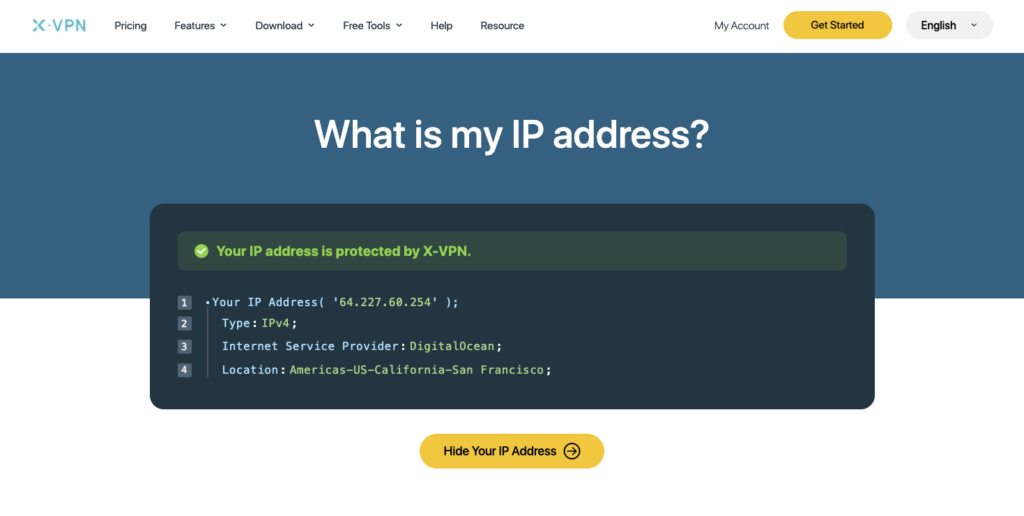
اگر میخواهید تأیید قویتری داشته باشید، آدرس IP عمومی یا موقعیت قابل مشاهده خود را قبل و بعد از اتصال مقایسه کنید.
اگر این جزئیات پس از روشن کردن VPN تغییر کند، معمولاً به این معنی است که ترافیک شما اکنون از طریق سرور VPN عبور میکند. برای بسیاری از مبتدیان، این یکی از مطمئنترین بررسیها است زیرا نتیجهای قابل مشاهدهتر از فقط خواندن کلمه “متصل” روی صفحه ارائه میدهد.
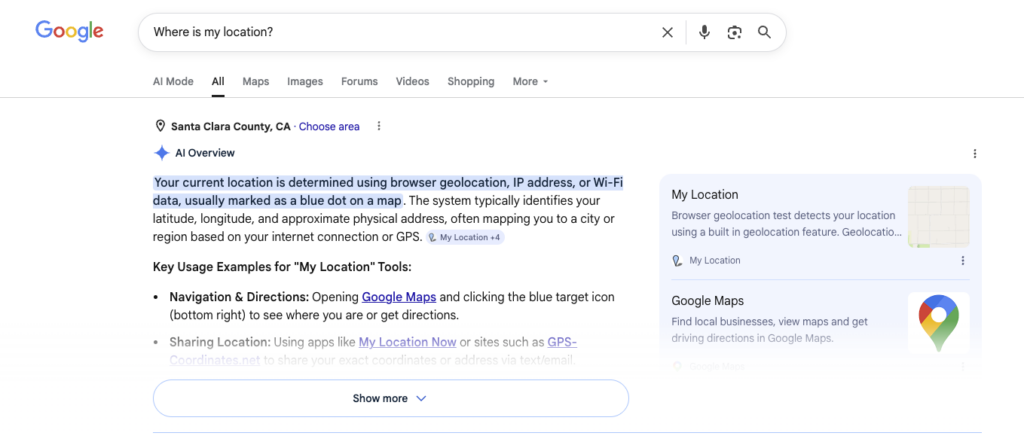
بهجای آن، میتوانید در گوگل جستجو کنید «مکان من کجاست؟»
این چیزی نیست که شما در روز اول به آن نیاز داشته باشید، اما خوب است بدانید که وجود دارد.
اگر میخواهید مطمئن شوید که دستگاه شما هنوز درخواستهای شبکه خاصی را خارج از VPN افشا نمیکند، یک تست نشت DNS میتواند به شما اطمینان بیشتری بدهد. اما برای بیشتر مبتدیان، این در دسته “بعداً یاد بگیرید” قرار میگیرد، نه در دسته “باید همین حالا انجام دهید”.
برای یک راهاندازی اولیه، این سه بررسی معمولاً کافی است:
وضعیت برنامه را بررسی کنید
وضعیت VPN دستگاه را بررسی کنید
بررسی کنید که آیا IP یا موقعیت قابل مشاهده شما تغییر کرده است
اگر آن سه چیز با هم هماهنگ شوند، معمولاً میتوانید مطمئن باشید که VPN در حال کار است.
شایعترین اشتباهات مبتدیان
VPNها استفاده از آنها چندان سخت نیست، اما مبتدیان اغلب همان اشتباهات قابل اجتناب را مرتکب میشوند.
دانلود از سایتهای شخص ثالث
سعی کنید فقط از وبسایت رسمی یا فروشگاه اپلیکیشن استفاده کنید. اگر مسیر نصب نامنظم یا مشکوک به نظر میرسد، ادامه ندهید.
بسیاری از مشکلات با “من نمیدانم چگونه از یک VPN استفاده کنم” شروع نمیشوند. آنها از اینجا شروع میشوند که اپلیکیشن اشتباهی در ابتدا دانلود شده است. برای مبتدیان، درست بودن منبع بیشتر از درک هر ویژگی اهمیت دارد.
با فرض اینکه باز بودن برنامه به معنای روشن بودن VPN است
این یکی از رایجترین اشتباهات است. نصب برنامه به این معنی نیست که فعال است و حتی باز کردن آن همیشه به این معنی نیست که متصل است. همیشه به دنبال وضعیت متصل واضح باشید.
بسیاری از مردم فکر میکنند که باز کردن برنامه به معنای این است که کارشان تمام شده است. اما سوال کلیدی این است که آیا واقعاً یک اتصال VPN واقعی برقرار شده است یا خیر.
رد کردن درخواست مجوز
اگر دستگاه شما درخواست مجوز VPN کند و شما آن را رد کنید، ممکن است برنامه نتواند اتصال را به درستی ایجاد کند.
این موضوع به طور مکرر اتفاق میافتد زیرا درخواستهای مجوز در سطح سیستم ممکن است در بار اول ترسناک به نظر برسند. اما اگر برنامه را از یک منبع رسمی دانلود کردهاید و در حال راهاندازی یک VPN واقعی هستید، آن مجوز معمولاً ضروری است.
انتخاب یک سرور بسیار دور به سرعت
اگر بدون دلیل به یک سرور در قارهای دیگر متصل شوید، سرعتهای کند طبیعی است. برای اولین بار، معمولاً بهتر است از اتصال سریع یا یک سرور نزدیک استفاده کنید.
بسیاری از مبتدیان به طور غریزی یک کشور دوردست را انتخاب میکنند زیرا به نظر میرسد تغییرات دراماتیکتری دارد. اما این معمولاً تأخیر را افزایش میدهد و عیبیابی را سختتر میکند. شروع نزدیک و پایدار معمولاً حرکت بهتری است.
تنظیمات پروتکل بیش از حد فکر کردن خیلی زود
بسیاری از مبتدیان نامهای پروتکل را میبینند و فرض میکنند که باید بلافاصله به بهینهسازی بپردازند. معمولاً این کار ضروری نیست. اگر VPN به نظر کند میرسد، اولین چیزی که باید بررسی شود معمولاً فاصله سرور است، نه منوی پروتکل.
برای یک کاربر تازهکار، تنظیمات پیشفرض معمولاً بهترین نقطه شروع هستند. ابتدا از VPN استفاده کنید، سپس بعداً تصمیم بگیرید که آیا نیاز به تنظیمات بیشتری هست یا خیر.
فرض کنید یک VPN به معنای ناشناسی کامل یا ایمنی کامل است.
یک VPN مفید است، اما یک سپر جادویی نیست. این میتواند در برخی شرایط به محافظت از اتصال شما کمک کند، اما جایگزین نمیشود:
HTTPS
رمزهای عبور قوی
احراز هویت دو مرحلهای
بهروزرسانیهای نرمافزاری
آگاهی از سایتهای فیشینگ
یک راه بهتر برای فکر کردن به این موضوع این است: یک VPN یک لایه از حفاظت است، نه کل سیستم. وقتی این را درک کنید، استفاده صحیح از آن آسانتر میشود.
VPN شما متصل است، اما هنوز چیزی احساس خوبی ندارد.
گاهی اوقات برنامه میگوید شما متصل هستید، اما هنوز چیزی اشتباه به نظر میرسد. اگر این اتفاق بیفتد، ابتدا این موارد را بررسی کنید.
موقعیت شما تغییر نکرده است
قطع و دوباره وصل کنید، سپس دوباره تست کنید. اگر هنوز اشتباه به نظر میرسد، به صورت دستی یک سرور متفاوت انتخاب کنید و ببینید آیا موقعیت قابل مشاهده تغییر میکند.
گاهی اوقات مشکل این نیست که VPN به طور کامل خراب شده است. مشکل ممکن است فقط سروری باشد که شما انتخاب کردهاید، نحوهای که سایت تست مکان را شناسایی میکند، یا یک مشکل موقتی در کش. یک اتصال مجدد ساده اغلب بهتر از این است که فرض کنیم کل تنظیمات خراب است.
سرعت شما به شدت کاهش یافته است
قبل از تغییر تنظیمات پیشرفته، یک سرور نزدیکتر به موقعیت واقعی خود را امتحان کنید. بسیاری از مبتدیان تأثیر فاصله بر سرعت را دست کم میگیرند.
اگر سرور اول شما بسیار دور است، انتظار کمی کندی وجود دارد. ابتدا فاصله را بررسی کنید، سپس نگران پروتکلها یا گزینههای پیشرفتهتر در آینده باشید.
یک هتل، فرودگاه یا شبکه Wi-Fi عمومی اتصال را مسدود کرده است
برخی از شبکههای عمومی تا زمانی که به طور کامل به آنها ملحق نشوید، به طور عجیبی رفتار میکنند. اگر صفحه ورود، درگاه اسیر یا صفحه دسترسی را مشاهده کردید، ابتدا آن فرآیند را کامل کنید، سپس دوباره به VPN متصل شوید.
بسیاری از مردم فرض میکنند که “VPN متصل نمیشود” به این معنی است که برنامه خراب است. اما گاهی اوقات مشکل واقعی این است که خود شبکه هنوز دستگاه شما را به طور کامل پذیرفته است.
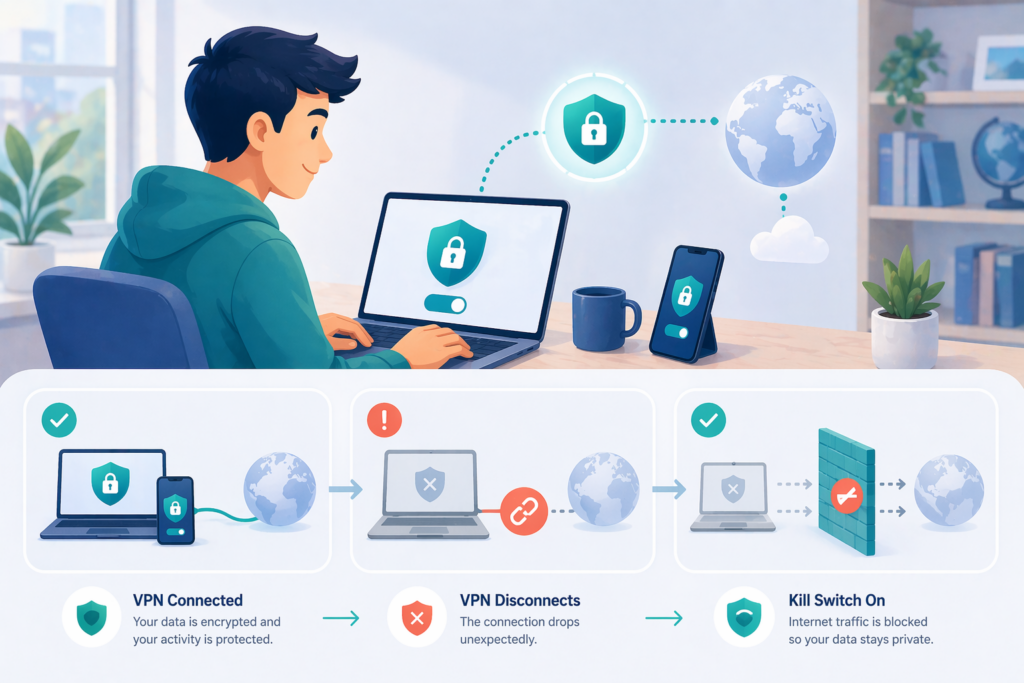
هنگامی که VPN قطع میشود، اینترنت شما متوقف میشود.
بررسی کنید که آیا Kill Switch فعال است یا خیر. این ویژگی به گونهای طراحی شده است که در صورت قطع شدن VPN، ترافیک عادی را مسدود کند، بنابراین ممکن است به نظر برسد که اینترنت شما به طور ناگهانی متوقف شده است.
بار اولی که این اتفاق میافتد، آسان است که فکر کنید اپلیکیشن دچار نقص شده است. اما گاهی اوقات برعکس این درست است — ویژگی حفاظت دقیقاً به همان روشی که طراحی شده است، کار میکند.
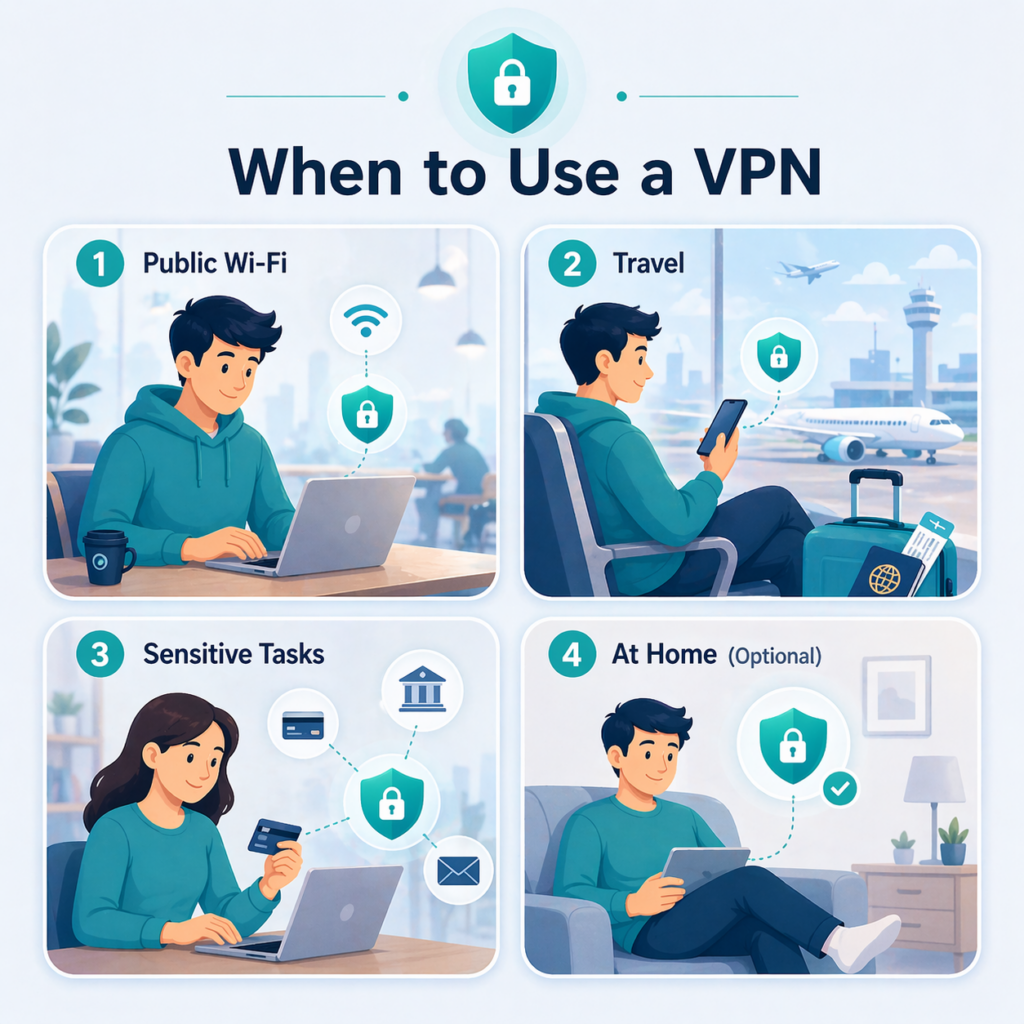
کی زمانی ارزش دارد که VPN را روشن کنید؟
شما نیازی به فکر کردن به VPN خود در هر ثانیهای که آنلاین هستید ندارید، اما در برخی مواقع استفاده از آن منطقیتر است.
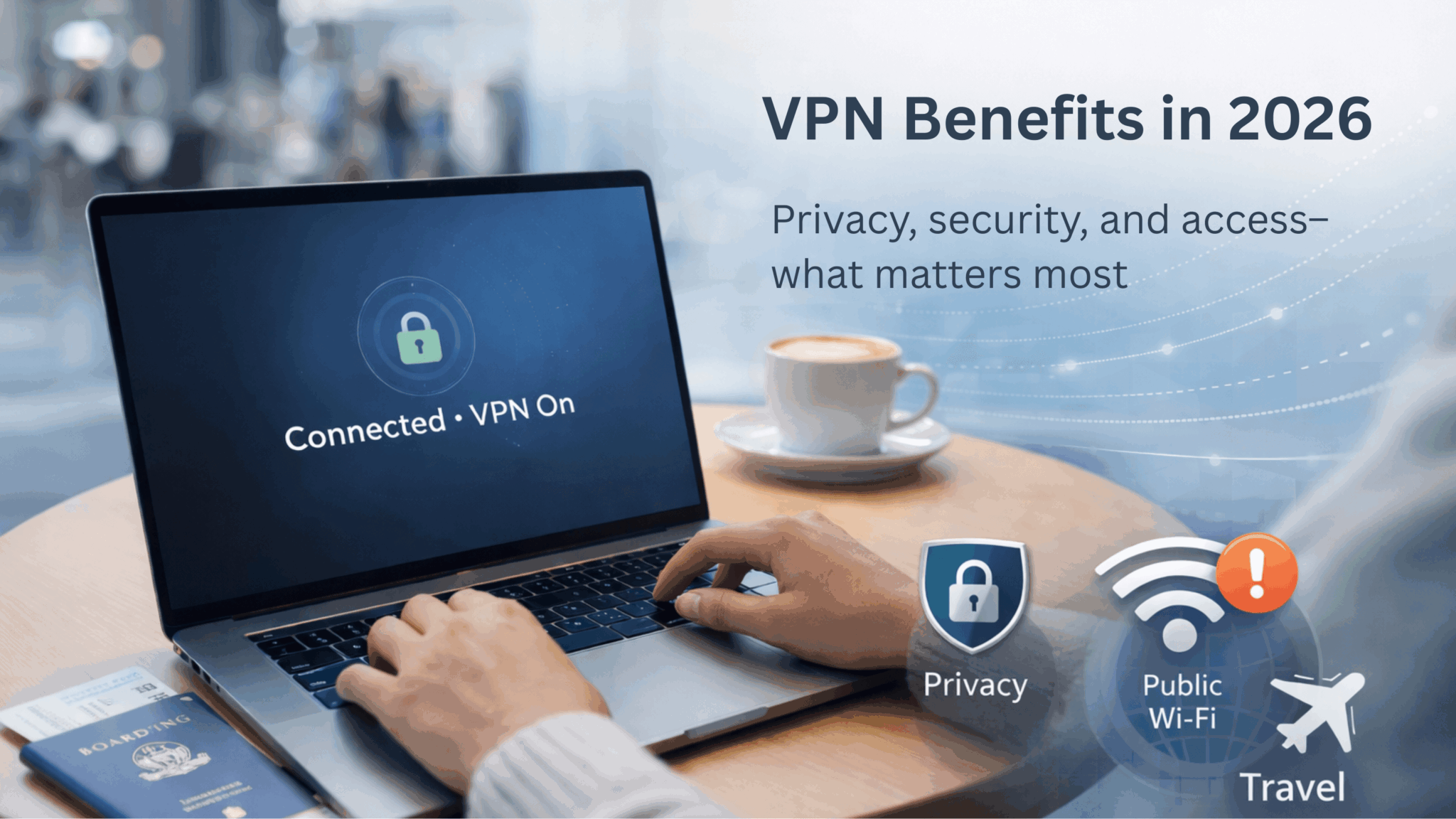
وایفای عمومی
این سادهترین موردی است که به خاطر سپردن آن آسان است.
امروز، بسیاری از وبسایتها و خدمات از رمزنگاری استفاده میکنند، بنابراین Wi-Fi عمومی به طور خودکار به اندازه روزهای اولیه اینترنت خطرناک نیست. اما این به این معنا نیست که شبکههای ناآشنا کاملاً بدون نگرانی هستند. شما هنوز کنترل خود شبکه را ندارید و ممکن است با صفحات فیشینگ، رمزهای عبور ضعیف یا دستگاههای قدیمی مواجه شوید.
بنابراین، دقیقتر این است که به این صورت فکر کنید: یک VPN هنوز در Wi-Fi عمومی مفید است، اما بهتر است به عنوان یک لایه اضافی از حفاظت اتصال درک شود، نه تنها خط دفاع شما. برای مبتدیان، روشن کردن یک VPN هر بار که به شبکهای که کنترل نمیکنید متصل میشوید، معمولاً یک عادت خوب است.
در حین سفر
زمانی که سفر میکنید، احتمالاً بیشتر به شبکههای ناآشنا متصل میشوید. در این زمان است که یک VPN معمولاً مفیدتر میشود. برای نگاهی دقیقتر به این مورد استفاده، به چرا یک VPN برای سفر ضروری است مراجعه کنید.
مسئله فقط این نیست که شما از خانه دور هستید. بلکه این است که ممکن است از طریق هتلها، فرودگاهها، فضاهای کاری مشترک، اجارههای موقت و سایر شبکههایی که اطلاعات کمی درباره آنها دارید، متصل شوید. نگه داشتن VPN خود در این شرایط میتواند فرآیند اتصال را پایدارتر و کنترلشدهتر کند.
برای بسیاری از مبتدیان، سفر در واقع یکی از آسانترین موقعیتها برای ایجاد عادت استفاده از یک VPN است.
هنگام انجام وظایف حساس
اگر شما در حال بررسی ایمیل، مدیریت حسابها، تغییر تنظیمات پرداخت، باز کردن فایلهای کاری یا انجام هر کار حساسی در یک شبکهای هستید که به طور کامل به آن اعتماد ندارید، روشن کردن یک VPN معمولاً یک حرکت هوشمندانه است.
نکته این نیست که هر کار مهمی به طور خودکار خطرناک است. نکته این است که این کارها اغلب شامل اطلاعات شخصی، دسترسی به حساب یا جزئیات مالی هستند. اگر شبکه احساس ناآشنایی میکند، افزودن یک لایه دیگر از حفاظت اتصال معمولاً معقول است.
برای مبتدیان، ممکن است مفید باشد که به VPN به عنوان ابزاری فکر کنید که هر زمان میخواهید اتصال شما احساس کنترل بیشتری داشته باشد، آن را روشن کنید — نه به عنوان چیزی که هر بار نیاز به تحلیل بیش از حد داشته باشد.
در خانه
در خانه، بیشتر به عادات و ترجیحات شما بستگی دارد.
برخی از افراد فقط در شبکههای عمومی از VPN استفاده میکنند. دیگران ترجیح میدهند که آن را بیشتر روشن نگه دارند تا لایه اضافی از حریم خصوصی داشته باشند. هر دو رویکرد عادی است. برای اکثر افراد، خانه وضعیتی نیست که VPN همیشه باید روشن باشد، اما اگر شما ترجیح میدهید که تنظیمات ثابتی داشته باشید یا به سادگی احساس راحتی بیشتری میکنید که آن را متصل نگه دارید، این هم خوب است.
یک قاعده ساده برای مبتدیان این است: اگر بر شبکه کنترل ندارید، VPN را روشن کنید. در خانه، بیشتر به سلیقه مربوط میشود تا ضرورت سخت.
یک قاعده کلی خوب این است:
هرچه کمتر به شبکه اعتماد کنید، یک VPN بیشتر مفید میشود.
در روز اول، شما نیازی به تسلط بر هر اصطلاح VPN ندارید. اما چند مورد وجود دارد که ارزش شناختن را دارند.
تقسیم تونلینگ
توزیع تونل به این معنی است که برخی از برنامهها یا ترافیک از طریق VPN عبور میکنند در حالی که دیگران آن را دور میزنند و از اتصال عادی شما استفاده میکنند.
به عنوان مثال، ممکن است بخواهید مرورگر شما از VPN استفاده کند در حالی که یک برنامه محلی دیگر این کار را نکند. مبتدیان معمولاً فقط زمانی این تنظیمات را متوجه میشوند که یک برنامه به خوبی از طریق VPN کار نکند، یا زمانی که میخواهند فقط برخی فعالیتها در پشت VPN باقی بمانند.
بیشتر کاربران تازهکار نیازی به دست زدن به این موضوع در ابتدا ندارند. بهتر است به آن به عنوان یک روش انعطافپذیرتر برای هدایت ترافیک فکر کنید، چیزی که میتوانید بعداً در صورت بروز نیاز خاصی بررسی کنید.
Kill Switch
Kill Switch ترافیک اینترنت عادی را در صورت قطع ناگهانی VPN مسدود میکند. این به جلوگیری از بازگشت ترافیک شما به اتصال عادیتان بدون اینکه متوجه شوید، کمک میکند.
بسیاری از مبتدیان تا زمانی که مشکلی پیش نیاید به این ویژگی فکر نمیکنند. اگر VPN شما قطع شود و اینترنت شما ناگهان متوقف شود، Kill Switch ممکن است دلیل آن باشد. این ممکن است در ابتدا نگرانکننده به نظر برسد، اما معمولاً به این معنی است که حفاظت به درستی کار میکند.
برای یک مبتدی، ایده کلیدی ساده است: اگر اینترنت شما ناگهان قطع شود پس از اینکه VPN قطع شد، همیشه نشانه بدی نیست — گاهی اوقات به این معنی است که ویژگی ایمنی در حال انجام وظیفه خود است.
موقع سرور
مکان سرور جایی است که ترافیک شما به اینترنت خروجی میشود.
اگر شما یک سرور در کشور دیگری انتخاب کنید، وبسایتها ممکن است موقعیت شما را از آنجا ببینند. برای مبتدیان، این تنظیم به دو دلیل مهم است: سرعت و موقعیت قابل مشاهده.
در بیشتر موارد، یک سرور نزدیکترین گزینه آسان است زیرا معمولاً سریعتر و عیبیابی آن آسانتر است. مگر اینکه دلیل خاصی برای تغییر مناطق داشته باشید، نیازی به جابجایی بین کشورهای مختلف در روز اول خود نیست.
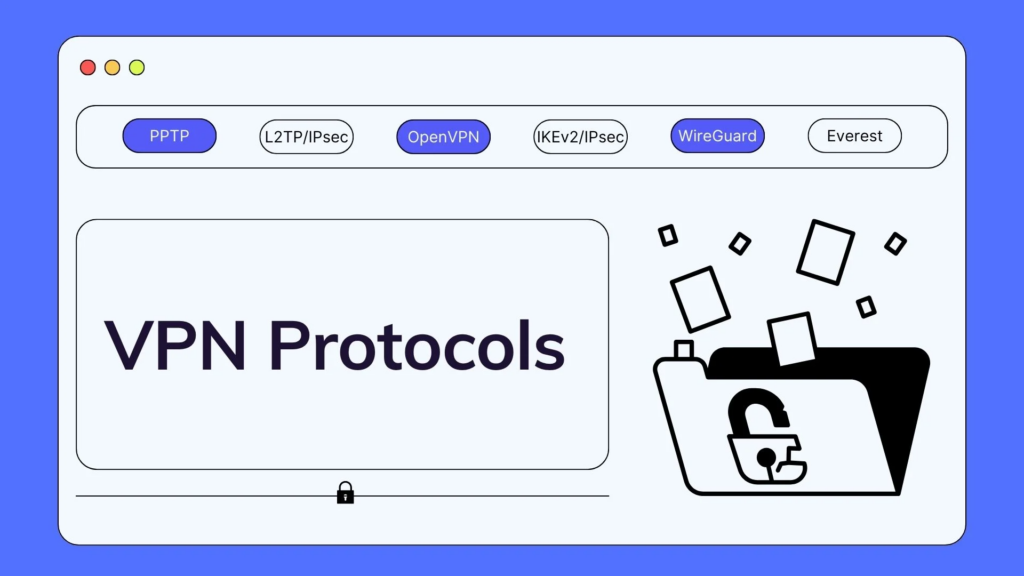
کدام پروتکل VPN باید مبتدیان استفاده کنند؟
بیشتر مبتدیان نیازی به تغییر پروتکلها به صورت دستی ندارند. اگر میخواهید تفاوتها را به طور دقیقتر درک کنید، میتوانید بیشتر در مورد پروتکلهای VPN بخوانید. برای یک کاربر تازهکار، مهمترین چیز این است که هر تفاوت فنی را درک نکند — بلکه تأیید کند که تنظیمات پیشفرض به طور قابل اعتمادی کار میکند.
WireGuard
WireGuard یک پروتکل جدیدتر است که اغلب سریع و کارآمد است. بسیاری از برنامههای VPN از آن به عنوان گزینه پیشفرض یا توصیهشده استفاده میکنند.
برای مبتدیان، نیازی به درک جزئیات فنی نیست. نکته عملی ساده است: اگر برنامه آن را توصیه کند و اتصال به خوبی کار کند، معمولاً دلیلی برای تغییر آن وجود ندارد.
OpenVPN
OpenVPN یکی از رایجترین و قدیمیترین پروتکلهای VPN است. این پروتکل به طور گستردهای پشتیبانی میشود و هنوز هم بسیار رایج است.
شما ممکن است ببینید:
OpenVPN UDP
OpenVPN TCP
به زبان ساده، UDP اغلب سریعتر است، در حالی که TCP گاهی اوقات میتواند پایدارتر باشد. اما این به این معنا نیست که شما باید از روز اول یکی را انتخاب کنید. اگر تنظیمات پیشفرض کار کند، بیشتر مبتدیان نیازی به صرف زمان زیاد برای مقایسه آنها در همان ابتدا ندارند.
IKEv2 / IPsec
IKEv2 / IPsec معمولاً در تنظیمات VPN سیستمهای داخلی یا در موقعیتهای تنظیم دستی ظاهر میشود. دیدن آنجا طبیعی است.
برای مبتدیان، نکته اصلی که باید درک کنند این است که “چگونه آن را انتخاب کنیم” نیست، بلکه برخی از تنظیمات VPN به سادگی بیشتر مبتنی بر سیستم و دستی هستند تا مبتنی بر برنامه. این یکی از دلایلی است که برنامههای رسمی معمولاً برای کاربران تازهکار آسانتر هستند.
پس کی باید پروتکلها را تغییر دهید؟
بیشتر مبتدیان باید با پروتکل پیشفرض بمانند.
دلایل اصلی برای تغییر عملی هستند، نه فنی. به عنوان مثال، VPN به طور غیرمعمولی کند به نظر میرسد، اغلب قطع میشود یا در کار کردن بر روی یک شبکه خاص مشکل دارد. اگر همه چیز پایدار به نظر برسد، معمولاً نیازی به دست زدن به آن نیست.
برای مبتدیان، بهترین ترتیب ساده است:
ابتدا متصل شوید
به طور معمول از آن استفاده کنید
فقط در صورتی که سرعت، ثبات یا سازگاری به یک مشکل واقعی تبدیل شود، پروتکلها را بعداً تغییر دهید.
سوالات متداول
آیا باید یک برنامه VPN دانلود کنم؟ آیا میتوانم فقط از تنظیمات داخلی استفاده کنم؟
شما میتوانید از تنظیمات داخلی استفاده کنید، اما برای بیشتر مبتدیان، اپلیکیشن رسمی آسانتر است. تنظیمات داخلی زمانی منطقیتر هستند که شما قبلاً جزئیات تنظیم دستی از محل کار، یک VPN خود میزبانی شده، یا یک ارائهدهنده که فایلهای پیکربندی را به شما داده است، داشته باشید.
امن ترین مکان برای دانلود یک VPN کجاست؟
معمولاً، امنترین مکانها وبسایت رسمی ارائهدهنده و فروشگاه رسمی اپلیکیشن هستند. سعی کنید از سایتهای دانلود شخص ثالث، صفحات آینهای، پیوستهای فروم یا فایلهای نصب ناشناخته، اپلیکیشنهای VPN را دانلود نکنید.
ابتدا بررسی کنید که آیا برنامه به وضوح متصل را نشان میدهد. سپس تأیید کنید که دستگاه شما نیز وضعیت VPN را نشان میدهد و اینکه آدرس IP عمومی یا موقعیت قابل مشاهده شما پس از اتصال تغییر میکند.
کدام سرور را باید اول انتخاب کنم؟
اگر هنوز به نیازهای خاصی ندارید، از Quick Connect استفاده کنید یا یک سرور نزدیک به موقعیت فیزیکی خود انتخاب کنید. این معمولاً سادهترین و پایدارترین نقطه برای شروع است.
آیا باید بلافاصله پروتکل را تغییر دهم؟
معمولاً نه. با پیشفرض توصیهشده برنامه شروع کنید. فقط در صورتی به تغییر فکر کنید که با مشکلات سرعت، ثبات یا سازگاری مواجه شوید.
آیا یک VPN سرعت اینترنت من را کاهش میدهد؟
این امکان وجود دارد. تأثیر به سروری که انتخاب میکنید، فاصله، پروتکل و کیفیت اتصال عادی شما بستگی دارد. اگر احساس میکنید که سرعت کمتر از حد انتظار است، قبل از تغییر تنظیمات پیشرفته، یک سرور نزدیکتر را امتحان کنید.
آیا VPN بیشتر باتری مصرف میکند؟
معمولاً بله، زیرا دستگاه شما یک اتصال رمزگذاری شده اضافی را در پسزمینه حفظ میکند. برای اکثر مردم، تفاوت چندان زیاد نیست، اما ممکن است در یک تلفن اگر VPN برای مدت طولانی روشن بماند و دستگاه به طور مکرر شبکهها را تغییر دهد، بیشتر قابل توجه باشد.
آیا VPN من را کاملاً ایمن میکند؟
خیر. یک VPN میتواند در برخی شرایط حریم خصوصی و حفاظت از اتصال را بهبود بخشد، اما جایگزین رمزهای عبور قوی، احراز هویت دو مرحلهای، بهروزرسانیهای نرمافزاری یا عادات مرور ایمن نمیشود.
نتیجه نهایی
اگر این اولین بار است که از یک VPN استفاده میکنید، نیازی نیست که در روز اول همه تنظیمات را درک کنید.
سادهترین مسیر کافی است:
یک برنامه VPN قانونی را از یک منبع رسمی دانلود کنید
آن را نصب کنید و وارد شوید
به یک سرور متصل شوید
تأیید کنید که واقعاً کار میکند
اگر شما از X-VPN استفاده میکنید، بهترین راه برای شروع معمولاً یکسان است: با اپلیکیشن رسمی شروع کنید، یک اتصال واضح و پایدار برقرار کنید و سپس به مرور زمان با پروتکلها، تونلسازی تقسیمشده، Kill Switch و سایر ویژگیهای پیشرفته آشنا شوید.