Die Verwendung eines VPN ist nicht kompliziert, aber viele Anfänger neigen dazu, an einem von drei Punkten festzuhängen: die richtige App auszuwählen, den Einrichtungsprozess zu verstehen oder zu versuchen herauszufinden, ob das VPN tatsächlich funktioniert, nachdem sie sich verbunden haben.
Dieser Leitfaden ist für alle drei Situationen geschrieben. Basierend auf den häufigsten Fragen, die Anfänger haben, wenn sie zum ersten Mal X-VPN oder eine andere VPN-App ausprobieren, beginnen wir mit dem einfachsten und sichersten Weg und erklären später die Einstellungen und Begriffe, die wichtig sind – ohne Sie von Anfang an mit technischen Details zu überfluten.
Im Jahr 2026 begegnen viele Menschen VPNs nicht, indem sie komplizierte Einstellungen manuell auf einem Computer eingeben, sondern indem sie eine App auf ihrem Telefon herunterladen, auf Verbinden tippen und dann versuchen zu bestätigen, ob sie tatsächlich aktiv ist. Deshalb sollte ein moderner Anfängerleitfaden zunächst auf die praktischen Fragen eingehen: Wo man es herunterladen kann, was man zuerst tun sollte und wie man bestätigen kann, dass das VPN tatsächlich funktioniert – anstatt sofort in Protokolle, Routing und erweiterte Optionen einzutauchen.
Table of Contents
Der schnellste Weg, um mit einem VPN zu beginnen
Wenn Sie nur den kürzesten Weg möchten, befolgen Sie diese fünf Schritte:
Wählen Sie ein legitimes VPN, das eine offizielle App hat.
Laden Sie es von der offiziellen Website oder dem App Store herunter.
Installieren Sie die App und melden Sie sich an.
Tippen Sie auf Quick Connect oder wählen Sie einen nahegelegenen Server aus.
Stellen Sie sicher, dass sowohl die App als auch Ihr Gerät anzeigen, dass das VPN verbunden ist.
Für die meisten Erstbenutzer ist das ausreichend. Das Ziel ist es nicht, sofort jede Einstellung zu verstehen. Das Ziel ist es, eine erfolgreiche Verbindung herzustellen und zu wissen, wie „verbunden“ tatsächlich aussieht. Sobald Sie das getan haben, wird alles andere leichter zu verstehen.
Brauchen Sie eine VPN-App oder reichen die integrierten Einstellungen aus?
Für die meisten Anfänger ist die Antwort einfach: beginnen Sie mit der offiziellen App des VPN-Anbieters.
Telefone und Computer haben zwar integrierte VPN-Einstellungen, aber diese sind normalerweise sinnvoller für Personen, die bereits manuelle Einrichtungsdetails haben, wie z. B. eine Serveradresse, Anmeldeinformationen oder Konfigurationsdateien. Dies ist häufiger in Remote-Arbeitsumgebungen, selbst gehosteten VPNs oder fortgeschritteneren Installationen.
Zum Beispiel, wenn Ihr Arbeitgeber Ihnen VPN-Anmeldeinformationen für den Remote-Zugriff gibt, wenn Sie Ihren eigenen VPN-Server betreiben oder wenn ein Anbieter Ihnen Konfigurationsdateien anstelle einer vollständigen App gibt, können die integrierten VPN-Einstellungen nützlich sein. In diesen Fällen wissen Sie bereits, welche Informationen Sie eingeben müssen und welche Art von Verbindung Sie einrichten.
Aber für jemanden, der zum ersten Mal ein VPN verwendet, schaffen die integrierten Einstellungen normalerweise zusätzliche Reibung. Man muss wissen, wo man die Details eingeben muss, was sie bedeuten und wie man bestätigt, dass die Verbindung funktioniert. Eine offizielle App ist normalerweise einfacher, da sie Installation, Serverauswahl, Verbindungsstatus und grundlegende Fehlersuche an einem Ort kombiniert.
Hier ist die einfache Version: Wenn Sie bereits klare manuelle Einrichtungshinweise haben, funktionieren die integrierten VPN-Einstellungen möglicherweise gut; wenn dies Ihr erstes Mal ist, dass Sie ein VPN verwenden, ist die offizielle App normalerweise die einfachere Option.
X-VPN bietet ein kostenloses VPN ohne erforderliche Anmeldung. Laden Sie es einfach herunter, verbinden Sie sich als Gast und probieren Sie es noch heute aus. Laden Sie X-VPN noch heute kostenlos herunter!
Zwei Dinge, die Sie überprüfen sollten, bevor Sie installieren.
Bevor Sie etwas herunterladen, stellen Sie sicher, dass Sie diese beiden Dinge überprüfen.
1. Hat es eine offizielle App?
Für einen Erstbenutzer sind einfacher Aufbau und Klarheit wichtiger als eine lange Liste von Funktionen.
Ein anfängerfreundliches VPN sollte diese Dinge leicht verständlich machen:
wo kann man es herunterladen
wie man sich anmeldet
wie man verbindet
ob es derzeit aktiv ist
Viele Anfänger lassen sich von der Überladung an Funktionen ablenken. Sie beginnen, Protokolle, Spezialserver, Routing-Tools und erweiterte Einstellungen zu vergleichen, bevor sie überhaupt eine erfolgreiche Verbindung hergestellt haben. Das macht den gesamten Prozess in der Regel schwieriger, als er sein müsste.
Ihr erster VPN muss nicht mächtig aussehen. Er muss klar aussehen. Wenn die App das Herunterladen, Anmelden und Überprüfen des Verbindungsstatus einfach verständlich macht, ist das bereits ein starkes Zeichen dafür, dass sie anfängerfreundlich ist. Ein reibungsloser Einstieg ist wichtiger als die längste Funktionsliste.
2. Laden Sie es von einer offiziellen Quelle herunter?
Versuchen Sie, nur von diesen beiden Orten herunterzuladen:
die offizielle Website des VPN-Anbieters
der offizielle App Store
Installieren Sie keine VPN-Apps von zufälligen Download-Seiten, Mirror-Seiten, „gecrackten“ Versionen, modifizierten Apps oder Forenlinks. Ein VPN interagiert eng mit Ihrer Internetverbindung und den Systemberechtigungen, daher ist die Quelle sehr wichtig. Wenn die Download-Quelle fragwürdig erscheint, hören Sie dort auf.
In der Praxis sollte eine „offizielle Quelle“ die echte Website des Anbieters oder einen legitimen App-Marktplatz bedeuten – nicht eine Seite, die den Markennamen kopiert, nicht einen Drittanbieter-Installer und nicht eine Datei, die jemand in ein Forum oder ein Softwareverzeichnis hochgeladen hat.
Wenn der Download-Pfad unordentlich, voller Werbung oder allgemein verdächtig erscheint, ist das allein schon ein Warnsignal. Für Anfänger sollte ein guter Installationsprozess von Anfang an direkt, klar und vertrauenswürdig wirken.
Wie man ein VPN installiert und verbindet
Wenn Sie eine legale VPN-App heruntergeladen haben, ist der Einrichtungsprozess normalerweise nicht so schwierig. Was Anfänger oft zögern lässt, ist oft nicht die Installation selbst, sondern die erste Berechtigungsaufforderung oder die Unsicherheit, die nach der Verbindung entsteht.
Schritt 1: Installieren Sie die App
Installieren Sie die VPN-App auf Ihrem Telefon, Tablet oder Computer.
Wenn Sie ein Telefon verwenden, fühlt sich dieser Schritt normalerweise an wie die Installation einer anderen App. Sie laden es einfach herunter und folgen den normalen Aufforderungen. Einige Geräte können während der Installation oder beim ersten Start Systemnachrichten zu Netzwerkzugriff anzeigen. Das ist normal und bedeutet normalerweise nicht, dass etwas falsch ist.
Schritt 2: Anmelden
Öffnen Sie die App und melden Sie sich mit der angebotenen Methode an. Häufige Optionen sind:
E-Mail und Passwort
ein einmaliger Code
Google-Anmeldung
Apple-Anmeldung
Für die meisten Anfänger ist dieser Schritt nichts Ungewöhnliches. Der wichtige Teil besteht nicht darin, die „beste“ Anmeldemethode auszuwählen – es geht einfach darum, den Anmeldefluss zu durchlaufen, damit Sie den Verbindungsbildschirm erreichen können.
Schritt 3: VPN-Berechtigung erlauben
Dies ist der Punkt, an dem viele Erstbenutzer innehalten.
Ihr Gerät kann fragen, ob Sie der App erlauben möchten, VPN-Einstellungen hinzuzufügen oder eine VPN-Verbindung zu erstellen. Wenn Sie die App aus einer offiziellen Quelle heruntergeladen haben, ist dies normalerweise ein normaler Teil des Einrichtungsprozesses. Sie müssen dies erlauben, damit die App die VPN-Verbindung ordnungsgemäß erstellen und verwalten kann.
Viele Menschen werden nervös, wenn sie zum ersten Mal eine Systemberechtigungsaufforderung sehen. Das ist verständlich. Aber für eine legitime VPN-App ist dieser Schritt normalerweise notwendig und nicht verdächtig.
Schritt 4: Mit einem Server verbinden
Nachdem Sie sich angemeldet und die Berechtigung erteilt haben, sind Sie normalerweise bereit, eine Verbindung herzustellen.
Wenn Sie noch keine besonderen Bedürfnisse haben, beginnen Sie mit einem dieser:
Schnellverbindung
Verbinden
Schnellster Server
ein Server in der Nähe Ihres aktuellen Standorts
Für die meisten Anfänger ist es sinnvoller, die empfohlene Standardoption zu verwenden, als sofort manuell einen Server in einem weit entfernten Land auszuwählen. In diesem Stadium besteht das Ziel nicht darin, den „besten“ Server zu finden. Das Ziel ist es, eine klare, stabile Verbindung herzustellen und zu bestätigen, dass sie funktioniert hat.
Schritt 5: Überprüfen Sie den Verbindungsstatus
Bevor Sie die App schließen, bestätigen Sie, dass sie Ihnen deutlich anzeigt, dass Sie verbunden sind.
Achten Sie auf Zeichen wie diese:
Verbunden
Geschützt
ein sichtbarer Serverstandort
ein Verbindungstimer
ein Statusindikator, der anzeigt, dass das VPN aktiviert ist
Nur weil die App geöffnet ist, bedeutet das nicht, dass das VPN tatsächlich verbunden ist. Überprüfen Sie immer den Status sorgfältig. Viele Anfänger machen keine Fehler, indem sie den falschen Knopf drücken – sie machen Fehler, indem sie das Ergebnis nicht überprüfen.
VPN-Setup-Checkliste
Nach der Einrichtung verwenden Sie diese schnelle Checkliste:
von der offiziellen Website oder dem App Store heruntergeladen
die App installiert
Erfolgreich angemeldet
erlaubte VPN-Berechtigung
mit einem Server verbunden
Die App zeigt Verbunden oder Geschützt an.
Das Gerät zeigt auch den VPN-Status an.
Ihre öffentliche IP oder sichtbare Position hat sich geändert.
Wenn die meisten dieser Kästchen angekreuzt sind, funktioniert Ihre VPN-Einrichtung wahrscheinlich wie erwartet.
Für einen Erstbenutzer kann Ihr Ziel einfach bleiben: Stellen Sie eine erfolgreiche Verbindung her, stellen Sie sicher, dass der Status deutlich anzeigt, dass Sie verbunden sind, und beginnen Sie erst dann, die zusätzlichen Funktionen zu lernen. Das ist normalerweise der schnellste und stressfreieste Weg, um zu beginnen.
Wie man erkennt, ob Ihr VPN tatsächlich funktioniert
Das ist oft der Teil, bei dem Anfänger sich am unsichersten fühlen. Ein VPN zu installieren ist das eine. Zu wissen, ob es wirklich funktioniert, ist etwas anderes.
Hier sind die Hauptmethoden zur Überprüfung.
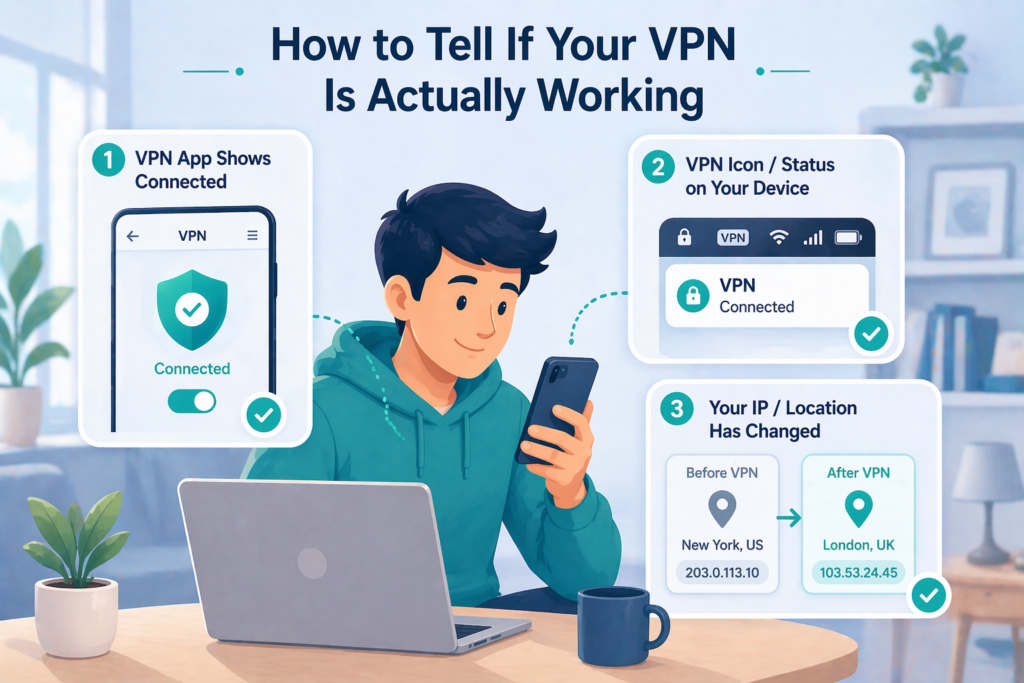
Überprüfung 1: Die App sagt, dass Sie verbunden sind.
Der offensichtlichste Ort, um nachzusehen, ist die VPN-App selbst.
Suchen Sie nach Dingen wie:
Verbunden
der aktuelle Server oder Standort
ein Verbindungstimer
Geschützt
Wenn die App eindeutig eine aktive Sitzung anzeigt, ist das ein gutes erstes Zeichen. In vielen Fällen, wenn der Statusbildschirm klar ist, müssen Sie nicht sofort komplizierte technische Tests durchführen.
Überprüfen 2: Ihr Gerät zeigt ebenfalls den VPN-Status an.
Neben der App kann Ihr Telefon oder Computer auch anzeigen, dass ein VPN aktiv ist.
Zum Beispiel:
Ihr Telefon zeigt möglicherweise ein VPN-Symbol in der Statusleiste an.
Ihr Computer zeigt möglicherweise den VPN-Status in den Netzwerkeinstellungen an.
Sie müssen nicht tief in die Systemmenüs eintauchen. Sie suchen einfach nach einer zweiten Bestätigung: Die App sagt nicht nur, dass Sie verbunden sind, sondern das Gerät erkennt auch die VPN-Verbindung. Diese zusätzliche Bestätigung kann für Erstbenutzer einen großen Unterschied machen.
Auf dem iPhone ist das VPN-Symbol in der Statusleiste eine der einfachsten Möglichkeiten, um zu bestätigen, dass das Gerät über VPN verbunden ist.
Überprüfen 3: Ihre öffentliche IP oder sichtbare Standortänderungen
Wenn Sie eine stärkere Bestätigung wünschen, vergleichen Sie Ihre öffentliche IP-Adresse oder Ihren sichtbaren Standort vor und nach der Verbindung.
Wenn sich diese Details ändern, nachdem Sie das VPN eingeschaltet haben, bedeutet das normalerweise, dass Ihr Datenverkehr jetzt über den VPN-Server läuft. Für viele Anfänger ist dies eine der beruhigendsten Überprüfungen, da es ein sichtbarereres Ergebnis liefert als nur das Wort „Verbunden“ auf dem Bildschirm zu lesen.
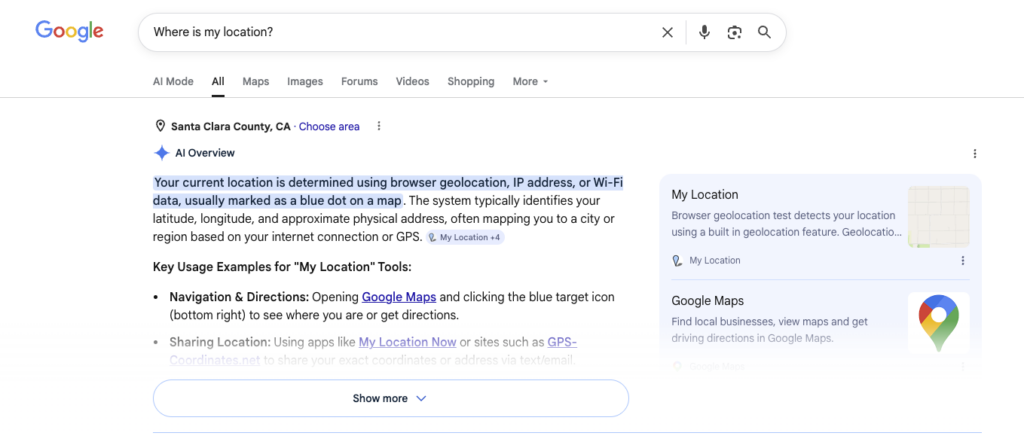
Alternativ können Sie bei Google „Wo ist mein Standort?“ eingeben.
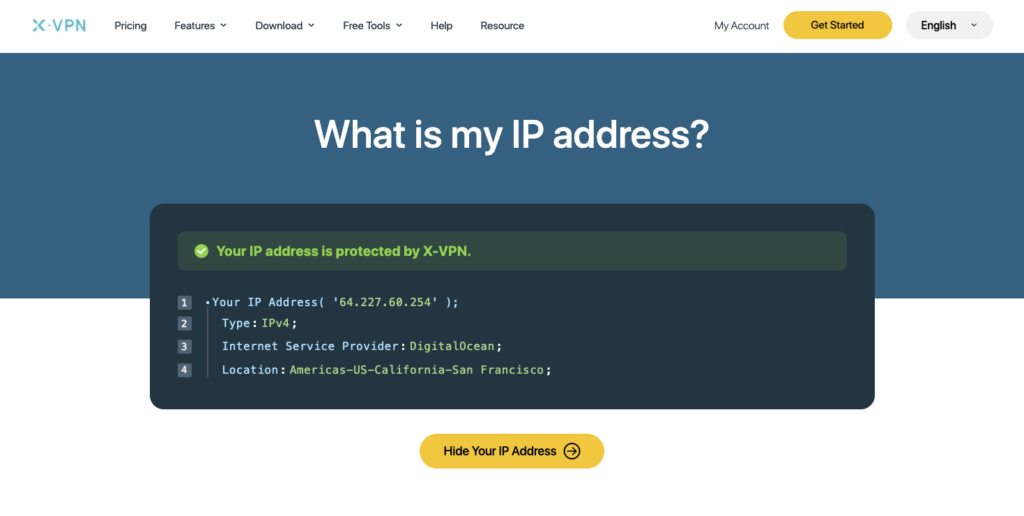
Oder verwenden Sie einen IP-Adressprüfer, um Ihre IP-Adresse zu finden.
Optionale Überprüfung 4: Führen Sie einen DNS-Lecktest durch
Das ist nicht etwas, das du am ersten Tag brauchst, aber es ist gut zu wissen, dass es existiert.
Wenn Sie sich zusätzlich vergewissern möchten, dass Ihr Gerät bestimmte Netzwerkanforderungen außerhalb des VPNs nicht weiterhin offenlegt, kann ein DNS-Lecktest Ihnen mehr Vertrauen geben. Für die meisten Anfänger gehört dies jedoch in die Kategorie „später lernen“, nicht in die Kategorie „jetzt unbedingt tun“.
Für eine erste Einrichtung sind diese drei Überprüfungen normalerweise ausreichend:
Überprüfen Sie den App-Status
Überprüfen Sie den VPN-Status des Geräts.
Überprüfen Sie, ob sich Ihre IP oder Ihr sichtbarer Standort geändert hat.
Wenn diese drei Dinge übereinstimmen, können Sie normalerweise sicher sein, dass das VPN funktioniert.
Die häufigsten Anfängerfehler
VPNs sind nicht so schwer zu benutzen, aber Anfänger machen oft die gleichen vermeidbaren Fehler.
Herunterladen von Drittanbieter-Websites
Versuchen Sie, nur die offizielle Website oder den App Store zu verwenden. Wenn der Installationspfad unordentlich oder verdächtig erscheint, fahren Sie nicht fort.
Viele Probleme beginnen nicht mit „Ich weiß nicht, wie man ein VPN benutzt.“ Sie beginnen, weil die falsche App von Anfang an heruntergeladen wurde. Für Anfänger ist es wichtiger, die Quelle richtig zu wählen, als jedes Feature zu verstehen.
Vorausgesetzt, dass das Öffnen der App bedeutet, dass das VPN aktiviert ist.
Dies ist einer der häufigsten Fehler. Die Installation der App bedeutet nicht, dass sie aktiv ist, und selbst das Öffnen bedeutet nicht immer, dass sie verbunden ist. Achten Sie immer auf einen klaren Verbunden Status.
Viele Menschen denken, dass das Öffnen der App bedeutet, dass sie fertig sind. Aber die entscheidende Frage ist, ob tatsächlich eine echte VPN-Verbindung hergestellt wurde.
Ablehnen der Berechtigungsaufforderung
Wenn Ihr Gerät um VPN-Berechtigungen bittet und Sie diese ablehnen, kann die App möglicherweise die Verbindung nicht ordnungsgemäß herstellen.
Das passiert oft, weil die Berechtigungsaufforderungen auf Systemebene beim ersten Mal einschüchternd wirken können. Aber wenn Sie die App aus einer offiziellen Quelle heruntergeladen haben und ein echtes VPN einrichten, ist diese Berechtigung normalerweise erforderlich.
Wählen Sie sofort einen sehr entfernten Server aus
Wenn Sie sich ohne Grund mit einem Server auf einem anderen Kontinent verbinden, sind langsamere Geschwindigkeiten normal. Für Ihren ersten Versuch ist es normalerweise besser, Quick Connect oder einen nahegelegenen Server zu verwenden.
Viele Anfänger wählen instinktiv ein entferntes Land, weil es sich nach einer dramatischeren Veränderung anfühlt. Aber das erhöht normalerweise die Latenz und macht die Fehlersuche schwieriger. In der Regel ist es besser, nah und stabil zu beginnen.
Überdenken der Protokolleinstellungen zu früh
Viele Anfänger sehen Protokollnamen und nehmen an, dass sie sofort mit der Optimierung beginnen müssen. In der Regel ist das nicht notwendig. Wenn das VPN langsam erscheint, ist das Erste, was zu überprüfen ist, oft die Serverentfernung, nicht das Protokollmenü.
Für einen Erstbenutzer sind die Standardeinstellungen normalerweise der beste Ausgangspunkt. Verwenden Sie zuerst das VPN und entscheiden Sie später, ob etwas angepasst werden muss.
Annahme, dass ein VPN totale Anonymität oder totale Sicherheit bedeutet
Ein VPN ist nützlich, aber es ist kein magischer Schild. Es kann helfen, Ihre Verbindung in bestimmten Situationen zu schützen, aber es ersetzt nicht:
HTTPS
starke Passwörter
Zwei-Faktor-Authentifizierung
Software-Updates
Bewusstsein für Phishing-Websites
Eine bessere Möglichkeit, darüber nachzudenken, ist dies: ein VPN ist eine Schutzschicht, nicht das gesamte System. Sobald Sie das verstanden haben, wird es einfacher, es gut zu nutzen.
Ihr VPN zeigt an, dass es verbunden ist, aber irgendetwas fühlt sich immer noch nicht richtig an.
Manchmal sagt die App, dass Sie verbunden sind, aber es scheint immer noch etwas nicht zu stimmen. Wenn das passiert, beginnen Sie damit, diese Dinge zu überprüfen.
Ihr Standort hat sich nicht geändert.
Trennen Sie die Verbindung und stellen Sie die Verbindung wieder her, und testen Sie dann erneut. Wenn es immer noch falsch aussieht, wählen Sie manuell einen anderen Server aus und sehen Sie, ob sich der sichtbare Standort ändert.
Manchmal ist das Problem nicht, dass das VPN vollständig ausgefallen ist. Das Problem könnte einfach der Server sein, den Sie gewählt haben, die Art und Weise, wie die Testseite den Standort erkennt, oder ein temporäres Cache-Problem. Ein einfaches Wiederverbinden ist oft ein besserer erster Schritt, als anzunehmen, dass die gesamte Einrichtung defekt ist.
Ihre Geschwindigkeit ist stark gesunken.
Versuchen Sie einen Server, der näher an Ihrem tatsächlichen Standort liegt, bevor Sie die erweiterten Einstellungen anpassen. Viele Anfänger unterschätzen, wie sehr die Entfernung die Geschwindigkeit beeinflusst.
Wenn Ihr erster Server sehr weit entfernt ist, ist eine Verlangsamung zu erwarten. Schließen Sie zuerst die Entfernung aus, und kümmern Sie sich später um Protokolle oder erweiterte Optionen.
Ein Hotel, ein Flughafen oder ein öffentliches WLAN-Netzwerk blockiert die Verbindung.
Einige öffentliche Netzwerke verhalten sich seltsam, bis Sie ihnen vollständig beigetreten sind. Wenn Sie eine Anmeldeseite, ein Captive Portal oder einen Zugangsbildschirm sehen, schließen Sie diesen Prozess zuerst ab und verbinden Sie dann die VPN erneut.
Viele Menschen nehmen an, dass „die VPN wird nicht verbunden“ bedeutet, dass die App defekt ist. Aber manchmal ist das eigentliche Problem, dass das Netzwerk Ihr Gerät noch nicht vollständig akzeptiert hat.
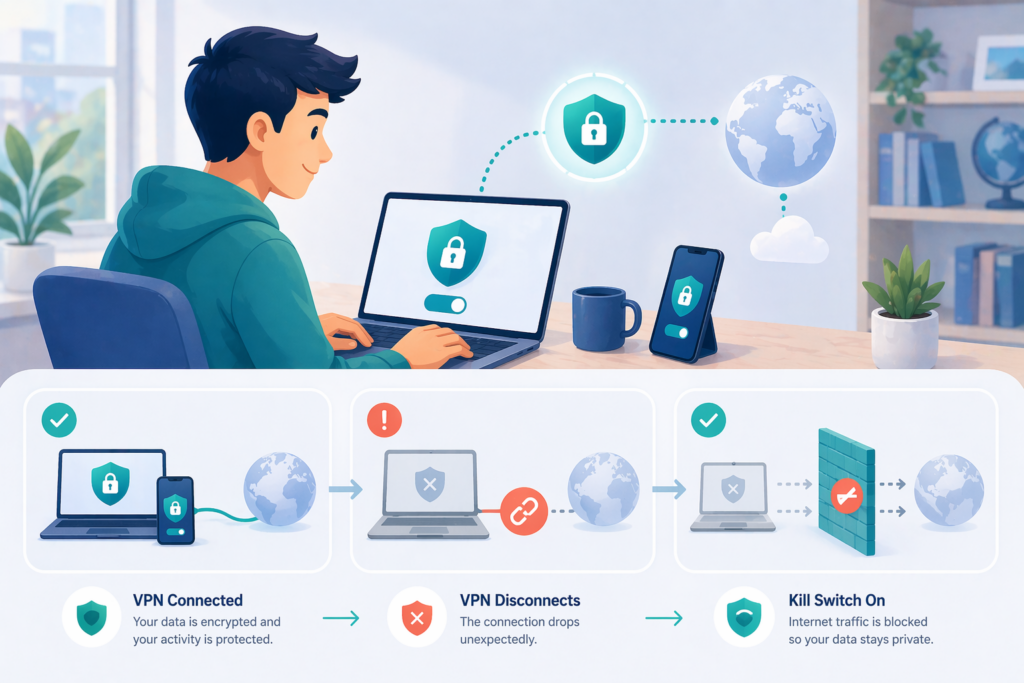
Ihr Internet stoppt, wenn die VPN-Verbindung getrennt wird.
Überprüfen Sie, ob der Kill Switch aktiviert ist. Diese Funktion ist dafür ausgelegt, den regulären Datenverkehr zu blockieren, wenn die VPN-Verbindung abbricht, sodass es so aussieht, als ob Ihr Internet plötzlich nicht mehr funktioniert.
Beim ersten Mal, dass dies passiert, ist es leicht zu denken, dass die App nicht funktioniert. Aber manchmal ist das Gegenteil der Fall – die Schutzfunktion arbeitet genau so, wie sie entworfen wurde.
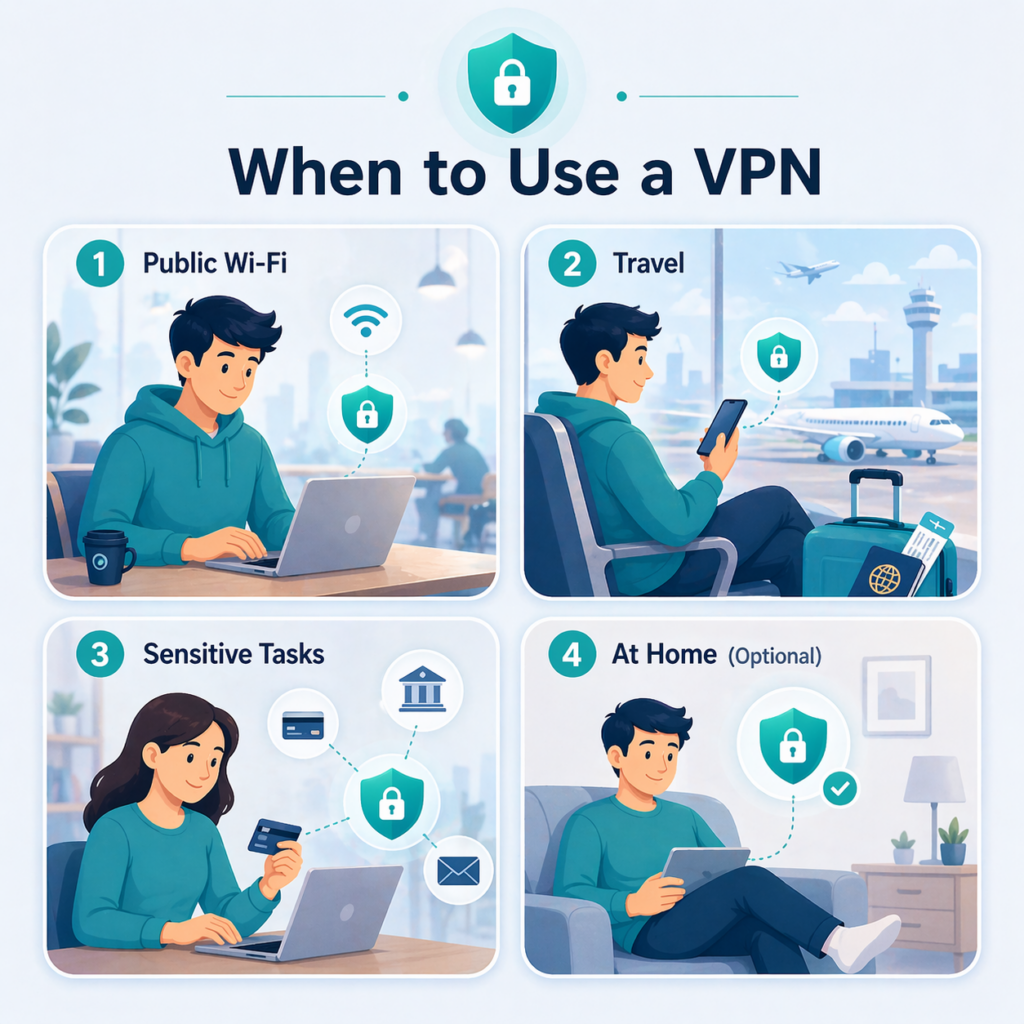
Wann lohnt es sich, ein VPN einzuschalten?
Sie müssen nicht jede Sekunde, in der Sie online sind, an Ihr VPN denken, aber es gibt Situationen, in denen es sinnvoller ist, es zu verwenden.
Öffentliches WLAN
Dies ist der einfachste Fall, um sich zu erinnern.
Heute nutzen viele Websites und Dienste bereits Verschlüsselung, sodass öffentliches WLAN nicht automatisch so gefährlich ist wie in den frühen Internet-Tagen. Aber das bedeutet nicht, dass unbekannte Netzwerke völlig sorgenfrei sind. Sie haben immer noch keine Kontrolle über das Netzwerk selbst, und Sie können immer noch auf Phishing-Seiten, schwache Passwörter oder veraltete Geräte stoßen.
Die genauere Art, darüber nachzudenken, ist folgende: Ein VPN ist immer noch nützlich in öffentlichen WLANs, sollte aber besser als eine zusätzliche Schutzschicht für die Verbindung verstanden werden, nicht als Ihre einzige Verteidigungslinie. Für Anfänger ist es in der Regel eine gute Gewohnheit, ein VPN einzuschalten, wann immer Sie sich mit einem Netzwerk verbinden, das Sie nicht kontrollieren.
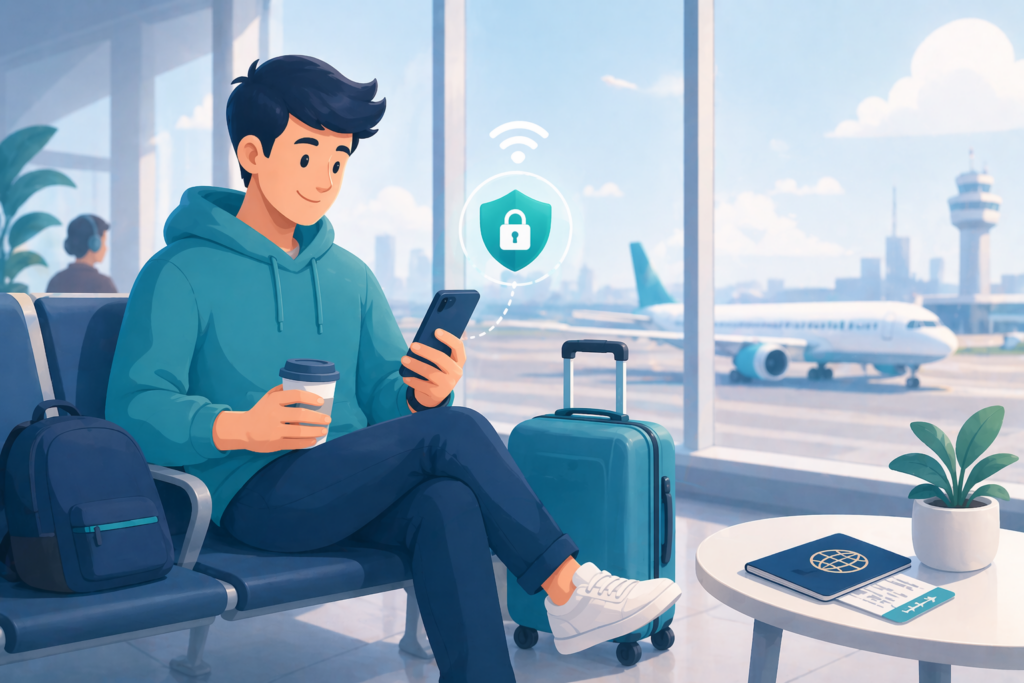
Während des Reisens
Wenn Sie reisen, ist es wahrscheinlicher, dass Sie sich mit unbekannten Netzwerken verbinden. Dann wird ein VPN oft nützlicher. Für einen genaueren Blick auf diesen Anwendungsfall, siehe warum ein VPN für Reisen unerlässlich ist.
Das Problem ist nicht nur, dass Sie von zu Hause weg sind. Es ist, dass Sie möglicherweise über Hotels, Flughäfen, gemeinsame Arbeitsräume, temporäre Mietwohnungen und andere Netzwerke verbinden, über die Sie sehr wenig wissen. Ihr VPN in diesen Situationen eingeschaltet zu lassen, kann den gesamten Verbindungsprozess konsistenter und kontrollierter erscheinen lassen.
Für viele Anfänger ist das Reisen tatsächlich eine der einfachsten Situationen, um die Gewohnheit zu entwickeln, ein VPN zu nutzen.
Beim Umgang mit sensiblen Aufgaben
Wenn Sie E-Mails überprüfen, Konten verwalten, Zahlungseinstellungen ändern, Arbeitsdateien öffnen oder etwas Sensibles in einem Netzwerk tun, dem Sie nicht vollständig vertrauen, ist es normalerweise eine kluge Entscheidung, ein VPN zu aktivieren.
Der Punkt ist nicht, dass jede wichtige Aufgabe automatisch gefährlich ist. Der Punkt ist, dass diese Aufgaben oft persönliche Informationen, Kontozugriffe oder finanzielle Details beinhalten. Wenn das Netzwerk unbekannt erscheint, ist es in der Regel sinnvoll, eine weitere Schutzschicht für die Verbindung hinzuzufügen.
Für Anfänger kann es hilfreich sein, sich ein VPN als ein Werkzeug vorzustellen, das man immer dann aktiviert, wenn man möchte, dass sich die Verbindung kontrollierter anfühlt – nicht als etwas, das man jedes Mal überanalysieren muss.
Zu Hause
Zu Hause hängt es mehr von deinen Gewohnheiten und Vorlieben ab.
Einige Menschen verwenden ein VPN nur in öffentlichen Netzwerken. Andere ziehen es vor, es häufiger eingeschaltet zu lassen, um eine zusätzliche Datenschicht zu haben. Beide Ansätze sind normal. Für die meisten Menschen ist das Zuhause keine Situation, in der ein VPN immer eingeschaltet sein muss, aber wenn Sie eine konsistentere Einrichtung bevorzugen oder sich einfach wohler fühlen, wenn es verbunden bleibt, ist das auch in Ordnung.
Eine einfache Regel für Anfänger ist dies: Wenn Sie das Netzwerk nicht kontrollieren, schalten Sie das VPN ein. Zu Hause geht es mehr um Vorlieben als um strikte Notwendigkeit.
Eine gute Faustregel ist:
Je weniger Sie dem Netzwerk vertrauen, desto nützlicher wird ein VPN.
Am ersten Tag müssen Sie nicht jeden VPN-Begriff beherrschen. Aber es gibt ein paar, die es wert sind, erkannt zu werden.
Split Tunneling
Split-Tunneling bedeutet, dass einige Apps oder Datenverkehr über das VPN geleitet werden, während andere es umgehen und Ihre normale Verbindung nutzen.
Zum Beispiel möchten Sie möglicherweise, dass Ihr Browser das VPN verwendet, während eine andere lokale App dies nicht tut. Anfänger bemerken diese Einstellung normalerweise nur, wenn eine App nicht gut über das VPN funktioniert oder wenn sie möchten, dass nur bestimmte Aktivitäten hinter dem VPN bleiben.
Die meisten Erstbenutzer müssen dies nicht sofort anpacken. Es hilft, es als eine flexiblere Möglichkeit zur Verkehrslenkung zu betrachten, etwas, das Sie später erkunden können, wenn Sie auf einen spezifischen Bedarf stoßen.
Kill Switch
Der Kill Switch blockiert normalen Internetverkehr, wenn die VPN-Verbindung unerwartet getrennt wird. Dies hilft, zu verhindern, dass Ihr Verkehr ohne Ihr Wissen wieder zu Ihrer regulären Verbindung wechselt.
Viele Anfänger denken nicht über diese Funktion nach, bis etwas schiefgeht. Wenn Ihre VPN-Verbindung abbricht und Ihr Internet plötzlich stoppt, könnte der Kill Switch der Grund sein. Das kann beim ersten Mal beunruhigend sein, bedeutet aber normalerweise, dass der Schutz wie vorgesehen funktioniert.
Für einen Anfänger ist die Hauptidee einfach: Wenn Ihr Internet plötzlich ausfällt, nachdem das VPN getrennt wurde, ist das nicht immer ein schlechtes Zeichen – manchmal bedeutet es, dass die Sicherheitsfunktion ihren Job macht.
Server-Standort
Ein Serverstandort ist der Ort, an dem Ihr Datenverkehr ins Internet austritt.
Wenn Sie einen Server in einem anderen Land wählen, können Websites Ihren Standort als von dort kommend sehen. Für Anfänger ist diese Einstellung aus zwei Gründen am wichtigsten: Geschwindigkeit und sichtbarer Standort.
In den meisten Fällen ist ein nahegelegener Server die einfachste erste Wahl, da er in der Regel schneller ist und einfacher zu beheben ist. Es sei denn, Sie haben einen bestimmten Grund, die Regionen zu wechseln, gibt es keinen Grund, am ersten Tag zwischen vielen Ländern zu springen.
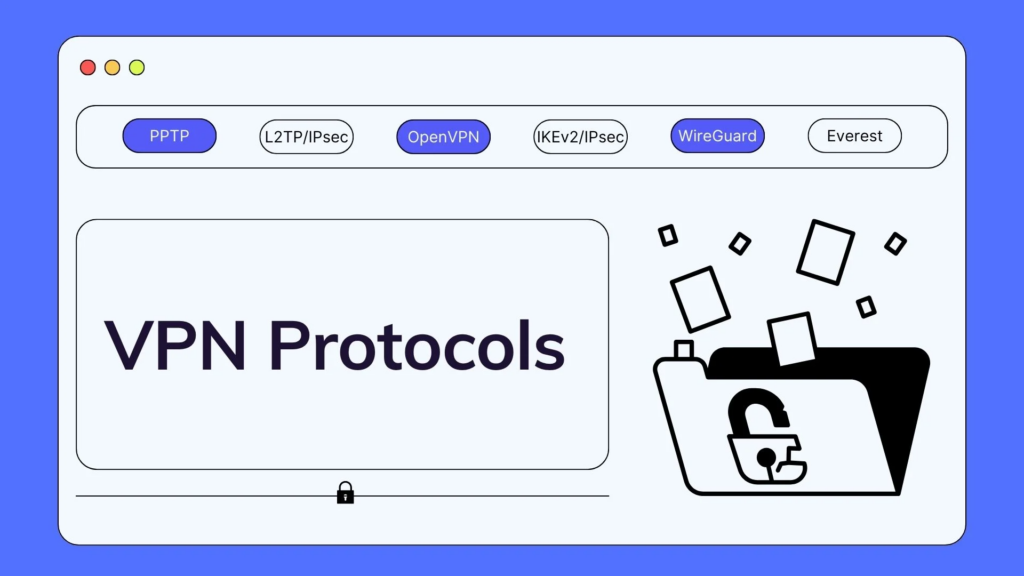
Welches VPN-Protokoll sollten Anfänger verwenden?
Die meisten Anfänger müssen die Protokolle nicht manuell ändern. Wenn Sie die Unterschiede im Detail verstehen möchten, können Sie mehr über VPN-Protokolle lesen. Für einen Erstbenutzer ist das Wichtigste nicht, jeden technischen Unterschied zu verstehen – es ist die Bestätigung, dass die Standardkonfiguration zuverlässig funktioniert.
WireGuard
WireGuard ist ein neueres Protokoll, das oft schnell und effizient ist. Viele VPN-Apps verwenden es als Standard- oder empfohlene Option.
Für Anfänger müssen Sie die technischen Details nicht verstehen. Die praktische Erkenntnis ist einfach: Wenn die App es empfiehlt und die Verbindung gut funktioniert, gibt es normalerweise keinen Grund, es zu ändern.
OpenVPN
OpenVPN ist eines der häufigsten und am längsten laufenden VPN-Protokolle. Es wird weitgehend unterstützt und ist immer noch sehr verbreitet.
Sie können sehen:
OpenVPN UDP
OpenVPN TCP
Einfach gesagt, ist UDP oft schneller, während TCP manchmal stabiler sein kann. Aber das bedeutet nicht, dass Sie sich am ersten Tag zwischen ihnen entscheiden müssen. Wenn die Standardkonfiguration funktioniert, müssen die meisten Anfänger nicht sofort viel Zeit damit verbringen, sie zu vergleichen.
IKEv2 / IPsec
IKEv2 / IPsec erscheint häufig in den integrierten VPN-Einstellungen des Systems oder in manuellen Einrichtungssituationen. Es ist normal, es dort zu sehen.
Für Anfänger ist das Wichtigste zu verstehen, dass es nicht darum geht, „wie man es auswählt“, sondern dass einige VPN-Setups einfach systembasierter und manuell sind als app-basiert. Das ist ein Grund, warum offizielle Apps normalerweise einfacher für Erstbenutzer sind.
Wann sollten Sie die Protokolle ändern?
Die meisten Anfänger sollten beim Standardprotokoll bleiben.
Die Hauptgründe für einen Wechsel sind praktisch, nicht technisch. Zum Beispiel fühlt sich das VPN ungewöhnlich langsam an, trennt sich oft oder hat Schwierigkeiten, in einem bestimmten Netzwerk zu funktionieren. Wenn alles stabil erscheint, müssen Sie normalerweise nichts daran ändern.
Für Anfänger ist die beste Reihenfolge einfach:
verbinde zuerst
normal verwenden
Ändern Sie die Protokolle nur später, wenn Geschwindigkeit, Stabilität oder Kompatibilität ein echtes Problem darstellen.
Häufig gestellte Fragen
Muss ich eine VPN-App herunterladen? Kann ich einfach die integrierten Einstellungen verwenden?
Sie können die integrierten Einstellungen verwenden, aber für die meisten Anfänger ist die offizielle App einfacher. Integrierte Einstellungen sind sinnvoller, wenn Sie bereits manuelle Einrichtungsdetails von der Arbeit, ein selbstgehostetes VPN oder einen Anbieter haben, der Ihnen Konfigurationsdateien gegeben hat.
Wo ist der sicherste Ort, um ein VPN herunterzuladen?
In der Regel sind die sichersten Orte die offizielle Website des Anbieters und der offizielle App-Store. Versuchen Sie, VPN-Apps nicht von Drittanbieter-Downloadseiten, Mirror-Seiten, Forum-Anhängen oder unbekannten Installationsdateien herunterzuladen.
Wie weiß ich, ob das VPN tatsächlich funktioniert?
Beginnen Sie damit, zu überprüfen, ob die App deutlich Verbunden anzeigt. Bestätigen Sie dann, dass Ihr Gerät ebenfalls den VPN-Status anzeigt und dass sich Ihre öffentliche IP oder sichtbare Position ändert, nachdem Sie sich verbunden haben.
Welcher Server sollte ich zuerst wählen?
Wenn Sie noch keine besonderen Anforderungen haben, verwenden Sie Quick Connect oder wählen Sie einen Server in der Nähe Ihres physischen Standorts. Das ist normalerweise der einfachste und stabilste Ausgangspunkt.
Sollte ich das Protokoll sofort ändern?
In der Regel nicht. Beginnen Sie mit den empfohlenen Standardeinstellungen der App. Denken Sie nur über einen Wechsel nach, wenn Sie auf Probleme mit Geschwindigkeit, Stabilität oder Kompatibilität stoßen.
Wird ein VPN meine Internetgeschwindigkeit verlangsamen?
Es kann. Die Auswirkungen hängen vom Server ab, den Sie wählen, der Entfernung, dem Protokoll und der Qualität Ihrer normalen Verbindung. Wenn es sich langsamer anfühlt als erwartet, versuchen Sie einen näheren Server, bevor Sie die erweiterten Einstellungen ändern.
Verbraucht ein VPN mehr Akku?
In der Regel ja, da Ihr Gerät im Hintergrund eine zusätzliche verschlüsselte Verbindung aufrechterhält. Für die meisten Menschen ist der Unterschied nicht groß, aber es kann auf einem Telefon auffälliger sein, wenn das VPN über längere Zeit eingeschaltet bleibt und das Gerät häufig die Netzwerke wechselt.
Macht ein VPN mich völlig sicher?
Nein. Ein VPN kann in einigen Situationen die Privatsphäre und den Schutz der Verbindung verbessern, ersetzt jedoch keine starken Passwörter, die Zwei-Faktor-Authentifizierung, Software-Updates oder sichere Surfgewohnheiten.
Letzte Erkenntnis
Wenn dies Ihr erstes Mal ist, dass Sie ein VPN verwenden, müssen Sie nicht am ersten Tag jede Einstellung verstehen.
Der einfachste Weg ist genug:
Laden Sie eine legale VPN-App aus einer offiziellen Quelle herunter.
Installieren Sie es und melden Sie sich an.
Mit einem Server verbinden
Bestätigen Sie, dass es tatsächlich funktioniert.
Wenn Sie X-VPN verwenden, ist der beste Weg, normalerweise der gleiche: Beginnen Sie mit der offiziellen App, stellen Sie eine klare und stabile Verbindung her und lernen Sie dann im Laufe der Zeit die Protokolle, Split-Tunneling, Kill Switch und andere erweiterte Funktionen kennen.