استخدام VPN ليس معقدًا، لكن العديد من المبتدئين يميلون إلى التعثر في واحدة من ثلاث نقاط: اختيار التطبيق المناسب، فهم عملية الإعداد، أو محاولة معرفة ما إذا كان VPN يعمل فعلاً بعد الاتصال.
تم كتابة هذا الدليل لجميع الحالات الثلاث. بناءً على أكثر الأسئلة شيوعًا التي يطرحها المبتدئون عندما يجربون X-VPN أو تطبيق VPN آخر لأول مرة، سنبدأ بأبسط وأمان طريق، ثم نشرح الإعدادات والمصطلحات المهمة لاحقًا – دون إغراقك في التفاصيل الفنية من البداية.
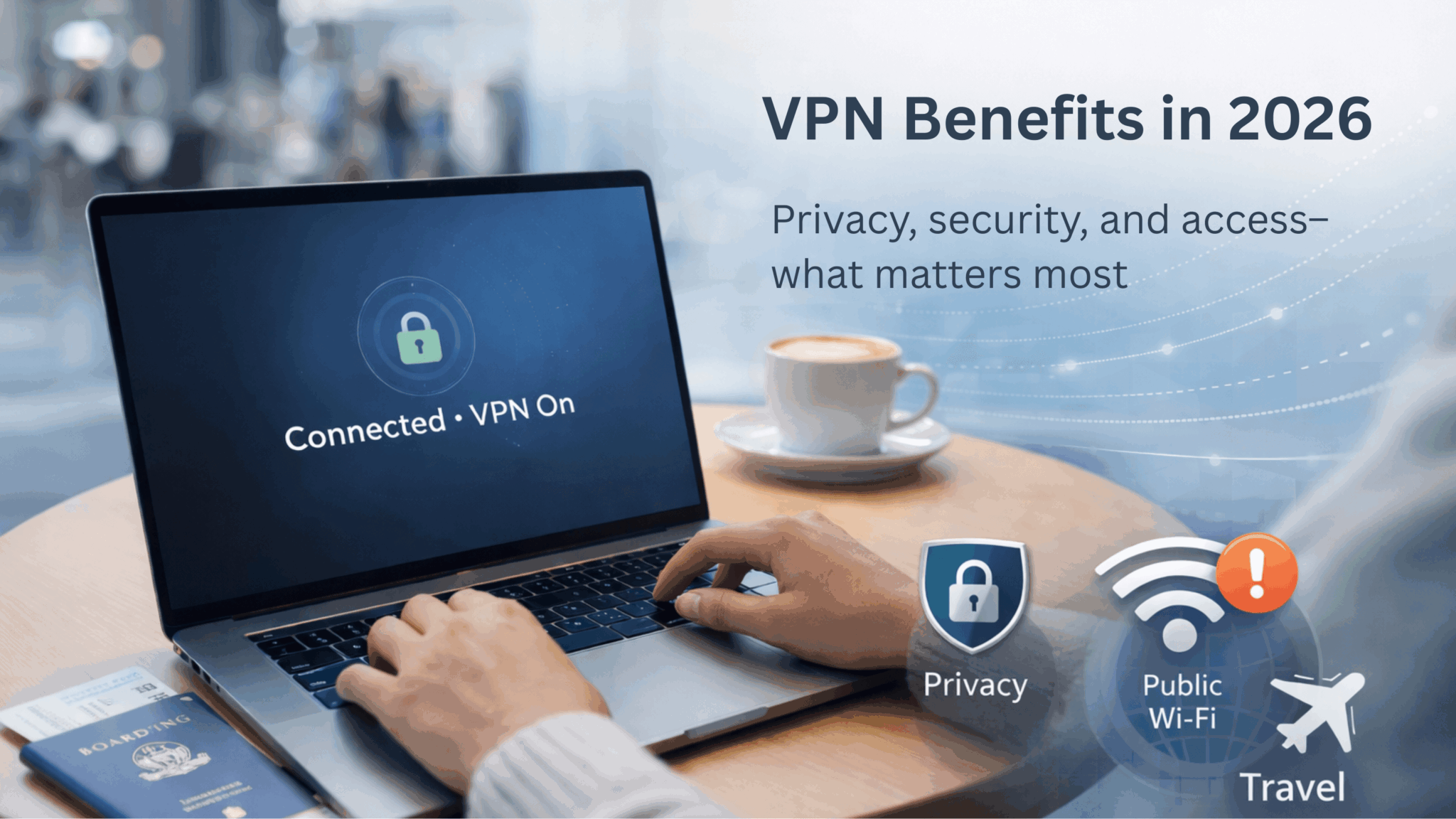
في عام 2026، يلتقي العديد من الأشخاص أولاً بشبكات VPN ليس من خلال إدخال إعدادات معقدة يدويًا على الكمبيوتر، ولكن عن طريق تنزيل تطبيق على هواتفهم، والنقر على الاتصال، ثم محاولة التأكد مما إذا كان فعلاً متصلًا. لهذا السبب يجب أن تركز دليل المبتدئين الحديث أولاً على الأسئلة العملية: أين يمكن تنزيله، ماذا تفعل أولاً، وكيف تؤكد أن VPN يعمل بالفعل – بدلاً من القفز مباشرة إلى البروتوكولات، والتوجيه، والخيارات المتقدمة.
Table of Contents
أسرع طريقة للبدء مع VPN
إذا كنت تريد فقط أقصر طريق، فاتبع هذه الخطوات الخمس:
اختر VPN شرعي يحتوي على تطبيق رسمي.
قم بتنزيله من الموقع الرسمي أو متجر التطبيقات.
قم بتثبيت التطبيق وتسجيل الدخول.
اضغط على الاتصال السريع، أو اختر خادمًا قريبًا.
تأكد من أن كل من التطبيق وجهازك يظهران أن VPN متصل.
بالنسبة لمعظم المستخدمين الجدد، هذا يكفي. الهدف ليس فهم كل إعداد على الفور. الهدف هو إتمام اتصال ناجح واحد ومعرفة كيف يبدو “متصل” بالفعل. بمجرد أن تفعل ذلك، يصبح كل شيء آخر أسهل في الفهم.
هل تحتاج إلى تطبيق VPN، أم أن الإعدادات المدمجة كافية؟
بالنسبة لمعظم المبتدئين، الجواب بسيط: ابدأ بتطبيق مزود VPN الرسمي.
تحتوي الهواتف وأجهزة الكمبيوتر على إعدادات VPN مدمجة، ولكنها عادة ما تكون أكثر منطقية للأشخاص الذين لديهم بالفعل تفاصيل إعداد يدوية، مثل عنوان الخادم، بيانات اعتماد تسجيل الدخول، أو ملفات التكوين. هذا أكثر شيوعًا في إعدادات العمل عن بُعد، أو VPNs المستضافة ذاتيًا، أو التثبيتات الأكثر تقدمًا.
على سبيل المثال، إذا قدم لك صاحب العمل بيانات اعتماد VPN للوصول عن بُعد، أو إذا قمت بتشغيل خادم VPN خاص بك، أو إذا قدم لك مزود الخدمة ملفات تكوين بدلاً من تطبيق كامل، فإن إعدادات VPN المدمجة يمكن أن تكون مفيدة. في تلك الحالات، أنت بالفعل تعرف المعلومات التي يجب إدخالها ونوع الاتصال الذي تقوم بإعداده.
لكن بالنسبة لشخص يستخدم VPN للمرة الأولى، فإن الإعدادات المدمجة عادةً ما تخلق احتكاكًا إضافيًا. يجب أن تعرف أين تدخل التفاصيل، وما تعنيه، وكيف تؤكد أن الاتصال يعمل. عادةً ما يكون التطبيق الرسمي أسهل لأنه يجمع بين التثبيت، واختيار الخادم، وحالة الاتصال، واستكشاف الأخطاء الأساسية وإصلاحها في مكان واحد.
إليك النسخة البسيطة: إذا كان لديك بالفعل تفاصيل إعداد يدوي واضحة، فقد تعمل إعدادات VPN المدمجة بشكل جيد؛ إذا كانت هذه هي المرة الأولى التي تستخدم فيها VPN، فإن التطبيق الرسمي عادة ما يكون الخيار الأسهل.
يقدم X-VPN خدمة VPN مجانية دون الحاجة للتسجيل. فقط قم بتنزيله، واتصل كضيف، وجربه اليوم. قم بتنزيل X-VPN مجانًا اليوم!
شيئان يجب التحقق منهما قبل التثبيت
قبل أن تقوم بتنزيل أي شيء، تأكد من التحقق من هذين الأمرين.
1. هل لديها تطبيق رسمي؟
بالنسبة للمستخدمين الجدد، سهولة الإعداد والوضوح أهم من قائمة طويلة من الميزات.
يجب أن تجعل خدمة VPN المناسبة للمبتدئين هذه الأمور سهلة الفهم:
أين يمكن تنزيله
كيفية تسجيل الدخول
كيفية الاتصال
سواء كانت نشطة حاليًا
الكثير من المبتدئين يتشتتون بسبب كثرة الميزات. يبدأون في مقارنة البروتوكولات، والخوادم المتخصصة، وأدوات التوجيه، والإعدادات المتقدمة قبل أن يقوموا حتى بإنشاء اتصال ناجح واحد. عادةً ما يجعل ذلك العملية بأكملها تبدو أصعب مما ينبغي.
لا يحتاج VPN الأول الخاص بك إلى أن يبدو قويًا. يجب أن يبدو واضحًا. إذا كانت التطبيق تجعل عملية التنزيل وتسجيل الدخول والتحقق من حالة الاتصال سهلة الفهم، فهذا بالفعل علامة قوية على أنه مناسب للمبتدئين. البدء بسلاسة أهم من وجود أطول قائمة ميزات.
2. هل تقوم بتحميله من مصدر رسمي؟
حاول التنزيل فقط من هذين المكانين:
الموقع الرسمي لمزود خدمة VPN
متجر التطبيقات الرسمي
لا تقم بتثبيت تطبيقات VPN من مواقع التحميل العشوائية، أو صفحات النسخ، أو النسخ “المكركة”، أو التطبيقات المعدلة، أو روابط المنتديات. يتفاعل VPN بشكل وثيق مع اتصالك بالإنترنت وأذونات النظام، لذا فإن المصدر مهم جدًا. إذا شعرت أن مصدر التحميل مشكوك فيه، توقف عند ذلك.
في الممارسة العملية، يجب أن تعني “مصدر رسمي” الموقع الحقيقي لمزود الخدمة أو سوق التطبيقات الشرعي – وليس صفحة تكرر اسم العلامة التجارية، وليس مثبت طرف ثالث، وليس ملفًا قام شخص ما بتحميله إلى منتدى أو دليل برمجيات.
إذا شعرت أن مسار التنزيل فوضوي، مليء بالإعلانات، أو بشكل عام مشبوه، فإن ذلك وحده يعد علامة تحذيرية. بالنسبة للمبتدئين، يجب أن تكون تجربة التثبيت الجيدة مباشرة وواضحة وموثوقة من البداية.
كيفية تثبيت والاتصال بشبكة VPN
إذا قمت بتنزيل تطبيق VPN شرعي، فإن عملية الإعداد عادةً ليست صعبة للغاية. ما يجعل المبتدئين يترددون غالبًا ليس التثبيت نفسه، ولكن أول نافذة إذن أو عدم اليقين الذي يأتي بعد الاتصال.
الخطوة 1: تثبيت التطبيق
قم بتثبيت تطبيق VPN على هاتفك أو جهازك اللوحي أو الكمبيوتر.
إذا كنت تستخدم هاتفًا، فإن هذه الخطوة عادةً ما تشعر وكأنك تقوم بتثبيت أي تطبيق آخر. ما عليك سوى تنزيله واتباع التعليمات العادية. قد تظهر بعض الأجهزة رسائل نظام تتعلق بالوصول إلى الشبكة أثناء التثبيت أو عند الإطلاق الأول. هذا أمر طبيعي وعادةً لا يعني أن هناك شيئًا خاطئًا.
الخطوة 2: تسجيل الدخول
افتح التطبيق وقم بتسجيل الدخول باستخدام الطريقة التي يقدمها. تشمل الخيارات الشائعة:
البريد الإلكتروني وكلمة المرور
رمز لمرة واحدة
تسجيل الدخول باستخدام Google
تسجيل الدخول باستخدام Apple
بالنسبة لمعظم المبتدئين، لا يوجد شيء غير عادي في هذه الخطوة. الجزء المهم ليس اختيار “أفضل” طريقة لتسجيل الدخول – بل هو ببساطة اجتياز عملية تسجيل الدخول حتى تتمكن من الوصول إلى شاشة الاتصال.
الخطوة 3: السماح بإذن VPN
هذه هي النقطة التي يتوقف عندها العديد من المستخدمين الجدد.
قد يطلب جهازك ما إذا كنت تريد السماح للتطبيق بإضافة إعدادات VPN أو إنشاء اتصال VPN. إذا قمت بتنزيل التطبيق من مصدر رسمي، فإن هذه عادةً ما تكون جزءًا طبيعيًا من عملية الإعداد. تحتاج إلى السماح بذلك حتى يتمكن التطبيق من إنشاء وإدارة اتصال VPN بشكل صحيح.
العديد من الناس يشعرون بالتوتر عندما يرون نافذة طلب إذن على مستوى النظام للمرة الأولى. وهذا منطقي. ولكن بالنسبة لتطبيق VPN شرعي، فإن هذه الخطوة عادة ما تكون ضرورية، وليست مريبة.
الخطوة 4: الاتصال بخادم
بعد تسجيل الدخول ومنح الإذن، عادةً ما تكون جاهزًا للاتصال.
إذا لم يكن لديك أي احتياجات خاصة بعد، ابدأ بأحد هذه:
الاتصال السريع
اتصل
أسرع خادم
خادم بالقرب من موقعك الفعلي
بالنسبة لمعظم المبتدئين، من المنطقي أكثر استخدام الخيار الافتراضي الموصى به بدلاً من اختيار خادم في بلد بعيد على الفور. في هذه المرحلة، الهدف ليس العثور على “أفضل” خادم. الهدف هو إنشاء اتصال واضح ومستقر واحد والتأكد من أنه قد نجح.
الخطوة 5: تحقق من حالة الاتصال
قبل أن تغلق التطبيق، تأكد من أنه يظهر بوضوح أنك متصل.
ابحث عن علامات مثل هذه:
متصل
محمي
موقع خادم مرئي
مؤقت الاتصال
مؤشر الحالة الذي يظهر أن VPN قيد التشغيل
مجرد فتح التطبيق لا يعني أن VPN متصل فعليًا. تحقق دائمًا من الحالة بعناية. الكثير من المبتدئين لا يرتكبون أخطاء من خلال الضغط على الزر الخطأ – بل يرتكبون أخطاء بعدم التحقق من النتيجة.
قائمة التحقق لإعداد VPN
بعد الإعداد، استخدم هذه القائمة السريعة:
تم تنزيله من الموقع الرسمي أو متجر التطبيقات
تم تثبيت التطبيق
تم تسجيل الدخول بنجاح
إذن VPN المسموح بها
متصل بالخادم
تقول التطبيق متصل أو محمي
الجهاز يعرض أيضًا حالة VPN
تغير عنوان IP العام الخاص بك أو الموقع المرئي
إذا كانت معظم تلك المربعات محددة، فمن المحتمل أن إعداد VPN الخاص بك يعمل كما هو متوقع.
بالنسبة للمستخدمين الجدد، يمكن أن تظل أهدافك بسيطة: أكمل اتصالًا ناجحًا واحدًا، وتأكد من أن الحالة تظهر بوضوح أنك متصل، وفقط بعد ذلك ابدأ في تعلم الميزات الإضافية. هذه هي عادةً أسرع وأقل الطرق توترًا للبدء.
كيفية معرفة ما إذا كان VPN الخاص بك يعمل بالفعل
هذا هو الجزء الذي يشعر فيه المبتدئون غالبًا بعدم اليقين. تثبيت VPN هو شيء. معرفة ما إذا كان يعمل حقًا هو شيء آخر.
إليك الطرق الرئيسية للتحقق.
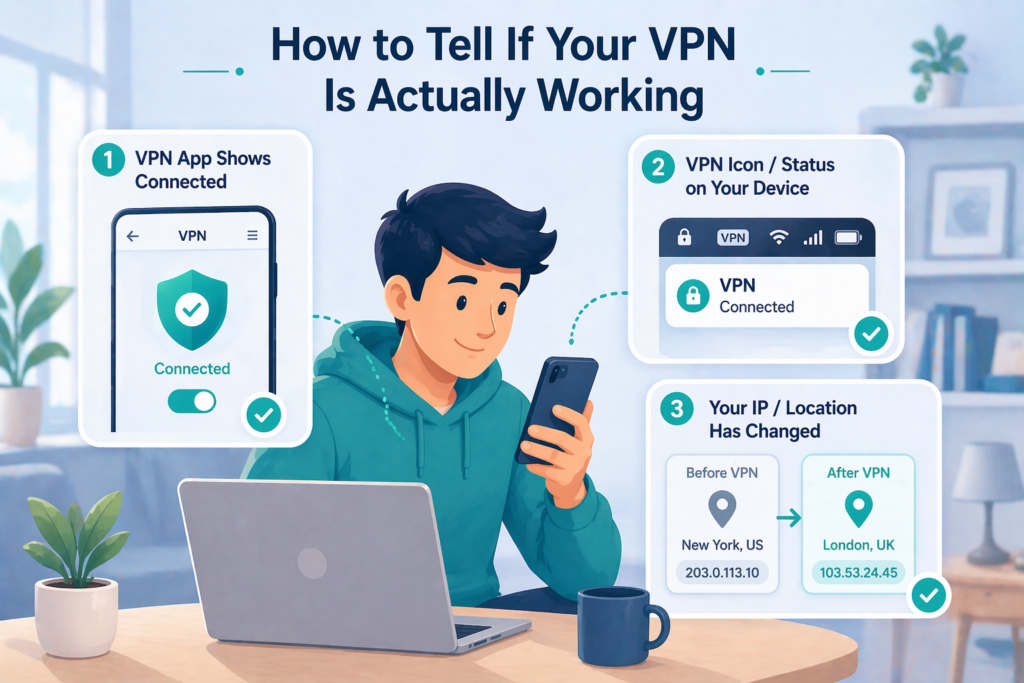
تحقق 1: التطبيق يقول أنك متصل
أكثر الأماكن وضوحًا للتحقق هي تطبيق VPN نفسه.
ابحث عن أشياء مثل:
متصل
الخادم الحالي أو الموقع
مؤقت الاتصال
محمي
إذا كانت التطبيق تظهر بوضوح جلسة نشطة، فهذه علامة جيدة في البداية. في العديد من الحالات، إذا كانت شاشة الحالة واضحة، فلا تحتاج إلى إجراء اختبارات تقنية معقدة على الفور.
تحقق 2: جهازك يظهر أيضًا حالة VPN
بجانب التطبيق، قد يظهر هاتفك أو جهاز الكمبيوتر الخاص بك أيضًا أن VPN نشط.
على سبيل المثال:
قد يظهر رمز VPN في شريط الحالة على هاتفك
قد تظهر حالة VPN في إعدادات الشبكة على جهاز الكمبيوتر الخاص بك
لا تحتاج إلى التعمق في قوائم النظام. أنت ببساطة تبحث عن تأكيد ثانٍ: ليس فقط التطبيق يقول أنك متصل، ولكن الجهاز نفسه يتعرف على اتصال VPN أيضًا. يمكن أن يحدث هذا التأكيد الإضافي فرقًا كبيرًا للمستخدمين الجدد.
على iPhone، رمز VPN في شريط الحالة هو واحد من أسهل الطرق للتأكد من أن الجهاز متصل باستخدام VPN.
تحقق 3: يتغير عنوان IP العام الخاص بك أو موقعك المرئي
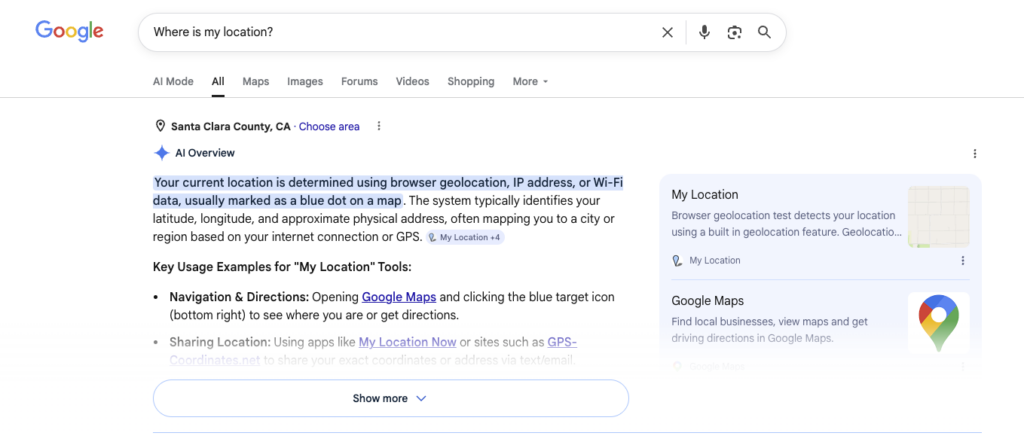
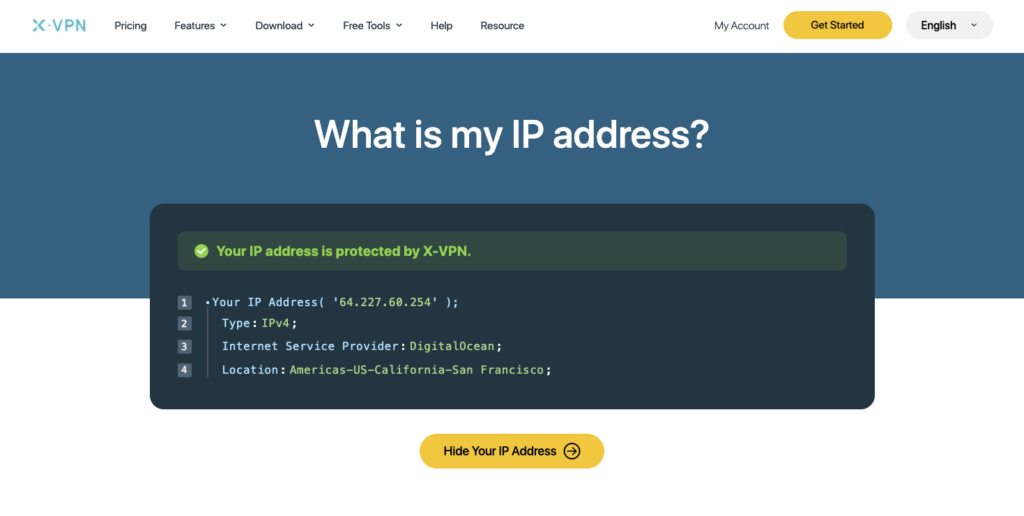
إذا كنت تريد تأكيدًا أقوى، قارن عنوان IP العام الخاص بك أو الموقع المرئي قبل وبعد الاتصال.
إذا تغيرت تلك التفاصيل بعد تشغيل VPN، فهذا يعني عادةً أن حركة المرور الخاصة بك تمر الآن عبر خادم VPN. بالنسبة للعديد من المبتدئين، فإن هذا يعد واحدًا من أكثر الفحوصات طمأنة لأنه يعطي نتيجة أكثر وضوحًا من مجرد قراءة كلمة “متصل” على الشاشة.
هذا ليس شيئًا تحتاجه في اليوم الأول، لكن من المفيد أن تعرف أنه موجود.
إذا كنت تريد أن تكون متأكدًا تمامًا من أن جهازك لا يزال يكشف عن بعض طلبات الشبكة خارج VPN، يمكن أن يمنحك اختبار تسرب DNS مزيدًا من الثقة. ولكن بالنسبة لمعظم المبتدئين، ينتمي هذا إلى فئة “تعلم لاحقًا”، وليس فئة “يجب القيام به الآن”.
لإعداد أول، عادةً ما تكون هذه الفحوصات الثلاثة كافية:
تحقق من حالة التطبيق
تحقق من حالة VPN للجهاز
تحقق مما إذا كان عنوان IP الخاص بك أو موقعك المرئي قد تغير
إذا كانت تلك الأشياء الثلاثة متوافقة، يمكنك عادةً أن تشعر بالثقة في أن VPN يعمل.
أكثر الأخطاء شيوعًا للمبتدئين
تعتبر الشبكات الافتراضية الخاصة (VPN) ليست صعبة الاستخدام، ولكن المبتدئين غالبًا ما يرتكبون نفس الأخطاء التي يمكن تجنبها.
التنزيل من مواقع الطرف الثالث
حاول استخدام الموقع الرسمي فقط أو متجر التطبيقات. إذا شعرت أن مسار التثبيت فوضوي أو مريب، فلا تتابع.
تبدأ العديد من المشاكل ليس بعبارة “لا أعرف كيفية استخدام VPN.” بل تبدأ لأن التطبيق الخاطئ تم تنزيله في المقام الأول. بالنسبة للمبتدئين، فإن الحصول على المصدر الصحيح يهم أكثر من فهم كل ميزة.
افتراض أن فتح التطبيق يعني أن VPN قيد التشغيل
هذا هو أحد أكثر الأخطاء شيوعًا. تثبيت التطبيق لا يعني أنه نشط، وحتى فتحه لا يعني دائمًا أنه متصل. ابحث دائمًا عن حالة متصل واضحة.
يعتقد الكثير من الناس أن فتح التطبيق يعني أنهم انتهوا. لكن السؤال الرئيسي هو ما إذا كان قد تم بالفعل إنشاء اتصال VPN حقيقي.
رفض نافذة الإذن
إذا طلب جهازك إذن VPN ورفضته، فقد لا تتمكن التطبيق من إنشاء الاتصال بشكل صحيح.
يحدث هذا كثيرًا لأن مطالبات إذن مستوى النظام يمكن أن تبدو مخيفة في المرة الأولى. ولكن إذا قمت بتنزيل التطبيق من مصدر رسمي وأنت تقوم بإعداد VPN حقيقي، فإن هذا الإذن يكون عادةً ضروريًا.
اختيار خادم بعيد جدًا على الفور
إذا كنت تتصل بخادم في قارة أخرى بدون سبب، فإن السرعات الأبطأ هي أمر طبيعي. في المحاولة الأولى، من الأفضل عادةً استخدام الاتصال السريع أو خادم قريب.
يختار الكثير من المبتدئين بشكل غريزي دولة بعيدة لأنها تبدو كأنها تغيير أكثر دراماتيكية. لكن ذلك عادة ما يزيد من زمن الانتقال ويجعل حل المشكلات أكثر صعوبة. البدء بالقرب وبشكل مستقر هو عادة الخيار الأفضل.
إعدادات بروتوكول التفكير الزائد مبكرًا
يرى العديد من المبتدئين أسماء البروتوكولات ويفترضون أنهم بحاجة إلى البدء في تحسينها على الفور. عادةً، لا يكون ذلك ضروريًا. إذا بدا أن VPN بطيء، فإن أول شيء يجب التحقق منه غالبًا هو مسافة الخادم، وليس قائمة البروتوكولات.
بالنسبة للمستخدمين الجدد، فإن الإعدادات الافتراضية عادة ما تكون أفضل مكان للبدء. استخدم VPN أولاً، ثم قرر لاحقًا ما إذا كان هناك أي شيء يحتاج إلى تعديل.
افتراض أن VPN تعني الخصوصية التامة أو الأمان التام
VPN مفيد، لكنه ليس درعًا سحريًا. يمكن أن يساعد في حماية اتصالك في بعض الحالات، لكنه لا يعوض عن:
HTTPS
كلمات مرور قوية
المصادقة الثنائية
تحديثات البرمجيات
الوعي بمواقع التصيد الاحتيالي
طريقة أفضل للتفكير في الأمر هي: VPN هو طبقة واحدة من الحماية، وليس النظام بأكمله. بمجرد أن تفهم ذلك، يصبح من الأسهل استخدامه بشكل جيد.
تقول VPN الخاصة بك إنها متصلة، لكن لا يزال هناك شيء يبدو غير صحيح
أحيانًا يقول التطبيق أنك متصل، لكن يبدو أن هناك شيئًا خاطئًا. إذا حدث ذلك، ابدأ بالتحقق من هذه الأشياء.
لم يتغير موقعك
افصل الاتصال وأعد الاتصال، ثم اختبر مرة أخرى. إذا كان لا يزال يبدو خاطئًا، اختر يدويًا خادمًا مختلفًا وانظر ما إذا كانت الموقع المرئي يتغير.
أحيانًا تكون المشكلة ليست أن VPN قد فشل تمامًا. قد تكون المشكلة فقط في الخادم الذي اخترته، أو الطريقة التي يكتشف بها موقع الاختبار الموقع، أو مشكلة مؤقتة في التخزين المؤقت. غالبًا ما يكون إعادة الاتصال البسيطة خطوة أولى أفضل من افتراض أن الإعداد بالكامل معطل.
سرعتك انخفضت كثيرًا
جرّب خادمًا أقرب إلى موقعك الحقيقي قبل تعديل الإعدادات المتقدمة. يستخف العديد من المبتدئين بمدى تأثير المسافة على السرعة.
إذا كان خادمك الأول بعيدًا جدًا، فمن المتوقع حدوث بعض التباطؤ. استبعد المسافة أولاً، ثم اهتم بالبروتوكولات أو الخيارات المتقدمة لاحقًا.
يتم حظر الاتصال بواسطة فندق أو مطار أو شبكة واي فاي عامة
بعض الشبكات العامة تتصرف بشكل غريب حتى تنضم إليها بالكامل. إذا رأيت صفحة تسجيل دخول أو بوابة احتجاز أو شاشة وصول، أكمل تلك العملية أولاً، ثم أعد الاتصال بشبكة VPN.
يفترض الكثير من الناس أن “الشبكة الافتراضية الخاصة لن تتصل” تعني أن التطبيق معطل. لكن في بعض الأحيان تكون المشكلة الحقيقية هي أن الشبكة نفسها لم تقم بعد بقبول جهازك بالكامل.
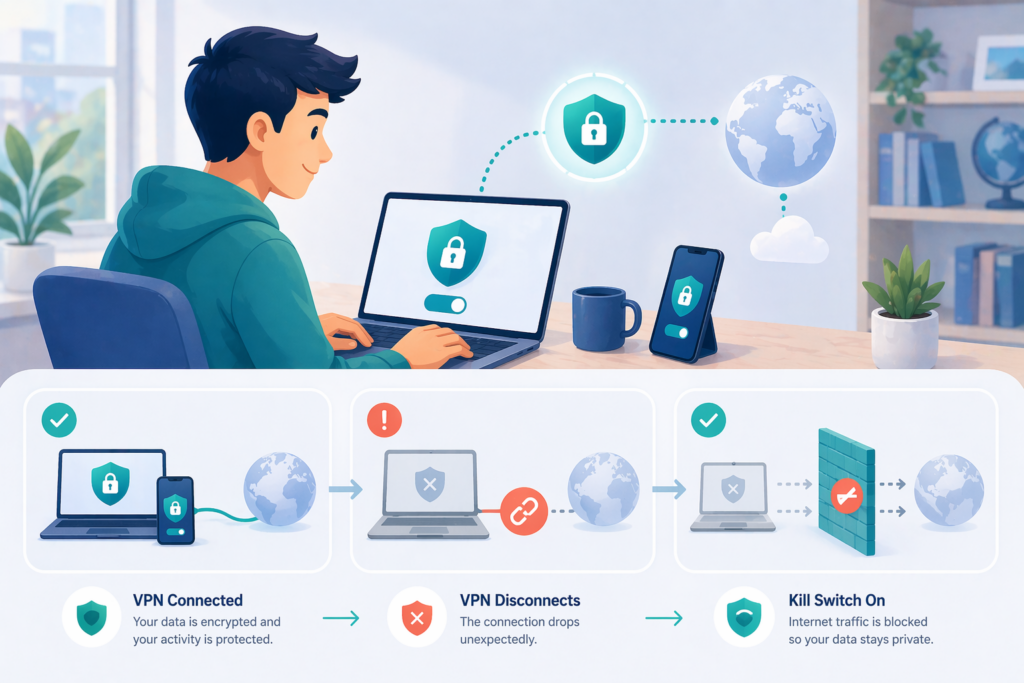
يتوقف الإنترنت لديك عندما ينقطع الاتصال بـ VPN
تحقق مما إذا كانت خاصية Kill Switch مفعلة. تم تصميم هذه الميزة لحظر حركة المرور العادية إذا انقطع الاتصال بشبكة VPN، لذا قد يبدو أن الإنترنت لديك قد توقف فجأة عن العمل.
في المرة الأولى التي يحدث فيها هذا، من السهل أن نعتقد أن التطبيق معطل. لكن في بعض الأحيان يكون العكس صحيحًا – ميزة الحماية تعمل تمامًا كما تم تصميمها.
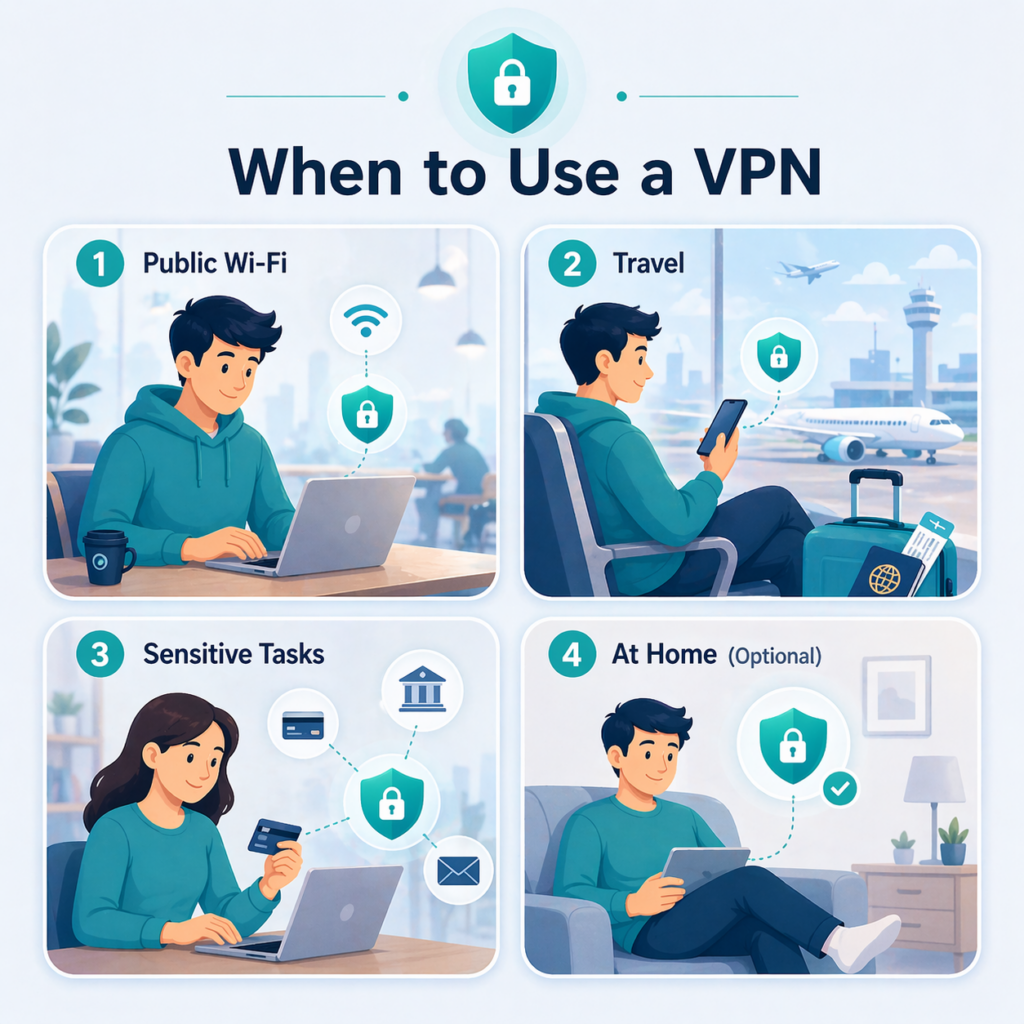
متى يكون من المجدي تشغيل VPN؟
لا تحتاج إلى التفكير في VPN الخاص بك في كل ثانية تكون فيها متصلاً بالإنترنت، ولكن هناك حالات يكون من المنطقي أكثر استخدامها.
واي فاي عام
هذه هي أسهل حالة للتذكر.
اليوم، تستخدم العديد من المواقع والخدمات بالفعل التشفير، لذا فإن شبكات الواي فاي العامة ليست خطيرة تلقائيًا كما كانت في أيام الإنترنت الأولى. لكن هذا لا يعني أن الشبكات غير المألوفة خالية تمامًا من القلق. لا تزال لا تتحكم في الشبكة نفسها، ولا يزال بإمكانك مواجهة صفحات التصيد، أو كلمات المرور الضعيفة، أو الأجهزة القديمة.
لذا فإن الطريقة الأكثر دقة للتفكير في الأمر هي: إن VPN لا يزال مفيدًا على شبكة Wi-Fi العامة، ولكن من الأفضل فهمه كطبقة إضافية من حماية الاتصال، وليس كخط الدفاع الوحيد لديك. بالنسبة للمبتدئين، فإن تشغيل VPN كلما انضممت إلى شبكة لا تتحكم فيها هو عادة جيدة عادة.
أثناء السفر
عندما تسافر، من المرجح أن تتصل بشبكات غير مألوفة. في ذلك الوقت، يصبح VPN أكثر فائدة. لمزيد من التفاصيل حول هذه الحالة، انظر لماذا يعتبر VPN ضروريًا للسفر.
المشكلة ليست فقط أنك بعيد عن المنزل. بل هي أنك قد تتصل من خلال الفنادق، المطارات، أماكن العمل المشتركة، الإيجارات المؤقتة، وشبكات أخرى لا تعرف عنها الكثير. إبقاء VPN الخاص بك مفعلًا في تلك الحالات يمكن أن يجعل عملية الاتصال بأكملها تبدو أكثر اتساقًا وأكثر تحكمًا.
بالنسبة للعديد من المبتدئين، تعتبر السفر في الواقع واحدة من أسهل الحالات التي يمكن من خلالها بناء عادة استخدام VPN.
عند التعامل مع المهام الحساسة
إذا كنت تتحقق من البريد الإلكتروني، أو تدير الحسابات، أو تغير إعدادات الدفع، أو تفتح ملفات العمل، أو تفعل أي شيء حساس على شبكة لا تثق بها تمامًا، فإن تشغيل VPN عادة ما يكون خطوة ذكية.
النقطة ليست أن كل مهمة مهمة تكون تلقائيًا خطيرة. النقطة هي أن هذه المهام غالبًا ما تتضمن معلومات شخصية أو وصول إلى الحسابات أو تفاصيل مالية. إذا شعرت الشبكة بأنها غير مألوفة، فإن إضافة طبقة أخرى من حماية الاتصال عادة ما تكون معقولة.
بالنسبة للمبتدئين، قد يساعد التفكير في VPN كأداة لتشغيلها كلما أردت أن تشعر أن اتصالك أكثر تحكمًا – وليس كشيء تحتاج إلى تحليله بشكل مفرط في كل مرة.
في المنزل
في المنزل، يعتمد الأمر أكثر على عاداتك وتفضيلاتك.
يستخدم بعض الأشخاص VPN فقط على الشبكات العامة. يفضل الآخرون تركه مفعلًا في كثير من الأحيان للحصول على طبقة إضافية من الخصوصية. كلا النهجين طبيعي. بالنسبة لمعظم الناس، المنزل ليس وضعًا يجب أن يكون فيه VPN مفعلًا دائمًا، ولكن إذا كنت تفضل إعدادًا أكثر اتساقًا أو تشعر ببساطة براحة أكبر عند تركه متصلًا، فهذا جيد أيضًا.
قاعدة بسيطة للمبتدئين هي: إذا لم تتحكم في الشبكة، قم بتشغيل VPN. في المنزل، يتعلق الأمر أكثر بالتفضيل من كونه ضرورة صارمة.
في اليوم الأول، لا تحتاج إلى إتقان كل مصطلحات VPN. لكن هناك القليل منها يستحق التعرف عليه.
تقسيم النفق
يعني تقسيم النفق أن بعض التطبيقات أو حركة المرور تمر عبر VPN بينما تتجاوزها أخرى وتستخدم اتصالك العادي.
على سبيل المثال، قد ترغب في أن يستخدم متصفحك VPN بينما لا تستخدمه تطبيق محلي آخر. عادةً ما يلاحظ المبتدئون هذا الإعداد فقط عندما لا يعمل تطبيق ما بشكل جيد من خلال VPN، أو عندما يريدون أن تظل أنشطة معينة فقط خلف VPN.
معظم المستخدمين الجدد لا يحتاجون إلى لمس هذا على الفور. من المفيد أن تفكر في الأمر كطريقة أكثر مرونة لتوجيه الحركة، شيء يمكنك استكشافه لاحقًا إذا واجهت حاجة محددة.
قتل التبديل
يمنع مفتاح القتل حركة الإنترنت العادية إذا تم قطع اتصال VPN بشكل غير متوقع. يساعد ذلك في منع حركة مرورك من العودة إلى اتصالك العادي دون أن تلاحظ.
الكثير من المبتدئين لا يفكرون في هذه الميزة حتى يحدث شيء خاطئ. إذا انقطع اتصال VPN الخاص بك وتوقف الإنترنت فجأة، فقد يكون مفتاح القتل هو السبب. قد يبدو ذلك مقلقًا في المرة الأولى، لكنه عادةً ما يعني أن الحماية تعمل كما هو مقصود.
بالنسبة للمبتدئين، الفكرة الرئيسية بسيطة: إذا انقطع الإنترنت فجأة بعد أن يتوقف VPN، فهذا ليس دائمًا علامة سيئة – أحيانًا يعني أن ميزة الأمان تقوم بعملها.
موقع الخادم
موقع الخادم هو المكان الذي تخرج منه حركة المرور الخاصة بك إلى الإنترنت.
إذا اخترت خادمًا في دولة أخرى، قد ترى المواقع موقعك كما لو كان قادمًا من هناك. بالنسبة للمبتدئين، هذه الإعدادات تهم بشكل خاص لسببين: السرعة و الموقع المرئي.
في معظم الحالات، يكون الخادم القريب هو الخيار الأول الأسهل لأنه عادة ما يكون أسرع وأسهل في استكشاف الأخطاء. ما لم يكن لديك سبب محدد لتغيير المناطق، فلا داعي للتنقل بين العديد من البلدان في يومك الأول.
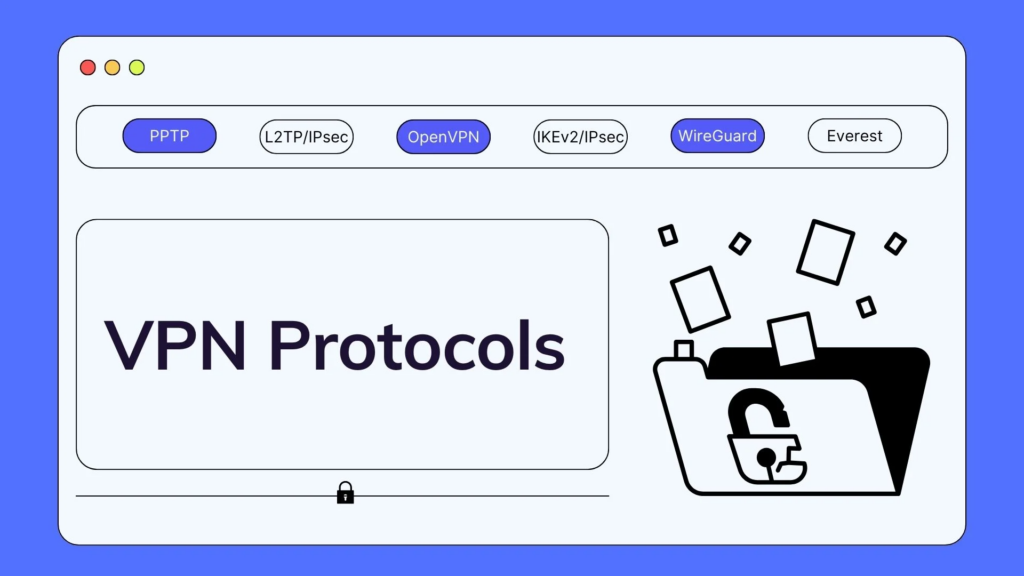
ما هو بروتوكول VPN الذي يجب على المبتدئين استخدامه؟
معظم المبتدئين لا يحتاجون إلى تغيير البروتوكولات يدويًا. إذا كنت ترغب في فهم الفروقات بمزيد من التفصيل، يمكنك قراءة المزيد عن بروتوكولات VPN. بالنسبة للمستخدم الجديد، فإن الشيء الأكثر أهمية هو عدم فهم كل اختلاف تقني – بل التأكد من أن الإعداد الافتراضي يعمل بشكل موثوق.
WireGuard
WireGuard هو بروتوكول أحدث غالبًا ما يكون سريعًا وفعالًا. تستخدم العديد من تطبيقات VPN هذا كخيار افتراضي أو موصى به.
بالنسبة للمبتدئين، لا تحتاج إلى فهم التفاصيل الفنية. الخلاصة العملية بسيطة: إذا كانت التطبيق يوصي بذلك وكانت الاتصال يعمل بشكل جيد، فعادةً لا يوجد سبب لتغييره.
OpenVPN
OpenVPN هو واحد من أكثر بروتوكولات VPN شيوعًا وأطولها عمرًا. يتم دعمه على نطاق واسع ولا يزال شائعًا جدًا.
قد ترى:
OpenVPN UDP
OpenVPN TCP
بعبارات بسيطة، غالبًا ما يكون UDP أسرع، بينما يمكن أن يكون TCP أكثر استقرارًا في بعض الأحيان. لكن هذا لا يعني أنك بحاجة إلى الاختيار بينهما في اليوم الأول. إذا كانت الإعدادات الافتراضية تعمل، فإن معظم المبتدئين لا يحتاجون إلى قضاء الكثير من الوقت في مقارنتها على الفور.
IKEv2 / IPsec
عادةً ما يظهر IKEv2 / IPsec في إعدادات VPN المدمجة في النظام أو في حالات الإعداد اليدوي. من الطبيعي رؤيته هناك.
بالنسبة للمبتدئين، الشيء الرئيسي الذي يجب فهمه ليس “كيف تختارها”، ولكن أن بعض إعدادات VPN تعتمد ببساطة على النظام وتكون يدوية أكثر من كونها تعتمد على التطبيقات. هذه واحدة من الأسباب التي تجعل التطبيقات الرسمية عادةً أسهل للمستخدمين الجدد.
متى يجب عليك تغيير البروتوكولات؟
يجب على معظم المبتدئين الالتزام بالبروتوكول الافتراضي.
الأسباب الرئيسية للتبديل عملية وليست تقنية. على سبيل المثال، قد يشعر VPN بأنه بطيء بشكل غير عادي، أو ينقطع كثيرًا، أو يواجه صعوبة في العمل على شبكة معينة. إذا كان كل شيء يبدو مستقرًا، فعادةً لا تحتاج إلى لمسه.
بالنسبة للمبتدئين، فإن أفضل ترتيب هو بسيط:
اتصل أولاً
استخدمه بشكل عادي
قم بتغيير البروتوكولات فقط لاحقًا إذا أصبحت السرعة أو الاستقرار أو التوافق مشكلة حقيقية.
الأسئلة الشائعة
هل يجب علي تنزيل تطبيق VPN؟ هل يمكنني استخدام الإعدادات المدمجة فقط؟
يمكنك استخدام الإعدادات المدمجة، ولكن بالنسبة لمعظم المبتدئين، فإن التطبيق الرسمي أسهل. تجعل الإعدادات المدمجة أكثر منطقية عندما يكون لديك بالفعل تفاصيل الإعداد اليدوي من العمل، أو VPN مستضاف ذاتيًا، أو مزود قدم لك ملفات التكوين.
أين هو المكان الأكثر أمانًا لتنزيل VPN؟
عادةً ما تكون الأماكن الأكثر أمانًا هي الموقع الرسمي لمزود الخدمة ومتجر التطبيقات الرسمي. حاول ألا تحصل على تطبيقات VPN من مواقع التحميل التابعة لجهات خارجية، أو صفحات النسخ، أو مرفقات المنتديات، أو ملفات التثبيت غير المعروفة.
ابدأ بالتحقق مما إذا كانت التطبيق تقول بوضوح متصل. ثم تأكد من أن جهازك يظهر أيضًا حالة VPN وأن عنوان IP العام الخاص بك أو الموقع المرئي يتغير بعد الاتصال.
أي خادم يجب أن أختار أولاً؟
إذا لم يكن لديك أي احتياجات خاصة بعد، استخدم الاتصال السريع أو اختر خادمًا قريبًا من موقعك الفعلي. عادةً ما يكون هذا هو المكان الأبسط والأكثر استقرارًا للبدء.
هل يجب أن أغير البروتوكول على الفور؟
عادةً لا. ابدأ بالإعداد الافتراضي الموصى به من التطبيق. فكر في التبديل فقط إذا واجهت مشاكل في السرعة أو الاستقرار أو التوافق.
هل ستبطئ VPN الإنترنت الخاص بي؟
يمكن أن يحدث ذلك. يعتمد التأثير على الخادم الذي تختاره، والمسافة، والبروتوكول، وجودة اتصالك العادي. إذا شعرت أنه أبطأ مما هو متوقع، جرب خادماً أقرب قبل تغيير الإعدادات المتقدمة.
هل تستخدم VPN المزيد من البطارية؟
عادةً نعم، لأن جهازك يحتفظ باتصال مشفر إضافي في الخلفية. بالنسبة لمعظم الناس، فإن الفرق ليس كبيرًا، ولكن يمكن أن يكون أكثر وضوحًا على الهاتف إذا استمر VPN في العمل لفترات طويلة وتبدل الجهاز بين الشبكات كثيرًا.
هل تجعلني VPN آمنًا تمامًا؟
لا. يمكن أن يحسن VPN الخصوصية وحماية الاتصال في بعض الحالات، لكنه لا يحل محل كلمات المرور القوية، والمصادقة الثنائية، وتحديثات البرمجيات، أو عادات التصفح الآمن.
النقطة النهائية
إذا كانت هذه هي المرة الأولى التي تستخدم فيها VPN، فلا تحتاج إلى فهم كل إعداد في اليوم الأول.
أبسط طريق يكفي:
قم بتنزيل تطبيق VPN شرعي من مصدر رسمي
قم بتثبيته وتسجيل الدخول
اتصل بالخادم
أكد أنه يعمل بالفعل
إذا كنت تستخدم X-VPN، فإن أفضل طريقة للبدء عادة ما تكون هي نفسها: ابدأ بالتطبيق الرسمي، وأكمل اتصالًا واضحًا ومستقرًا، ثم تعرف على البروتوكولات، وتقنية تقسيم النفق، وزر القتل، وغيرها من الميزات المتقدمة مع مرور الوقت.