Использование VPN несложно, но многие новички часто сталкиваются с одной из трех проблем: выбором подходящего приложения, пониманием процесса настройки или попытками определить, действительно ли VPN работает после подключения.
Этот гид написан для всех трех ситуаций. Основываясь на самых распространенных вопросах, которые возникают у новичков, когда они впервые пробуют X-VPN или другое VPN-приложение, мы начнем с самого простого и безопасного пути, а затем объясним настройки и термины, которые имеют значение позже — не загружая вас техническими деталями с самого начала.
В 2026 году многие люди впервые сталкиваются с VPN не вводя вручную сложные настройки на компьютере, а скачивая приложение на своем телефоне, нажимая кнопку подключения и затем пытаясь подтвердить, действительно ли оно включено. Вот почему современное руководство для начинающих должно в первую очередь сосредоточиться на практических вопросах: где его скачать, что делать в первую очередь и как подтвердить, что VPN действительно работает — вместо того чтобы сразу переходить к протоколам, маршрутизации и расширенным опциям.
Table of Contents
Самый быстрый способ начать использовать VPN
Если вы просто хотите самый короткий путь, выполните эти пять шагов:
Выберите легитимный VPN, который имеет официальное приложение.
Скачайте его с официального сайта или магазина приложений.
Установите приложение и войдите в систему.
Нажмите Быстрое подключение или выберите ближайший сервер.
Убедитесь, что как приложение, так и ваше устройство показывают, что VPN подключен.
Для большинства пользователей, которые впервые используют, этого достаточно. Цель не в том, чтобы сразу понять каждую настройку. Цель состоит в том, чтобы установить одно успешное соединение и понять, как выглядит «подключено». Как только вы это сделаете, все остальное станет легче понять.
Вам нужно приложение VPN или встроенных настроек достаточно?
Для большинства новичков ответ прост: начните с официального приложения провайдера VPN.
Телефоны и компьютеры действительно имеют встроенные настройки VPN, но они обычно больше подходят для людей, которые уже имеют детали ручной настройки, такие как адрес сервера, учетные данные для входа или файлы конфигурации. Это более распространено в условиях удаленной работы, самостоятелно размещенных VPN или более сложных установках.
Например, если ваш работодатель предоставляет вам учетные данные VPN для удаленного доступа, если вы запускаете свой собственный VPN-сервер или если провайдер предоставляет вам конфигурационные файлы вместо полного приложения, то встроенные настройки VPN могут быть полезны. В этих случаях вы уже знаете, какую информацию вводить и какой тип соединения настраиваете.
Но для кого-то, кто использует VPN в первый раз, встроенные настройки обычно создают дополнительное трение. Вам нужно знать, куда вводить данные, что они означают и как подтвердить, что соединение работает. Официальное приложение обычно проще, потому что оно объединяет установку, выбор сервера, статус соединения и основные методы устранения неполадок в одном месте.
Итак, вот простая версия: если у вас уже есть четкие детали ручной настройки, встроенные настройки VPN могут работать нормально; если вы впервые используете VPN, официальное приложение обычно является более простым вариантом.
X-VPN предлагает бесплатный VPN без необходимости регистрации. Просто скачайте его, подключитесь как гость и попробуйте сегодня. Скачайте X-VPN бесплатно сегодня!
Две вещи, которые нужно проверить перед установкой
Прежде чем что-либо загружать, убедитесь, что вы проверили эти две вещи.
1. У него есть официальное приложение?
Для пользователя, который впервые использует, простота настройки и ясность важнее, чем длинный список функций.
VPN для начинающих должен сделать эти вещи легкими для понимания:
где скачать это
как войти в систему
как подключиться
активен ли он в настоящее время
Много новичков отвлекаются из-за избытка функций. Они начинают сравнивать протоколы, специализированные серверы, инструменты маршрутизации и расширенные настройки, прежде чем успевают установить хотя бы одно успешное соединение. Это обычно делает весь процесс более сложным, чем он должен быть.
Ваш первый VPN не должен выглядеть мощным. Он должен выглядеть понятным. Если приложение упрощает загрузку, вход в систему и проверку статуса подключения, это уже сильный признак того, что оно подходит для новичков. Легкость начала важнее, чем наличие самого длинного списка функций.
2. Вы загружаете его из официального источника?
Попробуйте загружать только из этих двух мест:
официальный сайт провайдера VPN
официальный магазин приложений
Не устанавливайте приложения VPN с случайных сайтов для загрузки, зеркальных страниц, «взломанных» версий, модифицированных приложений или ссылок с форумов. VPN тесно взаимодействует с вашим интернет-соединением и системными разрешениями, поэтому источник имеет большое значение. Если источник загрузки кажется сомнительным, остановитесь на этом.
На практике «официальный источник» должен означать реальный веб-сайт поставщика или легитимный магазин приложений — а не страницу, которая копирует название бренда, не сторонний установщик и не файл, который кто-то загрузил на форум или каталог программного обеспечения.
Если путь загрузки кажется неаккуратным, полным рекламы или в целом подозрительным, это само по себе является предупреждающим знаком. Для новичков хороший опыт установки должен быть прямым, ясным и надежным с самого начала.
Как установить и подключиться к VPN
Если вы скачали легитимное VPN-приложение, процесс установки обычно не так уж сложен. То, что заставляет новичков колебаться, часто не установка сама по себе, а первое запрос разрешения или неопределенность, которая возникает после подключения.
Шаг 1: Установите приложение
Установите приложение VPN на свой телефон, планшет или компьютер.
Если вы используете телефон, этот шаг обычно ощущается как установка любого другого приложения. Вы просто загружаете его и следуете обычным подсказкам. Некоторые устройства могут показывать системные сообщения, связанные с доступом к сети, во время установки или первого запуска. Это нормально и обычно не означает, что что-то не так.
Шаг 2: Войти
Откройте приложение и войдите, используя предложенный метод. Общие варианты включают:
электронная почта и пароль
одноразовый код
Вход с помощью Google
Вход с помощью Apple
Для большинства новичков в этом шаге нет ничего необычного. Важная часть заключается не в выборе «лучшего» метода входа — а в том, чтобы просто пройти через процесс входа, чтобы вы могли добраться до экрана подключения.
Шаг 3: Разрешите доступ к VPN
Это тот момент, на котором многие новички останавливаются.
Ваше устройство может спросить, хотите ли вы разрешить приложению добавлять настройки VPN или создавать VPN-соединение. Если вы загрузили приложение из официального источника, это обычно нормальная часть процесса настройки. Вам нужно разрешить это, чтобы приложение могло правильно создать и управлять VPN-соединением.
Многие люди нервничают, когда впервые видят запрос на разрешение на уровне системы. Это вполне естественно. Но для легитимного VPN-приложения этот шаг обычно необходим, а не подозрителен.
Шаг 4: Подключитесь к серверу
После того как вы войдете в систему и предоставите разрешение, вы обычно готовы к подключению.
Если у вас пока нет особых потребностей, начните с одного из этих:
Быстрое подключение
Подключиться
Самый быстрый сервер
сервер рядом с вашим фактическим местоположением
Для большинства новичков имеет больше смысла использовать рекомендуемый вариант по умолчанию, чем сразу вручную выбирать сервер в далекой стране. На этом этапе цель не в том, чтобы найти «лучший» сервер. Цель состоит в том, чтобы установить одно четкое, стабильное соединение и подтвердить, что оно сработало.
Шаг 5: Проверьте статус подключения
Перед тем как закрыть приложение, убедитесь, что оно явно показывает, что вы подключены.
Ищите знаки, подобные этим:
Подключено
Защищенный
видимое местоположение сервера
таймер соединения
индикатор состояния, показывающий, что VPN включен
Просто потому, что приложение открыто, не означает, что VPN действительно подключен. Всегда внимательно проверяйте статус. Многие новички не ошибаются, нажимая не ту кнопку — они ошибаются, не проверяя результат.
Список проверки настройки VPN
После настройки используйте этот быстрый контрольный список:
скачано с официального сайта или магазина приложений
установлено приложение
успешно вошли в систему
разрешение на VPN
подключен к серверу
приложение говорит Подключено или Защищено
устройство также показывает статус VPN
ваш публичный IP-адрес или видимое местоположение изменилось
Если большинство из этих пунктов отмечены, ваша настройка VPN, вероятно, работает как ожидалось.
Для пользователя, который впервые использует, ваша цель может оставаться простой: завершите одно успешное подключение, убедитесь, что статус четко показывает, что вы подключены, и только затем начните изучать дополнительные функции. Это обычно самый быстрый и наименее стрессовый способ начать.
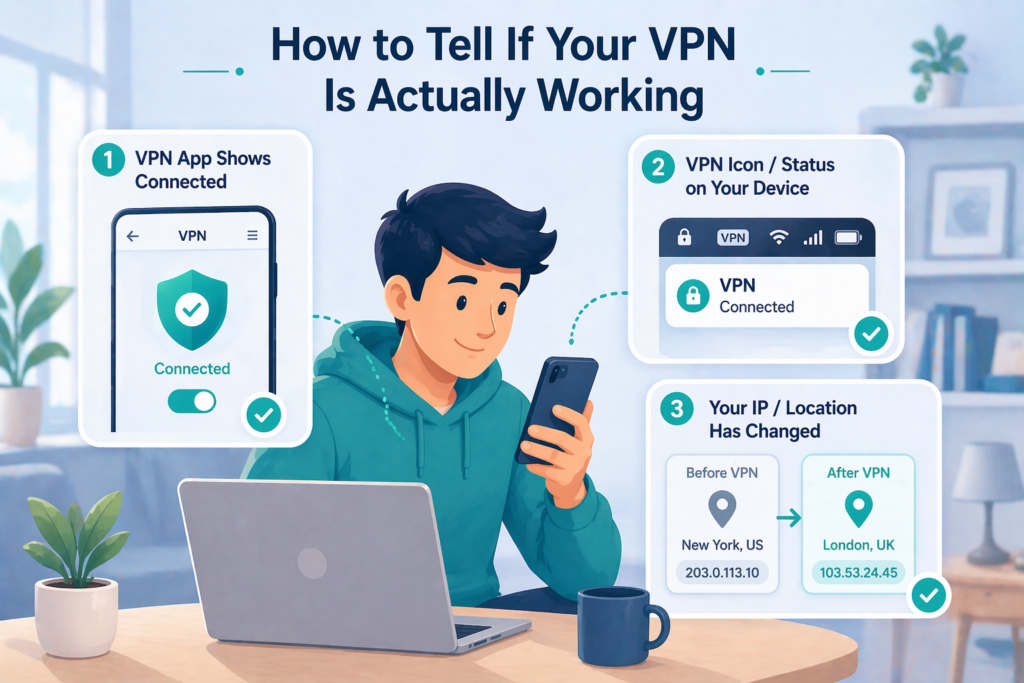
Как узнать, работает ли ваш VPN на самом деле
Это часто та часть, в которой новички чувствуют себя наиболее неуверенно. Установить VPN — это одно. Знать, действительно ли он работает, — это другое.
Вот основные способы проверки.
Проверка 1: Приложение говорит, что вы подключены
Самое очевидное место для проверки — это само приложение VPN.
Ищите такие вещи, как:
Подключено
текущий сервер или местоположение
таймер соединения
Защищенный
Если приложение явно показывает активную сессию, это хороший первый признак. В многих случаях, если экран состояния ясен, вам не нужно сразу проводить сложные технические тесты.
Проверьте 2: Ваше устройство также показывает статус VPN
Кроме приложения, ваш телефон или компьютер также могут показывать, что VPN активен.
Например:
на вашем телефоне может отображаться значок VPN в строке состояния
ваш компьютер может отображать статус VPN в настройках сети
Вам не нужно углубляться в системные меню. Вам просто нужно вторичное подтверждение: приложение не только говорит, что вы подключены, но и само устройство также распознает VPN-соединение. Это дополнительное подтверждение может иметь большое значение для пользователей, которые впервые используют.
На iPhone значок VPN в строке состояния является одним из самых простых способов подтвердить, что устройство подключено с использованием VPN.
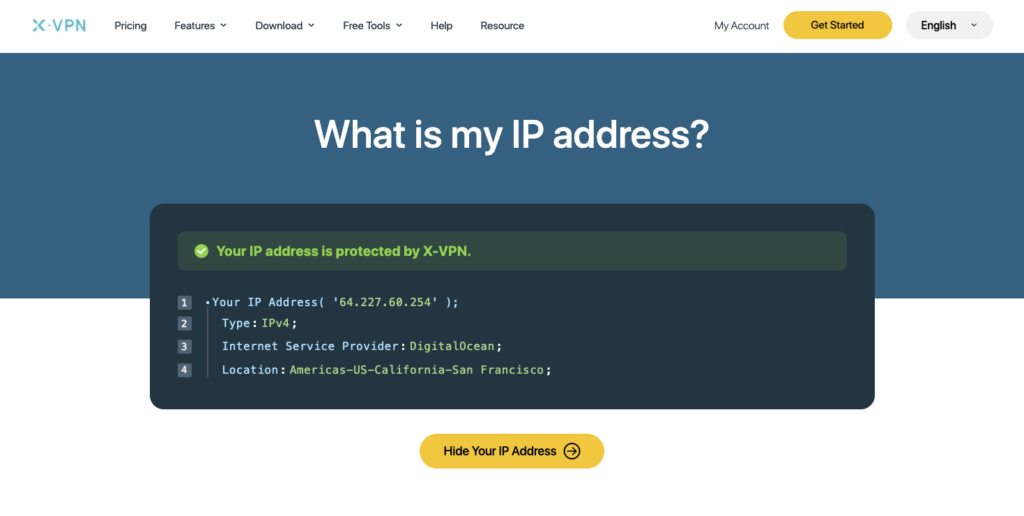
Проверьте 3: Ваш публичный IP или видимое местоположение изменяются
Если вы хотите более надежное подтверждение, сравните свой публичный IP-адрес или видимое местоположение до и после подключения.
Если эти детали изменятся после того, как вы включите VPN, это обычно означает, что ваш трафик теперь проходит через сервер VPN. Для многих новичков это одна из самых обнадеживающих проверок, потому что она дает более наглядный результат, чем просто чтение слова «Подключено» на экране.
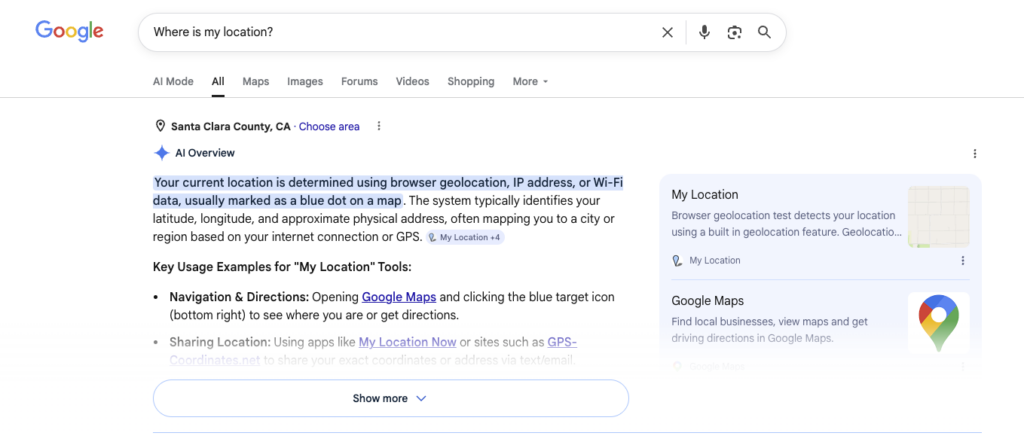
В качестве альтернативы вы можете ввести в Google «Где мое местоположение?»
Дополнительная проверка 4: Проведите тест на утечку DNS
Это не то, что вам нужно в первый день, но полезно знать, что это существует.
Если вы хотите быть уверены, что ваше устройство не продолжает раскрывать определенные сетевые запросы вне VPN, тест на утечку DNS может дать вам больше уверенности. Но для большинства новичков это относится к категории «узнать позже», а не к категории «обязательно сделать прямо сейчас».
Для первой настройки этих трех проверок обычно достаточно:
Проверьте статус приложения
Проверьте статус VPN устройства
Проверьте, изменился ли ваш IP-адрес или видимое местоположение.
Если эти три вещи совпадают, вы обычно можете быть уверены, что VPN работает.
Наиболее распространенные ошибки начинающих
VPN не так уж сложно использовать, но новички часто совершают одни и те же избегаемые ошибки.
Скачивание с сайтов третьих сторон
Попробуйте использовать только официальный сайт или магазин приложений. Если путь установки кажется запутанным или подозрительным, не продолжайте.
Много проблем не начинаются с фразы «Я не знаю, как использовать VPN». Они начинаются из-за того, что изначально было загружено неправильное приложение. Для новичков важно правильно выбрать источник больше, чем понимать каждую функцию.
Предполагая, что открытое приложение означает, что VPN включен
Это одна из самых распространенных ошибок. Установка приложения не означает, что оно активно, и даже его открытие не всегда означает, что оно подключено. Всегда ищите четкий статус Подключено.
Многие люди думают, что открытие приложения означает, что они закончили. Но ключевой вопрос заключается в том, была ли на самом деле установлена реальная VPN-соединение.
Отклонение запроса на разрешение
Если ваше устройство запрашивает разрешение на VPN и вы отказываете, приложение может не смочь правильно установить соединение.
Это происходит довольно часто, потому что запросы на разрешение на уровне системы могут показаться устрашающими в первый раз. Но если вы загрузили приложение из официального источника и настраиваете настоящий VPN, то это разрешение обычно необходимо.
Выбор очень удаленного сервера сразу же
Если вы подключаетесь к серверу на другом континенте без причины, медленные скорости являются нормой. Для вашей первой попытки обычно лучше использовать Быстрое подключение или ближайший сервер.
Много новичков инстинктивно выбирают далекую страну, потому что это кажется более драматичным изменением. Но это обычно увеличивает задержку и усложняет устранение неполадок. Начинать с близкого и стабильного места обычно является лучшим решением.
Слишком ранние настройки протокола переосмысления
Многие новички видят названия протоколов и предполагают, что им нужно сразу же начать оптимизацию. Обычно это не требуется. Если VPN кажется медленным, первым делом стоит проверить расстояние до сервера, а не меню протоколов.
Для пользователя, который впервые использует, настройки по умолчанию обычно являются лучшим местом для начала. Сначала используйте VPN, а затем решите, нужно ли что-то настраивать.
Предполагая, что VPN означает полную анонимность или полную безопасность
VPN полезен, но это не волшебный щит. Он может помочь защитить ваше соединение в некоторых ситуациях, но не заменяет:
HTTPS
сильные пароли
двухфакторная аутентификация
обновления программного обеспечения
осведомленность о фишинговых сайтах
Лучший способ подумать об этом так: VPN — это один уровень защиты, а не вся система. Как только вы это поймете, использовать его будет проще.
Ваш VPN говорит, что подключен, но что-то все еще кажется не так.
Иногда приложение говорит, что вы подключены, но что-то все еще кажется неправильным. Если это произойдет, начните с проверки этих вещей.
Ваше местоположение не изменилось.
Отключитесь и подключитесь снова, затем протестируйте еще раз. Если все еще выглядит неправильно, вручную выберите другой сервер и посмотрите, изменится ли видимое местоположение.
Иногда проблема заключается не в том, что VPN полностью не работает. Проблема может быть связана только с выбранным вами сервером, способом, которым тестовый сайт определяет местоположение, или временной проблемой с кэшем. Простое переподключение часто является лучшим первым шагом, чем предполагать, что вся настройка сломана.
Ваша скорость сильно упала
Попробуйте сервер, который ближе к вашему реальному местоположению, прежде чем настраивать расширенные параметры. Многие новички недооценивают, как расстояние влияет на скорость.
Если ваш первый сервер находится очень далеко, ожидается некоторое замедление. Сначала исключите расстояние, а затем беспокойтесь о протоколах или продвинутых опциях позже.
Отель, аэропорт или общедоступная Wi-Fi сеть блокируют соединение.
Некоторые публичные сети ведут себя странно, пока вы полностью не присоединитесь к ним. Если вы видите страницу входа, портальную страницу или экран доступа, сначала завершите этот процесс, а затем снова подключите VPN.
Многие люди предполагают, что «VPN не подключается» означает, что приложение сломано. Но иногда настоящая проблема заключается в том, что сеть еще не полностью приняла ваше устройство.
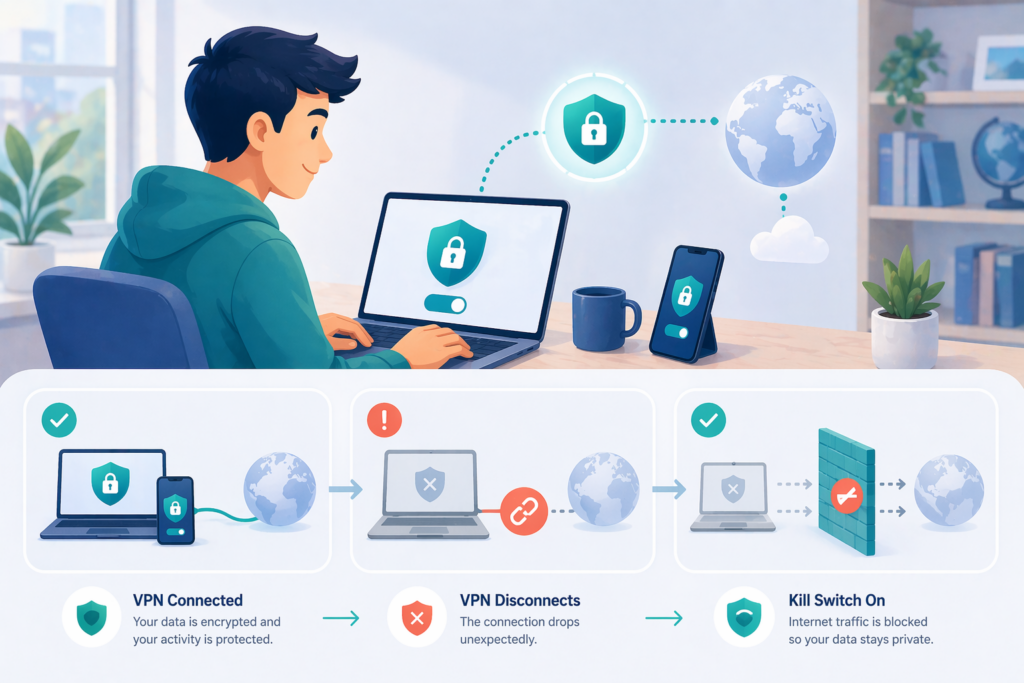
Ваш интернет останавливается, когда VPN отключается.
Проверьте, включен ли Kill Switch. Эта функция предназначена для блокировки обычного трафика, если VPN отключается, поэтому может показаться, что ваш интернет внезапно перестал работать.
В первый раз, когда это происходит, легко подумать, что приложение неисправно. Но иногда происходит обратное — функция защиты работает именно так, как и была задумана.
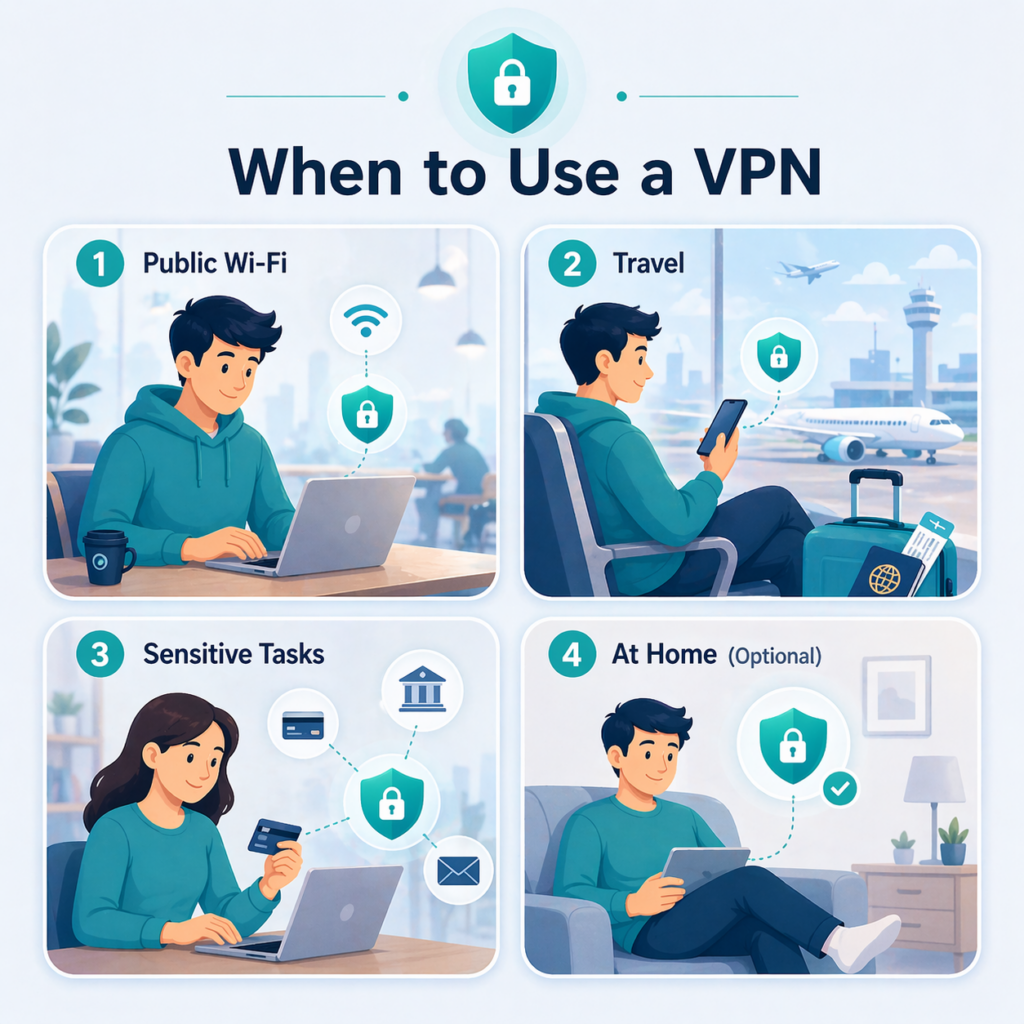
Когда стоит включать VPN?
Вам не нужно думать о своем VPN каждую секунду, когда вы в сети, но есть ситуации, когда его использование имеет больше смысла.
Общественный Wi-Fi
Это самый простой случай, который можно запомнить.
Сегодня многие веб-сайты и сервисы уже используют шифрование, поэтому публичный Wi-Fi не является автоматически таким опасным, как в ранние дни интернета. Но это не означает, что незнакомые сети полностью безопасны. Вы все еще не контролируете саму сеть, и вы все еще можете столкнуться с фишинговыми страницами, слабыми паролями или устаревшими устройствами.
Таким образом, более точный способ думать об этом таков: VPN по-прежнему полезен в общественных Wi-Fi, но его лучше понимать как дополнительный уровень защиты соединения, а не как единственную линию обороны. Для начинающих включение VPN каждый раз, когда вы подключаетесь к сети, которую не контролируете, обычно является хорошей привычкой.
Во время путешествия
Когда вы путешествуете, вы с большей вероятностью подключаетесь к незнакомым сетям. Именно тогда VPN часто становится более полезным. Для более подробного рассмотрения этого случая использования смотрите почему VPN необходим для путешествий.
Проблема заключается не только в том, что вы находитесь вдали от дома. Дело в том, что вы можете подключаться через отели, аэропорты, совместные рабочие пространства, временные аренды и другие сети, о которых вы знаете очень мало. Поддержание работы вашего VPN в таких ситуациях может сделать весь процесс подключения более стабильным и контролируемым.
Для многих новичков путешествия на самом деле являются одной из самых простых ситуаций для формирования привычки использования VPN.
При выполнении чувствительных задач
Если вы проверяете электронную почту, управляете учетными записями, изменяете настройки оплаты, открываете рабочие файлы или делаете что-то чувствительное в сети, которой вы не полностью доверяете, включение VPN обычно является разумным шагом.
Дело не в том, что каждая важная задача автоматически опасна. Дело в том, что эти задачи часто связаны с личной информацией, доступом к аккаунтам или финансовыми данными. Если сеть кажется незнакомой, добавление еще одного уровня защиты соединения обычно разумно.
Для начинающих может быть полезно рассматривать VPN как инструмент, который можно включать всякий раз, когда вы хотите, чтобы ваше соединение ощущалось более контролируемым, а не как что-то, что нужно переанализировать каждый раз.
Дома
Дома это больше зависит от ваших привычек и предпочтений.
Некоторые люди используют VPN только в общественных сетях. Другие предпочитают оставлять его включенным чаще для дополнительного уровня конфиденциальности. Оба подхода нормальны. Для большинства людей дом — это не ситуация, когда VPN должен быть всегда включен, но если вы предпочитаете более стабильную настройку или просто чувствуете себя более комфортно, оставляя его подключенным, это тоже нормально.
Простое правило для начинающих таково: если вы не контролируете сеть, включите VPN. Дома это больше вопрос предпочтения, чем строгой необходимости.
Хорошее правило:
Чем меньше вы доверяете сети, тем более полезным становится VPN.
Условия VPN, которые вы можете увидеть в приложении
В первый день вам не нужно осваивать все термины VPN. Но есть несколько, которые стоит запомнить.
Разделенный туннелирование
Разделенное туннелирование означает, что некоторые приложения или трафик проходят через VPN, в то время как другие обходят его и используют ваше обычное соединение.
Например, вы можете захотеть, чтобы ваш браузер использовал VPN, в то время как другое локальное приложение этого не делает. Новички обычно замечают эту настройку только тогда, когда приложение не работает хорошо через VPN, или когда они хотят, чтобы только определенные действия оставались за VPN.
Большинству пользователей, которые впервые используют, не нужно сразу же трогать это. Полезно рассматривать это как более гибкий способ маршрутизации трафика, который вы можете изучить позже, если столкнетесь с конкретной необходимостью.
Kill Switch
Kill Switch блокирует обычный интернет-трафик, если VPN неожиданно отключается. Это помогает предотвратить переключение вашего трафика обратно на ваше обычное соединение без вашего ведома.
Многие новички не задумываются об этой функции, пока что-то не пойдет не так. Если ваш VPN отключается и ваш интернет внезапно останавливается, Kill Switch может быть причиной. В первый раз это может показаться тревожным, но обычно это означает, что защита работает как задумано.
Для новичка ключевая идея проста: если ваш интернет внезапно отключается после разрыва VPN, это не всегда плохой знак — иногда это означает, что функция безопасности выполняет свою работу.
Местоположение сервера
Местоположение сервера — это место, где ваш трафик выходит в интернет.
Если вы выберете сервер в другой стране, веб-сайты могут видеть ваше местоположение как исходящее оттуда. Для новичков эта настройка важна по двум причинам: скорость и видимое местоположение.
В большинстве случаев ближайший сервер является самым простым первым выбором, так как он обычно быстрее и легче в диагностике. Если у вас нет конкретной причины для смены регионов, нет необходимости прыгать между множеством стран в ваш первый день.
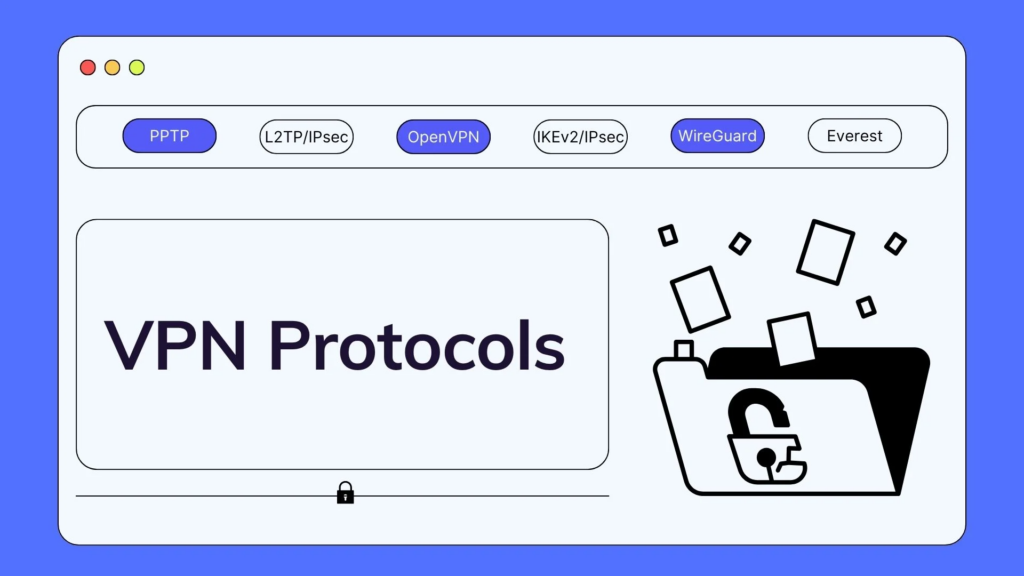
Какой протокол VPN следует использовать новичкам?
Большинству новичков не нужно вручную изменять протоколы. Если вы хотите более подробно понять различия, вы можете прочитать больше о VPN-протоколах. Для пользователя, который впервые использует, самое важное — это не понимать каждое техническое различие, а подтвердить, что стандартная настройка работает надежно.
WireGuard
WireGuard — это новый протокол, который часто является быстрым и эффективным. Многие VPN-приложения используют его в качестве стандартного или рекомендуемого варианта.
Для начинающих вам не нужно понимать технические детали. Практический вывод прост: если приложение это рекомендует и соединение работает хорошо, обычно нет причин это менять.
OpenVPN
OpenVPN является одним из самых распространенных и долго существующих протоколов VPN. Он широко поддерживается и по-прежнему очень распространен.
Вы можете увидеть:
OpenVPN UDP
OpenVPN TCP
Проще говоря, UDP часто быстрее, в то время как TCP иногда может быть более стабильным. Но это не значит, что вам нужно выбирать между ними с первого дня. Если стандартная настройка работает, большинству новичков не нужно тратить много времени на их сравнение сразу.
IKEv2 / IPsec
IKEv2 / IPsec часто встречается в настройках встроенного VPN системы или в ситуациях ручной настройки. Видеть его там нормально.
Для начинающих главное понять не «как его выбрать», а то, что некоторые настройки VPN просто более системные и ручные, чем основанные на приложениях. Это одна из причин, почему официальные приложения обычно проще для пользователей, которые впервые сталкиваются с ними.
Итак, когда следует менять протоколы?
Большинство новичков должны придерживаться протокола по умолчанию.
Основные причины для переключения практичны, а не технически. Например, VPN ощущается необычно медленным, часто отключается или имеет проблемы с работой в определенной сети. Если все кажется стабильным, обычно не нужно с этим ничего делать.
Для начинающих лучший порядок прост:
сначала подключитесь
используйте его обычно
меняйте протоколы позже, только если скорость, стабильность или совместимость станут реальной проблемой
Часто задаваемые вопросы
Должен ли я загружать приложение VPN? Могу ли я просто использовать встроенные настройки?
Вы можете использовать встроенные настройки, но для большинства новичков официальное приложение проще. Встроенные настройки имеют больше смысла, когда у вас уже есть детали ручной настройки от работы, самостоятелно размещенного VPN или провайдера, который предоставил вам файлы конфигурации.
Где самое безопасное место для загрузки VPN?
Обычно самыми безопасными местами являются официальный сайт провайдера и официальный магазин приложений. Старайтесь не загружать VPN-приложения с сайтов третьих сторон, зеркальных страниц, вложений на форумах или неизвестных установочных файлов.
Как я могу узнать, что VPN действительно работает?
Сначала проверьте, говорит ли приложение четко Подключено. Затем подтвердите, что ваше устройство также показывает статус VPN и что ваш публичный IP-адрес или видимое местоположение изменяются после подключения.
Какой сервер мне выбрать первым?
Если у вас еще нет никаких специальных потребностей, используйте Быстрое подключение или выберите сервер, близкий к вашему физическому местоположению. Это обычно самое простое и стабильное место для начала.
Должен ли я сразу изменить протокол?
Обычно нет. Начните с рекомендованного по умолчанию приложения. Думайте о переключении только в том случае, если у вас возникнут проблемы со скоростью, стабильностью или совместимостью.
Замедлит ли VPN мой интернет?
Это может быть. Влияние зависит от выбранного вами сервера, расстояния, протокола и качества вашего обычного соединения. Если скорость кажется медленнее, чем ожидалось, попробуйте выбрать более близкий сервер, прежде чем изменять расширенные настройки.
Использует ли VPN больше батареи?
Обычно да, потому что ваше устройство поддерживает дополнительное зашифрованное соединение в фоновом режиме. Для большинства людей разница незначительна, но она может быть более заметной на телефоне, если VPN остается включенным в течение длительных периодов и устройство часто переключает сети.
VPN делает меня совершенно безопасным?
Нет. VPN может улучшить конфиденциальность и защиту соединения в некоторых ситуациях, но он не заменяет надежные пароли, двухфакторную аутентификацию, обновления программного обеспечения или безопасные привычки при серфинге в интернете.
Итоговое резюме
Если вы впервые используете VPN, вам не нужно понимать каждую настройку с первого дня.
Самый простой путь достаточно:
Скачайте легитимное приложение VPN из официального источника.
Установите его и войдите в систему.
Подключиться к серверу
Подтвердите, что это действительно работает.
Если вы используете X-VPN, лучший способ начать обычно остается прежним: начните с официального приложения, установите одно четкое и стабильное соединение, а затем со временем изучите протоколы, разделенное туннелирование, Kill Switch и другие расширенные функции.