Utiliser un VPN n’est pas compliqué, mais de nombreux débutants ont tendance à se retrouver bloqués à l’un des trois endroits suivants : choisir la bonne application, comprendre le processus de configuration ou essayer de déterminer si le VPN fonctionne réellement après s’être connecté.
Ce guide est rédigé pour les trois situations. En fonction des questions les plus courantes que se posent les débutants lorsqu’ils essaient pour la première fois X-VPN ou une autre application VPN, nous commencerons par le chemin le plus simple et le plus sûr, puis expliquerons les paramètres et les termes qui comptent plus tard — sans vous noyer dans des détails techniques dès le départ.
En 2026, de nombreuses personnes rencontrent pour la première fois les VPN non pas en saisissant manuellement des paramètres compliqués sur un ordinateur, mais en téléchargeant une application sur leur téléphone, en appuyant sur se connecter, puis en essayant de confirmer si cela fonctionne vraiment. C’est pourquoi un guide moderne pour débutants devrait d’abord se concentrer sur les questions pratiques : où le télécharger, que faire en premier, et comment confirmer que le VPN fonctionne réellement — au lieu de plonger directement dans les protocoles, le routage et les options avancées.
Table of Contents
Le moyen le plus rapide de commencer avec un VPN
Si vous voulez simplement le chemin le plus court, suivez ces cinq étapes :
Choisissez un VPN légitime qui dispose d’une application officielle.
Téléchargez-le depuis le site officiel ou le magasin d’applications.
Installez l’application et connectez-vous.
Appuyez sur Connexion rapide, ou choisissez un serveur à proximité.
Assurez-vous que l’application et votre appareil indiquent que le VPN est connecté.
Pour la plupart des utilisateurs débutants, c’est suffisant. L’objectif n’est pas de comprendre chaque paramètre immédiatement. L’objectif est de réaliser une connexion réussie et de savoir à quoi ressemble réellement « connecté ». Une fois que vous avez fait cela, tout le reste devient plus facile à comprendre.
Avez-vous besoin d’une application VPN ou les paramètres intégrés suffisent-ils ?
Pour la plupart des débutants, la réponse est simple : commencez par l’application officielle du fournisseur de VPN.
Les téléphones et les ordinateurs ont des paramètres VPN intégrés, mais ceux-ci ont généralement plus de sens pour les personnes qui ont déjà des détails de configuration manuels, tels qu’une adresse de serveur, des identifiants de connexion ou des fichiers de configuration. Cela est plus courant dans les configurations de travail à distance, les VPN auto-hébergés ou les installations plus avancées.
Par exemple, si votre employeur vous fournit des identifiants VPN pour un accès à distance, si vous exécutez votre propre serveur VPN, ou si un fournisseur vous donne des fichiers de configuration au lieu d’une application complète, alors les paramètres VPN intégrés peuvent être utiles. Dans ces cas, vous savez déjà quelles informations entrer et quel type de connexion vous configurez.
Mais pour quelqu’un qui utilise un VPN pour la première fois, les paramètres intégrés créent généralement une friction supplémentaire. Vous devez savoir où entrer les détails, ce qu’ils signifient et comment confirmer que la connexion fonctionne. Une application officielle est généralement plus facile car elle combine l’installation, la sélection du serveur, l’état de la connexion et le dépannage de base en un seul endroit.
Voici donc la version simple : si vous avez déjà des détails de configuration manuelle clairs, les paramètres VPN intégrés peuvent fonctionner correctement ; si c’est votre première fois d’utiliser un VPN, l’application officielle est généralement l’option la plus simple.
X-VPN propose un VPN gratuit sans inscription requise. Téléchargez-le simplement, connectez-vous en tant qu’invité et essayez-le aujourd’hui. Téléchargez X-VPN gratuitement aujourd’hui !
Deux choses à vérifier avant de l’installer
Avant de télécharger quoi que ce soit, assurez-vous de vérifier ces deux choses.
1. A-t-il une application officielle ?
Pour un utilisateur novice, la facilité de configuration et la clarté comptent plus qu’une longue liste de fonctionnalités.
Un VPN convivial pour les débutants devrait rendre ces choses faciles à comprendre :
où le télécharger
comment se connecter
comment se connecter
s’il est actuellement actif
Beaucoup de débutants se laissent distraire par une surcharge de fonctionnalités. Ils commencent à comparer des protocoles, des serveurs spécialisés, des outils de routage et des paramètres avancés avant même d’avoir établi une seule connexion réussie. Cela rend généralement le processus beaucoup plus difficile qu’il ne devrait l’être.
Votre premier VPN n’a pas besoin d’avoir l’air puissant. Il doit avoir l’air clair. Si l’application facilite la compréhension du téléchargement, de la connexion et de la vérification de l’état de la connexion, c’est déjà un signe fort qu’elle est conviviale pour les débutants. Commencer en douceur est plus important que d’avoir la liste de fonctionnalités la plus longue.
2. Téléchargez-vous à partir d’une source officielle ?
Essayez de télécharger uniquement à partir de ces deux endroits :
le site officiel du fournisseur de VPN
le magasin d’applications officiel
Ne téléchargez pas d’applications VPN à partir de sites de téléchargement aléatoires, de pages miroir, de versions « crackées », d’applications modifiées ou de liens de forums. Un VPN interagit étroitement avec votre connexion Internet et les autorisations système, donc la source est très importante. Si la source de téléchargement semble douteuse, arrêtez-vous là.
En pratique, une « source officielle » devrait signifier le véritable site web du fournisseur ou un marché d’applications légitime — pas une page qui copie le nom de la marque, pas un installateur tiers, et pas un fichier que quelqu’un a téléchargé sur un forum ou un annuaire de logiciels.
Si le chemin de téléchargement semble désordonné, rempli de publicités ou généralement suspect, cela constitue à lui seul un signe d’alerte. Pour les débutants, une bonne expérience d’installation devrait sembler directe, claire et digne de confiance dès le départ.
Comment installer et se connecter à un VPN
Si vous avez téléchargé une application VPN légitime, le processus d’installation n’est généralement pas si difficile. Ce qui fait hésiter les débutants, ce n’est souvent pas l’installation elle-même, mais la première demande de permission ou l’incertitude qui survient après la connexion.
Étape 1 : Installer l’application
Installez l’application VPN sur votre téléphone, tablette ou ordinateur.
Si vous utilisez un téléphone, cette étape ressemble généralement à l’installation de n’importe quelle autre application. Il vous suffit de la télécharger et de suivre les invites habituelles. Certains appareils peuvent afficher des messages système liés à l’accès au réseau pendant l’installation ou le premier lancement. C’est normal et cela ne signifie généralement pas qu’il y a un problème.
Étape 2 : Connexion
Ouvrez l’application et connectez-vous en utilisant la méthode qu’elle propose. Les options courantes incluent :
email et mot de passe
un code à usage unique
Connexion Google
Connexion Apple
Pour la plupart des débutants, il n’y a rien d’inhabituel dans cette étape. La partie importante n’est pas de choisir la méthode de connexion « meilleure » — il s’agit simplement de passer par le processus de connexion afin d’atteindre l’écran de connexion.
Étape 3 : Autoriser la permission VPN
C’est à ce moment que de nombreux utilisateurs débutants s’arrêtent.
Votre appareil peut vous demander si vous souhaitez autoriser l’application à ajouter des paramètres VPN ou à créer une connexion VPN. Si vous avez téléchargé l’application à partir d’une source officielle, cela fait généralement partie du processus de configuration normal. Vous devez l’autoriser afin que l’application puisse créer et gérer correctement la connexion VPN.
Beaucoup de gens deviennent nerveux lorsqu’ils voient une invite de permission au niveau du système pour la première fois. Cela a du sens. Mais pour une application VPN légitime, cette étape est généralement nécessaire, pas suspecte.
Étape 4 : Connectez-vous à un serveur
Après vous être connecté et avoir accordé les autorisations, vous êtes généralement prêt à vous connecter.
Si vous n’avez pas encore de besoins particuliers, commencez par l’un de ces éléments :
Connexion rapide
Connect
Serveur le plus rapide
un serveur près de votre emplacement actuel
Pour la plupart des débutants, il est plus logique d’utiliser l’option par défaut recommandée plutôt que de choisir manuellement un serveur dans un pays lointain dès le départ. À ce stade, l’objectif n’est pas de trouver le « meilleur » serveur. L’objectif est d’établir une connexion claire et stable et de confirmer qu’elle a fonctionné.
Étape 5 : Vérifiez l’état de la connexion
Avant de fermer l’application, confirmez qu’elle indique clairement que vous êtes connecté.
Recherchez des signes comme ceux-ci :
Connecté
Protégé
un emplacement de serveur visible
un minuteur de connexion
un indicateur de statut montrant que le VPN est activé
Ce n’est pas parce que l’application est ouverte que le VPN est réellement connecté. Vérifiez toujours l’état avec attention. Beaucoup de débutants ne font pas d’erreurs en appuyant sur le mauvais bouton, mais ils font des erreurs en ne vérifiant pas le résultat.
Liste de vérification pour la configuration du VPN
Après la configuration, utilisez cette liste de contrôle rapide :
téléchargé depuis le site officiel ou l’app store
application installée
connecté avec succès
autorisé la permission VPN
connecté à un serveur
l’application indique Connecté ou Protégé
l’appareil affiche également l’état du VPN
votre adresse IP publique ou votre emplacement visible a changé
Si la plupart de ces cases sont cochées, votre configuration VPN fonctionne probablement comme prévu.
Pour un utilisateur novice, votre objectif peut rester simple : établir une connexion réussie, vous assurer que le statut indique clairement que vous êtes connecté, et ce n’est qu’ensuite que vous commencerez à apprendre les fonctionnalités supplémentaires. C’est généralement le moyen le plus rapide et le moins stressant de commencer.
Comment savoir si votre VPN fonctionne réellement
C’est souvent la partie où les débutants se sentent le plus incertains. Installer un VPN est une chose. Savoir s’il fonctionne vraiment en est une autre.
Voici les principales façons de vérifier.
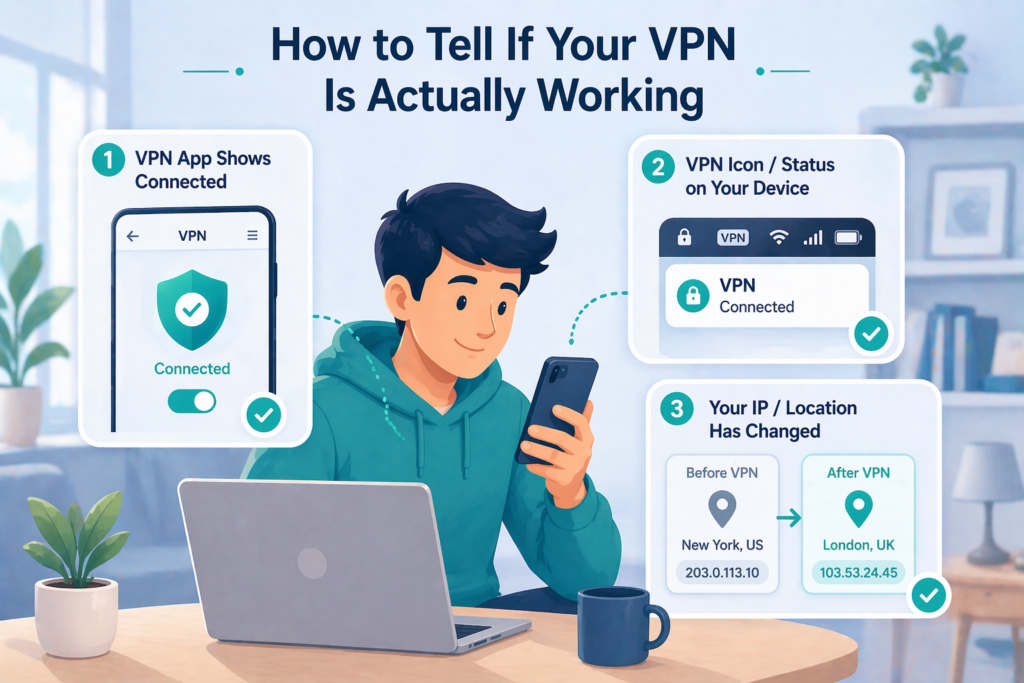
Vérification 1 : L’application dit que vous êtes connecté
L’endroit le plus évident à vérifier est l’application VPN elle-même.
Recherchez des choses comme :
Connecté
le serveur ou l’emplacement actuel
un minuteur de connexion
Protégé
Si l’application montre clairement une session active, c’est un bon premier signe. Dans de nombreux cas, si l’écran de statut est clair, vous n’avez pas besoin de réaliser des tests techniques compliqués immédiatement.
Vérifiez 2 : Votre appareil affiche également l’état du VPN.
En plus de l’application, votre téléphone ou votre ordinateur peut également indiquer qu’un VPN est actif.
Par exemple :
votre téléphone peut afficher une icône VPN dans la barre d’état
votre ordinateur peut afficher l’état du VPN dans les paramètres réseau
Vous n’avez pas besoin de fouiller dans les menus système. Vous recherchez simplement une seconde confirmation : non seulement l’application indique que vous êtes connecté, mais l’appareil lui-même reconnaît également la connexion VPN. Cette confirmation supplémentaire peut faire une grande différence pour les utilisateurs novices.
Sur iPhone, l’icône VPN dans la barre d’état est l’un des moyens les plus simples de confirmer que l’appareil est connecté via VPN.
Vérifiez 3 : Votre IP publique ou votre emplacement visible change
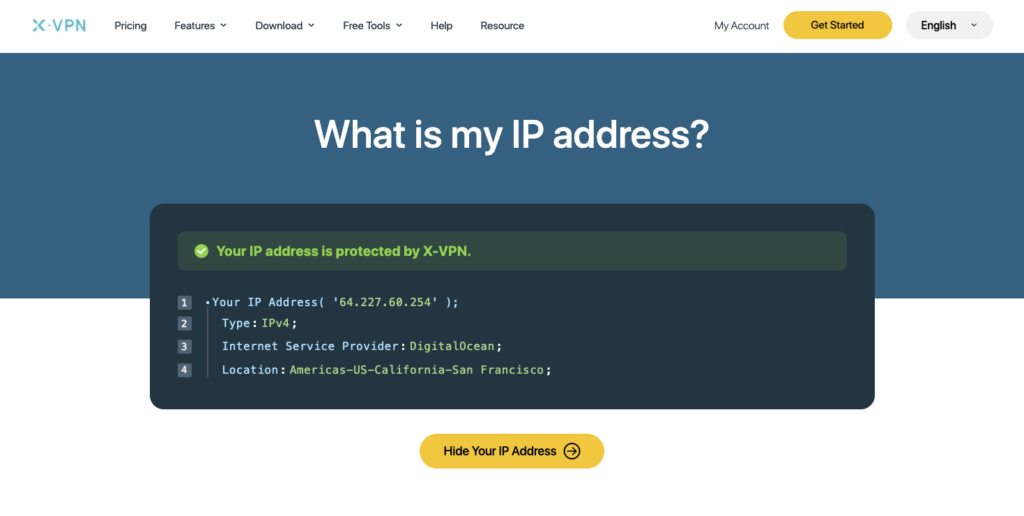
Si vous souhaitez une confirmation plus forte, comparez votre adresse IP publique ou votre emplacement visible avant et après vous être connecté.
Si ces détails changent après que vous ayez activé le VPN, cela signifie généralement que votre trafic passe maintenant par le serveur VPN. Pour de nombreux débutants, c’est l’un des contrôles les plus rassurants car il donne un résultat plus visible que de simplement lire le mot « Connecté » à l’écran.
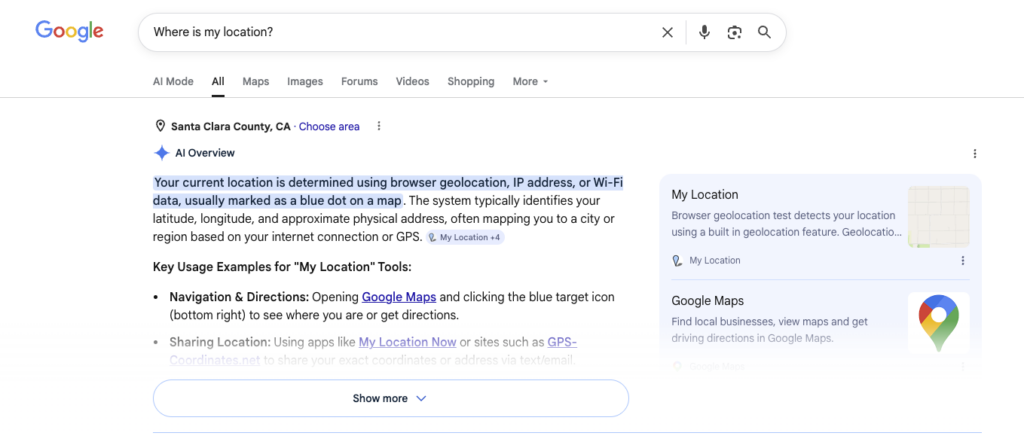
Alternativement, vous pouvez chercher sur Google « Où est ma position ? »
Vérification optionnelle 4 : Effectuer un test de fuite DNS
Ce n’est pas quelque chose dont vous avez besoin dès le premier jour, mais il est utile de savoir que cela existe.
Si vous voulez être sûr que votre appareil n’expose pas encore certaines requêtes réseau en dehors du VPN, un test de fuite DNS peut vous donner plus de confiance. Mais pour la plupart des débutants, cela appartient à la catégorie « à apprendre plus tard », et non à la catégorie « à faire absolument maintenant ».
Pour une première configuration, ces trois vérifications sont généralement suffisantes :
Vérifiez l’état de l’application
Vérifiez l’état du VPN de l’appareil.
Vérifiez si votre IP ou votre emplacement visible a changé.
Si ces trois éléments sont alignés, vous pouvez généralement être sûr que le VPN fonctionne.
Les erreurs les plus courantes des débutants
Les VPN ne sont pas si difficiles à utiliser, mais les débutants commettent souvent les mêmes erreurs évitables.
Téléchargement depuis des sites tiers
Essayez d’utiliser uniquement le site officiel ou le magasin d’applications. Si le chemin d’installation semble désordonné ou suspect, ne continuez pas.
Beaucoup de problèmes ne commencent pas par « Je ne sais pas comment utiliser un VPN. » Ils commencent parce que la mauvaise application a été téléchargée en premier lieu. Pour les débutants, obtenir la bonne source est plus important que de comprendre chaque fonctionnalité.
En supposant que l’ouverture de l’application signifie que le VPN est activé.
C’est l’une des erreurs les plus courantes. Installer l’application ne signifie pas qu’elle est active, et même l’ouvrir ne signifie pas toujours qu’elle est connectée. Recherchez toujours un statut Connecté clair.
Beaucoup de gens pensent qu’ouvrir l’application signifie qu’ils ont terminé. Mais la question clé est de savoir si une véritable connexion VPN a réellement été établie.
Rejet de l’invite de permission
Si votre appareil demande l’autorisation VPN et que vous la refusez, l’application peut ne pas être en mesure de créer la connexion correctement.
Cela arrive souvent car les invites de permission au niveau système peuvent sembler intimidantes la première fois. Mais si vous avez téléchargé l’application à partir d’une source officielle et que vous configurez un véritable VPN, cette permission est généralement nécessaire.
Choisir un serveur très éloigné tout de suite
Si vous vous connectez à un serveur sur un autre continent sans raison, des vitesses plus lentes sont normales. Pour votre première tentative, il est généralement préférable d’utiliser Quick Connect ou un serveur à proximité.
Beaucoup de débutants choisissent instinctivement un pays lointain parce que cela semble être un changement plus dramatique. Mais cela augmente généralement la latence et rend le dépannage plus difficile. Commencer près et de manière stable est généralement le meilleur choix.
Paramètres du protocole de suranalyse trop tôt
De nombreux débutants voient des noms de protocoles et supposent qu’ils doivent commencer à optimiser immédiatement. En général, ce n’est pas nécessaire. Si le VPN semble lent, la première chose à vérifier est souvent la distance du serveur, et non le menu des protocoles.
Pour un utilisateur novice, les paramètres par défaut sont généralement le meilleur point de départ. Utilisez d’abord le VPN, puis décidez plus tard si quelque chose doit être ajusté.
Supposer qu’un VPN signifie une anonymité totale ou une sécurité totale.
Un VPN est utile, mais ce n’est pas un bouclier magique. Il peut aider à protéger votre connexion dans certaines situations, mais il ne remplace pas :
HTTPS
mots de passe forts
authentification à deux facteurs
mises à jour logicielles
sensibilisation aux sites de phishing
Une meilleure façon d’y penser est la suivante : un VPN est une couche de protection, pas tout le système. Une fois que vous comprenez cela, il devient plus facile de bien l’utiliser.
Votre VPN indique qu’il est connecté, mais quelque chose semble toujours étrange.
Parfois, l’application indique que vous êtes connecté, mais quelque chose semble toujours incorrect. Si cela se produit, commencez par vérifier ces éléments.
Votre emplacement n’a pas changé.
Déconnectez-vous et reconnectez-vous, puis testez à nouveau. Si cela semble toujours incorrect, choisissez manuellement un autre serveur et voyez si l’emplacement visible change.
Parfois, le problème n’est pas que le VPN a complètement échoué. Le problème peut simplement être le serveur que vous avez choisi, la façon dont le site de test détecte la localisation, ou un problème de cache temporaire. Un simple reconnecter est souvent une meilleure première étape que de supposer que l’ensemble de la configuration est cassé.
Votre vitesse a beaucoup chuté.
Essayez un serveur plus proche de votre véritable emplacement avant de toucher aux paramètres avancés. De nombreux débutants sous-estiment à quel point la distance affecte la vitesse.
Si votre premier serveur est très éloigné, un certain ralentissement est à prévoir. Écartez d’abord la distance, puis préoccupez-vous des protocoles ou des options avancées plus tard.
Un hôtel, un aéroport ou un réseau Wi-Fi public bloque la connexion.
Certain réseaux publics se comportent de manière étrange jusqu’à ce que vous les rejoigniez complètement. Si vous voyez une page de connexion, un portail captif ou un écran d’accès, terminez d’abord ce processus, puis reconnectez le VPN.
Beaucoup de gens supposent que « le VPN ne se connectera pas » signifie que l’application est cassée. Mais parfois, le véritable problème est que le réseau lui-même n’a pas encore complètement admis votre appareil.
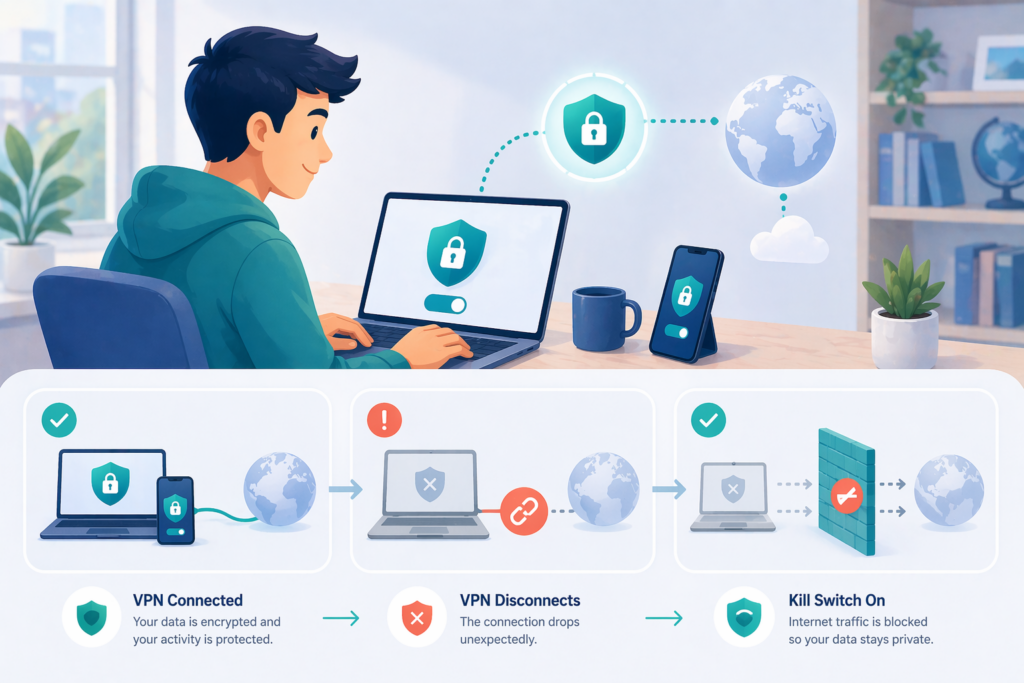
Votre Internet s’arrête lorsque le VPN se déconnecte.
Vérifiez si Kill Switch est activé. Cette fonctionnalité est conçue pour bloquer le trafic normal si le VPN se déconnecte, de sorte qu’il peut sembler que votre internet a soudainement cessé de fonctionner.
La première fois que cela se produit, il est facile de penser que l’application fonctionne mal. Mais parfois, c’est le contraire qui est vrai : la fonction de protection fonctionne exactement comme elle a été conçue.
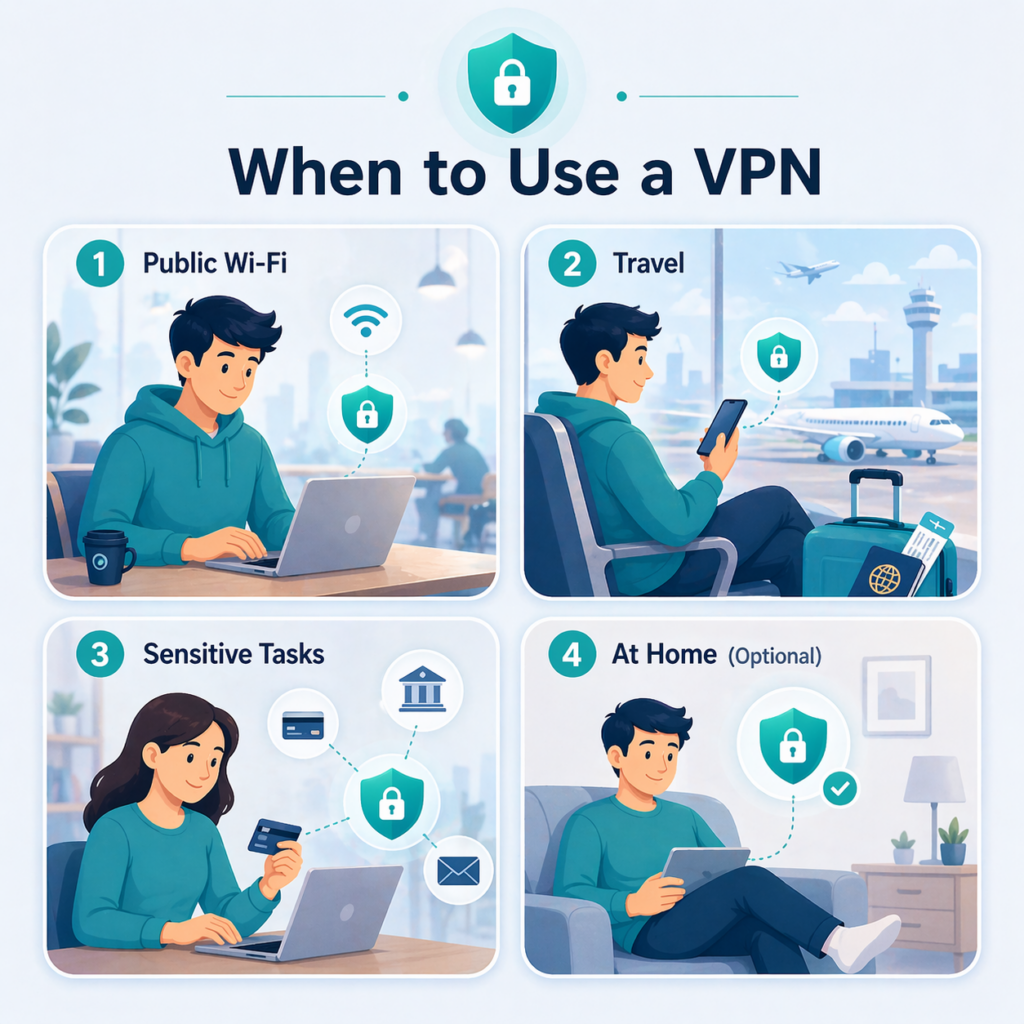
Quand vaut-il la peine d’activer un VPN ?
Vous n’avez pas besoin de penser à votre VPN chaque seconde que vous êtes en ligne, mais il y a des situations où il est plus logique de l’utiliser.
Wi-Fi public
C’est le cas le plus facile à retenir.
Aujourd’hui, de nombreux sites web et services utilisent déjà le cryptage, donc le Wi-Fi public n’est pas automatiquement aussi dangereux qu’il l’était aux débuts d’Internet. Mais cela ne signifie pas que les réseaux inconnus sont complètement sans souci. Vous ne contrôlez toujours pas le réseau lui-même, et vous pouvez toujours tomber sur des pages de phishing, des mots de passe faibles ou des appareils obsolètes.
Donc, la manière la plus précise d’y penser est la suivante : un VPN est toujours utile sur le Wi-Fi public, mais il est mieux compris comme une couche supplémentaire de protection de la connexion, et non comme votre seule ligne de défense. Pour les débutants, activer un VPN chaque fois que vous rejoignez un réseau que vous ne contrôlez pas est généralement une bonne habitude.
En voyage
Lorsque vous voyagez, vous êtes plus susceptible de vous connecter à des réseaux inconnus. C’est à ce moment-là qu’un VPN devient souvent plus utile. Pour un aperçu plus détaillé de ce cas d’utilisation, consultez pourquoi un VPN est indispensable pour les voyages.
Le problème n’est pas seulement que vous êtes loin de chez vous. C’est que vous pourriez vous connecter via des hôtels, des aéroports, des espaces de travail partagés, des locations temporaires et d’autres réseaux que vous connaissez très peu. Garder votre VPN activé dans ces situations peut rendre l’ensemble du processus de connexion plus cohérent et plus contrôlé.
Pour de nombreux débutants, le voyage est en fait l’une des situations les plus faciles pour prendre l’habitude d’utiliser un VPN.
Lors de la gestion de tâches sensibles
Si vous vérifiez vos e-mails, gérez des comptes, modifiez des paramètres de paiement, ouvrez des fichiers de travail ou faites quoi que ce soit de sensible sur un réseau que vous ne faites pas entièrement confiance, activer un VPN est généralement une bonne idée.
Le point n’est pas que chaque tâche importante est automatiquement dangereuse. Le point est que ces tâches impliquent souvent des informations personnelles, l’accès à des comptes ou des détails financiers. Si le réseau semble inconnu, ajouter une couche supplémentaire de protection de connexion est généralement raisonnable.
Pour les débutants, il peut être utile de considérer un VPN comme un outil à activer chaque fois que vous souhaitez que votre connexion semble plus contrôlée — et non comme quelque chose que vous devez suranalyser à chaque fois.
À la maison
À la maison, cela dépend davantage de vos habitudes et de vos préférences.
Certaines personnes n’utilisent un VPN que sur des réseaux publics. D’autres préfèrent le laisser activé plus souvent pour une couche de confidentialité supplémentaire. Les deux approches sont normales. Pour la plupart des gens, la maison n’est pas une situation où un VPN doit toujours être activé, mais si vous préférez une configuration plus cohérente ou si vous vous sentez simplement plus à l’aise de le laisser connecté, c’est également très bien.
Une règle simple pour les débutants est la suivante : si vous ne contrôlez pas le réseau, activez le VPN. À la maison, il s’agit davantage d’une préférence que d’une nécessité stricte.
Une bonne règle de base est :
Moins vous faites confiance au réseau, plus un VPN devient utile.
Termes VPN que vous pourriez voir dans l’application
Le premier jour, vous n’avez pas besoin de maîtriser tous les termes VPN. Mais il y en a quelques-uns qui valent la peine d’être reconnus.
Split Tunneling
Le tunneling divisé signifie que certaines applications ou certains trafics passent par le VPN tandis que d’autres le contournent et utilisent votre connexion normale.
Par exemple, vous pourriez vouloir que votre navigateur utilise le VPN tandis qu’une autre application locale ne le fait pas. Les débutants remarquent généralement ce paramètre uniquement lorsqu’une application ne fonctionne pas bien via le VPN, ou lorsqu’ils souhaitent que seules certaines activités restent derrière le VPN.
La plupart des utilisateurs débutants n’ont pas besoin de toucher à cela tout de suite. Il est utile de le considérer comme un moyen plus flexible de diriger le trafic, quelque chose que vous pouvez explorer plus tard si vous rencontrez un besoin spécifique.
Kill Switch
Le Kill Switch bloque le trafic Internet normal si le VPN se déconnecte de manière inattendue. Cela aide à empêcher votre trafic de revenir à votre connexion habituelle sans que vous ne le remarquiez.
Beaucoup de débutants ne pensent pas à cette fonctionnalité jusqu’à ce que quelque chose tourne mal. Si votre VPN se déconnecte et que votre internet s’arrête soudainement, le Kill Switch peut en être la raison. Cela peut sembler alarmant la première fois, mais cela signifie généralement que la protection fonctionne comme prévu.
Pour un débutant, l’idée clé est simple : si votre internet se coupe soudainement après que le VPN se déconnecte, ce n’est pas toujours un mauvais signe — parfois, cela signifie que la fonction de sécurité fait son travail.
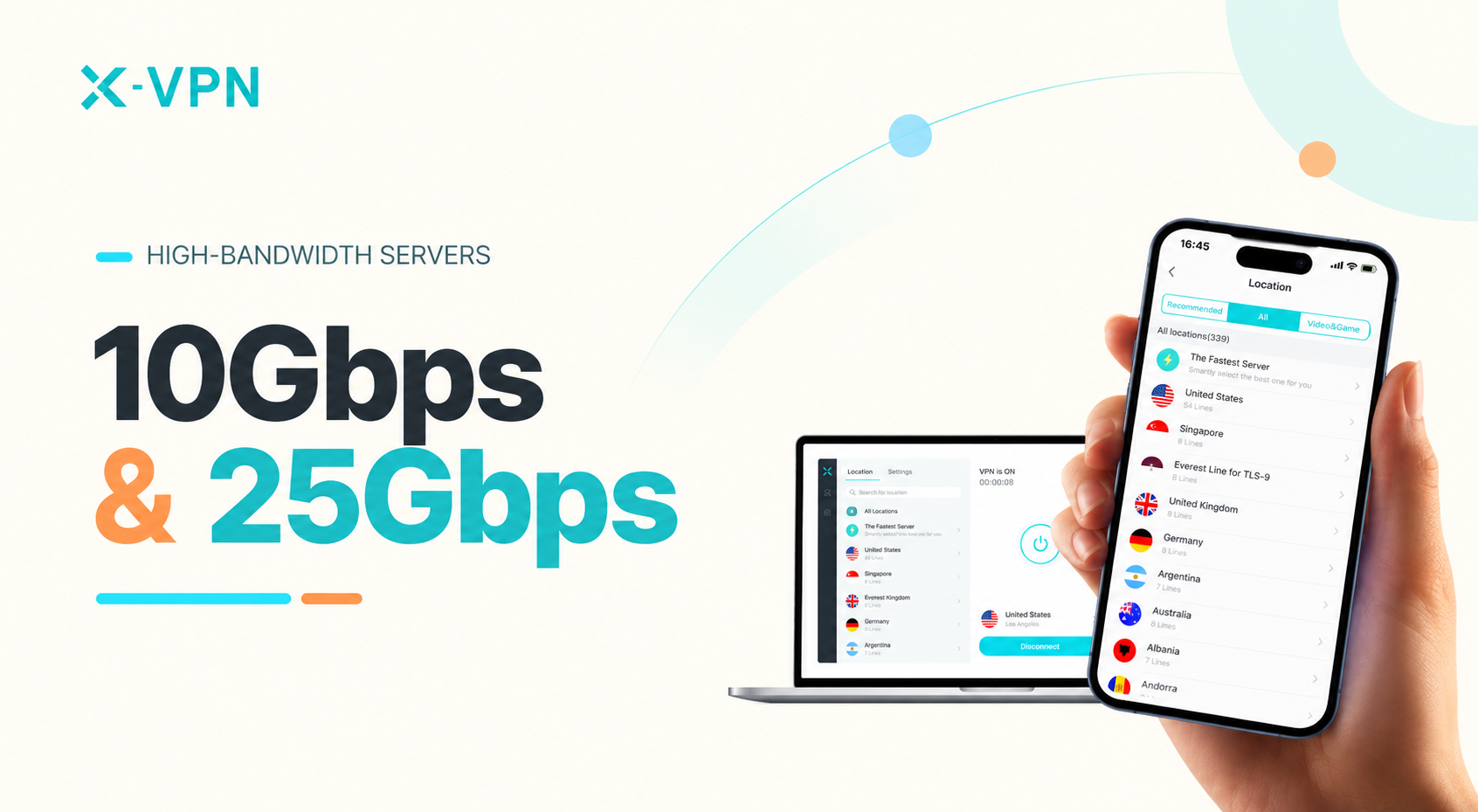
Emplacement du serveur
Un emplacement de serveur est l’endroit où votre trafic sort vers Internet.
Si vous choisissez un serveur dans un autre pays, les sites Web peuvent voir votre emplacement comme venant de là. Pour les débutants, ce paramètre est le plus important pour deux raisons : vitesse et emplacement visible.
Dans la plupart des cas, un serveur à proximité est le premier choix le plus simple car il est généralement plus rapide et plus facile à dépanner. À moins que vous n’ayez une raison spécifique de changer de région, il n’est pas nécessaire de sauter entre de nombreux pays le premier jour.
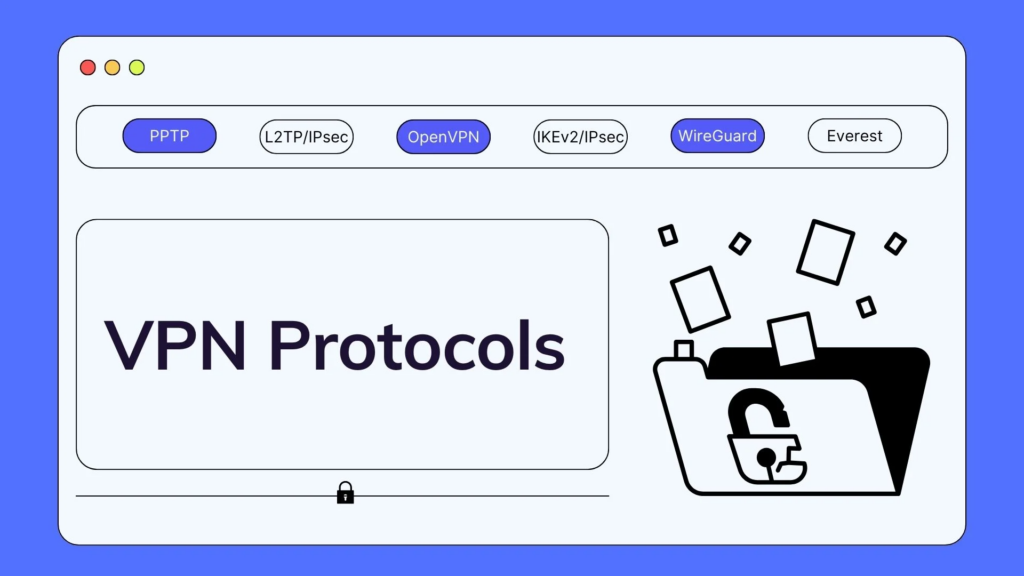
Quel protocole VPN les débutants devraient-ils utiliser ?
La plupart des débutants n’ont pas besoin de changer les protocoles manuellement. Si vous souhaitez comprendre les différences plus en détail, vous pouvez en lire davantage sur les protocoles VPN. Pour un utilisateur novice, la chose la plus importante n’est pas de comprendre chaque différence technique, mais de confirmer que la configuration par défaut fonctionne de manière fiable.
WireGuard
WireGuard est un protocole plus récent qui est souvent rapide et efficace. De nombreuses applications VPN l’utilisent comme option par défaut ou recommandée.
Pour les débutants, vous n’avez pas besoin de comprendre les détails techniques. La conclusion pratique est simple : si l’application le recommande et que la connexion fonctionne bien, il n’y a généralement pas de raison de le changer.
OpenVPN
OpenVPN est l’un des protocoles VPN les plus courants et les plus anciens. Il est largement pris en charge et reste très courant.
Vous pouvez voir :
OpenVPN UDP
OpenVPN TCP
En termes simples, UDP est souvent plus rapide, tandis que TCP peut parfois être plus stable. Mais cela ne signifie pas que vous devez choisir entre eux dès le premier jour. Si la configuration par défaut fonctionne, la plupart des débutants n’ont pas besoin de passer beaucoup de temps à les comparer immédiatement.
IKEv2 / IPsec
IKEv2 / IPsec apparaît souvent dans les paramètres VPN intégrés du système ou dans des situations de configuration manuelle. Il est normal de le voir là.
Pour les débutants, la chose principale à comprendre n’est pas « comment le choisir », mais que certaines configurations de VPN sont tout simplement plus basées sur le système et manuelles que basées sur une application. C’est une des raisons pour lesquelles les applications officielles sont généralement plus faciles pour les utilisateurs novices.
Alors, quand devriez-vous changer de protocoles ?
La plupart des débutants devraient s’en tenir au protocole par défaut.
Les principales raisons de changer sont pratiques, pas techniques. Par exemple, le VPN semble anormalement lent, se déconnecte souvent ou a des problèmes de fonctionnement sur un certain réseau. Si tout semble stable, vous n’avez généralement pas besoin de le toucher.
Pour les débutants, le meilleur ordre est simple :
connect first
utilisez-le normalement
ne changez les protocoles que plus tard si la vitesse, la stabilité ou la compatibilité deviennent un véritable problème
FAQ
Dois-je télécharger une application VPN ? Puis-je simplement utiliser les paramètres intégrés ?
Vous pouvez utiliser les paramètres intégrés, mais pour la plupart des débutants, l’application officielle est plus facile. Les paramètres intégrés ont plus de sens lorsque vous avez déjà des détails de configuration manuelle provenant de votre travail, d’un VPN auto-hébergé ou d’un fournisseur qui vous a donné des fichiers de configuration.
Où est l’endroit le plus sûr pour télécharger un VPN ?
En général, les endroits les plus sûrs sont le site officiel du fournisseur et la boutique d’applications officielle. Essayez de ne pas télécharger d’applications VPN à partir de sites de téléchargement tiers, de pages miroir, de pièces jointes de forums ou de fichiers d’installation inconnus.
Commencez par vérifier si l’application indique clairement Connecté. Ensuite, confirmez que votre appareil affiche également l’état VPN et que votre adresse IP publique ou votre emplacement visible change après vous être connecté.
Quel serveur devrais-je choisir en premier ?
Si vous n’avez pas encore de besoins particuliers, utilisez Quick Connect ou choisissez un serveur proche de votre emplacement physique. C’est généralement l’endroit le plus simple et le plus stable pour commencer.
Devrais-je changer le protocole tout de suite ?
Généralement non. Commencez par le paramètre par défaut recommandé de l’application. Ne pensez à changer que si vous rencontrez des problèmes de vitesse, de stabilité ou de compatibilité.
Un VPN ralentira-t-il ma connexion Internet ?
Cela peut. L’impact dépend du serveur que vous choisissez, de la distance, du protocole et de la qualité de votre connexion normale. Si cela semble plus lent que prévu, essayez un serveur plus proche avant de modifier les paramètres avancés.
Un VPN utilise-t-il plus de batterie ?
En général, oui, car votre appareil maintient une connexion chiffrée supplémentaire en arrière-plan. Pour la plupart des gens, la différence n’est pas énorme, mais elle peut être plus perceptible sur un téléphone si le VPN reste activé pendant de longues périodes et que l’appareil change souvent de réseau.
Un VPN me rend-il complètement en sécurité ?
Non. Un VPN peut améliorer la confidentialité et la protection de la connexion dans certaines situations, mais il ne remplace pas les mots de passe forts, l’authentification à deux facteurs, les mises à jour logicielles ou les habitudes de navigation sécurisées.
Conclusion finale
Si c’est votre première fois en utilisant un VPN, vous n’avez pas besoin de comprendre tous les paramètres dès le premier jour.
Le chemin le plus simple suffit :
Téléchargez une application VPN légitime à partir d’une source officielle.
Installez-le et connectez-vous.
Se connecter à un serveur
Confirmez qu’il fonctionne réellement.
Si vous utilisez X-VPN, la meilleure façon de commencer est généralement la même : commencez par l’application officielle, établissez une connexion claire et stable, puis apprenez au fil du temps sur les protocoles, le tunneling fractionné, le Kill Switch et d’autres fonctionnalités avancées.