Wie richte ich X-VPN auf einem D-Link-Router - L2TP ein?
Zuletzt bearbeitet am 2026-07-17
In diesem Tutorial werden wir Schritt-für-Schritt-Anleitungen zur Einrichtung eines L2TP-VPNs auf Ihrem Router bereitstellen. Lassen Sie uns jetzt beginnen!
Schritt 1: Melden Sie sich auf der X-VPN-Website in Ihrem Konto an:https://xvpn.io/anmelden
Hinweis: Die erweiterte Konfiguration für Router ist Premium vorbehalten. Bitte stellen Sie sicher, dass Ihr Konto Premium ist.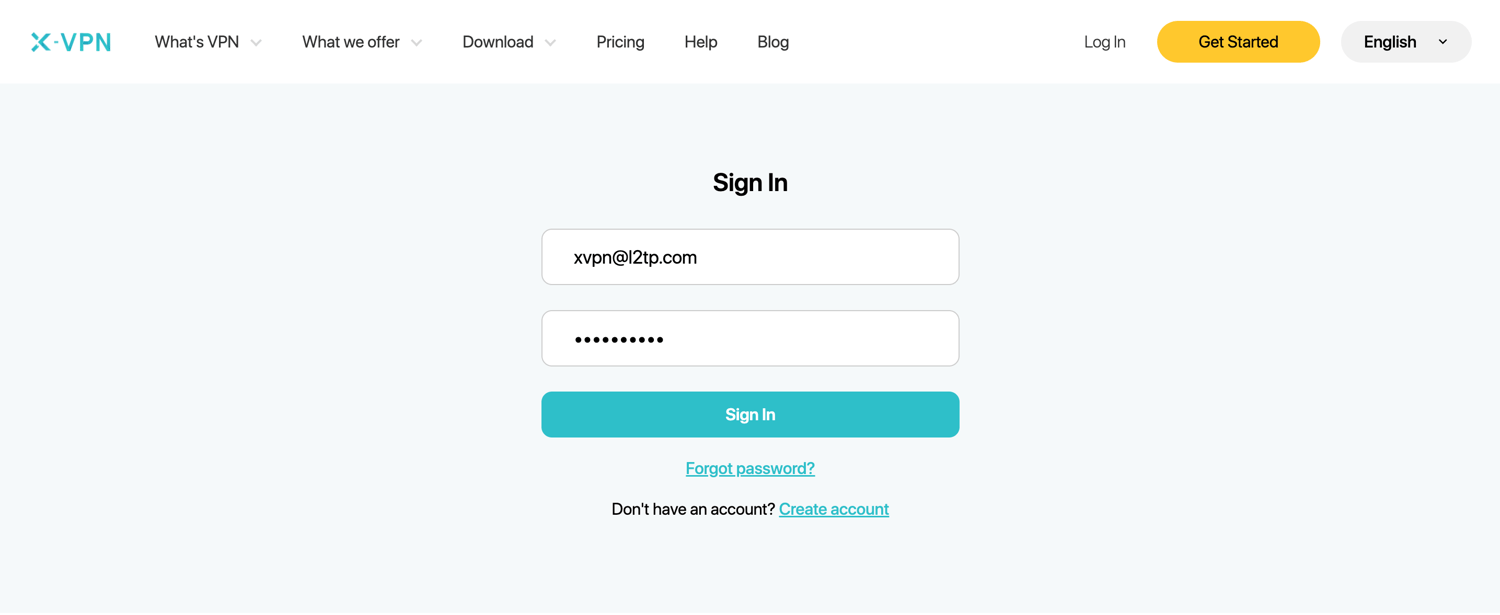
Kostenlose Benutzer? Jetzt Premium werden, um von erweiterten Vorteilen zu profitieren.
Schritt 2: Holen Sie sich Ihre L2TP-Anmeldeinformationen
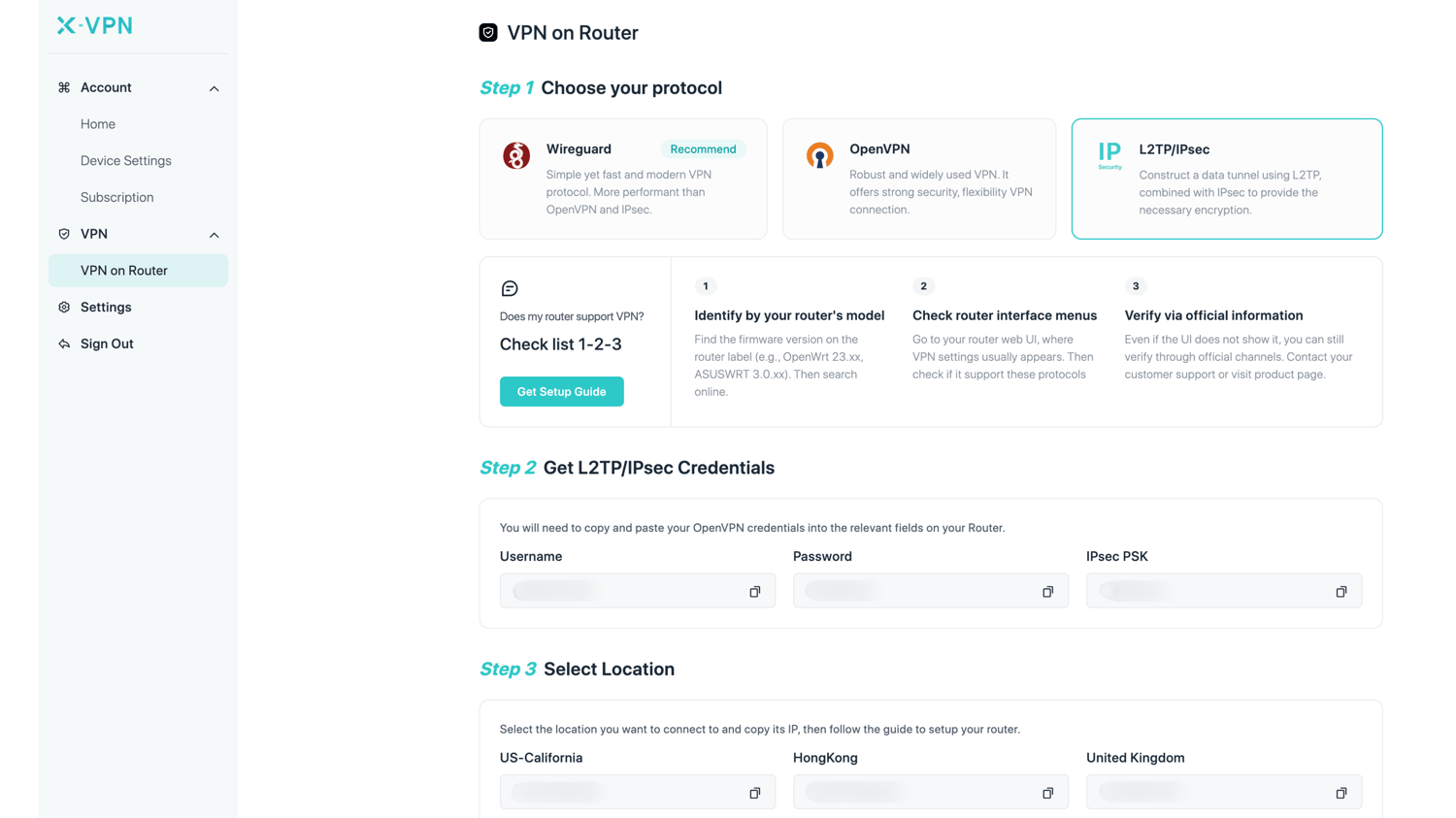
Gehen Sie zu Mein Konto > VPN > VPN am Router, wählen Sie L2TP/IPsec, dann erhalten Sie Zugangsdaten (Benutzername, Passwort und IPsec PSK) und Standort-IP-Adresse.
Sie können die L2TP-Anmeldeinformationen in das entsprechende Feld Ihres Routers kopieren und einfügen.
Schritt 3: Melden Sie sich in Ihrem Router-Konto an
Open your D-Link router control panel on a new tab/page by visiting http://dlinkrouter.local. Also, you can find your router's default gateway here.
Der Benutzername und das Passwort sind standardmäßig "admin", es sei denn, Sie haben es geändert. Sie können die Anmeldedaten auch auf dem Etikett am unteren Rand des Routers finden.
Schritt 4: Konfigurieren Sie das L2TP VPN
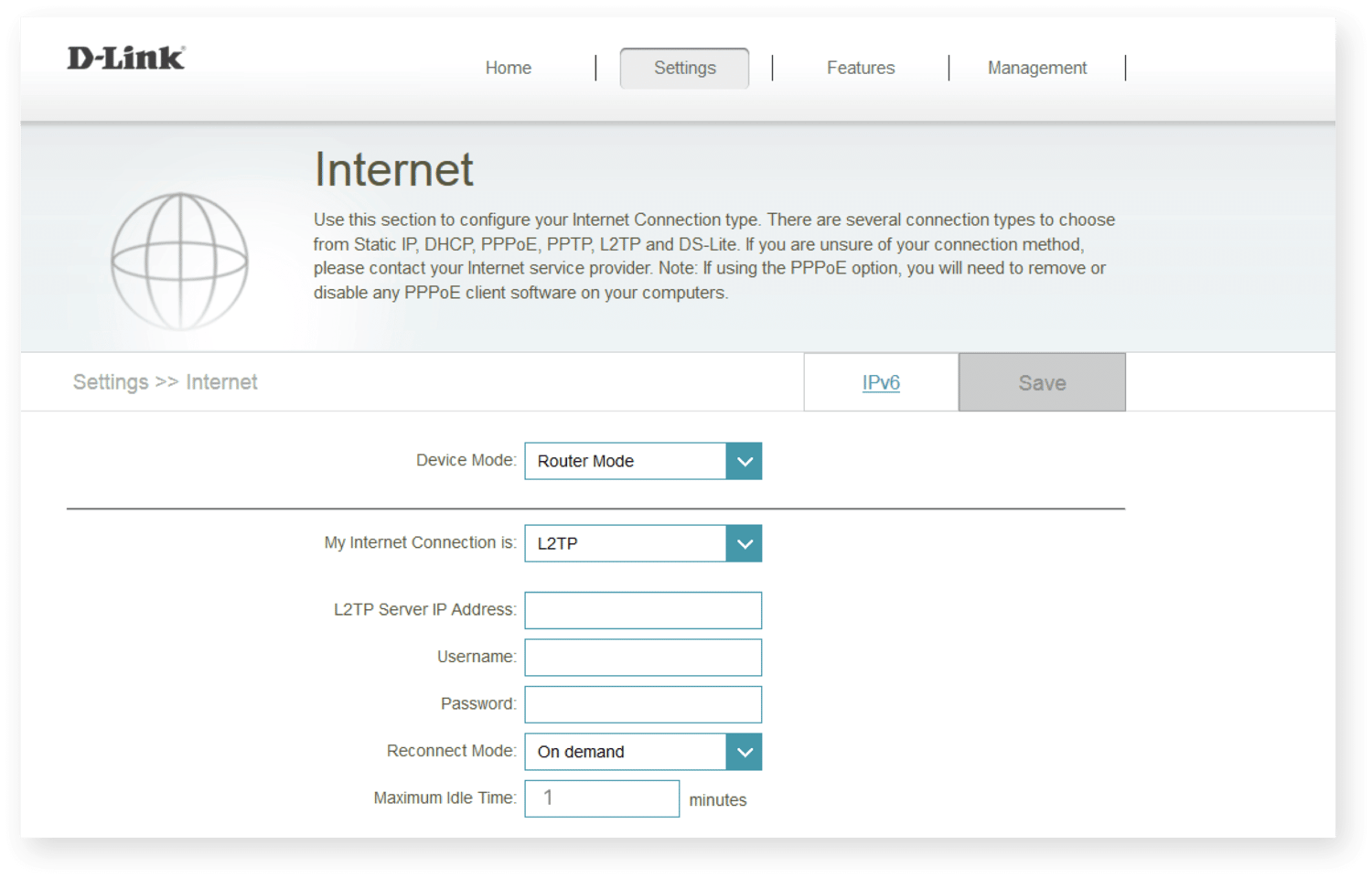
Navigate to "Settings" > "Internet", to open the internet settings page. Your control panel may vary per your router version.Select "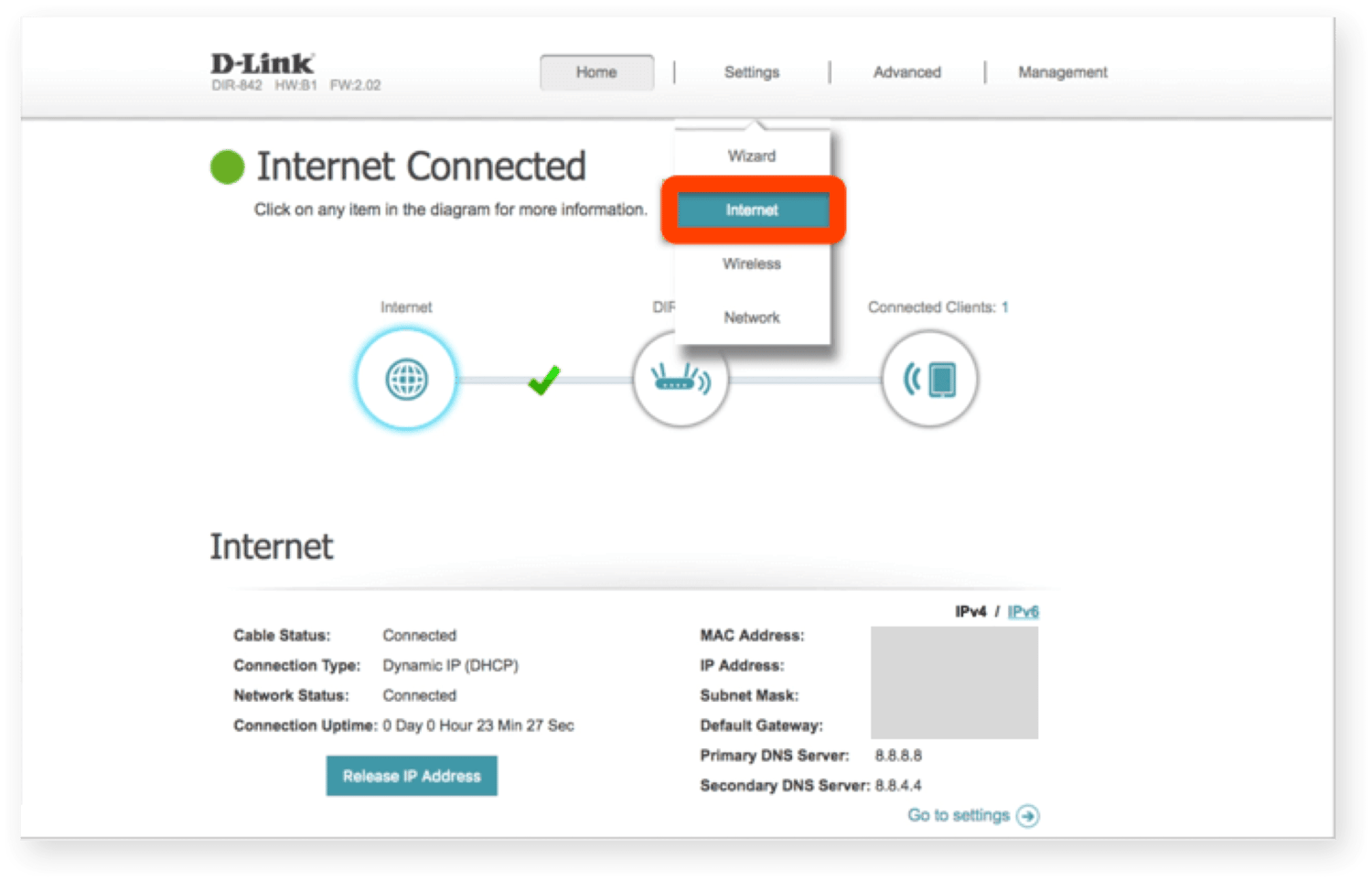 L2TP" of "My Internet Connection"
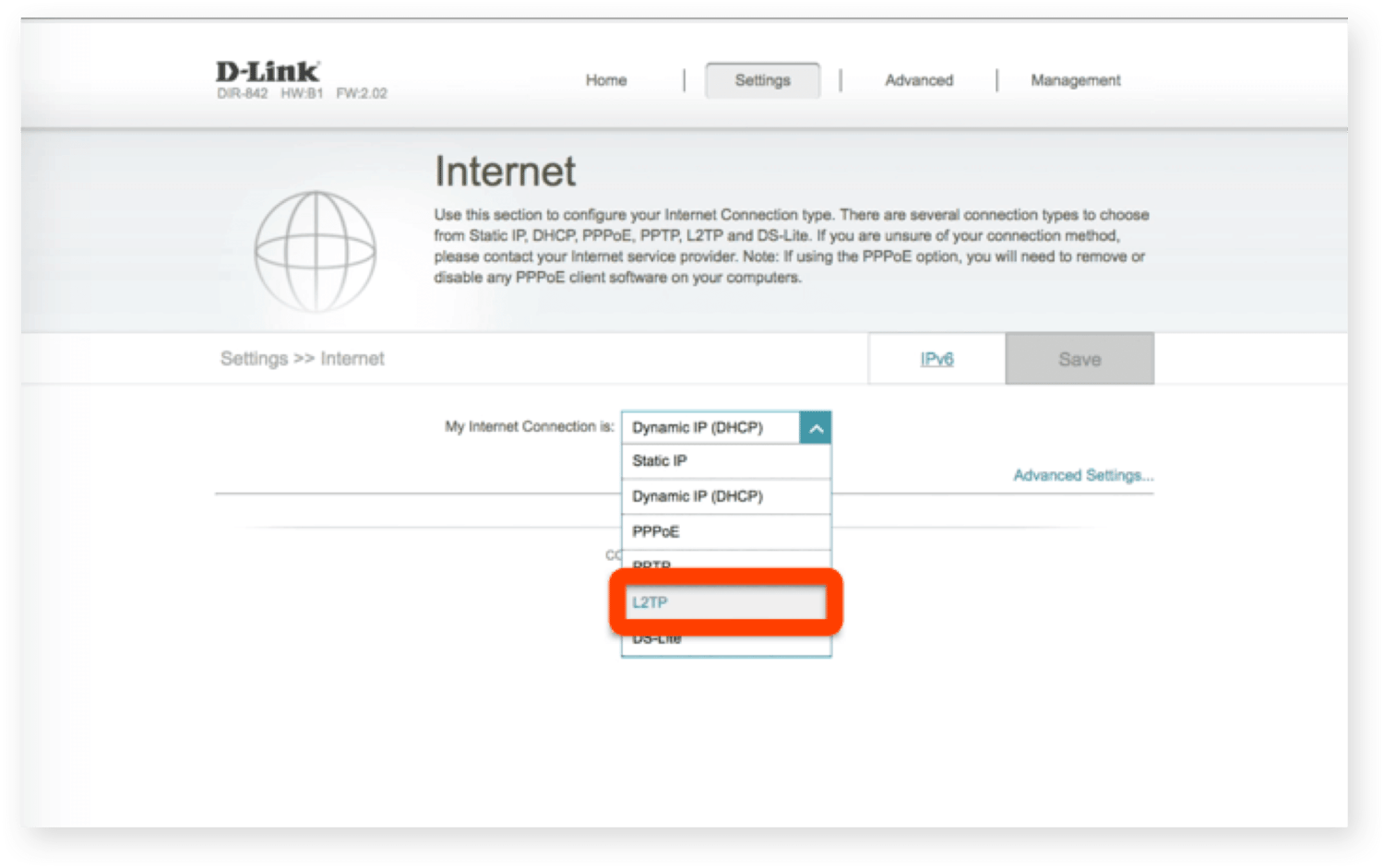
Kopieren Sie die X-VPN-Anmeldeinformationen, die Sie in Schritt 2 erhalten haben, und fügen Sie sie in die Felder ein:
Benutzername: Einfügen von der Account-Router-Seite
Passwort: Einfügen von der Account-Router Seite
IP-Adresse: Fügen Sie die IP-Adresse von der Account-Router-Seite ein.
Schritt 5: Verbinden und Verbindung überprüfen
Well done! Click "Save" to boot L2TP VPN connection, it may take some time, you can check if the connection status is normal. Also, You may visit this site to verify that your IP address has changed!If you want to disconnect X-VPN, select "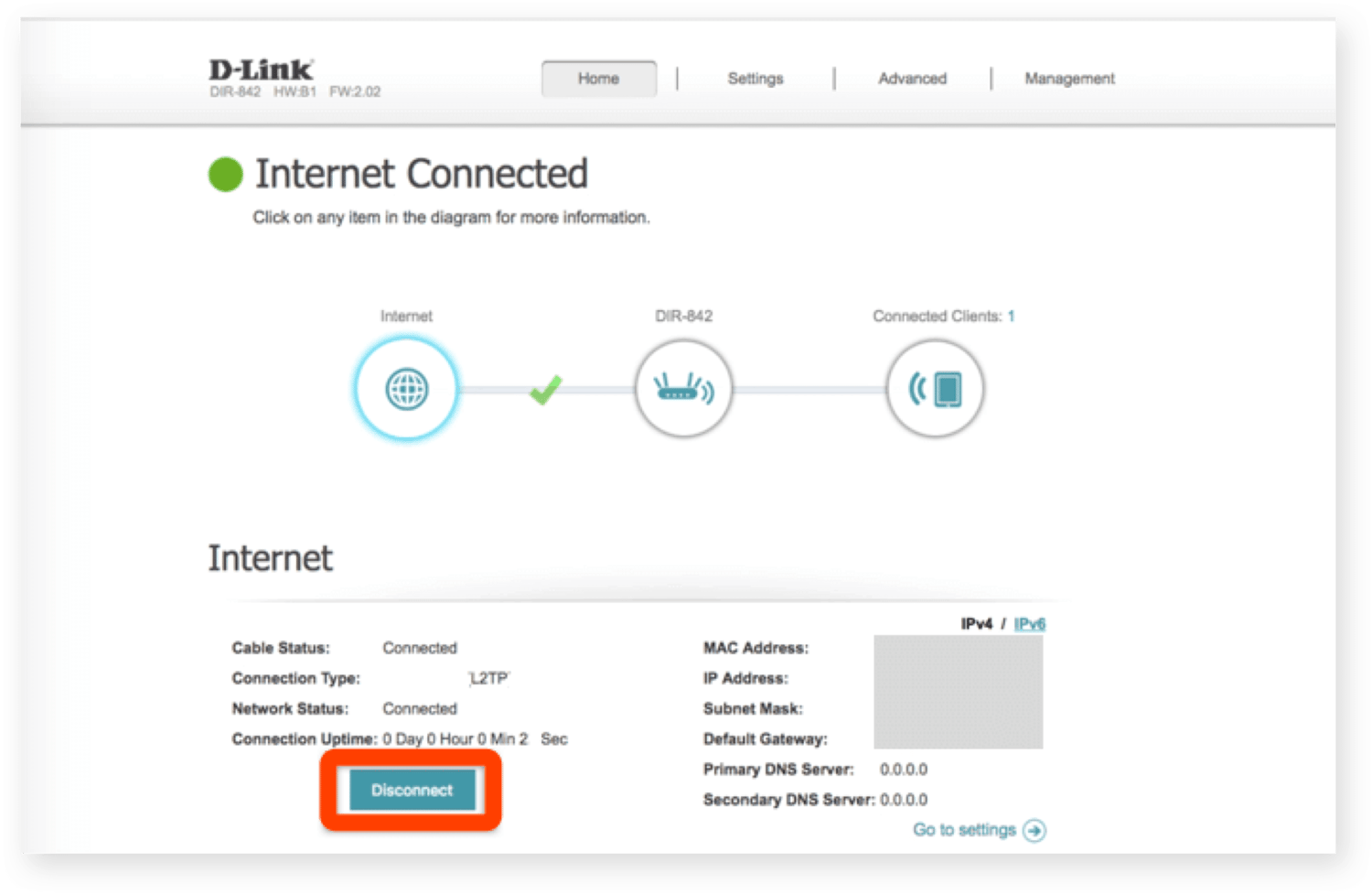 Disconnect" !
Brauchen Sie weitere Hilfe? Kontaktieren Sie uns.
War dieser Artikel hilfreich?
Danke für dein Feedback!
Warum war dieser Artikel nicht hilfreich?