Wie richte ich X-VPN auf einem Linksys-Router - L2TP ein?
Zuletzt bearbeitet am 2026-07-17
In diesem Tutorial werden wir Schritt-für-Schritt-Anleitungen zur Einrichtung eines L2TP-VPNs auf Ihrem Router bereitstellen. Lassen Sie uns jetzt beginnen!
Schritt 1: Melden Sie sich mit Ihrem X-VPN-Konto auf der Website an: https://xvpn.io/login
Hinweis: Die erweiterte Konfiguration für den Router ist nur in der Premium-Version verfügbar. Bitte stellen Sie sicher, dass Ihr Konto Premium ist.
Free users? Go premium to enjoy advanced benefits.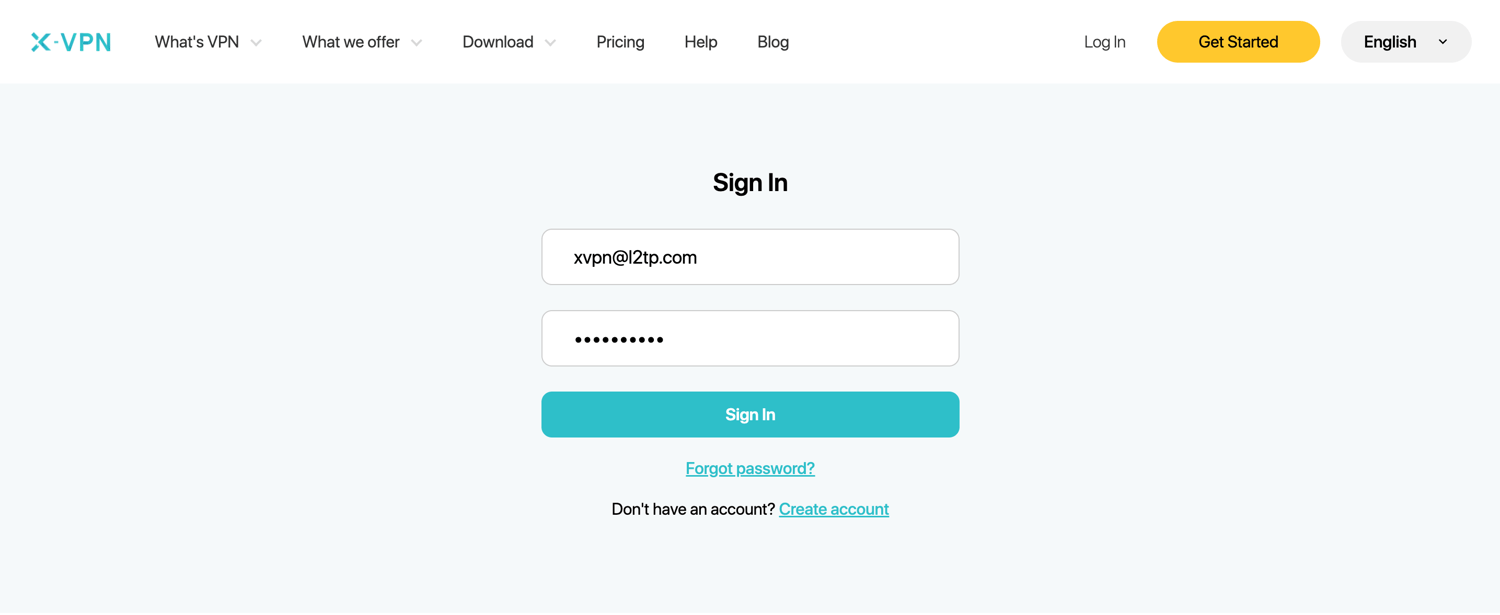
Schritt 2: Holen Sie sich Ihre L2TP-Anmeldeinformationen
Gehe zu Mein Konto > VPN > VPN am Router, wähle L2TP/IPsec, und erhalte dann Anmeldeinformationen (Benutzername, Passwort und IPsec PSK) und Standort-IP-Adresse.
Sie können die L2TP-Anmeldeinformationen in das entsprechende Feld Ihres Routers kopieren und einfügen.
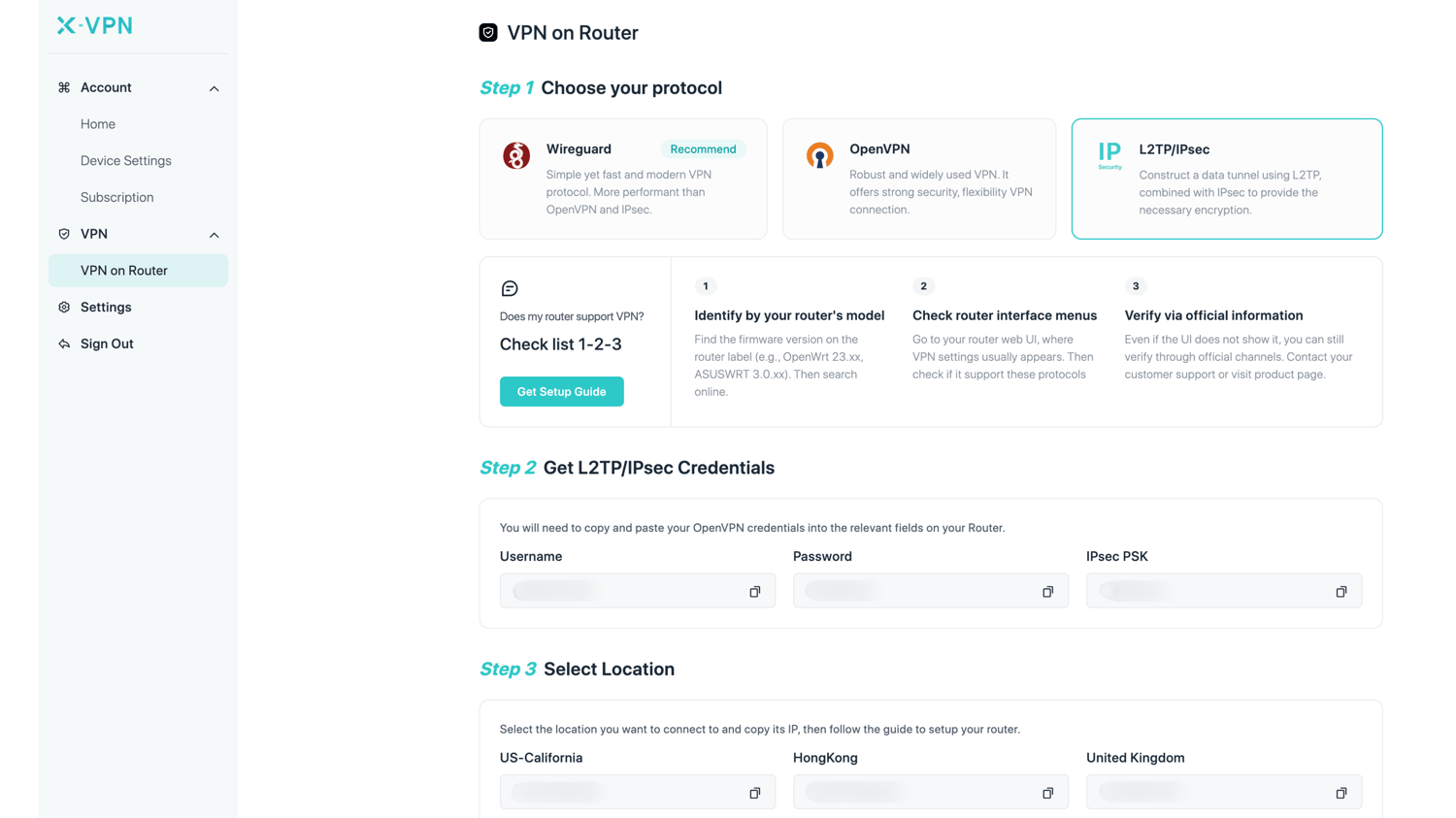
Schritt 3: Melden Sie sich in Ihrem Router-Konto an
Öffnen Sie die Verwaltungsoberfläche Ihres Linksys-Routers in einem neuen Tab oder Fenster: Geben Sie die IP-Adresse Ihres Routers ein - http://192.168.1.1/, standardmäßig. Außerdem finden Sie das Standard-Gateway Ihres Routers hier.
Geben Sie Ihren Linksys-Account und Ihr Passwort ein und klicken Sie dann auf "Anmelden"um das Kontrollpanel des Routers zu betreten."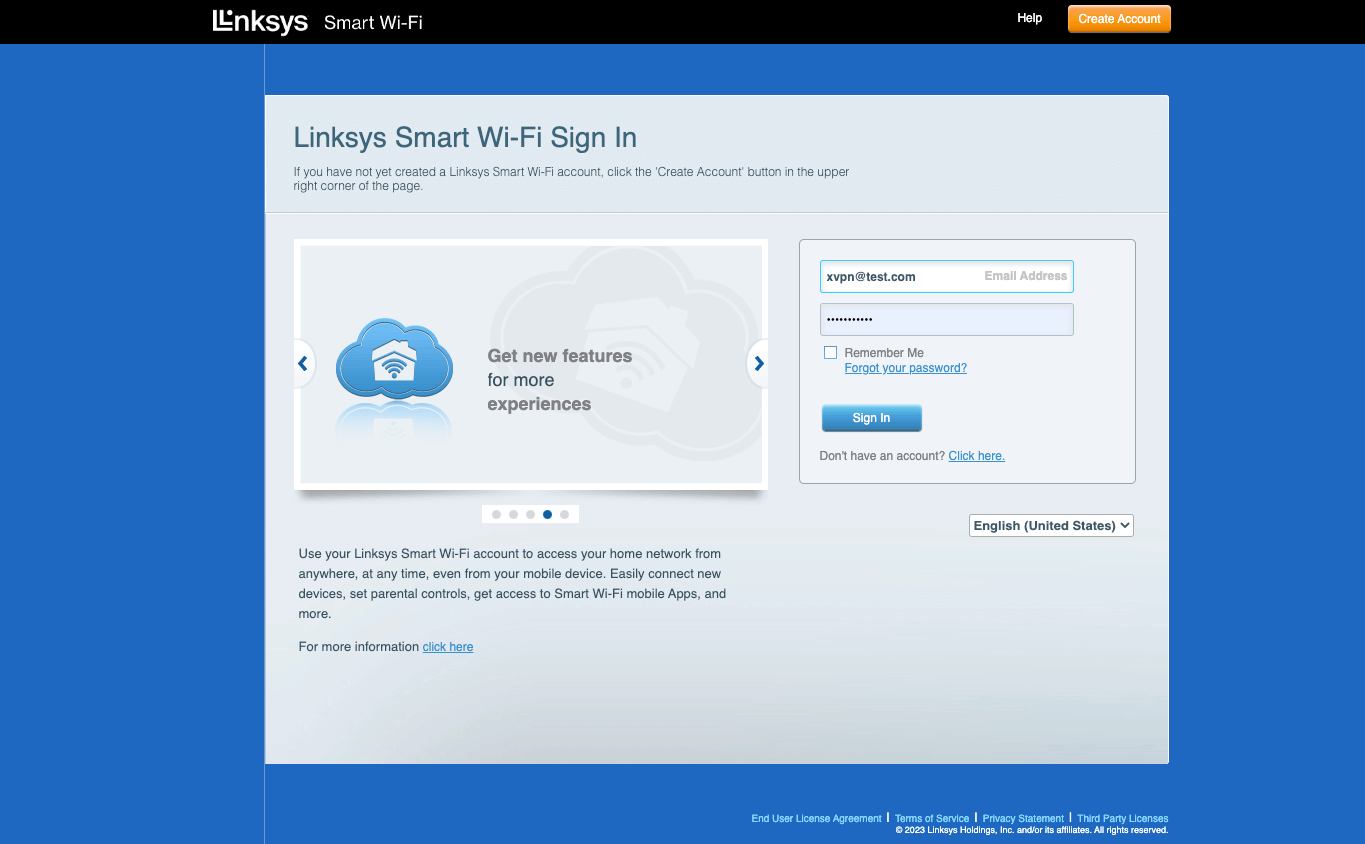
Schritt 4: Konfigurieren Sie den L2TP VPN-Client
Gehen Sie zu "Konnektivität" in der Seitenleiste, die sich unter Router-Einstellungen befindet. 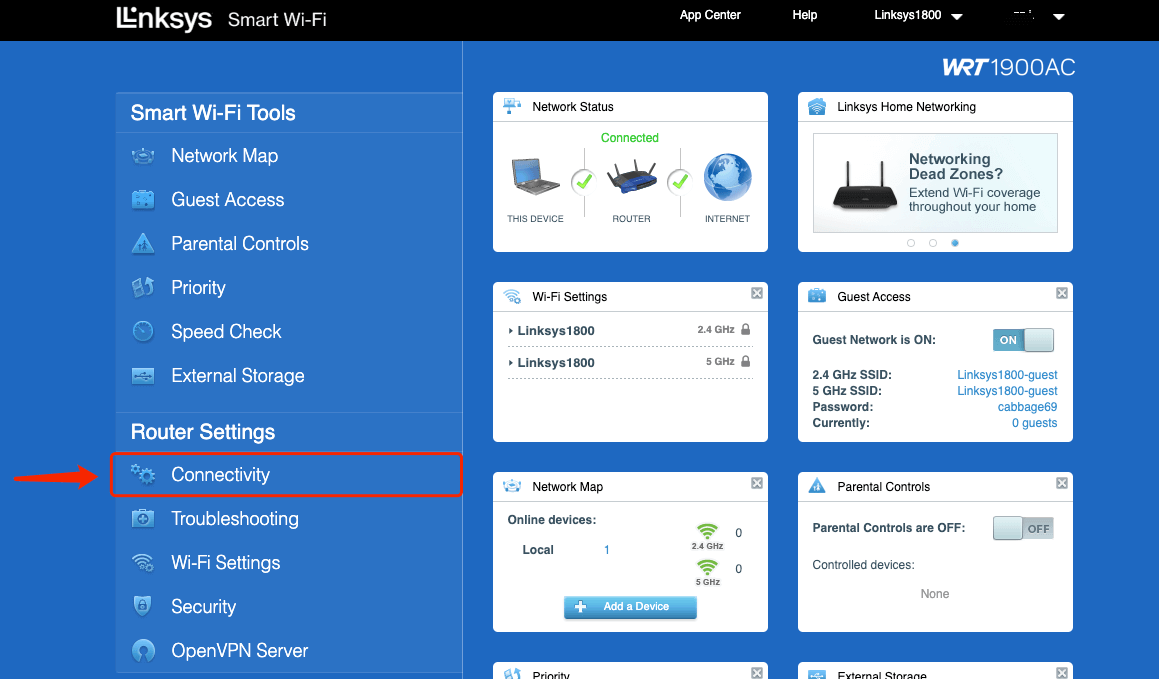
Click Internet “Settings”, then click “Edit” to choose L2TP.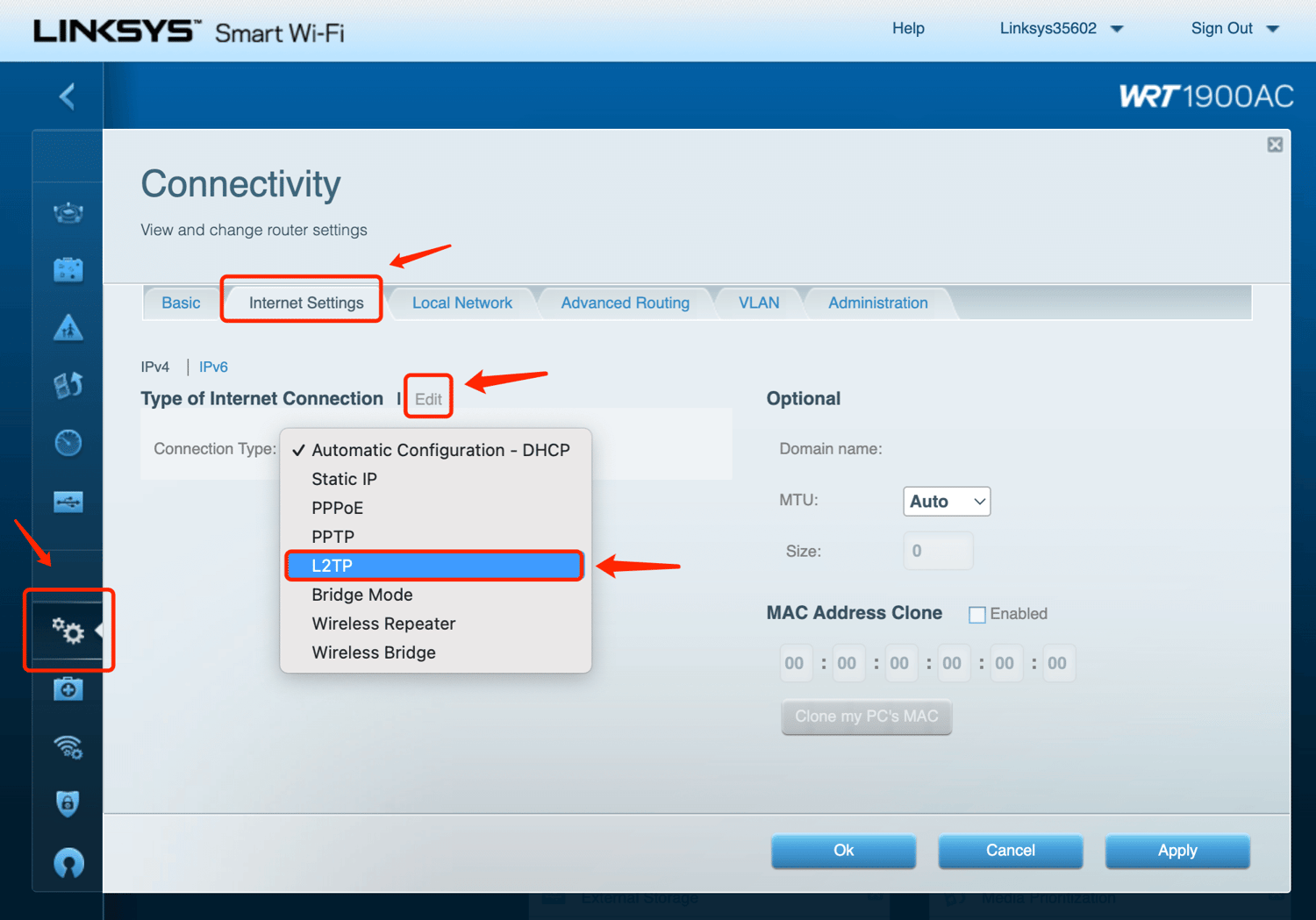
Copy the location IP address, Username and Password you got in Step 2 and paste them into the fields.Then click “
Apply”, X-VPN will start to connect. 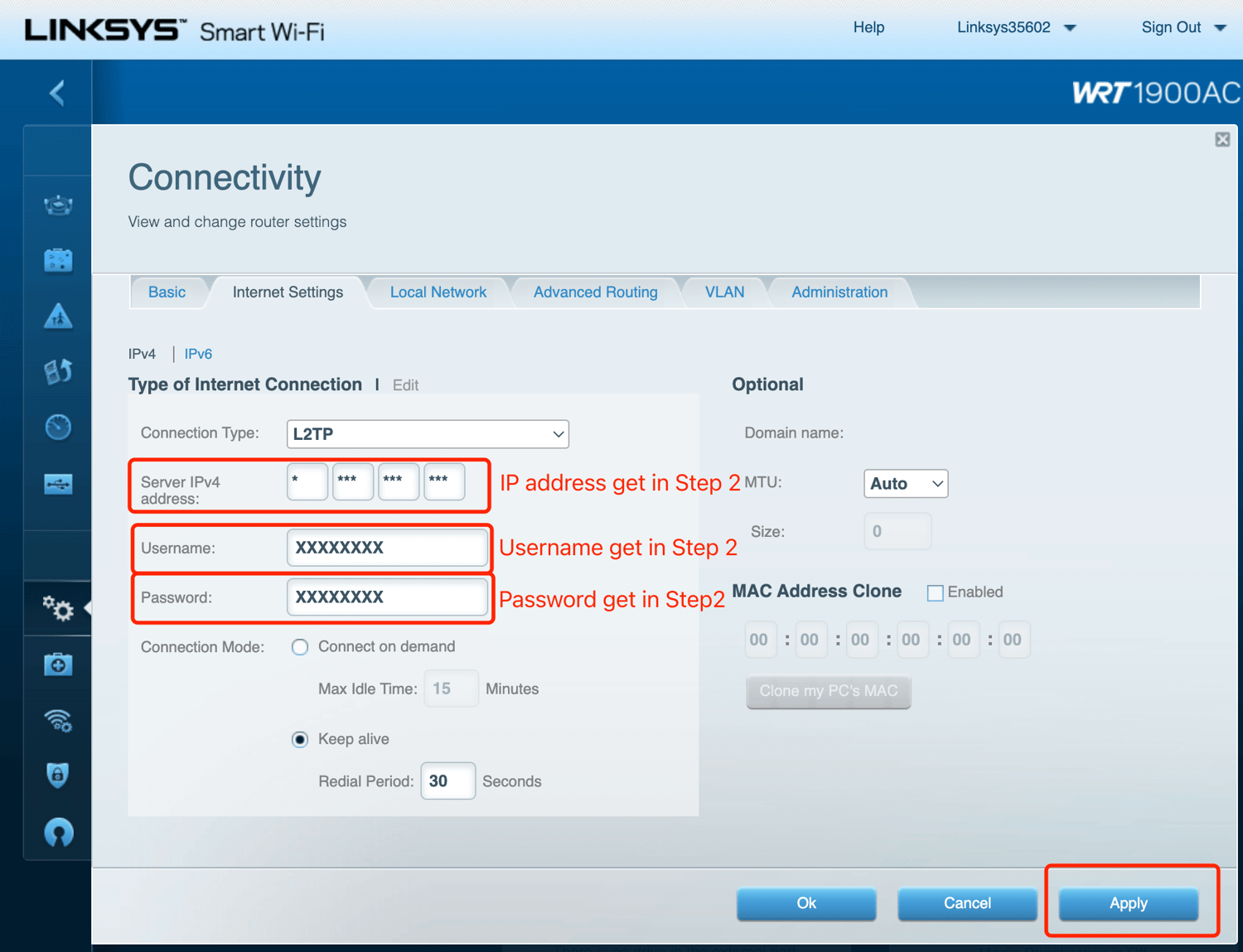
Schritt 5: Verbindung überprüfen und trennen
You may visit this site to verify that your IP address has changed! To disconnect X-VPN, simply change connection type to “Automatic Configuration”.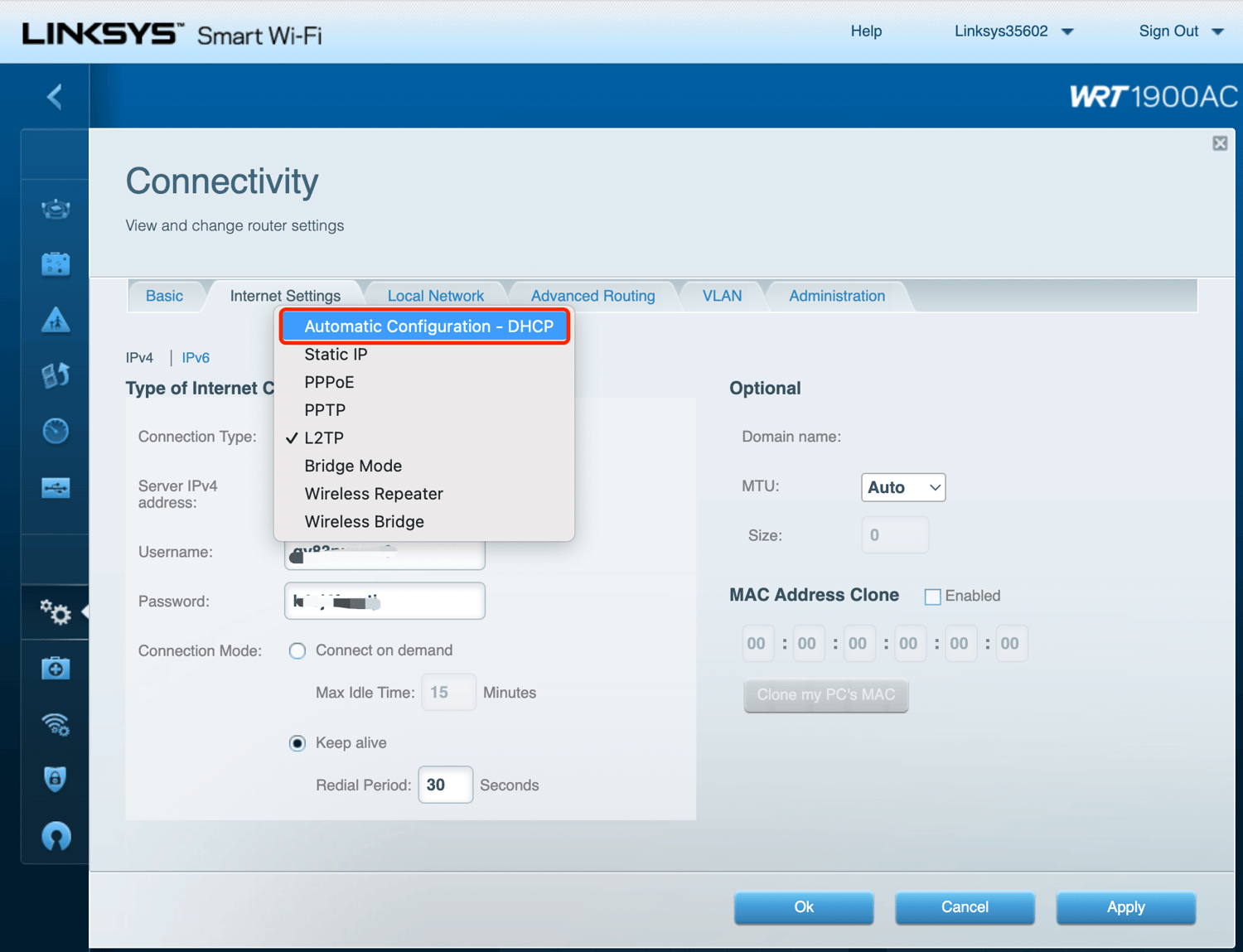 Need more help? Contact Us.
War dieser Artikel hilfreich?
Danke für dein Feedback!
Warum war dieser Artikel nicht hilfreich?