Wie richte ich X-VPN auf einem Xiaomi-Router - L2TP ein?
Zuletzt bearbeitet am 2026-07-17
In diesem Tutorial werden wir Schritt-für-Schritt-Anleitungen zur Einrichtung eines L2TP-VPNs auf Ihrem Router bereitstellen. Lassen Sie uns jetzt beginnen!
Schritt 1: Melden Sie sich auf der X-VPN-Website in Ihrem Konto an:https://xvpn.io/anmelden
Hinweis: Die erweiterte Konfiguration für Router ist Premium vorbehalten. Bitte stellen Sie sicher, dass Ihr Konto Premium ist.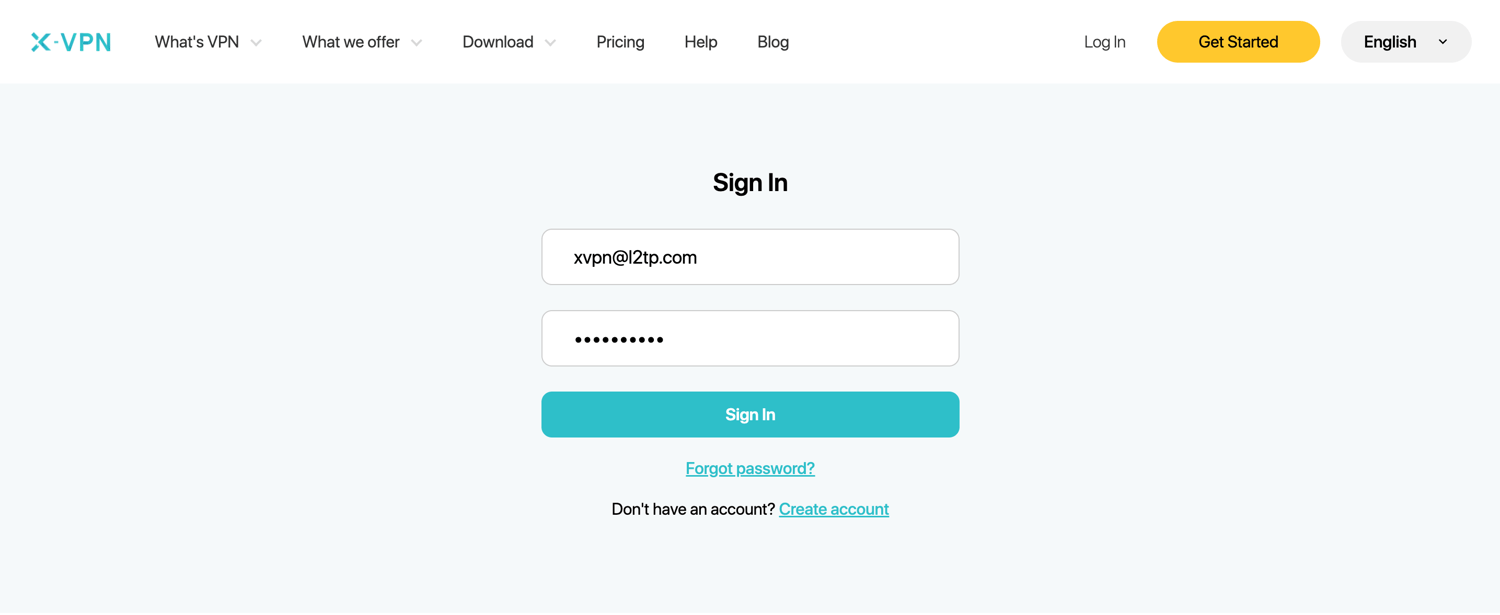
Kostenlose Benutzer? Jetzt Premium werden, um von erweiterten Vorteilen zu profitieren.
Schritt 2: Holen Sie sich Ihre L2TP-Anmeldeinformationen
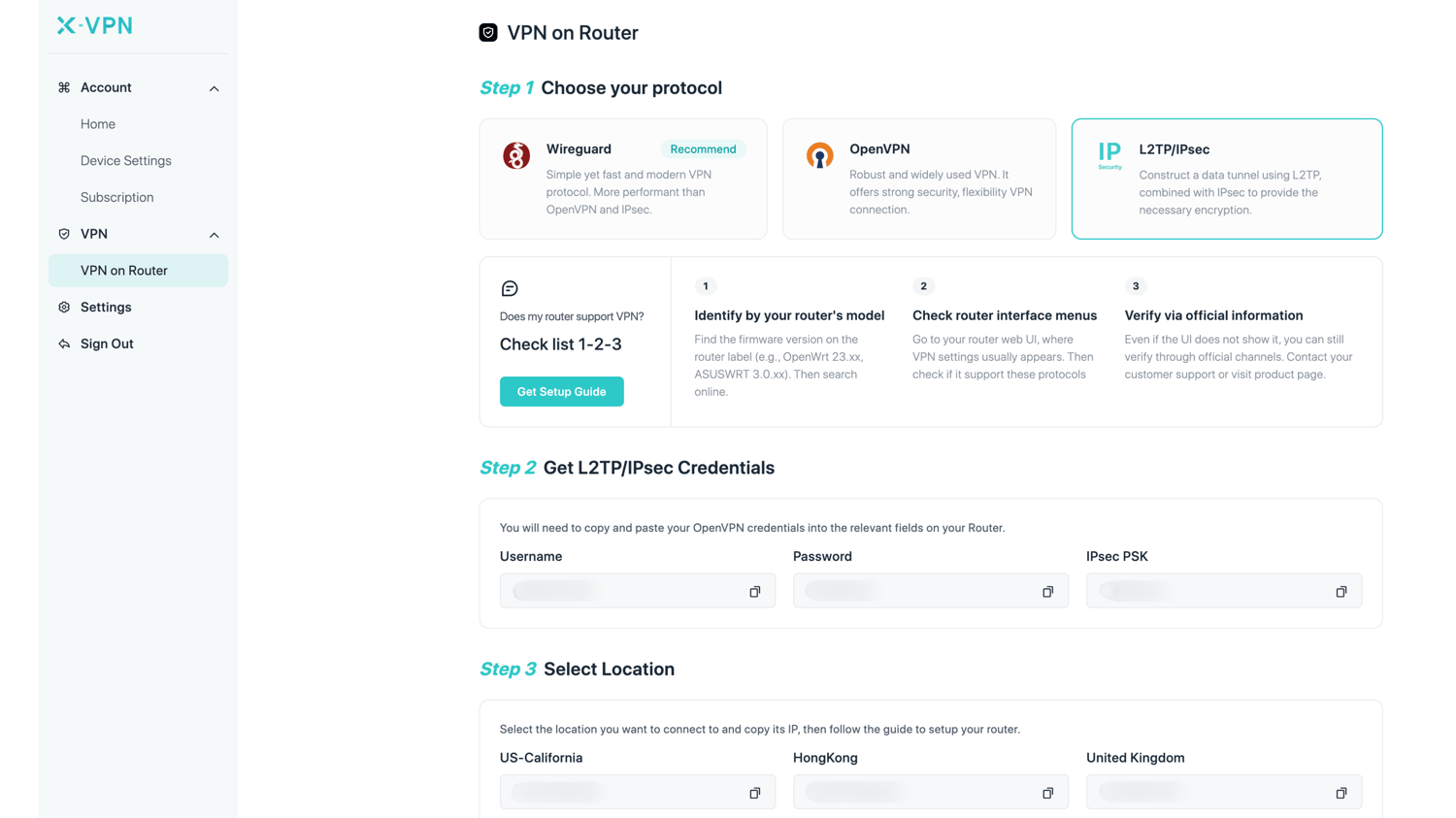
Gehe zu Mein Konto > VPN > VPN am Router, wähle L2TP/IPsec, und erhalte dann Anmeldeinformationen (Benutzername, Passwort und IPsec PSK) und Standort-IP-Adresse.
Sie können die L2TP-Anmeldeinformationen in das entsprechende Feld Ihres Routers kopieren und einfügen.
Schritt 3: Melden Sie sich in Ihrem Router-Konto an
Open your Xiaomi router control panel on a new tab/page by visiting miwifi.com. Also, you can find your router's default gateway here.
Der Benutzername und das Passwort sind standardmäßig "admin", es sei denn, Sie haben es geändert. Sie können die Anmeldedaten auch auf dem Etikett am unteren Rand des Routers finden.
Schritt 4: Konfigurieren Sie den L2TP VPN-Client
Navigieren Sie zu "Erweitert" > "VPN" , dann klicken Sie auf " Dienst hinzufügen". Der Pfad kann je nach Ihrem Routermodell variieren.
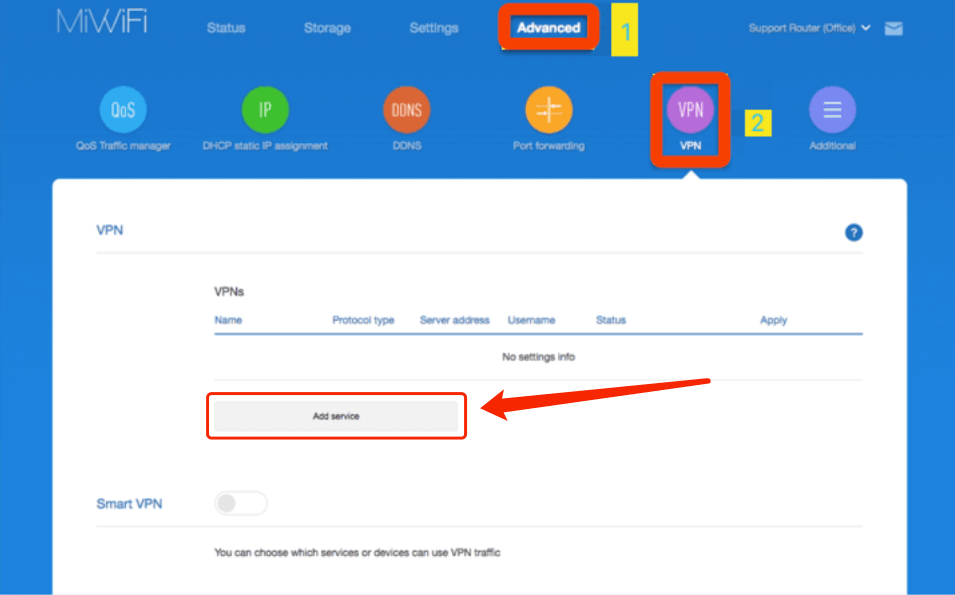 Click on "Add service", then fill in the details as follows:
Name: anything you like
Protokolltyp: L2TP
Benutzername: Benutzername einfügen, den Sie in Schritt 2 erhalten haben
Passwort: Passwort einfügen, das Sie in Schritt 2 erhalten haben
Server: IP-Adresse einfügen, die Sie in Schritt 2 ausgewählt haben
Dann klicken Sie Speichern.
Schritt 5: Verbindung überprüfen und trennen
Klicken Sie auf "Verbinden", um eine VPN-Verbindung herzustellen. Es kann einige Zeit dauern, um eine Verbindung herzustellen, dann können Sie überprüfen, ob der Verbindungsstatus "verbunden" ist. Sie können auch diese Website besuchen, um zu überprüfen, ob sich Ihre IP-Adresse geändert hat!
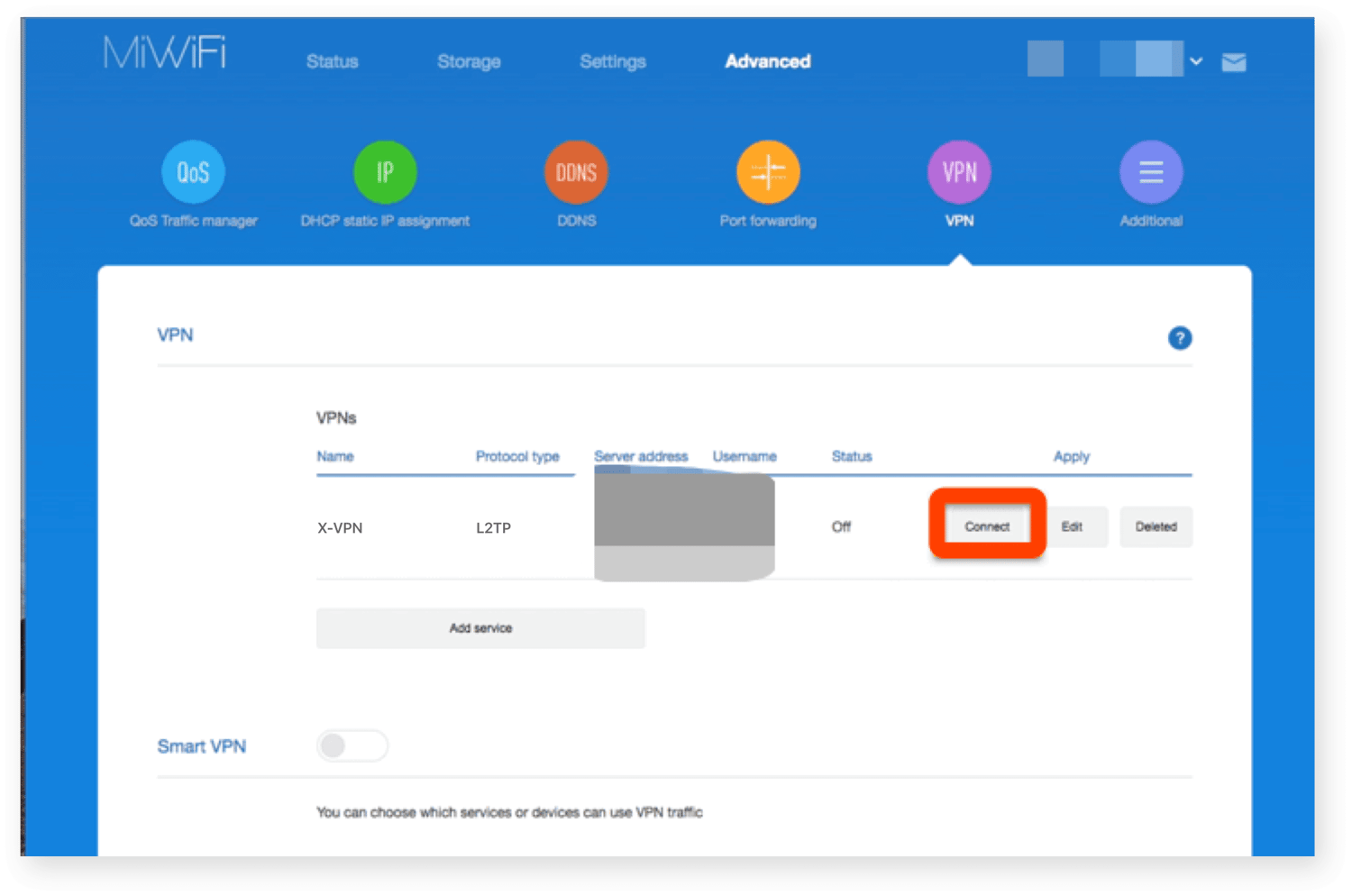
Wenn Sie X-VPN trennen möchten, klicken Sie einfach auf "trennen"!
Brauchen Sie weitere Hilfe? Kontaktieren Sie uns.
War dieser Artikel hilfreich?
Danke für dein Feedback!
Warum war dieser Artikel nicht hilfreich?