VPN für KI-Agent — Installationsanleitung
Zuletzt bearbeitet am 2026-05-27
Was Sie bekommen
X-VPN MCP turns X-VPN into a network layer your AI Agent can drive on its own. After this guide, your Agent will be able to:
- Verfügbare Regionen und Protokolle entdecken
- Verbinden Sie sich mit einem Land, einem Bundesland oder einer Stadt, die Sie in einer Eingabeaufforderung erwähnen.
- Verbindungsstatus und laufende Operationen überprüfen
- Trennen Sie die Verbindung, sobald die Aufgabe abgeschlossen ist.
Sie müssen die X-VPN GUI-App nicht verwenden. Alles läuft als ein kleiner lokaler Daemon, der einen nur lokal erreichbaren MCP-Endpunkt unter http://127.0.0.1:3841/mcp bereitstellt.
Bevor Sie beginnen
Unterstützte Plattformen
| Betriebssystem | Mindestversion | Architekturen |
|---|---|---|
| macOS (Darwin) | 13+ | amd64, arm64 |
| Linux | Kernel 5.10+ | amd64, arm64 |
Unterstützte KI-Agenten
Der Setup-Assistent kann X-VPN MCP automatisch in jeden dieser Clients registrieren. Jeder von ihnen wird registriert, indem in die MCP-Konfigurationsdatei des Clients geschrieben wird:
- Claude Code (
~/.claude.json) - Codex (
~/.codex/config.toml) - Gemini CLI (
~/.gemini/settings.json) - Cursor (
~/.cursor/mcp.json) - Continue.dev (
~/.continue/config.yaml) - Windsurfen (
~/.codeium/mcp_config.json) - Antigravitation (
~/.gemini/antigravity/mcp_config.json)
Wenn Ihr Client nicht aufgeführt ist, können Sie ihn dennoch manuell auf http://127.0.0.1:3841/mcp verweisen — siehe unten die manuelle MCP-Konfiguration.
Du wirst brauchen
- Terminalzugang.
sudowird empfohlen; falls es nicht verfügbar ist, fällt der Installer auf die Benutzerinstallation zurück und gibt einenPATH-Hinweis aus.- Ein X-VPN-Konto ist optional. Sie können den kostenlosen Tarif nutzen, ohne sich anzumelden.
Schritt 1 — Installieren (eine Zeile)
Führen Sie einen der folgenden Befehle in Ihrem Terminal aus:
sh <(curl -sSf https://app.xvpncdn.com/rpc788pbdq/install.sh)sh <(wget -qO - https://app.xvpncdn.com/rpc788pbdq/install.sh)Der Installer ist nicht interaktiv und wird:
- Ermitteln Sie Ihr Betriebssystem und Ihre Architektur.
- Lade die passende Binärdatei in
/tmp/herunter. - Signatur / Hash überprüfen.
- Installieren Sie es unter
/usr/local/bin/xvpn(oder~/.local/bin/xvpn, falls es nicht in Systempfade schreiben kann). - Starte automatisch
xvpn installund leite dich im Schritt 2 zum Assistenten weiter.
If the installer exits with an error, jump to Troubleshooting › Install errors.
Schritt 2 — Den Installationsassistenten ausführen
The wizard has 7 short stages. Each stage prints a clear [n/m] progress header.
2.1 Willkommen
Welcome to use X-VPN MCP Wizard
       Version 1.0.0_1014

  PrivacyPolicy: https://xvpn.io/policy
  Terms:        https://xvpn.io/terms-service

This wizard will:

1. Install the X-VPN daemon
2. Register X-VPN with your AI Agents
3. (Optional) Sign in
4. Verify everything works

Estimated time: ~2 minutes
Press ENTER to continue, or Ctrl-C to exit
Der Assistent akzeptiert die Datenschutzerklärung niemals automatisch. Durch das Drücken von ENTER bestätigen Sie, dass Sie die verlinkten Richtlinien gelesen haben.
2.2 Daemon installieren
Der Assistent registriert xvpn als Systemdaemon (z. B. über systemd unter Linux oder launchd unter macOS) und startet ihn. Sie sollten Folgendes sehen:
[1/6] Install X-VPN Daemon
─────────────────────────────────────
  [1/3] Writing service file        OK
  [2/3] Loading service             OK
  [3/3] Verifying daemon            OK

  ✓ daemon is up.
Wenn einer dieser Schritte fehlschlägt, wird der Assistent die fehlerhafte Zeile anzeigen. Die häufigste Ursache sind fehlende Berechtigungen — führen Sie erneut mit sudo aus.
2.3 Wählen Sie aus, welche KI-Agenten registriert werden sollen.
[2/5] Register X-VPN MCP
─────────────────────────────────────
  [x] Claude Code           write: ~/.claude.json
  [ ] Codex                 write: ~/.codex/config.toml
  [ ] Gemini CLI            write: ~/.gemini/settings.json
  [x] Cursor                write: ~/.cursor/mcp.json
  [ ] Continue.dev          write: ~/.continue/config.yaml
  [ ] Windsurf              write: ~/.codeium/mcp_config.json
  [ ] Antigravity           write: ~/.gemini/antigravity/mcp_config.json

[SPACE select · ENTER continue]- Schaltet eine Zeile um.
- Bestätigt.
- Wenn Sie mit nichts ausgewählt bestätigen, fordert der Assistent ein zweites Mal auf, damit Sie die Registrierung nicht versehentlich überspringen.
2.4 Registrierung anwenden
Der Zauberer schreibt in die Konfigurationsdatei jedes ausgewählten Clients. Zwei Dinge, die man über das Merge-Verhalten wissen sollte:
- Die vorhandene Konfiguration wird inkrementell geparst und angepasst. Ihre anderen MCP-Server, Modelleinstellungen und benutzerdefinierte Befehle bleiben unverändert — der Assistent fügt lediglich den X-VPN-Eintrag hinzu, anstatt die gesamte Datei neu zu schreiben.
- Backups überschreiben sich niemals gegenseitig. Vor dem Schreiben kopiert der Assistent die aktuelle Konfiguration in eine
.bkp-Datei im selben Verzeichnis. Wenn.bkpbereits aus einer früheren Ausführung existiert, wird die neue Kopie als.bkp.1,.bkp.2und so weiter gespeichert, damit Sie auf den Zustand zum Zeitpunkt jeder früheren Installation zurückrollen können.
[3/5] Connect X-VPN MCP
─────────────────────────────────────
Registering with Cursor...
  Copy current config file for backup...
  Write to ~/.cursor/mcp.json ...
  ✓ Added.
Wenn im erwarteten Pfad keine Konfigurationsdatei existiert, erstellt der Assistent eine neue Datei, die nur die X-VPN-Registrierung enthält.
2.5 Die Installation überprüfen
Der Assistent führt drei End-to-End-Tests durch:
[4/5] Verifying Installation
─────────────────────────────────────
  [1/3] Daemon responding        OK
  [2/3] MCP handshake            OK
  [3/3] Tool call                OK

  ✓ All checks passed.
Was jeder Check macht:
- Daemon antwortet — pingt den lokalen IPC-Kanal an.
- MCP handshake —
curl http://127.0.0.1:3841/mcpperforms the MCP initialize handshake. - Tool-Aufruf — führt einen Nur-Leseaufruf der Funktion
xvpn_get_overviewaus und analysiert die Antwort.
If the Tool call check fails, the wizard offers [r]etry / [q]uit.
2.6 Anmelden (optional)
[5/5] Sign In (Optional)
─────────────────────────────────────
  Without signing in, you'll use the free tier:
    • 50MB per connection
    • Connect free locations only

  > 1. Continue with free
    2. Sign in/Sign up
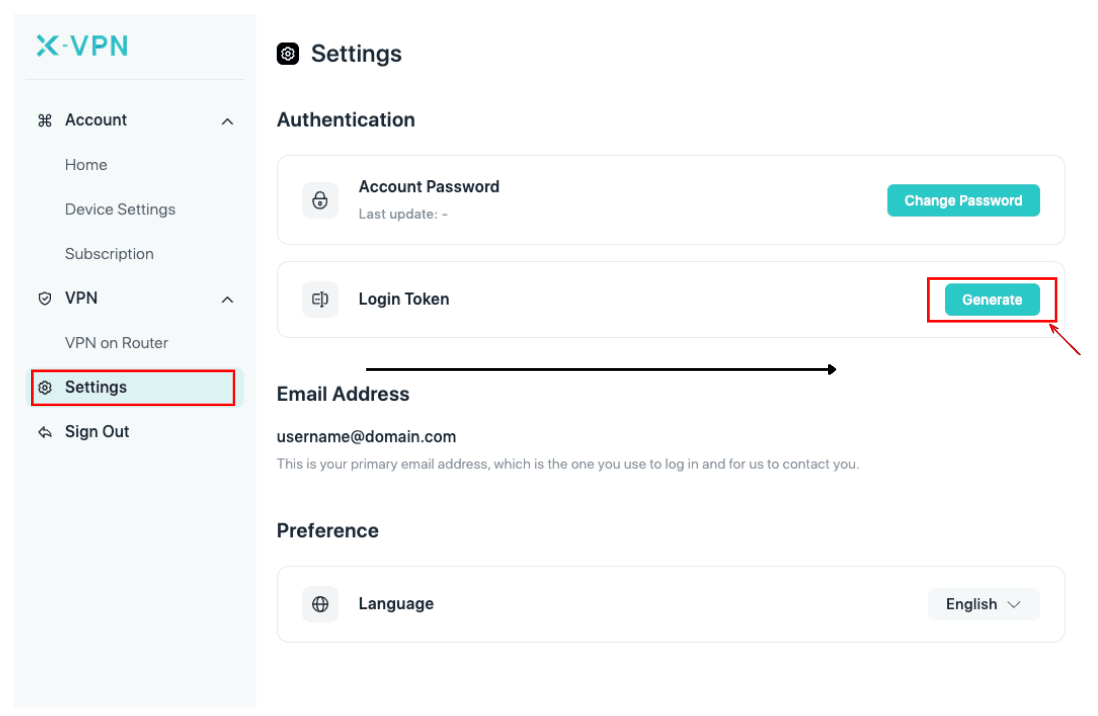
Durch das Anmelden wird das volle Premium-Erlebnis freigeschaltet: 250+ Standorte und unbegrenzter Datenverkehr pro Verbindung. Sie können sich über folgende Optionen anmelden:
- E-Mail-Adresse und Passwort
- Authentifizierungs-Token — generieren Sie einen Token unter https://xvpn.io/account/settings
- Passcode von anderen Geräten — falls Sie bereits woanders angemeldet sind
2.7 Erledigt
─────────────────────────────────────
  X-VPN MCP is ready. Restart your agent clients to activate
  new settings.

  Try in your Agent:
    "Use X-VPN to connect to the United States."

  Manage mcp server:    xvpn mcp-server [on|off]
  Toggle auto-split:    xvpn auto-split [on|off|list]
  Reconfigure:          xvpn install      (any time)
  Uninstall:            xvpn uninstall

  Help:    https://xvpn.io/help-center
  Report:  mailto:support@xvpn.io
Der Assistent schließt sich automatisch.
Restart your agent client before continuing. Because registration happens by writing the client’s config file, a running agent (Claude Code, Cursor, Codex, etc.) won’t reload that file on its own. Quit and reopen the client now — otherwise the prompts in Step 3 will report the X-VPN tools as unavailable.
Schritt 3 — Probiere deinen ersten VPN-bewussten Prompt.
Öffnen Sie den von Ihnen registrierten Agenten und probieren Sie einen von ihnen aus:
Verwenden Sie X-VPN, um eine Verbindung zu den Vereinigten Staaten herzustellen, und rufen Sie anschließend die Startseite von reddit.com auf.
Stellen Sie eine Verbindung über Tokio her und führen Sie einen kurzen Geschwindigkeitstest auf unserer Website durch.
Rufe die Trendthemen von twitter.com aus der Perspektive Deutschlands ab.
Hinter den Kulissen wird der Agent eine Sequenz wie folgt aufrufen:
xvpn_get_overview— bestätigt Verbindungsstatus und Kontoxvpn_list_locations(search="united-states")— findet den Knotenxvpn_connect(location="united-states")— stellt den Tunnel herxvpn_get_status— wartet aufconnected- (deine Aufgabe)
xvpn_disconnect— beendet die Verbindung
If you’d like to see the calls inline, most Agents have an “MCP debug” or “tools” panel — toggle it on.
Verwalten Sie Ihre Installation.
Alltägliche Befehle, die Sie möglicherweise wünschen:
| Befehl | Was es tut |
|---|---|
xvpn | Hilfe anzeigen |
xvpn version | CLI-Version anzeigen |
xvpn mcp-server an / aus | Schalten Sie den MCP HTTP-Endpunkt um. off lässt den Daemon weiterlaufen (damit auto-split und der CLI-Status weiterhin funktionieren), aber reagiert nicht mehr auf Agenten. Bestehende VPN-Verbindungen bleiben erhalten. |
xvpn Auto-Split ein / aus | Toggle the local domain bypass that protects Agent-side calls (e.g. to OpenAI, Anthropic, OpenRouter, Gemini) from being routed through the VPN. Premium users also have server-side splitting that’s always on. |
xvpn install | Re-run the wizard at any time — useful for re-registering with a new Agent or signing in later. Restart your agent client after this completes so it picks up the refreshed config. |
xvpn uninstall | Entfernen Sie den Daemon und bereinigen Sie die Registrierungen. |
Zustand (Anmeldung, auto-split, mcp-server) ist dauerhaft über Versions-Upgrades hinweg.
Manuelle MCP-Konfiguration
Wenn Ihr Client nicht in der Liste des Wizards ist, richten Sie ihn auf den lokalen Endpunkt aus:
URL:       http://127.0.0.1:3841/mcp
Transport: HTTP (Streamable HTTP)
Auth:      none (loopback only)
Der Endpunkt ist an 127.0.0.1 gebunden und verweigert Nicht-Loopback-Ursprünge, daher sind keine zusätzlichen Firewallregeln erforderlich.
Fehlerbehebung
Installationsfehler
| Symptom | Ursache | Was zu tun ist |
|---|---|---|
ERROR: Unsupported platform: / | Betriebssystem oder Architektur unter dem Minimum | Aktualisieren Sie auf macOS 13+ / Linux 5.10+ auf amd64 oder arm64. |
ERROR: Download binary failed | Netzwerk- oder Proxy-Problem | Versuchen Sie es erneut in einem anderen Netzwerk; wenn Sie sich hinter einem Proxy befinden, exportieren Sie HTTPS_PROXY vor dem erneuten Ausführen. |
ERROR: Binary verification failed | Hash und Signatur stimmen nicht überein | Wiederholen Sie den Vorgang. Falls das weiterhin besteht, laden Sie die Binärdatei manuell von der im Fehler angezeigten URL herunter. |
WARNING: Cannot write to /usr/local/bin, fallback to user dictionary | Kein sudo / SIP | Der Installer wird auf ~/.local/bin/xvpn zurückgreifen. Fügen Sie es gemäß dem angezeigten Hinweis zu Ihrem PATH hinzu. |
ERROR: Cannot write to /usr/local/bin or ~/.local/bin | Beide Ziele sind nicht beschreibbar. | Führen Sie es erneut mit den entsprechenden Berechtigungen aus, oder sudo. |
Verifizierungsfehler
| Fehlgeschlagene Prüfung | Wahrscheinliche Ursache | Behebung |
|---|---|---|
Daemon responding — Failed | Der Daemon ist nicht gestartet, oder eine andere Instanz blockiert die IPC. | Stop any conflicting xvpn process and re-run xvpn install. No inline retry on this check. |
MCP handshake — Failed | Der HTTP-Endpunkt ist nicht gebunden (Port 3841 wird verwendet) oder xvpn mcp-server ist aus | Stelle sicher, dass nichts anderes auf 127.0.0.1:3841 läuft; führe xvpn mcp-server on aus, wenn du es ausgeschaltet hast; führe erneut xvpn install aus. Bei dieser Prüfung kein Inline-Wiederholungsversuch. |
Tool call — Failed | Der Agent hat den Daemon erreicht, aber das Read-Only-Tool lieferte unerwartete Daten zurück. | Wählen Sie [r]retry. Wenn es weiterhin besteht, erfassen Sie den ausgegebenen Fehler und senden Sie eine E-Mail an support@xvpn.io. |
Der Agent-Client sieht X-VPN MCP nach der Installation nicht.
Der Assistent registriert X-VPN, indem er in die Konfigurationsdatei des Clients schreibt (z. B. ~/.claude.json, ~/.cursor/mcp.json). Ein laufender Client lädt diese Datei nicht von selbst neu. Beenden Sie den Client und öffnen Sie ihn erneut. Falls das Problem weiterhin besteht, führen Sie xvpn install erneut aus und achten Sie auf Registrierungsfehler in der Ausgabe des Assistenten, bevor Sie erneut neu starten.
Mehrere MCP-Clients
X-VPN MCP ist sicher, gleichzeitig von mehreren Agenten verwendet zu werden — IPC-Schreibvorgänge werden serialisiert, damit Sie keine inkonsistenten Verbindungszustände sehen. Wenn Sie merkwürdiges Verhalten feststellen, starten Sie den Daemon neu mit xvpn install.
Was kommt als Nächstes?
- Skill — drop our prebuilt Skill into your Agent to teach it the recommended call patterns: https://github.com/x-vpn/xvpn-mcp-skill
- Community — Fragen und Feedback auf Reddit und auf GitHub Issues
If you hit anything not covered here, email support@xvpn.io with the output of xvpn version and the failing wizard step — we read every report.
War dieser Artikel hilfreich?
Danke für dein Feedback!
Warum war dieser Artikel nicht hilfreich?