Wie richtet man X-VPN auf dem GL.iNet-Router mit WireGuard ein?
Zuletzt bearbeitet am 2026-07-17
In diesem Tutorial geben wir Schritt-für-Schritt-Anleitungen, wie man WireGuard VPN auf Ihrem GL.iNet-Router einrichtet. Legen wir jetzt los!
Schritt 1: Melden Sie sich bei Ihrem X-VPN-Konto an.
Melden Sie sich mit Ihrem X-VPN-Konto auf der offiziellen Website an: https://xvpn.io/login
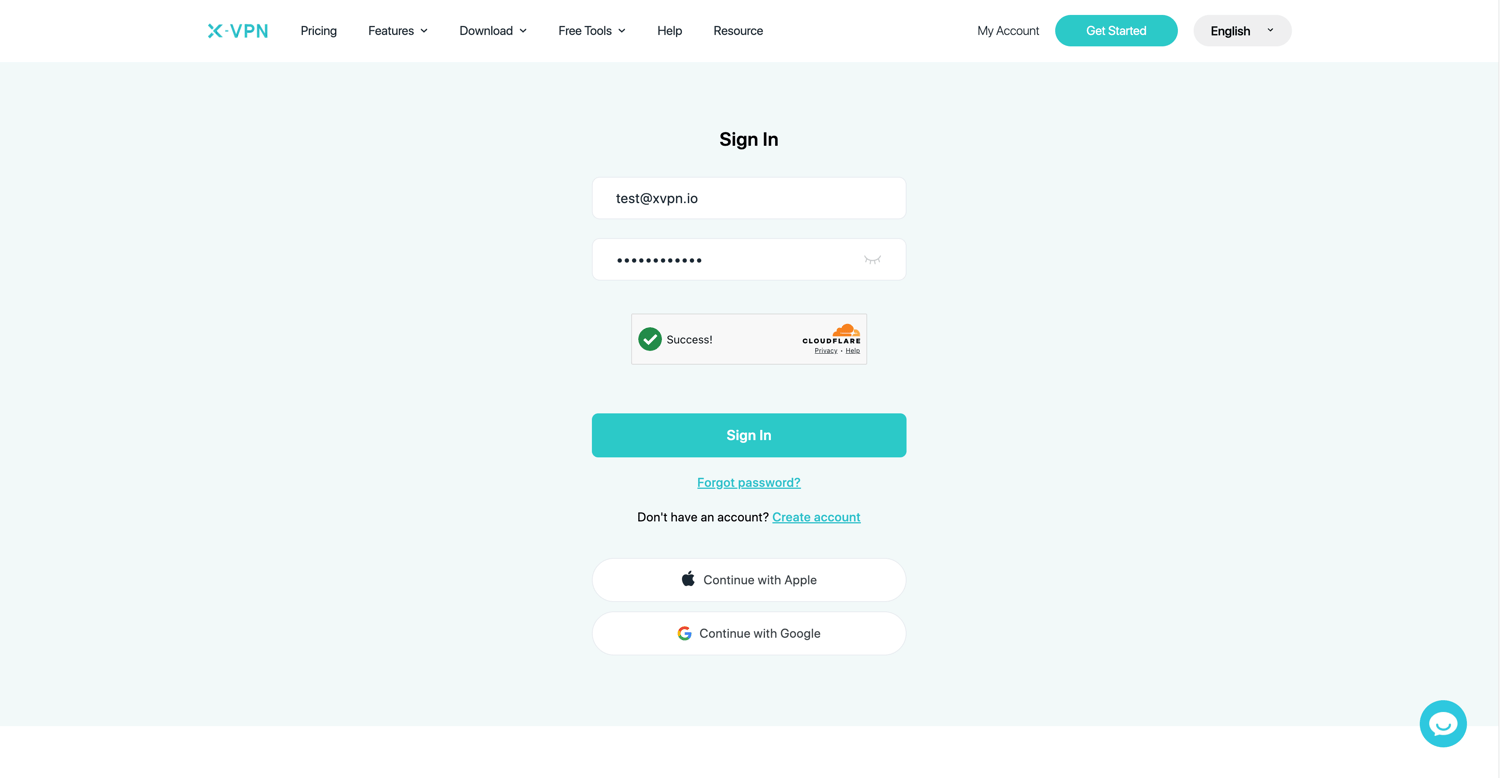
Hinweis: Die erweiterte Konfiguration für den Router ist nur in der Premium-Version verfügbar. Bitte stellen Sie sicher, dass Ihr Konto Premium ist.
Kostenlose Benutzer? Jetzt Premium werden, um von erweiterten Vorteilen zu profitieren.
Schritt 2: Öffnen Sie die Router-Konfigurationsseite
Gehen Sie zu Mein Konto > VPN > VPN auf dem Router, dann wählen Sie WireGuard.
Wenn Sie den Router zum ersten Mal einrichten, müssen Sie zunächst ein Router-Gerät mit Ihrem Konto registrieren. Klicken Sie auf Weiter, um fortzufahren.
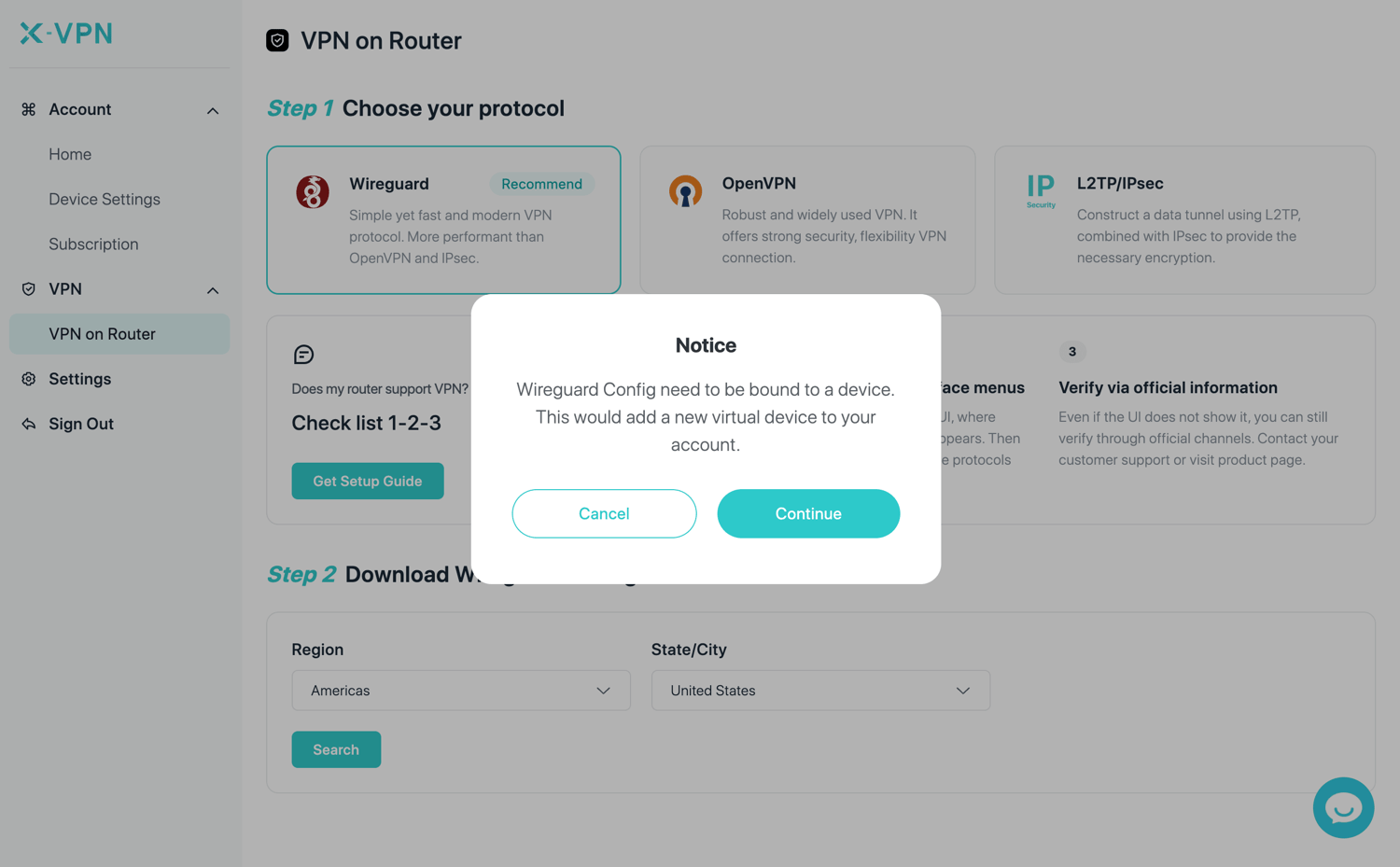
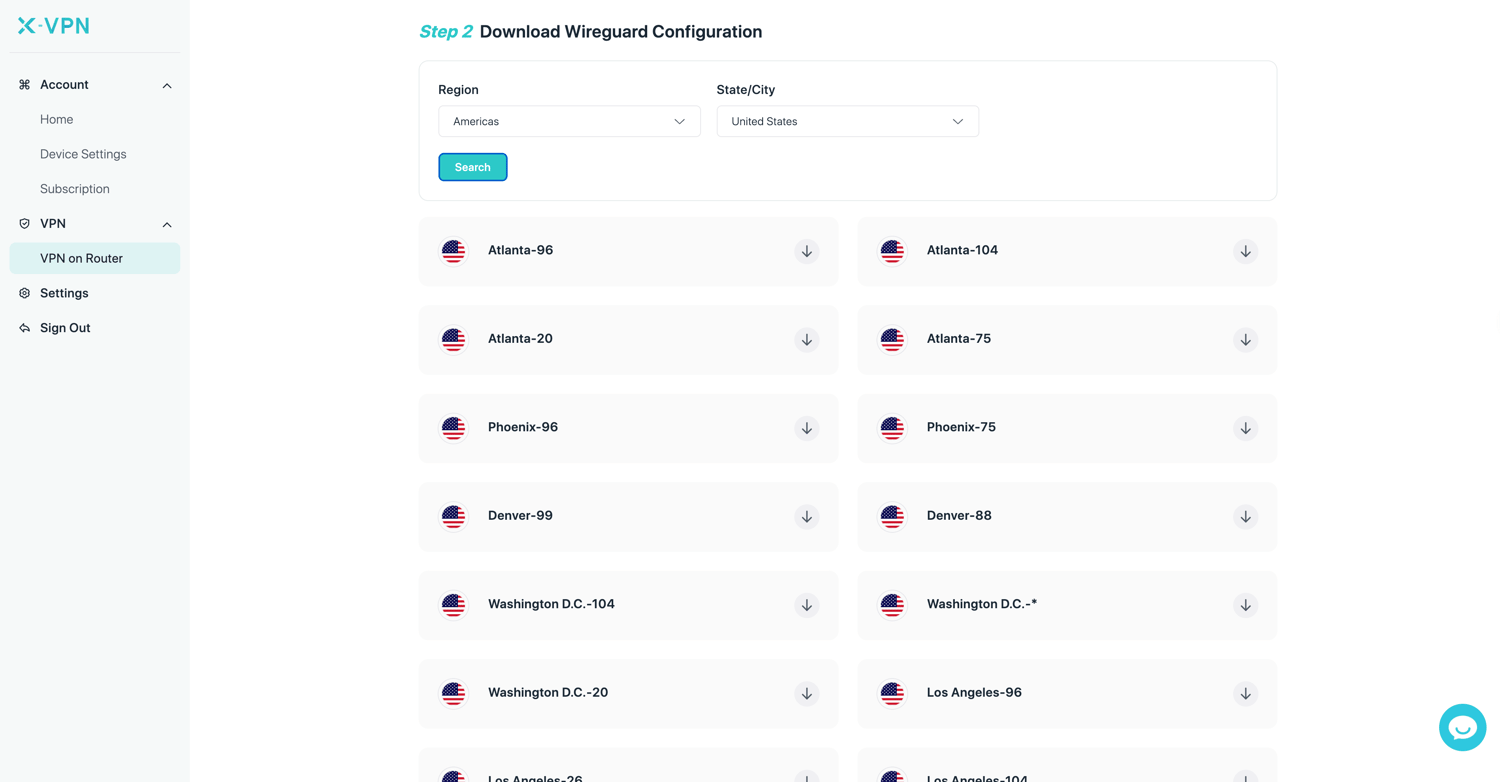
Schritt 3: Suchen Sie nach einem WireGuard-Server und laden Sie die Datei herunter.
Im Abschnitt WireGuard-Konfigurationsdatei herunterladen wählen Sie Ihre bevorzugte Region und Bundesland/Stadt, und klicken Sie anschließend auf Suchen.
Wählen Sie den Server aus den Ergebnissen aus, den Sie möchten, und klicken Sie dann rechts auf die Schaltfläche Herunterladen, um die Konfigurationsdatei herunterzuladen und in Ihrem Ordner zu speichern.
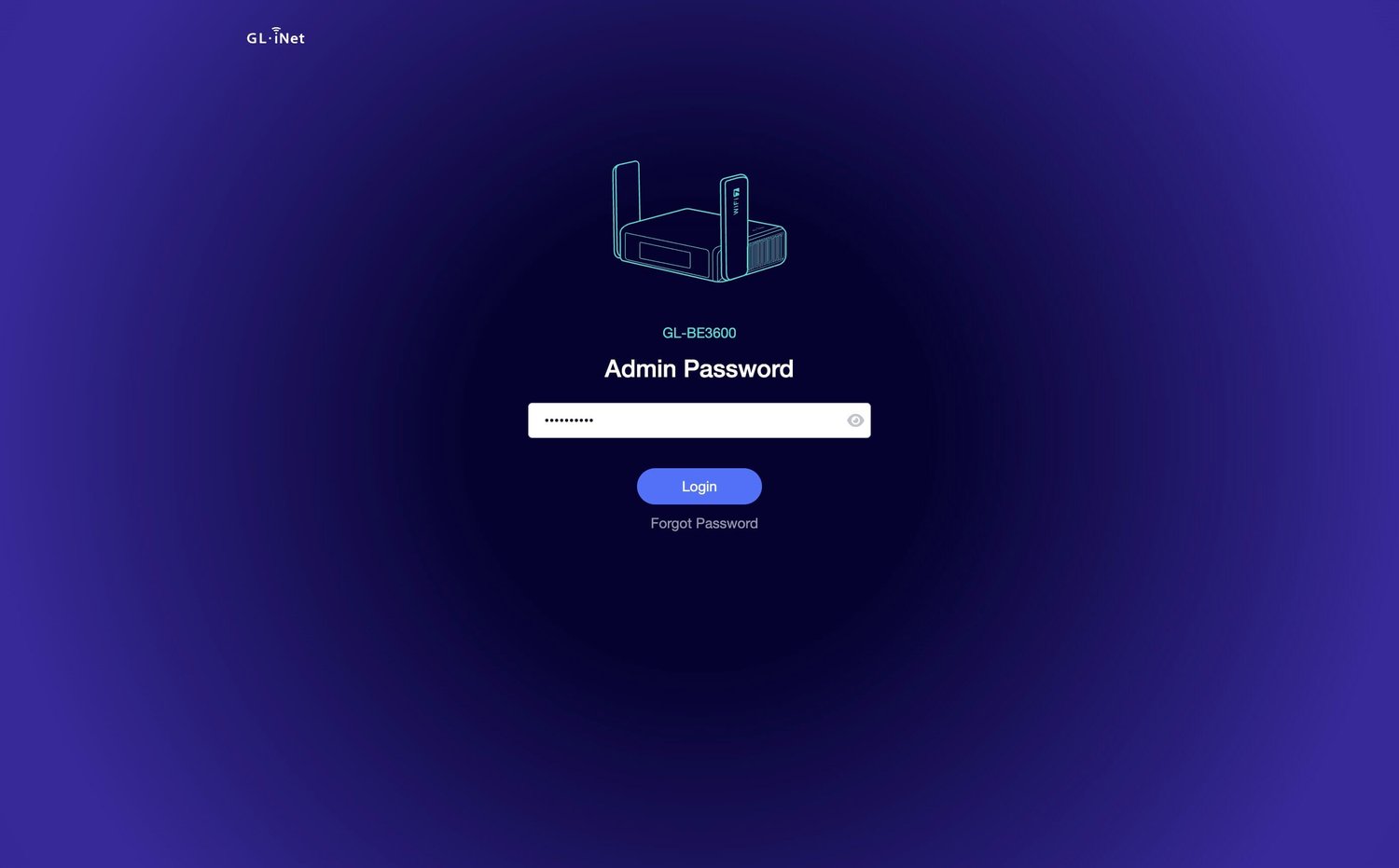
Schritt 4: Melden Sie sich bei Ihrem GL.iNet-Router an.
Verbinden Sie Ihr Gerät per WLAN mit dem GL.iNet-Router. Öffnen Sie dann einen neuen Tab in Ihrem Browser, geben Sie 192.168.8.1 ein und melden Sie sich am GL.iNet-Router-Administrationspanel mit Ihrem Administrator-Passwort an.
Schritt 5: Die WireGuard-Konfiguration hochladen
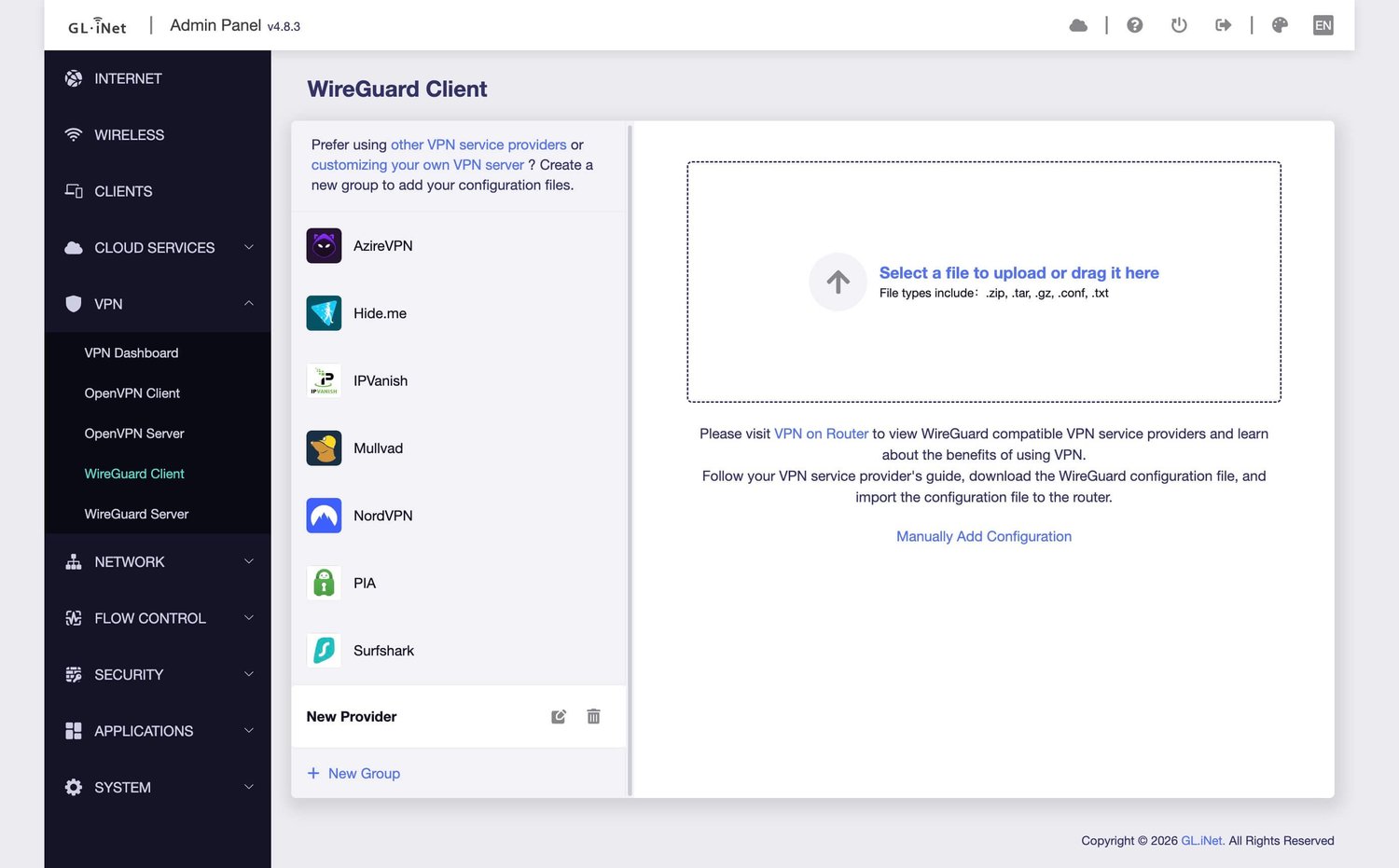
Im Router-Adminbereich gehen Sie zu VPN > WireGuard Client. Klicken Sie unten auf + New Group, dann ziehen Sie die von X-VPN heruntergeladene Konfigurationsdatei per Drag & Drop hinein oder klicken Sie darauf, um sie hochzuladen.
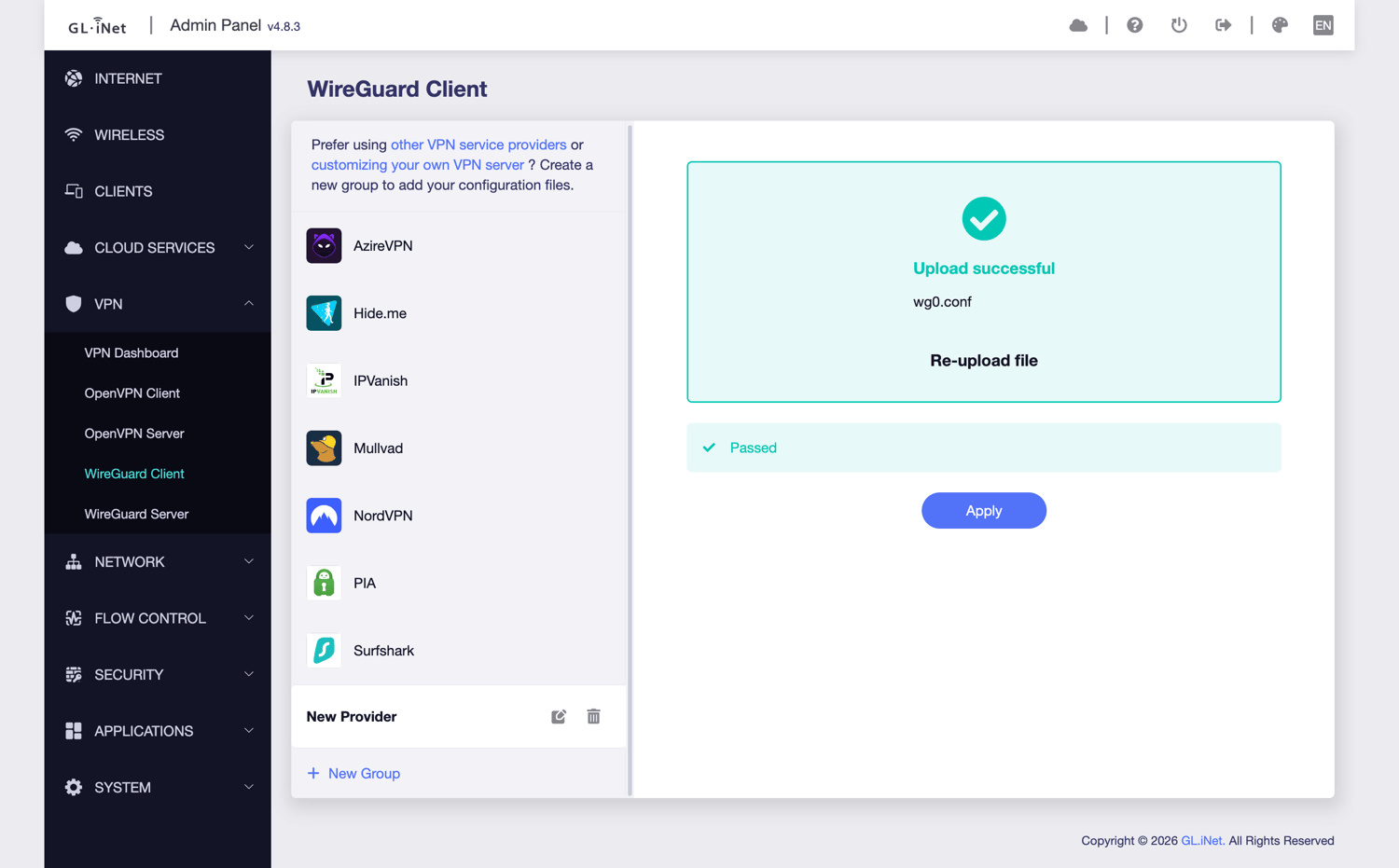
Sobald der Upload abgeschlossen ist, klicken Sie auf Übernehmen.
Schritt 6: Starten Sie die WireGuard-Verbindung.
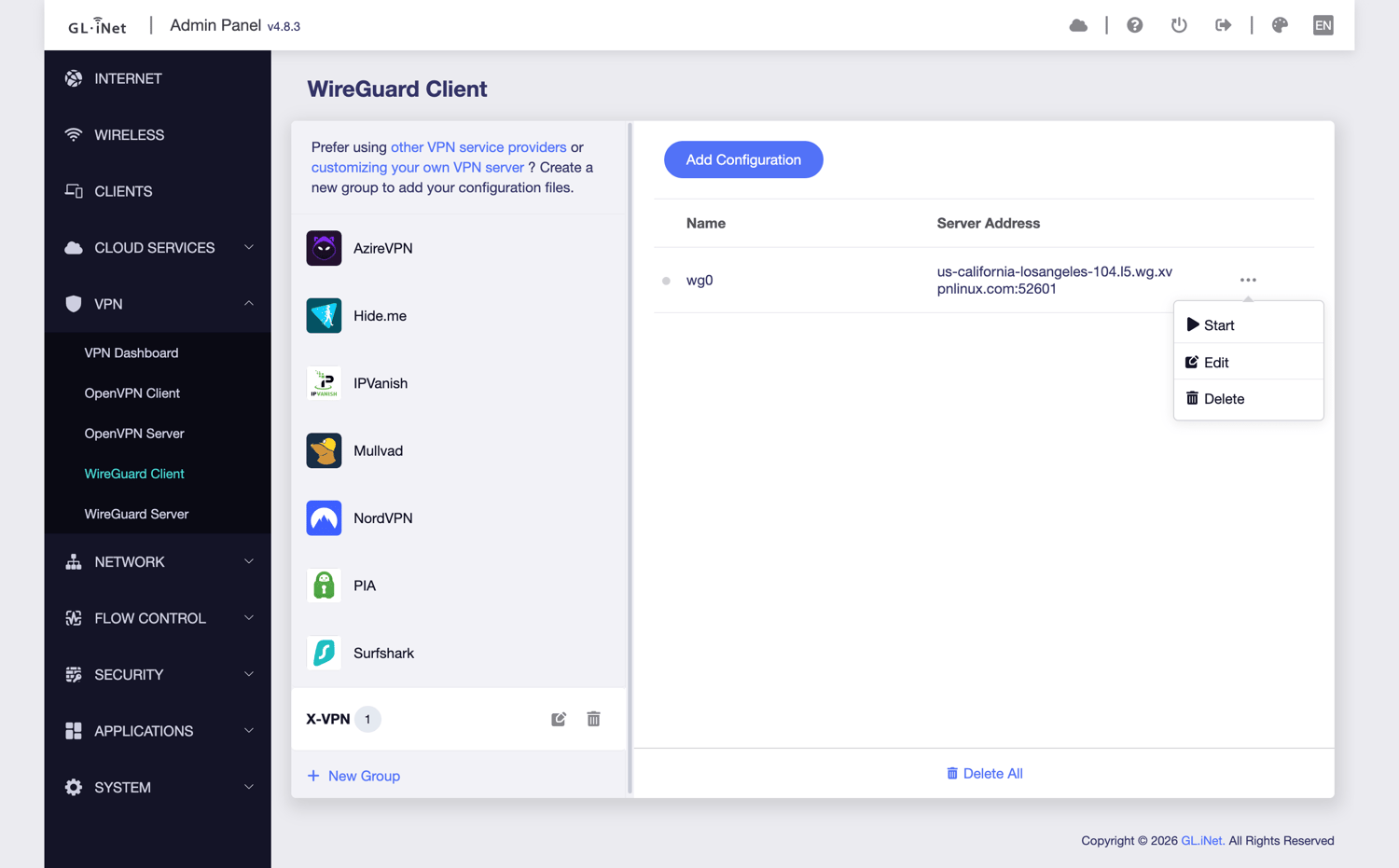
Nachdem die Konfiguration erfolgreich hinzugefügt wurde, klicken Sie auf das Drei-Punkte-Symbol rechts, und klicken Sie dann auf Start, um die Verbindung herzustellen.
Schritt 7: Überprüfen Sie den VPN-Status.
Gehen Sie zurück zu VPN > VPN-Dashboard und bestätigen Sie, dass der aktuelle VPN-Client WireGuard ist.
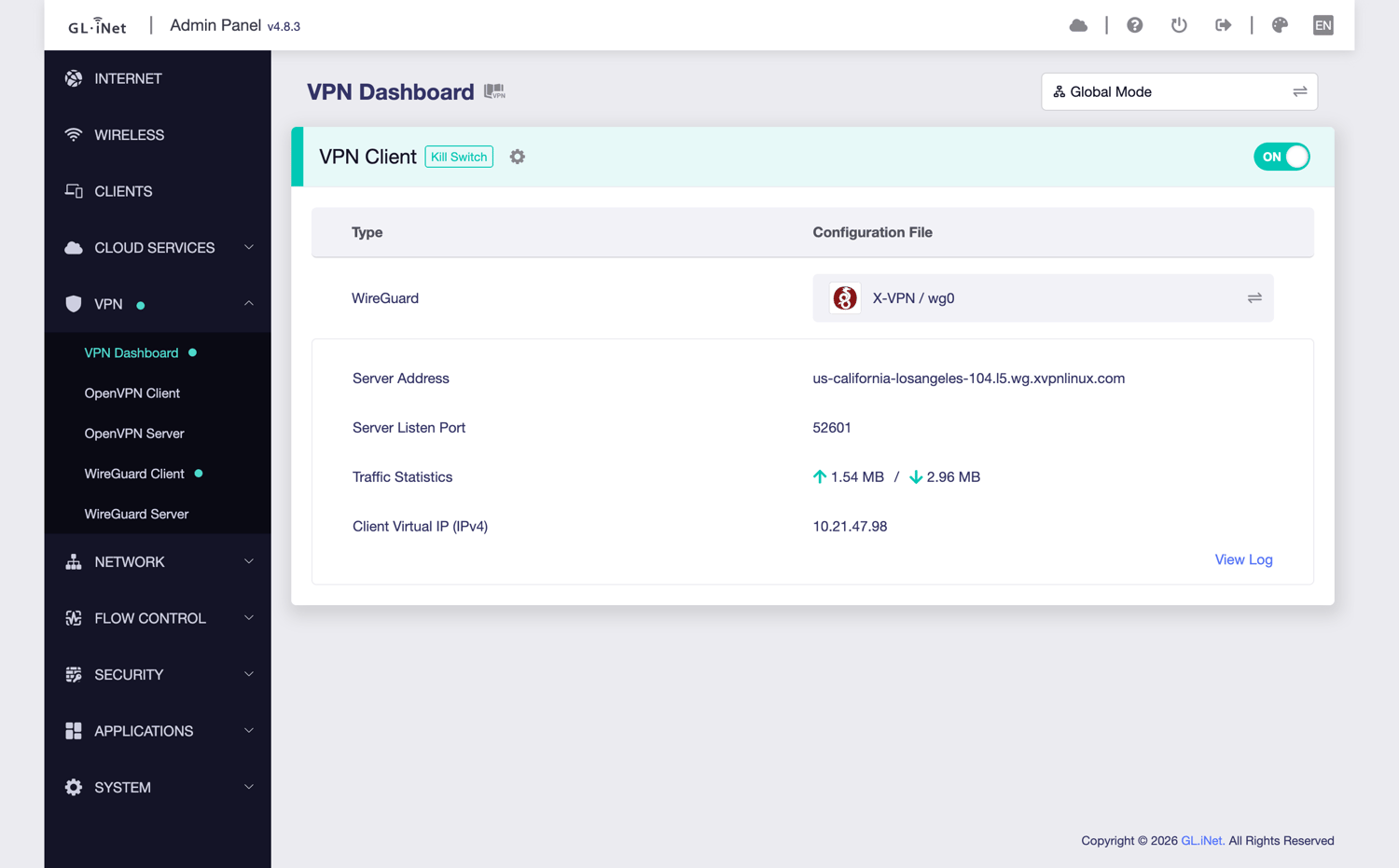
Gut gemacht! Dein GL.iNet-Router sollte jetzt mit X-VPN über WireGuard verbunden sein.
War dieser Artikel hilfreich?
Danke für dein Feedback!
Warum war dieser Artikel nicht hilfreich?