



Se você encontrou uma configuração em seu novo aplicativo VPN chamada tunelamento dividido, essa é uma funcionalidade que permite escolher quais aplicativos e sites usam a proteção da VPN e quais se conectam diretamente à internet.
A outra opção é chamada de túnel completo, que é a configuração padrão na maioria dos aplicativos de VPN. Ela mantém todo o seu tráfego passando pelo túnel VPN.
Ambos os modos de túnel têm vantagens, dependendo das suas necessidades variadas. O que você pode aprender neste guia é quando a exceção ocorre e como habilitar o tunelamento dividido se isso for mais conveniente para você.
Table of Contents
Split Tunnel Vs Full Tunnel: 6 Diferenças Chave
Como mencionamos anteriormente, as principais diferenças entre o túnel completo e o túnel dividido são se o tráfego está totalmente protegido pelo VPN ou parcialmente.
O tunelamento completo envia todo o seu tráfego de internet através da VPN. O tunelamento dividido coloca parte dele dentro e permite que o restante saia pela conexão normal, com seu verdadeiro endereço IP.
Túnel Completo | Túnel Dividido | |
|---|---|---|
O que está protegido | Todo o tráfego | Apenas o que suas regras roteiam pelo túnel |
Seu endereço IP | Oculto para tudo | Oculto para tráfego de túnel, real para o resto |
Configuração | None | Escolha quais aplicativos ou sites ignoram o túnel. |
Velocidade | Alguma desaceleração, dependendo de quão longe o servidor VPN está. | Aplicativos excluídos funcionam na sua velocidade normal |
Acesso à rede local | Depende de uma configuração, os padrões variam | Funciona na maioria das vezes, pode exigir configuração. |
Melhor para | Tudo, por padrão | Apps que precisam do seu IP real ou localização |
Uma linha vale a pena expandir um pouco, porque é um cenário mais especial.
Acesso à Rede Local
Se a sua impressora ou seus drives NAS podem continuar funcionando depende da configuração da rede local do VPN, e os padrões são diferentes entre os diferentes aplicativos: alguns permitem conexões LAN por padrão, outros as bloqueiam até que você ative a configuração.
Se esses dispositivos pararem de funcionar após a conexão VPN, você pode primeiro verificar essa configuração, não a configuração de tunelamento dividido.
O que é o tunelamento completo de VPN?
Roteiros de tunelamento completo direcionam todas as solicitações originadas do seu dispositivo através do servidor VPN. Seu navegador e aplicativos seguem todos o mesmo caminho VPN.
Esta é a configuração padrão assim que você instala um VPN e clica em conectar. Nada mais precisa ser feito. Todo o tráfego de dados da internet é protegido pelo VPN.
No entanto, há uma exceção que vale a pena notar, o caso especial mencionado na seção anterior. Na maioria dos casos, o tráfego que flui para dispositivos na sua própria rede (como sua impressora doméstica ou unidade NAS) permanece fora do túnel VPN, e se o seu aplicativo VPN permite ou bloqueia esse tráfego depende das configurações da sua rede local. Como mencionado acima, diferentes provedores têm configurações padrão diferentes.
Além disso, o tunelamento completo significa exatamente o que seu nome sugere: uma regra se aplica a todo o tráfego, e seu endereço IP real será ocultado.
O que é o tunelamento dividido de VPN?
O tunelamento dividido substitui uma única regra por uma lista de opções para escolher quais aplicativos ou sites devem passar ou não pelo túnel VPN.
Seu aplicativo VPN verifica cada solicitação de saída, examinando duas coisas: de qual aplicativo ou processo a solicitação se originou e o destino da solicitação. Em seguida, toma uma decisão com base na lista de opções que você definiu. Tome a lista Via VPN como exemplo. O tráfego nessa lista é criptografado pela VPN e enviado através do túnel. Todo o outro tráfego passa diretamente pelo seu ISP, sem criptografia VPN, e carrega seu endereço IP real, assim como quando a VPN está desligada.
Isso leva a dois pontos que você deve estar ciente:
Primeiro, o tráfego fora do túnel VPN expõe seu verdadeiro endereço IP, e seu ISP pode ver que o tráfego está indo diretamente para seu destino, revelando sua atividade.
Em segundo lugar, uma vez que você ativa a função de tunelamento dividido, esse processo de divisão é feito com base em cada solicitação e funciona automaticamente em segundo plano. Como usuário, você não pode ver o processamento, então é melhor verificar se a divisão está realmente funcionando após a configuração. Explicaremos como verificar isso mais tarde.
Bypass VPN ou Via VPN: Escolha a Direção Primeiro
O tunelamento dividido pode ser configurado escolhendo o que usa a VPN ou escolhendo o que a evita.
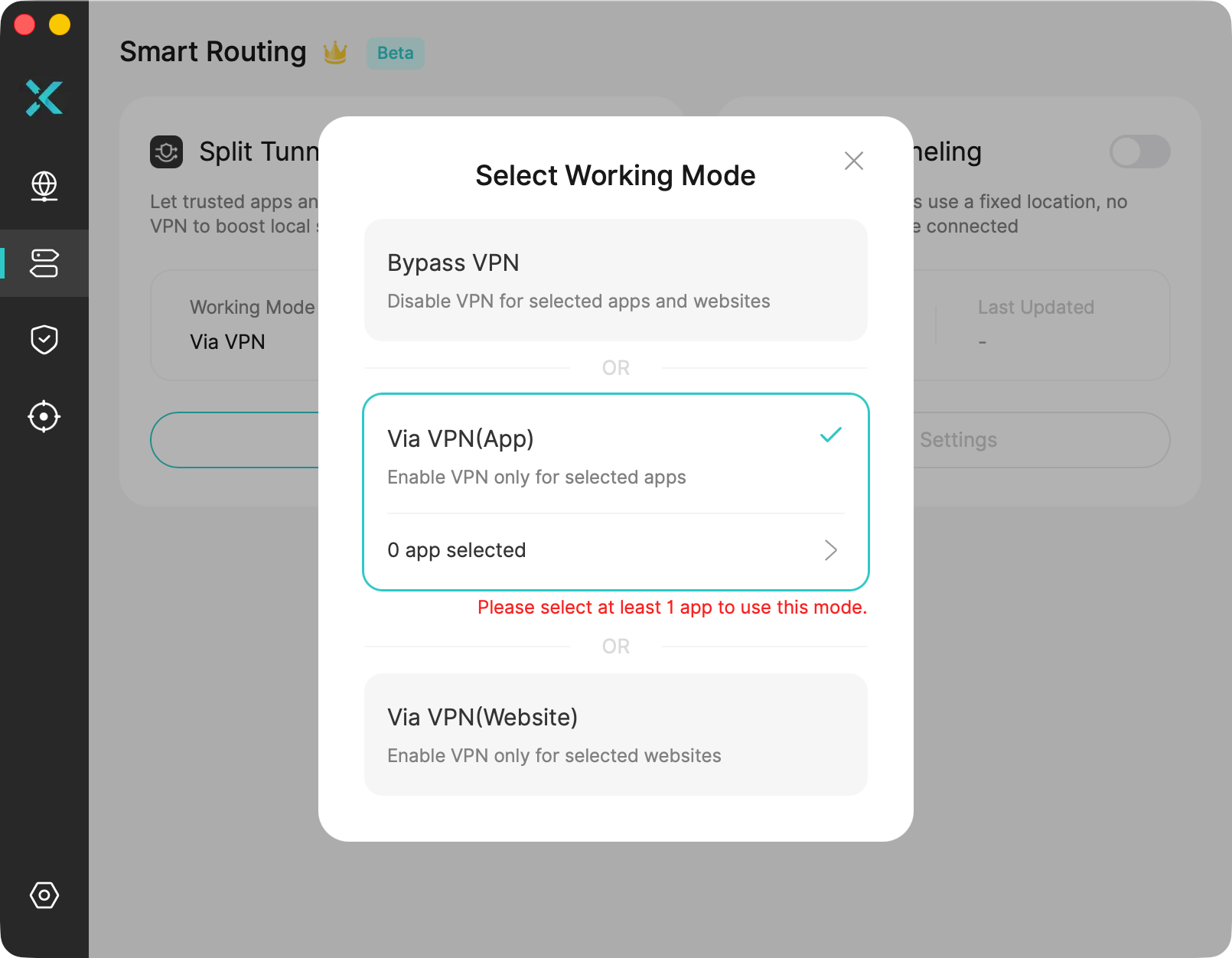
Bypass VPN significa que aplicativos ou sites selecionados não passarão pelo túnel VPN e usarão a conexão de rede normal, enquanto os aplicativos não selecionados passarão.
Via VPN, por outro lado, apenas os aplicativos ou sites que você especificar usarão o túnel VPN. Todo o outro tráfego usará sua conexão de rede normal.
A escolha do modo depende do número de aplicativos ou sites que você precisa proteger com VPN. Se você tiver apenas dois ou três aplicativos ou sites que precisam usar seu endereço IP real, use o modo Bypass VPN para contornar a proteção do túnel VPN individualmente. Se você quiser proteger apenas um aplicativo ou site, use o modo Via VPN para permitir que ele use o túnel VPN sozinho.
Isso reduz o número de aplicativos ou sites que você precisa selecionar, torna a configuração mais fácil e facilita a gestão caso você mude de ideia e precise remover alguns.
Como ativar o Split Tunneling no X-VPN
A configuração leva cerca de um minuto. Os passos diferem ligeiramente entre desktop e móvel.
No Windows e Mac
Passo 1. Abra o aplicativo X-VPN, vá para Roteamento Inteligente.
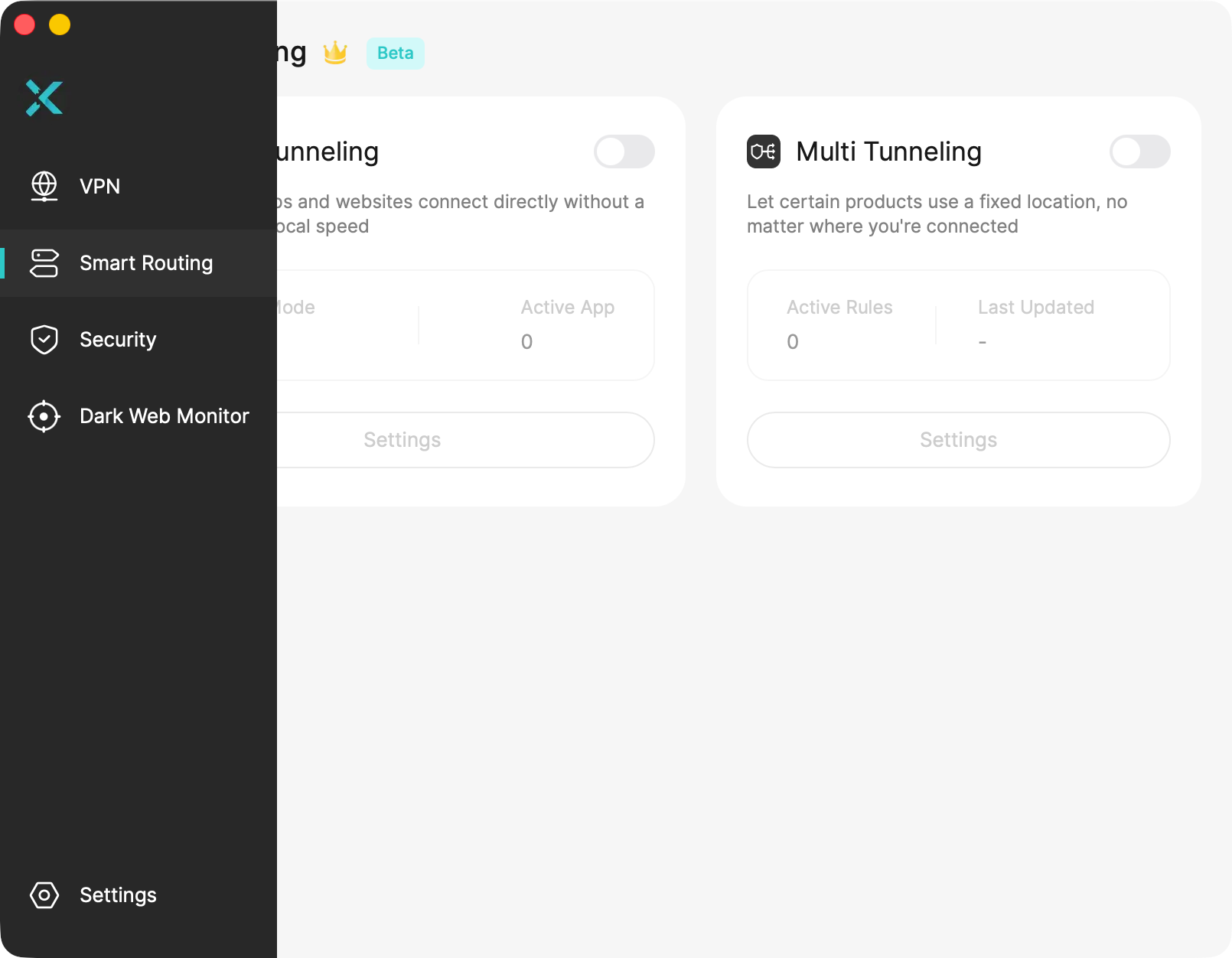
Passo 2. Ative o Split Tunneling.
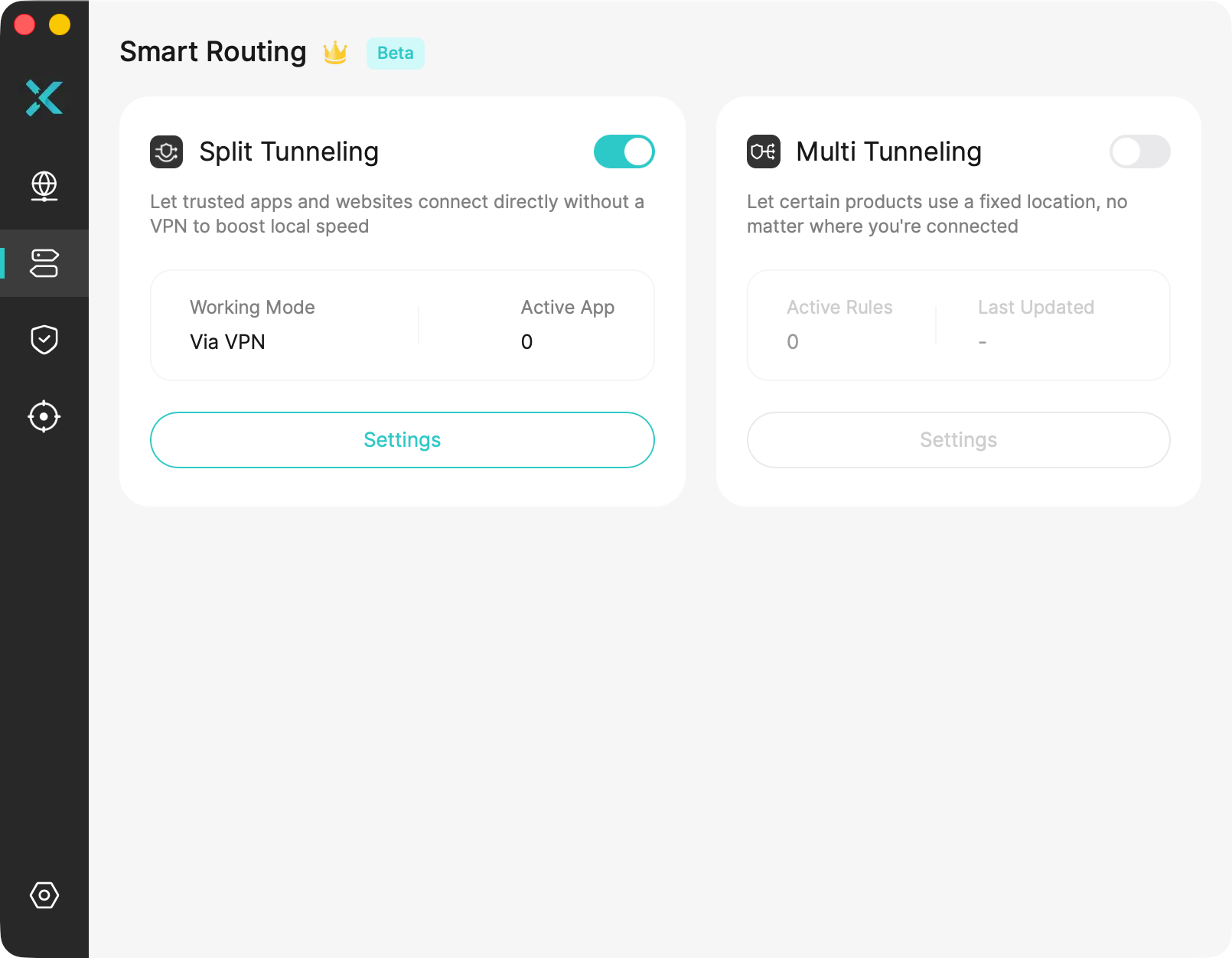
Passo 3. Nas configurações, escolha Bypass VPN ou Via VPN, em seguida adicione os aplicativos ou sites que você deseja nessa lista.
Passo 4. Conectar. As alterações entram em vigor na sua próxima conexão.
No iOS e Android
Passo 1. Abra o aplicativo X-VPN, vá para Roteamento.
Passo 2. Ative o Split Tunneling. Você será perguntado se deseja reconectar agora ou terminar de fazer as alterações primeiro. Ambas as opções são válidas, embora seja mais fácil terminar sua lista e reconectar uma vez no final.
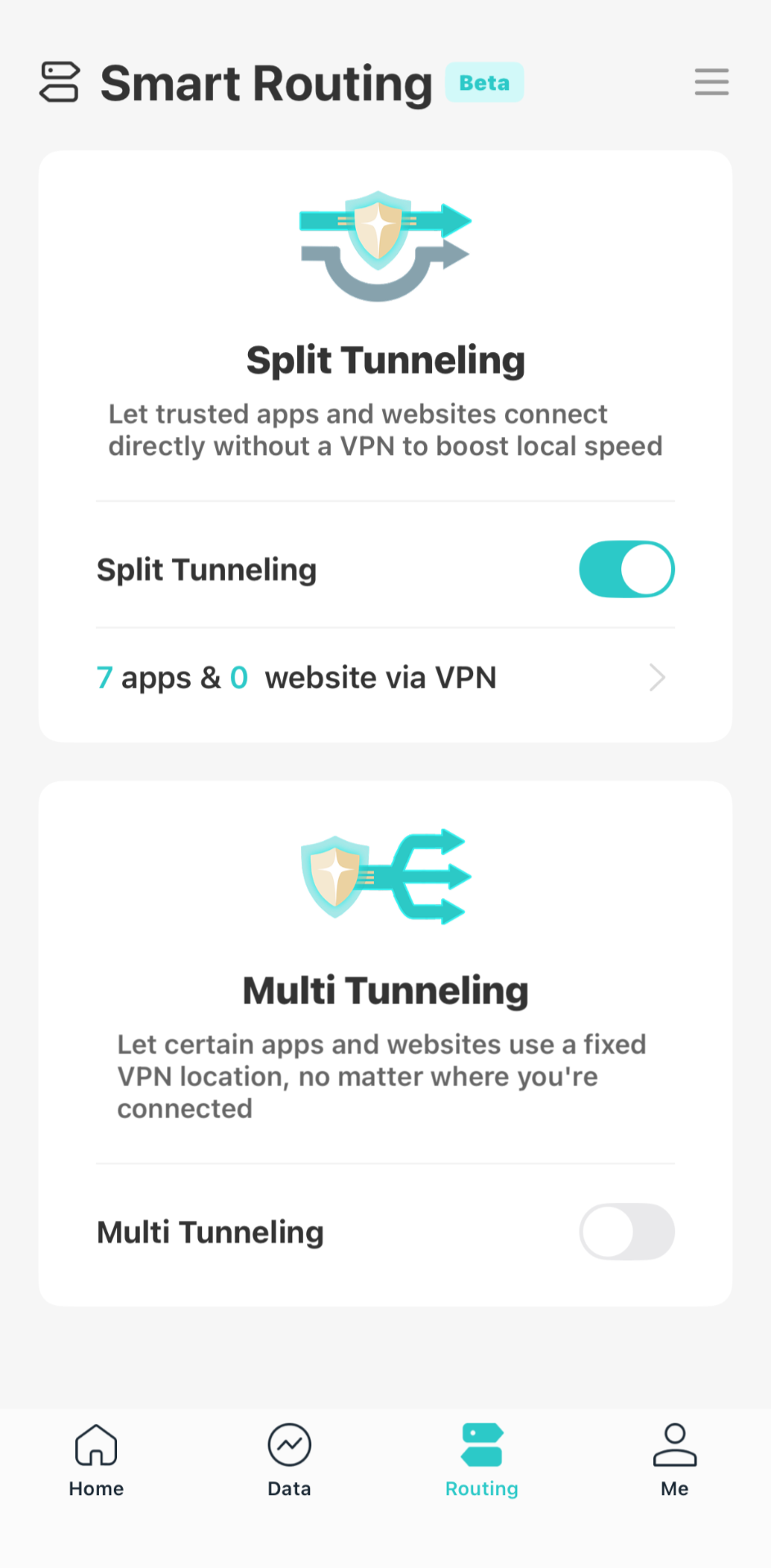
Passo 3. Escolha os aplicativos ou sites que você deseja contornar ou rotear via VPN. (X-VPN foi o primeiro VPN para iOS com tunelamento dividido baseado em aplicativos.)

Passo 4. Conectar. Suas configurações se aplicam na próxima conexão.
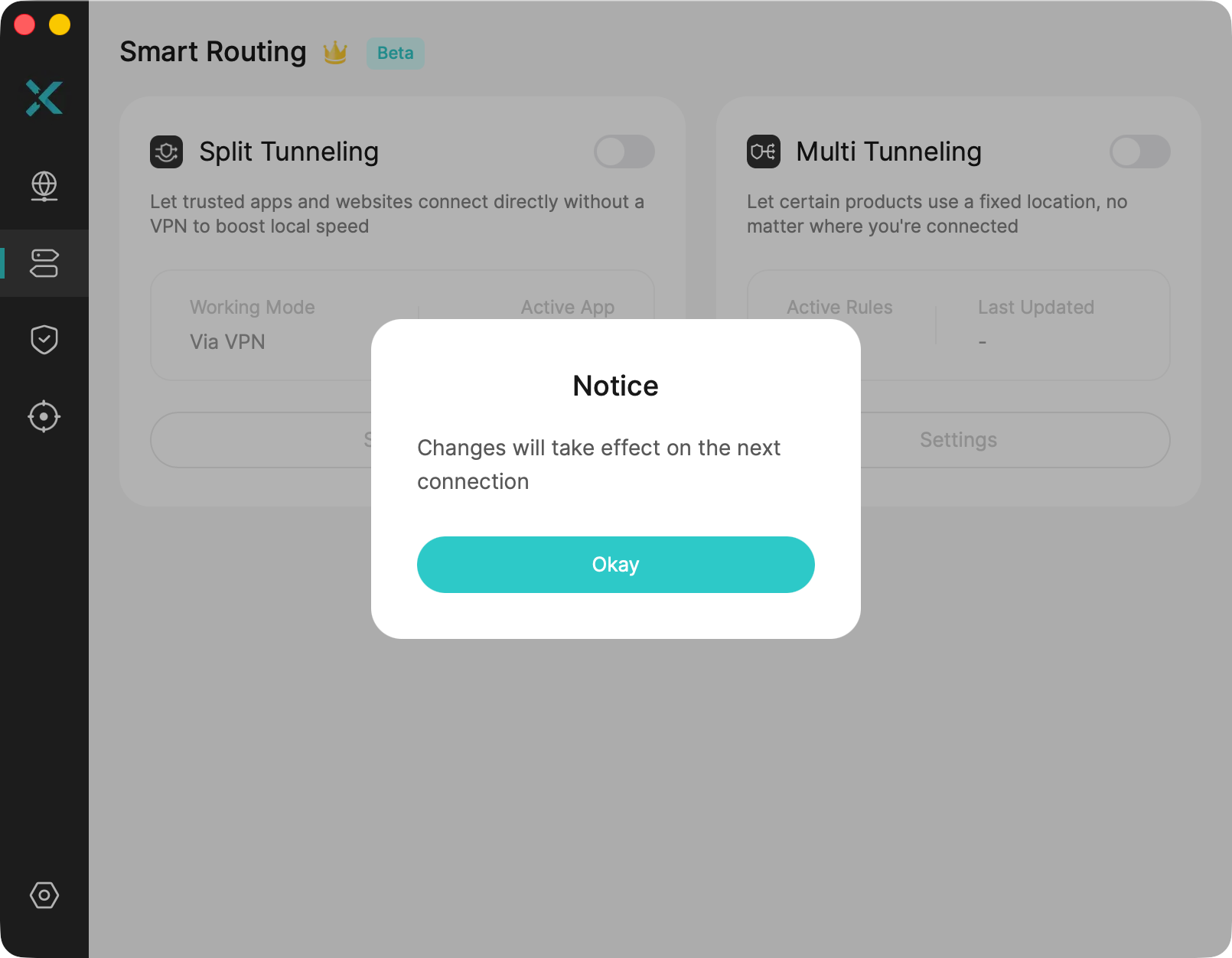

💡Esse último passo é mais importante do que parece. Suas regras não se aplicam a uma sessão que já está em execução, então se você verificar sua configuração sem reconectar primeiro, você estará olhando para seu roteamento antigo e se perguntando por que nada mudou.
Como Verificar se o Seu Túnel Dividido Está Funcionando
Por favor, reconecte-se primeiro. As regras de tunelamento dividido entram em vigor na próxima conexão após a configuração, não a partir da conexão atual. Se você pular esta etapa, estará testando uma configuração de roteamento mais antiga.
Abra seus aplicativos e veja onde eles acham que você está.
Vá através dos aplicativos e sites que você adicionou à sua lista e veja o que cada um relata sobre sua localização. A maioria dos serviços informa você sem ser perguntado:
- Navegadores são os mais fáceis de testar: visite qualquer verificador de IP e leia o resultado diretamente.
- Serviços de streaming costumam carregar um catálogo diferente por região. Se um serviço de streaming ou emissora local exibir a biblioteca que você esperaria em casa, esse site pode estar se conectando diretamente.
- Sites de compras podem trocar de moeda ou oferecer para redirecioná-lo para a loja de outro país.
- Motores de busca e sites de notícias podem mudar de idioma ou fornecer resultados regionais.
Opcional: Verifique como o DNS está sendo roteado
O controle de tunelamento dividido determina para onde vai o tráfego de um aplicativo, mas as solicitações DNS nem sempre seguem o mesmo caminho. Dependendo da VPN, um aplicativo excluído pode ainda usar o resolvedor DNS da VPN, ou suas solicitações DNS podem passar pelo seu ISP em vez disso.
Você pode executar um teste de vazamento de DNS para verificar como seu navegador está sendo roteado. Execute o teste no modo Via VPN e anote o servidor DNS e o endereço IP público. Reconecte e teste no modo Bypass VPN.
Se os resultados DNS mudarem junto com o IP público, é provável que o DNS esteja seguindo a regra de túnel dividido. Se os resultados DNS permanecerem os mesmos, seu VPN pode estar lidando com o DNS separadamente.
Isso não significa que os aplicativos lidarão com DNS da mesma forma, mas ajuda a esclarecer a operação do navegador.
Se os resultados voltarem ao contrário
Se um aplicativo que você excluiu mostrar a localização do VPN, ou um que você protegeu mostrar a sua localização real, verifique se você selecionou a opção errada. Volte e veja se você está em Bypass VPN ou Via VPN antes de tocar na lista em si.
Quando usar o túnel dividido e quando permanecer no túnel completo
Situação | Usar |
|---|---|
Um aplicativo que te sinaliza para verificação quando vê um IP de VPN, como em bancos ou pagamentos. | Tunnel Dividido |
Conteúdo ou serviços vinculados à sua localização real, como uma biblioteca de streaming local ou um servidor de jogos da sua região. | Tunnel Dividido |
Um jogo onde o salto extra para o servidor VPN custa muita latência. | Tunnel Dividido |
Wi-Fi público, hotéis, aeroportos, cafés | Túnel Completo |
Algo que você preferiria que seu ISP não visse | Túnel Completo |
Uma entrada na segunda metade vale a pena explicar.
Wi-Fi público é mais seguro de usar com tunelamento completo. Você se conecta a uma VPN em uma rede não confiável precisamente porque não pode confiar no que está entre você e a internet. Se você usa tunelamento dividido rotineiramente, vale a pena voltar ao tunelamento completo quando estiver fora.
Um terceiro caso não se encaixa em nenhuma coluna. Às vezes, você não quer um aplicativo fora do túnel, você quer que ele passe por um país diferente. É para isso que serve o Multi Tunneling. Ele mantém todos os aplicativos dentro da VPN e atribui servidores diferentes a aplicativos diferentes, para que você possa acessar vários países em uma única conexão sem que nada saia do túnel.
Resumo
O túnel completo é o padrão correto. Ele protege seu tráfego de internet, não há nada para configurar e não há nada que possa dar errado.
O tunelamento dividido é uma solução para um problema específico: um aplicativo ou site que precisa ver seu IP real ou sua localização real, como seu banco, uma biblioteca de streaming local, um servidor de jogos em casa. Use-o para esses e deixe o resto no túnel.
Se vale a pena configurar o split tunneling depende de como você usa seu VPN. Se nada no seu dispositivo precisa ver onde você realmente está, você não precisa dele. Se um ou dois aplicativos precisam, é um minuto de configuração e uma rápida verificação depois.
Perguntas Frequentes
O tunelamento dividido é seguro?
É seguro quando configurado corretamente e verificado. O modo de falha não é o recurso. É a configuração. O tráfego que você exclui não tem proteção VPN, então seu ISP vê essa atividade, e a exposição é exatamente tão grande quanto sua lista de exclusão.
O tunelamento dividido torna meu VPN mais rápido?
Não. Isso reduz a quantidade de tráfego que passa pelo VPN. O tráfego excluído funciona na sua velocidade normal porque não está sendo criptografado ou redirecionado. O túnel em si permanece inalterado.
Um túnel completo é sempre mais seguro?
Na prática, sim, principalmente porque todo o seu tráfego está sob a criptografia e proteção do VPN, e há menos chances de erro.



