




Если вы нашли в вашем новом VPN-приложении настройку под названием «разделенный туннель», это функция, которая позволяет вам выбирать, какие приложения и веб-сайты используют защиту VPN, а какие подключаются напрямую к интернету.
Другой вариант называется полным туннелем, который является настройкой по умолчанию в большинстве приложений VPN. Он направляет весь ваш трафик через VPN-туннель.
Оба режима туннелирования имеют свои преимущества, в зависимости от ваших различных потребностей. Что вы можете узнать из этого руководства, так это когда возникает исключение и как включить разделенное туннелирование, если это более удобно для вас.
Table of Contents
Разделенный туннель против полного туннеля: 6 ключевых различий
Как мы уже упоминали ранее, ключевые различия между полным и частичным туннелированием заключаются в том, защищен ли трафик полностью с помощью VPN или частично.
Полное туннелирование отправляет весь ваш интернет-трафик через VPN. Частичное туннелирование помещает часть его внутрь и позволяет остальному выходить через обычное соединение, по вашему реальному IP-адресу.
Полное туннелирование | Разделенный туннелирование | |
|---|---|---|
Что защищено | Весь трафик | Только то, что ваши правила проходят через туннель. |
Ваш IP-адрес | Скрыто для всего | Скрыто для туннельного трафика, реально для остального |
Настройка | None | Выберите, какие приложения или сайты обходят туннель. |
Скорость | Некоторое замедление, в зависимости от того, насколько далеко находится VPN-сервер. | Исключенные приложения работают на вашей обычной скорости |
Доступ к локальной сети | Зависит от настройки, значения по умолчанию различаются | В основном работает, может потребоваться настройка. |
Лучше всего для | Все по умолчанию | Приложения, которым нужен ваш реальный IP-адрес или местоположение |
Одна строка стоит немного расширить, потому что это более особый сценарий.
Доступ к локальной сети
Работоспособность вашего принтера или NAS-накопителей зависит от настроек локальной сети VPN, и настройки по умолчанию различаются в разных приложениях: некоторые по умолчанию разрешают LAN-соединения, другие блокируют их, пока вы не включите эту настройку.
Если эти устройства перестанут работать после подключения к VPN, сначала проверьте эту настройку, а не настройку разделенного туннелирования.
Что такое полное туннелирование VPN
Полное туннелирование направляет все запросы, исходящие с вашего устройства, через VPN-сервер. Ваш браузер и приложения следуют по одному и тому же пути VPN.
Это настройки по умолчанию, как только вы устанавливаете VPN и нажимаете подключиться. Ничего больше делать не нужно. Весь интернет-трафик защищен VPN.
Однако есть одно исключение, которое стоит отметить, это особый случай, упомянутый в предыдущем разделе. В большинстве случаев трафик, поступающий на устройства в вашей собственной сети (такие как ваш домашний принтер или NAS-накопитель), остается вне VPN-туннеля, и то, разрешает ли ваше VPN-приложение этот трафик или блокирует его, зависит от настроек вашей локальной сети. Как упоминалось выше, у разных провайдеров разные настройки по умолчанию.
Кроме того, полное туннелирование означает именно то, что подразумевает его название: одно правило применяется ко всему трафику, и ваш реальный IP-адрес будет скрыт.
Что такое разделенное туннелирование VPN?
Разделенный туннелинг заменяет одно правило списком опций для выбора, какие приложения или веб-сайты должны проходить через/не проходить через VPN-туннель.
Ваше VPN-приложение проверяет каждый исходящий запрос, examining два аспекта: из какого приложения или процесса возник запрос и назначение запроса. Затем оно принимает решение на основе списка опций, который вы установили. В качестве примера возьмем список Via VPN. Трафик в этом списке шифруется VPN и отправляется через туннель. Весь другой трафик проходит напрямую через вашего провайдера, без шифрования VPN, и передает ваш реальный IP-адрес, так же как и когда VPN отключен.
Это приводит к двум моментам, о которых вам следует знать:
Во-первых, трафик вне туннеля VPN раскрывает ваш реальный IP-адрес, и ваш интернет-провайдер может видеть, что трафик идет напрямую к своему назначению, раскрывая вашу активность.
Во-вторых, как только вы включите функцию разделенного туннелирования, этот процесс разделения выполняется на основе каждого запроса и работает автоматически в фоновом режиме. Как пользователь, вы не можете видеть процесс обработки, поэтому лучше всего проверить, действительно ли разделение работает после настройки. Мы объясним, как это проверить позже.
Обойти VPN или через VPN: Сначала выберите направление
Разделенный туннелирование можно настроить, выбрав, что будет использовать VPN, или выбрав, что будет его избегать.
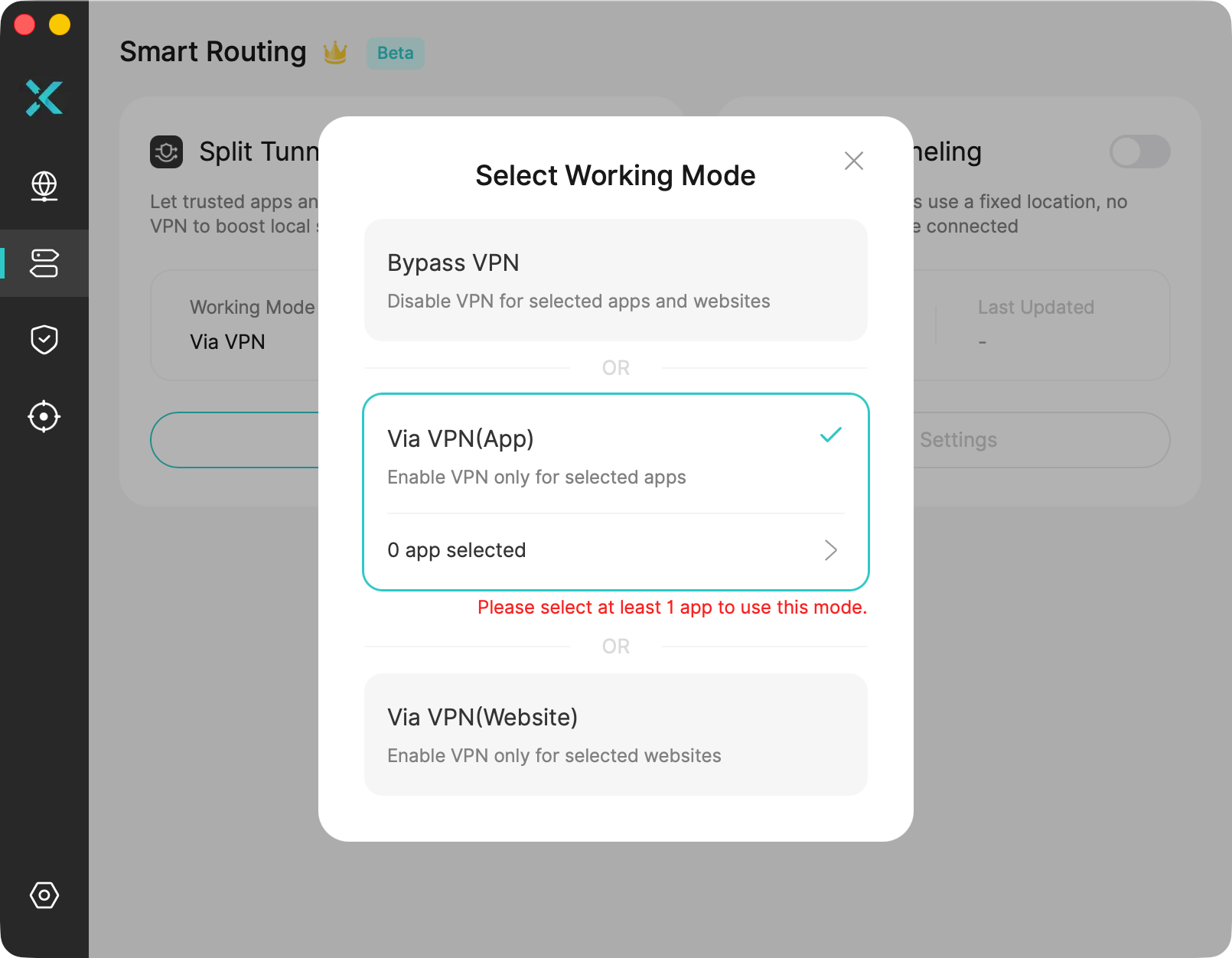
Обход VPN означает, что выбранные приложения или веб-сайты не будут проходить через туннель VPN и будут использовать обычное сетевое соединение, в то время как невыбранные приложения будут.
Через VPN, с другой стороны, только приложения или веб-сайты, которые вы укажете, будут использовать VPN-туннель. Весь остальной трафик будет использовать ваше обычное сетевое соединение.
Выбор режима зависит от количества приложений или веб-сайтов, которые вы хотите защитить с помощью VPN. Если у вас есть только два или три приложения или веб-сайта, которым необходимо использовать ваш реальный IP-адрес, используйте режим Bypass VPN, чтобы обойти защиту VPN-канала индивидуально. Если вы хотите защитить только одно приложение или веб-сайт, используйте режим Via VPN, чтобы оно использовало VPN-канал отдельно.
Это уменьшает количество приложений или веб-сайтов, которые вам нужно выбрать, упрощает настройку и облегчает управление, если вы передумаете и захотите удалить некоторые из них.
Как включить разделенное туннелирование в X-VPN
Настройка занимает около минуты. Шаги немного различаются между настольной и мобильной версиями.
На Windows и Mac
Шаг 1. Откройте приложение X-VPN, перейдите в Умный маршрутизатор.
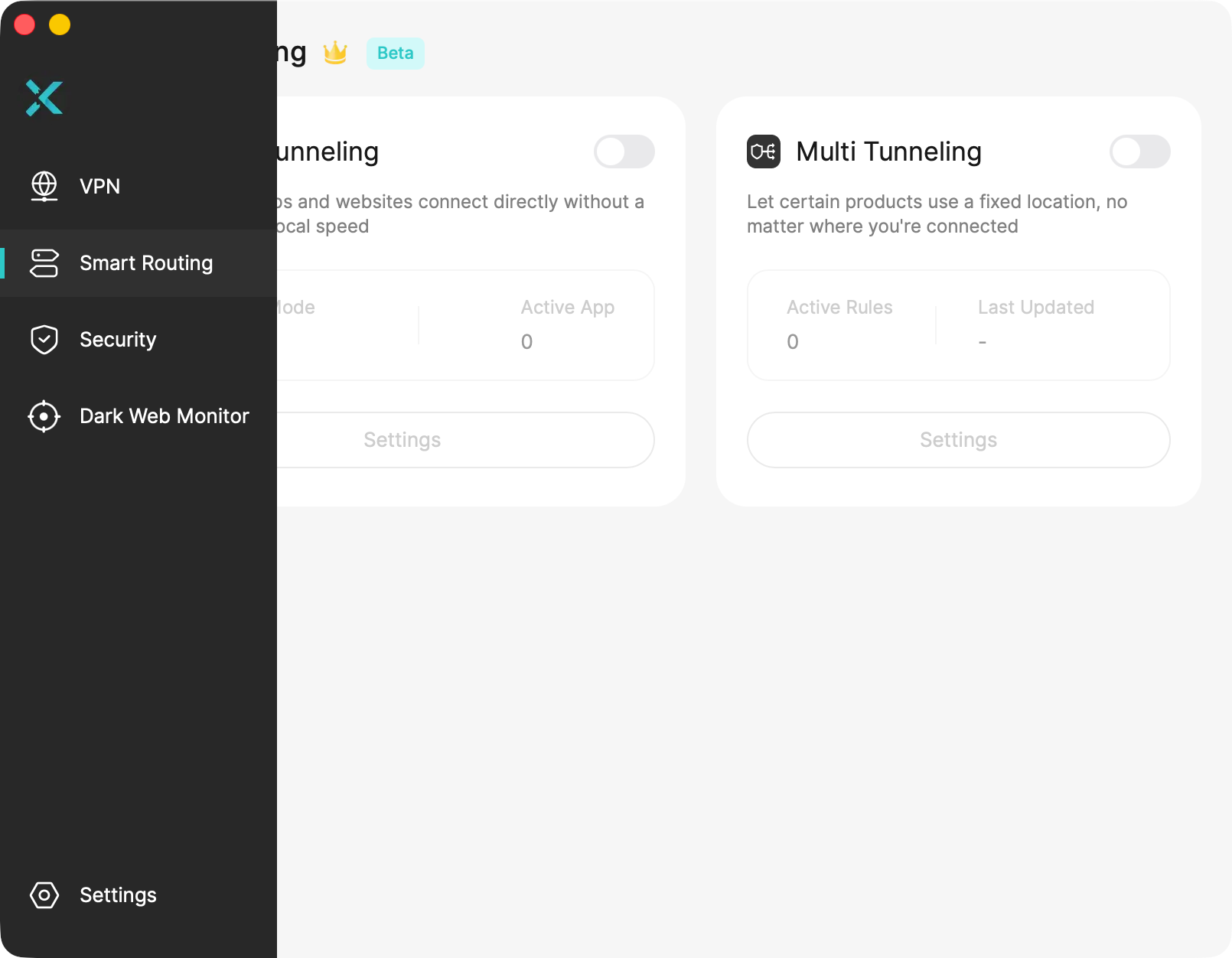
Шаг 2. Включите Разделенный туннелирование.
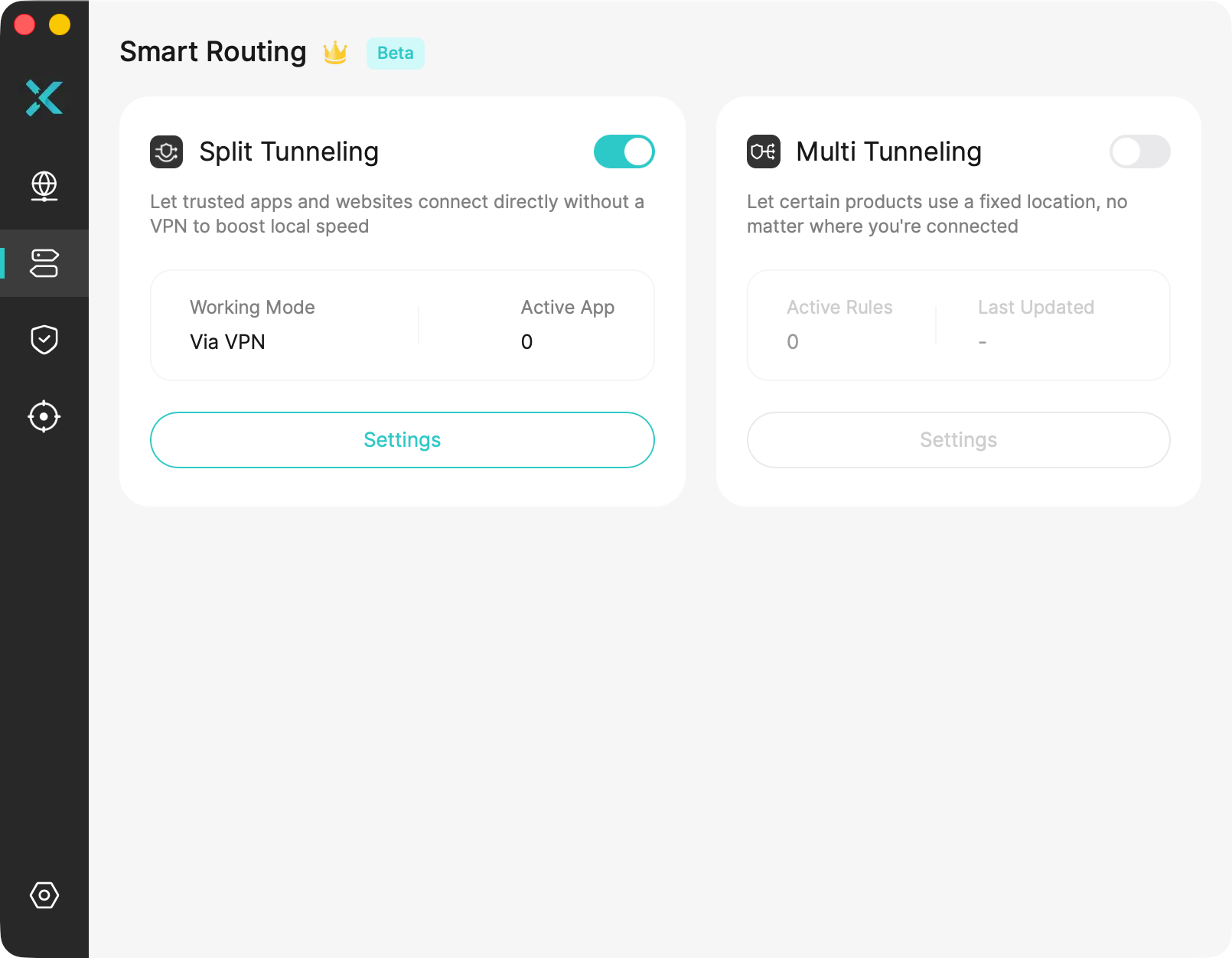
Шаг 3. В настройках выберите Обойти VPN или Через VPN, затем добавьте приложения или веб-сайты, которые вы хотите в этот список.
Шаг 4. Подключение. Изменения вступят в силу при следующем подключении.
На iOS и Android
Шаг 1. Откройте приложение X-VPN, перейдите в Маршрутизация.
Шаг 2. Включите Разделенный туннелирование. Вам будет предложено решить, подключиться сейчас или сначала завершить внесение изменений. Оба варианта подходят, хотя проще закончить свой список и подключиться один раз в конце.
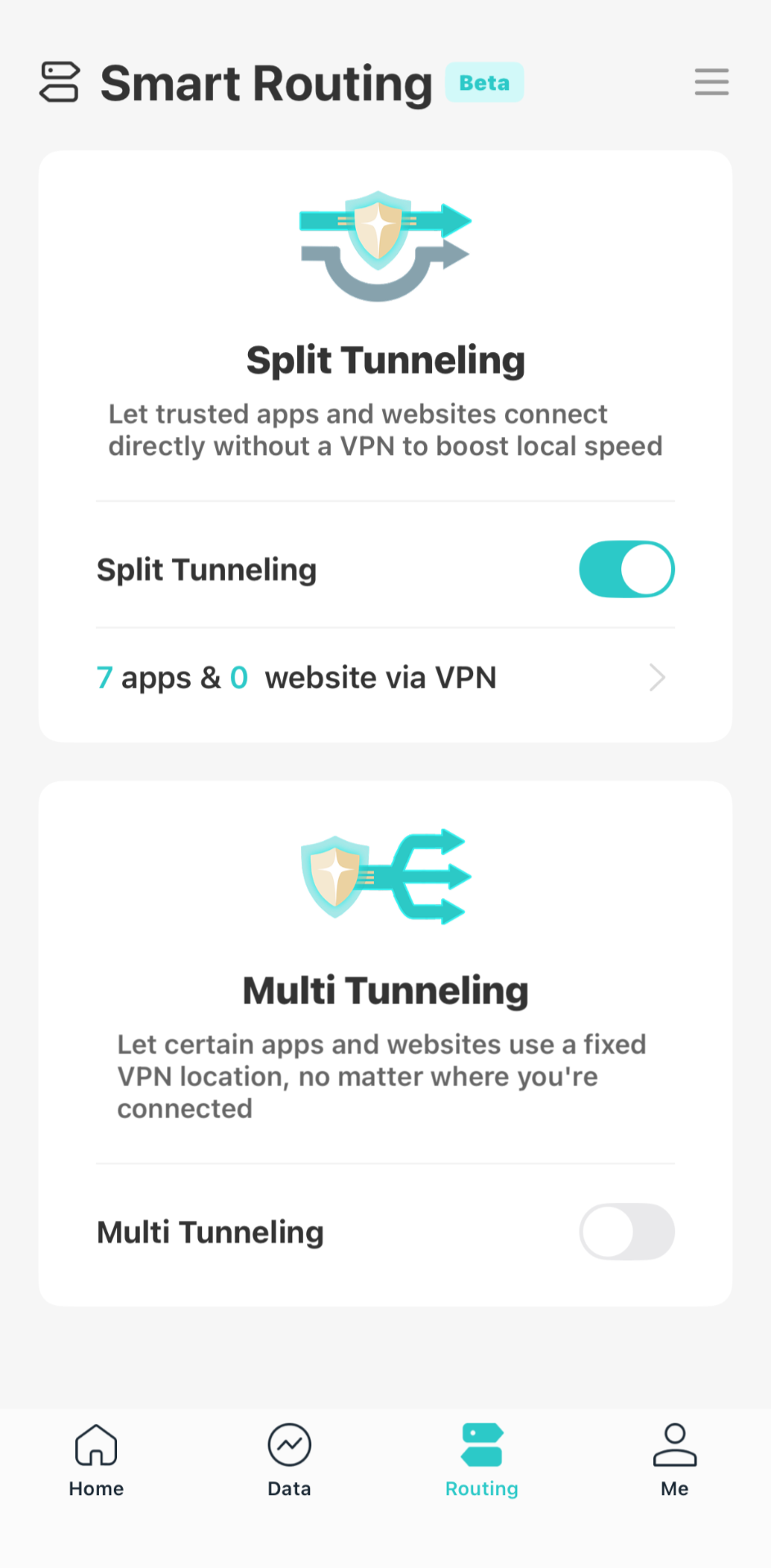
Шаг 3. Выберите приложения или веб-сайты, которые вы хотите обойти или маршрутизировать через VPN. (X-VPN был первым iOS VPN с разделением туннелей на основе приложений.)

Шаг 4. Подключение. Ваши настройки применяются с следующего подключения.
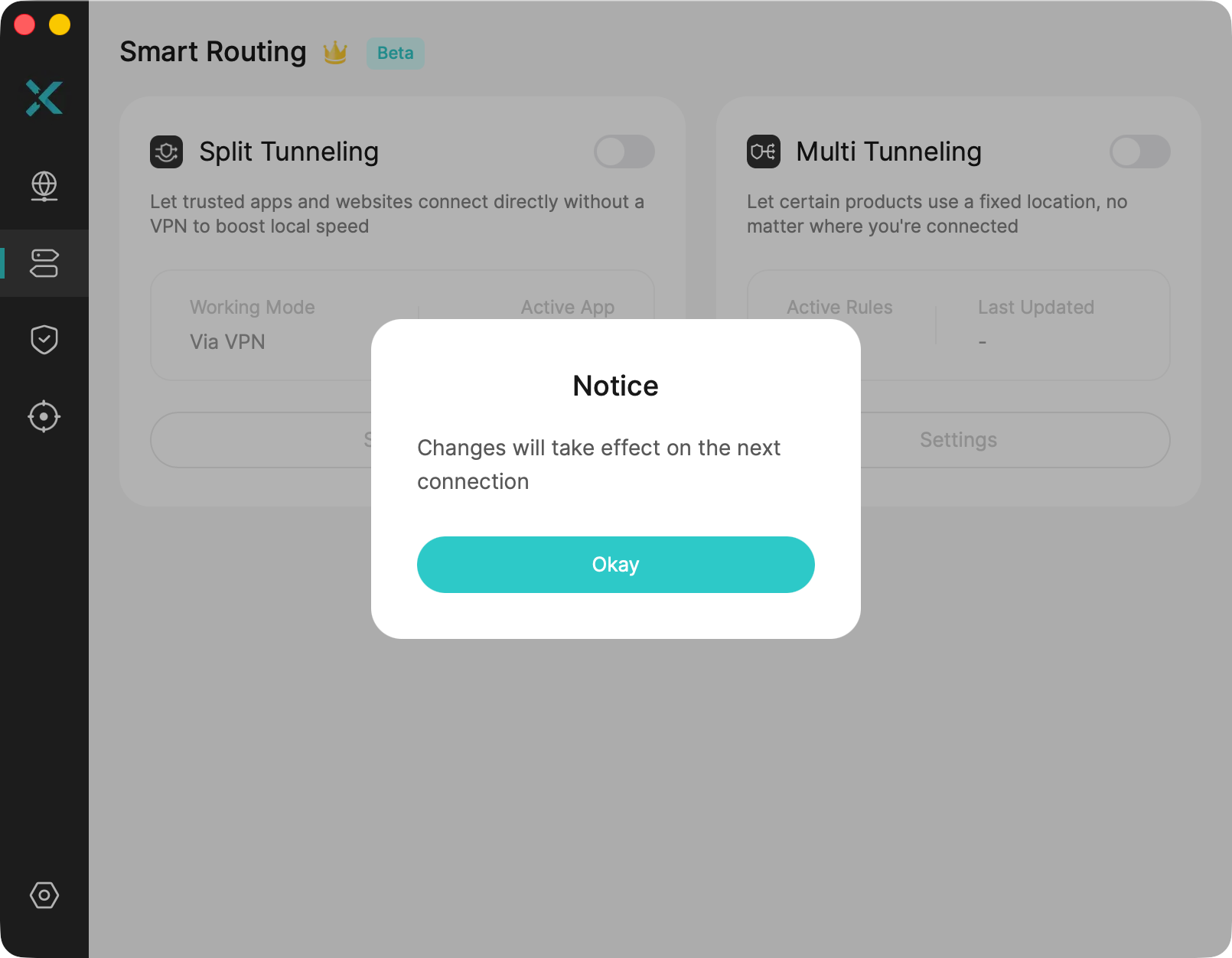

💡Этот последний шаг важнее, чем кажется. Ваши правила не применяются к уже запущенной сессии, поэтому, если вы проверяете свою настройку, не переподключившись сначала, вы будете смотреть на свою старую маршрутизацию и задаваться вопросом, почему ничего не изменилось.
Как проверить, работает ли ваш разделенный туннелирование
Пожалуйста, сначала переподключитесь. Правила разделенного туннелирования вступают в силу при следующем подключении после настройки, а не с текущего подключения. Если вы пропустите этот шаг, вы тестируете более старую настройку маршрутизации.
Откройте свои приложения и посмотрите, где они думают, что вы находитесь.
Просмотрите приложения и сайты, которые вы добавили в свой список, и посмотрите, что каждый из них сообщает о вашем местоположении. Большинство сервисов сообщают вам об этом без запроса:
- Браузеры проще всего тестировать: посетите любой IP-адресный проверщик и прочитайте результат напрямую.
- Стриминговые сервисы часто загружают разные каталоги в зависимости от региона. Если стриминговый сервис или местный вещатель показывает вам библиотеку, которую вы ожидаете дома, этот сайт может подключаться напрямую.
- Сайты покупок могут переключать валюту или предлагать перенаправить вас в магазин другой страны.
- Поисковые системы и новостные сайты могут изменять язык или предоставлять региональные результаты.
Дополнительно: Проверьте, как маршрутизируется DNS
Разделение туннелей контролирует, куда направляется трафик приложения, но DNS-запросы не всегда следуют тому же маршруту. В зависимости от VPN, исключенное приложение может по-прежнему использовать DNS-резолвер VPN, или его DNS-запросы могут проходить через вашего провайдера интернет-услуг.
Вы можете запустить тест на утечку DNS, чтобы проверить, как ваш браузер маршрутизируется. Запустите тест в режиме Via VPN и запишите DNS-сервер и публичный IP-адрес. Переподключитесь и протестируйте в режиме Bypass VPN.
Если результаты DNS изменяются вместе с публичным IP, вероятно, DNS следует правилу разделенного туннеля. Если результаты DNS остаются прежними, ваш VPN может обрабатывать DNS отдельно.
Это не означает, что приложения будут обрабатывать DNS таким же образом, но это помогает прояснить работу браузера.
Если результаты вернутся в обратном порядке
Если приложение, которое вы исключили, показывает местоположение VPN, или то, которое вы защитили, показывает ваше реальное местоположение, проверьте, выбрали ли вы неправильный вариант. Вернитесь и посмотрите, находитесь ли вы в режиме Bypass VPN или Via VPN, прежде чем касаться самого списка.
Когда использовать разделенный туннель, а когда оставаться на полном туннеле
Ситуация | Использовать |
|---|---|
Приложение, которое уведомляет вас о необходимости проверки, когда оно видит IP-адрес VPN, например, при банковских операциях или платежах. | Разделенный туннель |
Контент или услуги, связанные с вашим фактическим местоположением, такие как местная библиотека потокового видео или игровой сервер для вашего региона. | Разделенный туннель |
Игра, где дополнительный переход к серверу VPN стоит вам слишком много задержки. | Разделенный туннель |
Общественный Wi-Fi, отели, аэропорты, кафе | Полный туннель |
Что-то, что вы предпочли бы, чтобы ваш интернет-провайдер не видел | Полный туннель |
Одно из записей во второй половине стоит объяснить.
Общественный Wi-Fi безопаснее всего использовать с полным туннелированием. Вы подключаетесь к VPN в ненадежной сети именно потому, что не можете доверять тому, что между вами и интернетом. Если вы регулярно используете частичное туннелирование, стоит вернуться к полному туннелю, когда вы находитесь вне дома.
Третий случай не подходит ни под одну колонку. Иногда вы не хотите, чтобы приложение находилось вне туннеля, вы хотите, чтобы оно проходило через другую страну. Для этого и предназначен Мульти-туннелинг. Он удерживает каждое приложение внутри VPN и назначает разные серверы для разных приложений, так что вы можете получить доступ к нескольким странам по одному соединению, не выходя из туннеля.
Резюме
Полный туннель — это правильный стандартный режим. Он защищает ваш интернет-трафик, ничего настраивать не нужно, и вы не можете ошибиться.
Разделенное туннелирование — это решение для конкретной проблемы: приложение или веб-сайт, которые должны видеть ваш реальный IP-адрес или ваше реальное местоположение, такие как ваш банк, местная библиотека потокового видео, игровой сервер дома. Используйте его для этих случаев и оставьте остальное в туннеле.
Стоит ли настраивать разделенный туннелирование, зависит от того, как вы используете свой VPN. Если ничего на вашем устройстве не должно видеть, где вы находитесь на самом деле, то оно вам не нужно. Если одно или два приложения это делают, настройка займет минуту, а затем нужно будет быстро проверить.
Часто задаваемые вопросы
Разделение туннелирования безопасно?
Это безопасно, когда правильно настроено и проверено. Режим отказа не является функцией. Это конфигурация. Трафик, который вы исключаете, не имеет защиты VPN, поэтому ваш интернет-провайдер видит эту активность, и уровень риска точно такой же, как ваш список исключений.
Разделение туннелей делает мой VPN быстрее?
Нет. Это уменьшает количество трафика, проходящего через VPN. Исключенный трафик работает на вашей обычной скорости, потому что он не шифруется и не перенаправляется. Сам туннель остается неизменным.
Полный туннель всегда более безопасен?
На практике, да, в основном потому, что весь ваш трафик находится под шифрованием и защитой VPN, и вероятность ошибок меньше.



