



Se hai trovato un’impostazione nella tua nuova app VPN chiamata split tunneling, si tratta di una funzione che ti consente di scegliere quali app e siti web utilizzano la protezione della VPN e quali si connettono direttamente a Internet.
L’altra opzione si chiama tunnel completo, che è l’impostazione predefinita nella maggior parte delle app VPN. Mantiene tutto il tuo traffico che passa attraverso il tunnel VPN.
Entrambi i modelli di tunnel hanno vantaggi, a seconda delle tue esigenze variabili. Ciò che puoi apprendere in questa guida è quando si verifica l’eccezione e come abilitare il tunneling frazionato se è più conveniente per te.
Table of Contents
Split Tunnel Vs Full Tunnel: 6 Differenze Chiave
Come abbiamo accennato in precedenza, le principali differenze tra tunneling completo e split tunneling riguardano se il traffico è completamente protetto da VPN o parzialmente.
Il tunneling completo invia tutto il tuo traffico internet attraverso la VPN. Il tunneling suddiviso mette parte di esso all’interno e lascia che il resto esca attraverso la connessione normale, con il tuo vero indirizzo IP.
Tunnelizzazione Completa | Split Tunneling | |
|---|---|---|
Cosa è protetto | Tutto il traffico | Solo ciò che le tue regole instradano attraverso il tunnel |
Il tuo indirizzo IP | Nascosto per tutto | Nascosto per il traffico del tunnel, reale per il resto |
Impostazione | Nessuno | Scegli quali app o siti saltare il tunnel |
Velocità | Alcuni rallentamenti, a seconda di quanto è lontano il server VPN. | Le app escluse funzionano alla tua velocità normale. |
Accesso alla rete locale | Dipende da un’impostazione, i valori predefiniti variano | Funziona principalmente, potrebbe richiedere configurazione |
Migliore per | Tutto, per impostazione predefinita | App che hanno bisogno del tuo IP reale o della tua posizione |
Una riga vale la pena espandere un po’, perché è uno scenario più speciale.
Accesso alla rete locale
Se la tua stampante o i tuoi dischi NAS possono continuare a funzionare dipende dalle impostazioni della rete locale del VPN, e le impostazioni predefinite sono diverse tra le varie app: alcune consentono le connessioni LAN per impostazione predefinita, altre le bloccano fino a quando non attivi l’impostazione.
Se questi dispositivi smettono di funzionare dopo la connessione VPN, puoi prima controllare quella impostazione, non l’impostazione del tunneling diviso.
Cos’è il tunneling completo VPN
Il tunneling completo instrada tutte le richieste provenienti dal tuo dispositivo attraverso il server VPN. Il tuo browser e le app seguono tutti lo stesso percorso VPN.
Questa è l’impostazione predefinita una volta installato un VPN e cliccato su connetti. Non è necessario fare nient’altro. Tutto il traffico dati di internet è protetto dal VPN.
Tuttavia, c’è un’eccezione degna di nota, il caso speciale menzionato nella sezione precedente. Nella maggior parte dei casi, il traffico che fluisce verso i dispositivi sulla tua rete (come la tua stampante di casa o l’unità NAS) rimane al di fuori del tunnel VPN, e se la tua app VPN consente o blocca questo traffico dipende dalle impostazioni della tua rete locale. Come accennato sopra, diversi fornitori hanno impostazioni predefinite diverse.
Inoltre, il tunneling completo significa esattamente ciò che il suo nome suggerisce: una regola si applica a tutto il traffico e il tuo vero indirizzo IP sarà nascosto.
Cos’è il tunneling diviso VPN
Il tunneling diviso sostituisce una singola regola con un elenco di opzioni per scegliere quali app o siti web devono passare/non passare attraverso il tunnel VPN.
La tua app VPN controlla ogni richiesta in uscita, esaminando due cose: da quale app o processo è originata la richiesta e la destinazione della richiesta. Poi prende una decisione basata sulla lista di opzioni che hai impostato. Prendi ad esempio la lista Via VPN. Il traffico in quella lista è crittografato dalla VPN e inviato attraverso il tunnel. Tutto il resto del traffico passa direttamente attraverso il tuo ISP, senza crittografia VPN, e porta il tuo vero indirizzo IP, proprio come quando la VPN è spenta.
Questo porta a due punti di cui dovresti essere a conoscenza:
Innanzitutto, il traffico al di fuori del tunnel VPN espone il tuo vero indirizzo IP, e il tuo ISP può vedere che il traffico sta andando direttamente alla sua destinazione, rivelando la tua attività.
In secondo luogo, una volta attivata la funzione di tunneling diviso, questo processo di suddivisione avviene su base per richiesta e funziona automaticamente in background. Come utente, non puoi vedere il processo, quindi è meglio controllare se la suddivisione sta effettivamente funzionando dopo la configurazione. Spiegheremo come controllarlo più avanti.
Bypass VPN o Via VPN: Scegli la Direzione Prima
Il tunneling diviso può essere configurato scegliendo cosa utilizza la VPN o scegliendo cosa la evita.
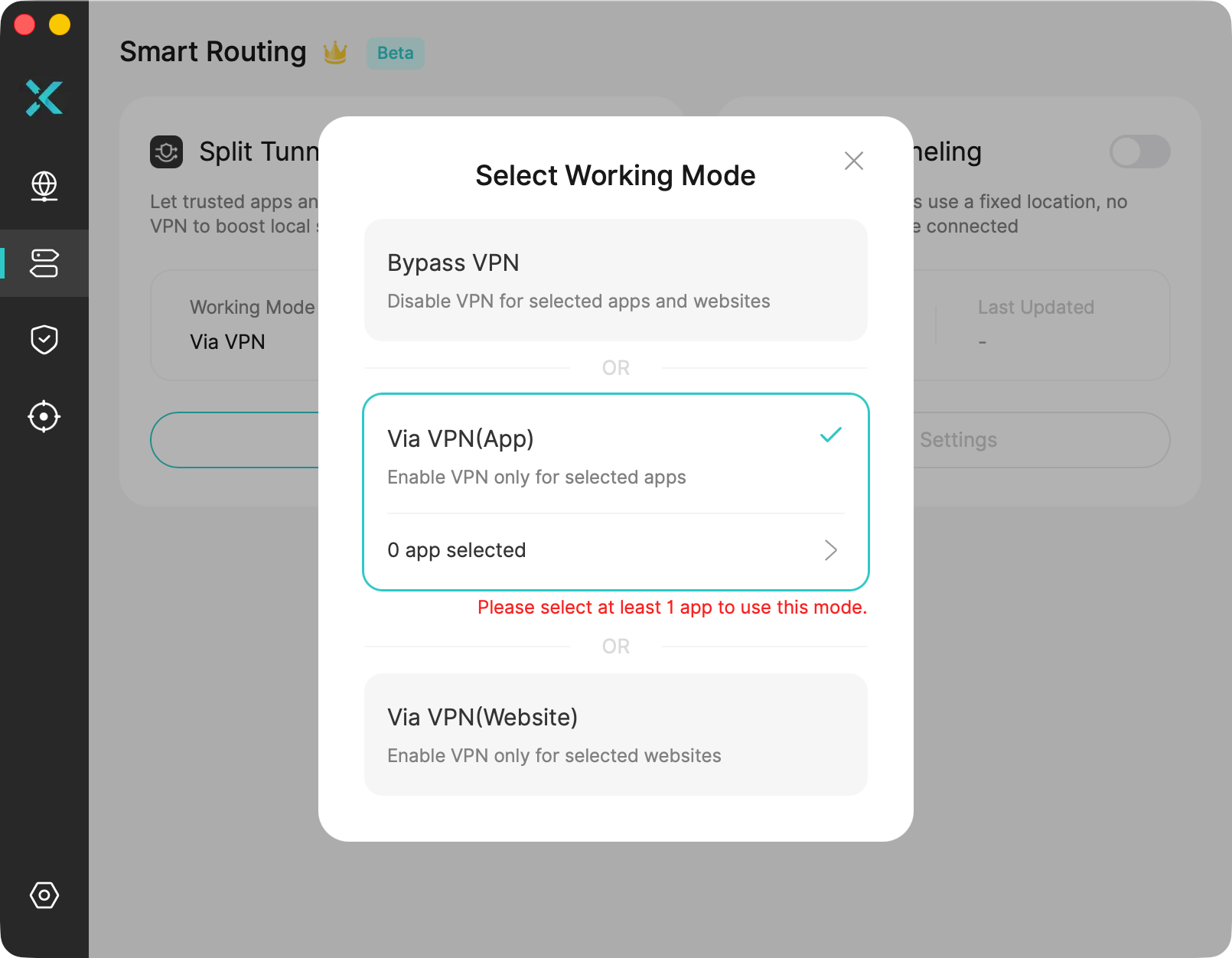
Bypass VPN significa che le app o i siti web selezionati non passeranno attraverso il tunnel VPN e utilizzeranno la connessione di rete normale, mentre le app non selezionate lo faranno.
Via VPN, d’altra parte, solo le app o i siti web che specifichi utilizzeranno il tunnel VPN. Tutto il resto del traffico utilizzerà la tua normale connessione di rete.
La scelta della modalità dipende dal numero di app o siti web che devi proteggere con VPN. Se hai solo due o tre app o siti web che devono utilizzare il tuo indirizzo IP reale, utilizza la modalità Bypass VPN per bypassare individualmente la protezione del tunnel VPN. Se desideri proteggere solo un’app o un sito web, utilizza la modalità Via VPN per consentirgli di utilizzare il tunnel VPN da solo.
Questo riduce il numero di app o siti web che devi selezionare, rende più facile la configurazione e facilita la gestione nel caso tu cambi idea e debba rimuoverne alcune.
Come attivare il tunneling diviso in X-VPN
La configurazione richiede circa un minuto. I passaggi differiscono leggermente tra desktop e mobile.
Su Windows e Mac
Passo 1. Apri l’app X-VPN, vai su Smart Routing.
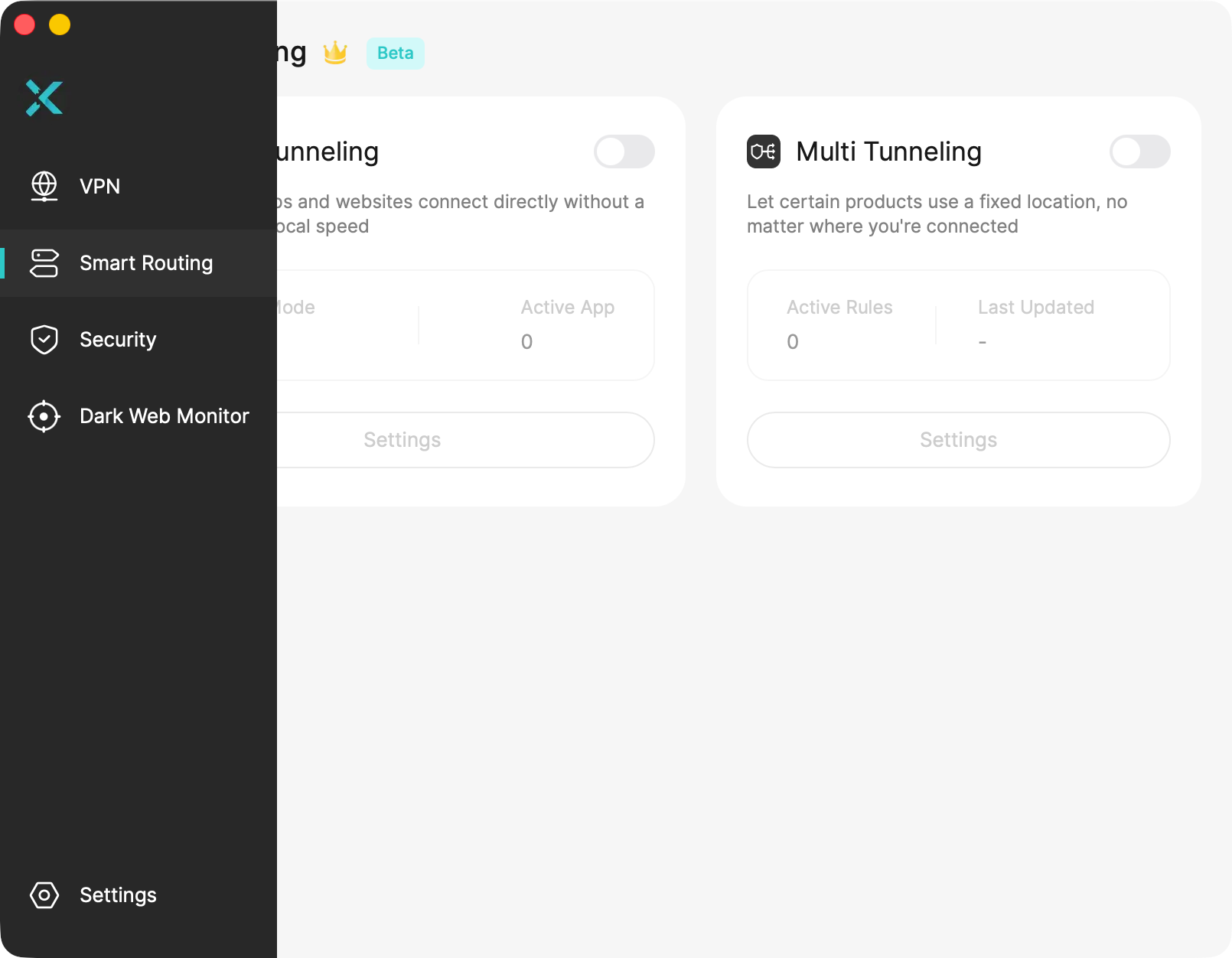
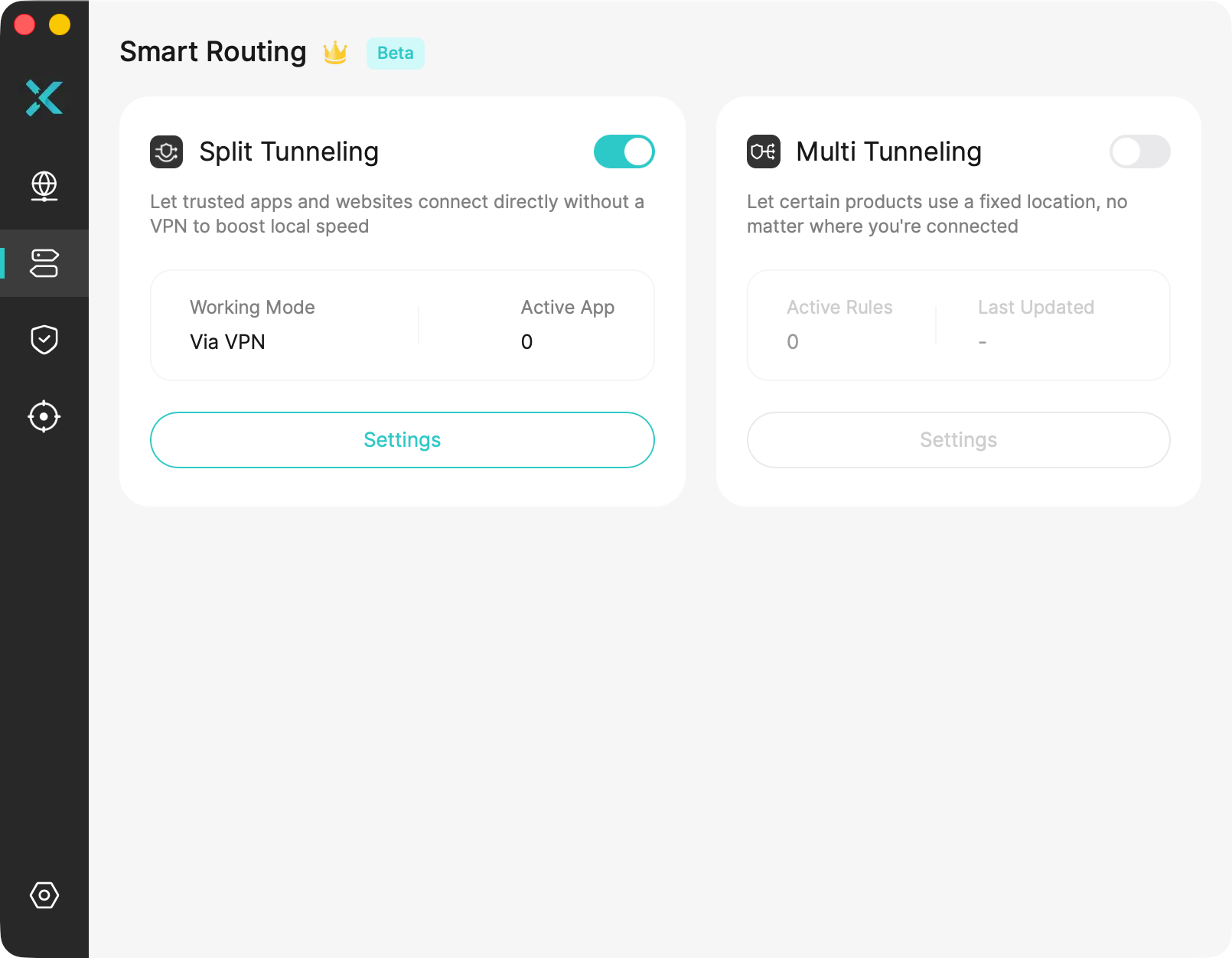
Passo 2. Attiva Split Tunneling.
Passo 3. Nelle impostazioni, scegli Bypass VPN o Via VPN, quindi aggiungi le app o i siti web che desideri in quell’elenco.
Passo 4. Connetti. Le modifiche avranno effetto alla tua prossima connessione.
Su iOS e Android
Passo 1. Apri l’app X-VPN, vai su Routing.
Passo 2. Attiva Split Tunneling. Ti verrà chiesto se riconnetterti ora o completare prima le modifiche. Entrambe le opzioni vanno bene, anche se è più facile completare la tua lista e riconnetterti una volta alla fine.
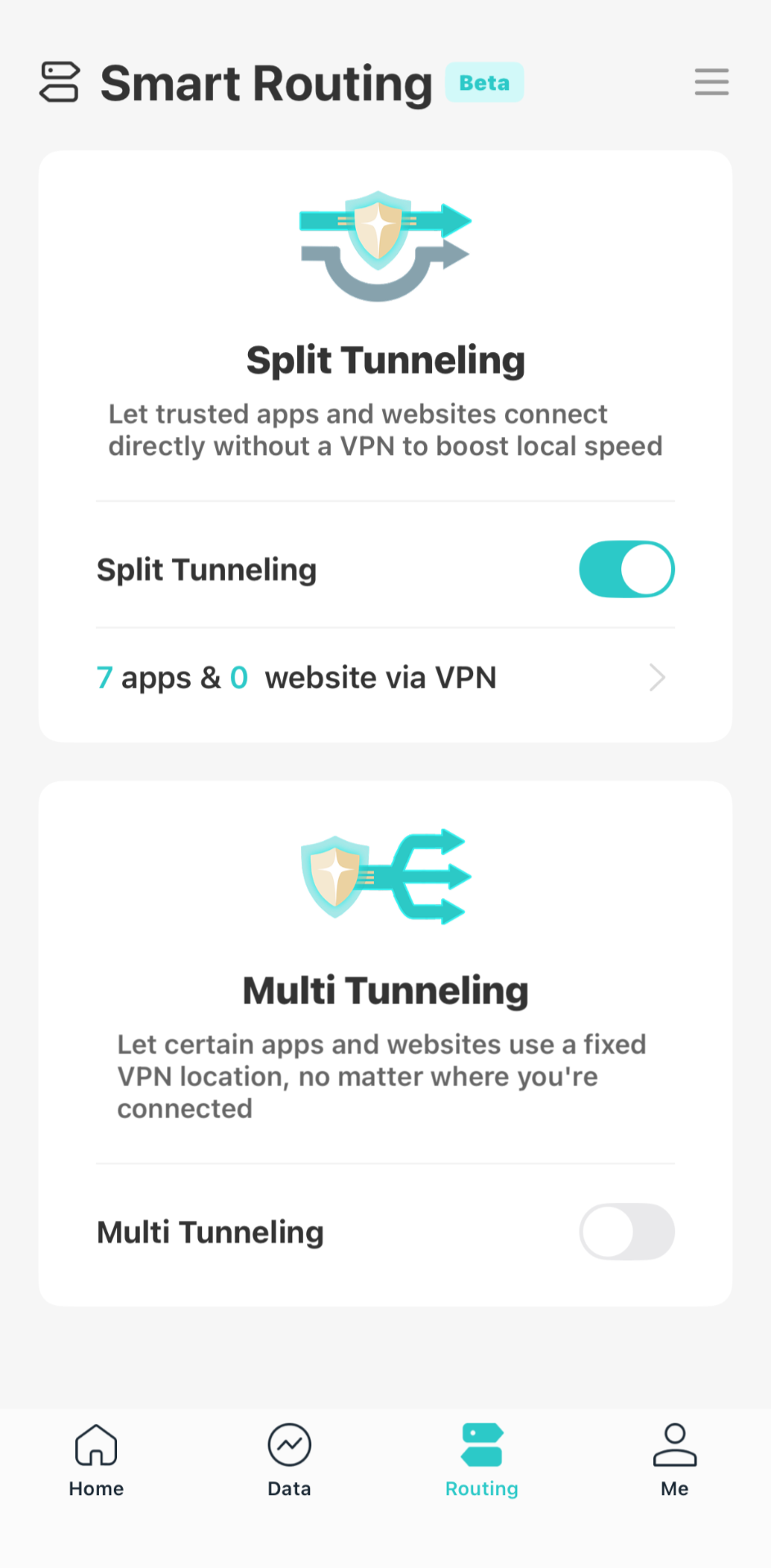
Passo 3. Scegli le app o i siti web che desideri bypassare o instradare tramite il VPN. (X-VPN è stato il primo VPN iOS con tunneling diviso basato su app.)

Passo 4. Connetti. Le tue impostazioni si applicano dalla prossima connessione.
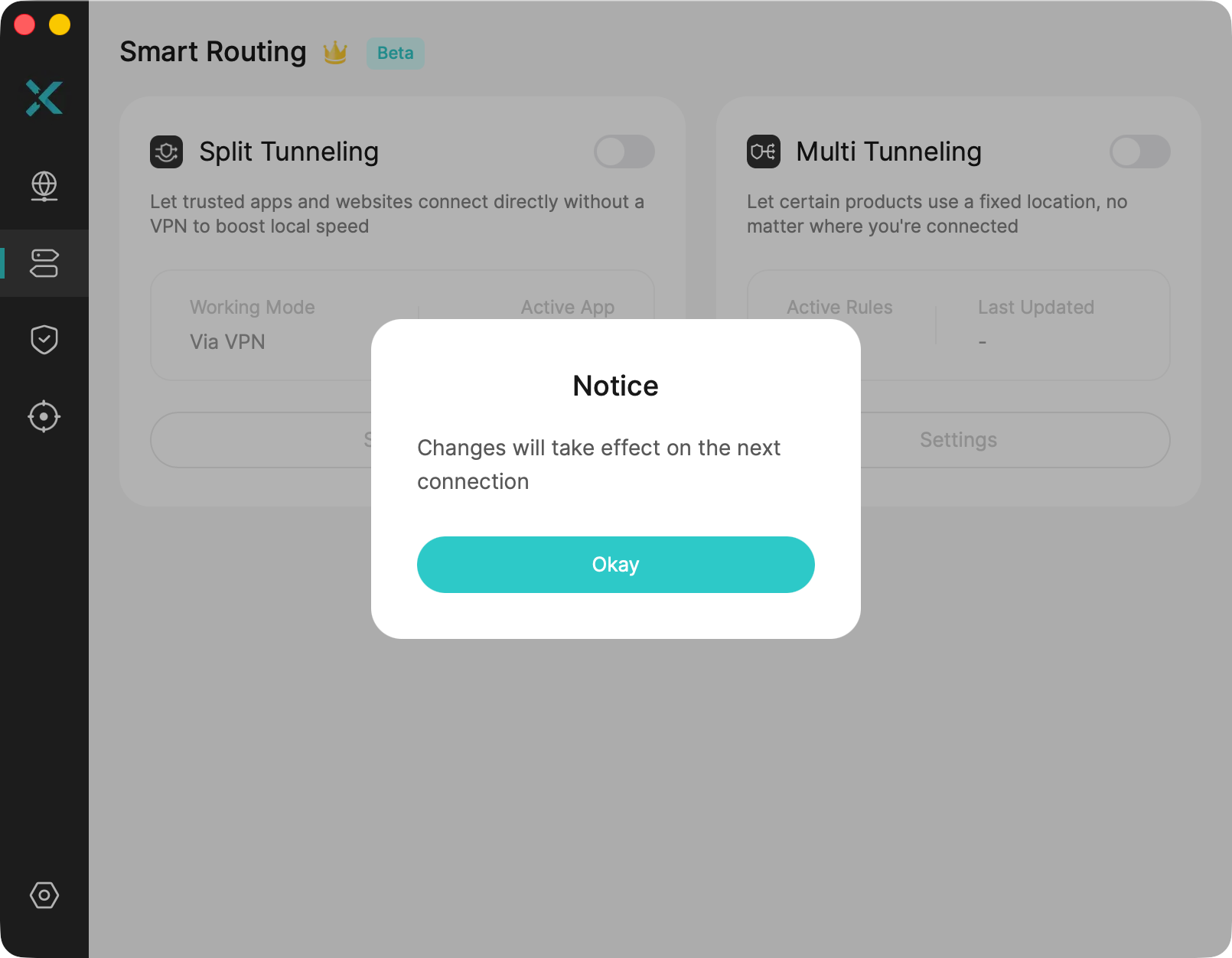

💡L’ultimo passaggio conta più di quanto sembri. Le tue regole non si applicano a una sessione già in esecuzione, quindi se controlli la tua configurazione senza riconnetterti prima, stai guardando il tuo vecchio routing e ti starai chiedendo perché nulla è cambiato.
Come controllare se il tuo tunneling diviso sta funzionando
Si prega di riconnettersi prima. Le regole di tunneling diviso entrano in vigore alla connessione successiva dopo la configurazione, non dalla connessione attuale. Se salti questo passaggio, stai testando una configurazione di routing precedente.
Apri le tue app e guarda dove pensano che tu sia.
Controlla le app e i siti che hai aggiunto alla tua lista e guarda cosa riporta ciascuno sulla tua posizione. La maggior parte dei servizi te lo dice senza che tu lo chieda:
- I browser sono i più facili da testare: visita qualsiasi verificatore IP e leggi il risultato direttamente.
- I servizi di streaming spesso caricano un catalogo diverso per regione. Se un servizio di streaming o un’emittente locale ti mostra la libreria che ti aspetteresti a casa, quel sito web potrebbe connettersi direttamente.
- Siti di shopping potrebbero cambiare valuta o offrirti di reindirizzarti al negozio di un altro paese.
- I motori di ricerca e i siti di notizie potrebbero cambiare lingua o fornire risultati regionali.
Facoltativo: Controlla come viene instradato il DNS
Il controllo del tunneling diviso determina dove va il traffico di un’app, ma le richieste DNS non seguono sempre lo stesso percorso. A seconda del VPN, un’app esclusa potrebbe comunque utilizzare il risolutore DNS del VPN, oppure le sue richieste DNS potrebbero passare attraverso il tuo ISP.
Puoi eseguire un test di perdita DNS per controllare come il tuo browser viene instradato. Esegui il test in modalità Via VPN e annota il server DNS e l’indirizzo IP pubblico. Riconnettiti e testa in modalità Bypass VPN.
Se i risultati DNS cambiano insieme all’IP pubblico, è probabile che il DNS segua la regola del tunnel diviso. Se i risultati DNS rimangono gli stessi, il tuo VPN potrebbe gestire il DNS separatamente.
Questo non significa che le app gestiranno il DNS allo stesso modo, ma aiuta a chiarire il funzionamento del browser.
Se i risultati tornano indietro
Se un’app che hai escluso mostra la posizione del VPN, o una che hai protetta mostra la tua reale, controlla se hai selezionato l’opzione sbagliata. Torna indietro e verifica se sei in Bypass VPN o Via VPN prima di toccare l’elenco stesso.
Quando utilizzare il tunnel diviso e quando rimanere sul tunnel completo
Situazione | Usa |
|---|---|
Un’app che ti segnala per la verifica quando rileva un IP VPN, come nel caso di banche o pagamenti. | Tunnel diviso |
Contenuti o servizi legati a dove ti trovi realmente, come una biblioteca di streaming locale o un server di gioco della tua regione domestica. | Tunnel diviso |
Un gioco in cui il salto extra verso il server VPN ti costa troppa latenza. | Tunnel diviso |
Wi-Fi pubblico, hotel, aeroporti, caffè | Tunnel Completo |
Qualcosa che preferiresti che il tuo ISP non vedesse | Tunnel Completo |
Un’entrata nella seconda metà merita di essere spiegata.
Il Wi-Fi pubblico è più sicuro da usare con tunneling completo. Ti connetti a un VPN su una rete non affidabile proprio perché non puoi fidarti di ciò che c’è tra te e Internet. Se usi regolarmente il tunneling frazionato, vale la pena tornare al tunneling completo quando sei fuori.
Un terzo caso non si adatta a nessuna colonna. A volte non vuoi un’app al di fuori del tunnel, vuoi che passi attraverso un paese diverso. Questo è ciò per cui serve Multi Tunneling. Mantiene ogni app all’interno della VPN e assegna server diversi a diverse app, in modo da poter raggiungere più paesi con una sola connessione senza che nulla esca dal tunnel.
Riepilogo
Il tunnel completo è il giusto predefinito. Protegge il tuo traffico internet, non c’è nulla da configurare e non c’è nulla da sbagliare.
Il tunneling diviso è una soluzione per un problema specifico: un’app o un sito web che ha bisogno di vedere il tuo vero IP o la tua vera posizione, come la tua banca, una libreria di streaming locale, un server di gioco a casa. Usalo per questi e lascia il resto nel tunnel.
Se vale la pena configurare il tunneling diviso dipende da come utilizzi il tuo VPN. Se nulla sul tuo dispositivo ha bisogno di vedere dove ti trovi realmente, non ne hai bisogno. Se una o due app lo fanno, è un minuto di configurazione e un rapido controllo successivo.
FAQ
Is split tunneling safe?
È sicuro quando configurato correttamente e verificato. La modalità di errore non è la funzionalità. È la configurazione. Il traffico che escludi non ha protezione VPN, quindi il tuo ISP vede quell’attività e l’esposizione è esattamente grande quanto la tua lista di esclusione.
Lo split tunneling rende più veloce il mio VPN?
No. Riduce la quantità di traffico che passa attraverso il VPN. Il traffico escluso viaggia alla tua velocità normale perché non viene crittografato o reindirizzato. Il tunnel stesso rimane invariato.
Un tunnel completo è sempre più sicuro?
In pratica, sì, principalmente perché tutto il tuo traffico è sotto la crittografia e la protezione del VPN, e c’è meno margine di errore.



