



Wenn Sie in Ihrer neuen VPN-App eine Einstellung namens Split-Tunneling gefunden haben, ist das eine Funktion, mit der Sie auswählen können, welche Apps und Websites den Schutz des VPNs nutzen und welche direkt mit dem Internet verbunden sind.
Die andere Option wird als Full Tunnel bezeichnet, was die Standardeinstellung in den meisten VPN-Apps ist. Sie leitet gesamten Ihren Datenverkehr durch den VPN-Tunnel.
Beide Tunnelmodi haben Vorteile, abhängig von Ihren unterschiedlichen Bedürfnissen. Was Sie in diesem Leitfaden lernen können, ist, wann die Ausnahme ist und wie Sie das Split-Tunneling aktivieren können, wenn das für Sie bequemer ist.
Table of Contents
Split Tunnel vs. Full Tunnel: 6 Wichtige Unterschiede
Wie bereits erwähnt, liegen die Hauptunterschiede zwischen vollem und geteiltem Tunneling darin, ob der Datenverkehr vollständig durch das VPN geschützt ist oder nur teilweise.
Vollständiges Tunneling leitet gesamten Internetverkehr über das VPN. Split-Tunneling leitet einen Teil davon ins VPN und lässt den Rest über die normale Verbindung mit Ihrer echten IP-Adresse hinaus.
Vollständiges Tunneling | Split Tunneling | |
|---|---|---|
Was ist geschützt | Alle Verkehr | Nur was deine Regeln durch den Tunnel leiten |
Ihre IP-Adresse | Für alles verborgen | Versteckt für Tunnelverkehr, echt für den Rest |
Einrichtung | None | Wählen Sie aus, welche Apps oder Websites den Tunnel überspringen. |
Geschwindigkeit | Einige Verlangsamung, abhängig davon, wie weit der VPN-Server entfernt ist. | Ausgeschlossene Apps laufen mit Ihrer normalen Geschwindigkeit. |
Zugriff auf das lokale Netzwerk | Hängt von einer Einstellung ab, die Standardwerte variieren. | Funktioniert größtenteils, erfordert möglicherweise eine Einrichtung. |
Am besten für | Alles, standardmäßig | Apps, die Ihre echte IP oder Ihren Standort benötigen |
Eine Zeile ist es wert, ein wenig erweitert zu werden, da es sich um ein spezielleres Szenario handelt.
Zugriff auf das lokale Netzwerk
Ob es Ihr Drucker oder Ihre NAS-Laufwerke weiterhin funktionieren, hängt von den lokalen Netzwerkeinstellungen des VPNs ab, und die Standardeinstellungen sind je nach App unterschiedlich: Einige erlauben standardmäßig LAN-Verbindungen, andere blockieren sie, bis Sie die Einstellung aktivieren.
Wenn diese Geräte nach der VPN-Verbindung nicht mehr funktionieren, können Sie zuerst diese Einstellung überprüfen, nicht die Einstellung für das Split-Tunneling.
Was ist VPN-Volltunneling?
Vollständige Tunnelrouten leiten alle Anfragen, die von Ihrem Gerät ausgehen, über den VPN-Server. Ihr Browser und Ihre Apps folgen alle demselben VPN-Pfad.
Dies ist die Standardeinstellung, sobald Sie ein VPN installieren und auf Verbinden klicken. Es sind keine weiteren Schritte erforderlich. Alle Internetdatenverkehr wird durch das VPN geschützt.
Es gibt jedoch eine Ausnahme, die erwähnenswert ist, der spezielle Fall, der im vorherigen Abschnitt erwähnt wurde. In den meisten Fällen bleibt der Datenverkehr, der zu Geräten in Ihrem eigenen Netzwerk (wie Ihrem Heimdrucker oder NAS-Laufwerk) fließt, außerhalb des VPN-Tunnels, und ob Ihre VPN-App diesen Datenverkehr zulässt oder blockiert, hängt von Ihren lokalen Netzwerkeinstellungen ab. Wie oben erwähnt, haben verschiedene Anbieter unterschiedliche Standardeinstellungen.
Darüber hinaus bedeutet vollständiges Tunneling genau das, was der Name vermuten lässt: Eine Regel gilt für gesamten Verkehr, und Ihre echte IP-Adresse wird verborgen.
Was ist VPN-Split-Tunneling?
Split-Tunneling ersetzt eine einzelne Regel durch eine Liste von Optionen, um auszuwählen, welche Apps oder Websites durch den VPN-Tunnel gehen sollen oder nicht.
Ihre VPN-App überprüft jede ausgehende Anfrage und untersucht dabei zwei Dinge: von welcher App oder welchem Prozess die Anfrage stammt und das Ziel der Anfrage. Anschließend trifft sie eine Entscheidung basierend auf der Liste von Optionen, die Sie festgelegt haben. Nehmen Sie die Via VPN-Liste als Beispiel. Der Datenverkehr in dieser Liste wird vom VPN verschlüsselt und durch den Tunnel gesendet. Alle anderen Daten werden direkt über Ihren ISP geleitet, ohne VPN-Verschlüsselung, und tragen Ihre echte IP-Adresse, genau wie wenn das VPN ausgeschaltet ist.
Dies führt zu zwei Punkten, die Sie beachten sollten:
Zuerst zeigt der Verkehr außerhalb des VPN-Tunnels Ihre echte IP-Adresse, und Ihr ISP kann sehen, dass der Verkehr direkt zu seinem Ziel geht, was Ihre Aktivitäten offenbart.
Zweitens, sobald Sie die Funktion für geteiltes Tunneling aktivieren, erfolgt dieser Splittungsprozess auf Anfragebasis und läuft automatisch im Hintergrund. Als Benutzer können Sie den Prozess nicht sehen, daher ist es am besten, nach der Einrichtung zu überprüfen, ob das Splitting tatsächlich funktioniert. Wir werden später erklären, wie Sie dies überprüfen können.
Umgehung VPN oder Über VPN: Wählen Sie zuerst die Richtung
Split-Tunneling kann eingerichtet werden, indem ausgewählt wird, was das VPN nutzt oder was es vermeidet.
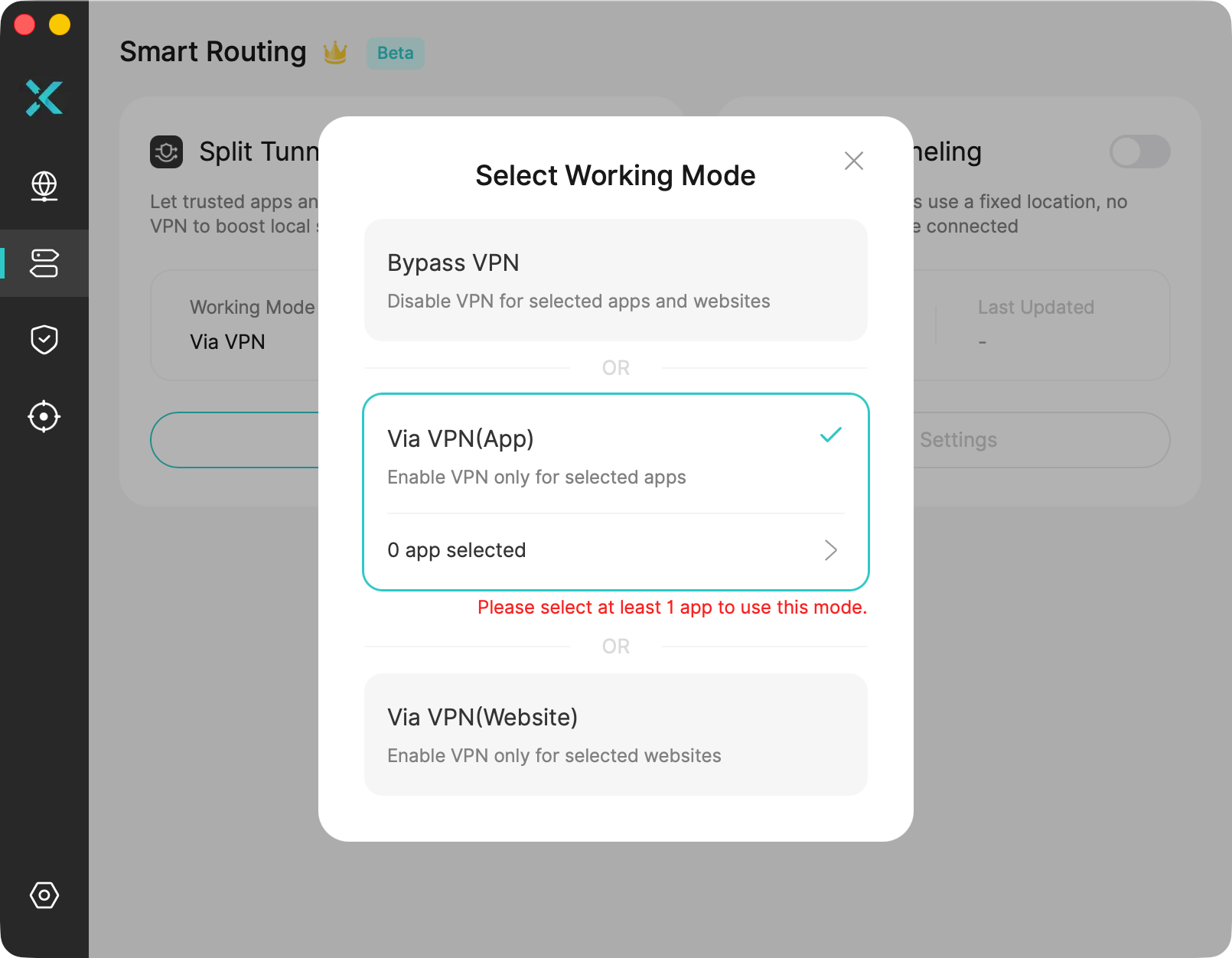
Bypass VPN bedeutet, dass ausgewählte Apps oder Websites nicht durch den VPN-Tunnel gehen und die normale Netzwerkverbindung nutzen, während nicht ausgewählte Apps dies tun werden.
Über VPN hingegen verwenden nur die von Ihnen angegebenen Apps oder Websites den VPN-Tunnel. Alle anderen Daten werden Ihre normale Netzwerkverbindung nutzen.
Die Wahl des Modus hängt von der Anzahl der Apps oder Websites ab, die Sie mit VPN schützen müssen. Wenn Sie nur zwei oder drei Apps oder Websites haben, die Ihre echte IP-Adresse verwenden müssen, verwenden Sie den Bypass-VPN-Modus, um den VPN-Tunnel-Schutz einzeln zu umgehen. Wenn Sie nur eine App oder Website schützen möchten, verwenden Sie den Via-VPN-Modus, damit sie den VPN-Tunnel allein nutzen kann.
Dies reduziert die Anzahl der Apps oder Websites, die Sie auswählen müssen, erleichtert die Einrichtung und macht es einfacher zu verwalten, falls Sie Ihre Meinung ändern und einige entfernen müssen.
Wie man Split-Tunneling in X-VPN aktiviert
Die Einrichtung dauert etwa eine Minute. Die Schritte unterscheiden sich leicht zwischen Desktop und Mobil.
Auf Windows und Mac
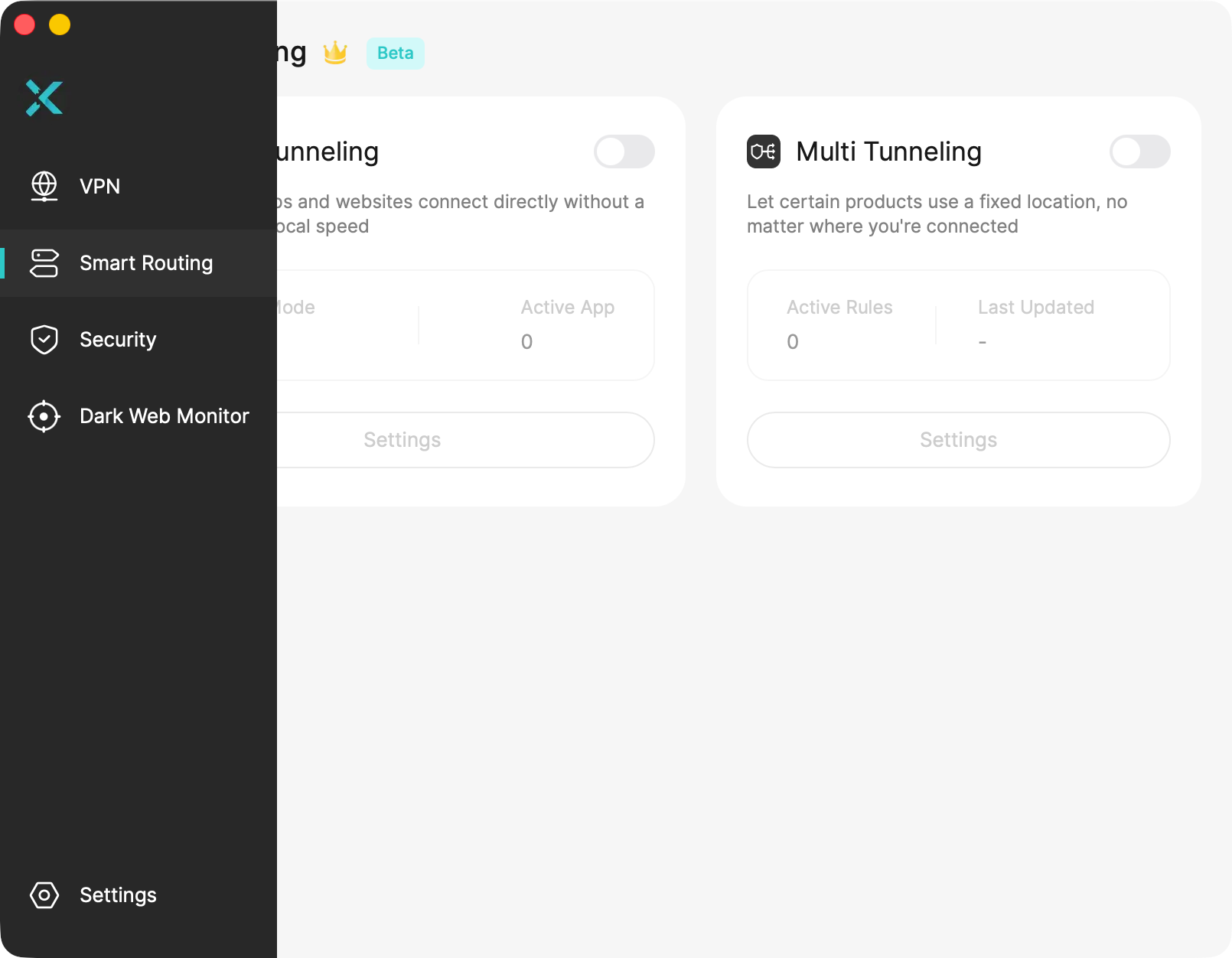
Schritt 1. Öffnen Sie die X-VPN-App und gehen Sie zu Smart Routing.
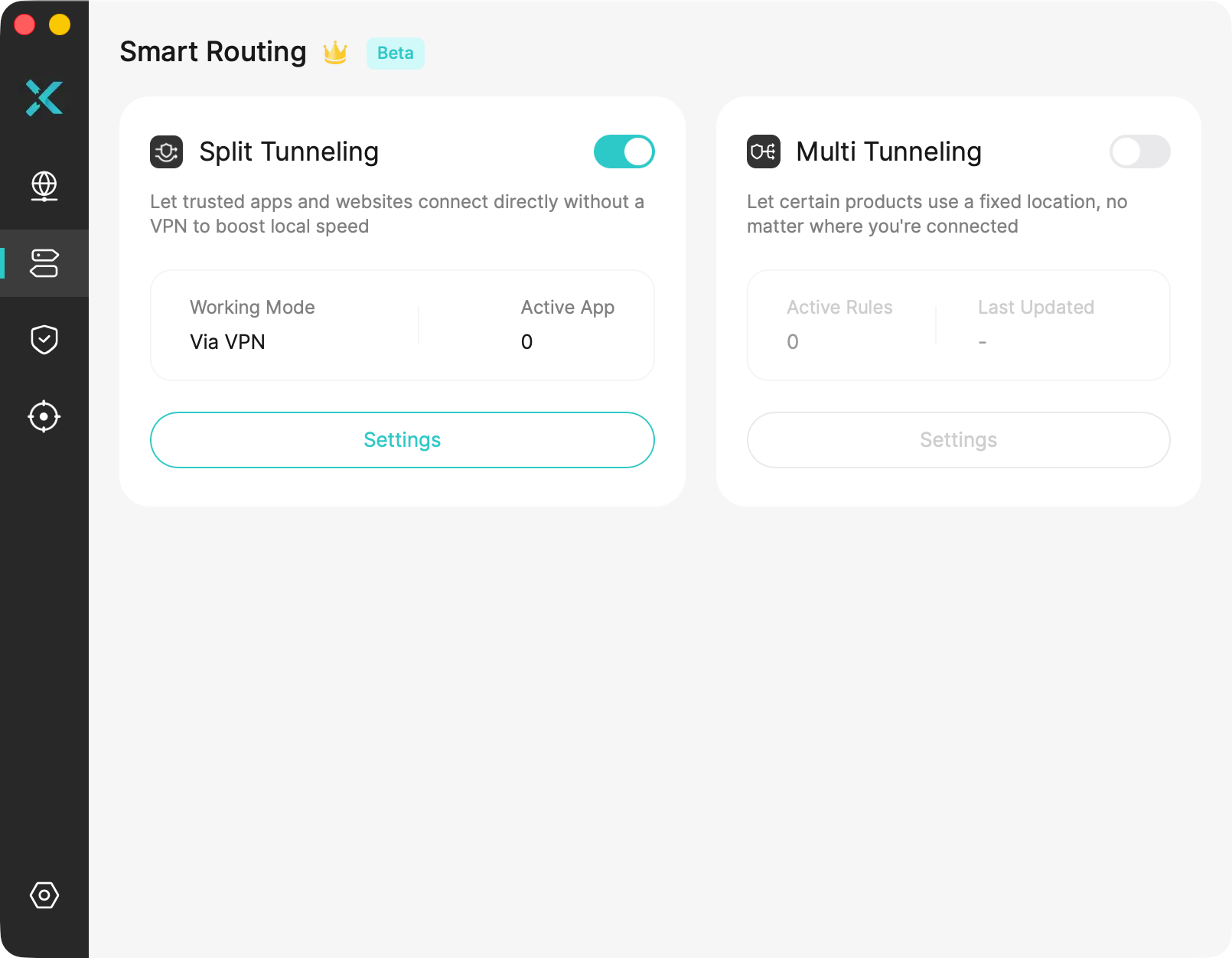
Schritt 2. Aktivieren Sie Split Tunneling.
Schritt 3. Wählen Sie in den Einstellungen Bypass VPN oder Via VPN und fügen Sie die Apps oder Websites hinzu, die Sie in dieser Liste haben möchten.
Schritt 4. Verbinden. Änderungen treten bei Ihrer nächsten Verbindung in Kraft.
Auf iOS und Android
Schritt 1. Öffnen Sie die X-VPN-App und gehen Sie zu Routing.
Schritt 2. Aktivieren Sie Split Tunneling. Sie werden gefragt, ob Sie jetzt wieder verbinden oder zuerst die Änderungen abschließen möchten. Beides ist in Ordnung, obwohl es einfacher ist, Ihre Liste abzuschließen und am Ende einmal wieder zu verbinden.
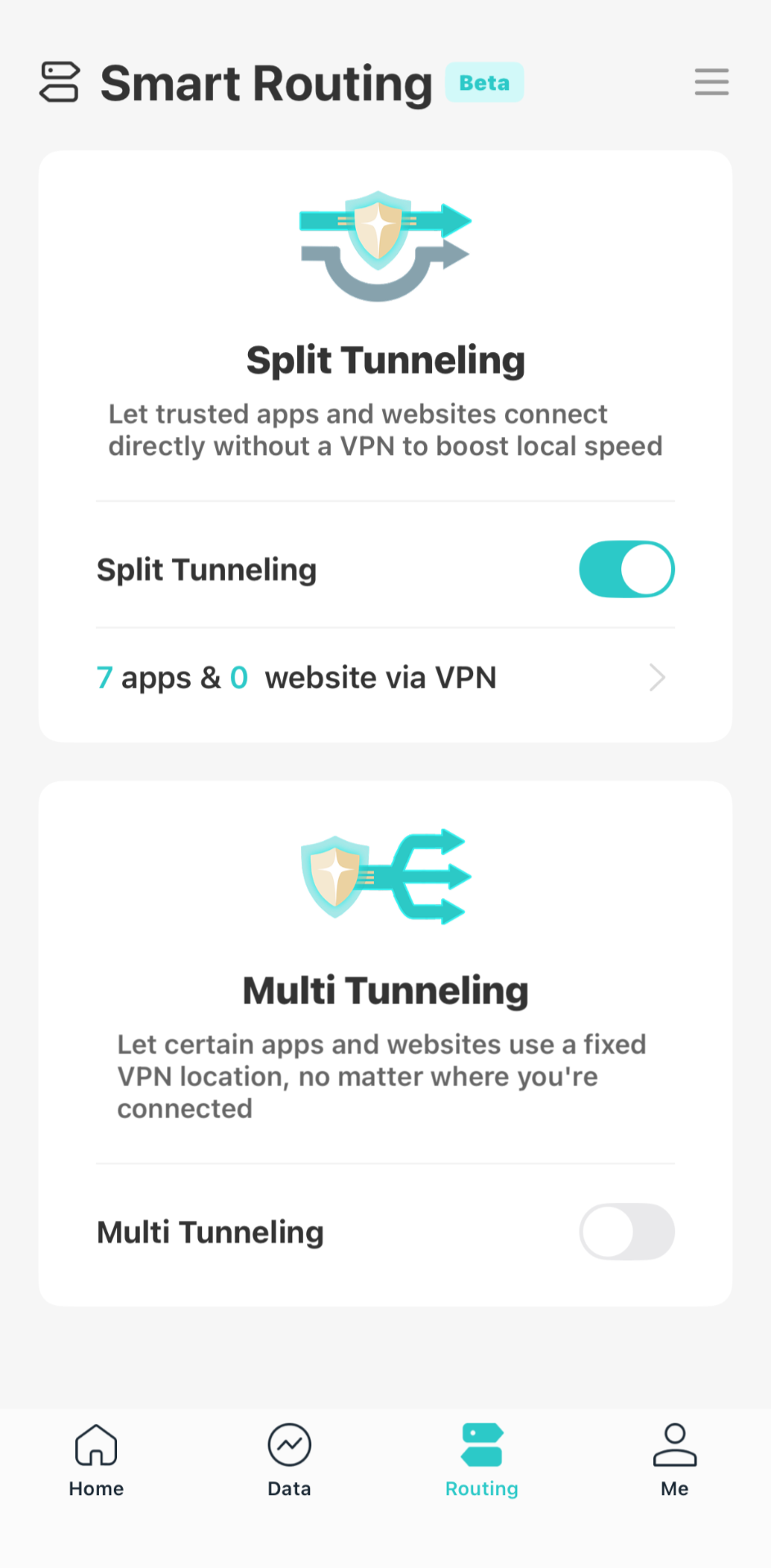
Schritt 3. Wählen Sie die Apps oder Websites aus, die Sie über das VPN umgehen oder leiten möchten. (X-VPN war das erste iOS-VPN mit app-basiertem Split-Tunneling.)

Schritt 4. Verbinden. Ihre Einstellungen gelten ab der nächsten Verbindung.
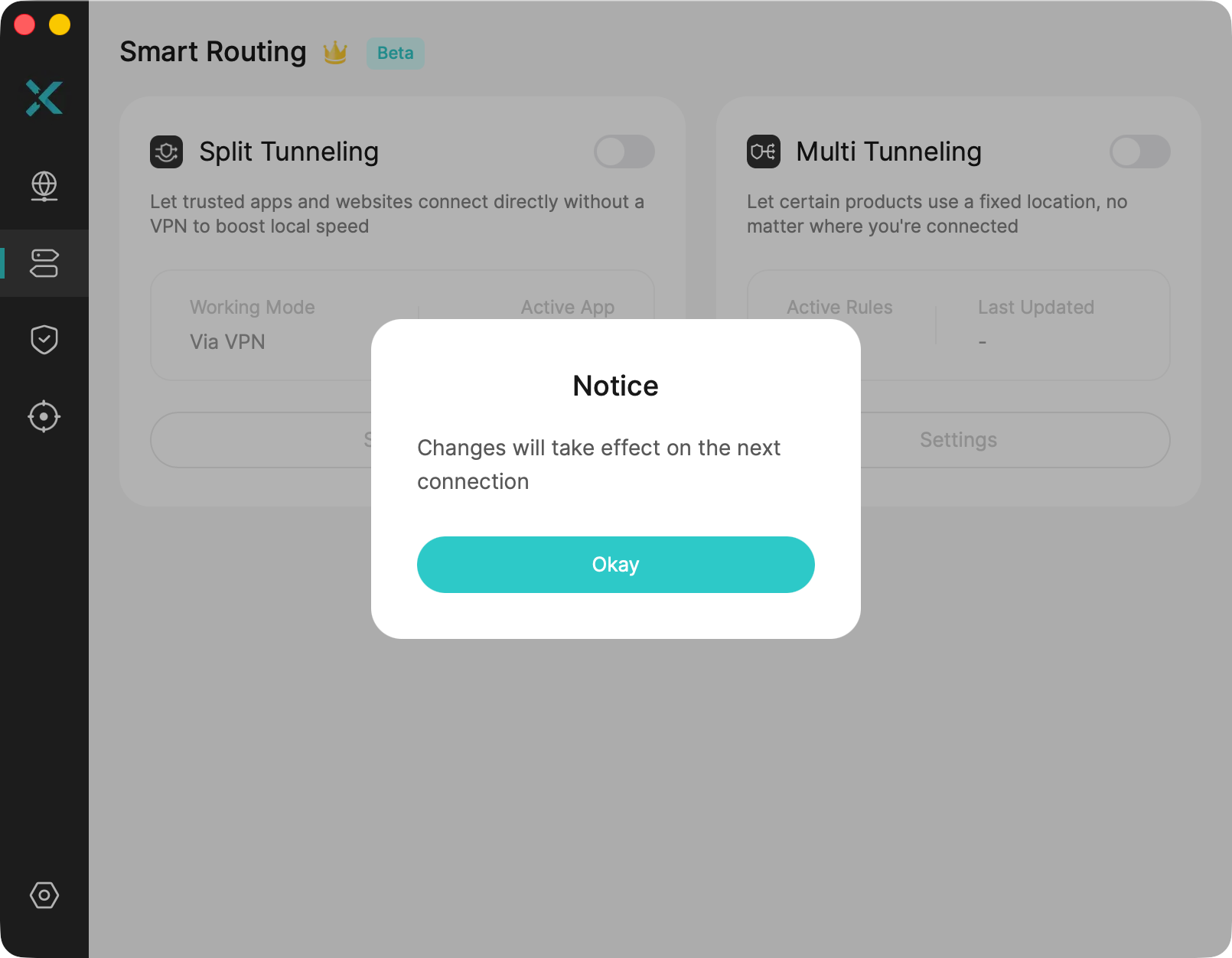

💡Der letzte Schritt ist wichtiger, als es aussieht. Ihre Regeln gelten nicht für eine bereits laufende Sitzung. Wenn Sie also Ihre Einrichtung überprüfen, ohne sich zuerst erneut zu verbinden, sehen Sie Ihre alte Routing-Konfiguration und fragen sich, warum sich nichts geändert hat.
Wie man überprüft, ob das Split-Tunneling funktioniert
Bitte zuerst erneut verbinden. Die Regeln für das Split-Tunneling treten bei der nächsten Verbindung nach der Einrichtung in Kraft, nicht bei der aktuellen Verbindung. Wenn Sie diesen Schritt überspringen, testen Sie eine ältere Routing-Konfiguration.
Öffnen Sie Ihre Apps und sehen Sie, wo sie denken, dass Sie sind.
Gehen Sie die Apps und Websites durch, die Sie zu Ihrer Liste hinzugefügt haben, und sehen Sie sich an, was jede einzelne über Ihren Standort berichtet. Die meisten Dienste teilen Ihnen dies mit, ohne dass Sie danach fragen:
- Browser sind am einfachsten zu testen: Besuchen Sie einen IP-Checker und lesen Sie das Ergebnis direkt.
- Streaming-Dienste laden oft einen anderen Katalog je nach Region. Wenn ein Streaming-Dienst oder ein lokaler Sender Ihnen die Bibliothek zeigt, die Sie zu Hause erwarten würden, könnte diese Website direkt verbunden sein.
- Einkaufsseiten könnten die Währung wechseln oder Ihnen anbieten, Sie zu einem Geschäft in einem anderen Land weiterzuleiten.
- Suchmaschinen und Nachrichtenwebsites könnten die Sprache ändern oder regionale Ergebnisse anzeigen.
Optional: Überprüfen, wie DNS geroutet wird
Split-Tunneling steuert, wohin der Datenverkehr einer App geht, aber DNS-Anfragen folgen nicht immer demselben Weg. Je nach VPN kann eine ausgeschlossene App weiterhin den DNS-Resolver des VPN verwenden, oder ihre DNS-Anfragen können stattdessen über Ihren ISP geleitet werden.
Sie können einen DNS-Lecktest durchführen, um zu überprüfen, wie Ihr Browser geroutet wird. Führen Sie den Test im Via VPN-Modus durch und notieren Sie den DNS-Server und die öffentliche IP-Adresse. Stellen Sie die Verbindung wieder her und testen Sie im Bypass VPN-Modus.
Wenn sich die DNS-Ergebnisse zusammen mit der öffentlichen IP ändern, folgt DNS wahrscheinlich der Split-Tunnel-Regel. Wenn die DNS-Ergebnisse gleich bleiben, könnte Ihr VPN DNS separat behandeln.
Das bedeutet nicht, dass Apps DNS auf die gleiche Weise behandeln, aber es hilft, die Funktionsweise des Browsers zu klären.
Wenn die Ergebnisse umgekehrt zurückkommen
Wenn eine App, die Sie ausgeschlossen haben, den Standort des VPNs anzeigt oder eine, die Sie geschützt haben, Ihren echten Standort zeigt, überprüfen Sie, ob Sie die falsche Option ausgewählt haben. Gehen Sie zurück und sehen Sie, ob Sie sich im Bypass VPN oder im Via VPN befinden, bevor Sie die Liste selbst berühren.
Wann man Split-Tunnel verwenden sollte und wann man im Full-Tunnel bleiben sollte
Situation | Verwenden |
|---|---|
Eine App, die Sie zur Überprüfung auffordert, wenn sie eine VPN-IP sieht, wie bei Bankgeschäften oder Zahlungen. | Split Tunnel |
Inhalte oder Dienstleistungen, die an Ihrem tatsächlichen Standort gebunden sind, wie eine lokale Streaming-Bibliothek oder ein Spielserver für Ihre Heimatregion. | Split Tunnel |
Ein Spiel, bei dem der zusätzliche Sprung zum VPN-Server Ihnen zu viel Latenz kostet. | Split Tunnel |
Öffentliches WLAN, Hotels, Flughäfen, Cafés | Vollständiger Tunnel |
Gibt es etwas, das Sie lieber nicht von Ihrem ISP gesehen hätten? | Vollständiger Tunnel |
Ein Eintrag in der zweiten Hälfte ist es wert, erklärt zu werden.
Öffentliches WLAN ist am sichersten, wenn es mit vollem Tunneling verwendet wird. Sie verbinden sich mit einem VPN in einem untrusted Netzwerk, genau weil Sie nicht vertrauen können, was zwischen Ihnen und dem Internet ist. Wenn Sie routinemäßig Split-Tunneling verwenden, lohnt es sich, beim Ausgehen wieder auf volles Tunneling umzuschalten.
Ein dritter Fall passt in keine der beiden Spalten. Manchmal möchte man eine App nicht außerhalb des Tunnels, sondern durch ein anderes Land leiten. Dafür ist Multi Tunneling gedacht. Es hält jede App innerhalb des VPN und weist verschiedenen Apps unterschiedliche Server zu, sodass Sie mehrere Länder über eine Verbindung erreichen können, ohne dass etwas den Tunnel verlässt.
Zusammenfassung
Vollständiger Tunnel ist die richtige Standardoption. Er schützt Ihren Internetverkehr, es gibt nichts zu konfigurieren und es gibt nichts, was schiefgehen kann.
Split-Tunneling ist eine Lösung für ein spezifisches Problem: eine App oder Website, die Ihre echte IP oder Ihren echten Standort sehen muss, wie z.B. Ihre Bank, eine lokale Streaming-Bibliothek oder einen Spieleserver zu Hause. Verwenden Sie es dafür und lassen Sie den Rest im Tunnel.
Ob es sich lohnt, Split-Tunneling einzurichten, hängt davon ab, wie Sie Ihr VPN nutzen. Wenn nichts auf Ihrem Gerät sehen muss, wo Sie sich tatsächlich befinden, benötigen Sie es nicht. Wenn ein oder zwei Apps dies tun, ist es eine Minute Einrichtung und eine schnelle Überprüfung danach.
Häufig gestellte Fragen
Ist Split-Tunneling sicher?
Es ist sicher, wenn es korrekt konfiguriert und überprüft ist. Der Fehlermodus ist nicht die Funktion. Es ist die Konfiguration. Der Verkehr, den Sie ausschließen, hat keinen VPN-Schutz, sodass Ihr ISP diese Aktivität sieht, und die Exposition ist genau so groß wie Ihre Ausschlussliste.
Macht Split-Tunneling mein VPN schneller?
Nein. Es reduziert, wie viel Verkehr durch das VPN geht. Ausgeschlossener Verkehr läuft mit Ihrer normalen Geschwindigkeit, da er nicht verschlüsselt oder umgeleitet wird. Der Tunnel selbst bleibt unverändert.
Ist ein Full Tunnel immer sicherer?
In der Praxis ja, hauptsächlich weil der gesamte Verkehr unter der Verschlüsselung und dem Schutz des VPN steht und es weniger Fehlerquellen gibt.



