
iPhone’unuzu satmanız, onarıma göndermeniz veya bir başkasına vermeniz mi gerekiyor? Öncelikle “Find My iPhone”u kapatmanız gerekebilir.
Find My iPhone, kaybolan bir cihazı bulmanıza yardımcı olur ve Aktivasyon Kilidi gibi özelliklerle onu korur. Find My, iPhone’unuzu Apple Hesabınıza bağlı tuttuğu için, bazı durumlarda cihazı teslim etmeden önce kapatmanız gerekecektir.
Bu kılavuz, cihazınızda veya iCloud üzerinden Find My iPhone’u nasıl kapatacağınızı basit adımlarla ve bir şeyler ters giderse yardımcı olacak sorun giderme ipuçlarıyla gösterecektir.
Table of Contents
Başlamadan Önce
- Öncelikle, Find My iPhone’u kapatmanın gerçekten ihtiyacınız olan şey olup olmadığını kontrol edin. Eğer sadece arkadaşlarınızın veya ailenizin konumunuzu görmesini istemiyorsanız, bunun yerine konum paylaşım ayarlarınızı değiştirin.
- Ayarı değiştirmeden önce iPhone’u stabil bir Wi-Fi veya hücresel ağa bağlayın.
- Eğer Çalınan Cihaz Koruması açıksa, önce bunu devre dışı bırakın. Bunu kapatmadan “Beni Bul” özelliğini kapatamazsınız.
iPhone’unuzda Bulmayı Kapatma Yöntemi
iPhone’a hala erişiminiz varsa, Ayarlar’dan Doğru iPhone’u bul’u doğrudan kapatabilirsiniz.

Not: Bazı seçenek adları, iOS sürümünüze bağlı olarak biraz farklılık gösterebilir.
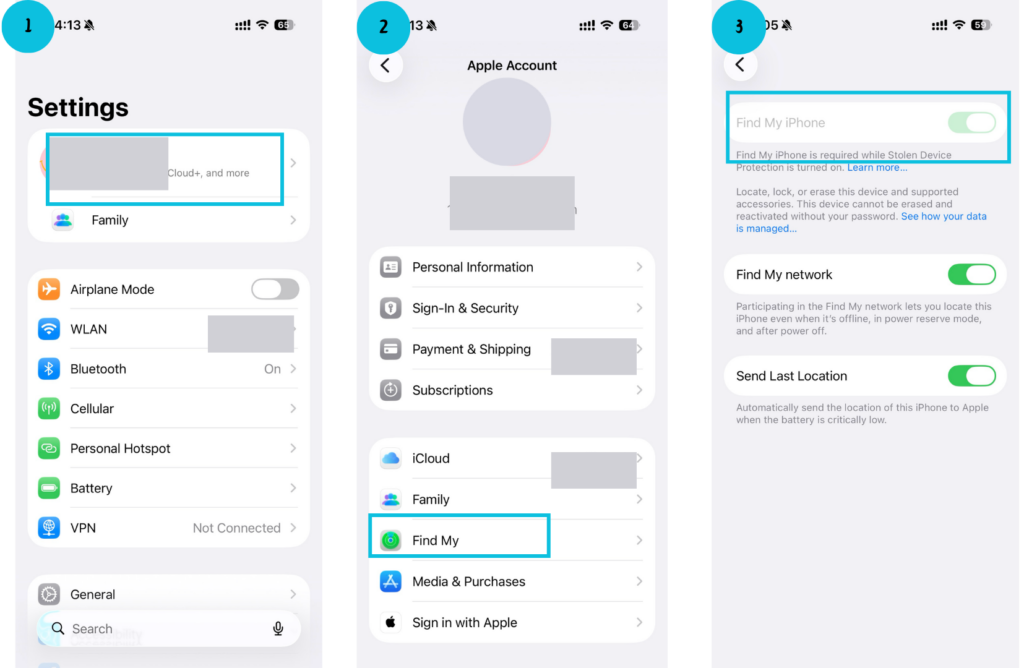
Adım 1. Ayarlar‘ı açın, ardından en üstteki adınıza dokunarak Apple Hesap ayarlarınızı açın.
Adım 2. Find My üzerine dokunun.
Adım 3. Find My iPhone‘ı seçin ve anahtarı kapatın. Apple Hesap şifrenizi girin, ardından Turn Off‘a dokunun. Şifreyi unuttuysanız, devam etmeden önce sıfırlamanız gerekecek.
Anahtar kapalı olduğunda, iPhone’u Find My üzerinden bulamaz, kilitleyemez veya silemezsiniz ve Aktivasyon Kilidi kaldırılır.
iCloud’u Kullanarak Uzaktan Nasıl Kapatılır
Ayrıca, cihazınıza erişiminiz yoksa veya uzaktan kaldırmanız gerekiyorsa, iCloud.com üzerinden iPhone’unuzu Bul’dan kaldırabilirsiniz.
Uyarı: Bir iPhone kaybolduğunda veya çalındığında Find My’dan çıkarmayın. Çıkarmak, Aktivasyon Kilidini de kaldırır ve başkalarının cihazı etkinleştirmesini veya yeniden satmasını kolaylaştırır.
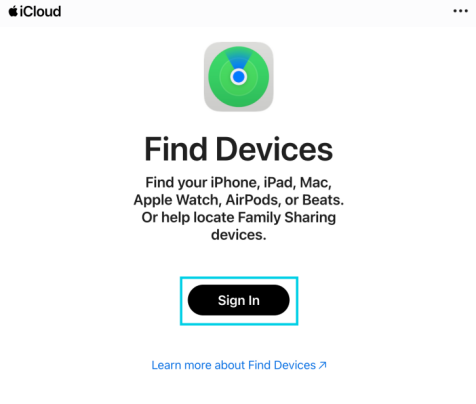
Adım 1. Bir tarayıcıda iCloud.com/find adresini açın ve iPhone’da kullanılan Apple Hesabı ile oturum açın.
Adım 2. Kimliğinizi doğrulamanız istenirse, ekrandaki talimatları izleyin.
Adım 3. Cihaz listesini açın ve kaldırmak istediğiniz iPhone’u seçin.
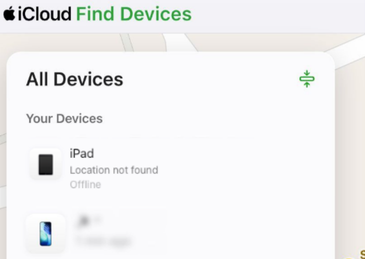
Adım 4. Durumunuza uyan seçeneği seçin:
Onarım veya takas için: Bu Cihazı Kaldır’ı seçin ve yönergeleri izleyin. Eğer iPhone, Onarım veya Takas için Hazır etiketiyle Bulunabilir durumda kalıyorsa, talep başarılı olmuştur. Durum 30 gün boyunca devam edecektir.
Not: Eğer iPhone çevrimdışıysa, Aktivasyon Kilidi hemen kaldırılır ve cihaz 30 gün sonra Bul benim’den kaldırılır.
iPhone satıldıysa veya verildiyse: Önce Bu Cihazı Sil’i seçin, ardından silme işlemi tamamlandıktan sonra Bu Cihazı Kaldır’ı seçin.
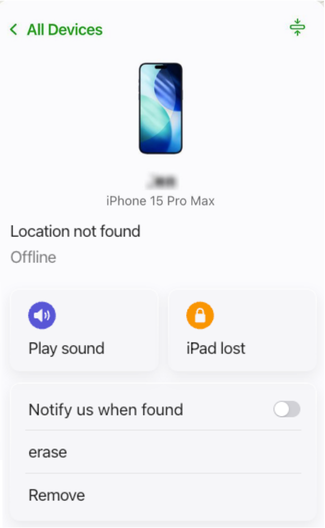
Find My iPhone’ı kapattıktan sonra ne olur
Find My iPhone kapatıldığında, cihaz kaybolursa onu bulmak veya uzaktan korumak için Find My’ı kullanamayacaksınız.
Activation Lock da devre dışı bırakılacak, bu nedenle iPhone’u silen birisi başka bir Apple Hesabı ile kurulum yapabilir ve cihazı kullanabilir veya satabilir. Şu anda cihazda saklanan verileri korumaya devam edecek diğer güvenlik özellikleri, şifreniz ve Face ID gibi, ancak iPhone’un silinmesini ve yeniden kullanılmasını engelleyemez.
Eğer bu korumalara daha sonra ihtiyacınız olursa, Ayarlar’dan Find My iPhone’u istediğiniz zaman tekrar açabilirsiniz. Aktivasyon Kilidi otomatik olarak etkinleştirilecektir.
Neden Find My iPhone’u Kapatamıyorum
Find My iPhone’ı kapatırken, anahtarın gri renkte olması gibi sorunlarla karşılaşabilirsiniz. Güvenlik ayarları, hesap erişimi veya cihaz kısıtlamaları genellikle sebep olur. Aşağıdaki çözümleri deneyin.
1. Çalınan Cihaz Koruması Etkin
Find My, Çalınan Cihaz Koruması aktifken kapatılamaz. Ayarlar > Yüz Tanıma & Şifre > Çalınan Cihaz Koruması bölümünü açın ve önce bunu devre dışı bırakın.
Tanıdık bir yerden, örneğin evden veya işten uzaktaysanız, Apple bir saatlik Güvenlik Gecikmesi talep edebilir. Bir onarım veya takas için hazırlanıyorsanız, mağazada beklememek için ayrılmadan önce Çalınan Cihaz Korumasını devre dışı bırakın.
2. Apple Hesap Şifreniz Kabul Edilmiyor
Bir şifre hatası, iPhone çevrimdışı olduğunda veya farklı bir Apple Hesabı için şifre girdiğinizde görünebilir. İnternet bağlantısını kontrol edin ve Ayarlar’ın en üstünde gösterilen hesabı kullandığınızdan emin olun. Şifreyi unuttuysanız, tekrar denemeden önce sıfırlayın.
3. Ekran Süresi Değişimi Engelliyor
Eğer Bul özelliği kullanılamıyorsa veya değiştirilemiyorsa, Ekran Süresi bunu kısıtlıyor olabilir. Ayarlar > Ekran Süresi > İçerik & Gizlilik Kısıtlamaları yolunu izleyin. Değişikliklere İzin Ver bölümünde, Hesaplar veya Hesap Değişiklikleri’ne dokunun ve İzin Ver’i seçin.
4. iPhone Önceki Sahibiyle Bağlıdır
iPhone’un Sahibe Kilitli olduğunu veya önceki sahibin Apple Hesabı için bir talep gördüğünüzde, iPhone’un hala onların hesabına bağlı olduğu anlamına gelir. Önceki sahibinden cihazı silmesini ve Bulun’ dan kaldırmasını istemeniz gerekecek. Onlara ulaşamıyor musunuz? Aktivasyon Kilidi ile ilgili yardım için satın alma belgenizle birlikte Apple ile iletişime geçin.
5. Kuruluşunuz Ayarı Kısıtlıyor
Yönetilen bir iPhone’da, kuruluşunuz hesap veya Find My ayarlarını kontrol edebilir. Bir yönetim profili için Ayarlar > Genel > VPN & Cihaz Yönetimi bölümünü kontrol edin. Ayar kısıtlıysa, profili kendiniz kaldırmaya çalışmak yerine IT yöneticinizle iletişime geçin.
Sonuç
Find My iPhone, kaybolan bir cihazı korumak için faydalıdır, ancak iPhone onarılmadan veya bir başkasına verilmeden önce kapatılması gerekebilir.
Neden olursa olsun, doğru adımları takip etmek hesap sorunlarını önlemeye ve kişisel bilgilerinizi korumaya yardımcı olur. Yukarıdaki yöntemleri kullanarak, cihazınızda Find My iPhone’u güvenli bir şekilde devre dışı bırakabilir veya gerektiğinde iCloud üzerinden uzaktan kaldırabilirsiniz.
SSS
iPhone’ımı Bul’u iPhone’um olmadan kapatabilir miyim?
Evet. iCloud.com’da Cihazları Bul özelliğini kullanarak iPhone’u Bul’dan kaldırabilir ve Aktivasyon Kilidi’ni devre dışı bırakabilirsiniz, cihaz yanınızda olmasa bile.
Find My iPhone kapalıysa birisi beni takip edebilir mi?
Find My, iPhone’u kapattıktan sonra artık bulamaz. Ancak, Paylaşım Konumumu etkin durumda kalırsa, arkadaşlarınız veya aileniz konumunuzu görebilir ve konum izni olan uygulamalar hala konumunuza erişebilir.
Find My iPhone’ı kapatmak verileri siler mi?
Hayır. Find My iPhone’u kapatmak, fotoğraflarınızı, uygulamalarınızı, mesajlarınızı veya diğer kişisel verilerinizi silmez. Sadece Find My özelliklerini devre dışı bırakır ve Aktivasyon Kilidini kaldırır.
iPhone’da Aktivasyon Kilidi nedir?
Activation Lock, Find My etkinleştirildiğinde otomatik olarak açılan bir güvenlik özelliğidir. iPhone’u sahibinin Apple Hesabı ile ilişkilendirir ve diğer kişilerin cihazı hesap şifresi olmadan etkinleştirmesini veya kullanmasını engeller. Find My’ı kapatmak, Activation Lock’u da kaldırır.
Find My iPhone’ı daha sonra tekrar açabilir miyim?
Evet. Ayarlar > [adınız] > Bul > iPhone’umu Bul bölümüne gidin ve tekrar açın. Aktivasyon Kilidi de otomatik olarak etkinleştirilecektir.
Find My iPhone’un kapalı olup olmadığını nasıl kontrol edebilirim?
iPhone’da Ayarlar > [adınız] > Bul > iPhone’umu Bul bölümüne gidin. Anahtar kapalıysa, Bul ve Aktivasyon Kilidi o cihazda devre dışıdır.
iCloud.com üzerinden iPhone’u kaldırdıysanız, cihaz listesindeki durumunu kontrol edin. Onarım veya takas için hazırlanan bir cihaz geçici olarak görünmeye devam edebilir, bu nedenle listede görünmesi her zaman kaldırmanın başarısız olduğu anlamına gelmez.