
Нужно продать свой iPhone, отправить его на ремонт или отдать кому-то другому? Вам, возможно, нужно сначала отключить функцию «Найти iPhone».
Find My iPhone помогает вам найти потерянное устройство и защищает его с помощью таких функций, как Activation Lock. Поскольку Find My связывает ваш iPhone с вашей учетной записью Apple, вам нужно будет отключить его перед передачей устройства в некоторых случаях.
Этот гид покажет вам как отключить Найти мой iPhone на вашем устройстве или через iCloud, с простыми шагами и советами по устранению неполадок, если что-то пойдет не так.
Table of Contents
Перед тем как начать
- Сначала проверьте, действительно ли вам нужно отключить функцию «Найти iPhone». Если вы просто хотите остановить друзей или семью от просмотра вашего местоположения, измените настройки совместного использования местоположения.
- Подключите iPhone к стабильной сети Wi-Fi или сотовой связи перед изменением настройки.
- Если защита украденного устройства включена, сначала отключите ее. Вы не сможете отключить Найти мой iPhone, пока она не будет отключена.
Как отключить «Найти iPhone» на вашем iPhone
Когда у вас все еще есть доступ к iPhone, вы можете отключить Найти iPhone напрямую в Настройках.

Примечание: Некоторые названия опций могут немного отличаться в зависимости от вашей версии iOS.
Шаг 1. Откройте Настройки, затем нажмите на свое имя вверху, чтобы открыть настройки вашей учетной записи Apple.
Шаг 2. Нажмите Найти мой.
Шаг 3. Выберите Найти мой iPhone и выключите переключатель. Введите пароль вашей учетной записи Apple, затем нажмите Выключить. Если вы забыли пароль, вам нужно будет сбросить его перед продолжением.
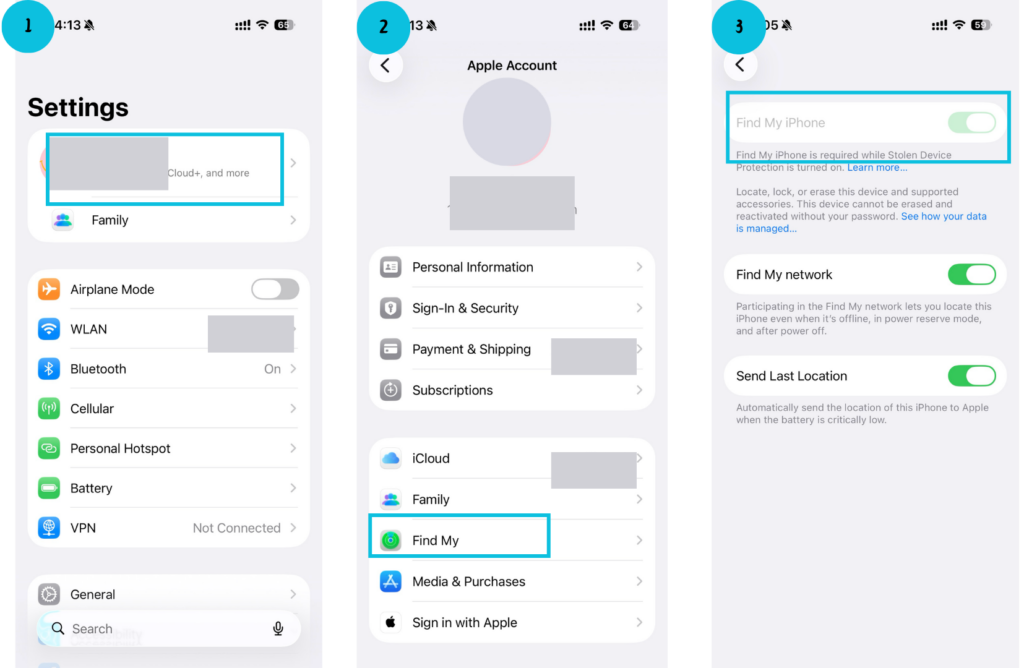
Как только переключатель выключен, вы больше не сможете найти, заблокировать или стереть iPhone через Find My, и Блокировка активации будет снята.
Как отключить функцию «Найти» удаленно с помощью iCloud
Вы также можете удалить свой iPhone из Найти iPhone через iCloud.com, если у вас больше нет доступа к устройству или вам нужно удалить его удаленно.
Предупреждение: Не удаляйте iPhone из Найти iPhone, если он потерян или украден. Удаление также снимает блокировку активации, что упрощает активацию или перепродажу устройства для кого-то другого.
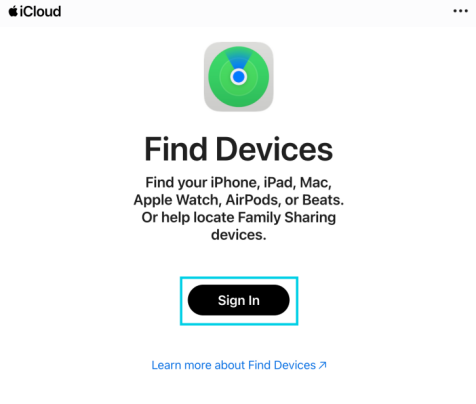
Шаг 1. Откройте iCloud.com/find в браузере и войдите в систему с помощью учетной записи Apple, используемой на iPhone.
Шаг 2. Если вас попросят подтвердить свою личность, следуйте инструкциям на экране.
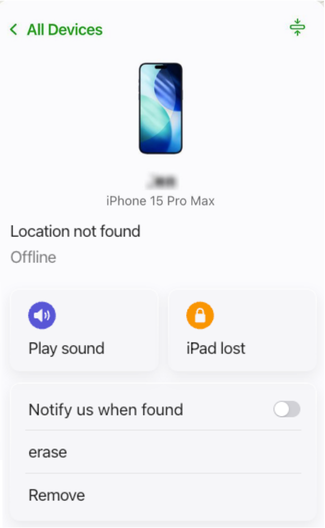
Шаг 3. Откройте список устройств и выберите iPhone, который вы хотите удалить.
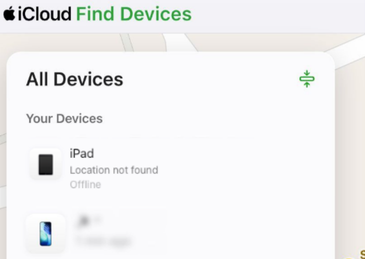
Шаг 4. Выберите вариант, который соответствует вашей ситуации:
Для ремонта или обмена: выберите Удалить это устройство и следуйте инструкциям. Если iPhone остается в Найти мой iPhone с меткой Готов к ремонту или обмену, запрос был успешным. Статус останется в течение 30 дней.
Примечание: Если iPhone находится в оффлайне, блокировка активации снимается немедленно, а устройство удаляется из Найти мой iPhone через 30 дней.
Если iPhone был продан или подарен: Сначала выберите Стереть это устройство, затем выберите Удалить это устройство после завершения стирания.
Что происходит после того, как вы отключаете «Найти iPhone»
Как только функция «Найти iPhone» будет отключена, вы больше не сможете использовать «Найти» для поиска или удаленной защиты устройства, если оно будет утеряно.
Блокировка активации также будет отключена, поэтому кто-то, кто стер iPhone, сможет настроить его с другой учетной записью Apple и использовать или перепродать его. Другие функции безопасности, такие как ваш код доступа и Face ID, продолжат защищать данные, в настоящее время хранящиеся на устройстве, но они не могут предотвратить стирание и повторное использование iPhone.
Если вам снова понадобятся эти защиты позже, вы можете в любой момент включить «Найти iPhone» в Настройках. Блокировка активации будет автоматически включена.
Почему я не могу отключить «Найти iPhone
Вы можете столкнуться с проблемами при отключении функции «Найти iPhone», например, переключатель может быть недоступен. Обычно причиной являются настройки безопасности, доступ к учетной записи или ограничения устройства. Попробуйте следующие решения.
1. Защита от кражи устройства включена
Функцию «Найти iPhone» нельзя отключить, пока активирована Защита от кражи устройства. Откройте Настройки > Face ID & Код-пароль > Защита от кражи устройства и сначала отключите её.
Если вы находитесь вдали от знакомого места, такого как дом или работа, Apple может потребовать часовой период безопасности. Если вы готовитесь к ремонту или обмену, отключите защиту от кражи устройства перед тем, как уйти, чтобы избежать ожидания в магазине.
2. Пароль вашей учетной записи Apple не принят
Ошибка пароля может появиться, если iPhone находится в оффлайне или вы ввели пароль для другой учетной записи Apple. Проверьте подключение к интернету и убедитесь, что вы используете учетную запись, показанную в верхней части Настроек. Если вы забыли пароль, сбросьте его перед повторной попыткой.
3. Время на экране блокирует изменения
Если настройка «Найти мой» недоступна или не может быть изменена, возможно, это ограничение связано с экранным временем. Перейдите в Настройки > Экранное время > Ограничения контента и конфиденциальности. В разделе «Разрешить изменения» нажмите «Учетные записи» или «Изменения учетной записи» и выберите «Разрешить».
4. iPhone связан с предыдущим владельцем
Если вы видите сообщение «iPhone заблокирован владельцем» или запрос на учетную запись Apple предыдущего владельца, это означает, что iPhone все еще связан с их учетной записью. Вам нужно попросить предыдущего владельца стереть устройство и удалить его из «Найти iPhone». Не можете с ними связаться? Свяжитесь с Apple с вашим доказательством покупки для получения помощи с блокировкой активации.
5. Ваша организация ограничивает настройки
На управляемом iPhone ваша организация может контролировать настройки учетной записи или Find My. Проверьте Настройки > Основные > VPN & Управление устройством на наличие профиля управления. Если настройка ограничена, свяжитесь с вашим IT-администратором, а не пытайтесь удалить профиль самостоятельно.
Заключение
Find My iPhone полезен для защиты потерянного устройства, но его может потребоваться отключить перед ремонтом iPhone или передачей его кому-то другому.
Независимо от причины, соблюдение правильных шагов помогает предотвратить проблемы с аккаунтом и защищает вашу личную информацию. Используя вышеуказанные методы, вы можете безопасно отключить Найти iPhone на вашем устройстве или удалить его удаленно через iCloud, когда это необходимо.
Часто задаваемые вопросы
Я могу отключить «Найти iPhone» без моего iPhone?
Да. Вы можете использовать Найти устройства на iCloud.com, чтобы удалить iPhone из Найти мой iPhone и отключить блокировку активации, даже если у вас нет устройства при себе.
Может ли кто-то отследить меня, если функция «Найти iPhone» отключена?
Find My больше не может определить местоположение iPhone после его выключения. Однако друзья или семья все еще могут видеть ваше местоположение, если функция «Поделиться моим местоположением» остается включенной, а приложения с разрешением на доступ к местоположению могут по-прежнему получать информацию о вашем местоположении.
Отключение функции «Найти iPhone» удаляет данные?
Нет. Отключение функции «Найти iPhone» не удаляет ваши фотографии, приложения, сообщения или другие личные данные. Это только отключает функции «Найти» и снимает блокировку активации.
Что такое блокировка активации на iPhone?
Блокировка активации — это функция безопасности, которая автоматически включается, когда включена функция «Найти iPhone». Она связывает iPhone с учетной записью Apple владельца и предотвращает активацию или использование устройства другими людьми без пароля от учетной записи. Отключение функции «Найти iPhone» также снимает блокировку активации.
Могу ли я включить «Найти iPhone» позже?
Да. Перейдите в Настройки > [ваше имя] > Найти iPhone > Найти iPhone и включите его снова. Блокировка активации также будет включена автоматически.
Как проверить, отключен ли Find My iPhone?
На iPhone перейдите в Настройки > [ваше имя] > Найти iPhone > Найти мой iPhone. Если переключатель выключен, функция «Найти мой iPhone» и блокировка активации отключены на этом устройстве.
Если вы удалили iPhone через iCloud.com, проверьте его статус в списке устройств. Устройство, подготовленное для ремонта или обмена, может временно оставаться видимым, поэтому его наличие в списке не всегда означает, что удаление не удалось.