
تحتاج إلى بيع جهاز iPhone الخاص بك، أو إرساله للإصلاح، أو إعطائه لشخص آخر؟ قد تحتاج إلى إيقاف تشغيل ميزة العثور على iPhone الخاص بي أولاً.
تساعدك ميزة “العثور على جهازي” في العثور على جهاز مفقود وتحميه بميزات مثل قفل التنشيط. نظرًا لأن “العثور على جهازي” يبقي جهاز iPhone الخاص بك مرتبطًا بحساب Apple الخاص بك، ستحتاج إلى إيقاف تشغيله قبل تسليم الجهاز في بعض الحالات.
ستظهر لك هذه الدليل كيفية إيقاف تشغيل Find My iPhone على جهازك أو من خلال iCloud، مع خطوات بسيطة ونصائح لحل المشكلات لمساعدتك إذا حدث شيء خاطئ.
Table of Contents
قبل أن تبدأ
- أولاً، تحقق مما إذا كان إيقاف تشغيل “العثور على iPhone الخاص بي” هو ما تحتاجه حقًا. إذا كنت تريد فقط منع الأصدقاء أو العائلة من رؤية موقعك، فقم بتغيير إعدادات مشاركة الموقع الخاصة بك بدلاً من ذلك.
- قم بتوصيل iPhone بشبكة Wi-Fi مستقرة أو شبكة خلوية قبل تغيير الإعداد.
- إذا كانت حماية الجهاز المسروق مفعلة، قم بإيقاف تشغيلها أولاً. لن تتمكن من إيقاف تشغيل العثور على جهازي حتى يتم إيقاف تشغيلها.
كيفية إيقاف تشغيل ميزة “العثور على جهازي” على آيفون الخاص بك
عندما لا يزال لديك وصول إلى iPhone، يمكنك إيقاف تشغيل “العثور على iPhone” مباشرةً في الإعدادات.

ملاحظة: قد تختلف أسماء بعض الخيارات قليلاً اعتمادًا على إصدار iOS الخاص بك.
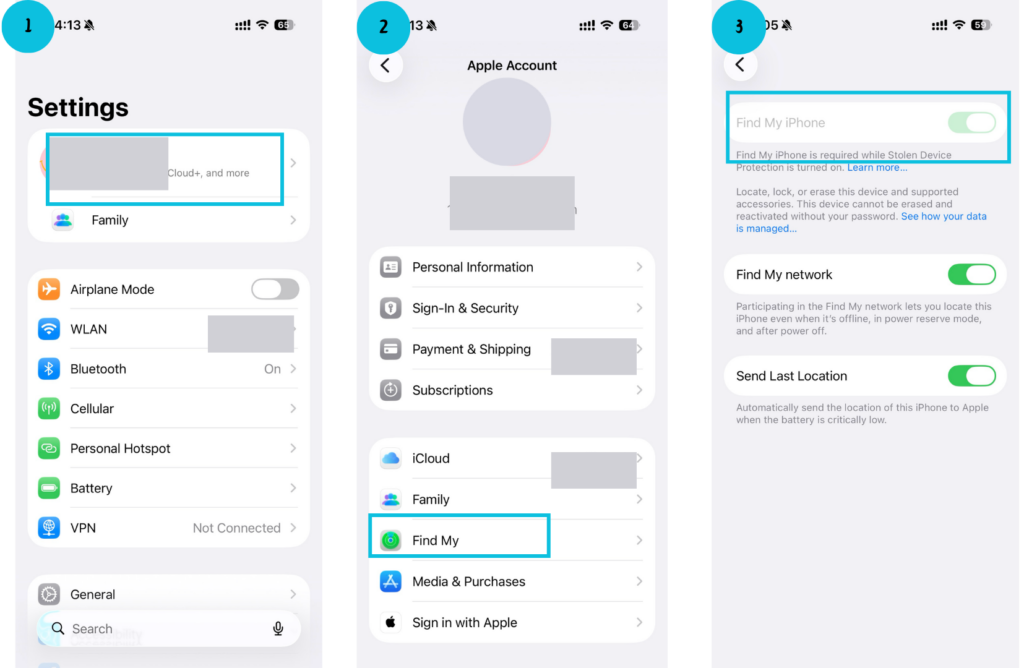
الخطوة 1. افتح الإعدادات، ثم اضغط على اسمك في الأعلى لفتح إعدادات حساب Apple الخاص بك.
الخطوة 2. اضغط على العثور على جهازي .
الخطوة 3. اختر البحث عن جهازي وقم بإيقاف تشغيل المفتاح. أدخل كلمة مرور حساب Apple الخاص بك، ثم اضغط على إيقاف التشغيل. إذا كنت قد نسيت كلمة المرور، فستحتاج إلى إعادة تعيينها قبل المتابعة.
بمجرد إيقاف تشغيل المفتاح، لن تتمكن من تحديد موقع أو قفل أو مسح iPhone من خلال Find My، ويتم إزالة قفل التنشيط.
كيفية إيقاف تشغيل العثور على جهازي عن بُعد باستخدام iCloud
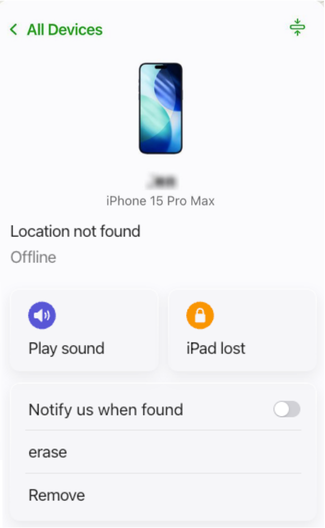
يمكنك أيضًا إزالة جهاز iPhone الخاص بك من Find My عبر iCloud.com إذا لم يعد لديك وصول إلى الجهاز أو تحتاج إلى إزالته عن بُعد.
تحذير: لا تقم بإزالة iPhone من Find My إذا كان مفقودًا أو مسروقًا. إزالة الجهاز ستؤدي أيضًا إلى إزالة قفل التنشيط، مما يسهل على شخص آخر تنشيط الجهاز أو إعادة بيعه.
الخطوة 1. افتح iCloud.com/find في متصفح وقم بتسجيل الدخول باستخدام حساب Apple المستخدم على iPhone.
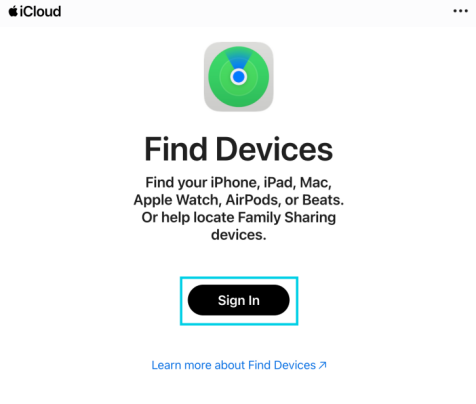
الخطوة 2. إذا طُلب منك التحقق من هويتك، اتبع التعليمات المعروضة على الشاشة.
الخطوة 3. افتح قائمة الأجهزة واختر iPhone الذي تريد إزالته.
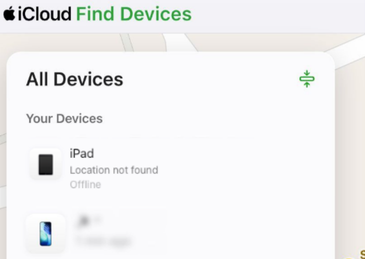
الخطوة 4. اختر الخيار الذي يتناسب مع وضعك:
لإصلاح أو استبدال: اختر إزالة هذا الجهاز واتبع التعليمات. إذا ظل iPhone في Find My مع علامة جاهز للإصلاح أو الاستبدال، فإن الطلب كان ناجحًا. ستبقى الحالة لمدة 30 يومًا.
ملاحظة: إذا كان iPhone غير متصل بالإنترنت، يتم إزالة قفل التنشيط على الفور، ويتم إزالة الجهاز من العثور على جهازي بعد 30 يومًا.
إذا تم بيع iPhone أو إعطاؤه: اختر “مسح هذا الجهاز” أولاً، ثم اختر “إزالة هذا الجهاز” بعد اكتمال المسح.
ماذا يحدث بعد إيقاف تشغيل ميزة العثور على iPhone الخاص بي؟
بمجرد إيقاف تشغيل ميزة “العثور على جهازي”، لن تتمكن من استخدام “العثور على جهازي” لتحديد موقع الجهاز أو حمايته عن بُعد إذا فقد.
سيتم أيضًا تعطيل قفل التنشيط، لذا قد يتمكن شخص ما من مسح iPhone وإعداده باستخدام حساب Apple آخر واستخدامه أو إعادة بيعه. ستستمر ميزات الأمان الأخرى، مثل رمز المرور وFace ID، في حماية البيانات المخزنة حاليًا على الجهاز، لكنها لا يمكن أن تمنع مسح iPhone نفسه وإعادة استخدامه.
إذا كنت بحاجة إلى هذه الحماية مرة أخرى لاحقًا، يمكنك إعادة تشغيل ميزة العثور على iPhone في أي وقت من الإعدادات. سيتم تفعيل قفل التنشيط تلقائيًا بعد ذلك.
لماذا لا أستطيع إيقاف تشغيل العثور على جهازي iPhone؟
قد تواجه مشاكل عند إيقاف تشغيل ميزة “Find My iPhone”، مثل أن يكون المفتاح معطلاً. عادةً ما تكون إعدادات الأمان أو الوصول إلى الحساب أو قيود الجهاز هي السبب. جرب الحلول أدناه.
1. تم تفعيل حماية الجهاز المسروق
لا يمكن إيقاف تشغيل Find My بينما تكون حماية الأجهزة المسروقة نشطة. افتح الإعدادات > Face ID & رمز المرور > حماية الأجهزة المسروقة وقم بإيقاف تشغيلها أولاً.
إذا كنت بعيدًا عن موقع مألوف، مثل المنزل أو العمل، قد تتطلب Apple تأخير أمني لمدة ساعة. إذا كنت تستعد للإصلاح أو التبادل، قم بتعطيل حماية الجهاز المسروق قبل مغادرتك لتجنب الانتظار في المتجر.
2. كلمة مرور حساب Apple الخاص بك غير مقبولة
قد يظهر خطأ في كلمة المرور إذا كان iPhone غير متصل بالإنترنت أو إذا أدخلت كلمة المرور لحساب Apple مختلف. تحقق من اتصال الإنترنت وتأكد من أنك تستخدم الحساب المعروض في أعلى الإعدادات. إذا كنت قد نسيت كلمة المرور، قم بإعادة تعيينها قبل المحاولة مرة أخرى.
3. وقت الشاشة يمنع التغيير
إذا كانت إعدادات العثور على جهازي غير متاحة أو لا يمكن تغييرها، فقد يكون وقت الشاشة يقيّدها. اذهب إلى الإعدادات > وقت الشاشة > قيود المحتوى والخصوصية. تحت السماح بالتغييرات، انقر على الحسابات أو تغييرات الحساب وحدد السماح.
4. الهاتف الآيفون مرتبط بالمالك السابق
رؤية “iPhone مقفل على المالك” أو طلب حساب Apple الخاص بالمالك السابق يعني أن iPhone لا يزال مرتبطًا بحسابهم. ستحتاج إلى طلب من المالك السابق مسح الجهاز وإزالته من “العثور على جهازي”. لا يمكنك الوصول إليهم؟ اتصل بـ Apple مع إثبات الشراء الخاص بك للحصول على المساعدة بشأن قفل التنشيط.
5. تنظم مؤسستك الإعدادات
على iPhone مُدار، قد تتحكم مؤسستك في إعدادات الحساب أو إعدادات العثور على جهازي. تحقق من الإعدادات > عام > VPN & إدارة الجهاز للبحث عن ملف تعريف الإدارة. إذا كانت الإعدادات مقيدة، اتصل بمدير تكنولوجيا المعلومات بدلاً من محاولة إزالة الملف الشخصي بنفسك.
استنتاج
تعتبر ميزة “العثور على جهازي” مفيدة لحماية الجهاز المفقود، ولكن قد تحتاج إلى إيقاف تشغيلها قبل إصلاح الآيفون أو تمريره لشخص آخر.
بغض النظر عن السبب، فإن اتباع الخطوات الصحيحة يساعد في منع مشاكل الحساب ويحمي معلوماتك الشخصية. من خلال استخدام الطرق المذكورة أعلاه، يمكنك تعطيل ميزة “العثور على iPhone” بأمان على جهازك أو إزالتها عن بُعد عبر iCloud عند الحاجة.
الأسئلة الشائعة
لا يمكنني إيقاف تشغيل ميزة “Find My iPhone” بدون هاتفي.
نعم. يمكنك استخدام Find Devices على iCloud.com لإزالة iPhone من Find My وتعطيل قفل التنشيط، حتى لو لم يكن لديك الجهاز معك.
هل يمكن لأحد تتبعي إذا كان Find My iPhone مغلقًا؟
لا يمكن لـ Find My تحديد موقع iPhone بعد إيقاف تشغيله. ومع ذلك، قد لا يزال الأصدقاء أو العائلة يرون موقعك إذا كانت ميزة مشاركة موقعي مفعلة، وقد تظل التطبيقات التي لديها إذن الموقع قادرة على الوصول إلى موقعك.
هل إيقاف تشغيل ميزة “العثور على iPhone” يحذف البيانات؟
لا. إيقاف تشغيل ميزة “العثور على iPhone” لا يحذف صورك أو تطبيقاتك أو رسائلك أو بياناتك الشخصية الأخرى. إنه فقط يعطل ميزات “العثور على” ويزيل قفل التنشيط.
ما هو قفل التنشيط على iPhone؟
قفل التنشيط هو ميزة أمان يتم تفعيلها تلقائيًا عند تفعيل ميزة “العثور على جهازي”. يربط iPhone بحساب Apple الخاص بالمالك ويمنع الأشخاص الآخرين من تفعيل الجهاز أو استخدامه دون كلمة مرور الحساب. إيقاف تشغيل “العثور على جهازي” يزيل أيضًا قفل التنشيط.
هل يمكنني إعادة تشغيل ميزة العثور على جهازي لاحقًا؟
نعم. اذهب إلى الإعدادات > [اسمك] > العثور على > العثور على iPhone الخاص بي وقم بتشغيله مرة أخرى. سيتم تفعيل قفل التنشيط تلقائيًا أيضًا.
كيفية التحقق مما إذا كان Find My iPhone معطلاً؟
على iPhone، انتقل إلى الإعدادات > [اسمك] > العثور على جهازي > العثور على iPhone الخاص بي. إذا كان المفتاح مغلقًا، فإن العثور على جهازي وقفل التنشيط معطلان على هذا الجهاز.
إذا قمت بإزالة iPhone من خلال iCloud.com، تحقق من حالته في قائمة الأجهزة. قد يظل الجهاز المعد للإصلاح أو الاستبدال مرئيًا مؤقتًا، لذا فإن رؤيته في القائمة لا تعني دائمًا أن الإزالة فشلت.