
برای فروش آیفون خود، ارسال آن برای تعمیر یا دادن آن به شخص دیگری نیاز دارید؟ ممکن است ابتدا نیاز باشد که Find My iPhone را خاموش کنید.
Find My iPhone به شما کمک میکند تا یک دستگاه گم شده را پیدا کنید و آن را با ویژگیهایی مانند Activation Lock محافظت کنید. از آنجا که Find My آیفون شما را به حساب Apple شما متصل نگه میدارد، در برخی موارد باید آن را قبل از تحویل دستگاه خاموش کنید.
این راهنما به شما نشان میدهد چگونه Find My iPhone را در دستگاه خود یا از طریق iCloud غیرفعال کنید، با مراحل ساده و نکات عیبیابی برای کمک در صورت بروز مشکل.
Table of Contents
قبل از شروع
- اولاً، بررسی کنید که آیا واقعاً نیاز دارید که Find My iPhone را خاموش کنید یا خیر. اگر فقط میخواهید دوستان یا خانوادهتان نتوانند موقعیت شما را ببینند، به جای آن تنظیمات به اشتراکگذاری موقعیت خود را تغییر دهید.
- قبل از تغییر تنظیمات، آیفون را به یک شبکه Wi-Fi یا شبکه سلولی پایدار متصل کنید.
- اگر حفاظت از دستگاه سرقت شده فعال است، ابتدا آن را غیرفعال کنید. شما نمیتوانید Find My را خاموش کنید تا زمانی که آن غیرفعال باشد.
چگونه Find My را در آیفون خود خاموش کنیم
زمانی که هنوز به آیفون دسترسی دارید، میتوانید Find My iPhone را مستقیماً در تنظیمات خاموش کنید.

توجه: برخی از نامهای گزینه ممکن است بسته به نسخه iOS شما کمی متفاوت باشد.
مرحله 1. تنظیمات را باز کنید، سپس بر روی نام خود در بالا ضربه بزنید تا تنظیمات حساب Apple خود را باز کنید.
مرحله 2. روی یافتن من ضربه بزنید.
مرحله 3. Find My iPhone را انتخاب کنید و کلید را خاموش کنید. رمز عبور حساب Apple خود را وارد کنید، سپس روی Turn Off ضربه بزنید. اگر رمز عبور را فراموش کردهاید، قبل از ادامه باید آن را بازنشانی کنید.
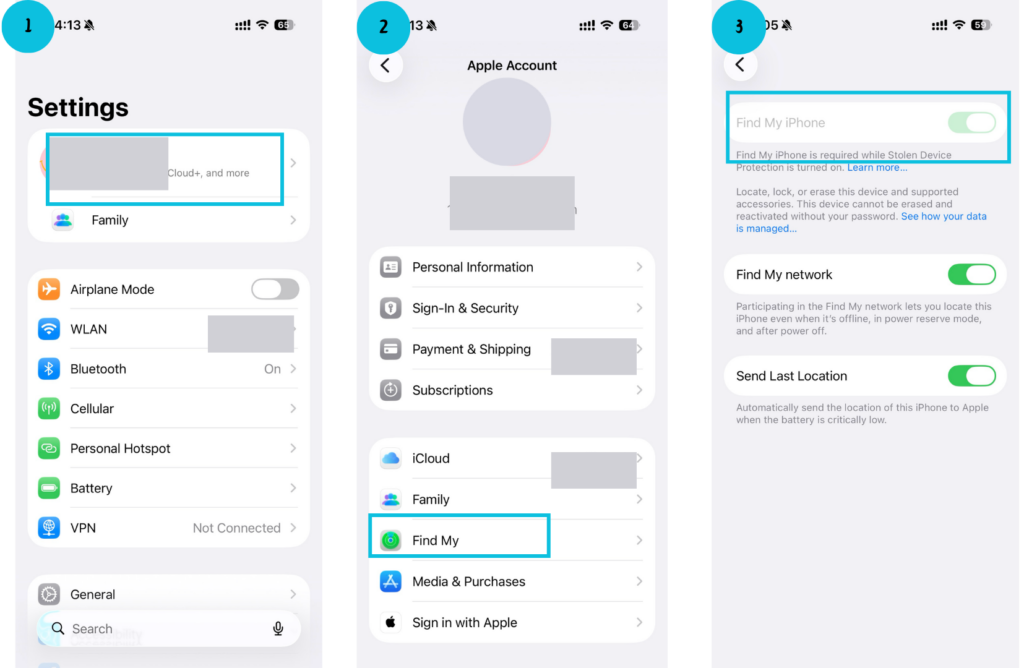
پس از خاموش شدن سوئیچ، دیگر نمیتوانید آیفون را از طریق Find My پیدا، قفل یا پاک کنید و قفل فعالسازی حذف میشود.
چگونه میتوان Find My را بهطور از راه دور با استفاده از iCloud خاموش کرد
شما همچنین میتوانید آیفون خود را از طریق iCloud.com از Find My حذف کنید اگر دیگر به دستگاه دسترسی ندارید یا نیاز به حذف آن به صورت از راه دور دارید.
هشدار: اگر یک آیفون گم شده یا دزدیده شده است، آن را از Find My حذف نکنید. حذف آن همچنین قفل فعالسازی را حذف میکند و این کار را برای شخص دیگری که بخواهد دستگاه را فعال یا دوباره بفروشد، آسانتر میکند.
مرحله 1. iCloud.com/find را در یک مرورگر باز کنید و با حساب Apple که در iPhone استفاده شده است وارد شوید.
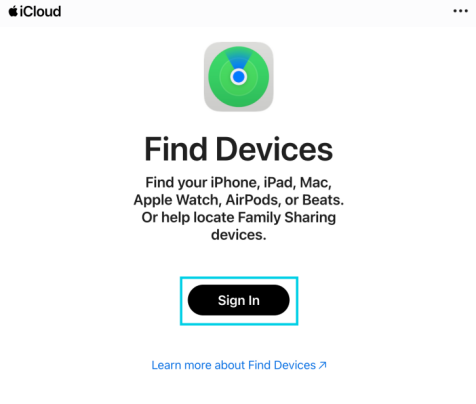
مرحله 2. اگر از شما خواسته شد که هویت خود را تأیید کنید، دستورالعملهای روی صفحه را دنبال کنید.
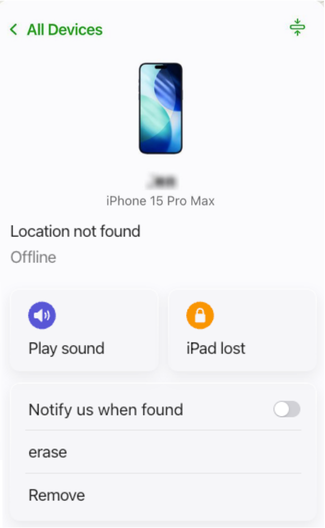
مرحله 3. لیست دستگاهها را باز کنید و آیفون مورد نظر خود را برای حذف انتخاب کنید.
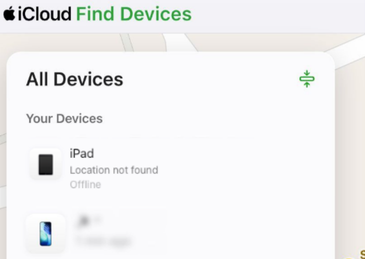
مرحله ۴. گزینهای را انتخاب کنید که با وضعیت شما مطابقت دارد:
برای تعمیر یا تعویض: گزینه حذف این دستگاه را انتخاب کنید و مراحل را دنبال کنید. اگر آیفون در Find My با برچسب آماده برای تعمیر یا تعویض باقی بماند، درخواست با موفقیت انجام شده است. وضعیت به مدت 30 روز باقی خواهد ماند.
توجه: اگر آیفون به صورت آفلاین باشد، قفل فعالسازی بلافاصله حذف میشود و دستگاه پس از 30 روز از Find My حذف میشود.
اگر آیفون فروخته شده یا به کسی داده شده است: ابتدا گزینه پاک کردن این دستگاه را انتخاب کنید، سپس پس از اتمام پاک کردن، گزینه حذف این دستگاه را انتخاب کنید.
پس از خاموش کردن Find My iPhone چه اتفاقی میافتد
پس از خاموش کردن Find My iPhone، دیگر نمیتوانید از Find My برای پیدا کردن یا بهطور از راه دور محافظت از دستگاه در صورت گم شدن استفاده کنید.
قفل فعالسازی نیز غیرفعال خواهد شد، بنابراین کسی که آیفون را پاک کند ممکن است بتواند آن را با یک حساب کاربری دیگر اپل تنظیم کرده و از آن استفاده یا دوباره بفروشد. سایر ویژگیهای امنیتی، مانند رمز عبور و Face ID، به محافظت از دادههای فعلی ذخیره شده در دستگاه ادامه خواهند داد، اما نمیتوانند از پاک شدن و استفاده مجدد از خود آیفون جلوگیری کنند.
اگر بعداً به این محافظتها نیاز داشتید، میتوانید هر زمان که بخواهید Find My iPhone را در تنظیمات دوباره فعال کنید. قفل فعالسازی بهطور خودکار فعال خواهد شد.
چرا نمیتوانم Find My iPhone را خاموش کنم؟
شما ممکن است با مشکلاتی هنگام خاموش کردن Find My iPhone مواجه شوید، مانند اینکه سوئیچ خاکستری شده است. تنظیمات امنیتی، دسترسی به حساب یا محدودیتهای دستگاه معمولاً علت این مشکل هستند. سعی کنید راهحلهای زیر را امتحان کنید.
1. حفاظت از دستگاه سرقت شده فعال است
Find My نمیتواند در حالی که حفاظت از دستگاه سرقت شده فعال است، خاموش شود. تنظیمات را باز کنید > Face ID & رمز عبور > حفاظت از دستگاه سرقت شده و ابتدا آن را غیرفعال کنید.
اگر از یک مکان آشنا، مانند خانه یا محل کار دور هستید، اپل ممکن است یک ساعت تأخیر امنیتی را لازم بداند. اگر در حال آمادهسازی برای تعمیر یا تعویض هستید، قبل از خروج، حفاظت از دستگاه سرقت شده را غیرفعال کنید تا از انتظار در فروشگاه جلوگیری کنید.
2. رمز عبور حساب اپل شما پذیرفته نمیشود
اگر خطای رمز عبور ظاهر شود، ممکن است به این دلیل باشد که آیفون آفلاین است یا شما رمز عبور مربوط به یک حساب کاربری اپل دیگر را وارد کردهاید. اتصال اینترنت را بررسی کنید و تأیید کنید که از حساب کاربری نشان داده شده در بالای تنظیمات استفاده میکنید. اگر رمز عبور را فراموش کردهاید، قبل از تلاش مجدد آن را بازنشانی کنید.
3. زمان صفحه نمایش مانع تغییر است
اگر تنظیم Find My در دسترس نیست یا نمیتوان آن را تغییر داد، ممکن است Screen Time آن را محدود کرده باشد. به تنظیمات بروید > Screen Time > محدودیتهای محتوا و حریم خصوصی. در بخش اجازه تغییرات به، روی حسابها یا تغییرات حساب ضربه بزنید و اجازه را انتخاب کنید.
4. آیفون به مالک قبلی متصل است
دیدن “iPhone Locked to Owner” یا درخواست برای حساب Apple مالک قبلی به این معنی است که iPhone هنوز به حساب آنها متصل است. شما باید از مالک قبلی بخواهید که دستگاه را پاک کند و آن را از Find My حذف کند. نمیتوانید با آنها تماس بگیرید؟ با ارائه مدرک خرید خود با Apple تماس بگیرید تا در مورد قفل فعالسازی کمک بگیرید.
5. سازمان شما تنظیمات را محدود میکند
در یک آیفون مدیریت شده، سازمان شما ممکن است تنظیمات حساب یا Find My را کنترل کند. تنظیمات > عمومی > VPN & مدیریت دستگاه را برای یک پروفایل مدیریت بررسی کنید. اگر تنظیم محدود شده است، به جای تلاش برای حذف پروفایل به تنهایی، با مدیر IT خود تماس بگیرید.
نتیجهگیری
Find My iPhone برای محافظت از یک دستگاه گم شده مفید است، اما ممکن است قبل از تعمیر یا انتقال آیفون به شخص دیگری نیاز به خاموش شدن داشته باشد.
صرف نظر از دلیل، پیروی از مراحل صحیح به جلوگیری از مشکلات حساب و محافظت از اطلاعات شخصی شما کمک میکند. با استفاده از روشهای بالا، میتوانید بهطور ایمن Find My iPhone را در دستگاه خود غیرفعال کنید یا در صورت نیاز آن را بهطور از راه دور از طریق iCloud حذف کنید.
سوالات متداول
آیا میتوانم بدون آیفون خود، Find My iPhone را خاموش کنم؟
بله. شما میتوانید از Find Devices در iCloud.com برای حذف آیفون از Find My و غیرفعال کردن Activation Lock استفاده کنید، حتی اگر دستگاه را با خود نداشته باشید.
آیا کسی میتواند من را ردیابی کند اگر Find My iPhone خاموش باشد؟
Find My دیگر نمیتواند آیفون را پس از خاموش شدن آن پیدا کند. با این حال، دوستان یا خانواده ممکن است هنوز مکان شما را ببینند اگر Share My Location فعال باشد و برنامههایی که مجوز مکان دارند ممکن است هنوز به مکان شما دسترسی داشته باشند.
آیا خاموش کردن Find My iPhone دادهها را حذف میکند؟
خیر. خاموش کردن Find My iPhone عکسها، برنامهها، پیامها یا سایر دادههای شخصی شما را حذف نمیکند. این فقط ویژگیهای Find My را غیرفعال کرده و قفل فعالسازی را حذف میکند.
Activation Lock در یک iPhone چیست؟
قفل فعالسازی یک ویژگی امنیتی است که بهطور خودکار زمانی که “یافتن من” فعال است، روشن میشود. این ویژگی آیفون را به حساب اپل مالک متصل میکند و از فعالسازی یا استفاده از دستگاه توسط دیگران بدون رمز عبور حساب جلوگیری میکند. خاموش کردن “یافتن من” همچنین قفل فعالسازی را حذف میکند.
آیا میتوانم بعداً Find My iPhone را دوباره فعال کنم؟
بله. به تنظیمات > [نام شما] > پیدا کردن من > پیدا کردن آیفون من بروید و آن را دوباره فعال کنید. قفل فعالسازی نیز بهطور خودکار فعال خواهد شد.
چگونه بررسی کنیم که Find My iPhone خاموش است؟
در آیفون، به تنظیمات > [نام شما] > پیدا کردن من > پیدا کردن آیفون من بروید. اگر سوئیچ خاموش باشد، پیدا کردن من و قفل فعالسازی در آن دستگاه غیرفعال است.
اگر آیفون را از طریق iCloud.com حذف کردهاید، وضعیت آن را در لیست دستگاهها بررسی کنید. یک دستگاه آماده برای تعمیر یا تعویض ممکن است به طور موقت قابل مشاهده بماند، بنابراین دیدن آن در لیست همیشه به این معنی نیست که حذف ناموفق بوده است.