پاسخ سریع
قبل از اینکه یاد بگیرید چگونه از یک VPN استفاده کنید، اولین کاری که باید انجام دهید این است که یک ارائهدهنده VPN مورد اعتماد انتخاب کنید. برنامه آن را بر روی دستگاهی که میخواهید محافظت کنید دانلود کنید، آن را باز کنید و به یک سرور در مکانی که میخواهید متصل شوید. همین!
بعد از آن هیچ کار دیگری برای انجام دادن نیست. اگر میخواهید مطمئن شوید که کار کرده است، از یک ابزار رایگان بررسی IP استفاده کنید و ببینید آیا آدرس IP شما تغییر کرده است یا خیر. برای یک بررسی کاملتر، میتوانید همچنین برای نشتهای DNS، IPv6 و WebRTC تست کنید.
مقدمه
VPNها اکنون در همه جا وجود دارند. بسیاری از مردم بدون فکر دوم از آنها استفاده میکنند تا آدرس IP خود را پنهان کنند و حریم خصوصی خود را حفظ کنند. برنامههای VPN معمولاً ساده هستند وقتی بدانید چه انتظاری داشته باشید، اما کاربران تازهکار هنوز هم ممکن است با پیامهای ناآشنا، پروتکلها و انتخابهای سرور مواجه شوند. یک راهنمای واقعی و به زبان ساده میتواند تفاوت بزرگی ایجاد کند و مرحله به مرحله نشان دهد که چگونه یک VPN را بر روی انواع دستگاهها راهاندازی کنید و به سوالات اساسی که سایر راهنماها معمولاً از آنها صرف نظر میکنند، پاسخ دهد.
این راهنما است. به خواندن ادامه دهید و پاسخ تقریباً به هر سوال مبتدی که دارید را پیدا خواهید کرد، از راهاندازی یک VPN تا اینکه واقعاً چه اتفاقی میافتد زمانی که آن فعال است.
Table of Contents
اتصال VPN چیست؟
یک VPN، که مخفف شبکه خصوصی مجازی است، یک تونل رمزگذاری شده بین دستگاه شما و یک سرور VPN ایجاد میکند. به طور پیشفرض، ترافیک شما از طریق آن تونل عبور میکند و آدرس IP واقعی شما با آدرس سرور جایگزین میشود. بنابراین وبسایتها و برنامههایی که باز میکنید، آدرس IP VPN را به جای آدرس شما میبینند و حریم خصوصی شما حفظ میشود. از آنجا که تونل رمزگذاری شده است، هر کس دیگری در شبکه محلی شما، مانند Wi-Fi عمومی در یک کافه، فقط دادههای متا و ترافیک مخلوط شده را میبیند.
اگر کنجکاو هستید که همه چیز چگونه در پسزمینه کار میکند، صفحه چگونه یک VPN کار میکند ما توضیحات کامل را دارد.
چگونه از VPN برای مبتدیان در 3 مرحله استفاده کنیم
فرقی نمیکند که شما از چه دستگاهی استفاده میکنید، راهاندازی یک VPN از همان الگوی ساده سه مرحلهای پیروی میکند:
مرحله 1. یک VPN بگیرید
یک ارائهدهنده VPN را که به آن اعتماد دارید انتخاب کنید، سپس برنامه آن را بر روی دستگاهی که میخواهید محافظت کنید دانلود کنید. تصمیم بگیرید که آیا نسخه پرداختی یا رایگان را میخواهید. اگر به X-VPN بروید، میتوانید با نسخه رایگان بدون نیاز به ثبتنام شروع کنید و در صورت افزایش نیازهایتان به نسخه پریمیوم بروید.
مرحله 2. راهاندازی VPN
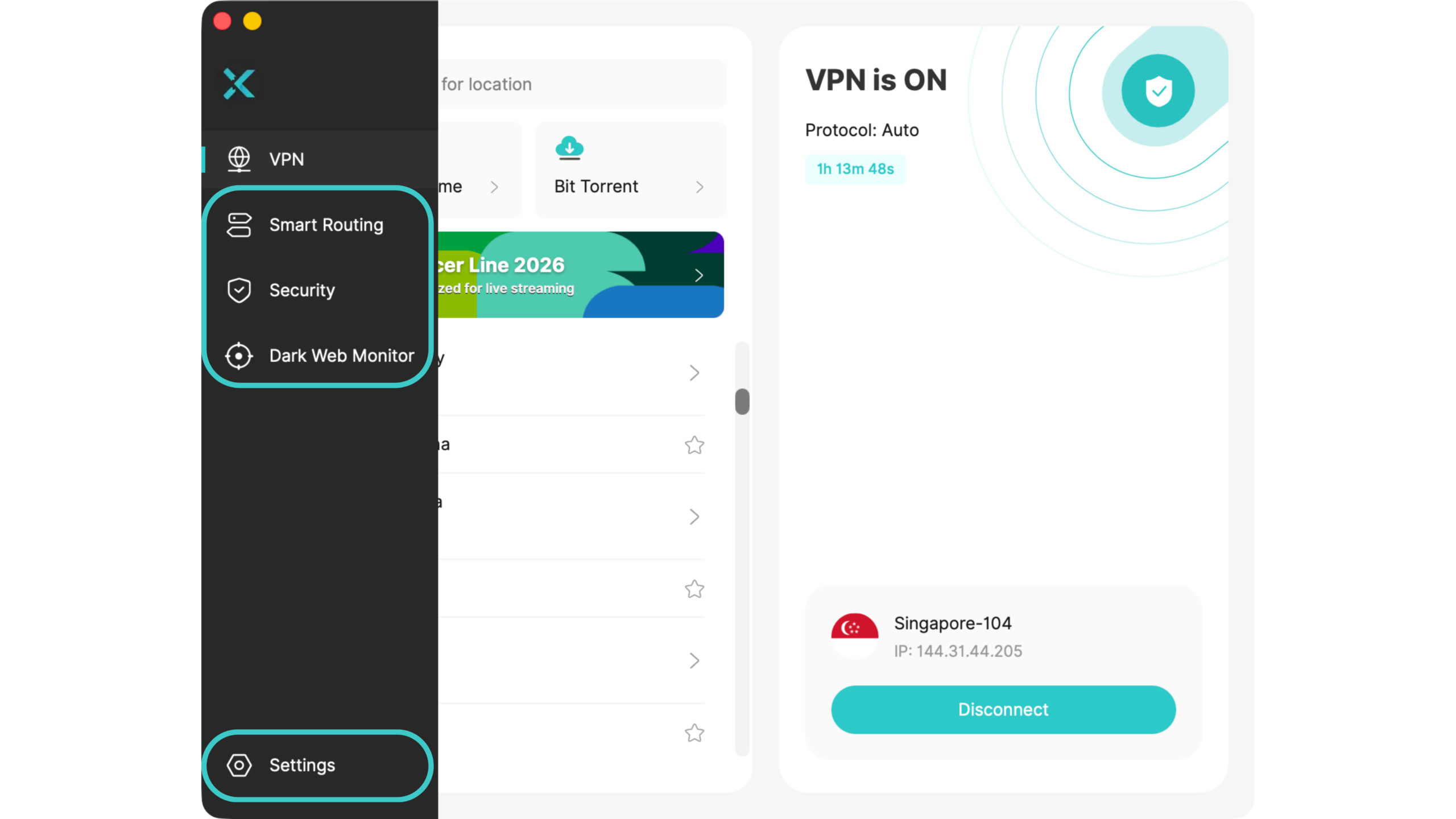
سپس، برنامه VPN را باز کنید و به حساب کاربری خود وارد شوید (اگر در نسخه رایگان هستید که نیاز به ثبت نام ندارد، میتوانید این بخش را رد کنید). لحظهای وقت بگذارید تا پنل را بررسی کنید: ببینید کدام ویژگیها توسط ارائهدهنده ارائه میشود، کدام پروتکلها را میتوانید انتخاب کنید و مکانهای سرور موجود برای شما را مرور کنید.
مرحله 3. به یک سرور متصل شوید
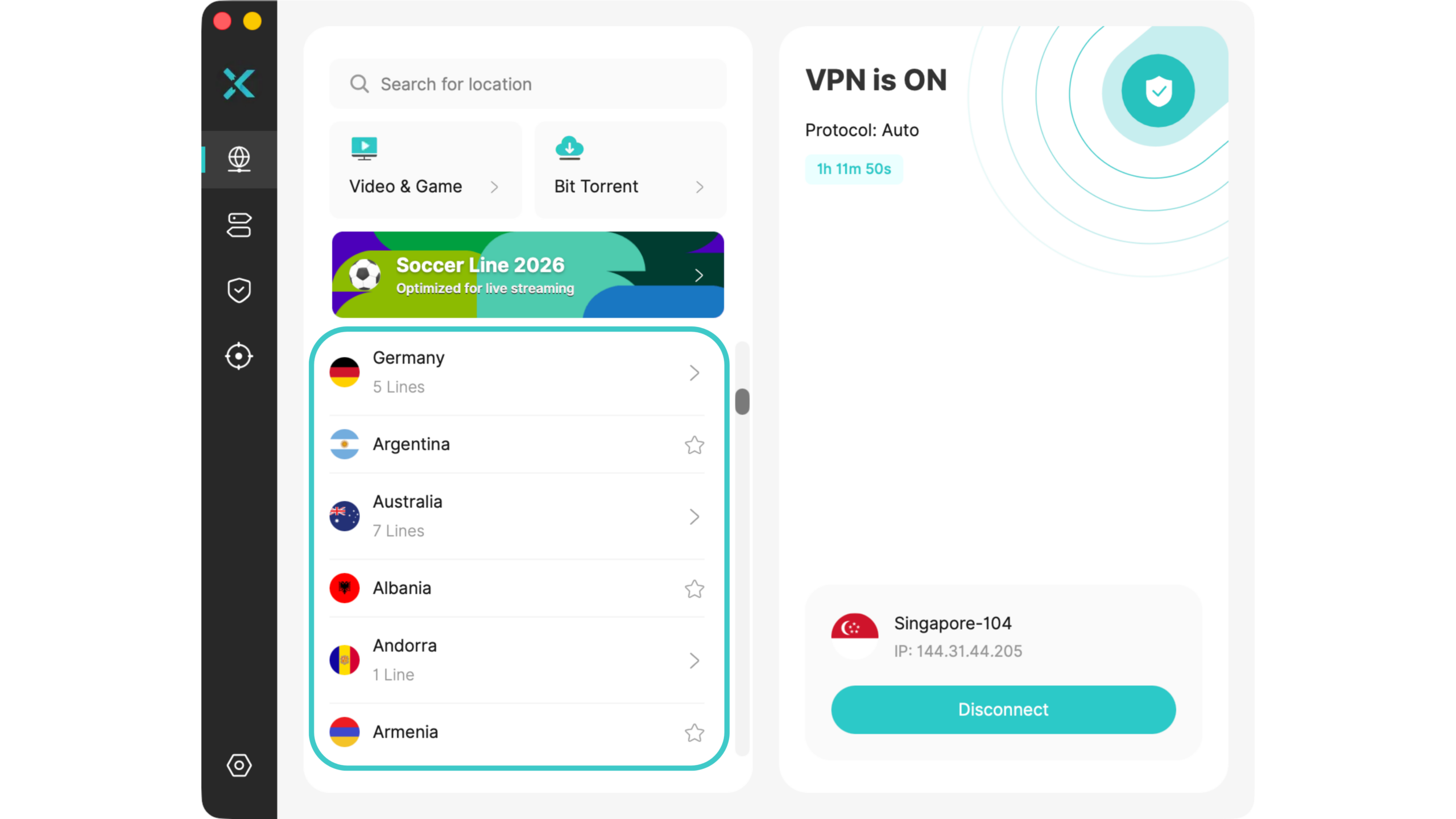
اکنون یک سرور در مکانی که نیاز دارید انتخاب کنید. اگر فقط میخواهید سریعترین اتصال را داشته باشید، سریعترین سرور را انتخاب کنید (که معمولاً یکی نزدیک به جایی است که شما هستید). اگر به یک مکان خاص نیاز دارید، آن را انتخاب کرده و متصل شوید. از آنجا، IP واقعی شما با IP آن سرور جایگزین میشود.

یک نکته سریع: مهم نیست که روی کدام دستگاه هستید، ابتدا به اینترنت متصل شوید، سپس VPN را روشن کنید. یک اتصال کارآمد چیزی است که VPN برای انجام کار خود نیاز دارد.
پس از اتصال چه اتفاقی میافتد
بعد از اینکه اتصال برقرار شد، همیشه واضح نیست که چه کاری باید انجام داد، زیرا یک VPN در پسزمینه بهطور بیصدا کار میکند. هنگامی که برنامه میگوید متصل شدهاید، میتوانید به سادگی برنامه را ترک کرده و از دستگاه خود بهطور عادی استفاده کنید.
همانطور که قبلاً ذکر شد، هنگامی که متصل میشوید، آدرس IP شما با آدرس IP سرور VPN جایگزین میشود که به حفظ حریم خصوصی شما کمک میکند. برای دستیابی به ناشناسی کامل کارهای بیشتری باید انجام شود، اما یک VPN شما را تا حد زیادی به آنجا میرساند.
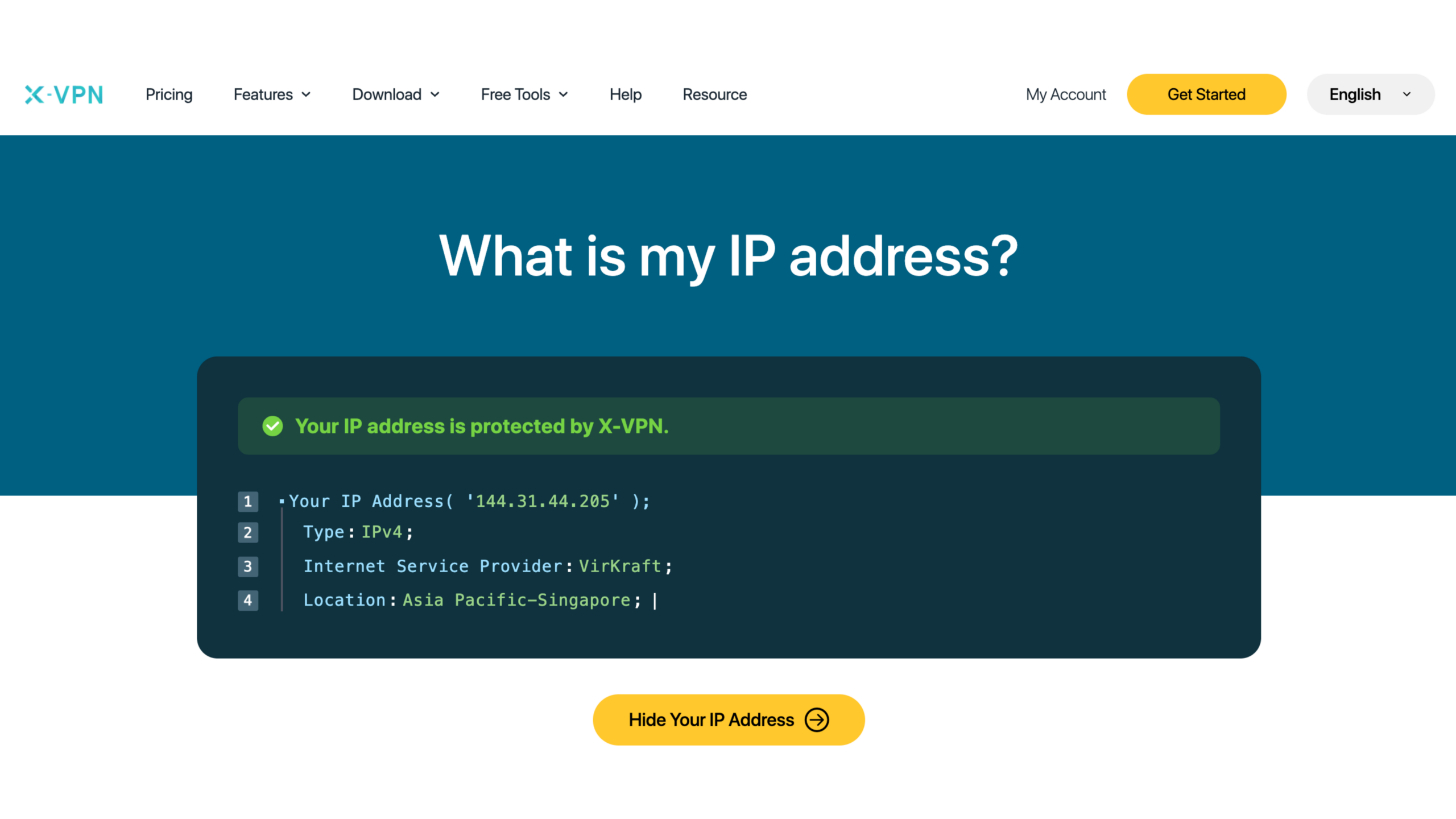
اگر میخواهید آزمایش کنید که آیا VPN کار میکند، از ابزار What Is My IP استفاده کنید تا بررسی کنید که آیا آدرس IP شما اکنون مکان انتخابی شما را نشان میدهد یا خیر. به عنوان مثال، اسکرینشات زیر نشان میدهد که VPN کار میکند و دستگاه من به یک سرور در سنگاپور متصل است.
چگونه از VPN در هر دستگاهی استفاده کنیم
مراحل راهاندازی به طور کلی در همه جا مشابه هستند، اما هر دستگاه تفاوتهای کوچک خود را دارد. بنابراین من از X-VPN به عنوان مثال استفاده کردهام و آن را به بیش از دوازده راهنمای خاص دستگاه تقسیم کردهام. فقط مرحله به مرحله پیش بروید تا هر دستگاهی که میخواهید محافظت کنید، راهاندازی شود.
از آنجا که دستگاههای زیادی برای پوشش وجود دارد، این راهنما طولانی است. میتوانید به فهرست مطالب بالا برگردید و مستقیماً به دستگاهی که به آن اهمیت میدهید بروید.
استفاده از VPN در iOS
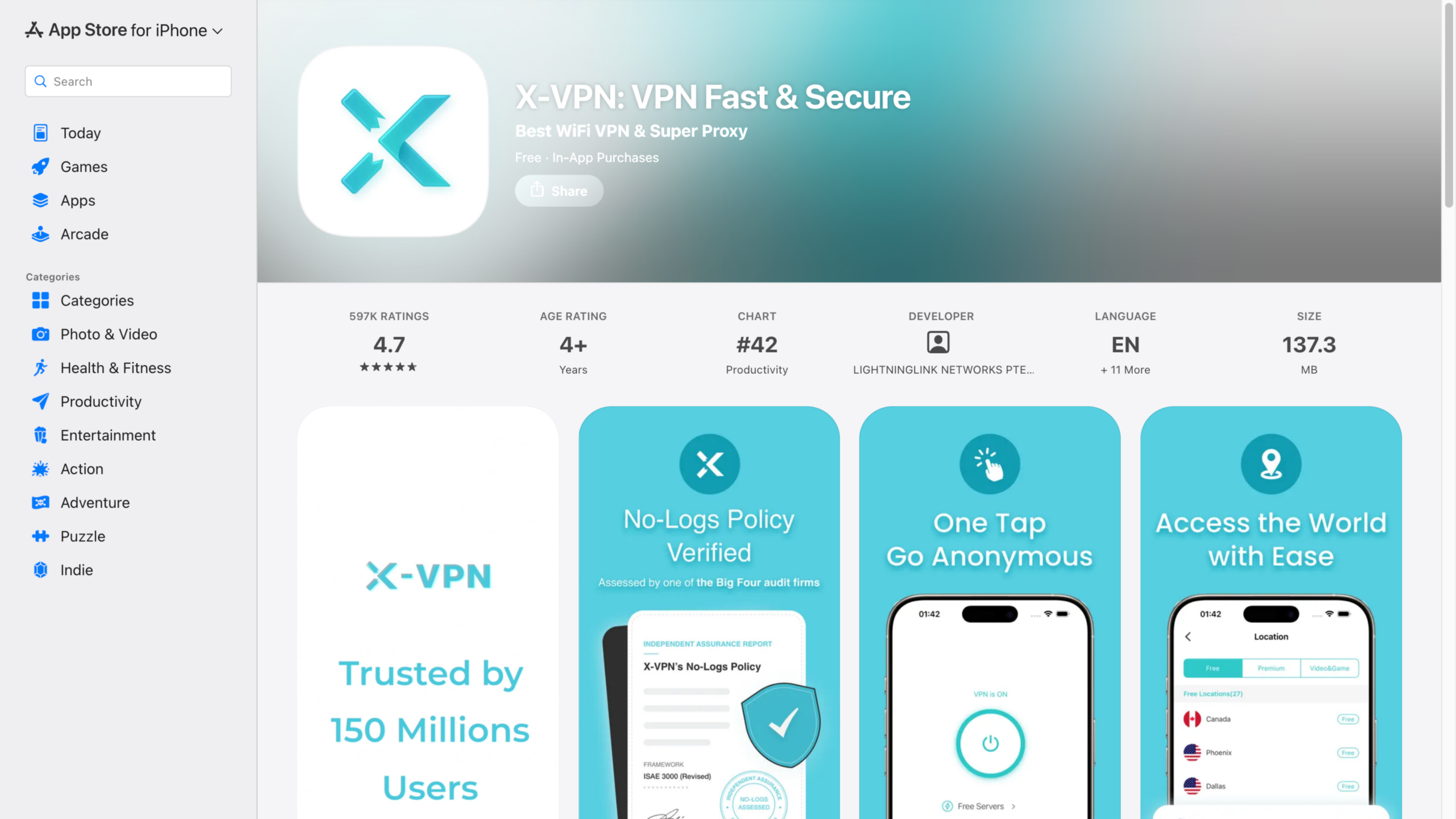
مرحله 1. VPN برای iOS را از فروشگاه App بر روی آیفون یا آیپد خود دریافت کنید.
مرحله 2. برنامه را باز کنید و روی دکمه اتصال ضربه بزنید.
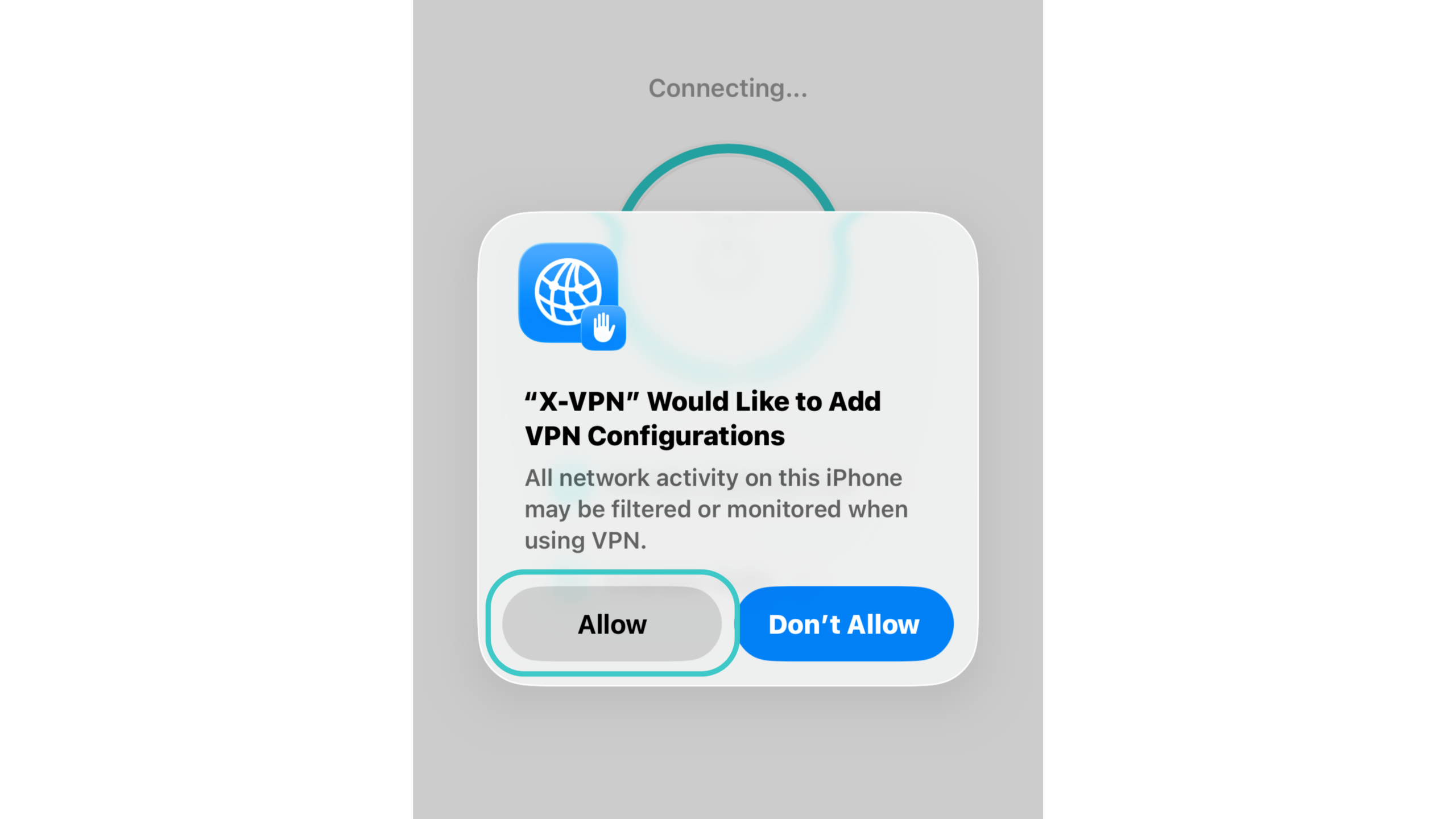
مرحله 3. یک پیام ظاهر خواهد شد. بر روی اجازه دادن کلیک کنید تا تنظیمات VPN اضافه شده و اتصال کامل شود.
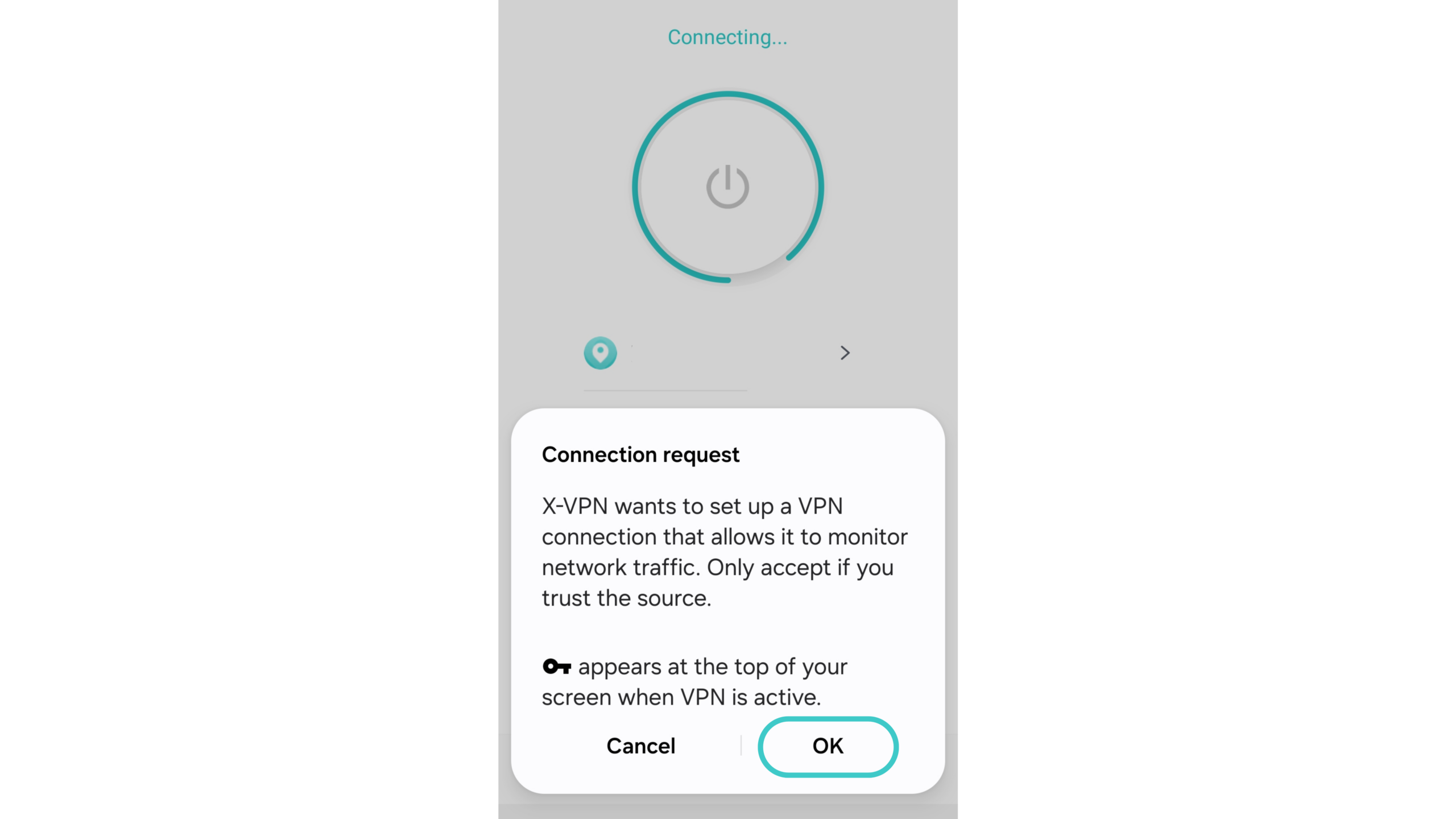
استفاده از VPN در اندروید
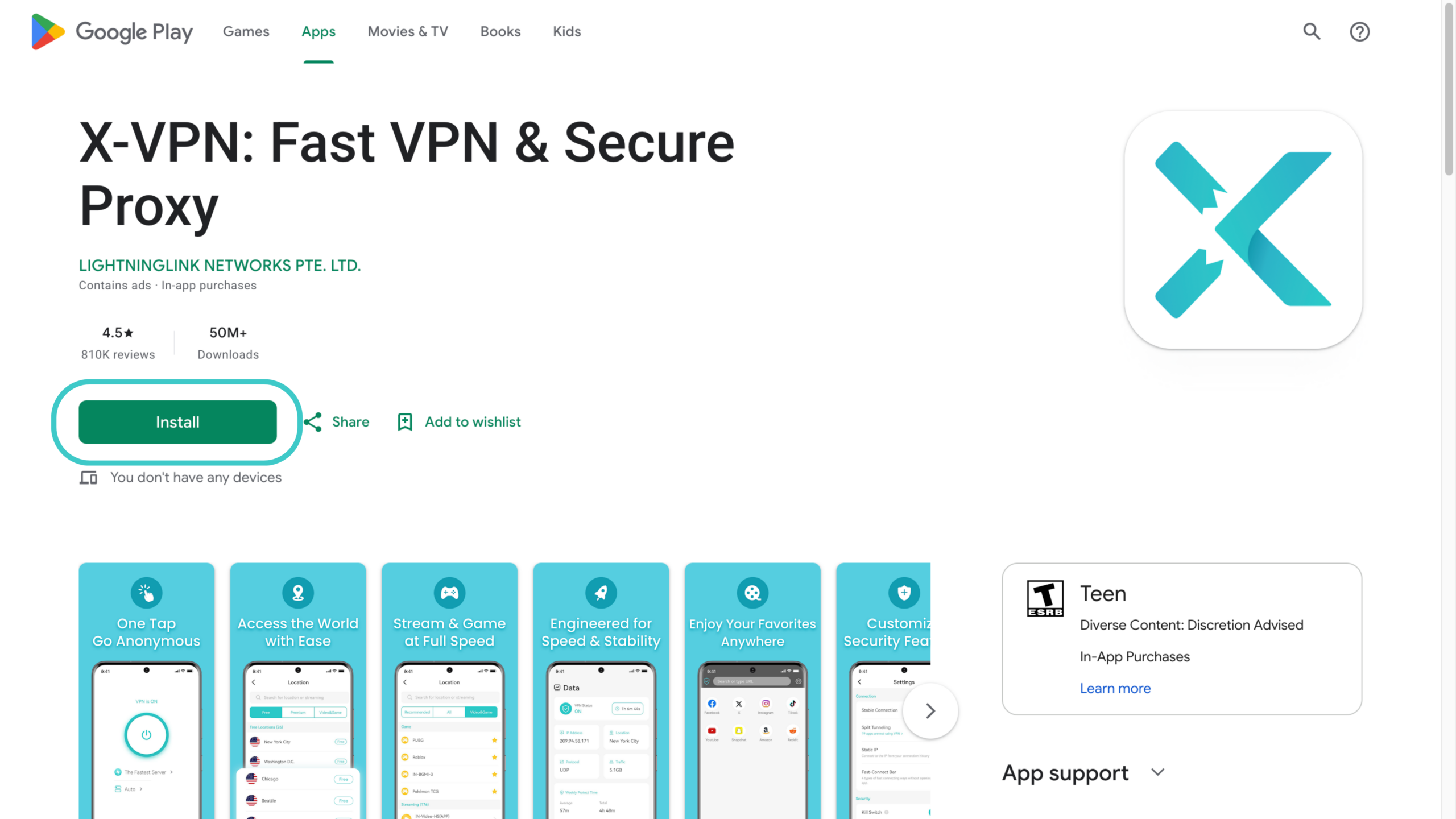
مرحله 1. VPN برای اندروید را از Google Play نصب کنید، یا فایل APK را به طور مستقیم دانلود کنید.
مرحله 2. برنامه را باز کنید و روی دکمه اتصال ضربه بزنید.
مرحله 3. بر روی تأیید ضربه بزنید تا درخواست اتصال را مجاز کنید، سپس با ترافیک خود به صورت رمزگذاری شده مرور کنید.
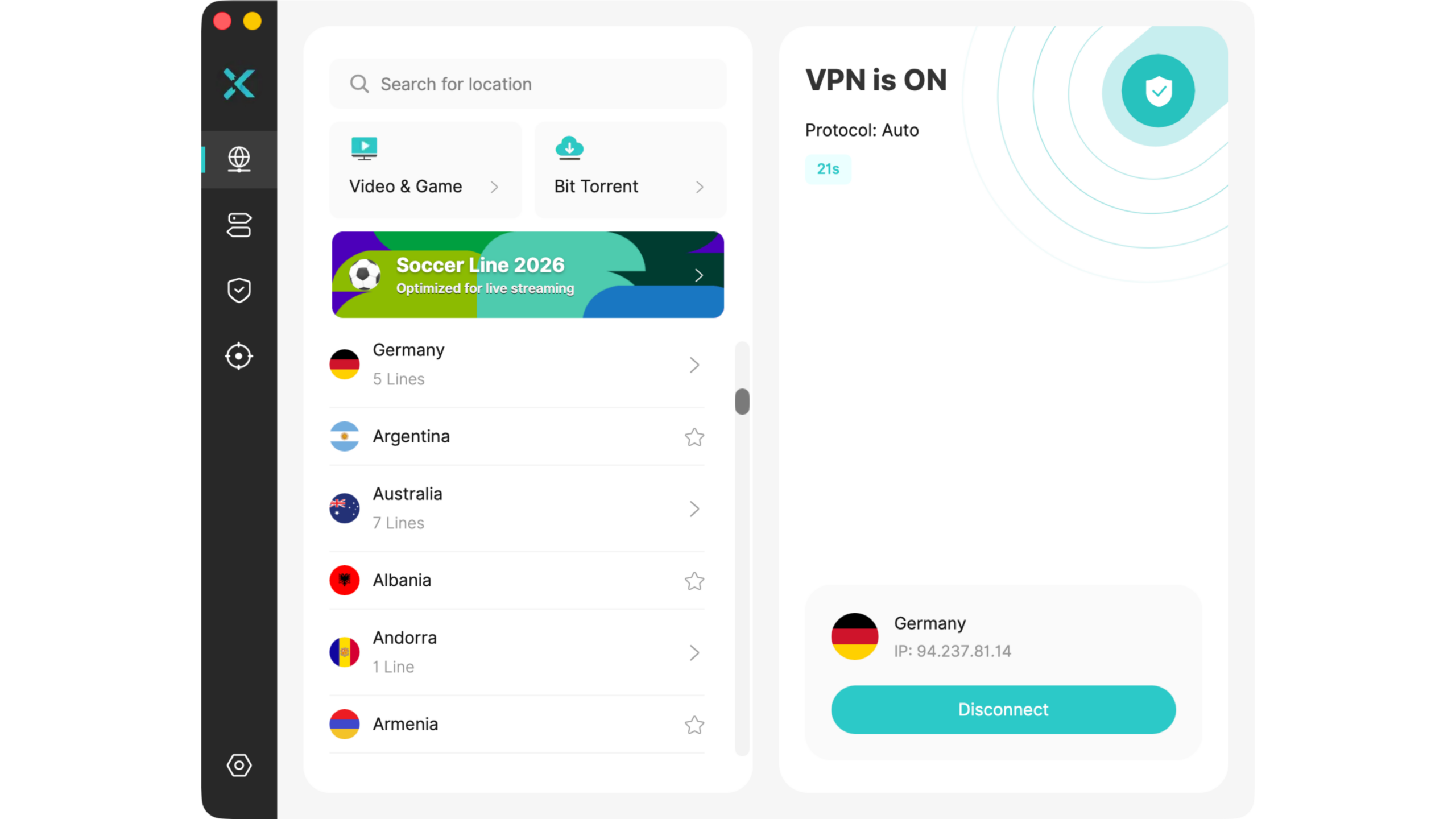
استفاده از VPN در ویندوز
مرحله 1. VPN برای ویندوز را از سایت رسمی دانلود کنید.
مرحله 2. برنامه را باز کنید و یک مکان سرور را انتخاب کنید.
مرحله 3. برای اتصال کلیک کنید تا در چند ثانیه به پایان برسد.
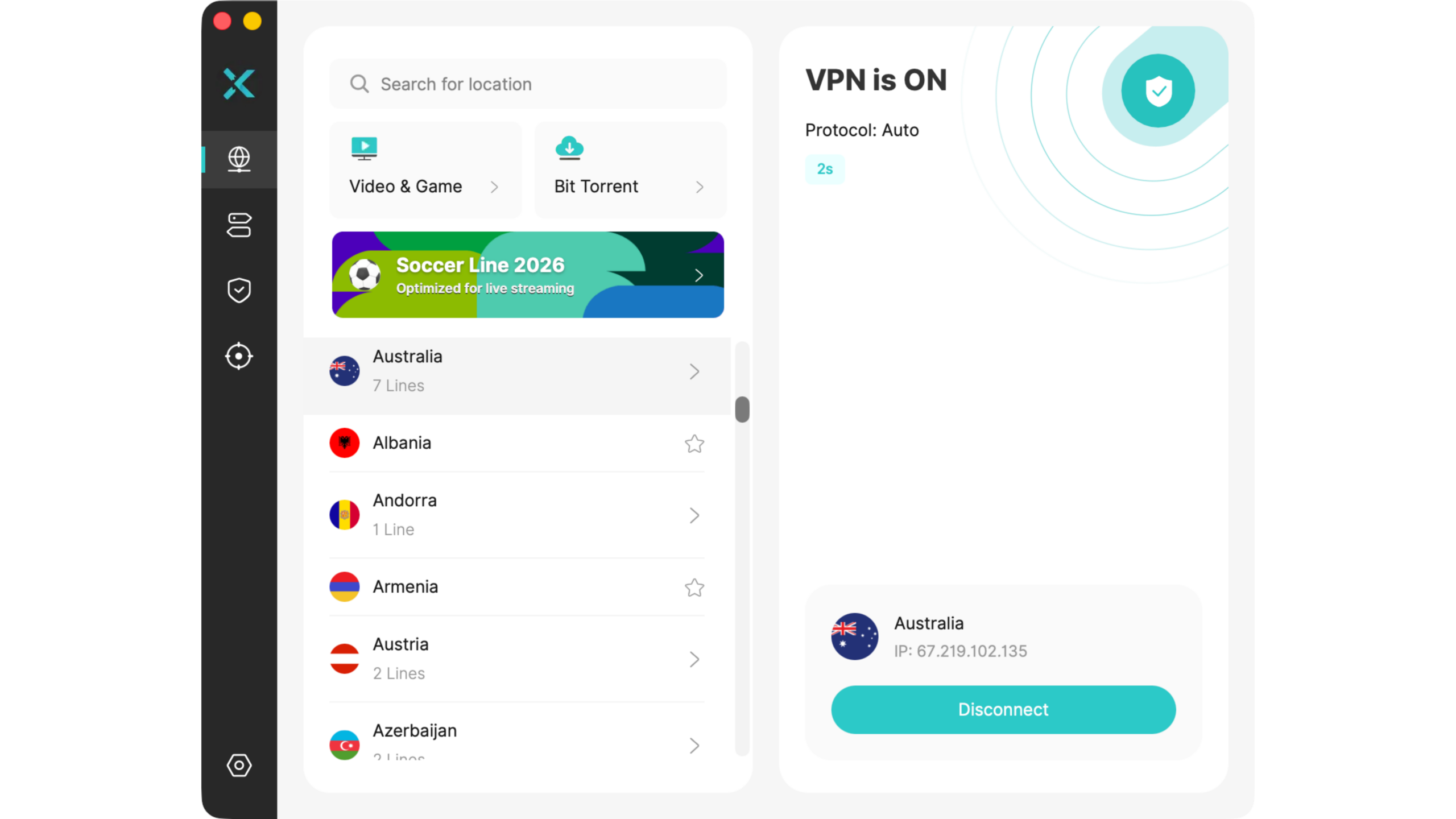
استفاده از VPN در macOS
مرحله 1. VPN برای مک را از وبسایت رسمی یا فروشگاه اپلیکیشن مک دانلود کنید.
مرحله 2. برنامه را باز کنید و یک مکان سرور را انتخاب کنید.
مرحله 3. بر روی اتصال سریع کلیک کنید تا حفاظت فعال شود.
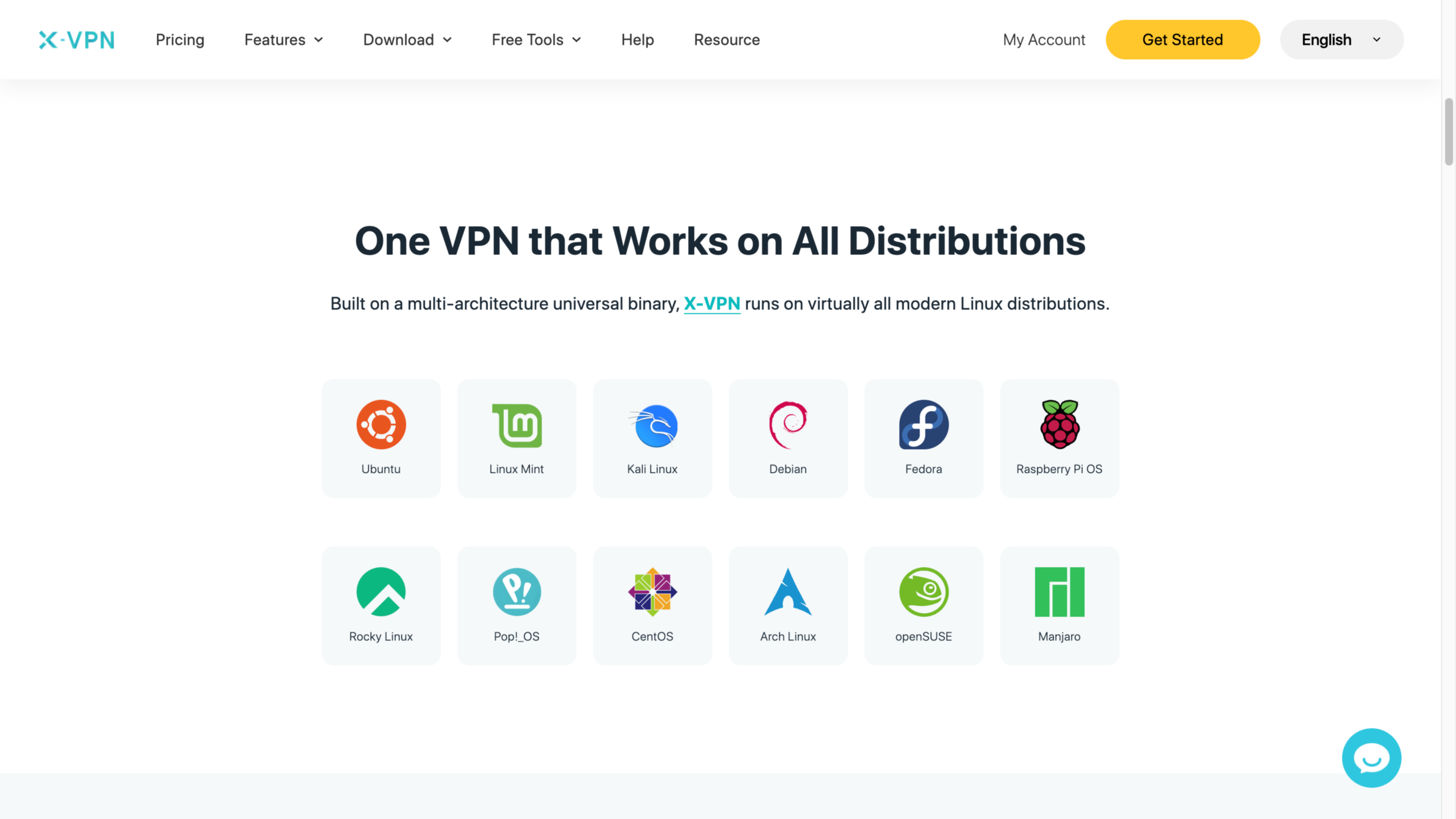
استفاده از VPN در لینوکس
X-VPN از خط فرمان در Linux اجرا میشود و به یک حساب کاربری پریمیوم نیاز دارد.
مرحله 1. یک ترمینال باز کنید و اسکریپت نصب را اجرا کنید: sh <(curl -sSf https://app.xvpncdn.com/4dzfjmwrjw/cli_install.sh) اگر curl برای شما مشکل ایجاد کرد، به جای آن از wget استفاده کنید: sh <(wget -qO - https://app.xvpncdn.com/4dzfjmwrjw/cli_install.sh)
مرحله 2. با اجرای xvpn login وارد شوید، سپس ایمیل و رمز عبور خود را وارد کنید. همچنین میتوانید xvpn login --via-passcode را اجرا کرده و یک کد عبور از دستگاه دیگری که وارد شده است، وارد کنید.
مرحله 3. دستور xvpn connect را اجرا کنید تا به سریعترین سرور در پروتکل Auto متصل شوید. اگر منو را ترجیح میدهید، رابط کاربری داخلی را راهاندازی کنید و از کلیدهای جهتدار برای انتخاب یک مکان و پروتکل استفاده کنید.
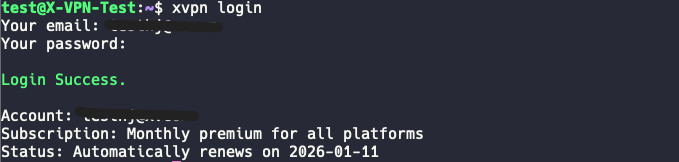
برای مرجع کامل دستورات، به چگونه از X-VPN در لینوکس (خط فرمان) استفاده کنیم.
استفاده از VPN در کرومبوک
مرحله 1. VPN برای Chromebook را از Google Play یا فایل APK دانلود کنید.
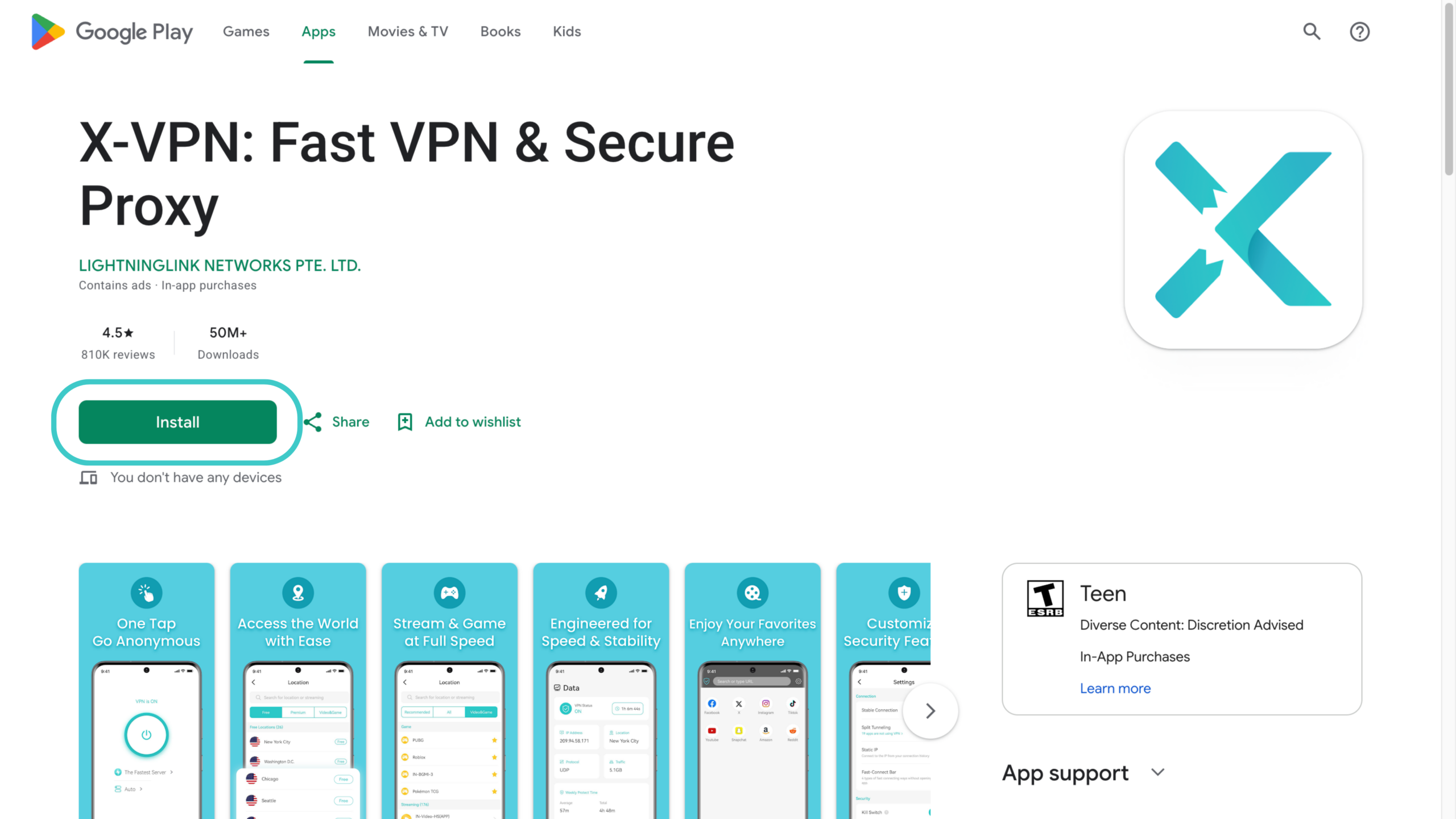
مرحله 2. برنامه را راهاندازی کنید و روی دکمه اتصال ضربه بزنید.
مرحله 3. شروع به مرور با X-VPN که اتصال شما را محافظت میکند.
استفاده از افزونه VPN در کروم
مرحله 1. یک VPN برای کروم با افزودن افزونه X-VPN از فروشگاه وب کروم دریافت کنید.
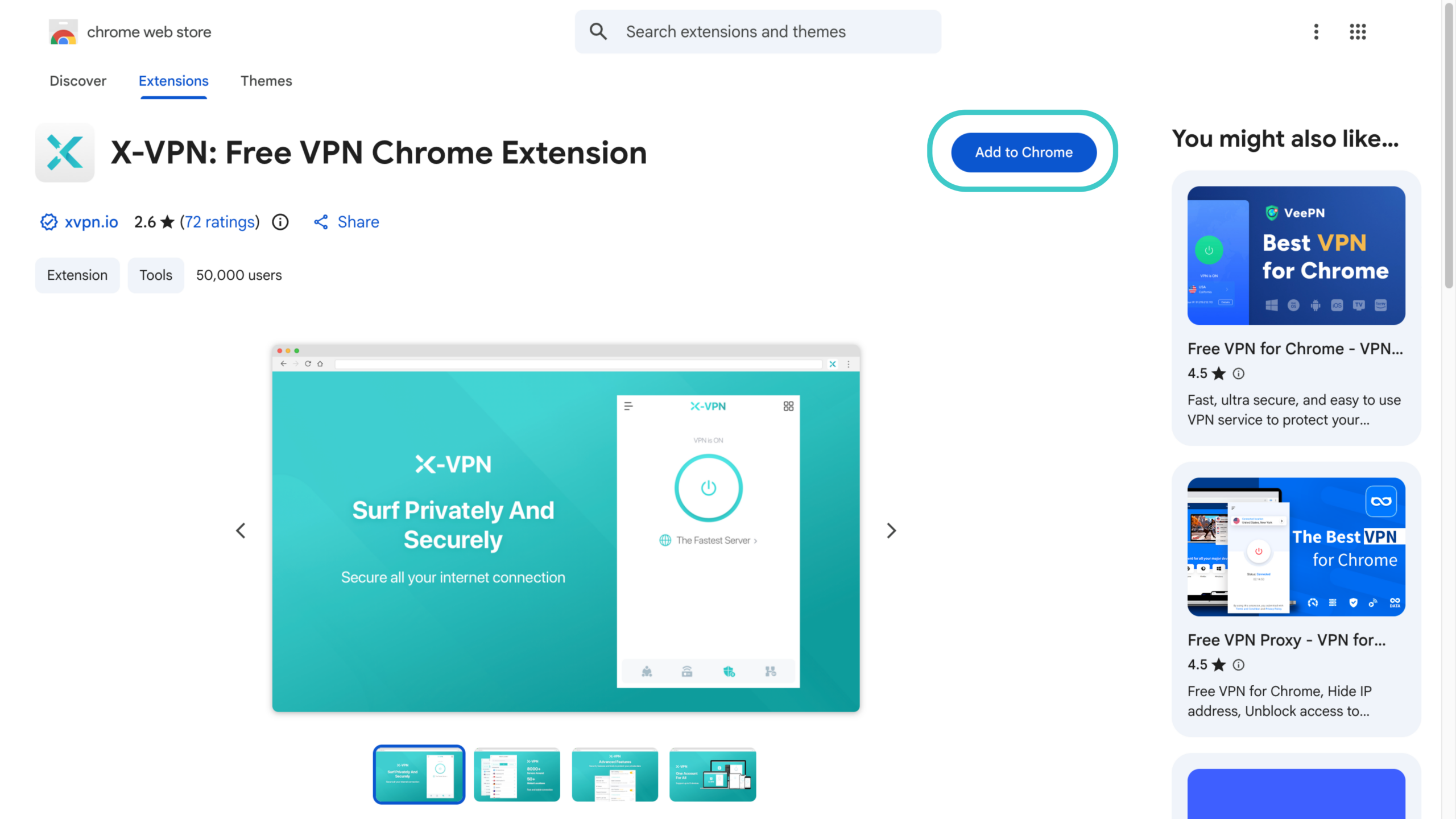
مرحله 2. روی آیکون افزونهها در گوشه بالا سمت راست کروم کلیک کنید و X-VPN را باز کنید.
مرحله 3. یک سرور انتخاب کنید یا دکمه را بزنید تا به سرعت متصل شوید.
یک افزونه مرورگر فقط ترافیک داخل آن مرورگر را محافظت میکند. برای همه چیز دیگر در دستگاه خود، از برنامه کامل استفاده کنید.
استفاده از VPN در شبکه خانگی (روتر)
راهاندازی یک VPN بر روی روتر هر دستگاهی را که به Wi-Fi شما متصل است، به طور همزمان محافظت میکند، از جمله دستگاههایی که نمیتوانند به تنهایی اپلیکیشن VPN را اجرا کنند. راهاندازی روتر یک ویژگی پریمیوم است. صفحههای دقیق بسته به روتر متفاوت است، اما الگو یکسان است.
مرحله 1. به حساب X-VPN خود وارد شوید، سپس به حساب من > VPN > VPN روی روتر بروید. برای اولین بار، شما روتر خود را به عنوان یک دستگاه در حساب خود ثبت خواهید کرد.
مرحله 2. یک پروتکل انتخاب کنید. X-VPN از WireGuard، OpenVPN و L2TP/IPsec پشتیبانی میکند، بنابراین پروتکلی را که روتر شما پشتیبانی میکند انتخاب کنید و سپس یک مکان سرور را انتخاب کنید. برای WireGuard یا OpenVPN، شما یک فایل پیکربندی دانلود میکنید. برای L2TP، به جای آن یک مجموعه اعتبارنامه (نام کاربری، رمز عبور و کلید پیشاشتراک IPsec) را کپی میکنید.
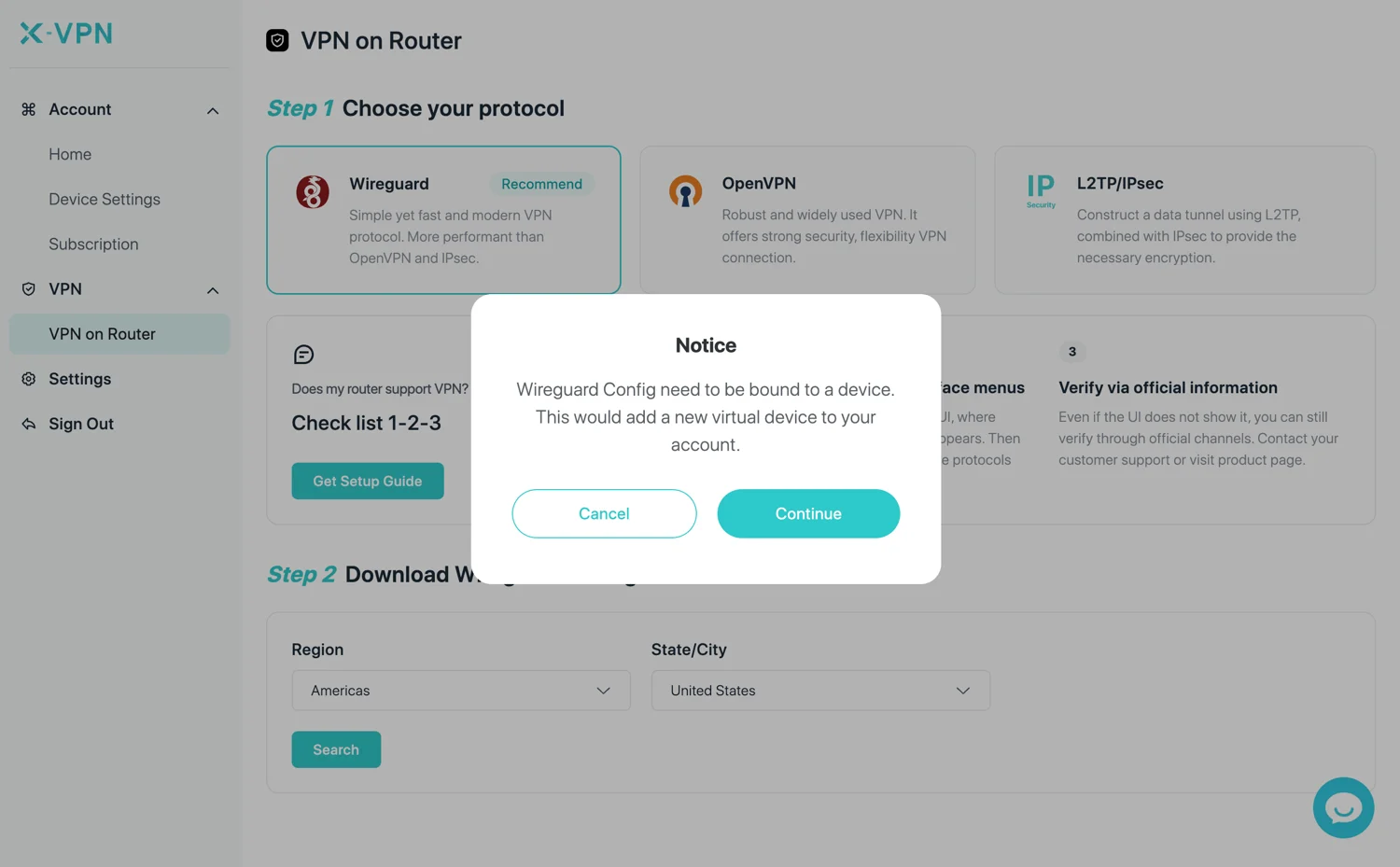
مرحله 3. یک دستگاه را از طریق Wi-Fi به روتر خود متصل کنید، یک مرورگر را باز کنید و به پنل مدیریت روتر خود در آدرس IP آن وارد شوید.
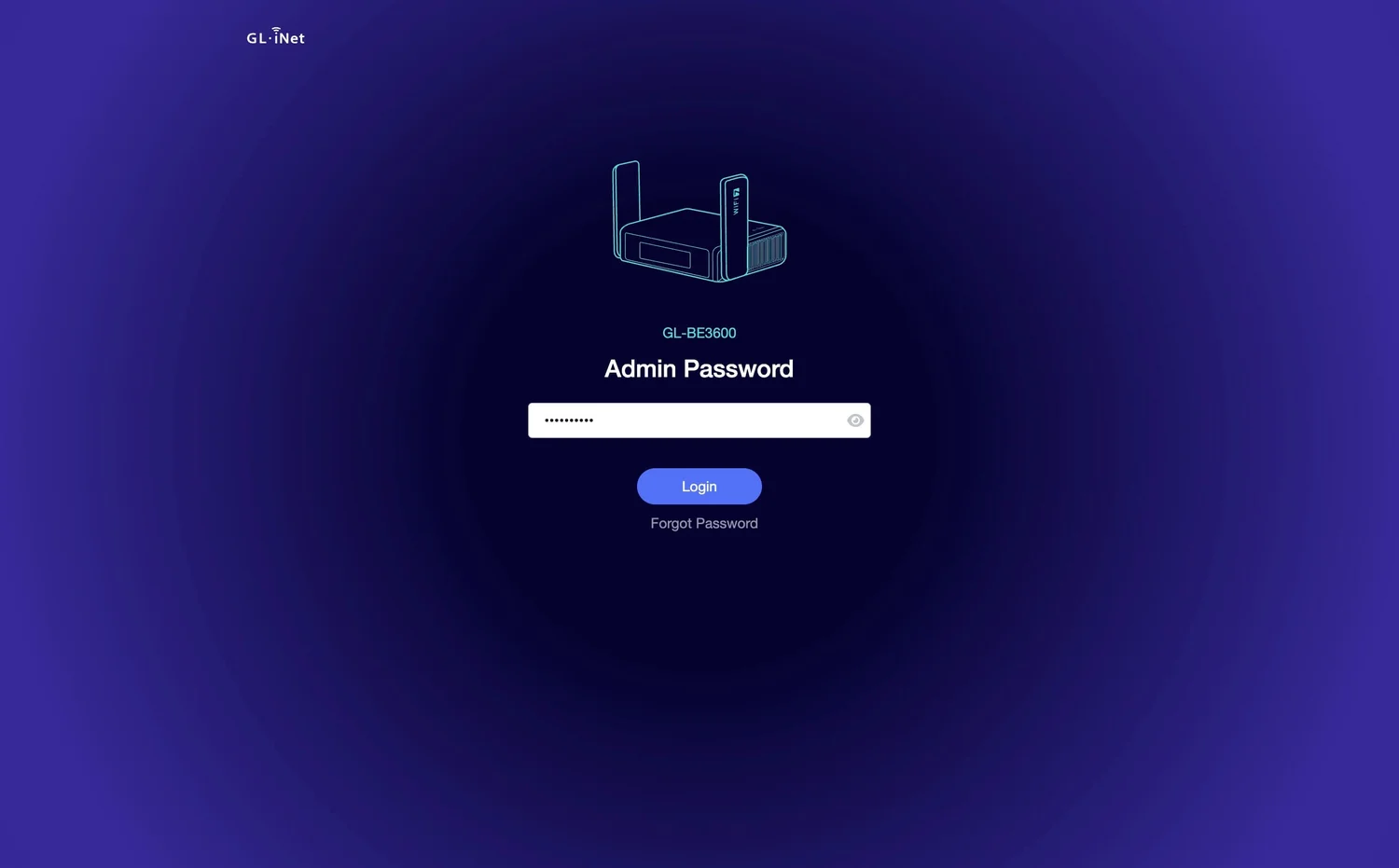
مرحله ۴. در بخش کلاینت VPN روتر، یک پروفایل اضافه کنید، سپس یا فایل پیکربندی (WireGuard یا OpenVPN) را بارگذاری کنید یا اطلاعات ورود (L2TP) را وارد کنید و اعمال کنید.
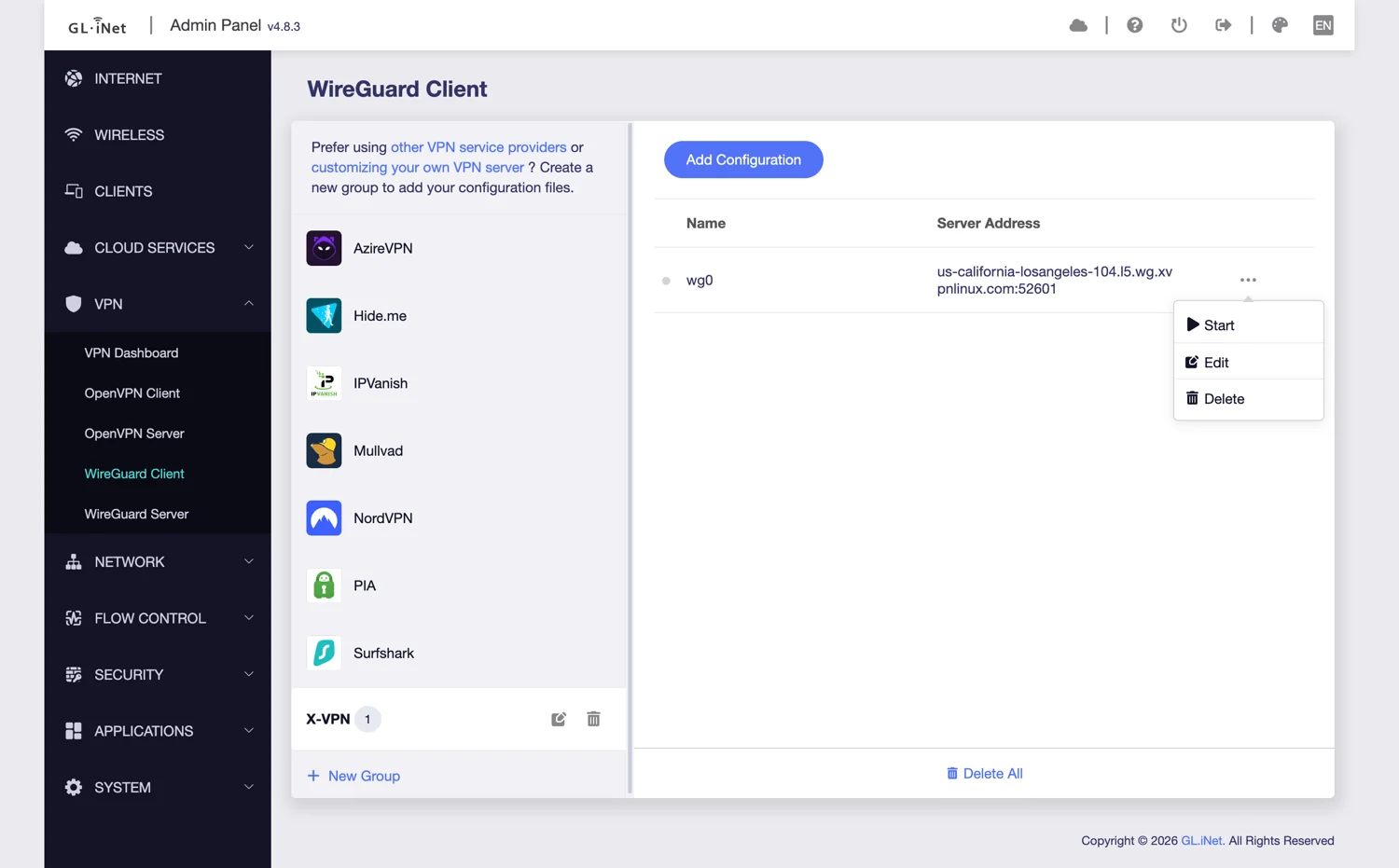
مرحله 5. اتصال را فعال کنید، سپس بررسی کنید که آیا IP شما تغییر کرده است تا تأیید کنید که کار میکند.
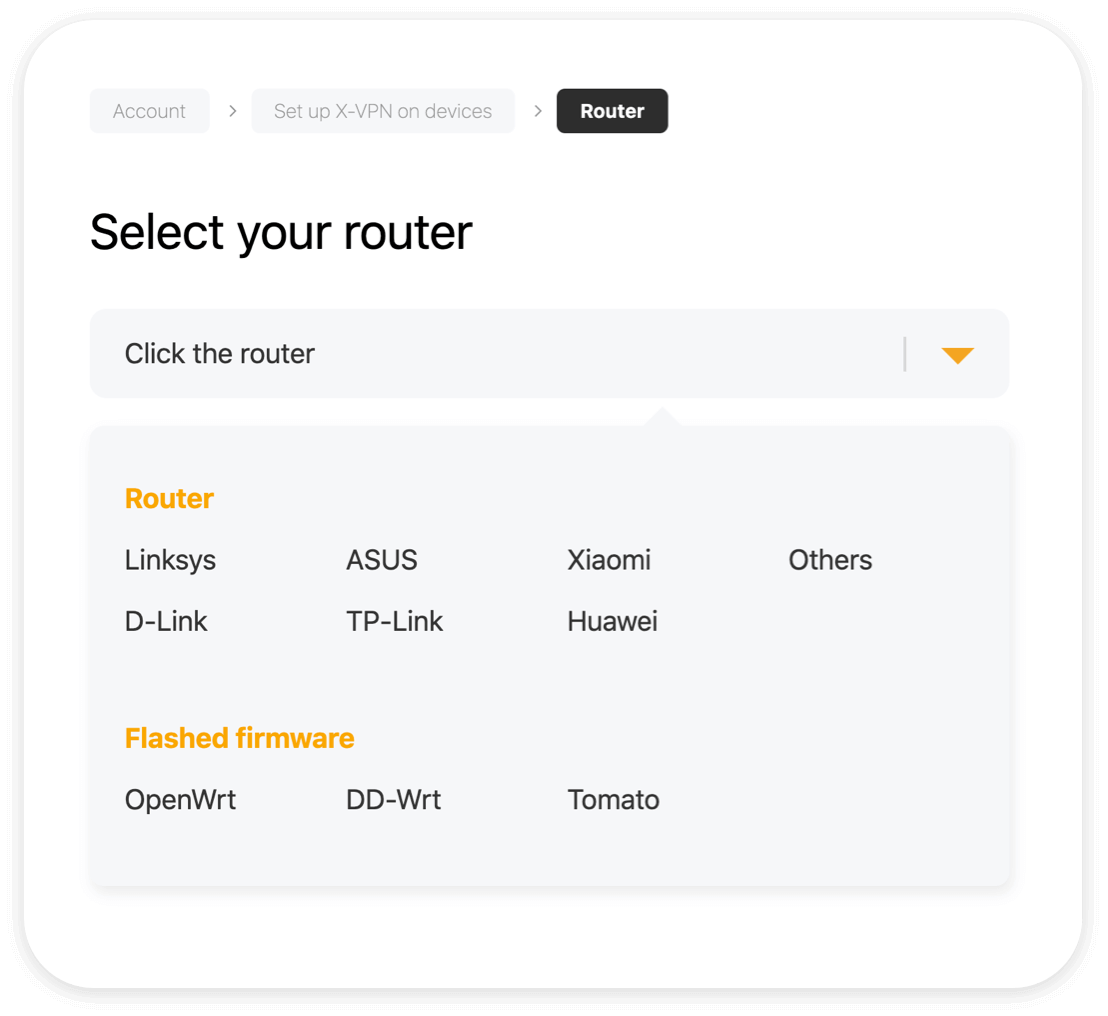
مدلهای روتر متفاوت هستند. برند خود را در بیابید. راهنماهای راهاندازی VPN برای روترها.
استفاده از VPN در کنسولهای بازی
کنسولهایی مانند Xbox، PS4/PS5 و Nintendo Switch بهطور مستقیم برنامههای VPN را اجرا نمیکنند. شما میتوانید آنها را یا از طریق یک روتر که VPN را اجرا میکند، یا از طریق روش پروکسی زیر متصل کنید.
چگونه از VPN در ایکس باکس استفاده کنیم
مرحله 1. وارد X-VPN شوید و مطمئن شوید که در طرح پریمیوم هستید.
مرحله 2. VPN را بر روی روتر خود با استفاده از مراحل روتر بالا تنظیم کنید.
مرحله 3. کنسول Xbox خود را به آن روتر متصل کنید.
چگونه از VPN در PS4 / PS5 استفاده کنیم
مرحله 1. X-VPN را بر روی گوشی خود دانلود کنید، آن را باز کنید و به یک سرور متصل شوید.
مرحله 2. بر روی آیکون منو در گوشه بالا سمت چپ کلیک کنید و به کنسولهای بازی/سرور پروکسی> اجازه اتصال VPN بروید.
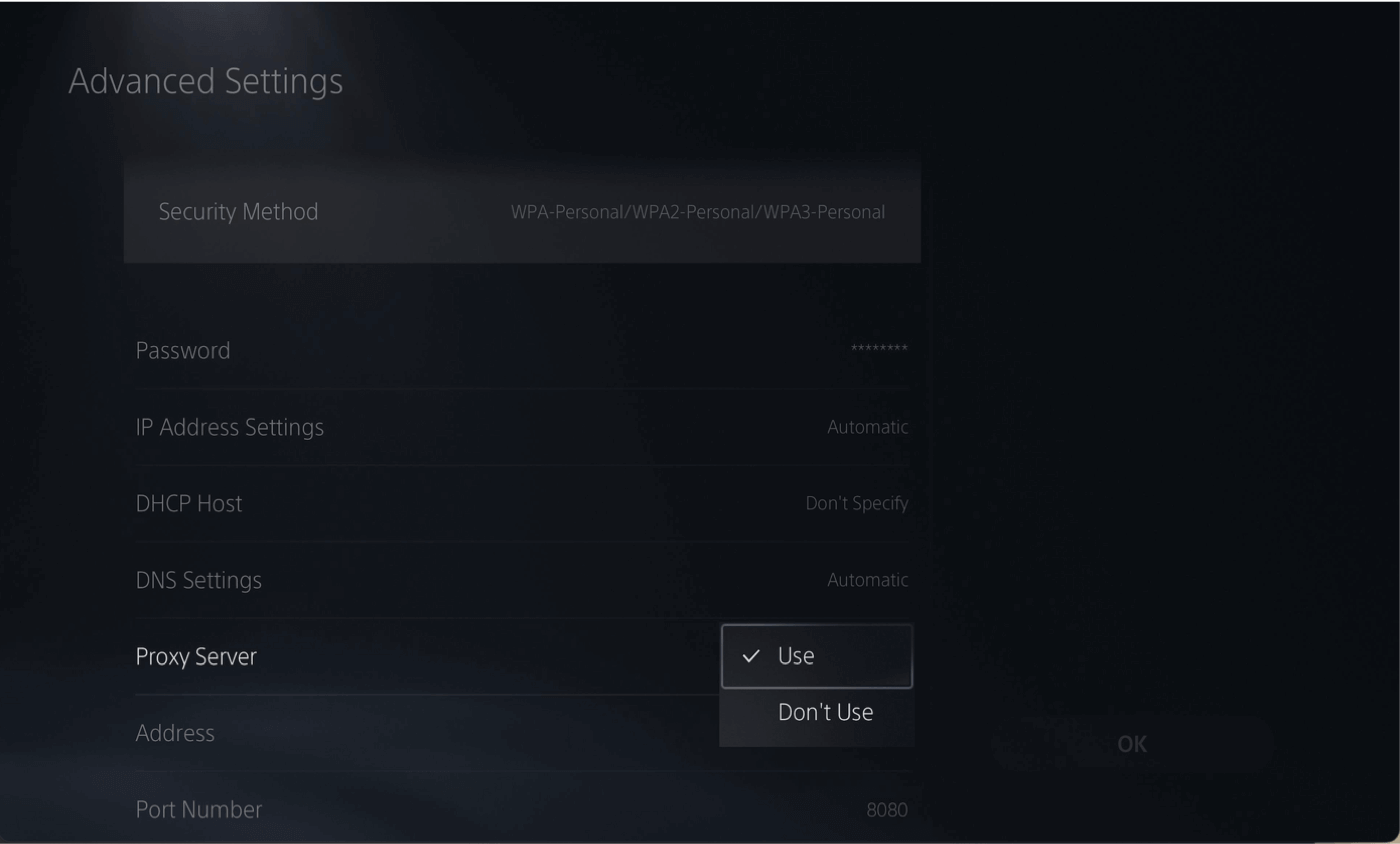
مرحله 3. آدرس Address و شماره پورت را به خاطر بسپارید و از آنها برای پیکربندی سرور پروکسی در PS4 یا PS5 استفاده کنید.
چگونه از VPN در نینتندو سوییچ استفاده کنیم
مرحله 1. X-VPN را بر روی اندروید یا آیفون نصب کنید، آن را باز کنید و به یک سرور متصل شوید.
مرحله 2. روی آیکون منو در گوشه بالا سمت چپ کلیک کنید و به کنسولهای بازی/سرور پروکسی> گزینه اجازه اتصال VPN بروید.
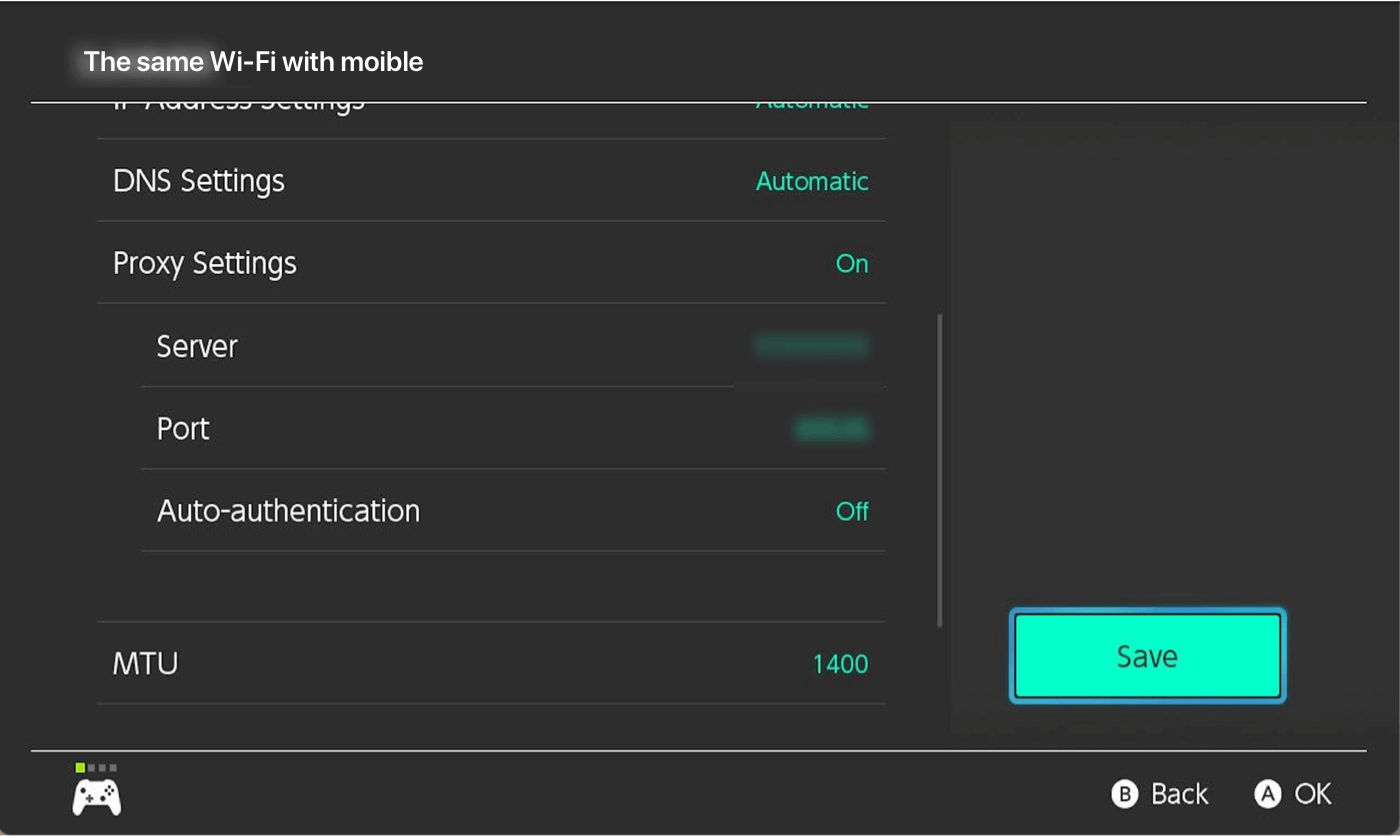
مرحله 3. آدرس Address و شماره پورت را به خاطر بسپارید و از آنها برای پیکربندی سرور پروکسی در سوئیچ خود استفاده کنید.
برای راهنمای کامل، به راهنمای راهاندازی VPN برای کنسولهای بازی.
استفاده از VPN بر روی تلویزیون
چگونه از VPN در Apple TV استفاده کنیم
مرحله 1. Apple TV خود را به tvOS 17 یا بالاتر بهروزرسانی کنید، سپس VPN برای Apple TV را از App Store دانلود کنید.
مرحله 2. یک آزمایش رایگان 7 روزه را شروع کنید یا با حساب پریمیوم خود وارد شوید.
مرحله 3. یک سرور انتخاب کنید و متصل شوید.

چگونه از VPN در Android TV استفاده کنیم
مرحله 1. VPN برای Android TV را از Google Play دانلود کنید.
مرحله 2. یک دوره آزمایشی 7 روزه رایگان را شروع کنید یا به نسخه پریمیوم ارتقا دهید.
مرحله 3. بر روی اتصال سریع کلیک کنید تا اتصال خود را محافظت کنید.
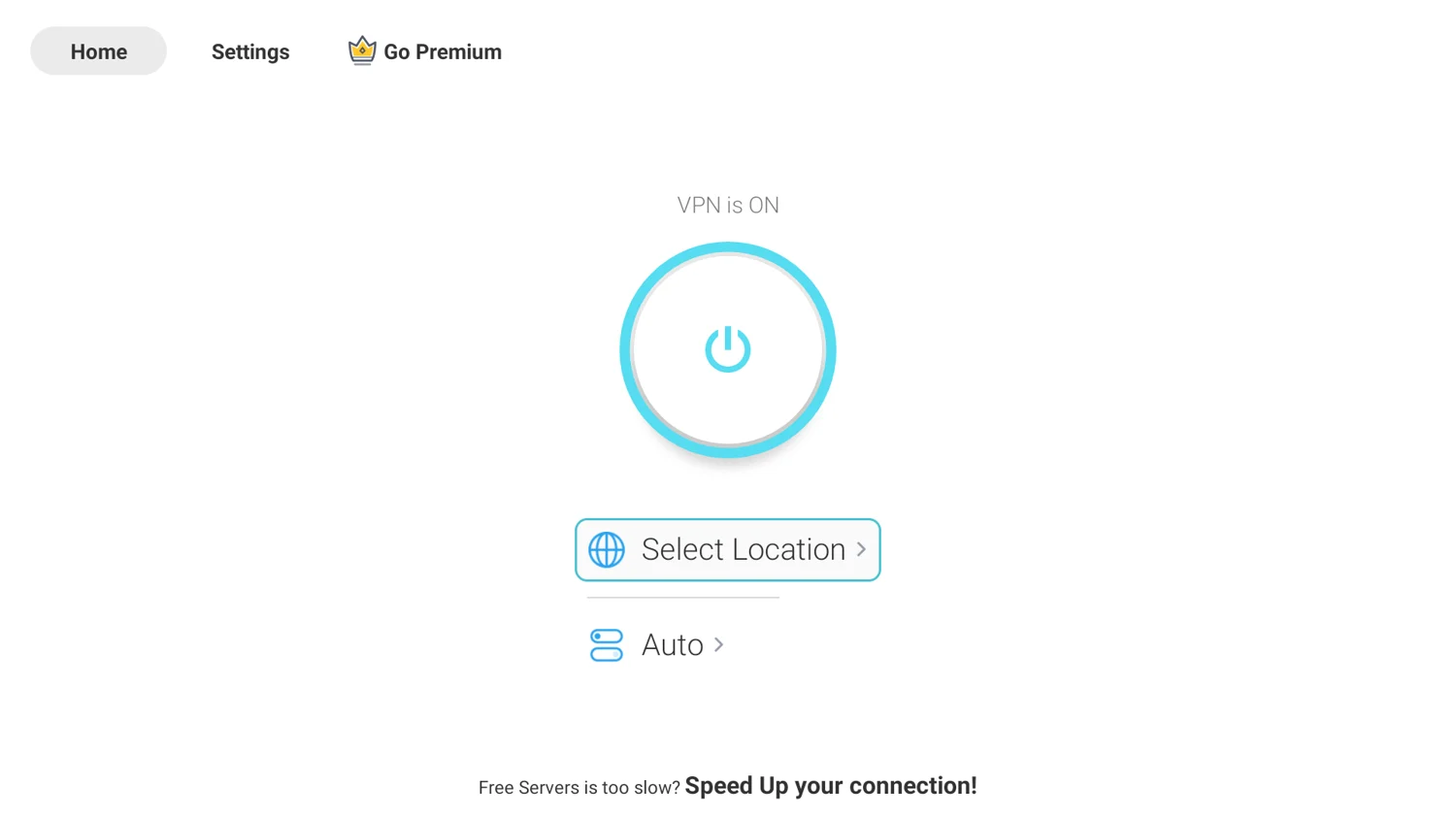
چگونه از VPN در Amazon Fire TV استفاده کنیم
مرحله 1. VPN برای Amazon Fire Stick را از فروشگاه آمازون دریافت کنید.
مرحله 2. یک دوره آزمایشی 7 روزه رایگان را شروع کنید یا با حساب کاربری خود وارد شوید.
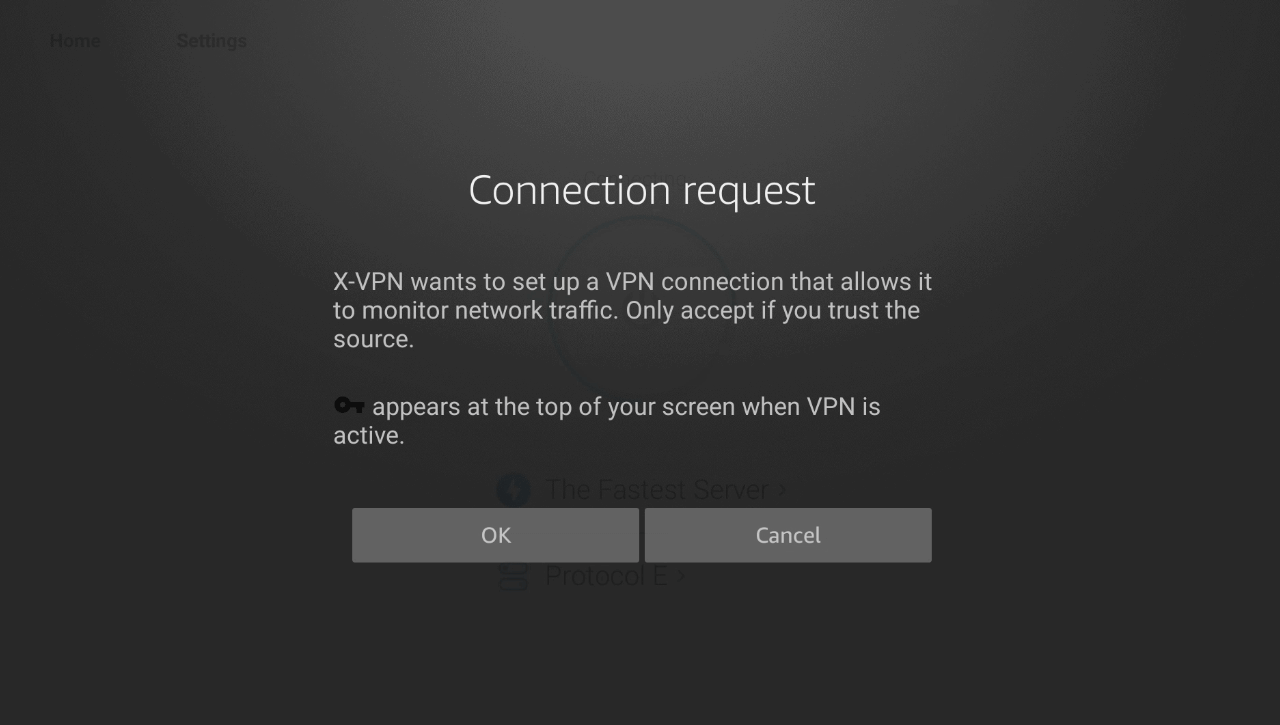
مرحله 3. بر روی تأیید ضربه بزنید تا درخواست اتصال را مجاز کنید.
تلویزیونهایی که از LG webOS یا Samsung Tizen استفاده میکنند از برنامههای VPN پشتیبانی نمیکنند. برای پوشش آنها، VPN را روی روتر خود اجرا کنید تا حفاظت از طریق Wi-Fi به آنها برسد.
چگونه از VPN در چندین دستگاه استفاده کنیم
X-VPN تا 5 دستگاه را به طور همزمان در یک حساب پوشش میدهد. آن را بر روی هر دستگاه نصب کنید، با همان حساب وارد شوید و هر یک از آنها محافظت میشود.
اتصالات همزمان و تنظیمات روتر ویژگیهای پریمیوم هستند که میتوانید با یک آزمایش رایگان 7 روزه آنها را امتحان کنید.
عیبیابی: زمانی که VPN شما کار نمیکند
بیشتر مشکلات VPN دارای راه حلهای سادهای هستند. در اینجا موارد رایج آورده شده است.
اصلاً متصل نمیشود
به یک سرور دیگر سوئیچ کنید، زیرا سروری که انتخاب کردهاید ممکن است مشغول یا غیرقابل دسترسی باشد. اگر این کار نتیجه نداد، پروتکل را تغییر دهید که از بسیاری از محدودیتهای شبکه عبور میکند. اگر هنوز هم برنامه متوقف شده است، آن را دوباره راهاندازی کنید.
مدام قطع میشود
این معمولاً ناشی از یک شبکه ناپایدار یا پروتکلی است که شبکه آن را محدود میکند، اما گاهی اوقات از تنظیمات دستگاه شما ناشی میشود. راهنمای ما در مورد چرا VPN شما مدام قطع میشود به بررسی هر علت و راه حل میپردازد.
سرعتها کند به نظر میرسند
به یک سرور نزدیکتر به موقعیت فیزیکی خود متصل شوید، زیرا فاصله باعث افزایش تأخیر میشود. برای کاهش بار، از WireGuard استفاده کنید. در Wi-Fi، نزدیکتر شدن به روتر معمولاً بیشتر از هر تنظیم VPN کمک میکند.
نتیجهگیری
شما اکنون میدانید که چگونه از یک VPN در هر دستگاهی استفاده کنید، چه اتفاقی میافتد زمانی که متصل میشوید، کدام تنظیمات را باید فعال کنید و محدودیتهای آن کجاست. اصل آن ساده باقی میماند: برنامه را دریافت کنید و به یک سرور متصل شوید.
X-VPN را نصب کنید، به یک سرور متصل شوید و با اتصال خود به صورت خصوصی مرور کنید.
سوالات متداول
بعد از اتصال به VPN چه کار کنم؟
هیچ چیز دیگری. هنگامی که برنامه متصل شد، هر برنامه و مرورگری در دستگاه شما به طور خودکار از طریق VPN عبور میکند، مگر اینکه به طور خاص اجازه دهید که با تونلسازی تقسیم شده از VPN عبور کنند. هیچ نوار جستجوی جداگانه یا مرورگری برای باز کردن وجود ندارد. برای تأیید اینکه کار میکند، IP خود را با ابزاری مانند What Is My IP بررسی کنید.
آیا ابتدا باید به اینترنت متصل شوم یا ابتدا VPN را روشن کنم؟
ابتدا به اینترنت متصل شوید، سپس VPN را روشن کنید. یک VPN به یک اتصال کارآمد نیاز دارد تا تونل رمزگذاری شده خود را بسازد، بنابراین بر روی Wi-Fi یا دادههای موبایل شما اجرا میشود و آن را جایگزین نمیکند.
آیا یک VPN از یک دستگاه محافظت میکند یا از کل خانه من؟
یک برنامه VPN فقط از دستگاهی که بر روی آن نصب شده است محافظت میکند. برای پوشش دادن همه افراد در خانهتان، از جمله دستگاههایی که نمیتوانند برنامه را اجرا کنند، VPN را بر روی روتر خود تنظیم کنید تا حفاظت به همه چیز در شبکه Wi-Fi شما برسد.
آیا اجازه دادن به درخواست پیکربندی VPN در آیفون من ایمن است؟
بله. آن درخواست عادی و ضروری است. iOS از شما اجازه میخواهد تا برنامه بتواند ترافیک شما را از طریق VPN هدایت کند. پس از اینکه اجازه دادید، یک آیکون کوچک VPN در بالای صفحه شما ظاهر میشود و برنامه از آنجا به مدیریت اتصال میپردازد.
آیا استفاده از وایفای عمومی و بررسی حساب بانکیام با VPN کاملاً ایمن است؟
یک VPN ترافیک شما را در وایفای عمومی رمزگذاری میکند که بزرگترین ریسک در این شبکهها را از بین میبرد. با این حال، این یک تضمین برای ایمنی کامل نیست. به استفاده از سایتها از طریق HTTPS ادامه دهید، از رمزهای عبور قوی و منحصر به فرد استفاده کنید و احراز هویت دو مرحلهای را فعال کنید. VPN اتصال را محافظت میکند، نه حساب را.
آیا باید همیشه VPN خود را روشن بگذارم؟
برای حفظ حریم خصوصی مداوم، بله. روشن نگه داشتن آن هر جلسه را رمزگذاری میکند، که در شبکههای عمومی یا مشترک بسیار مهم است. سوئیچ قطع به استفاده دائمی ایمن کمک میکند با مسدود کردن ترافیک اگر اتصال قطع شود.
کدام پروتکل VPN را باید انتخاب کنم؟
WireGuard را برای سرعت در یک شبکه عادی انتخاب کنید، OpenVPN را اگر با مشکل سازگاری مواجه شدید و Everest را در شبکهای که ترافیک VPN را مسدود میکند.
آیا یک VPN سرعت اینترنت من را کاهش میدهد؟
یک کاهش کوچک طبیعی است، زیرا ترافیک شما رمزگذاری شده و از طریق یک سرور هدایت میشود. با اتصال به یک سرور نزدیک و استفاده از پروتکل سریع مانند WireGuard، آن را به حداقل برسانید.
آیا استفاده از VPN ایمن است؟
بله، به شرطی که یک ارائهدهنده معتبر با سیاست حفظ حریم خصوصی قوی و حسابرسی شده و سابقه امنیتی خوب را انتخاب کنید. یک VPN خوب دادههای شما را رمزگذاری میکند و هیچ لاگی از فعالیت شما نگه نمیدارد. با VPNهای رایگان ناشناخته احتیاط کنید، زیرا برخی از آنها دادههای کاربران را جمعآوری و به فروش میرسانند.
آیا استفاده از VPN قانونی است؟
در بیشتر کشورها، بله. یک VPN یک ابزار استاندارد حریم خصوصی است. این ابزار فعالیتهای غیرقانونی را قانونی نمیکند و چند کشور استفاده از VPN را محدود میکنند، بنابراین قبل از اینکه به آن تکیه کنید، قوانین محل زندگیتان را بررسی کنید.