Respuesta rápida
Antes de aprender a usar un VPN, lo primero que debes hacer es elegir un proveedor de VPN en el que confíes. Descarga su aplicación en el dispositivo que deseas proteger, ábrela y conéctate a un servidor en la ubicación que desees. Eso es todo.
No hay nada más que hacer después de eso. Si quieres asegurarte de que funcionó, utiliza una herramienta gratuita de verificación de IP y verifica si tu dirección IP ha cambiado. Para una verificación más completa, también puedes probar si hay fugas de DNS, IPv6 y WebRTC.
Introducción
Las VPN están en todas partes ahora. Muchas personas las utilizan sin pensarlo dos veces para ocultar su dirección IP y proteger su privacidad. Las aplicaciones de VPN suelen ser simples una vez que sabes qué esperar, pero los usuarios primerizos aún pueden encontrarse con mensajes, protocolos y opciones de servidor desconocidos. Un recorrido real en lenguaje sencillo puede hacer una gran diferencia, mostrando paso a paso cómo configurar una VPN en una variedad de dispositivos y respondiendo las preguntas básicas que otras guías tienden a omitir.
Esta es esa guía. Sigue leyendo y encontrarás respuestas a casi todas las preguntas de principiantes que tengas, desde cómo configurar un VPN hasta lo que realmente sucede una vez que está activado.
Table of Contents
¿Qué es una conexión VPN?
Una VPN, que significa red privada virtual, construye un túnel encriptado entre tu dispositivo y un servidor VPN. Por defecto, tu tráfico viaja a través de ese túnel, y tu dirección IP real se intercambia por la del servidor. Así que los sitios web y aplicaciones que abres ven la IP de la VPN en lugar de la tuya, y tu privacidad se mantiene protegida. Debido a que el túnel está encriptado, cualquier otra persona en tu red local, como el Wi-Fi público en un café, solo ve metadatos y tráfico encriptado.
Si tienes curiosidad sobre cómo funciona todo por dentro, nuestra página de cómo funciona un VPN tiene la explicación completa.
Cómo usar una VPN para principiantes en 3 pasos
No importa qué dispositivo estés usando, configurar un VPN sigue el mismo simple patrón de tres pasos:
Paso 1. Consigue un VPN
Elige un proveedor de VPN en el que confíes, luego descarga su aplicación en el dispositivo que deseas proteger. Decide si quieres la versión de pago o la gratuita. Si optas por X-VPN, puedes comenzar con la versión gratuita sin necesidad de registrarte, y pasar a la versión premium más tarde si tus necesidades crecen.
Paso 2. Configurar la VPN
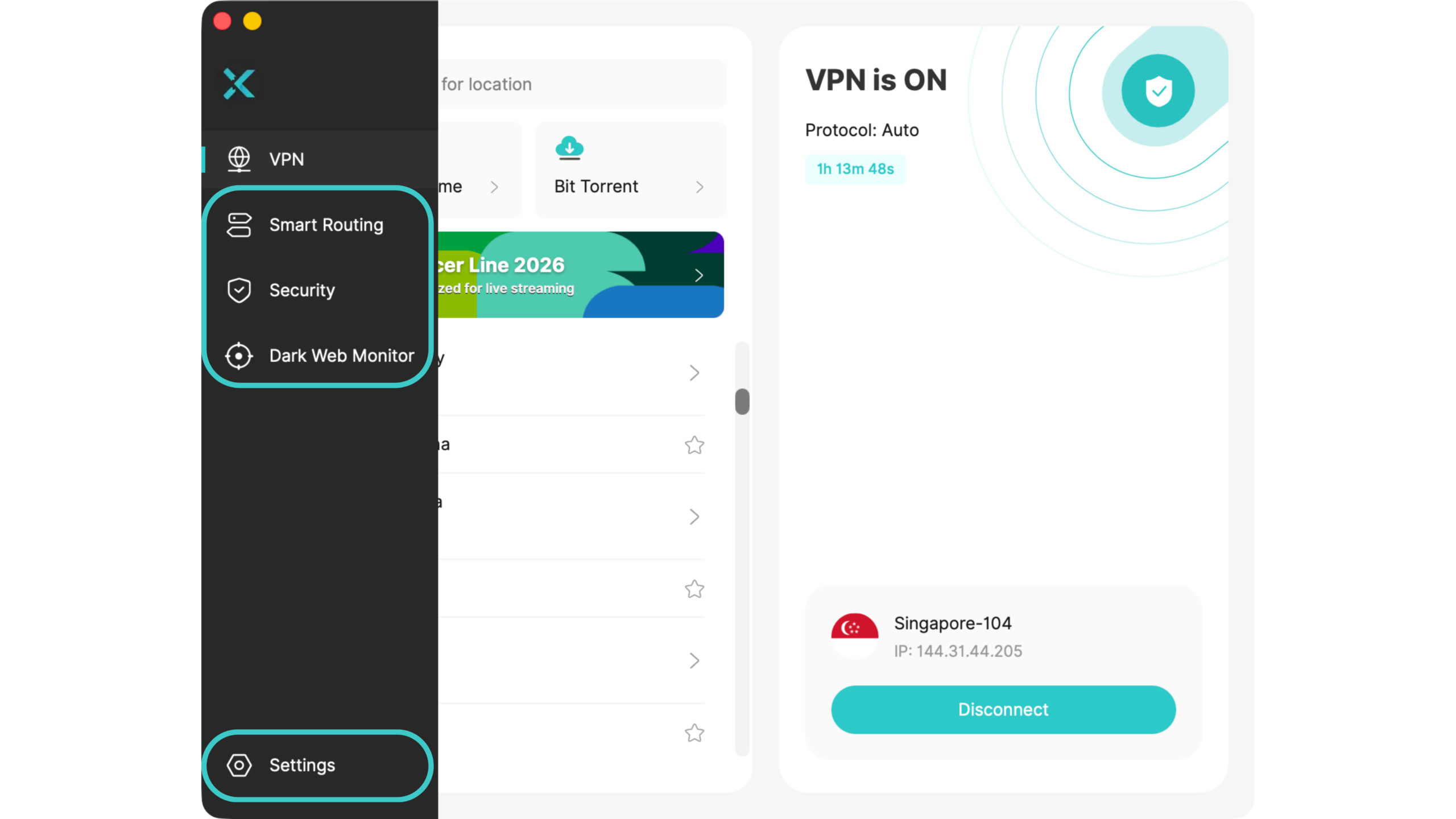
A continuación, abre la aplicación VPN e inicia sesión en tu cuenta (si estás en una versión gratuita que no requiere registro, puedes omitir esta parte). Tómate un momento para explorar el panel: observa qué características ofrece el proveedor, qué protocolos puedes elegir y navega por las ubicaciones de servidores disponibles para ti.
Paso 3. Conéctate a un servidor
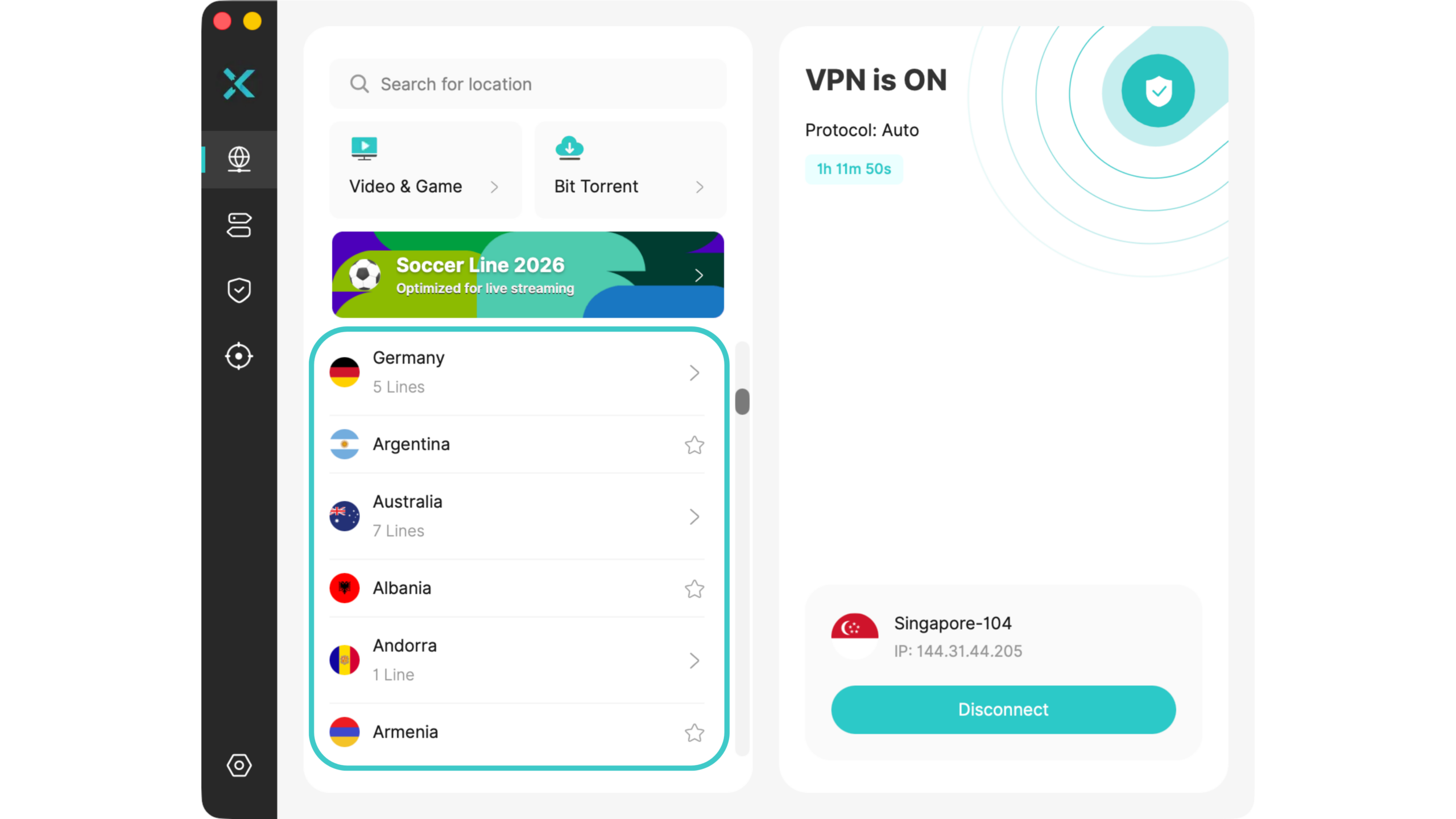
Ahora elige un servidor en la ubicación que necesitas. Si solo quieres la conexión más rápida, elige el servidor más rápido (que suele ser uno cerca de donde te encuentras). Si deseas una ubicación específica, selecciónala y conéctate. A partir de ahí, tu IP real es reemplazada por la IP de ese servidor.

Un consejo rápido: sin importar qué dispositivo estés usando, conéctate a internet primero, luego enciende el VPN. Una conexión activa es lo que el VPN necesita para hacer su trabajo.
¿Qué sucede después de que te conectas?
No siempre es obvio qué hacer después de que la conexión se establece, ya que un VPN funciona silenciosamente en segundo plano. Una vez que la aplicación dice que está conectada, puedes simplemente salir de la aplicación y usar tu dispositivo normalmente.
Como se mencionó anteriormente, una vez que te conectas, tu dirección IP es reemplazada por la dirección IP del servidor VPN, ayudando a proteger tu privacidad. Hay más cosas que hacer para lograr una anonimidad completa, pero una VPN te lleva la mayor parte del camino.
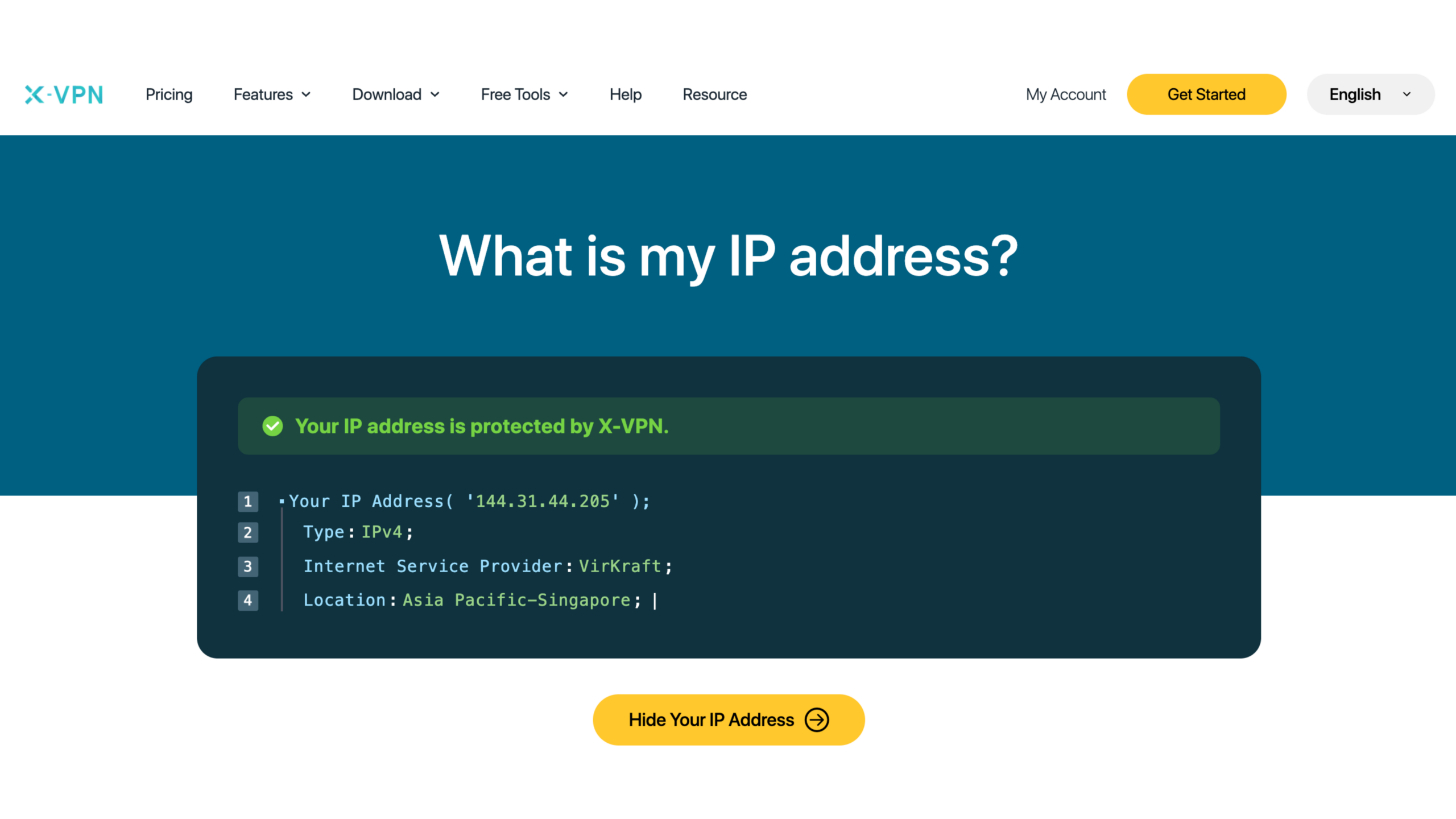
Si deseas probar si el VPN está funcionando, utiliza una herramienta de ¿Cuál es mi IP? para verificar si tu dirección IP ahora muestra la ubicación que elegiste. La captura de pantalla a continuación, por ejemplo, muestra el VPN funcionando y mi dispositivo conectado a un servidor en Singapur.
Cómo usar una VPN en cada dispositivo
Los pasos de configuración son en general los mismos en todas partes, pero cada dispositivo tiene sus propias pequeñas diferencias. Así que he utilizado X-VPN como ejemplo y lo he desglosado en más de una docena de guías específicas para cada dispositivo. Simplemente sigue los pasos uno a uno hasta que cada dispositivo que deseas proteger esté configurado.
Dado que hay muchos dispositivos que cubrir, esta guía es extensa. Siéntete libre de volver al índice anterior y dirigirte directamente al dispositivo que te interesa.
Usar una VPN en iOS
Paso 1. Obtén el VPN para iOS desde la App Store en tu iPhone o iPad.
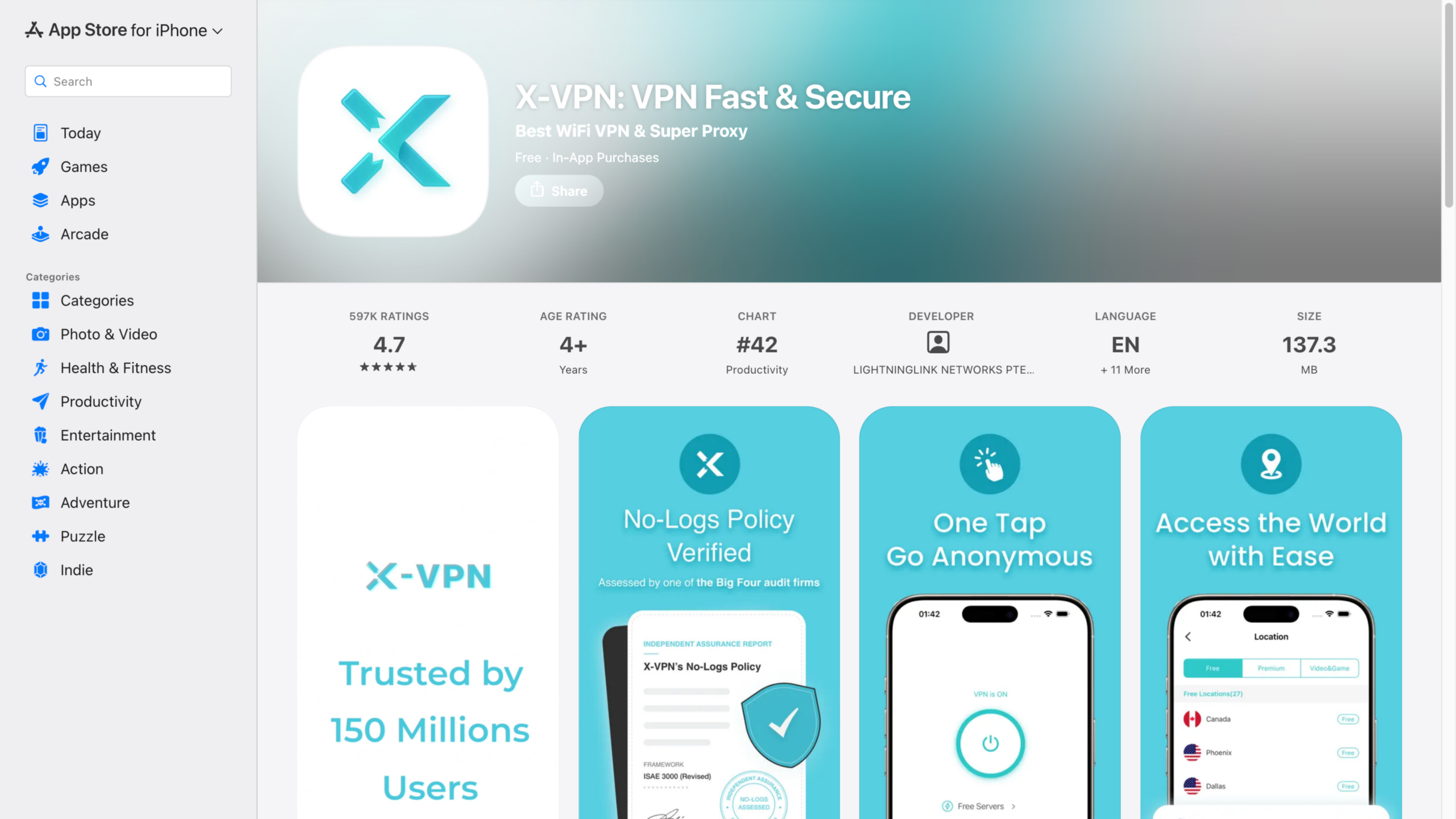
Paso 2. Abre la aplicación y toca el botón de conectar.
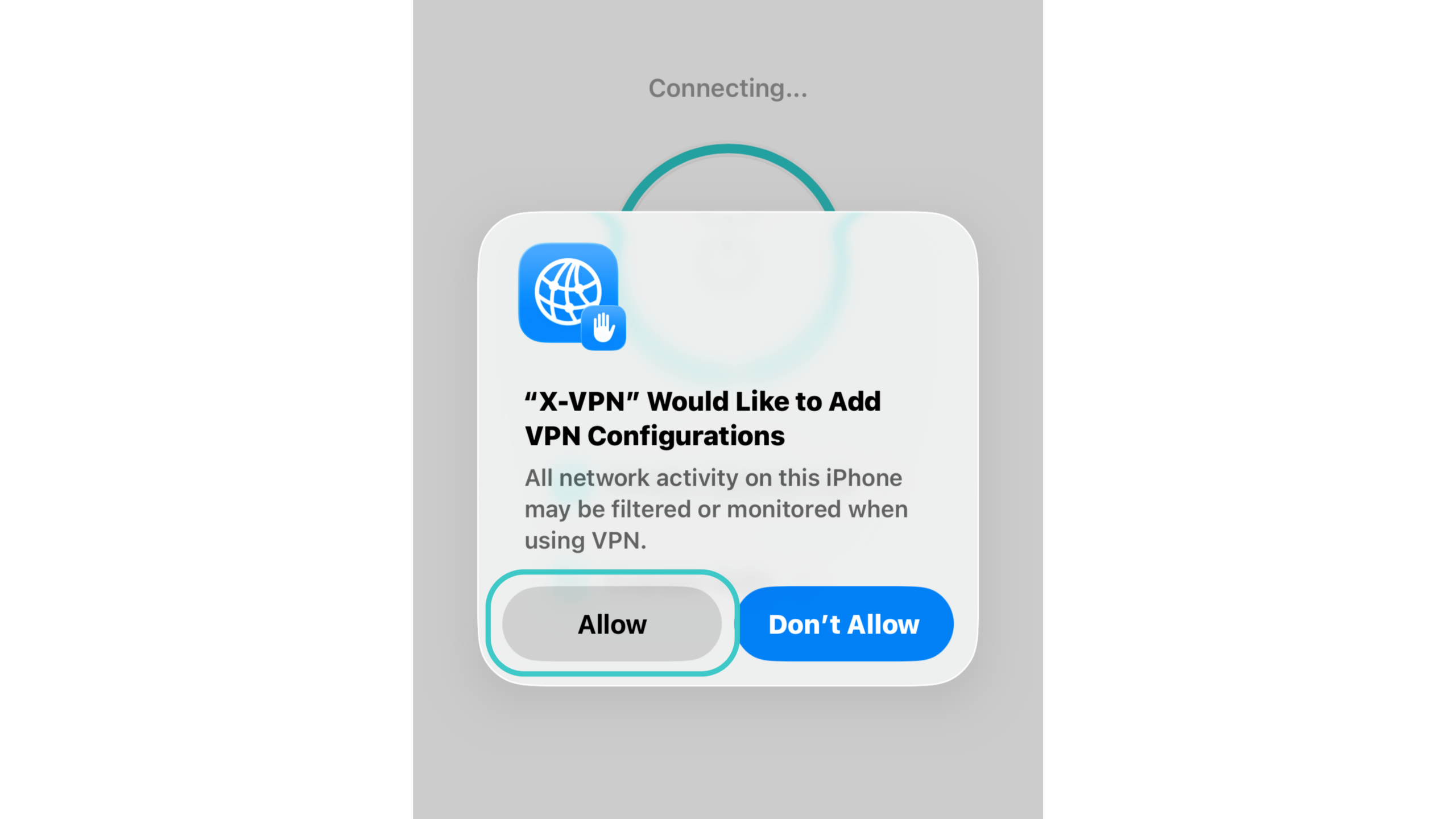
Paso 3. Aparecerá un aviso. Presiona Permitir para agregar configuraciones de VPN y finalizar la conexión.
Usar una VPN en Android
Paso 1. Instala el VPN para Android desde Google Play, o descarga el archivo APK directamente.
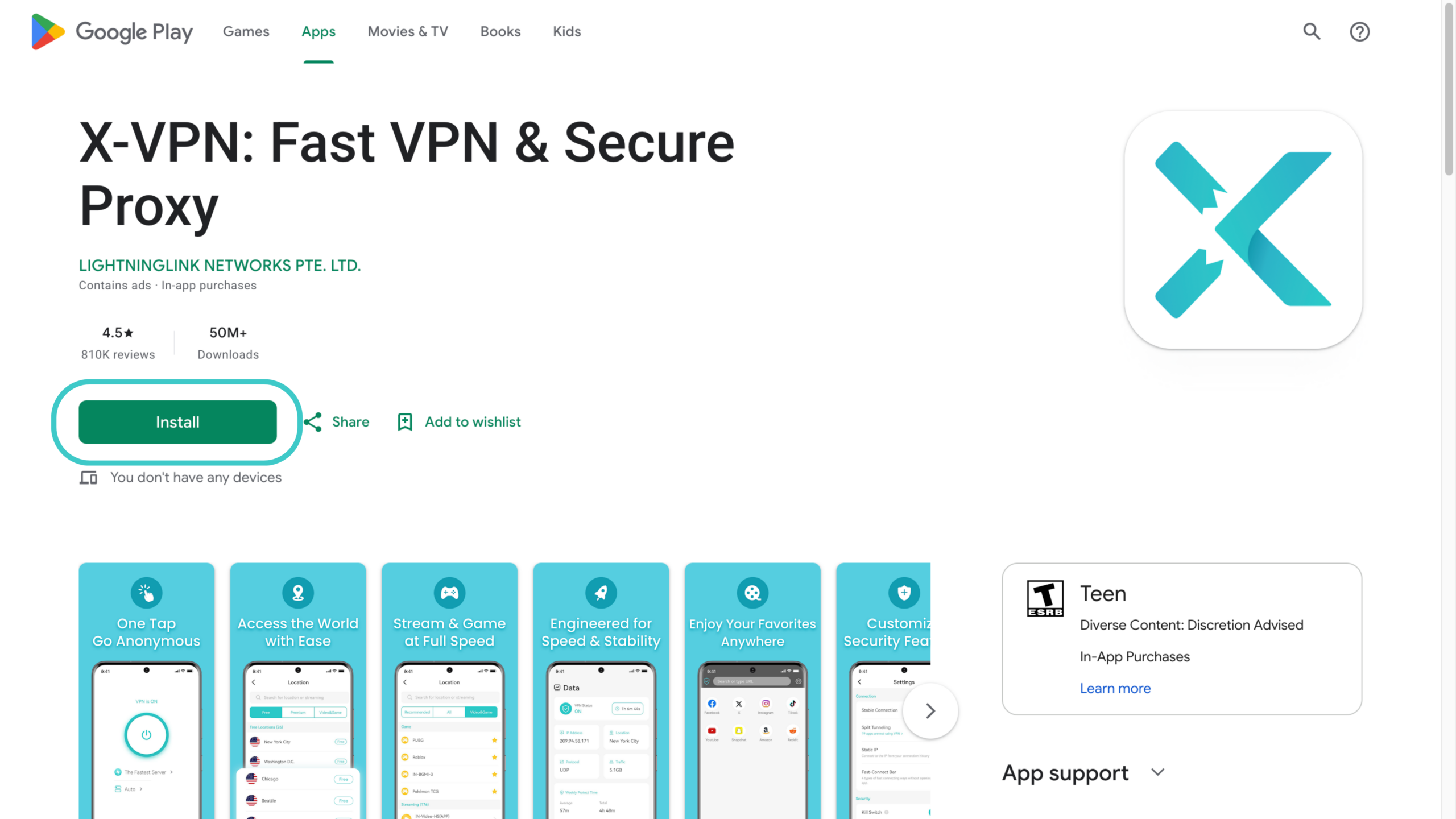
Paso 2. Abre la aplicación y toca el botón de conectar.
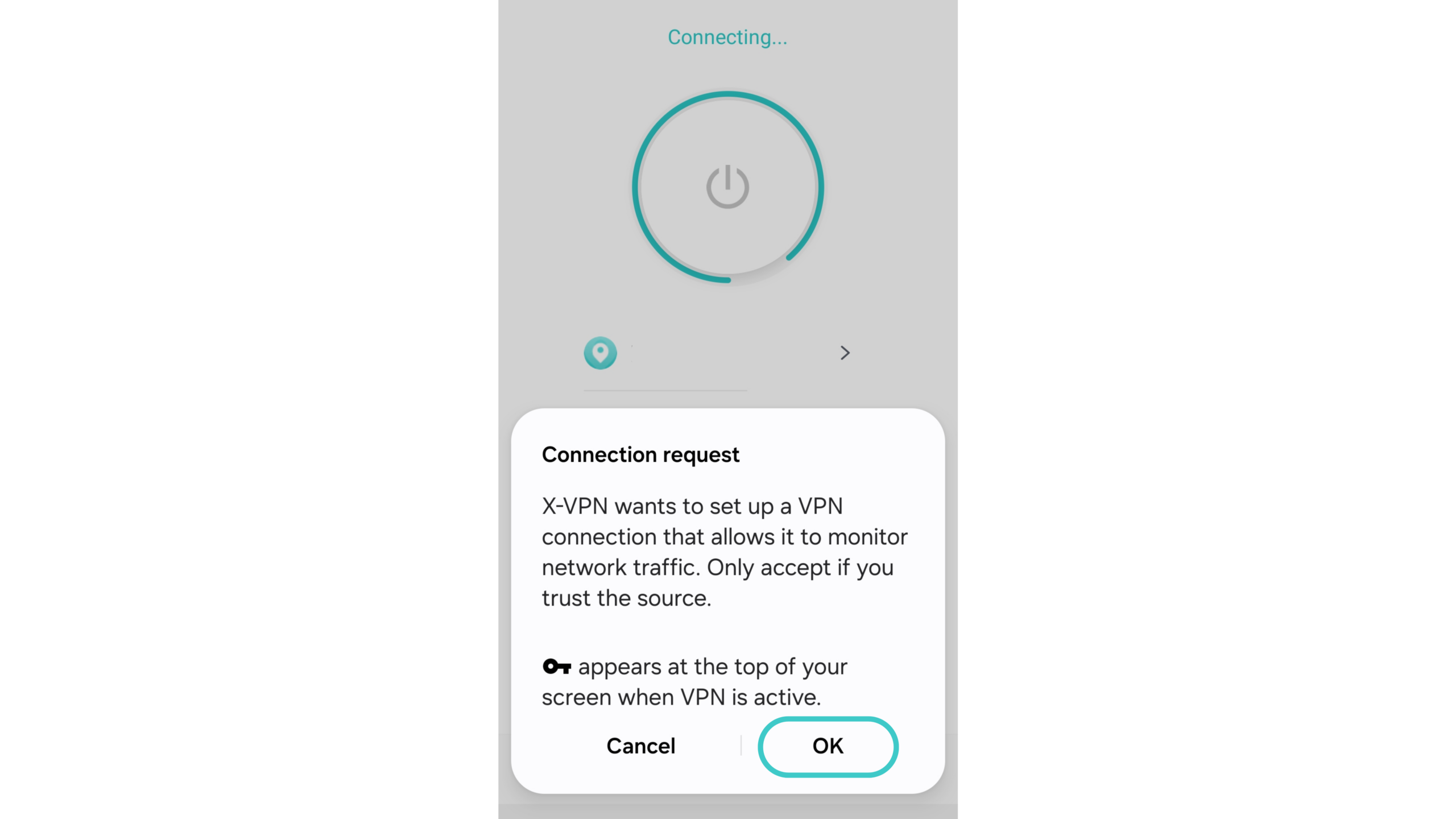
Paso 3. Toque OK para permitir la solicitud de conexión, luego navegue con su tráfico cifrado.
Usar una VPN en Windows
Paso 1. Descarga el VPN para Windows desde el sitio oficial.
Paso 2. Abre la aplicación y selecciona una ubicación del servidor.
Paso 3. Haga clic en Conectar para finalizar en unos segundos.
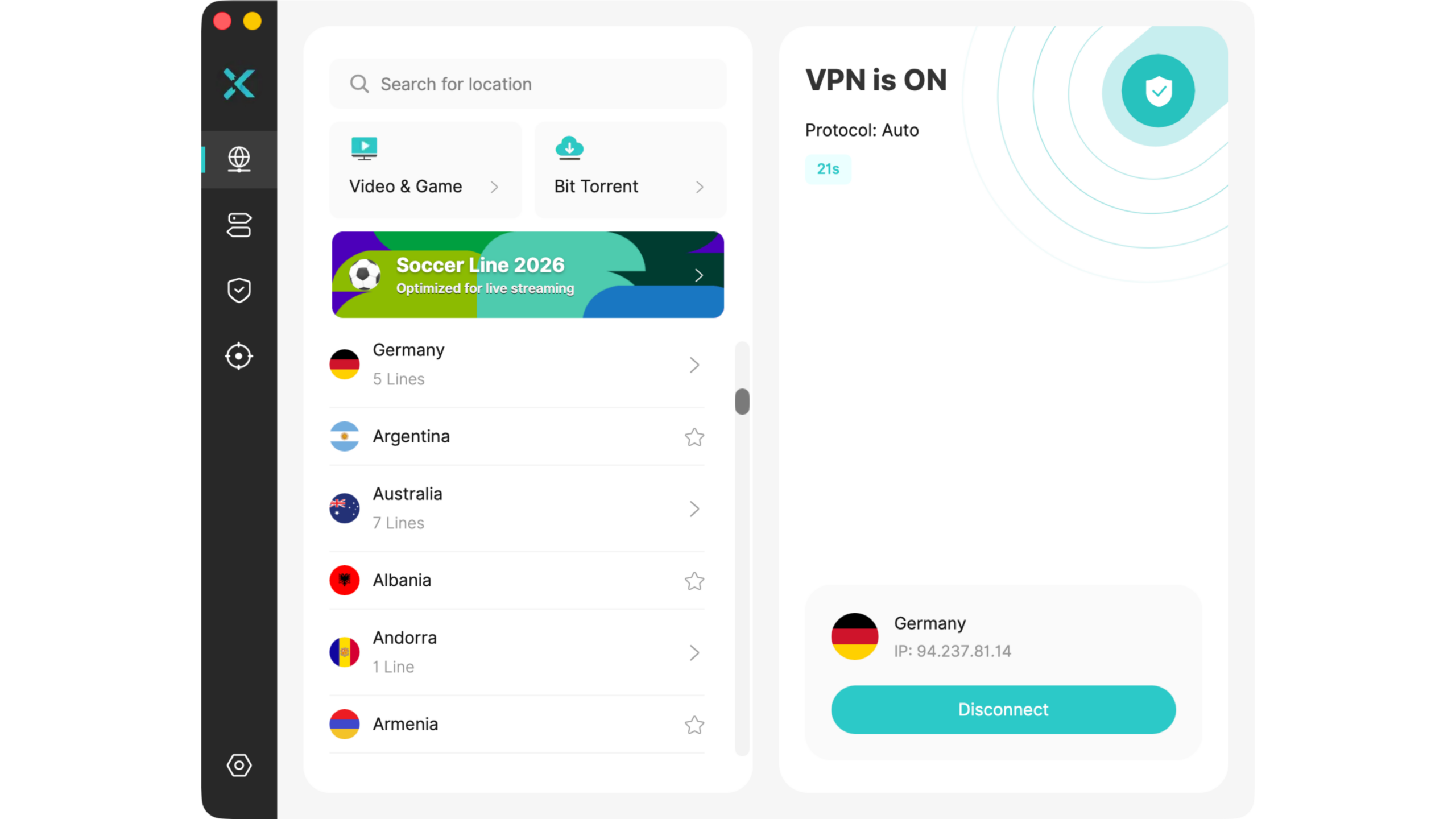
Usar una VPN en macOS
Paso 1. Descarga el VPN para Mac desde el sitio oficial o la Mac App Store.
Paso 2. Abre la aplicación y selecciona una ubicación del servidor.
Paso 3. Presiona Conexión Rápida para activar la protección.
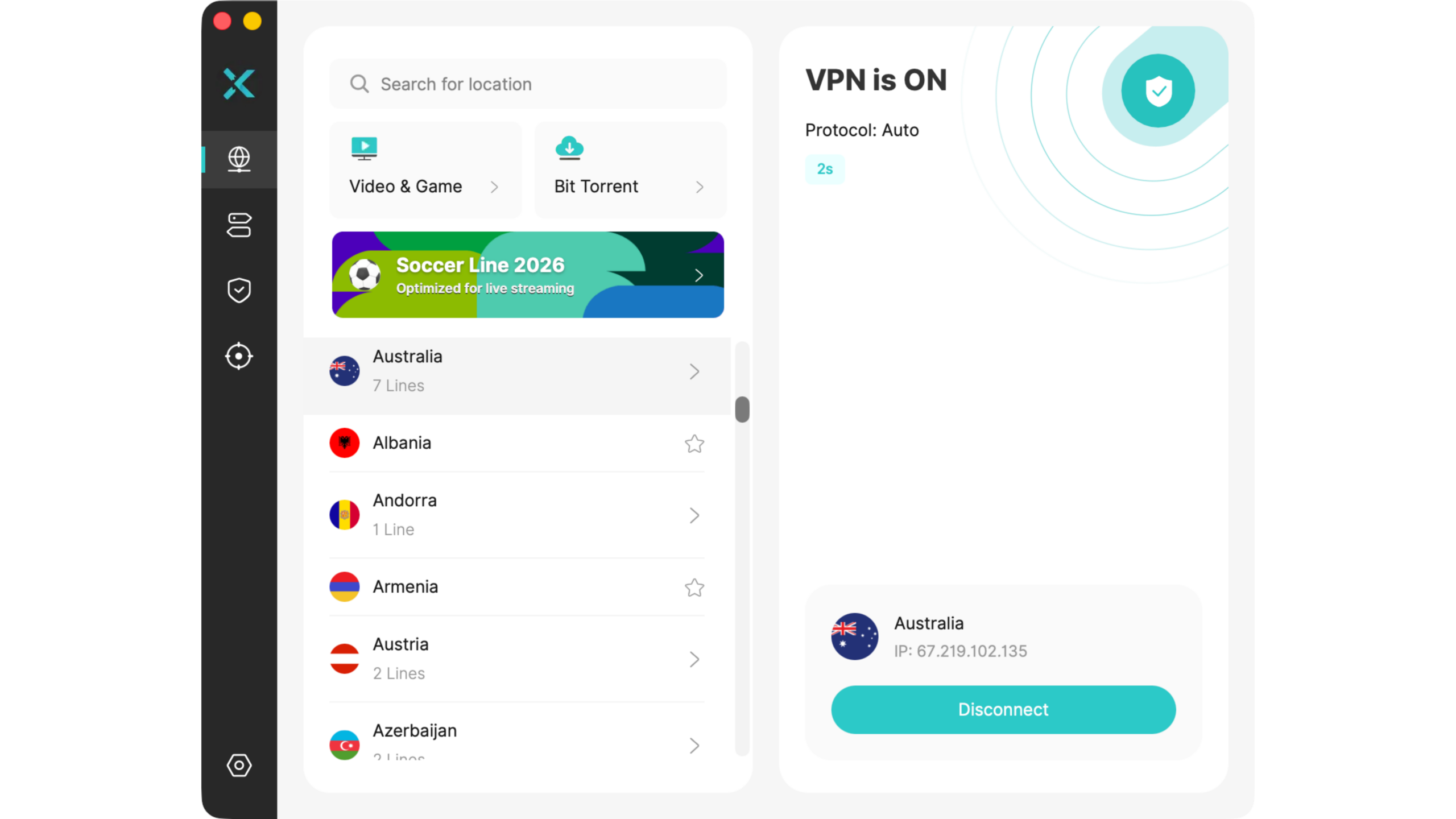
Usar un VPN en Linux
X-VPN se ejecuta desde la línea de comandos en Linux, y requiere una cuenta premium.
Paso 1. Abre una Terminal y ejecuta el script de instalación: sh <(curl -sSf https://app.xvpncdn.com/4dzfjmwrjw/cli_install.sh) Si curl te da problemas, usa wget en su lugar: sh <(wget -qO - https://app.xvpncdn.com/4dzfjmwrjw/cli_install.sh)
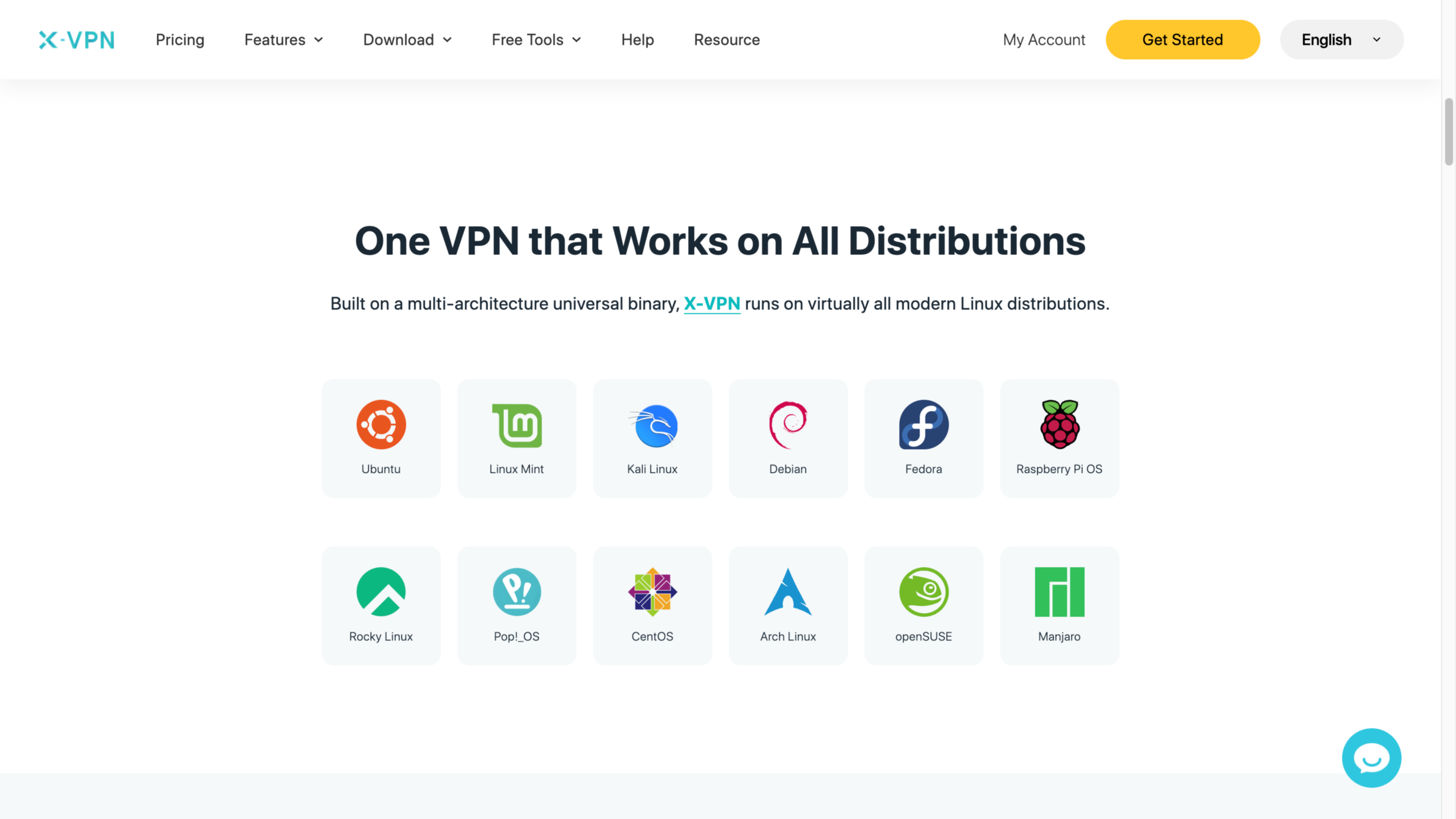
Paso 2. Inicia sesión ejecutando xvpn login, luego ingresa tu correo electrónico y contraseña. También puedes ejecutar xvpn login --via-passcode e ingresar un código de acceso de otro dispositivo que haya iniciado sesión.
Paso 3. Ejecuta xvpn connect para conectarte al servidor más rápido en el protocolo Auto. Si prefieres un menú, lanza la interfaz de usuario integrada y utiliza las teclas de flecha para elegir una ubicación y un protocolo.
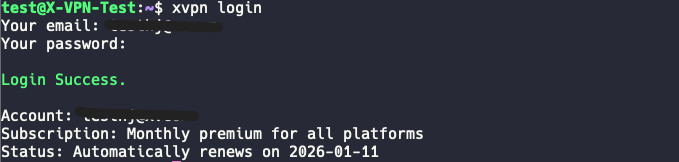
Para la referencia completa de comandos, consulte Cómo usar X-VPN en Linux (línea de comandos).
Usar un VPN en Chromebook
Paso 1. Descarga el VPN para Chromebook desde Google Play o el archivo APK.
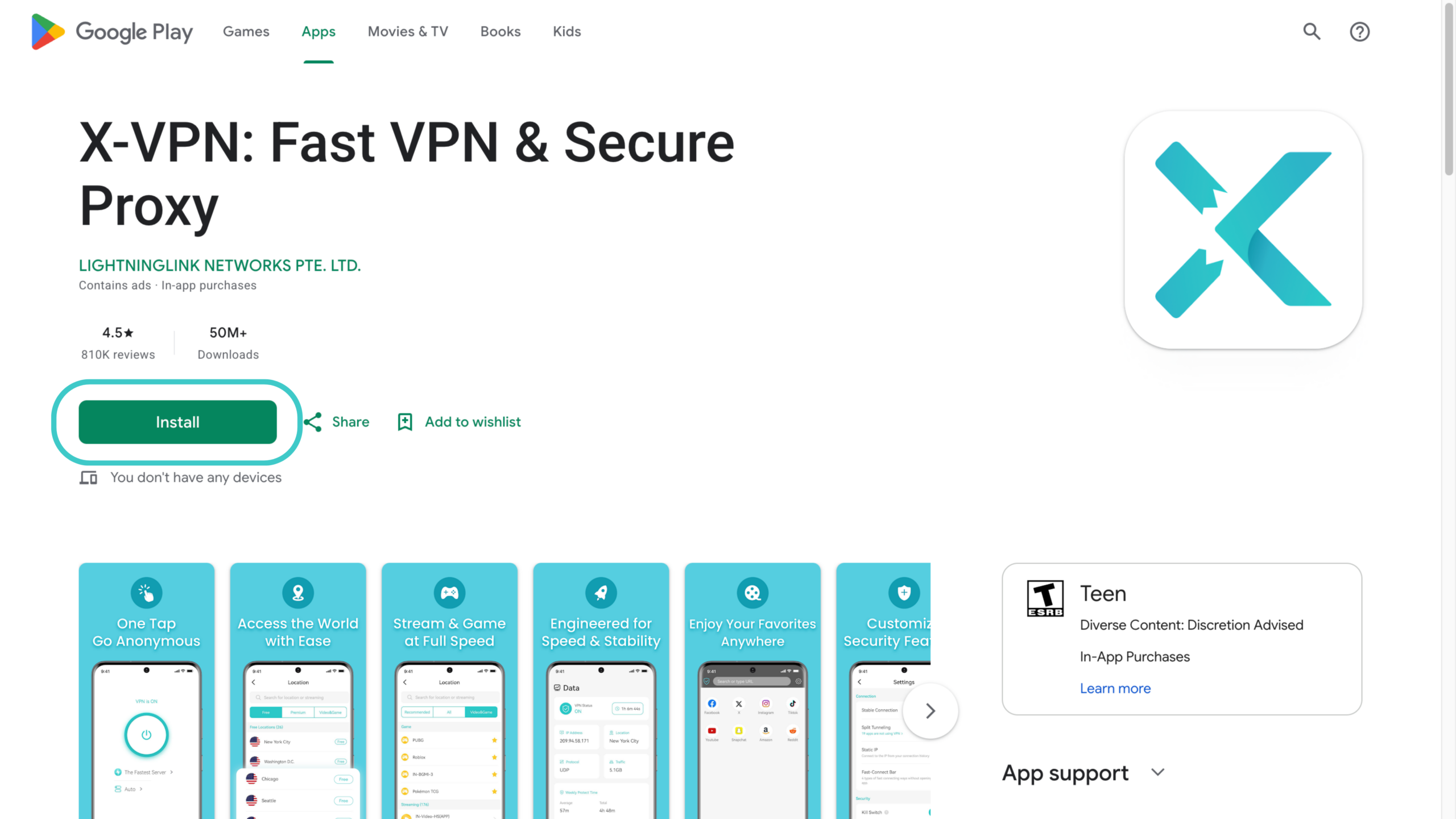
Paso 2. Inicie la aplicación y toque el botón de conexión.
Paso 3. Comienza a navegar con X-VPN protegiendo tu conexión.
Usando una extensión de VPN en Chrome
Paso 1. Obtén un VPN para Chrome añadiendo la extensión X-VPN desde la Chrome Web Store.
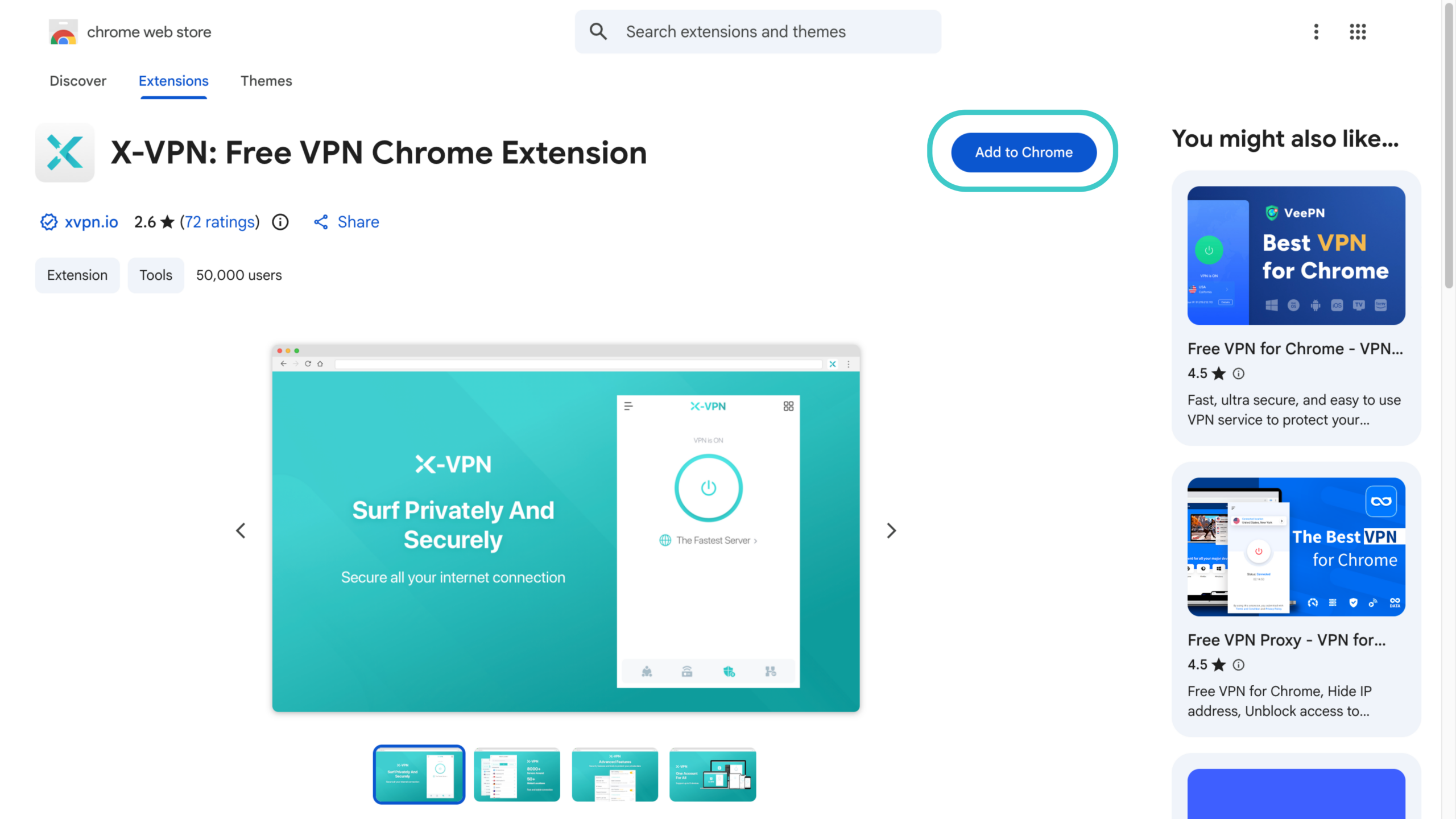
Paso 2. Haz clic en el ícono de extensiones en la parte superior derecha de Chrome y abre X-VPN.
Paso 3. Elige un servidor o presiona el botón para conectarte rápidamente.
Una extensión de navegador solo protege el tráfico dentro de ese navegador. Para todo lo demás en tu dispositivo, utiliza la aplicación completa.
Usar una VPN en la red doméstica (enrutador)
Configurar un VPN en tu enrutador protege cada dispositivo en tu Wi-Fi a la vez, incluyendo aquellos que no pueden ejecutar una aplicación VPN por sí solos. La configuración del enrutador es una función premium. Las pantallas exactas varían según el enrutador, pero el patrón es el mismo.
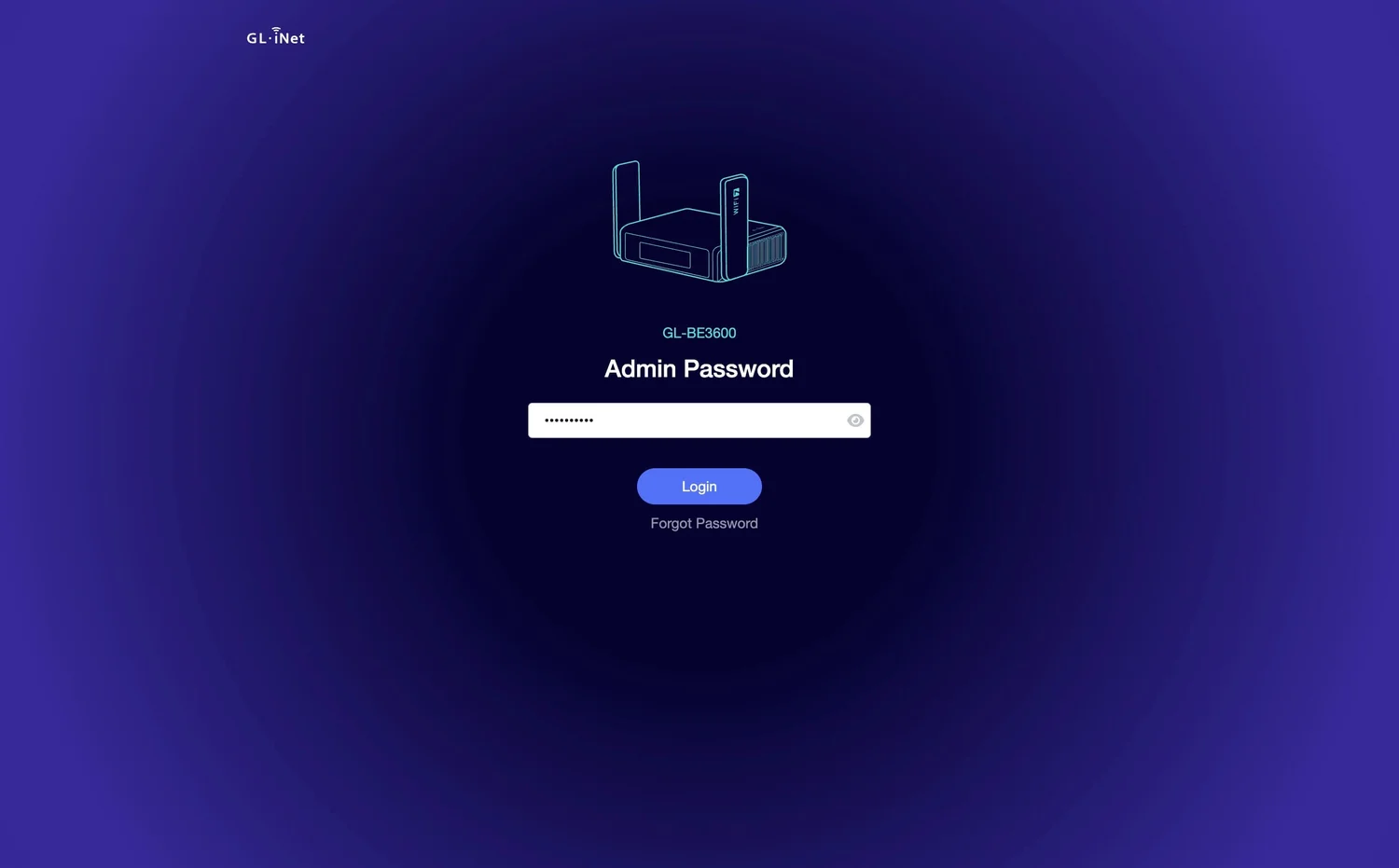
Paso 1. Inicia sesión en tu cuenta de X-VPN, luego ve a Mi Cuenta > VPN > VPN en el Router. La primera vez, registrarás tu router como un dispositivo en tu cuenta.
Paso 2. Elige un protocolo. X-VPN admite WireGuard, OpenVPN y L2TP/IPsec, así que elige el que sea compatible con tu enrutador y luego selecciona una ubicación del servidor. Para WireGuard o OpenVPN, descargas un archivo de configuración. Para L2TP, en su lugar copias un conjunto de credenciales (nombre de usuario, contraseña y clave precompartida de IPsec).
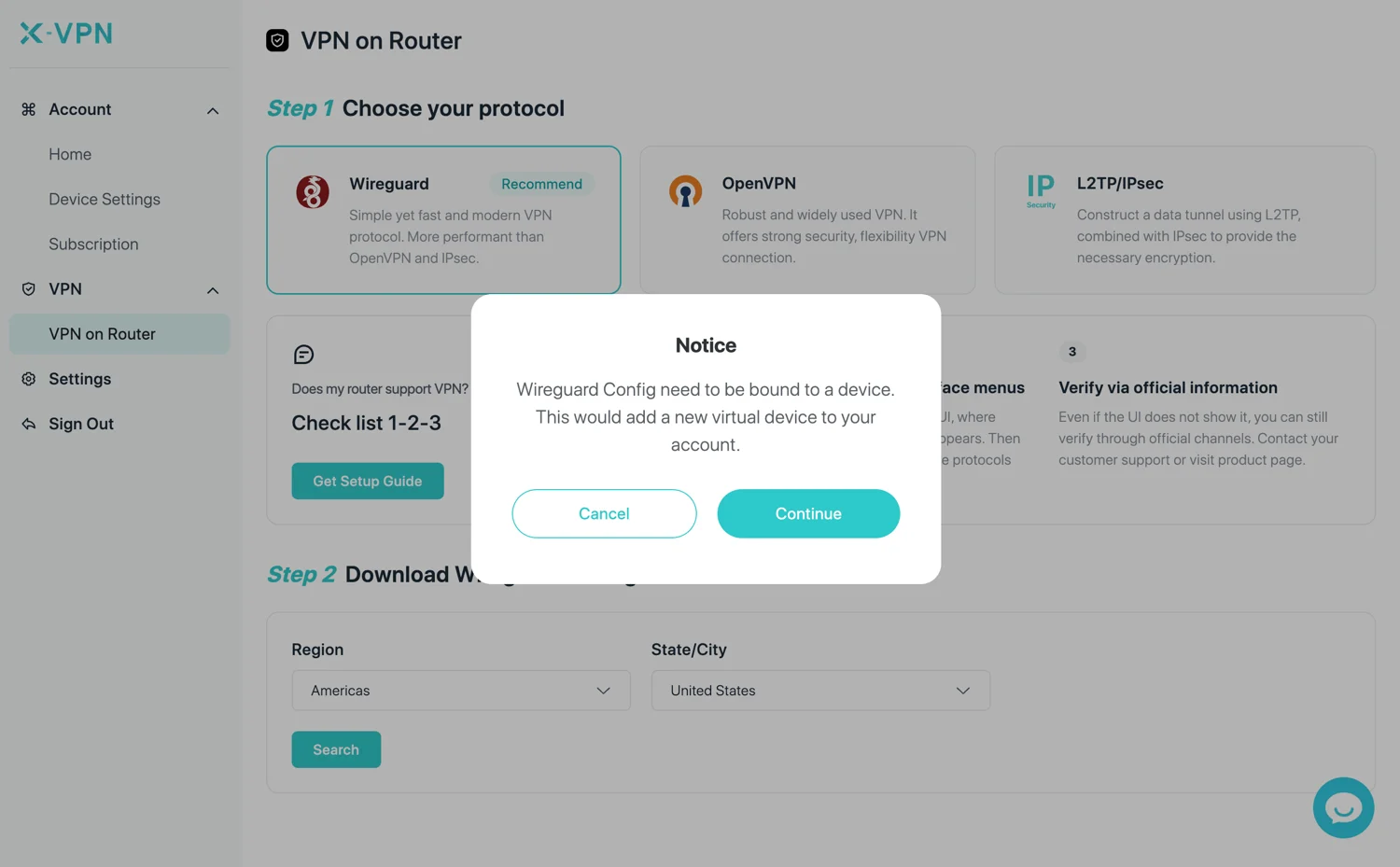
Paso 3. Conecta un dispositivo a tu enrutador a través de Wi-Fi, abre un navegador e inicia sesión en el panel de administración de tu enrutador en su dirección IP.
Paso 4. En la sección del cliente VPN del enrutador, agrega un perfil, luego sube el archivo de configuración (WireGuard u OpenVPN) o ingresa las credenciales (L2TP), y aplica.
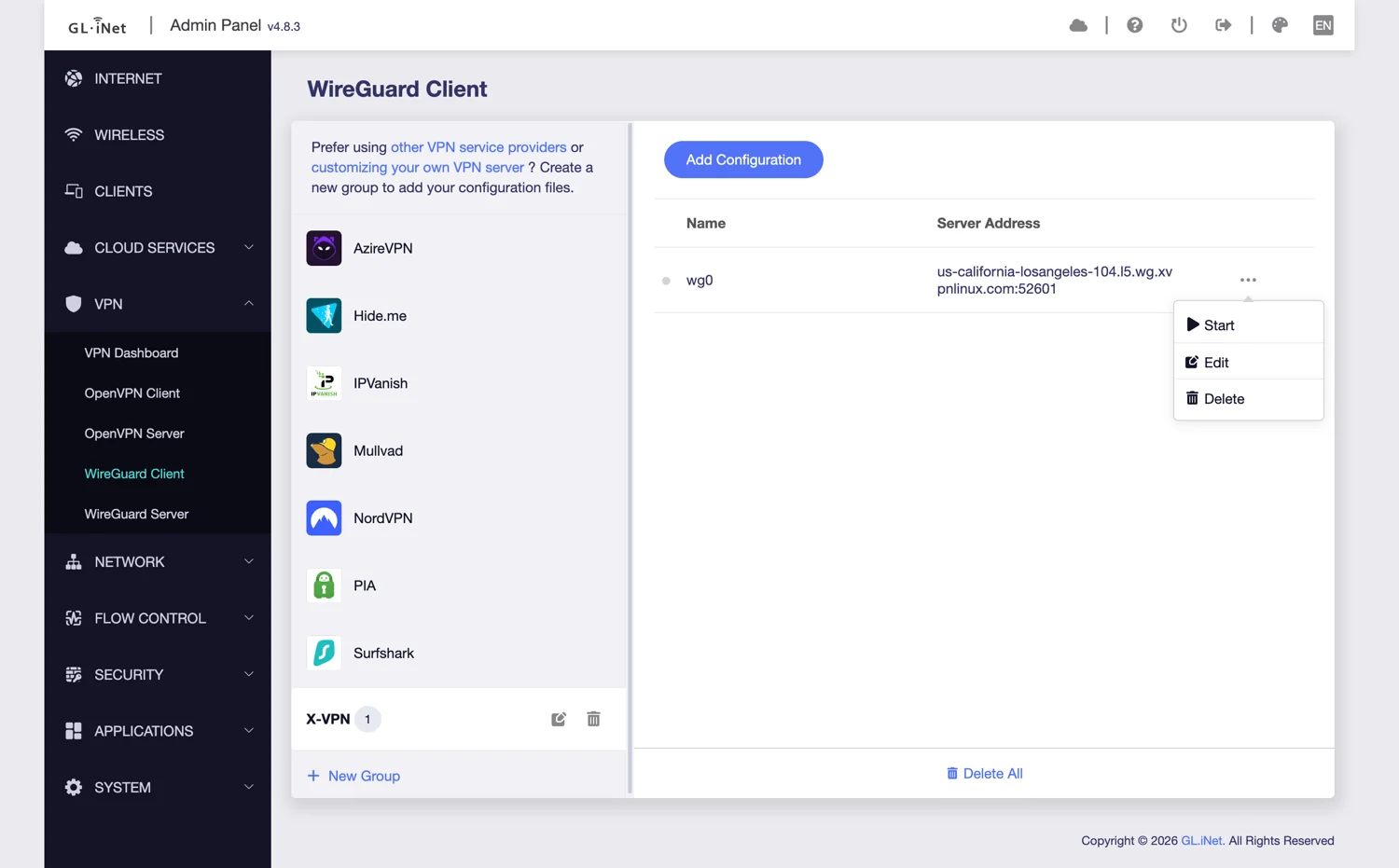
Paso 5. Activa la conexión, luego verifica que tu IP ha cambiado para confirmar que está funcionando.
Los modelos de enrutadores difieren. Encuentra tu marca en el Guías de configuración de VPN para enrutadores.
Usar una VPN en consolas de juegos
Las consolas como Xbox, PS4/PS5 y Nintendo Switch no ejecutan aplicaciones VPN directamente. Te conectas a ellas a través de un enrutador que ejecuta la VPN, o mediante el método de proxy a continuación.
Cómo usar un VPN en Xbox
Paso 1. Inicia sesión en X-VPN y asegúrate de que estás en el plan premium.
Paso 2. Configura la VPN en tu enrutador utilizando los pasos del enrutador anteriores.
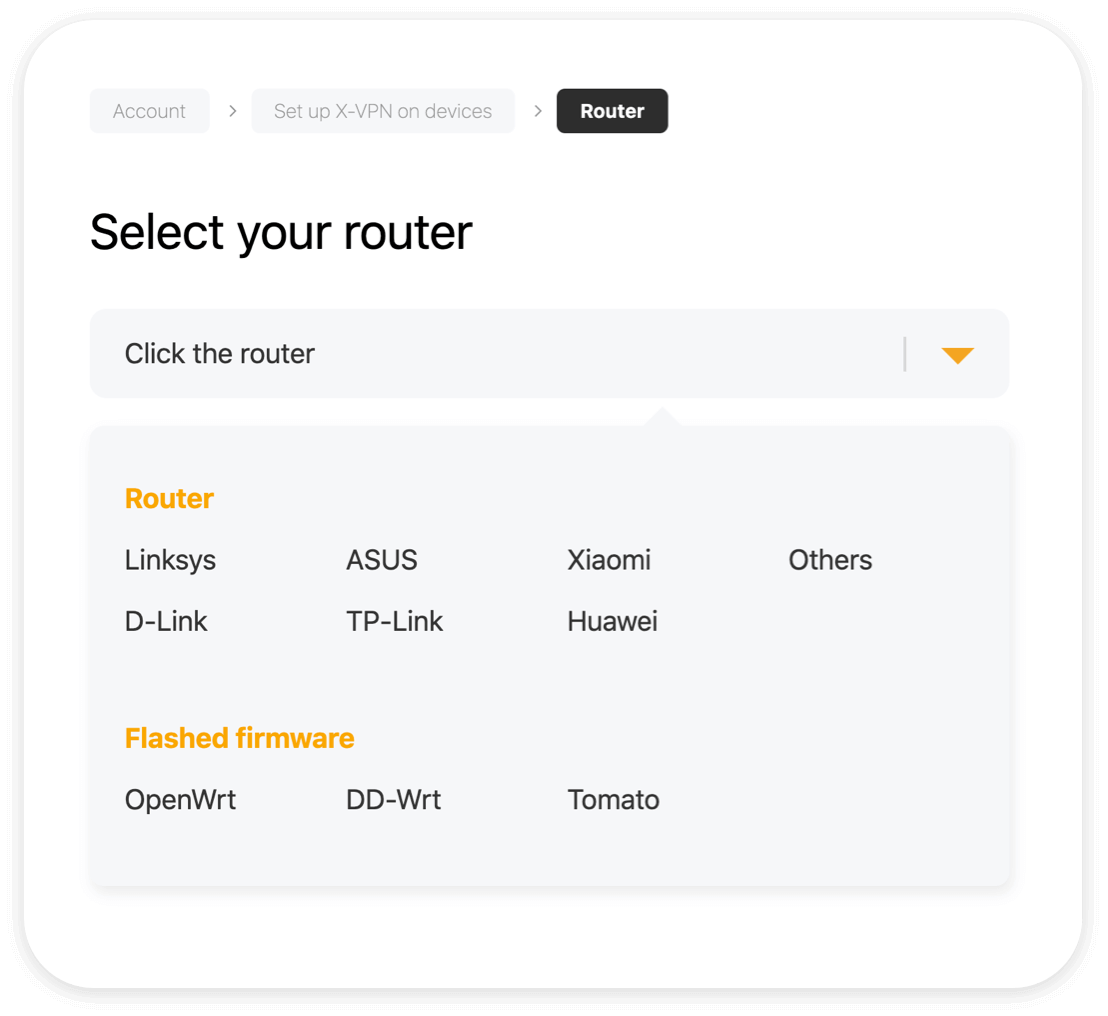
Paso 3. Conecta tu Xbox a ese enrutador.
Cómo usar un VPN en PS4 / PS5
Paso 1. Descarga X-VPN en tu teléfono, ábrelo y conéctate a un servidor.
Paso 2. Toque el icono de menú en la esquina superior izquierda y navegue a Consolas de juegos/Servidor proxy> Permitir conexión VPN opción.
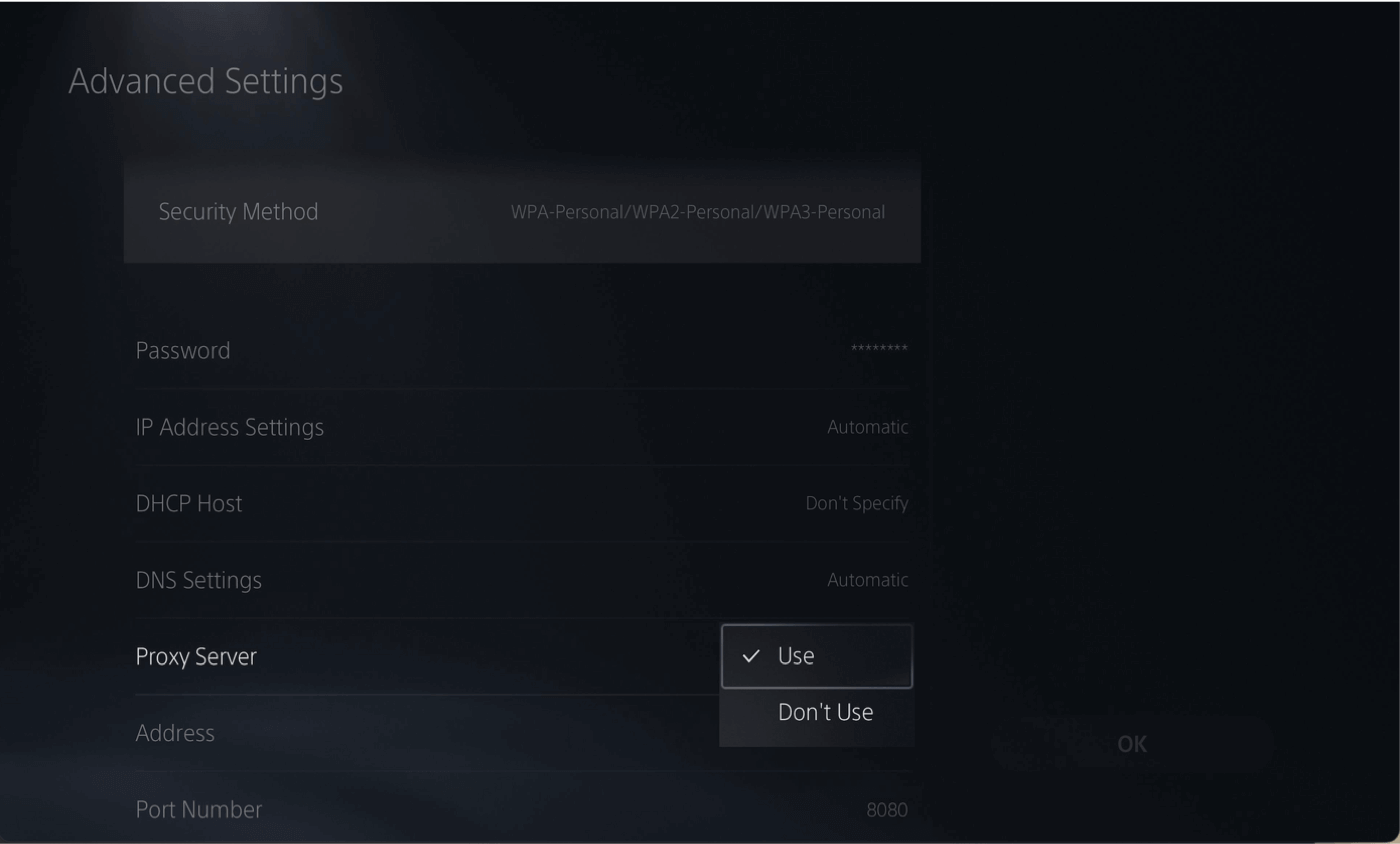
Paso 3. Recuerda la Dirección y el Número de puerto y úsalos para configurar el servidor proxy en PS4 o PS5.
Cómo usar una VPN en Nintendo Switch
Paso 1. Instala X-VPN en Android o iPhone, ábrelo y conéctate a un servidor.
Paso 2. Haga clic en el icono de menú en la esquina superior izquierda y navegue a Consolas de juegos/Servidor proxy> Opción permitir conexión VPN .
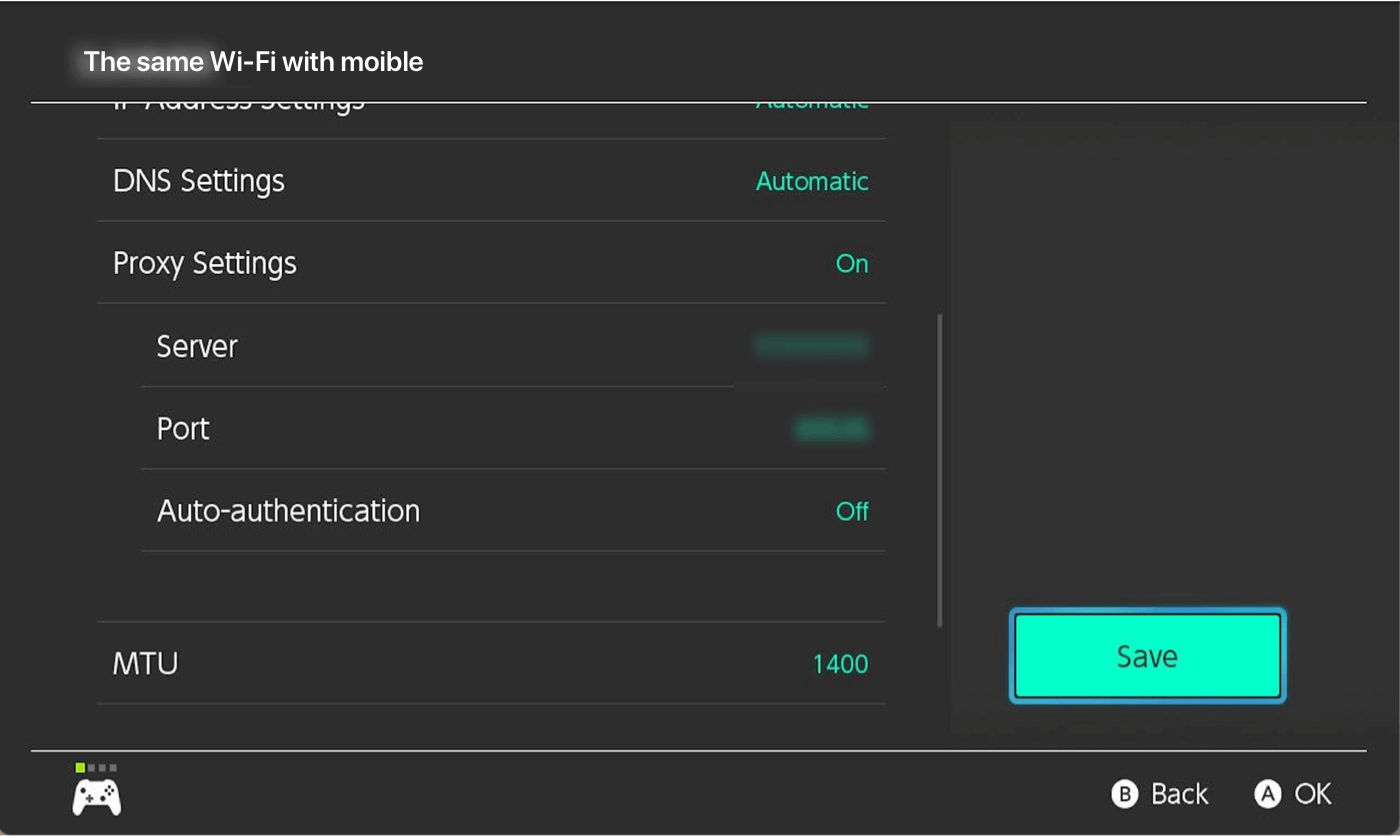
Paso 3. Recuerda la Dirección y el Número de puerto y úsalos para configurar el servidor proxy en tu Switch.
Para la guía completa, consulta el Guía de configuración de VPN para consolas de juegos.
Usar una VPN en la TV
Cómo usar una VPN en Apple TV
Paso 1. Actualiza tu Apple TV a tvOS 17 o posterior, luego descarga el VPN para Apple TV desde la App Store.
Paso 2. Comienza una prueba gratuita de 7 días o inicia sesión con tu cuenta premium.
Paso 3. Elige un servidor y conéctate.

Cómo usar una VPN en Android TV
Paso 1. Descarga el VPN para Android TV en Google Play.
Paso 2. Comienza una prueba gratuita de 7 días o actualiza a premium.
Paso 3. Presiona Conexión Rápida para proteger tu conexión.
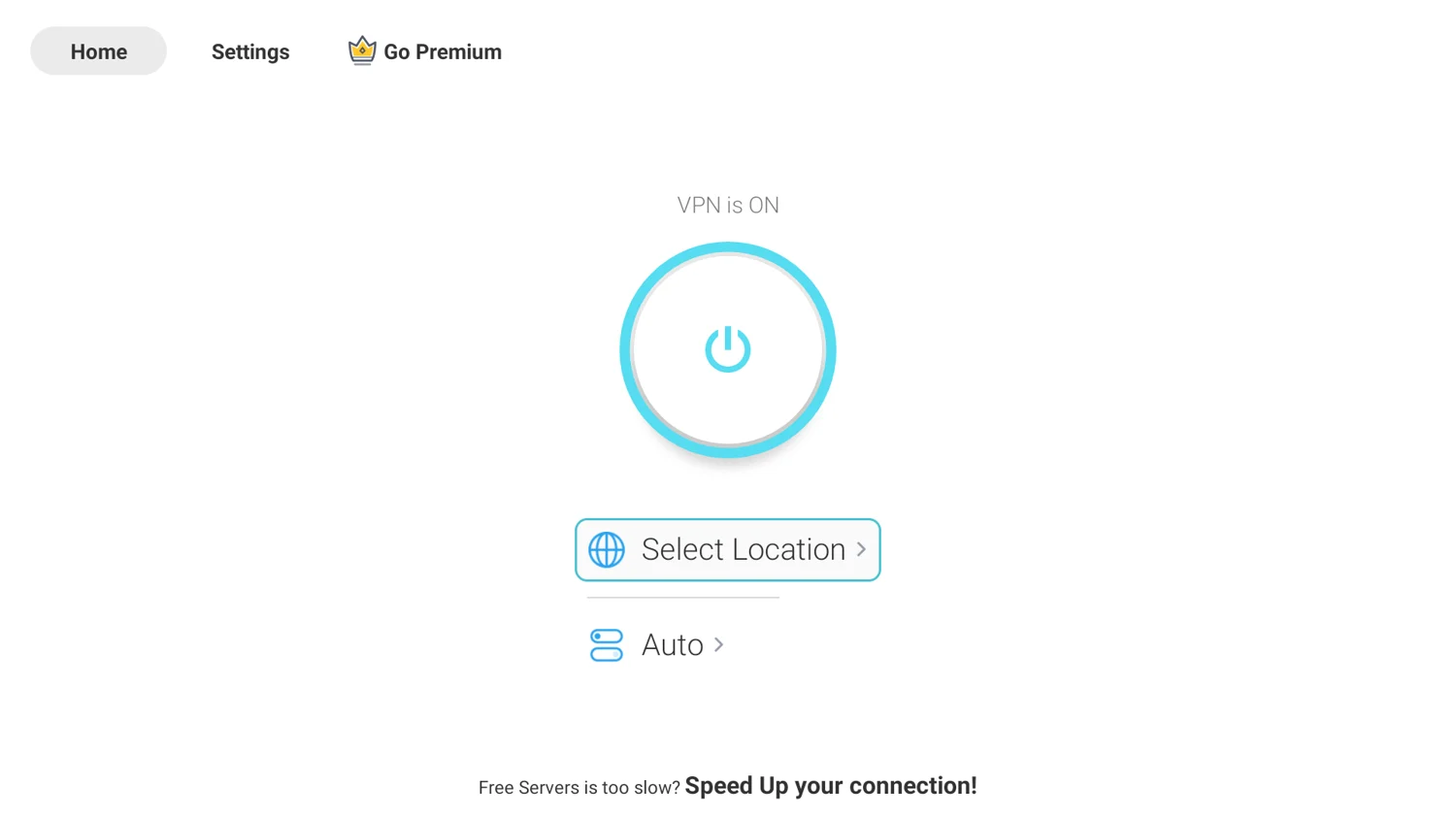
Cómo usar una VPN en Amazon Fire TV
Paso 1. Obtén el VPN para Amazon Fire Stick en la tienda de Amazon.
Paso 2. Comienza una prueba gratuita de 7 días o inicia sesión con tu cuenta.
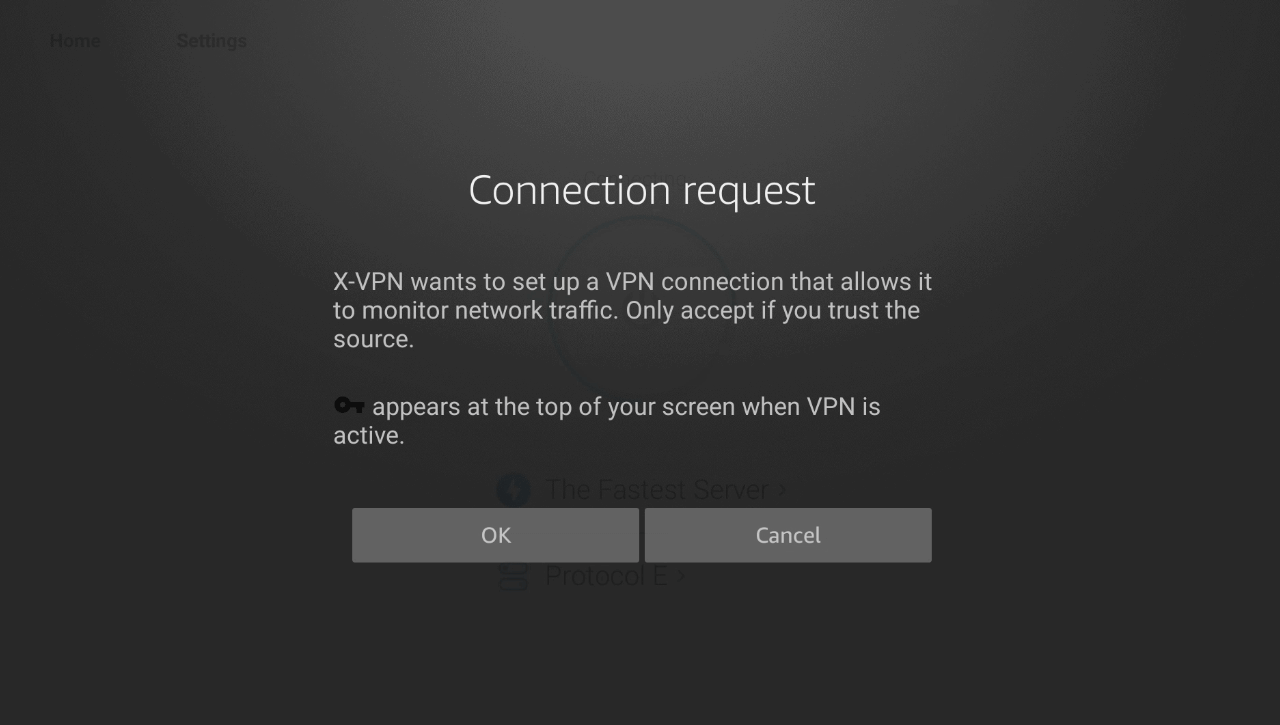
Paso 3. Toque OK para permitir la solicitud de conexión.
Los televisores que utilizan LG webOS o Samsung Tizen no son compatibles con aplicaciones de VPN. Para cubrir esos dispositivos, ejecuta la VPN en tu enrutador para que la protección los alcance a través de Wi-Fi.
Cómo usar una VPN en múltiples dispositivos
X-VPN cubre hasta 5 dispositivos al mismo tiempo en una cuenta. Instálalo en cada dispositivo, inicia sesión con la misma cuenta y cada uno de ellos estará protegido.
Las conexiones simultáneas y la configuración del enrutador son características premium, que puedes probar con una prueba gratuita de 7 días.
Solución de problemas: Cuando tu VPN no está funcionando
La mayoría de los problemas de VPN tienen soluciones simples. Aquí están los más comunes.
No se conectará en absoluto.
Cambia a un servidor diferente, ya que el que elegiste puede estar ocupado o fuera de servicio. Si eso falla, cambia el protocolo, que supera muchas restricciones de red. Reinicia la aplicación si aún se queda colgada.
Sigue desconectándose.
Esto generalmente proviene de una red inestable o de un protocolo que la red limita, pero a veces de la configuración de su dispositivo. Nuestra guía sobre por qué su VPN sigue desconectándose explica cada causa y solución.
Las velocidades se sienten lentas.
Conéctate a un servidor más cercano a tu ubicación física, ya que la distancia añade latencia. Prueba WireGuard para una menor sobrecarga. En Wi-Fi, acercarte al enrutador a menudo ayuda más que cualquier configuración de VPN.
Conclusión
Ahora sabes cómo usar un VPN en cualquier dispositivo, qué sucede una vez que te conectas, qué configuraciones activar y cuáles son sus límites. La esencia sigue siendo simple: descarga la aplicación y conéctate a un servidor.
Instala X-VPN, conéctate a un servidor y comienza a navegar con tu conexión privada.
FAQ
¿Qué debo hacer después de conectarme a una VPN?
Nada más. Una vez que la aplicación está conectada, cada aplicación y navegador en tu dispositivo se enruta automáticamente a través de la VPN, a menos que les permitas específicamente eludir la VPN con el túnel dividido. No hay una barra de búsqueda o navegador separado que abrir. Para confirmar que está funcionando, verifica tu IP con una herramienta de Qué es mi IP.
¿Debería conectarme a Internet primero o encender el VPN primero?
Conéctate a Internet primero, luego enciende el VPN. Un VPN necesita una conexión activa para construir su túnel encriptado, por lo que funciona sobre tu Wi-Fi o datos móviles en lugar de reemplazarlos.
¿Un VPN protege un dispositivo o toda mi casa?
Una aplicación de VPN protege solo el dispositivo en el que está instalada. Para cubrir a todos en tu hogar, incluidos los dispositivos que no pueden ejecutar la aplicación, configura la VPN en tu enrutador para que la protección llegue a todo lo que esté en tu Wi-Fi.
¿Es seguro permitir el aviso de configuración de VPN en mi iPhone?
Sí. Ese aviso es normal y necesario. iOS solicita permiso para que la aplicación pueda enrutar tu tráfico a través de la VPN. Una vez que lo permites, aparece un pequeño ícono de VPN en la parte superior de tu pantalla, y la aplicación maneja la conexión desde allí.
¿Es 100% seguro usar Wi-Fi público y revisar mi banco con un VPN activado?
Un VPN cifra tu tráfico en Wi-Fi público, lo que elimina el mayor riesgo en esas redes. Sin embargo, no es una garantía de seguridad total. Sigue utilizando sitios a través de HTTPS, usa contraseñas fuertes y únicas, y activa la autenticación de dos factores. El VPN protege la conexión, no la cuenta.
¿Debería dejar mi VPN encendida todo el tiempo?
Para una privacidad consistente, sí. Mantenerlo activado mantiene cada sesión encriptada, lo cual es más importante en redes públicas o compartidas. El interruptor de apagado hace que el uso siempre activo sea seguro al bloquear el tráfico si la conexión se cae.
¿Qué protocolo de VPN debería elegir?
Elige WireGuard para velocidad en una red normal, OpenVPN si te encuentras con un problema de compatibilidad, y Everest en una red que bloquea el tráfico VPN.
¿Un VPN ralentiza mi internet?
Una pequeña caída es normal, porque tu tráfico está encriptado y enrutado a través de un servidor. Mantenlo al mínimo conectándote a un servidor cercano y utilizando un protocolo rápido como WireGuard.
¿Es seguro usar una VPN?
Sí, siempre que elijas un proveedor de buena reputación con una política de privacidad sólida y auditada, y un historial de seguridad sólido. Un buen VPN cifra tus datos y no guarda registros de tu actividad. Ten cuidado con los VPN gratuitos desconocidos, ya que algunos recopilan y venden datos de usuarios.
¿Es legal usar una VPN?
En la mayoría de los países, sí. Un VPN es una herramienta estándar de privacidad. No hace que la actividad ilegal sea legal, y algunos países restringen el uso de VPN, así que verifica las reglas donde vives antes de confiar en uno.