Schnelle Antwort
Bevor Sie lernen, wie man ein VPN verwendet, ist das erste, was Sie tun sollten, einen VPN-Anbieter auszuwählen, dem Sie vertrauen. Laden Sie die App auf das Gerät herunter, das Sie schützen möchten, öffnen Sie sie und verbinden Sie sich mit einem Server an dem gewünschten Standort. Das war’s.
Danach gibt es nichts Weiteres zu tun. Wenn Sie sicherstellen möchten, dass es funktioniert hat, verwenden Sie ein kostenloses IP-Überprüfungstool und sehen Sie, ob sich Ihre IP-Adresse geändert hat. Für eine umfassendere Überprüfung können Sie auch auf DNS-, IPv6- und WebRTC-Lecks testen.
Einführung
VPNs sind jetzt überall. Viele Menschen verwenden sie ohne einen zweiten Gedanken, um ihre IP-Adresse zu verbergen und ihre Privatsphäre zu schützen. VPN-Apps sind normalerweise einfach, sobald man weiß, was einen erwartet, aber Erstbenutzer können dennoch auf unbekannte Aufforderungen, Protokolle und Serverauswahlen stoßen. Ein echter, verständlicher Leitfaden kann einen großen Unterschied machen, indem er Schritt für Schritt zeigt, wie man ein VPN auf verschiedenen Geräten einrichtet und die grundlegenden Fragen beantwortet, die andere Anleitungen oft überspringen.
Das ist der Leitfaden. Lesen Sie weiter und Sie werden Antworten auf fast jede Anfängerfrage finden, die Sie haben, von der Einrichtung eines VPNs bis hin zu dem, was tatsächlich passiert, sobald es aktiviert ist.
Table of Contents
Was ist eine VPN-Verbindung?
Ein VPN, kurz für virtuelles privates Netzwerk, erstellt einen verschlüsselten Tunnel zwischen Ihrem Gerät und einem VPN-Server. Standardmäßig reist Ihr Datenverkehr durch diesen Tunnel, und Ihre echte IP-Adresse wird durch die des Servers ersetzt. Die Websites und Apps, die Sie öffnen, sehen also die IP des VPNs anstelle Ihrer eigenen, und Ihre Privatsphäre bleibt geschützt. Da der Tunnel verschlüsselt ist, sieht jeder andere in Ihrem lokalen Netzwerk, wie das öffentliche WLAN in einem Café, nur Metadaten und verschlüsselten Datenverkehr.
Wenn Sie neugierig sind, wie alles im Hintergrund funktioniert, finden Sie auf unserer Seite zur Funktionsweise eines VPN die vollständige Erklärung.
Wie man ein VPN für Anfänger in 3 Schritten verwendet
Egal auf welchem Gerät Sie sich befinden, die Einrichtung eines VPN folgt dem gleichen einfachen drei-Schritte-Muster:
Schritt 1. Holen Sie sich ein VPN
Wählen Sie einen VPN-Anbieter, dem Sie vertrauen, und laden Sie dann dessen App auf das Gerät herunter, das Sie schützen möchten. Entscheiden Sie, ob Sie die kostenpflichtige oder die kostenlose Version möchten. Wenn Sie sich für X-VPN entscheiden, können Sie mit der kostenlosen Version ohne Anmeldung beginnen und später auf die Premium-Version upgraden, wenn Ihre Anforderungen wachsen.
Schritt 2. Richten Sie das VPN ein
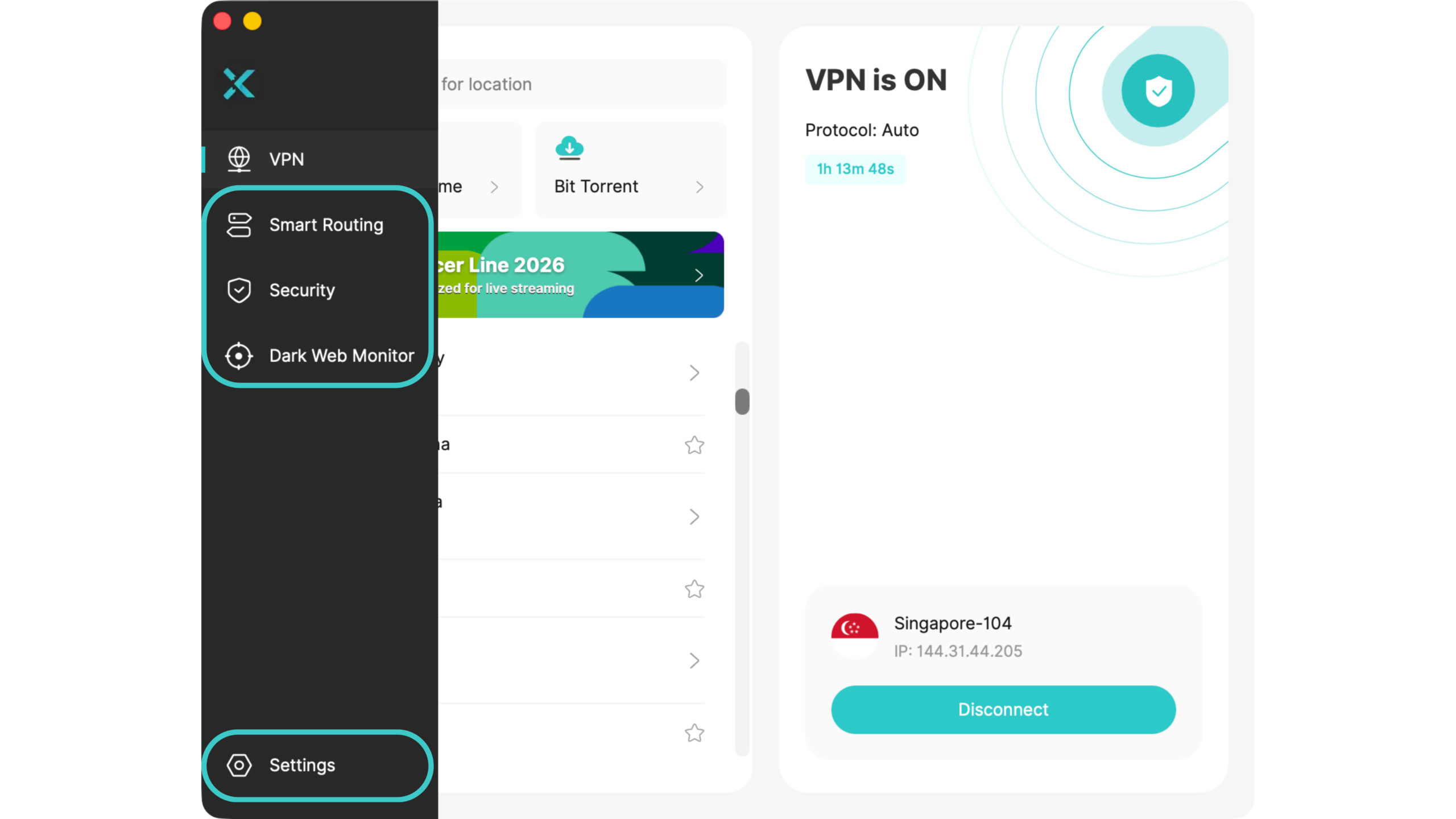
Öffnen Sie als Nächstes die VPN-App und melden Sie sich bei Ihrem Konto an (Wenn Sie eine kostenlose Version verwenden, die keine Registrierung erfordert, können Sie diesen Teil überspringen). Nehmen Sie sich einen Moment Zeit, um das Panel zu erkunden: Sehen Sie, welche Funktionen der Anbieter bietet, welche Protokolle Sie wählen können und durchstöbern Sie die verfügbaren Serverstandorte.
Schritt 3. Mit einem Server verbinden
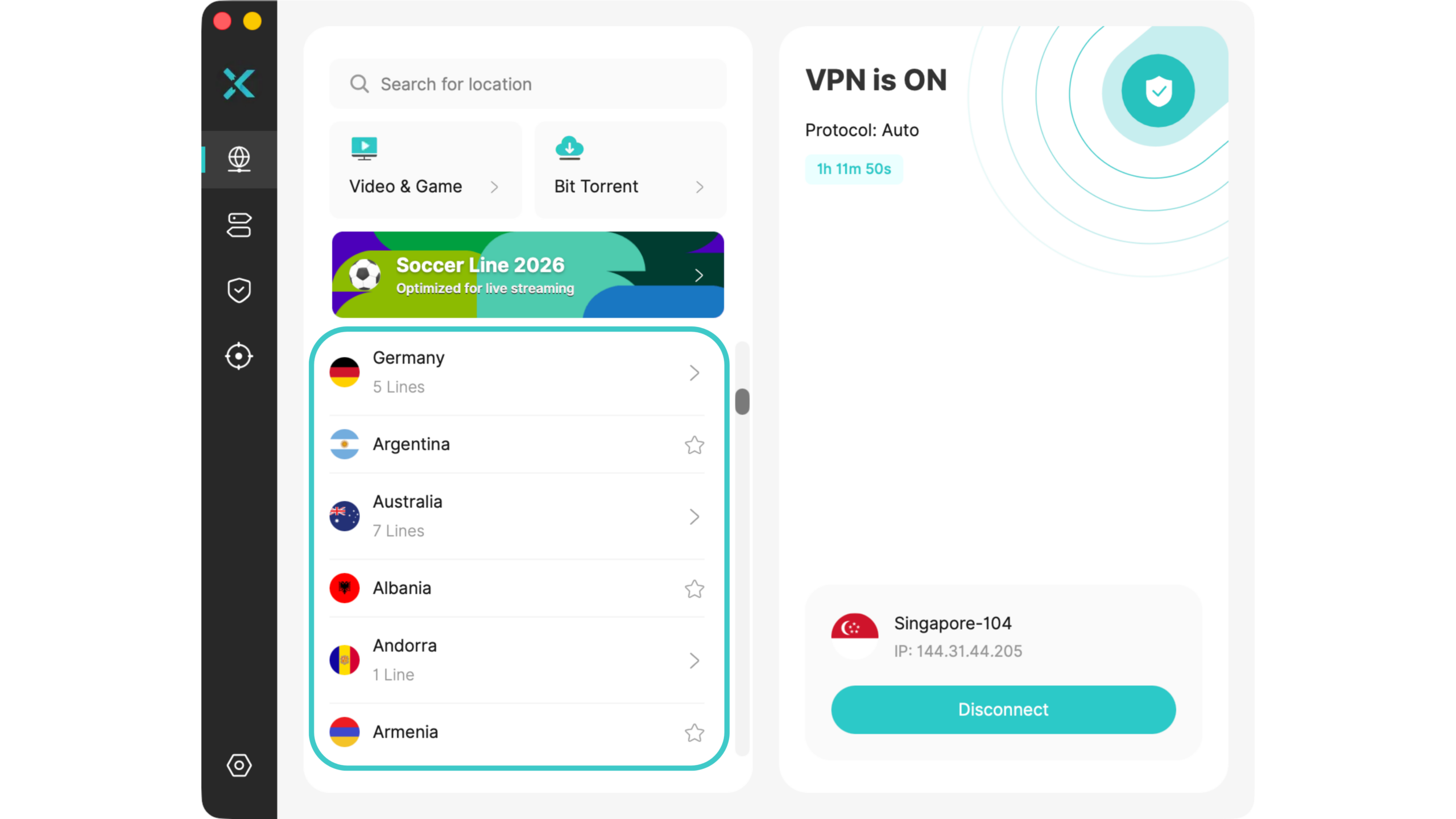
Wählen Sie nun einen Server an dem Standort, den Sie benötigen. Wenn Sie nur die schnellste Verbindung wünschen, wählen Sie den schnellsten Server (der sich normalerweise in der Nähe Ihres Standorts befindet). Wenn Sie einen bestimmten Standort möchten, wählen Sie ihn aus und verbinden Sie sich. Von dort aus wird Ihre echte IP durch die IP dieses Servers ersetzt.

Ein schneller Tipp: egal welches Gerät Sie verwenden, stellen Sie zuerst eine Verbindung zum Internet her und schalten Sie dann das VPN ein. Eine funktionierende Verbindung ist das, was das VPN benötigt, um seine Arbeit zu erledigen.
Was passiert, nachdem Sie sich verbunden haben
Es ist nicht immer offensichtlich, was zu tun ist, nachdem die Verbindung hergestellt wurde, da ein VPN im Hintergrund still arbeitet. Sobald die App sagt, dass sie verbunden ist, können Sie die App einfach verlassen und Ihr Gerät normal verwenden.
Wie bereits erwähnt, wird Ihre IP-Adresse, sobald Sie sich verbinden, durch die IP-Adresse des VPN-Servers ersetzt, was dazu beiträgt, Ihre Privatsphäre zu schützen. Es gibt noch mehr zu tun, um vollständige Anonymität zu erreichen, aber ein VPN bringt Sie den meisten Weg dorthin.
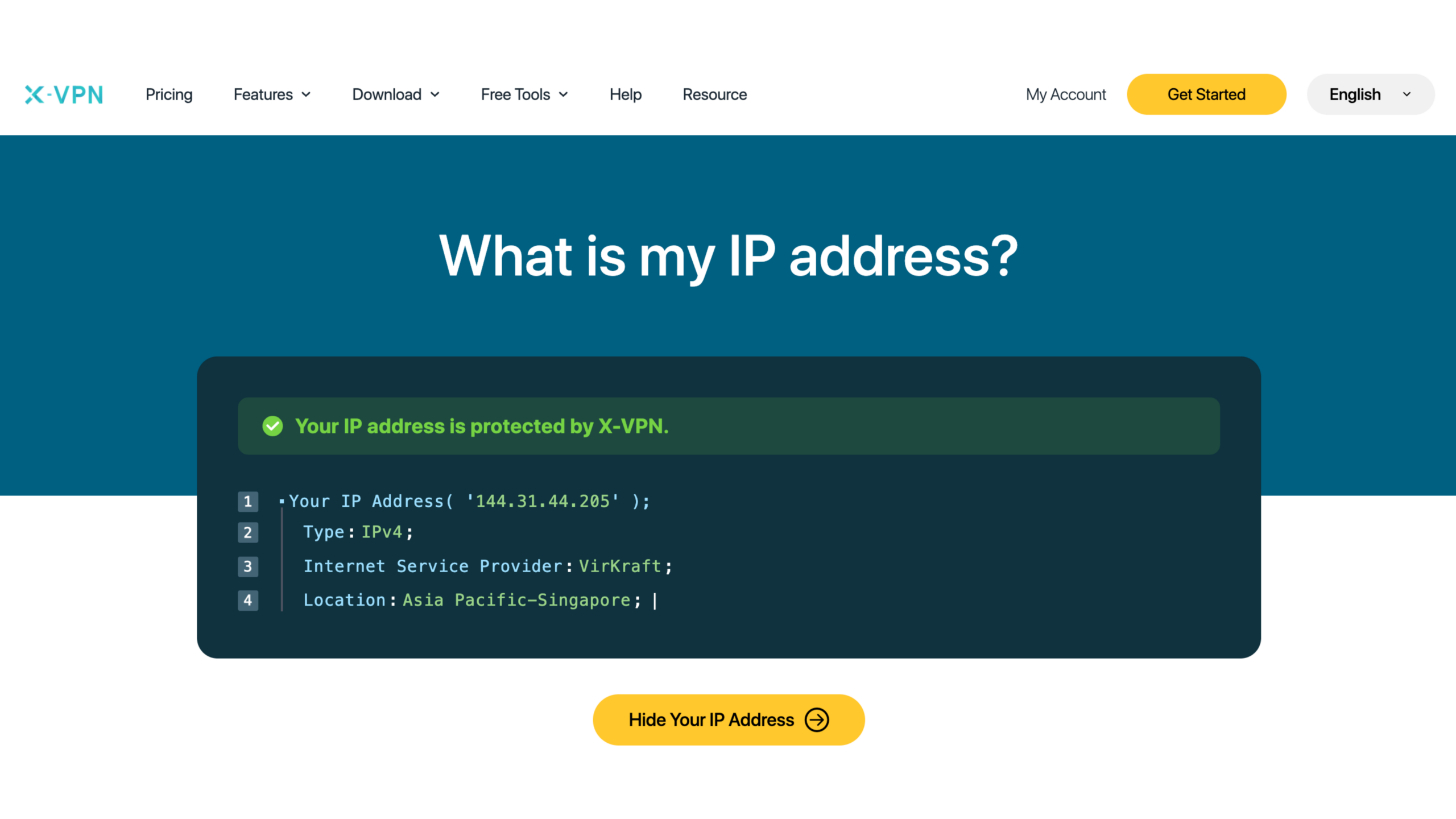
Wenn Sie testen möchten, ob das VPN funktioniert, verwenden Sie ein Was ist meine IP-Tool, um zu überprüfen, ob Ihre IP-Adresse jetzt den Standort anzeigt, den Sie ausgewählt haben. Der Screenshot unten zeigt beispielsweise, dass das VPN funktioniert und mein Gerät mit einem Server in Singapur verbunden ist.
So verwenden Sie ein VPN auf jedem Gerät
Die Einrichtungsschritte sind überall im Großen und Ganzen gleich, aber jedes Gerät hat seine eigenen kleinen Unterschiede. Daher habe ich X-VPN als Beispiel verwendet und es in mehr als ein Dutzend gerätespezifische Anleitungen unterteilt. Folgen Sie einfach Schritt für Schritt, bis jedes Gerät, das Sie schützen möchten, eingerichtet ist.
Da es viele Geräte zu behandeln gibt, ist dieser Leitfaden lang. Fühlen Sie sich frei, zum Inhaltsverzeichnis oben zurückzuspringen und direkt zu dem Gerät zu gehen, das Sie interessiert.
Verwendung eines VPN auf iOS
Schritt 1. Holen Sie sich das VPN für iOS aus dem App Store auf Ihrem iPhone oder iPad.
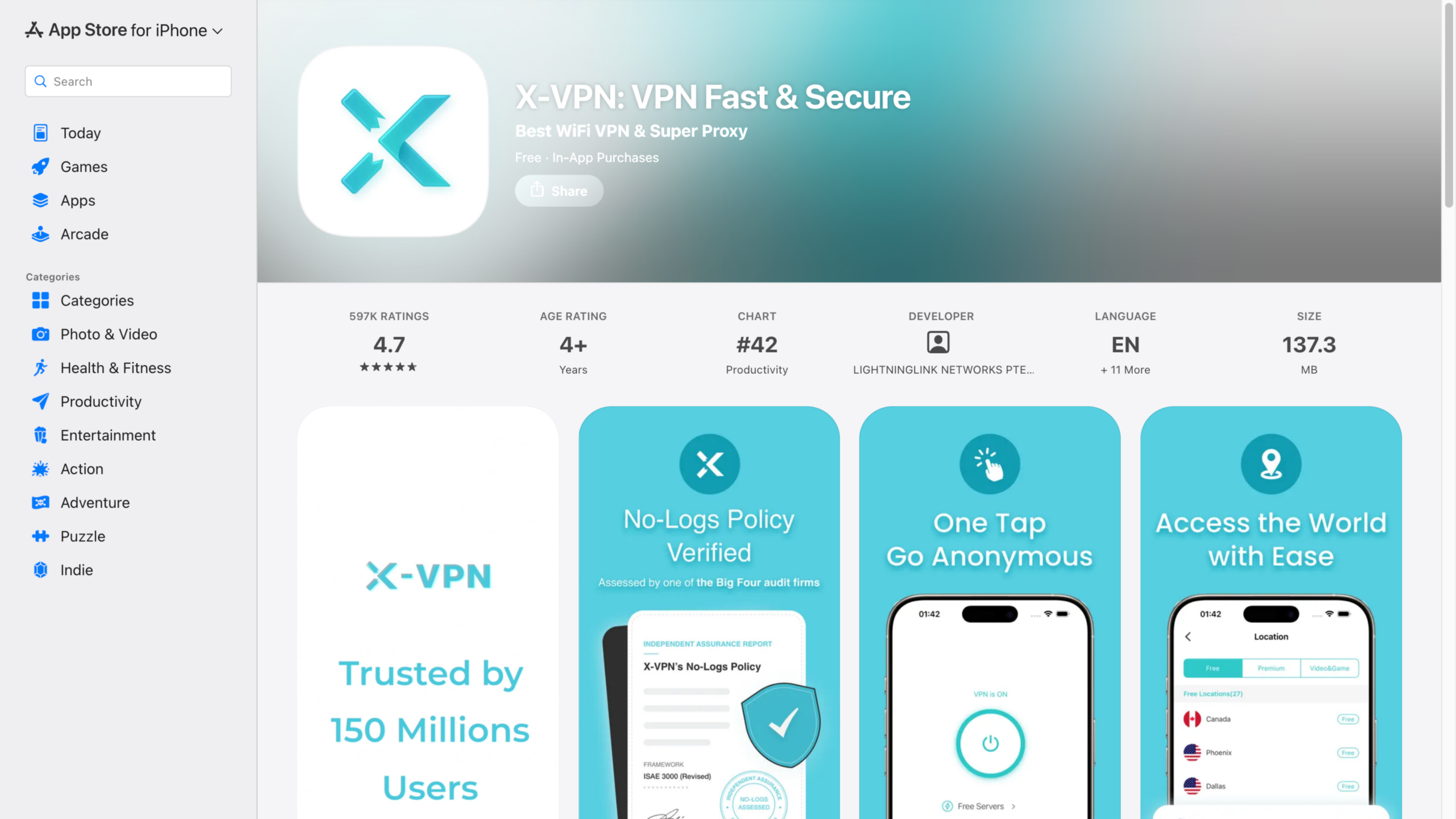
Schritt 2. Öffnen Sie die App und tippen Sie auf die Schaltfläche „Verbinden“.
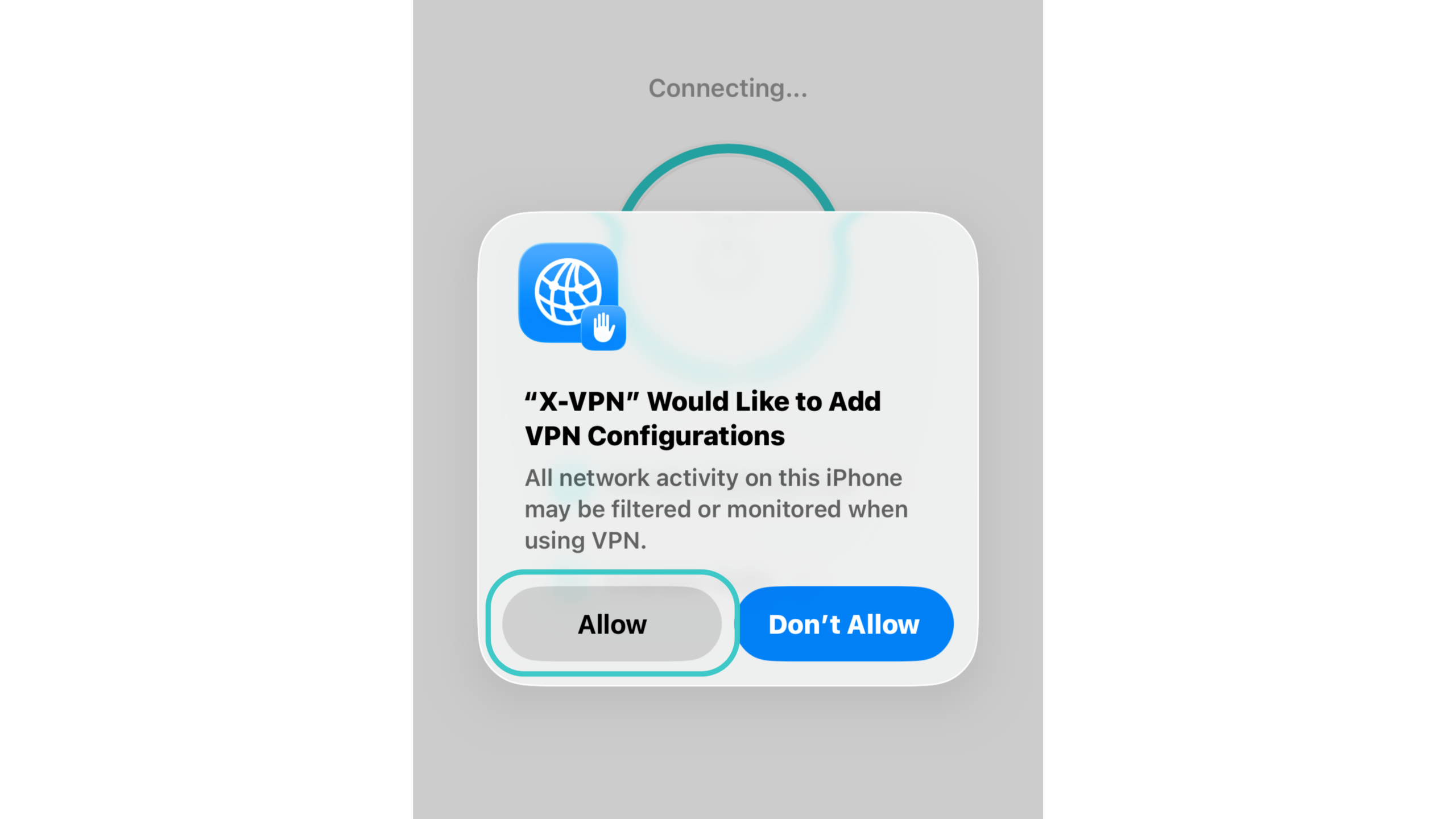
Schritt 3. Ein Hinweis wird angezeigt. Klicken Sie auf Erlauben, um VPN-Konfigurationen hinzuzufügen und die Verbindung abzuschließen.
Verwendung eines VPN auf Android
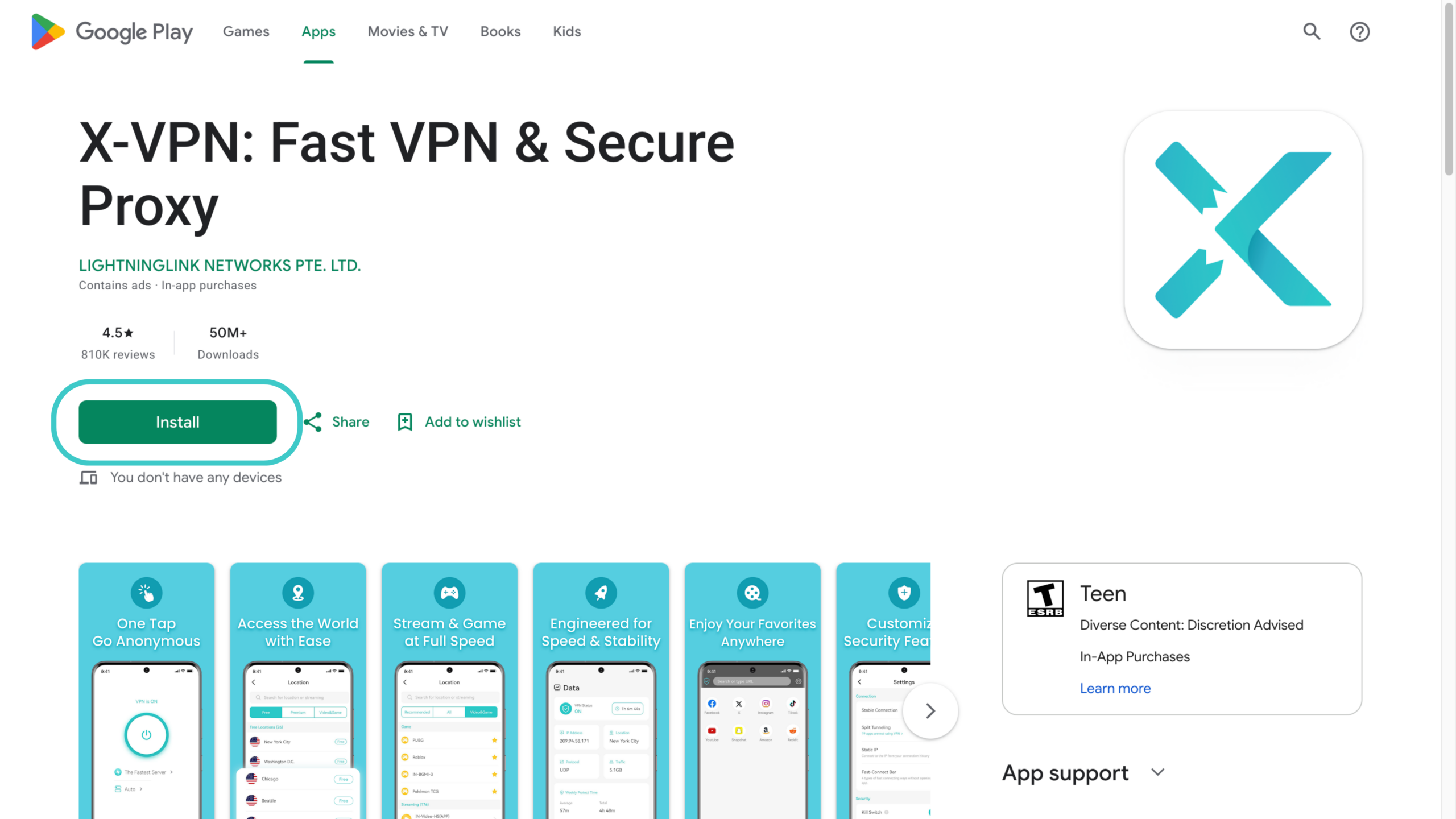
Schritt 1. Installieren Sie die VPN für Android aus dem Google Play Store oder laden Sie die APK-Datei direkt herunter.
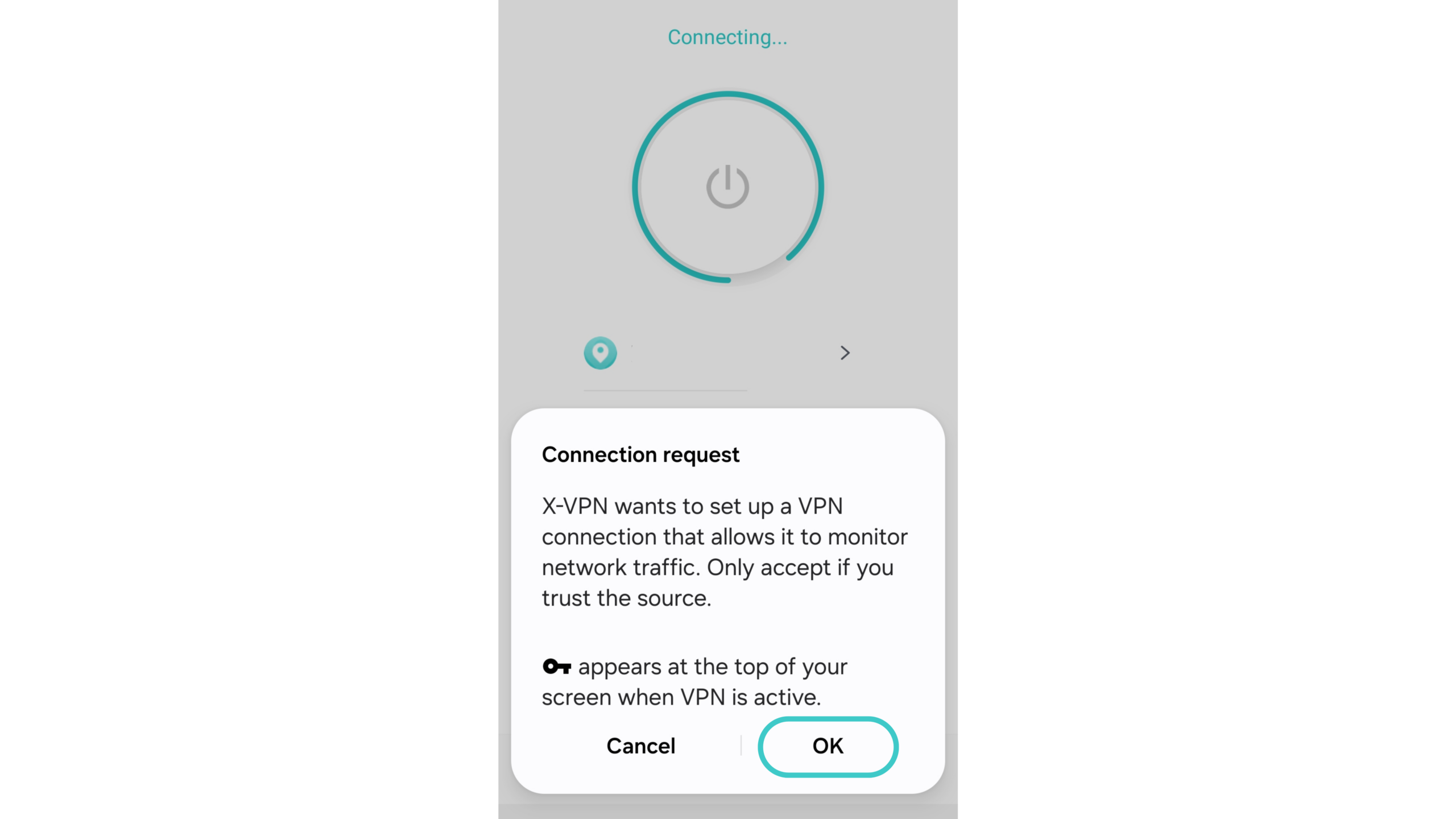
Schritt 2. Öffnen Sie die App und tippen Sie auf die Schaltfläche „Verbinden“.
Schritt 3. Tippen Sie auf OK, um die Verbindungsanfrage zuzulassen, und surfen Sie dann mit Ihrem verschlüsselten Datenverkehr.
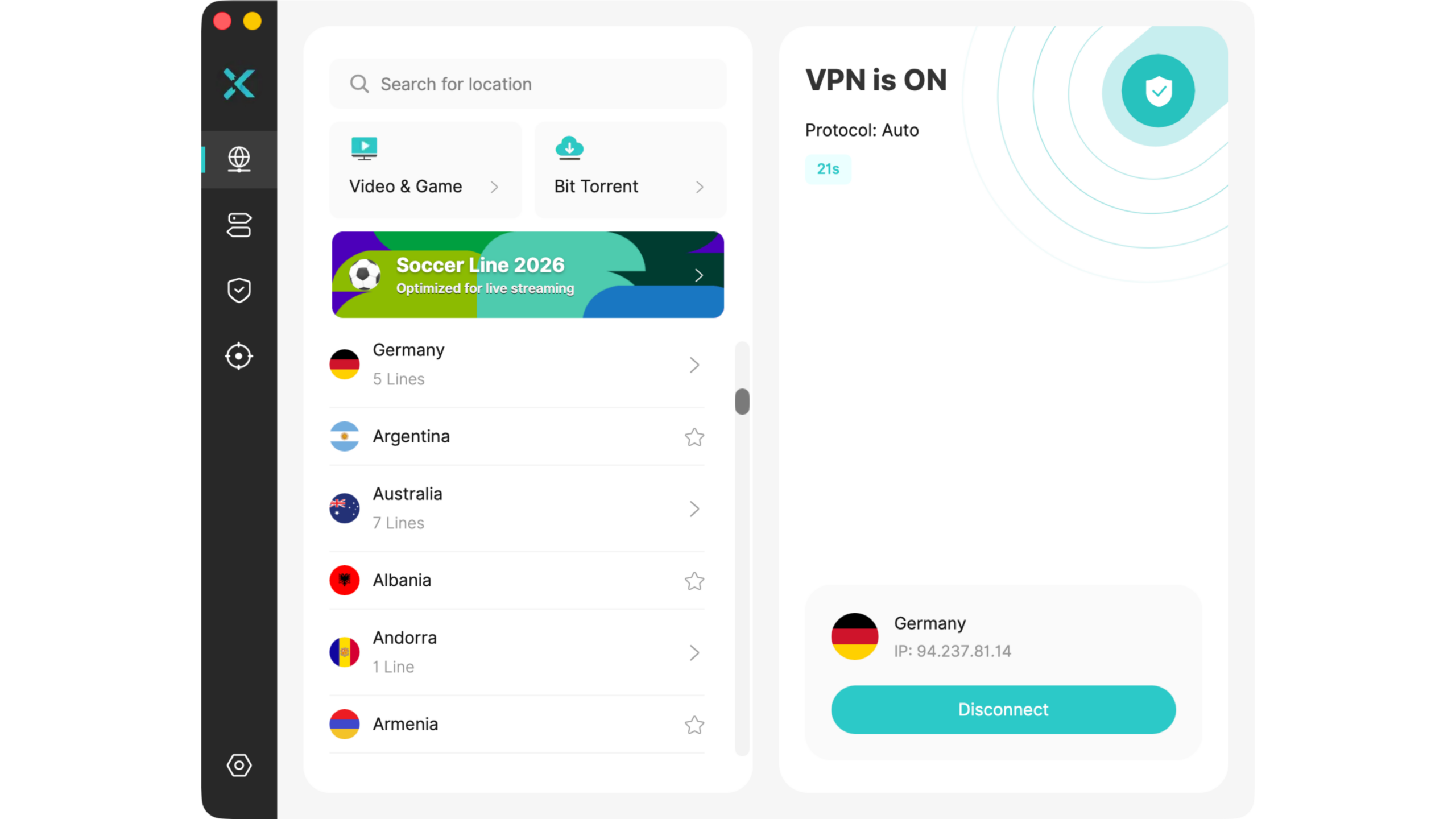
Verwendung eines VPNs unter Windows
Schritt 1. Laden Sie das VPN für Windows von der offiziellen Seite herunter.
Schritt 2. Öffnen Sie die App und wählen Sie einen Serverstandort aus.
Schritt 3. Klicken Sie auf Verbinden, um in wenigen Sekunden abzuschließen.
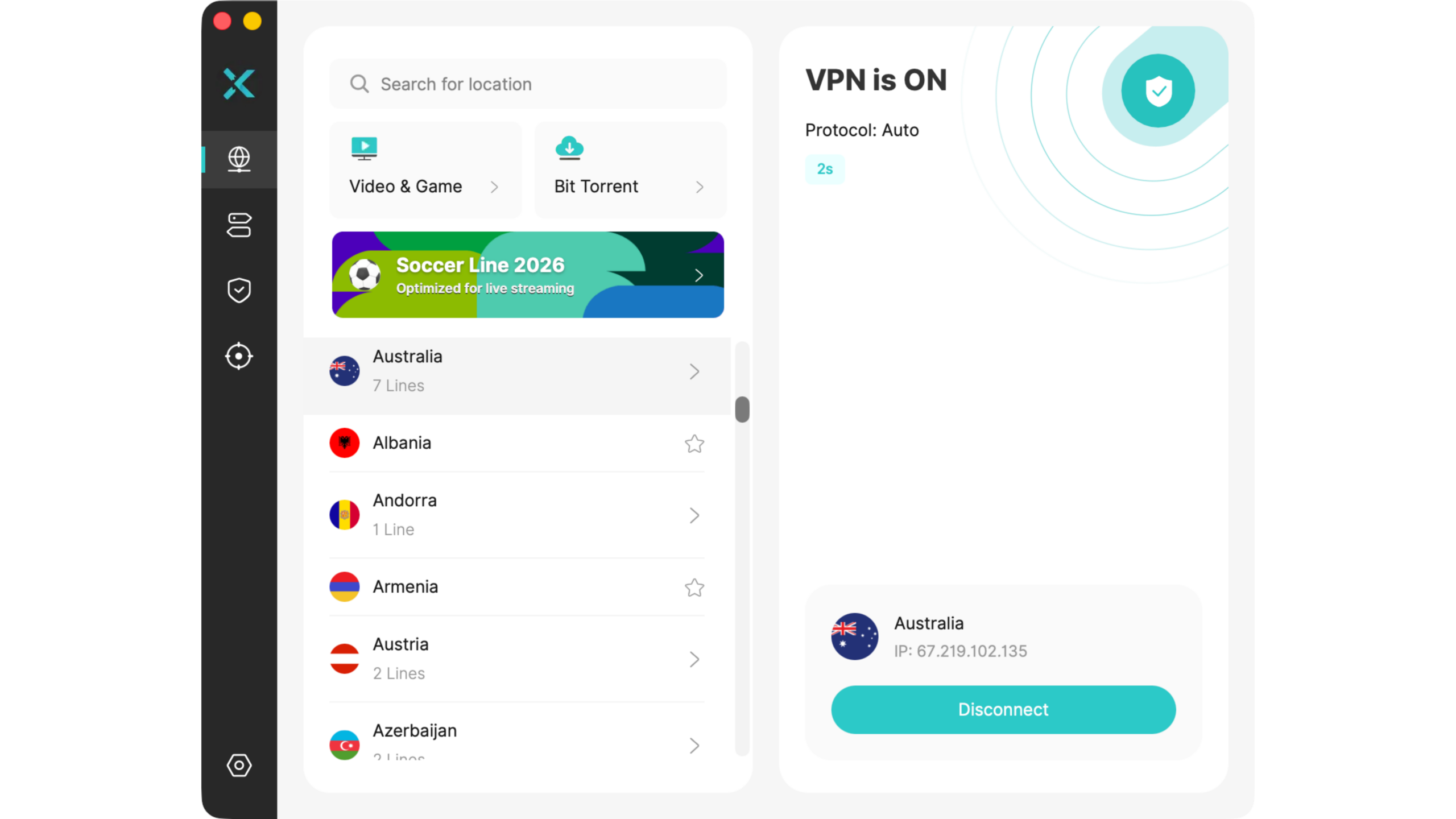
Verwendung eines VPN auf macOS
Schritt 1. Laden Sie das VPN für Mac von der offiziellen Website oder dem Mac App Store herunter.
Schritt 2. Öffnen Sie die App und wählen Sie einen Serverstandort aus.
Schritt 3. Klicken Sie auf Schnellverbindung, um den Schutz zu aktivieren.
Verwendung eines VPN auf Linux
X-VPN wird über die Befehlszeile auf Linux ausgeführt und erfordert ein Premium-Konto.
Schritt 1. Öffnen Sie ein Terminal und führen Sie das Installationsskript aus: sh <(curl -sSf https://app.xvpncdn.com/4dzfjmwrjw/cli_install.sh) Wenn curl Probleme verursacht, verwenden Sie stattdessen wget: sh <(wget -qO - https://app.xvpncdn.com/4dzfjmwrjw/cli_install.sh)
Schritt 2. Melden Sie sich an, indem Sie xvpn login ausführen, und geben Sie dann Ihre E-Mail-Adresse und Ihr Passwort ein. Sie können auch xvpn login --via-passcode ausführen und einen Passcode von einem anderen angemeldeten Gerät eingeben.
Schritt 3. Führen Sie xvpn connect aus, um sich mit dem schnellsten Server im Auto-Protokoll zu verbinden. Wenn Sie ein Menü bevorzugen, starten Sie die integrierte Benutzeroberfläche und verwenden Sie die Pfeiltasten, um einen Standort und ein Protokoll auszuwählen.
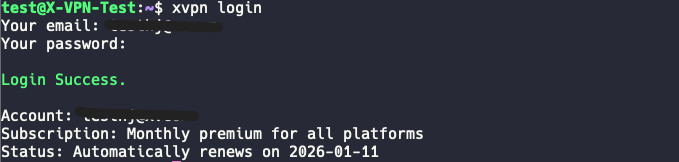
Für das vollständige Befehlsverzeichnis siehe So verwenden Sie X-VPN unter Linux (Befehlszeile).
Verwendung eines VPN auf Chromebook
Schritt 1. Laden Sie das VPN für Chromebook aus dem Google Play Store oder die APK-Datei herunter.
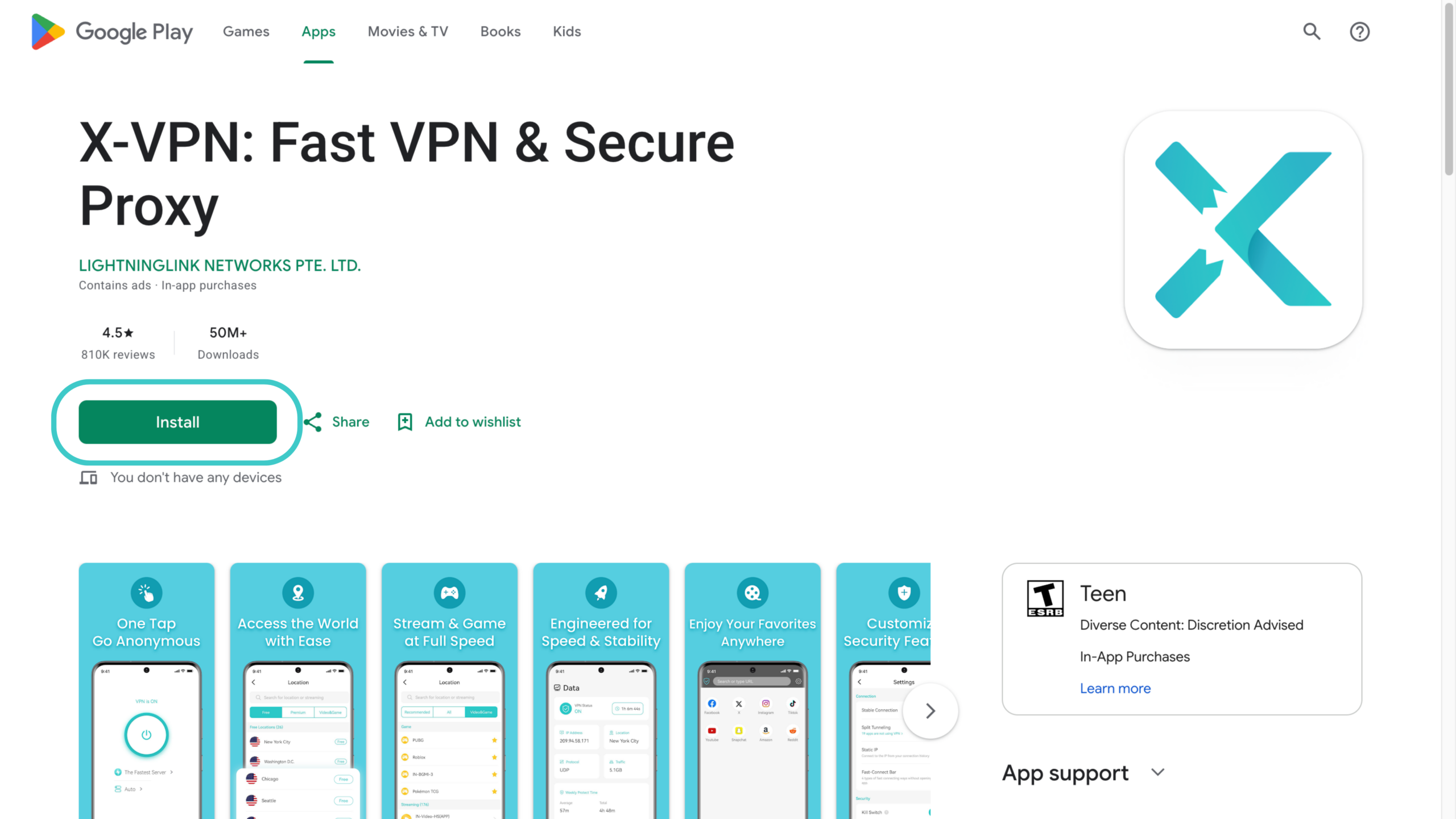
Schritt 2. Starten Sie die App und tippen Sie auf die Schaltfläche „Verbinden“.
Schritt 3. Beginnen Sie mit dem Surfen, während X-VPN Ihre Verbindung schützt.
Verwendung einer VPN-Erweiterung in Chrome
Schritt 1. Holen Sie sich ein VPN für Chrome, indem Sie die X-VPN-Erweiterung aus dem Chrome Web Store hinzufügen.
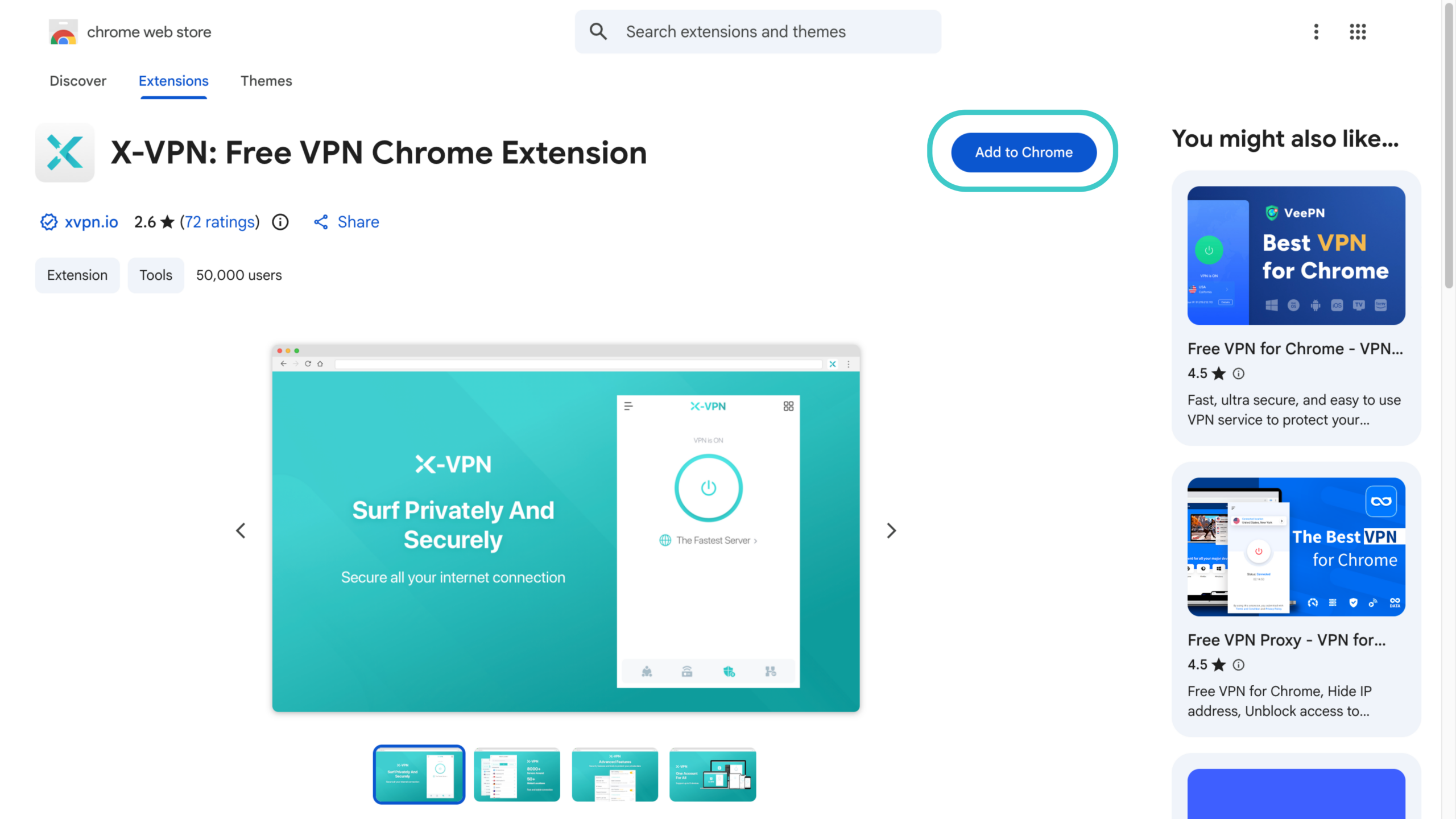
Schritt 2. Klicken Sie auf das Erweiterungssymbol oben rechts in Chrome und öffnen Sie X-VPN.
Schritt 3. Wählen Sie einen Server aus oder drücken Sie die Taste, um schnell zu verbinden.
Eine Browsererweiterung schützt nur den Datenverkehr innerhalb dieses Browsers. Für alles andere auf Ihrem Gerät verwenden Sie die vollständige App.
Verwendung eines VPNs im Heimnetzwerk (Router)
Die Einrichtung eines VPNs auf Ihrem Router schützt jedes Gerät in Ihrem WLAN gleichzeitig, einschließlich solcher, die keine VPN-App eigenständig ausführen können. Die Routereinrichtung ist eine Premium-Funktion. Die genauen Bildschirme variieren je nach Router, aber das Muster ist dasselbe.
Schritt 1. Melden Sie sich bei Ihrem X-VPN-Konto an und gehen Sie zu Mein Konto > VPN > VPN auf Router. Beim ersten Mal registrieren Sie Ihren Router als Gerät in Ihrem Konto.
Schritt 2. Wählen Sie ein Protokoll. X-VPN unterstützt WireGuard, OpenVPN und L2TP/IPsec, wählen Sie also das Protokoll, das Ihr Router unterstützt, und wählen Sie dann einen Serverstandort aus. Für WireGuard oder OpenVPN laden Sie eine Konfigurationsdatei herunter. Für L2TP kopieren Sie stattdessen eine Reihe von Anmeldeinformationen (Benutzername, Passwort und IPsec-Pre-Shared-Key).
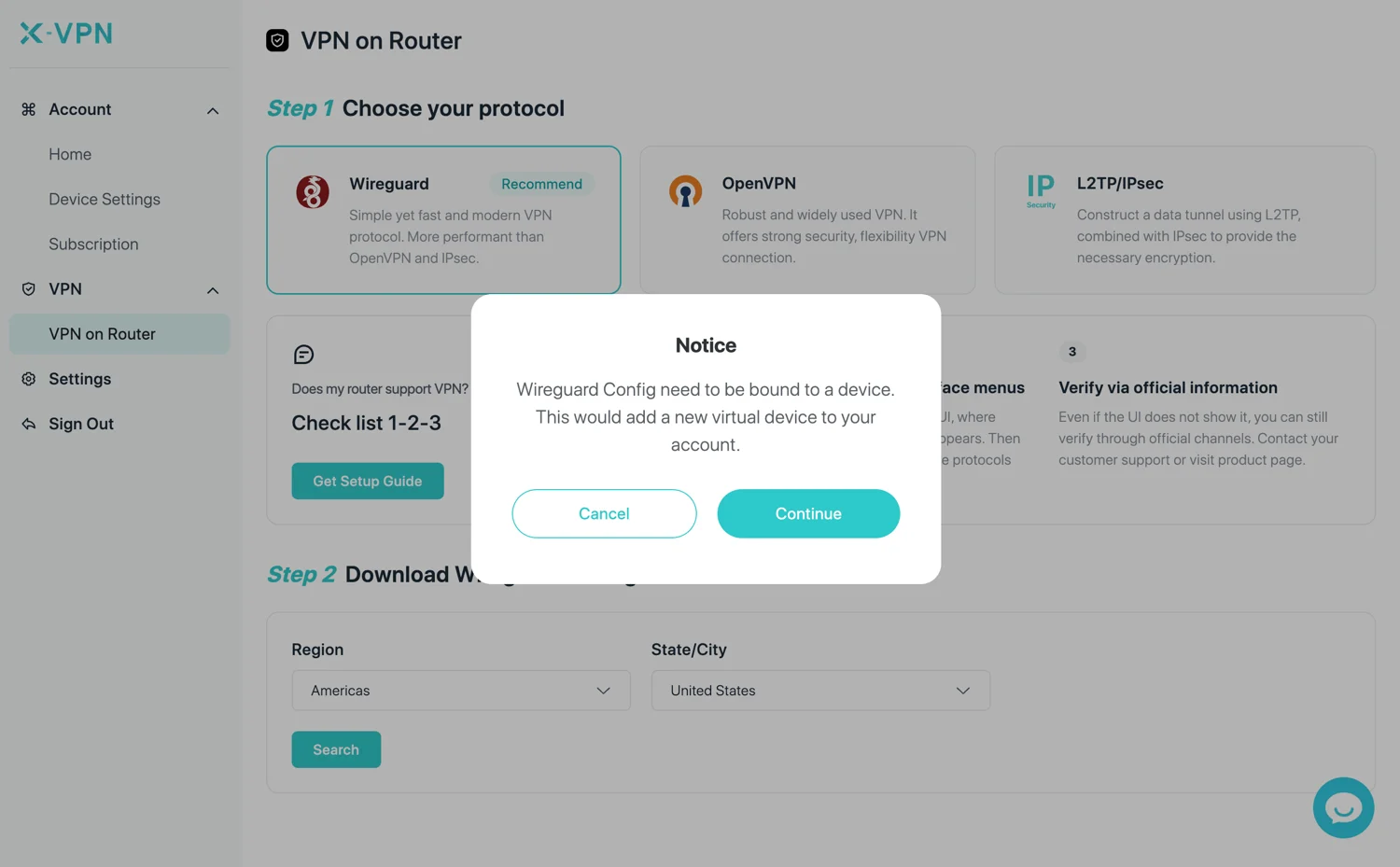
Schritt 3. Verbinden Sie ein Gerät über WLAN mit Ihrem Router, öffnen Sie einen Browser und melden Sie sich im Admin-Panel Ihres Routers unter seiner IP-Adresse an.
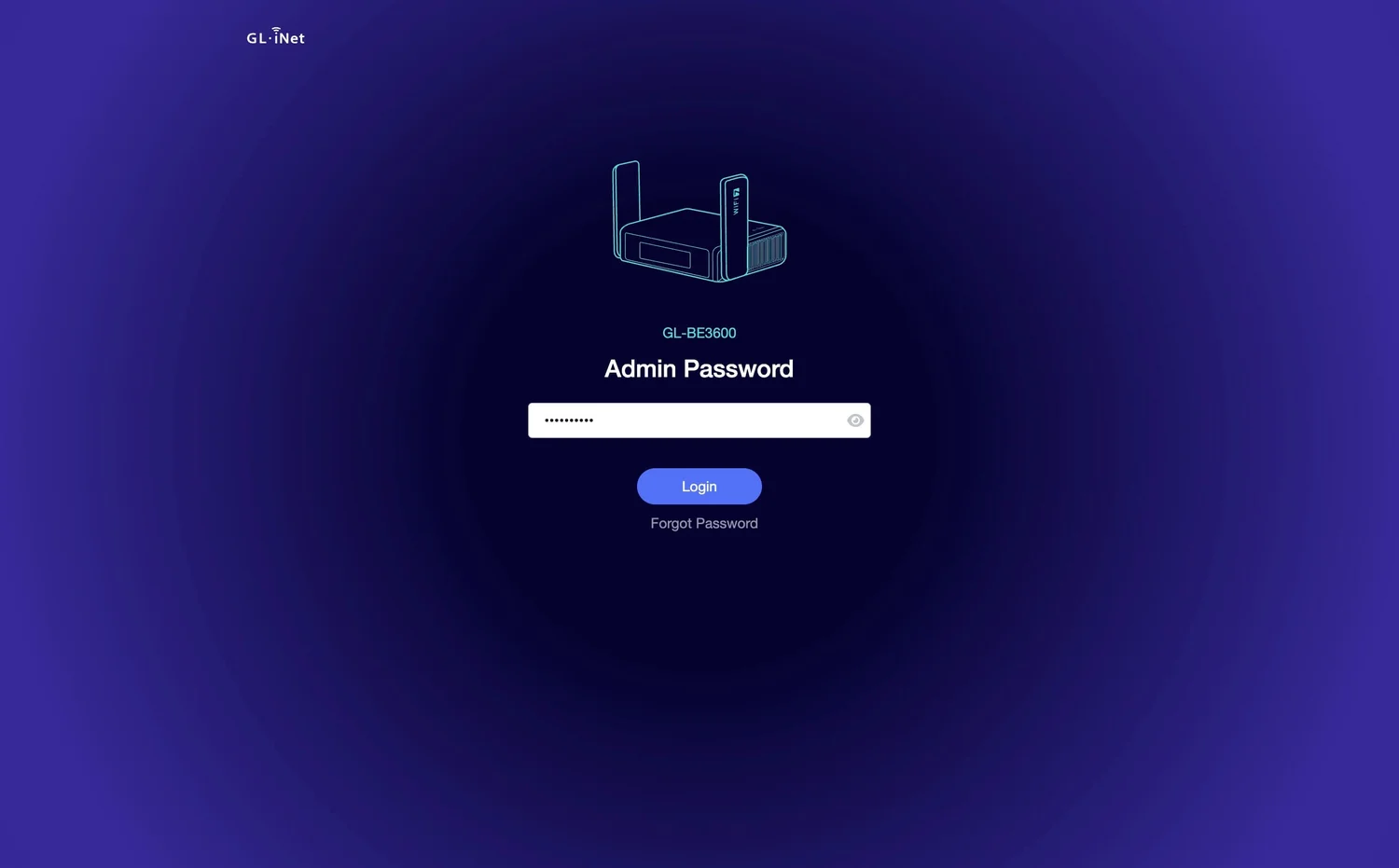
Schritt 4. Fügen Sie im VPN-Client-Bereich des Routers ein Profil hinzu, laden Sie dann die Konfigurationsdatei hoch (WireGuard oder OpenVPN) oder geben Sie die Anmeldeinformationen ein (L2TP) und wenden Sie die Änderungen an.
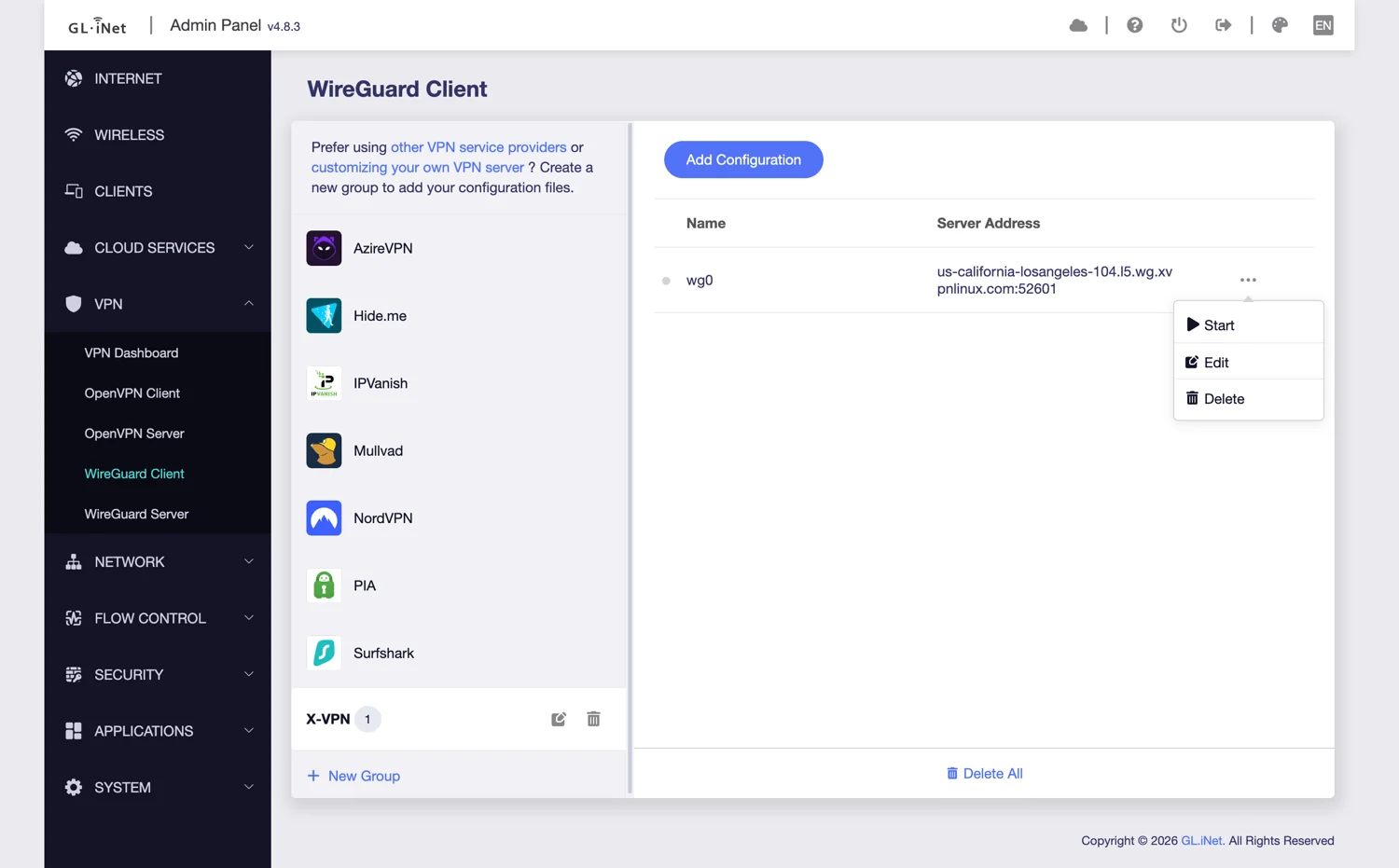
Schritt 5. Aktivieren Sie die Verbindung und überprüfen Sie dann, ob sich Ihre IP geändert hat, um zu bestätigen, dass sie funktioniert.
Router-Modelle unterscheiden sich. Finden Sie Ihre Marke in der VPN-Setup-Anleitungen für Router.
Verwendung eines VPNs auf Spielkonsolen
Konsolen wie die Xbox, PS4/PS5 und Nintendo Switch führen VPN-Apps nicht direkt aus. Sie verbinden sie entweder über einen Router, der das VPN ausführt, oder über die untenstehende Proxy-Methode.
Wie man ein VPN auf Xbox verwendet
Schritt 1. Melden Sie sich bei X-VPN an und stellen Sie sicher, dass Sie im Premium-Plan sind.
Schritt 2. Richten Sie das VPN auf Ihrem Router mit den oben genannten Router-Schritten ein.
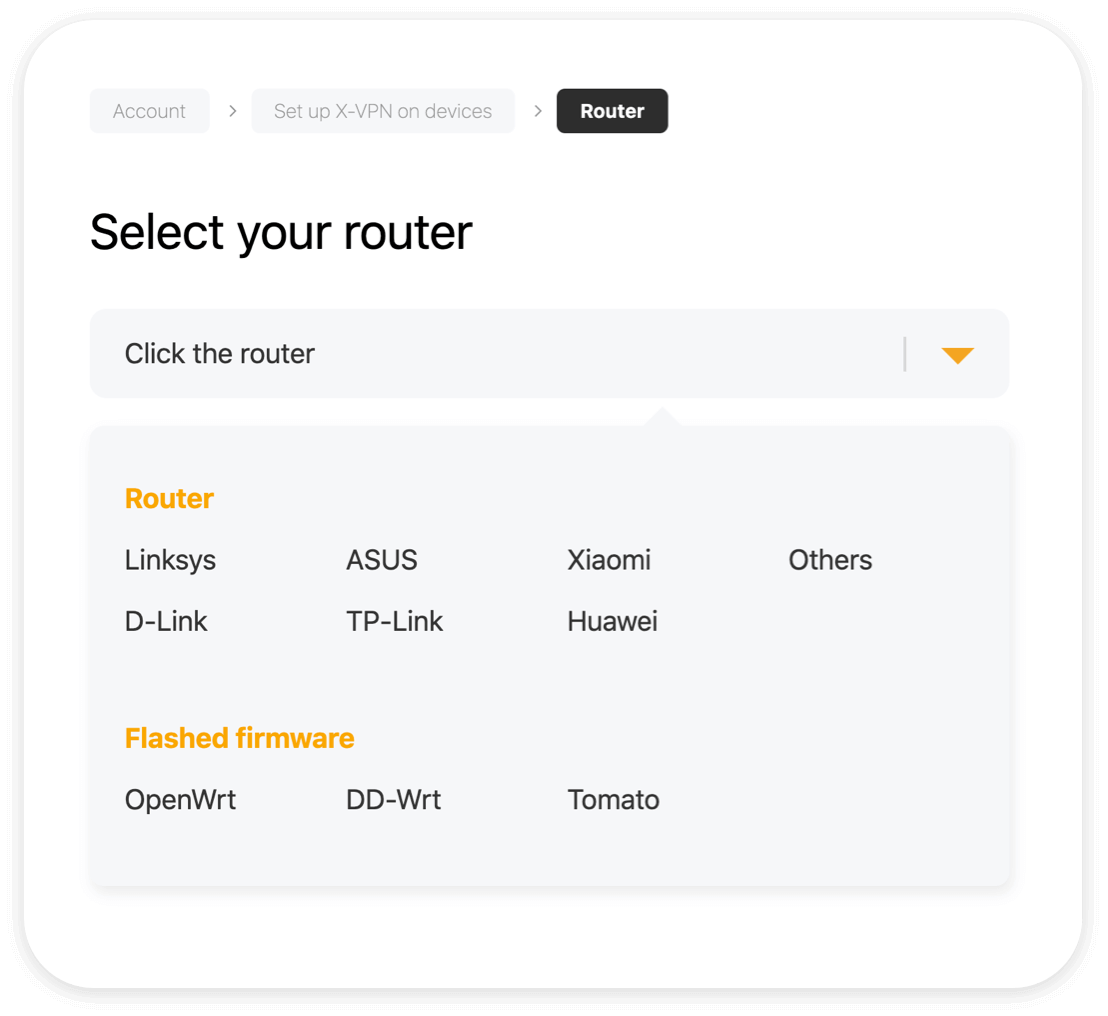
Schritt 3. Verbinden Sie Ihre Xbox mit diesem Router.
Wie man ein VPN auf PS4 / PS5 verwendet
Schritt 1. Laden Sie X-VPN auf Ihr Telefon herunter, öffnen Sie es und verbinden Sie sich mit einem Server.
Schritt 2. Tippen Sie auf das Menü-Symbol in der oberen linken Ecke und navigieren Sie zu Spielkonsolen/Proxy-Server> VPN-Verbindung erlauben Option.
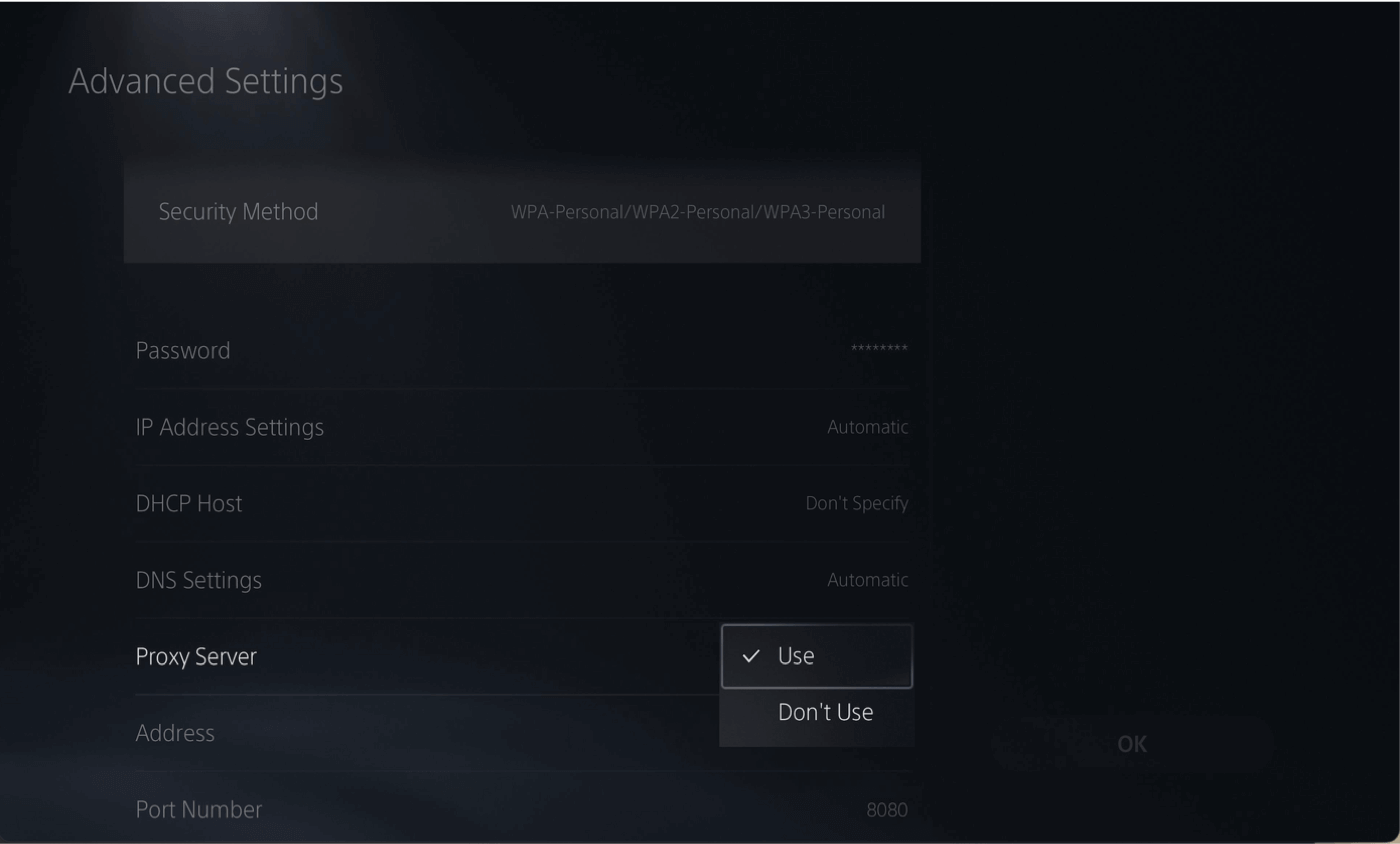
Schritt 3. Merken Sie sich die Adresse und Portnummer und verwenden Sie diese, um den Proxy-Server auf PS4 oder PS5 zu konfigurieren.
Wie man ein VPN auf Nintendo Switch verwendet
Schritt 1. Installieren Sie X-VPN auf Android oder iPhone, öffnen Sie es und verbinden Sie sich mit einem Server.
Schritt 2. Tippen Sie auf das Menü-Symbol in der oberen linken Ecke und navigieren Sie zu Spielkonsolen/Proxy-Server> VPN-Verbindung erlauben Option.
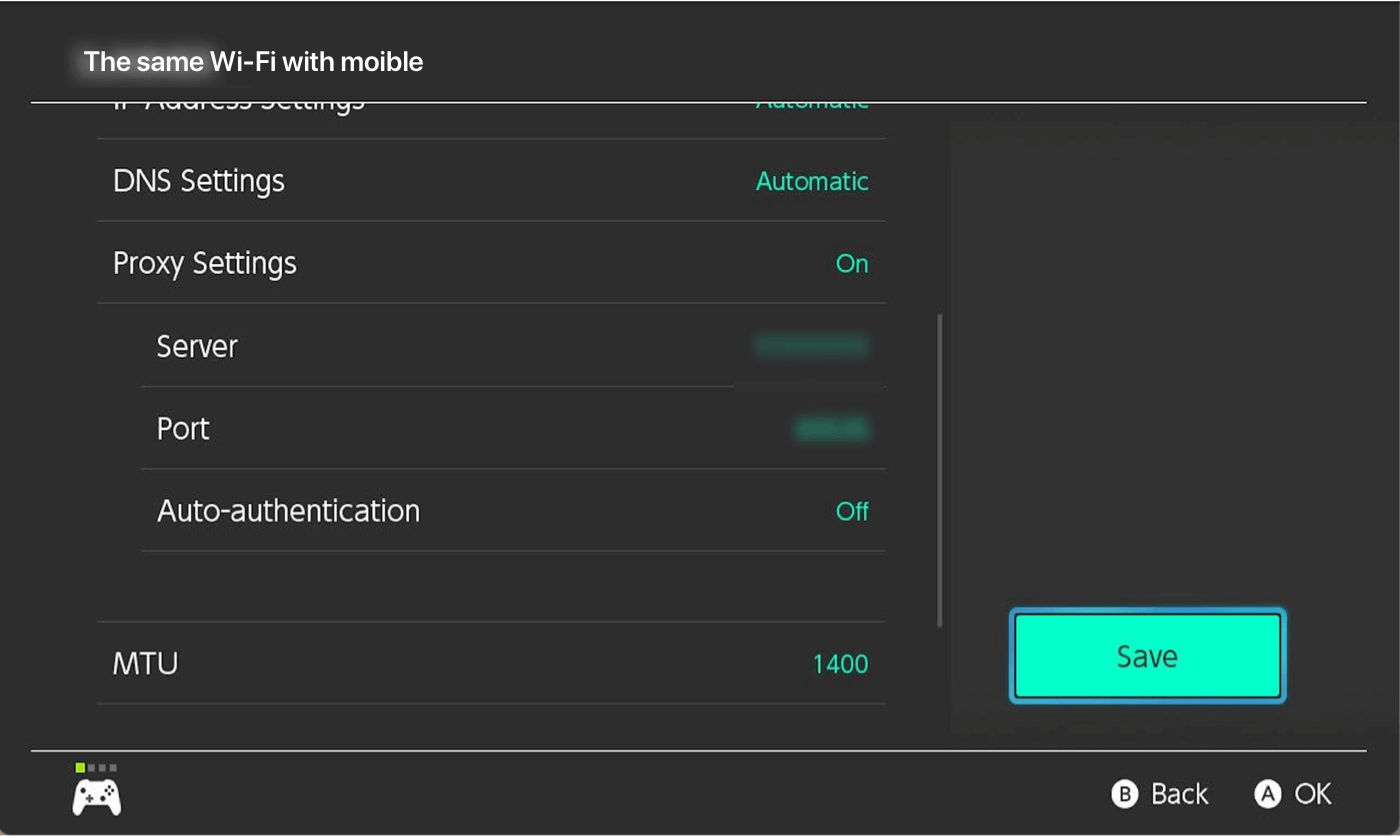
Schritt 3. Merken Sie sich die Adresse und Portnummer und verwenden Sie diese, um den Proxy-Server auf Ihrem Switch zu konfigurieren.
Für die vollständige Anleitung siehe die VPN-Setup-Anleitung für Spielkonsolen.
VPN auf dem Fernseher verwenden
Wie man ein VPN auf Apple TV verwendet
Schritt 1. Aktualisieren Sie Ihr Apple TV auf tvOS 17 oder höher und laden Sie dann das VPN für Apple TV aus dem App Store herunter.
Schritt 2. Beginnen Sie eine 7-tägige risikofreie Testversion oder melden Sie sich mit Ihrem Premium-Konto an.
Schritt 3. Wählen Sie einen Server und verbinden Sie sich.

Wie man ein VPN auf Android TV verwendet
Schritt 1. Laden Sie die VPN für Android TV im Google Play Store herunter.
Schritt 2. Beginnen Sie eine 7-tägige kostenlose Testversion oder upgraden Sie auf Premium.
Schritt 3. Klicken Sie auf Schnellverbindung, um Ihre Verbindung zu schützen.
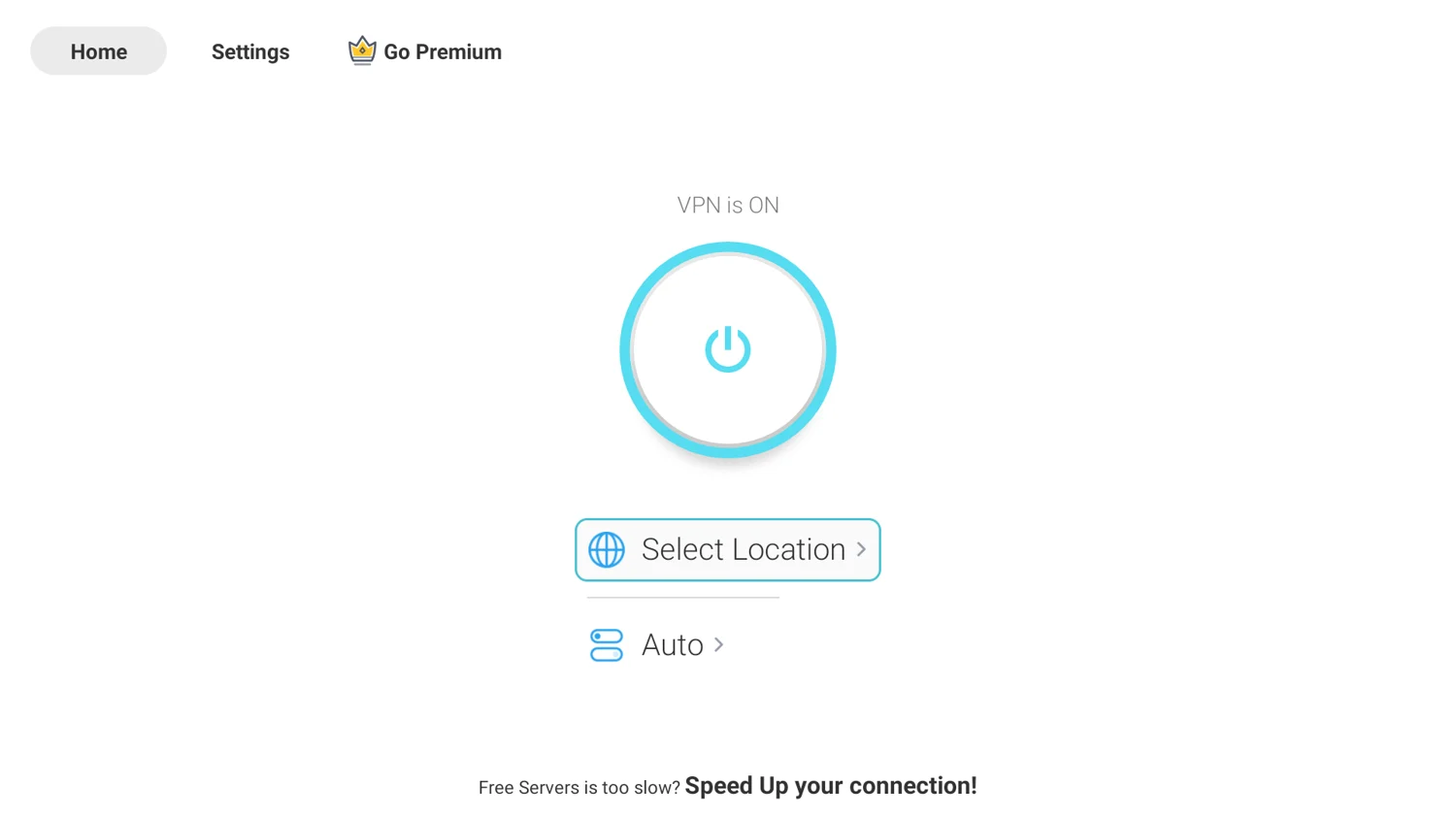
Wie man ein VPN auf Amazon Fire TV verwendet
Schritt 1. Holen Sie sich das VPN für Amazon Fire Stick im Amazon Store.
Schritt 2. Beginnen Sie eine 7-tägige kostenlose Testversion oder melden Sie sich mit Ihrem Konto an.
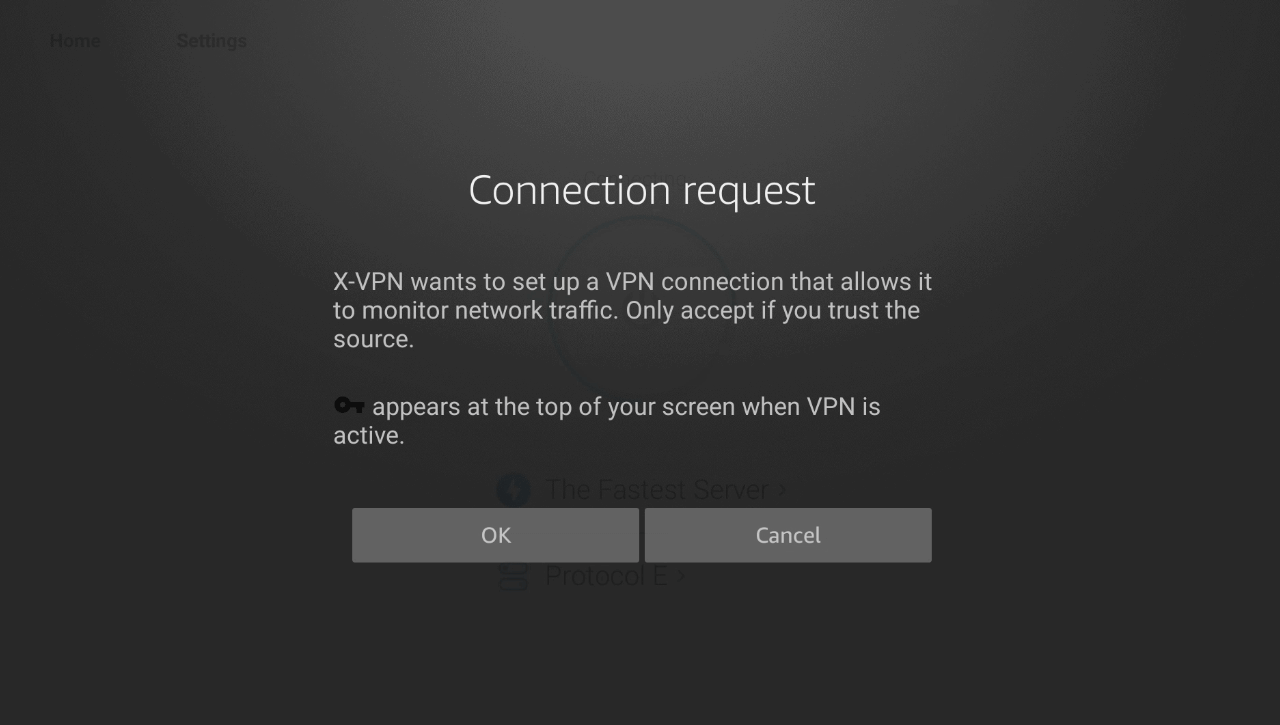
Schritt 3. Tippen Sie auf OK, um die Verbindungsanfrage zuzulassen.
Fernseher, die LG webOS oder Samsung Tizen verwenden, unterstützen keine VPN-Apps. Um dies zu umgehen, führen Sie das VPN auf Ihrem Router aus, damit der Schutz sie über WLAN erreicht.
Wie man ein VPN auf mehreren Geräten verwendet
X-VPN schützt bis zu 5 Geräte gleichzeitig mit einem Konto. Installieren Sie es auf jedem Gerät, melden Sie sich mit demselben Konto an, und jedes von ihnen ist geschützt.
Gleichzeitige Verbindungen und Router-Einrichtung sind Premium-Funktionen, die Sie mit einer 7-tägigen kostenlosen Testversion ausprobieren können.
Fehlerbehebung: Wenn Ihr VPN nicht funktioniert
Die meisten VPN-Probleme haben einfache Lösungen. Hier sind die häufigsten.
Es wird überhaupt keine Verbindung hergestellt.
Wechseln Sie zu einem anderen Server, da der von Ihnen gewählte möglicherweise beschäftigt oder offline ist. Wenn das fehlschlägt, ändern Sie das Protokoll, das viele Netzwerkbeschränkungen umgeht. Starten Sie die App neu, wenn sie weiterhin hängt.
Es trennt ständig.
Dies kommt normalerweise von einem instabilen Netzwerk oder einem Protokoll, das das Netzwerk drosselt, manchmal jedoch auch von den Einstellungen Ihres Geräts. Unser Leitfaden zu warum Ihre VPN-Verbindung ständig getrennt wird erläutert jede Ursache und Lösung.
Geschwindigkeiten fühlen sich langsam an
Verbinden Sie sich mit einem Server, der näher an Ihrem physischen Standort liegt, da die Entfernung die Latenz erhöht. Versuchen Sie WireGuard für geringeren Overhead. Bei Wi-Fi hilft es oft mehr, näher am Router zu sein, als jede VPN-Einstellung.
Fazit
Du weißt jetzt, wie man ein VPN auf jedem Gerät verwendet, was passiert, sobald du dich verbindest, welche Einstellungen du aktivieren solltest und wo seine Grenzen liegen. Der Kern bleibt einfach: Lade die App herunter und verbinde dich mit einem Server.
Installiere X-VPN, verbinde dich mit einem Server und beginne, mit deiner Verbindung privat zu surfen.
FAQ
Was soll ich tun, nachdem ich mich mit einem VPN verbunden habe?
Nichts anderes. Sobald die App verbunden ist, leiten alle Apps und Browser auf Ihrem Gerät automatisch über das VPN, es sei denn, Sie erlauben ihnen ausdrücklich, das VPN mit Split-Tunneling zu umgehen. Es gibt keine separate Suchleiste oder einen Browser, den Sie öffnen müssen. Um zu bestätigen, dass es funktioniert, überprüfen Sie Ihre IP mit einem What Is My IP-Tool.
Sollte ich zuerst mit dem Internet verbinden oder zuerst das VPN einschalten?
Zuerst mit dem Internet verbinden, dann das VPN einschalten. Ein VPN benötigt eine funktionierende Verbindung, um seinen verschlüsselten Tunnel aufzubauen, daher läuft es über Ihr WLAN oder mobile Daten, anstatt es zu ersetzen.
Schützt ein VPN ein einzelnes Gerät oder mein ganzes Zuhause?
Eine VPN-App schützt nur das Gerät, auf dem sie installiert ist. Um alle in Ihrem Zuhause abzudecken, einschließlich Geräten, die die App nicht ausführen können, richten Sie das VPN auf Ihrem Router ein, damit der Schutz alles in Ihrem WLAN erreicht.
Ist es sicher, die VPN-Konfigurationsaufforderung auf meinem iPhone zuzulassen?
Ja. Diese Aufforderung ist normal und erforderlich. iOS fragt nach der Erlaubnis, damit die App Ihren Datenverkehr über das VPN leiten kann. Sobald Sie dies erlauben, erscheint ein kleines VPN-Symbol oben auf Ihrem Bildschirm, und die App übernimmt von dort die Verbindung.
Ist es 100% sicher, öffentliches WLAN zu nutzen und mit einem VPN auf mein Bankkonto zuzugreifen?
Ein VPN verschlüsselt Ihren Datenverkehr in öffentlichen WLANs, was das größte Risiko in diesen Netzwerken beseitigt. Es ist jedoch keine Garantie für totale Sicherheit. Verwenden Sie weiterhin Websites über HTTPS, nutzen Sie starke und einzigartige Passwörter und aktivieren Sie die Zwei-Faktor-Authentifizierung. Das VPN schützt die Verbindung, nicht das Konto.
Sollte ich mein VPN die ganze Zeit eingeschaltet lassen?
Für konsistente Privatsphäre, ja. Es aktiviert jede Sitzung, die verschlüsselt bleibt, was besonders wichtig in öffentlichen oder gemeinsam genutzten Netzwerken ist. Der Kill-Switch macht die ständige Nutzung sicher, indem er den Datenverkehr blockiert, wenn die Verbindung abbricht.
Welches VPN-Protokoll sollte ich wählen?
Wählen Sie WireGuard für Geschwindigkeit in einem normalen Netzwerk, OpenVPN, wenn Sie auf ein Kompatibilitätsproblem stoßen, und Everest in einem Netzwerk, das VPN-Verkehr blockiert.
Verlangsamt ein VPN meine Internetverbindung?
Ein kleiner Rückgang ist normal, da Ihr Datenverkehr verschlüsselt und über einen Server geleitet wird. Halten Sie es minimal, indem Sie sich mit einem nahegelegenen Server verbinden und ein schnelles Protokoll wie WireGuard verwenden.
Ist es sicher, ein VPN zu verwenden?
Ja, solange Sie einen seriösen Anbieter mit einer starken, geprüften Datenschutzrichtlinie und einer soliden Sicherheitsbilanz wählen. Ein guter VPN verschlüsselt Ihre Daten und speichert keine Protokolle Ihrer Aktivitäten. Seien Sie vorsichtig mit unbekannten kostenlosen VPNs, da einige Benutzerdaten sammeln und verkaufen.
Ist die Verwendung eines VPN legal?
In den meisten Ländern, ja. Ein VPN ist ein gängiges Datenschutztool. Es macht ansonsten illegale Aktivitäten nicht legal, und einige Länder schränken die Nutzung von VPNs ein, also überprüfen Sie die Regeln, wo Sie leben, bevor Sie sich auf einen verlassen.