Risposta veloce
Prima di imparare a usare un VPN, la prima cosa da fare è scegliere un fornitore di VPN di cui ti fidi. Scarica la sua app sul dispositivo che desideri proteggere, aprila e connettiti a un server nella posizione desiderata. Questo è tutto.
Non c’è nient’altro da fare dopo. Se vuoi essere sicuro che funzioni, esegui uno strumento di controllo IP gratuito e verifica se il tuo indirizzo IP è cambiato. Per un controllo più completo, puoi anche testare eventuali perdite di DNS, IPv6 e WebRTC.
Introduzione
I VPN sono ovunque ora. Molte persone li usano senza pensarci due volte per nascondere il proprio indirizzo IP e proteggere la propria privacy. Le app VPN sono solitamente semplici una volta che sai cosa aspettarti, ma gli utenti alle prime armi possono comunque imbattersi in messaggi, protocolli e scelte di server sconosciuti. Un vero, semplice walkthrough può fare una grande differenza, mostrando passo dopo passo come impostare un VPN su una varietà di dispositivi e rispondendo alle domande di base che altre guide tendono a saltare.
Questa è quella guida. Continua a leggere e troverai risposte a quasi tutte le domande da principiante che hai, dalla configurazione di un VPN a cosa succede realmente una volta attivato.
Table of Contents
Cos’è una connessione VPN?
Una VPN, abbreviazione di rete privata virtuale, crea un tunnel crittografato tra il tuo dispositivo e un server VPN. Per impostazione predefinita, il tuo traffico viaggia attraverso quel tunnel e il tuo vero indirizzo IP viene sostituito da quello del server. Quindi i siti web e le app che apri vedono l’IP della VPN invece del tuo, e la tua privacy rimane protetta. Poiché il tunnel è crittografato, chiunque altro sulla tua rete locale, come il Wi-Fi pubblico in un caffè, vede solo metadati e traffico crittografato.
Se sei curioso su come funziona tutto dietro le quinte, la nostra pagina come funziona un VPN ha la spiegazione completa.
Come utilizzare un VPN per principianti in 3 passaggi
Indipendentemente dal dispositivo che stai utilizzando, configurare un VPN segue lo stesso semplice schema in tre passaggi:
Passo 1. Ottieni un VPN
Scegli un provider VPN di cui ti fidi, quindi scarica la sua app sul dispositivo che desideri proteggere. Decidi se vuoi la versione a pagamento o quella gratuita. Se scegli X-VPN, puoi iniziare con la versione gratuita senza alcuna registrazione e passare a quella premium in seguito se le tue esigenze crescono.
Passo 2. Configura il VPN
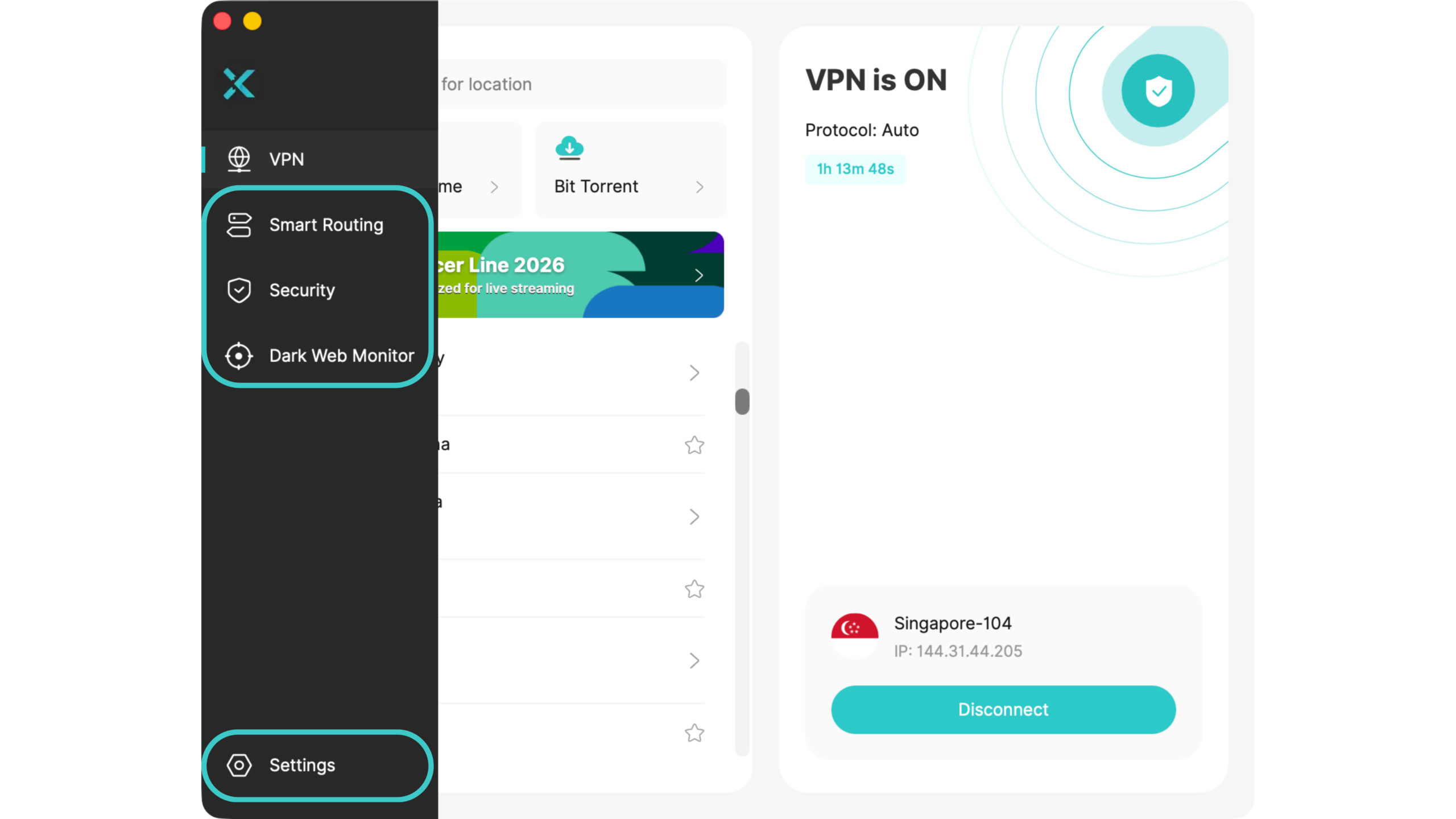
Successivamente, apri l’app VPN e accedi al tuo account (se sei su una versione gratuita che non richiede registrazione, puoi saltare questa parte). Prenditi un momento per esplorare il pannello: guarda quali funzionalità offre il fornitore, quali protocolli puoi scegliere e sfoglia le posizioni dei server disponibili per te.
Passo 3. Connettersi a un server
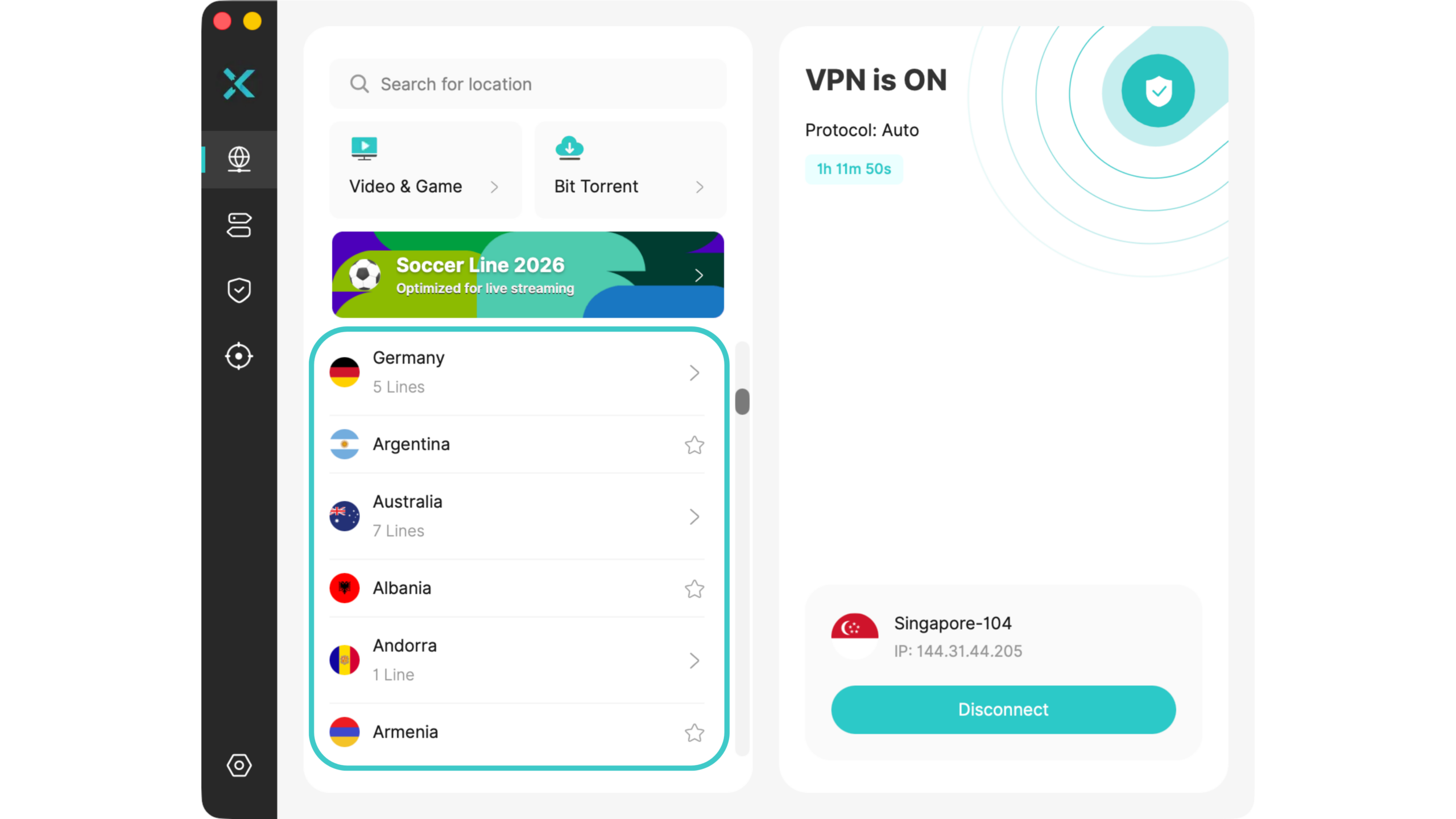
Ora scegli un server nella posizione di cui hai bisogno. Se desideri solo la connessione più veloce, scegli il server più veloce (che di solito è uno vicino a te). Se desideri una posizione specifica, selezionala e connettiti. Da lì, il tuo IP reale viene sostituito dall’IP di quel server.

Un consiglio veloce: non importa quale dispositivo stai utilizzando, connettiti prima a Internet, poi accendi il VPN. Una connessione funzionante è ciò di cui il VPN ha bisogno per fare il suo lavoro.
Cosa succede dopo che ti connetti
Non è sempre ovvio cosa fare dopo che la connessione è stabilita, poiché un VPN funziona silenziosamente in background. Una volta che l’app dice che è connessa, puoi semplicemente chiudere l’app e utilizzare il tuo dispositivo normalmente.
Come accennato in precedenza, una volta connesso, il tuo indirizzo IP viene sostituito dall’indirizzo IP del server VPN, aiutando a proteggere la tua privacy. C’è di più da fare per raggiungere l’anonimato completo, ma una VPN ti porta per la maggior parte sulla buona strada.
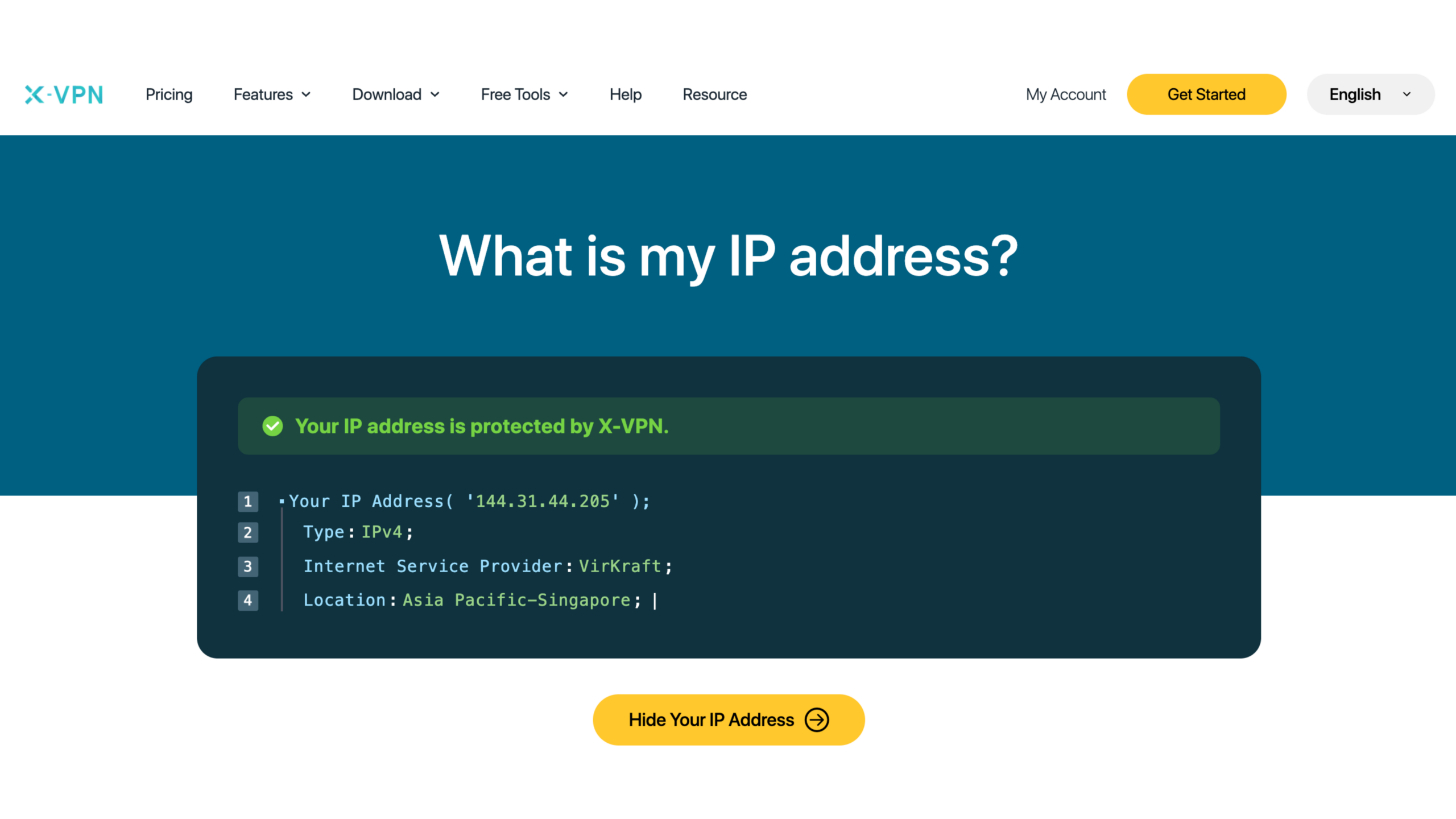
Se vuoi testare se il VPN sta funzionando, usa uno strumento What Is My IP per controllare se il tuo indirizzo IP ora mostra la posizione che hai scelto. Lo screenshot qui sotto, ad esempio, mostra il VPN funzionante e il mio dispositivo connesso a un server a Singapore.
Come utilizzare un VPN su ogni dispositivo
I passaggi di configurazione sono sostanzialmente gli stessi ovunque, ma ogni dispositivo ha le sue piccole differenze. Quindi ho utilizzato X-VPN come esempio e l’ho suddiviso in più di una dozzina di guide specifiche per dispositivo. Segui semplicemente passo dopo passo fino a quando ogni dispositivo che desideri proteggere è configurato.
Poiché ci sono molti dispositivi da coprire, questa guida è lunga. Sentiti libero di tornare all’indice qui sopra e andare direttamente al dispositivo che ti interessa.
Utilizzare un VPN su iOS
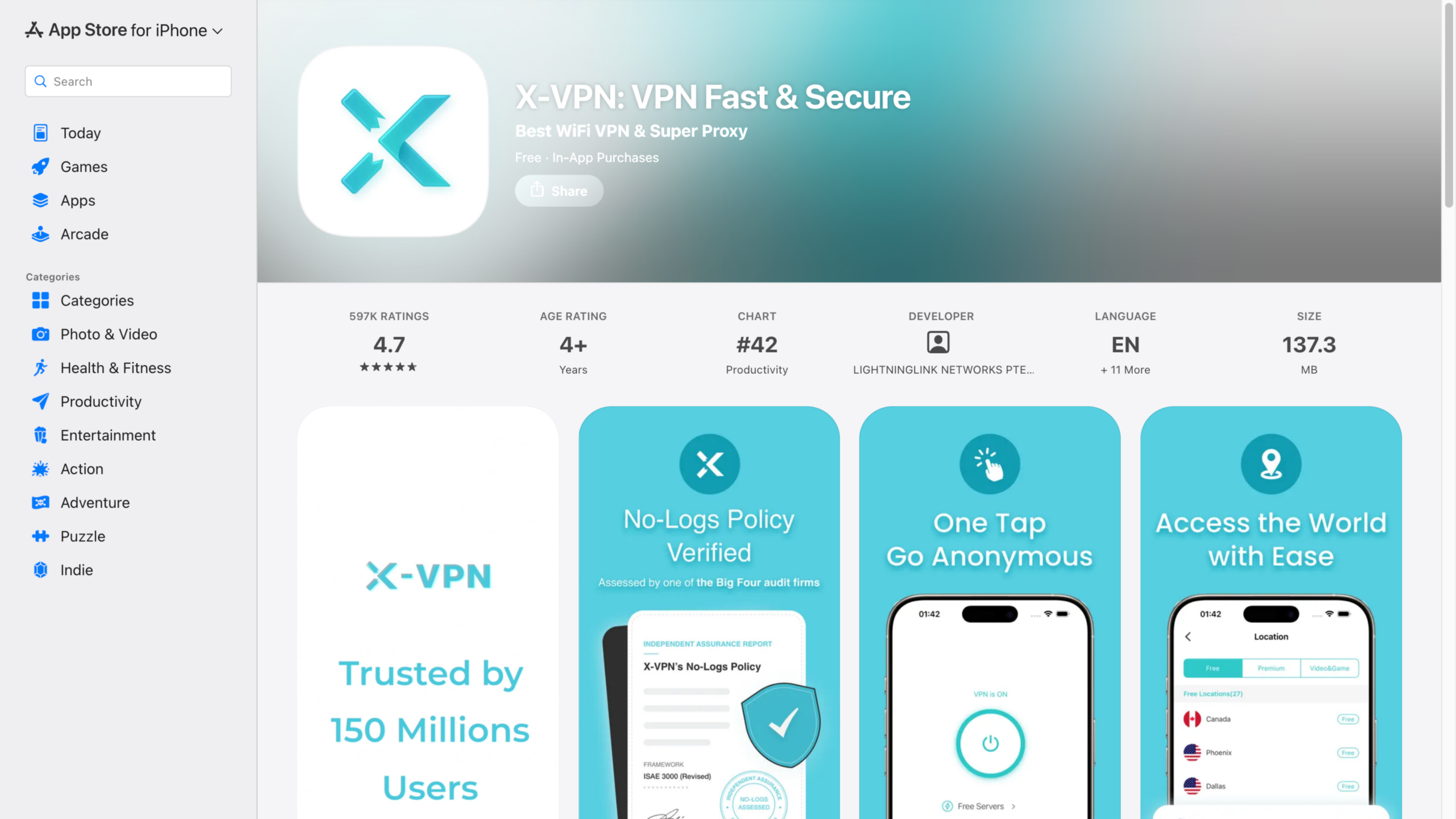
Passo 1. Ottieni il VPN per iOS dall’App Store sul tuo iPhone o iPad.
Passo 2. Apri l’app e tocca il pulsante di connessione.
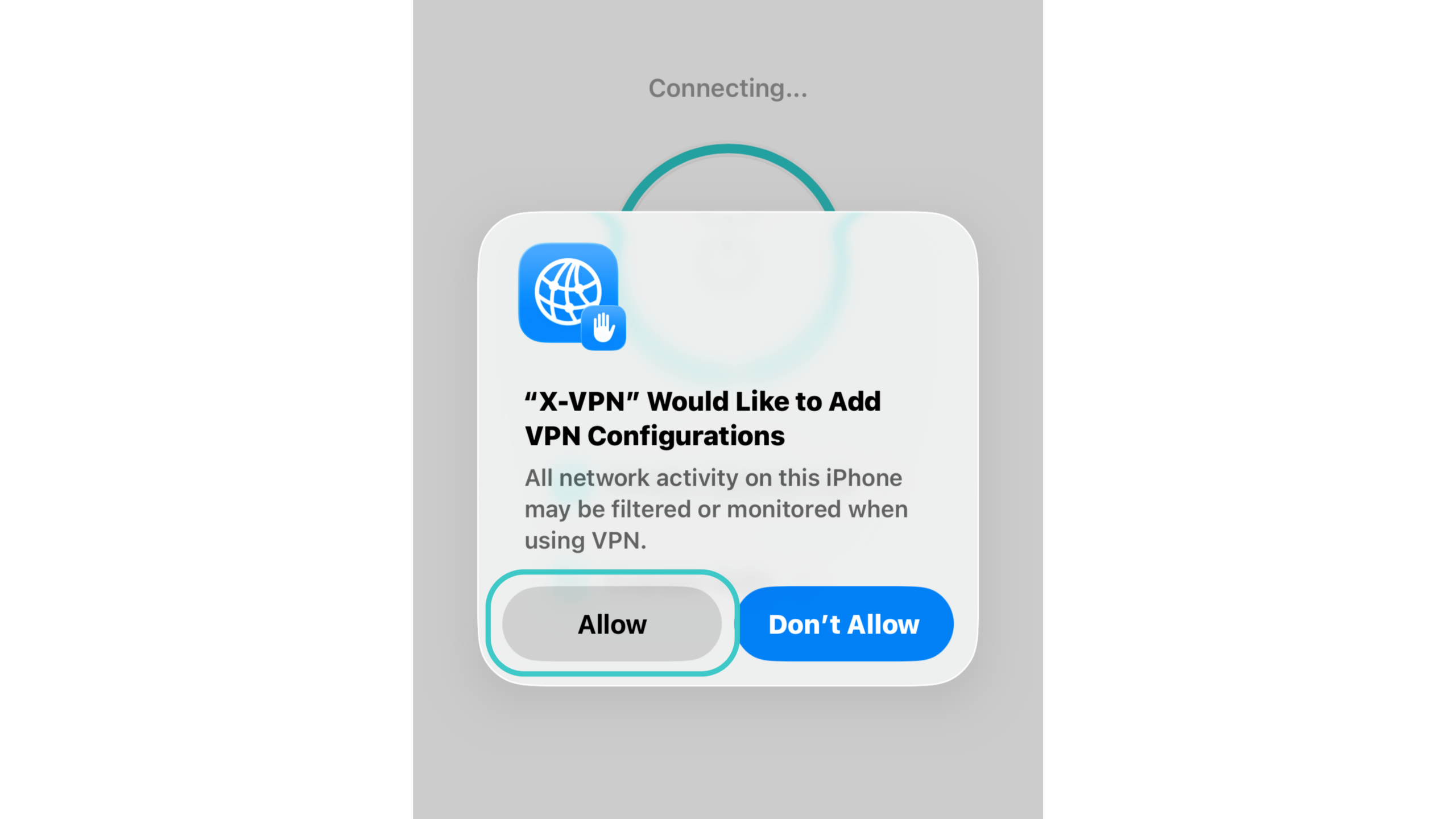
Passo 3. Apparirà un avviso. Clicca su Consenti per aggiungere le configurazioni VPN e completare la connessione.
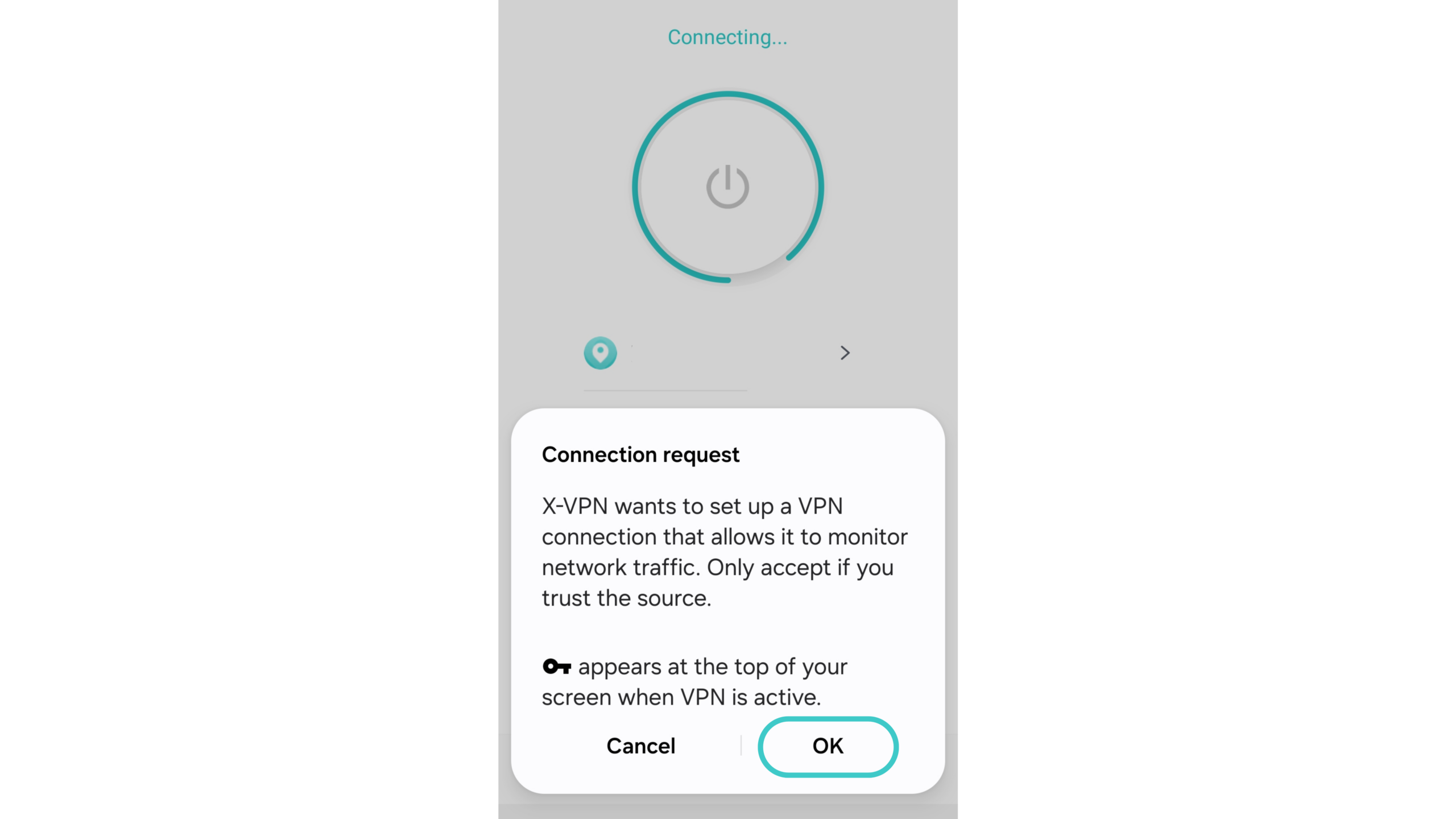
Utilizzare un VPN su Android
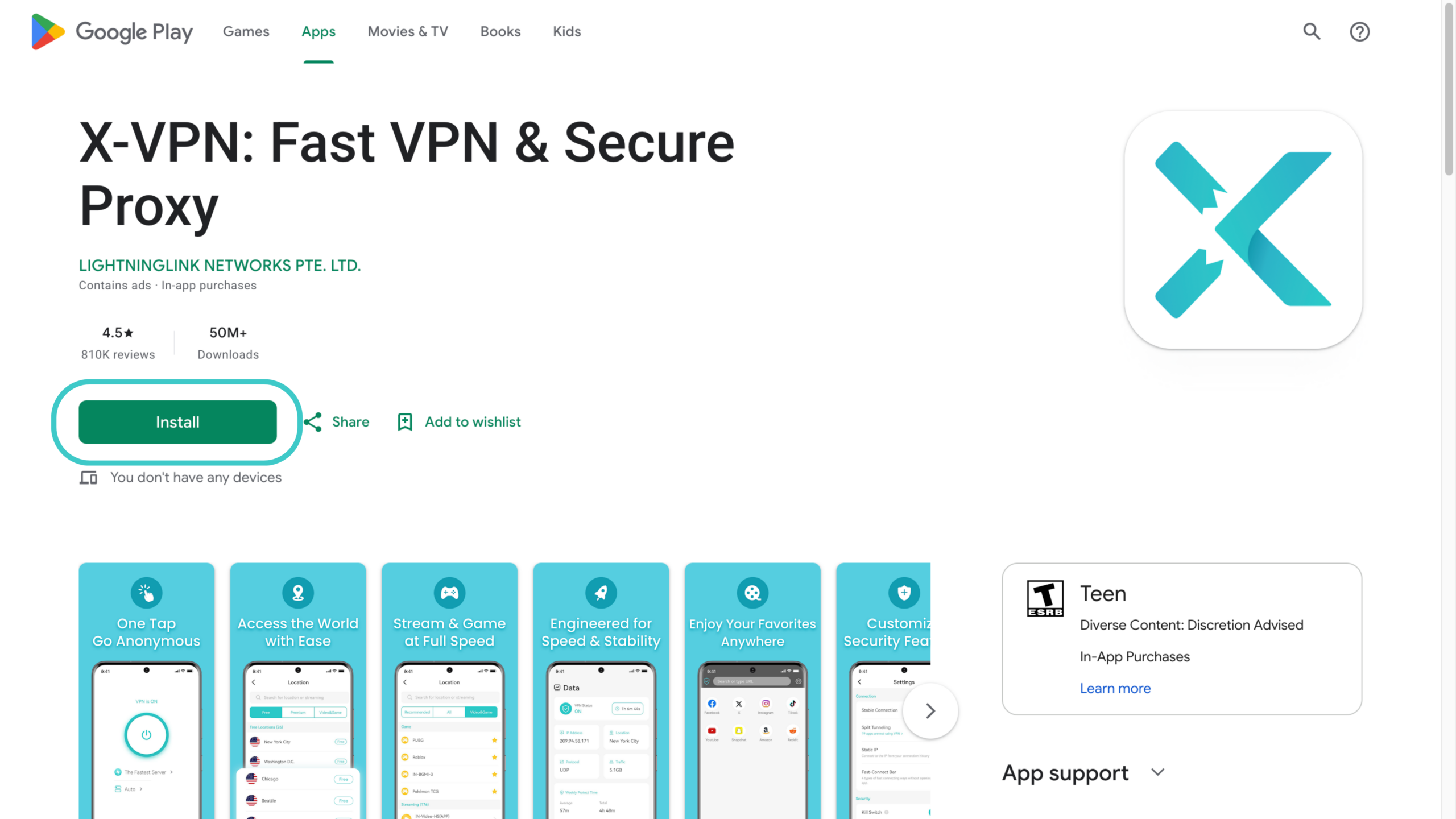
Passo 1. Installa il VPN per Android da Google Play, oppure scarica direttamente il file APK.
Passo 2. Apri l’app e tocca il pulsante di connessione.
Passo 3. Tocca OK per consentire la richiesta di connessione, quindi naviga con il tuo traffico crittografato.
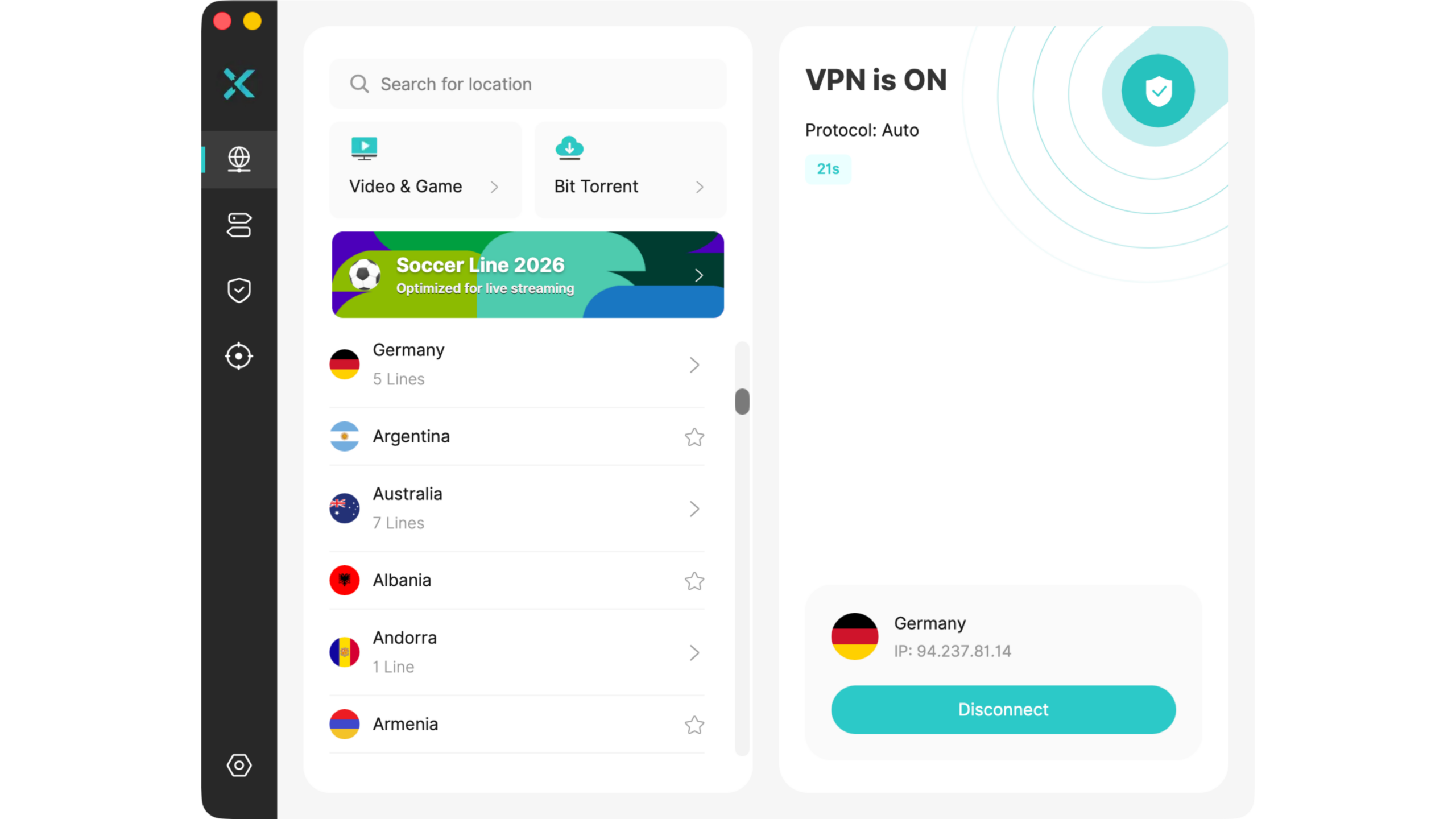
Utilizzare un VPN su Windows
Passo 1. Scarica il VPN per Windows dal sito ufficiale.
Passo 2. Apri l’app e seleziona una posizione del server.
Passo 3. Clicca per Connettersi per completare in pochi secondi.
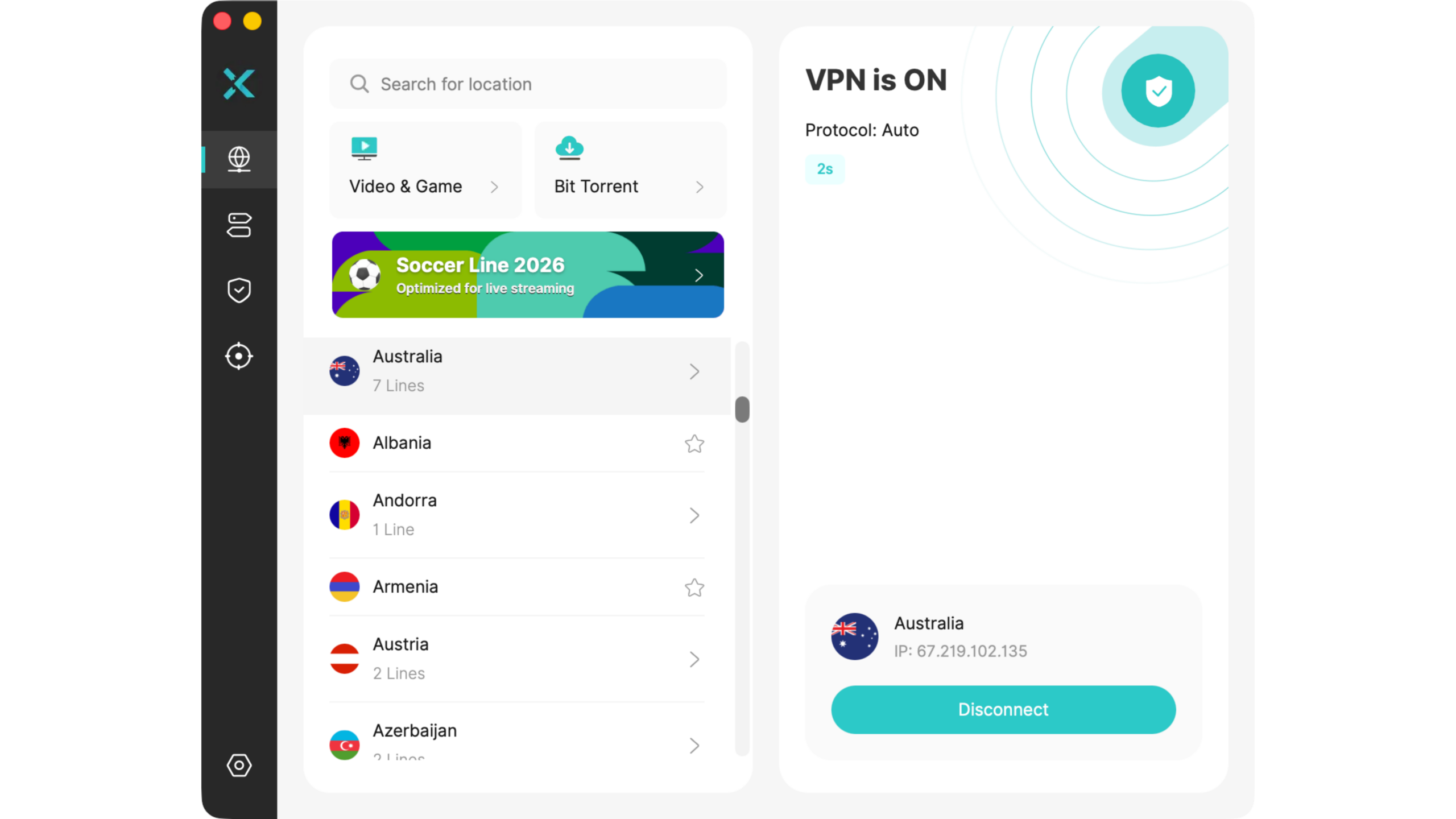
Utilizzare un VPN su macOS
Passo 1. Scarica il VPN per Mac dal sito ufficiale o dal Mac App Store.
Passo 2. Apri l’app e seleziona una posizione del server.
Passo 3. Premi Connessione Rapida per attivare la protezione.
Utilizzare un VPN su Linux
X-VPN viene eseguito dalla riga di comando su Linux e richiede un account premium.
Passo 1. Apri un Terminale ed esegui lo script di installazione: sh <(curl -sSf https://app.xvpncdn.com/4dzfjmwrjw/cli_install.sh) Se curl ti dà problemi, usa wget invece: sh <(wget -qO - https://app.xvpncdn.com/4dzfjmwrjw/cli_install.sh)
Passo 2. Accedi eseguendo xvpn login, quindi inserisci la tua email e la tua password. Puoi anche eseguire xvpn login --via-passcode e inserire un codice di accesso da un altro dispositivo connesso.
Passo 3. Esegui xvpn connect per connetterti al server più veloce sul protocollo Auto. Se preferisci un menu, avvia l’interfaccia utente integrata e usa i tasti freccia per scegliere una posizione e un protocollo.
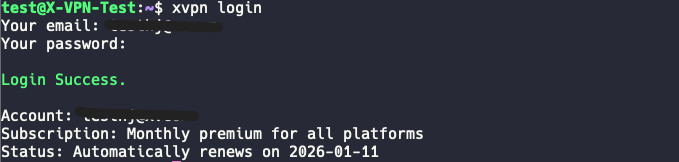
Per il riferimento completo ai comandi, vedere Come utilizzare X-VPN su Linux (Linea di comando).
Utilizzare un VPN su Chromebook
Passo 1. Scarica il VPN per Chromebook da Google Play o il file APK.
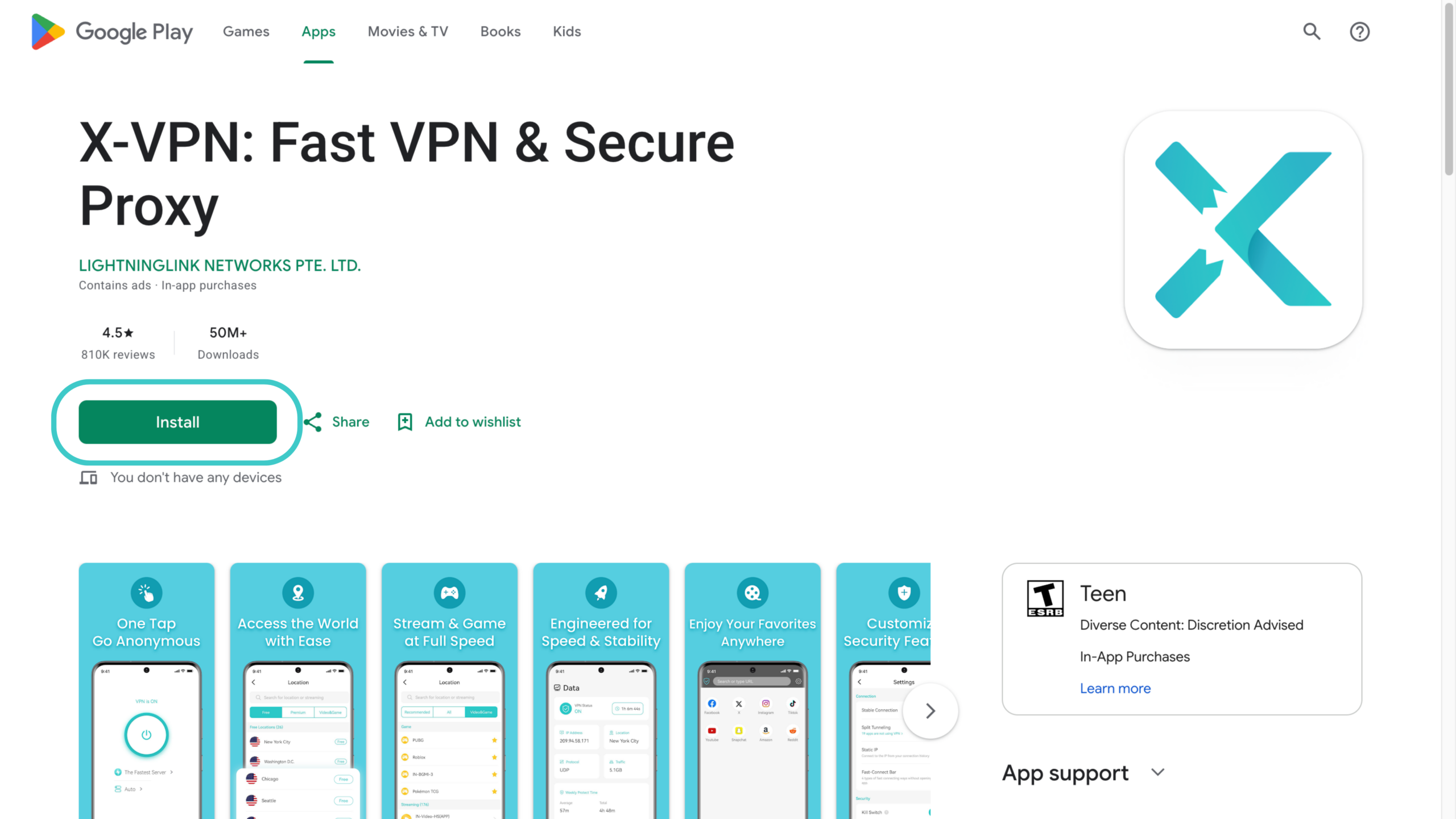
Passo 2. Avvia l’app e tocca il pulsante di connessione.
Passo 3. Inizia a navigare con X-VPN che protegge la tua connessione.
Utilizzare un’estensione VPN su Chrome
Passo 1. Ottieni un VPN per Chrome aggiungendo l’estensione X-VPN dal Chrome Web Store.
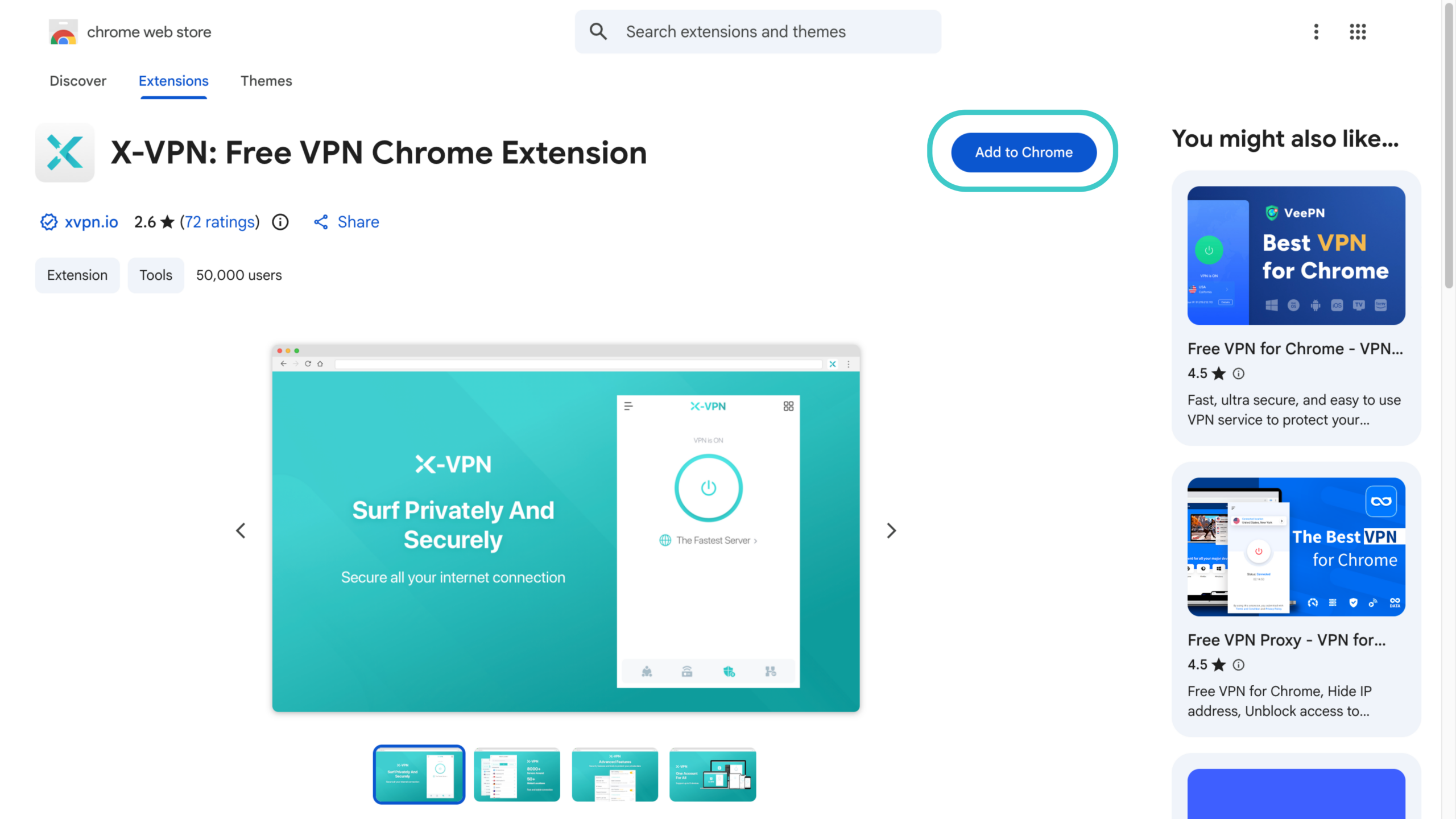
Passo 2. Fai clic sull’icona delle estensioni in alto a destra di Chrome e apri X-VPN.
Passo 3. Scegli un server o premi il pulsante per connetterti rapidamente.
Un’estensione del browser protegge solo il traffico all’interno di quel browser. Per tutto il resto sul tuo dispositivo, utilizza l’app completa.
Utilizzare un VPN sulla rete domestica (router)
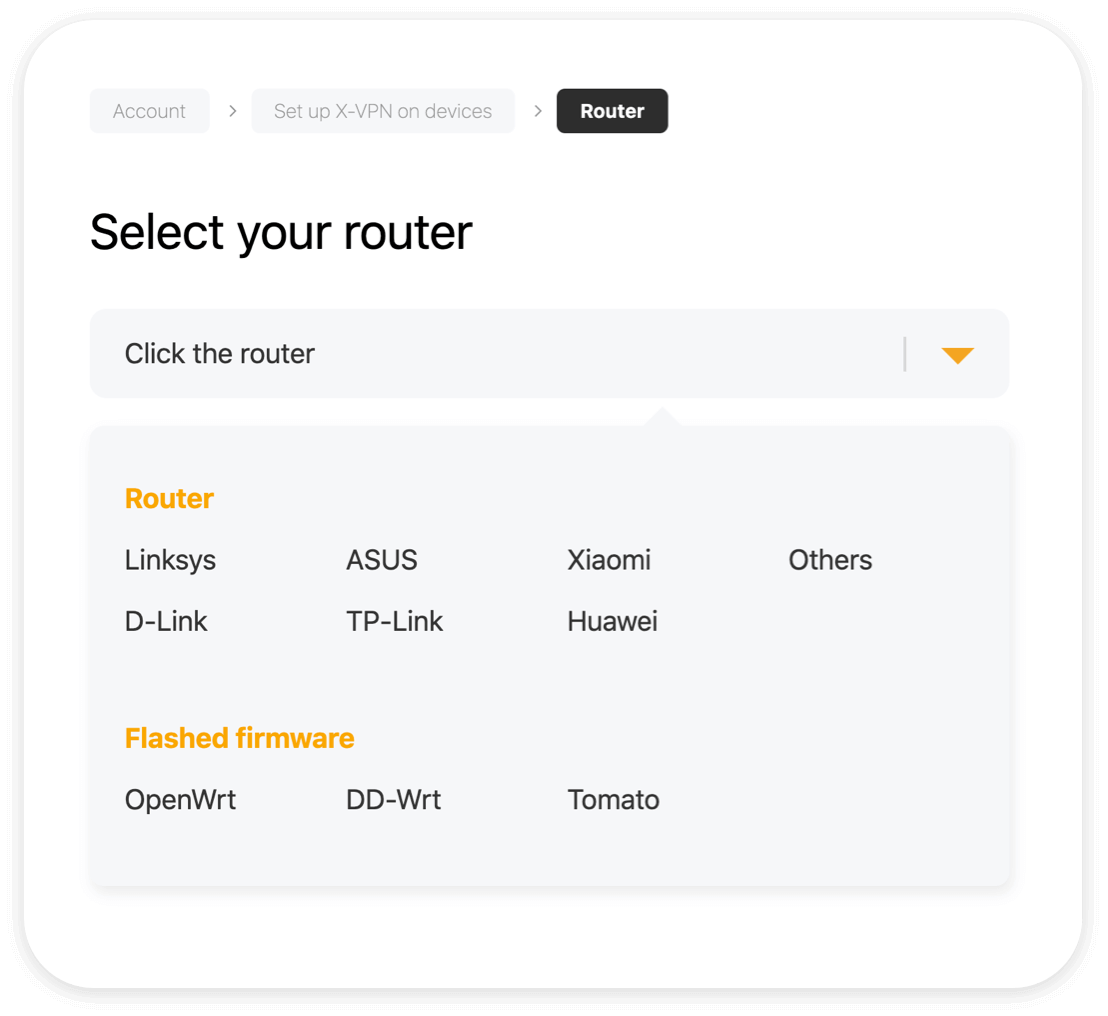
Impostare un VPN sul tuo router protegge ogni dispositivo sulla tua Wi-Fi contemporaneamente, inclusi quelli che non possono eseguire un’app VPN da soli. La configurazione del router è una funzione premium. Gli schermi esatti variano a seconda del router, ma il modello è lo stesso.
Passo 1. Accedi al tuo account X-VPN, quindi vai su Il mio account > VPN > VPN sul router. La prima volta, registrerai il tuo router come dispositivo sul tuo account.
Passo 2. Scegli un protocollo. X-VPN supporta WireGuard, OpenVPN e L2TP/IPsec, quindi scegli quello supportato dal tuo router, poi seleziona una posizione del server. Per WireGuard o OpenVPN scarichi un file di configurazione. Per L2TP copi un insieme di credenziali invece (nome utente, password e chiave pre-condivisa IPsec).
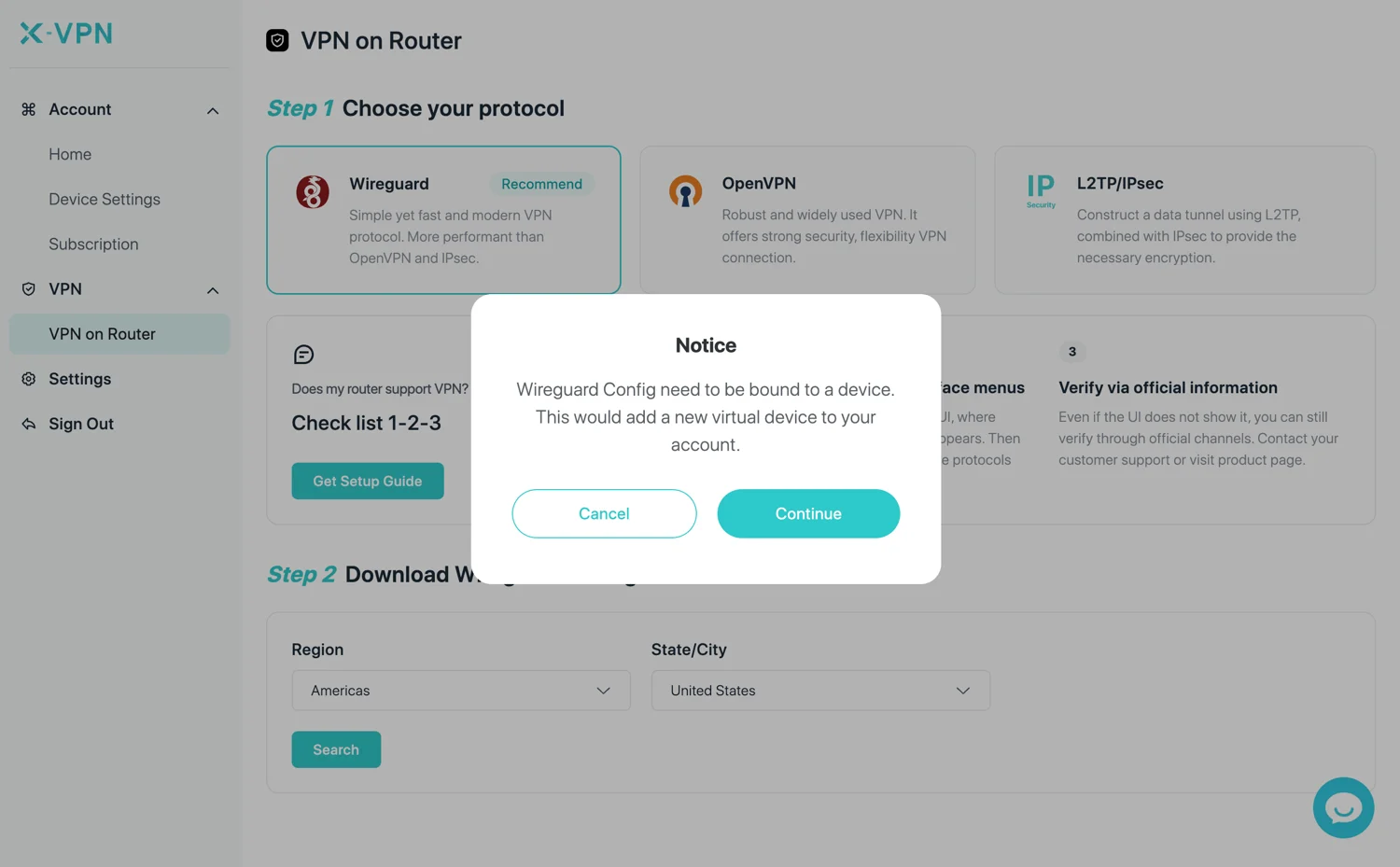
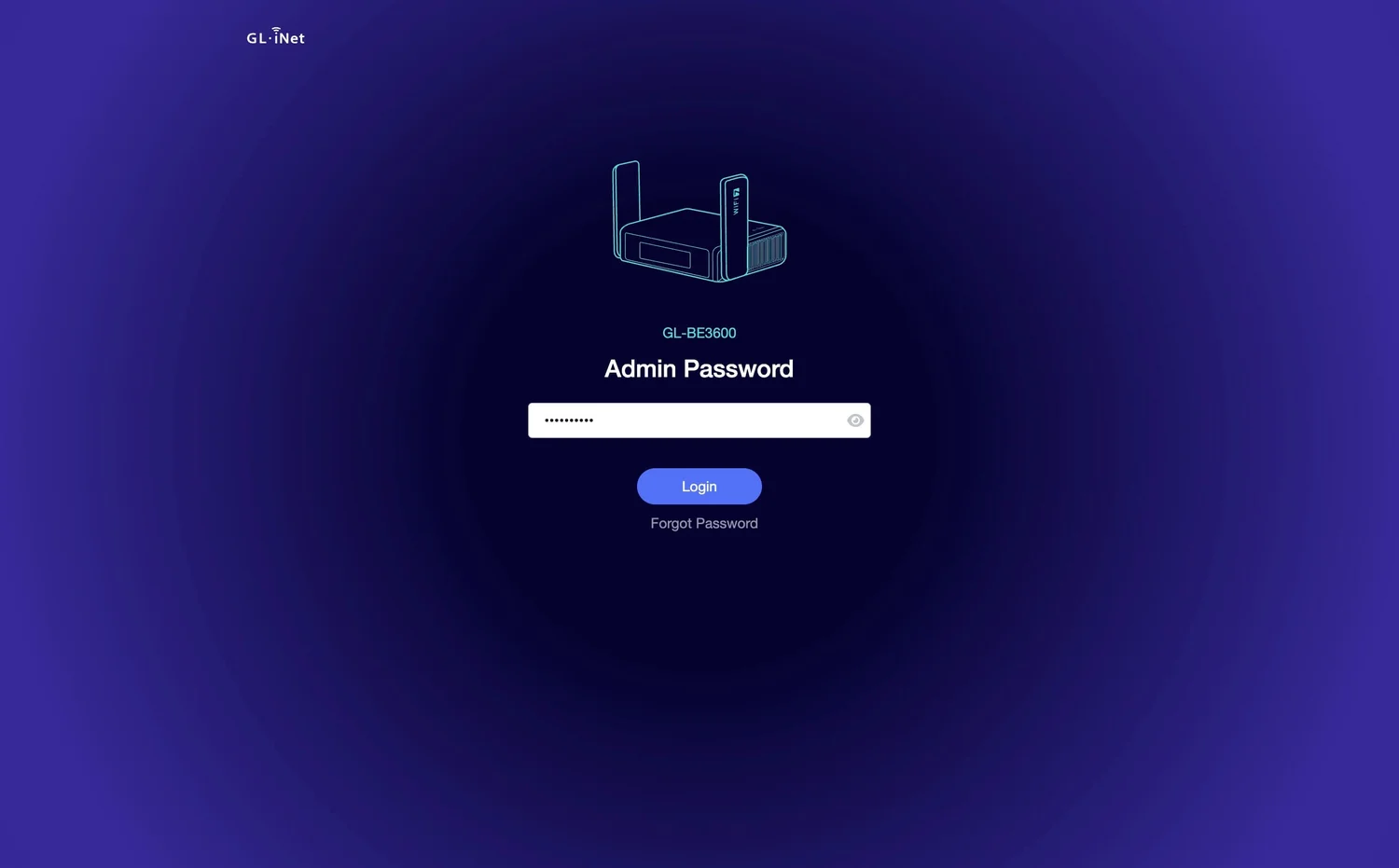
Passo 3. Collega un dispositivo al tuo router tramite Wi-Fi, apri un browser e accedi al pannello di amministrazione del tuo router al suo indirizzo IP.
Passo 4. Nella sezione client VPN del router, aggiungi un profilo, quindi carica il file di configurazione (WireGuard o OpenVPN) oppure inserisci le credenziali (L2TP) e applica.
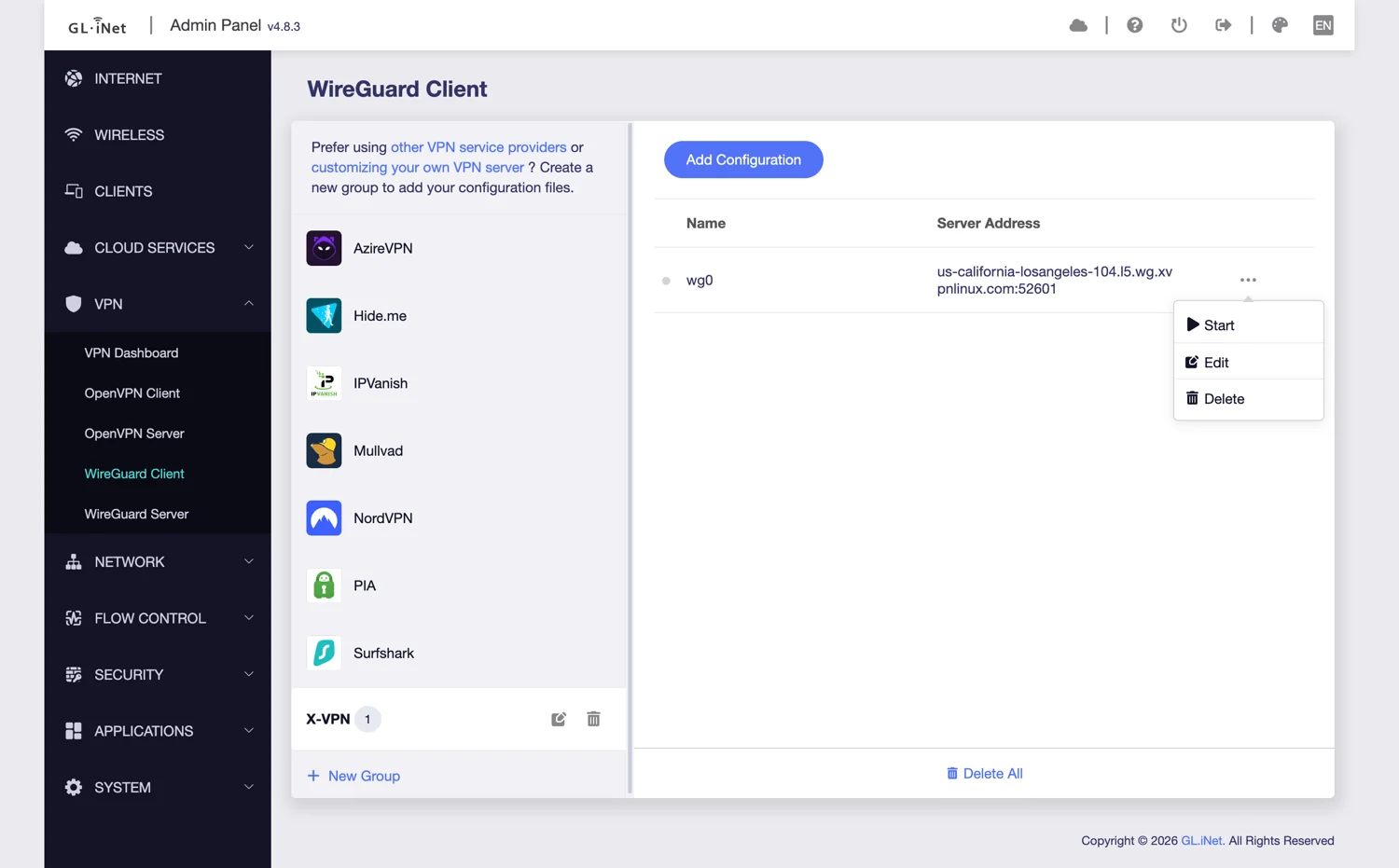
Passo 5. Attiva la connessione, poi controlla che il tuo IP sia cambiato per confermare che funzioni.
I modelli di router differiscono. Trova il tuo marchio nel Guide di configurazione VPN per router.
Utilizzare un VPN sulle console di gioco
Le console come Xbox, PS4/PS5 e Nintendo Switch non eseguono direttamente le app VPN. Le colleghi o tramite un router che esegue la VPN, o tramite il metodo proxy qui sotto.
Come utilizzare un VPN su Xbox
Passo 1. Accedi a X-VPN e assicurati di essere sul piano premium.
Passo 2. Configura il VPN sul tuo router seguendo i passaggi del router sopra.
Passo 3. Collega il tuo Xbox a quel router.
Come utilizzare un VPN su PS4 / PS5
Passo 1. Scarica X-VPN sul tuo telefono, aprilo e connettiti a un server.
Passo 2. Fai clic sull’icona Menu nell’angolo in alto a sinistra e vai all’opzione Game Consoles/Proxy Server> Consenti connessione VPN.
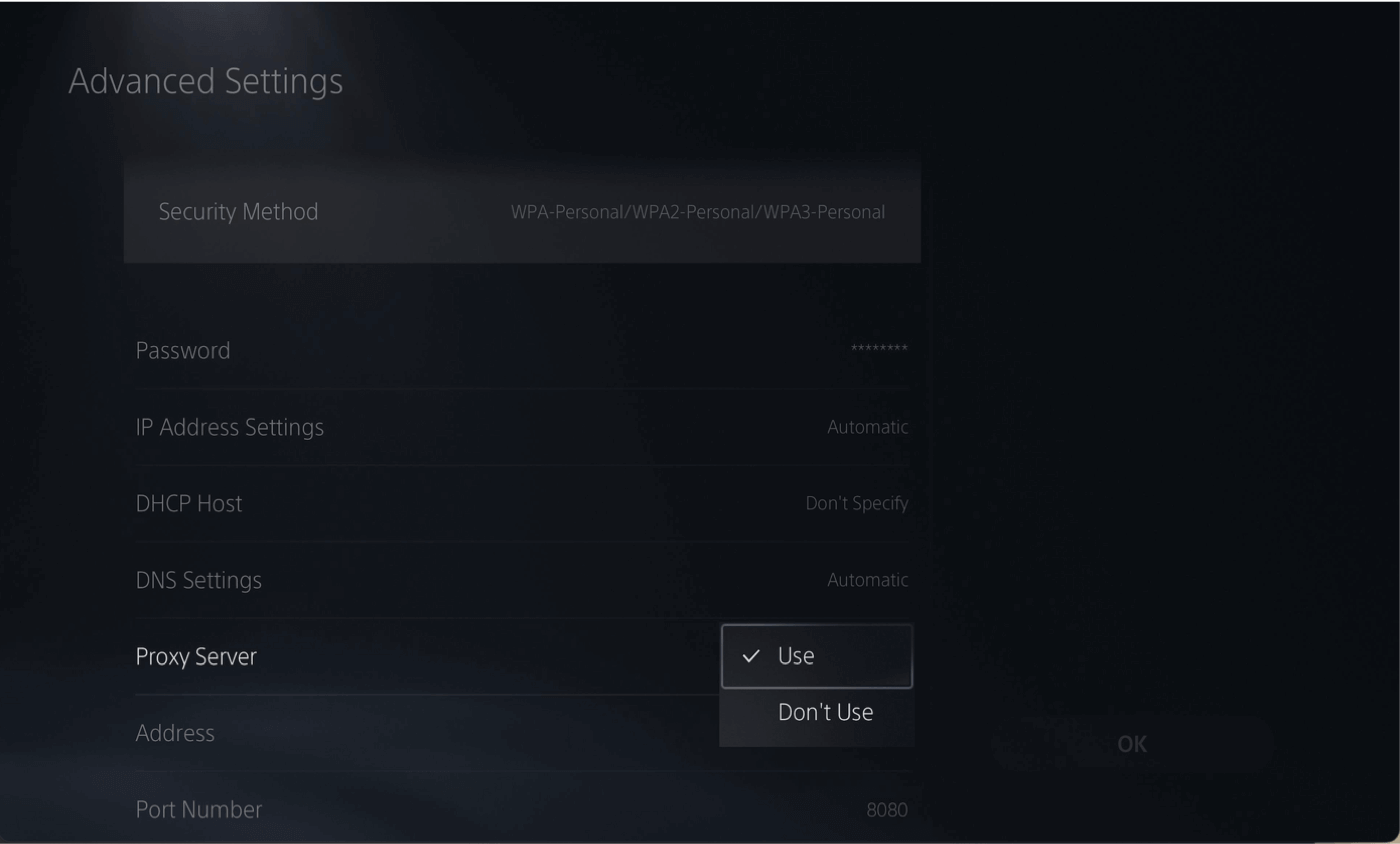
Passo 3. Ricorda l’ Indirizzo e il Numero di porta e usali per configurare il server proxy su PS4 o PS5.
Come utilizzare un VPN su Nintendo Switch
Passo 1. Installa X-VPN su Android o iPhone, aprilo e connettiti a un server.
Passo 2. Clicca sull’icona Menu nell’angolo in alto a sinistra e vai su Console di gioco/Server proxy> Consenti connessione VPN opzione.
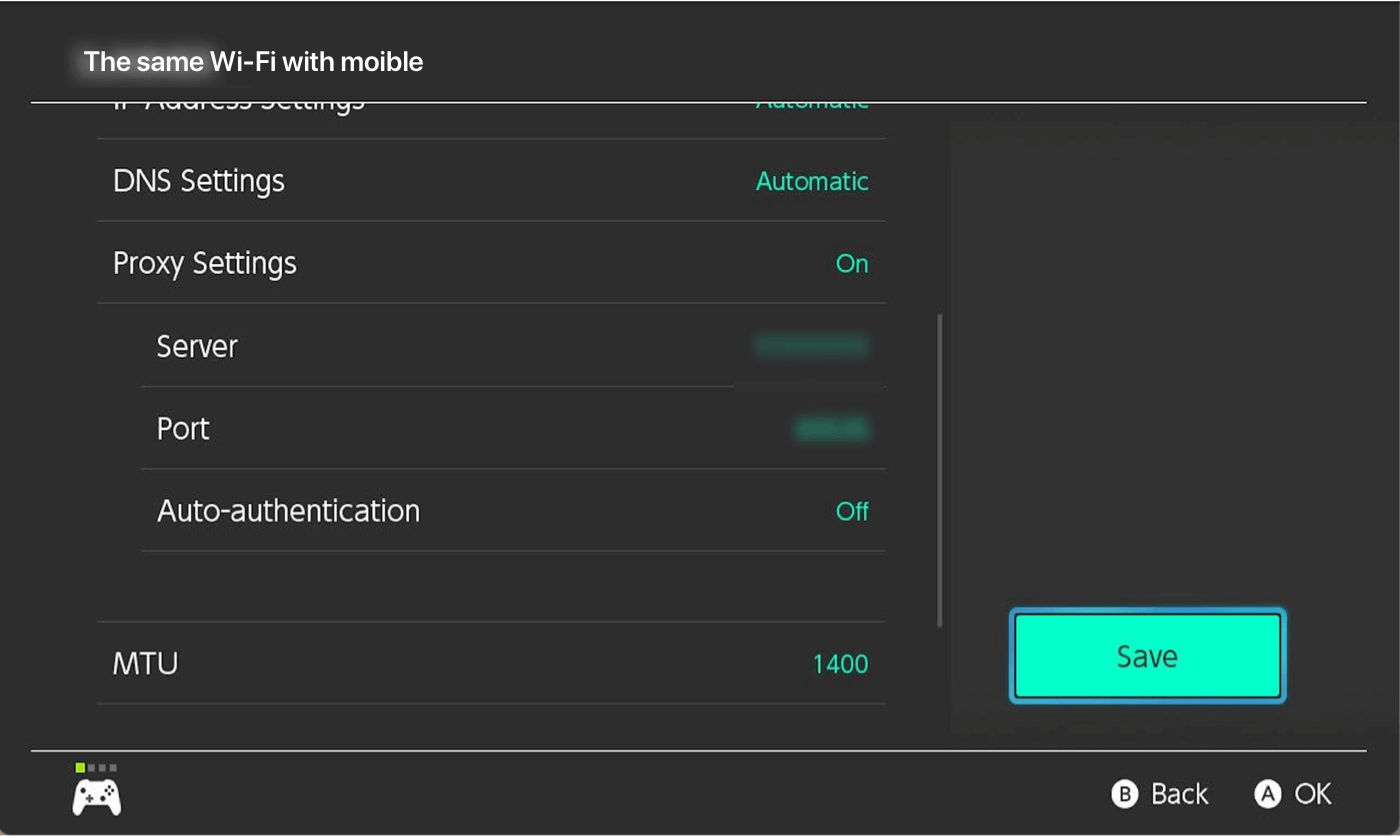
Passo 3. Ricorda l’ Indirizzo e il Numero di porta e usali per configurare il server proxy sul tuo Switch.
Per la guida completa, vedere il Guida all’impostazione del VPN per console di gioco.
Utilizzare un VPN sulla TV
Come utilizzare un VPN su Apple TV
Passo 1. Aggiorna il tuo Apple TV a tvOS 17 o successivo, quindi scarica il VPN per Apple TV dall’App Store.
Passo 2. Inizia una prova gratuita di 7 giorni o accedi con il tuo account premium.
Passo 3. Scegli un server e connettiti.

Come utilizzare un VPN su Android TV
Passo 1. Scarica il VPN per Android TV su Google Play.
Passo 2. Inizia una prova gratuita di 7 giorni o passa al premium.
Passo 3. Premi Connessione Rapida per proteggere la tua connessione.
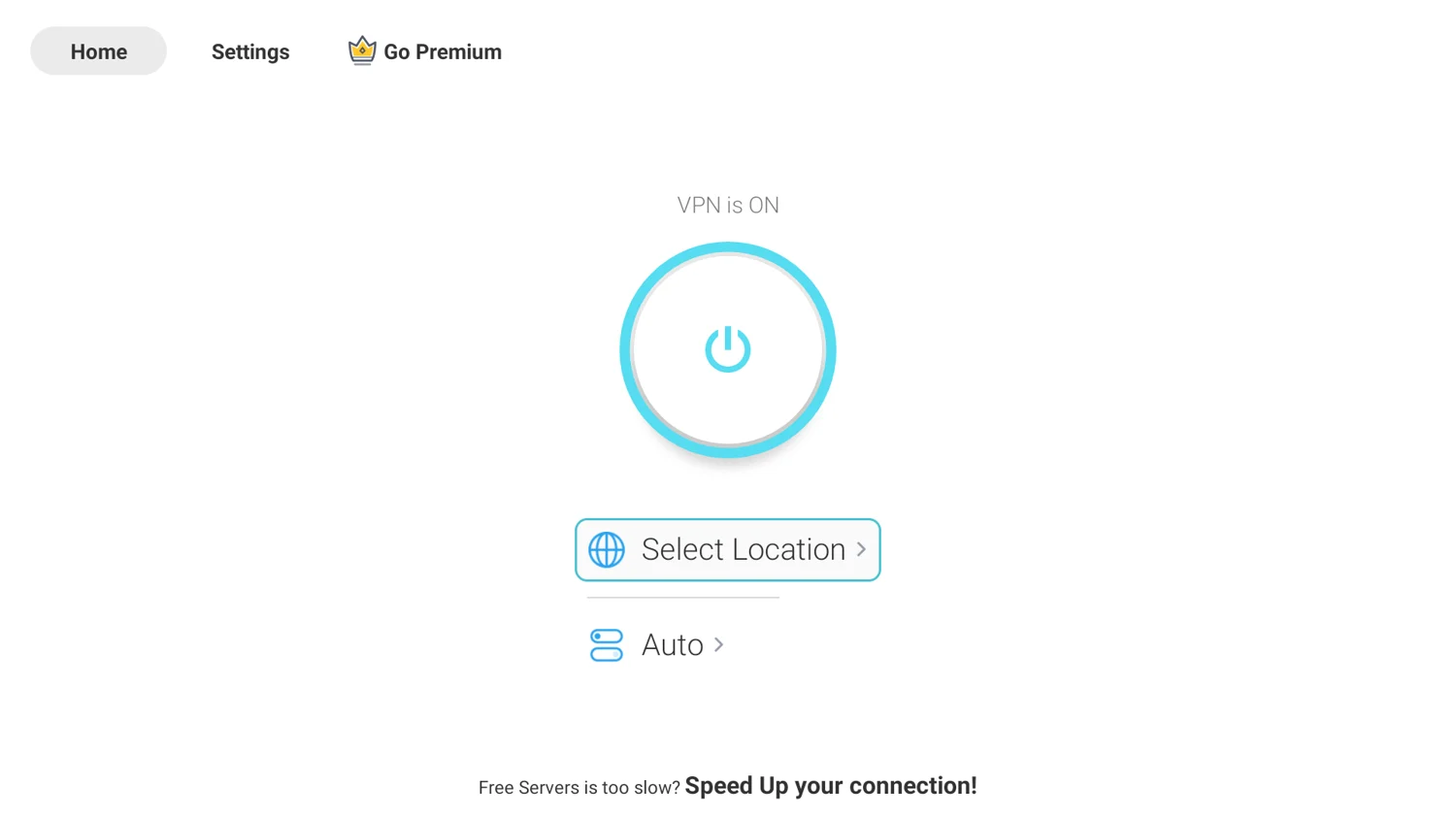
Come utilizzare un VPN su Amazon Fire TV
Passo 1. Ottieni il VPN per Amazon Fire Stick nell’Amazon Store.
Passo 2. Inizia una prova gratuita di 7 giorni o accedi con il tuo account.
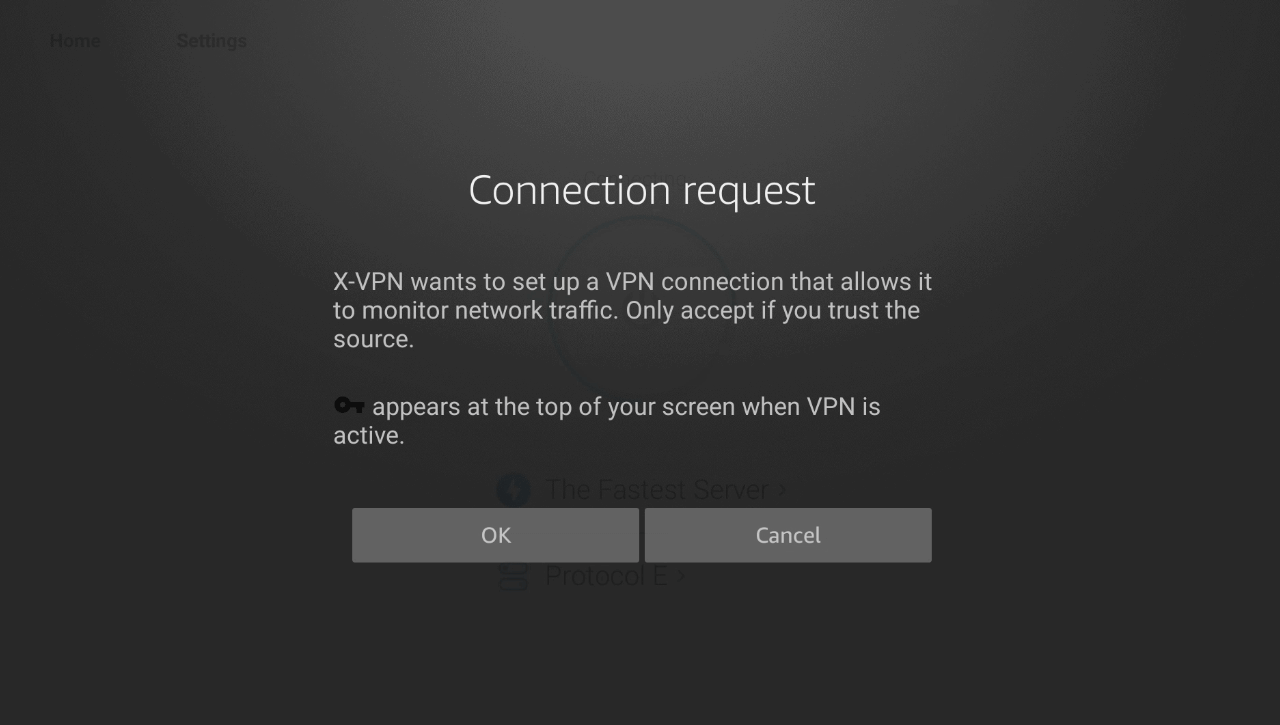
Passo 3. Tocca OK per consentire la richiesta di connessione.
I TV che utilizzano LG webOS o Samsung Tizen non supportano le app VPN. Per coprire questi dispositivi, esegui la VPN sul tuo router in modo che la protezione li raggiunga tramite Wi-Fi.
Come utilizzare un VPN su più dispositivi
X-VPN copre fino a 5 dispositivi contemporaneamente su un solo account. Installalo su ogni dispositivo, accedi con lo stesso account e ognuno di essi è protetto.
Le connessioni simultanee e la configurazione del router sono funzionalità premium, che puoi provare con una prova gratuita di 7 giorni.
Risoluzione dei problemi: Quando il tuo VPN non funziona
La maggior parte dei problemi con le VPN ha soluzioni semplici. Ecco i più comuni.
Non si connette affatto.
Passa a un server diverso, poiché quello che hai scelto potrebbe essere occupato o non funzionante. Se ciò non funziona, cambia il protocollo, che supera molte restrizioni di rete. Riavvia l’app se continua a bloccarsi.
Continua a disconnettersi
Questo di solito deriva da una rete instabile o da un protocollo che la rete limita, ma a volte anche dalle impostazioni del tuo dispositivo. La nostra guida su perché il tuo VPN continua a disconnettersi esamina ogni causa e soluzione.
Le velocità sembrano lente
Connettiti a un server più vicino alla tua posizione fisica, poiché la distanza aggiunge latenza. Prova WireGuard per una minore sovraccarico. Su Wi-Fi, avvicinarsi al router spesso aiuta più di qualsiasi impostazione VPN.
Conclusione
Ora sai come utilizzare un VPN su qualsiasi dispositivo, cosa succede una volta che ti connetti, quali impostazioni attivare e quali sono i suoi limiti. Il concetto di base rimane semplice: scarica l’app e connettiti a un server.
Installa X-VPN, connettiti a un server e inizia a navigare con la tua connessione privata.
FAQ
Cosa devo fare dopo essermi connesso a un VPN?
Nient’altro. Una volta che l’app è connessa, ogni app e browser sul tuo dispositivo instrada automaticamente attraverso la VPN, a meno che tu non consenta specificamente loro di bypassare la VPN con il tunneling diviso. Non c’è una barra di ricerca o un browser separato da aprire. Per confermare che funzioni, controlla il tuo IP con uno strumento What Is My IP.
Dovrei connettermi a Internet prima o accendere prima il VPN?
Collegati prima a Internet, poi accendi il VPN. Un VPN ha bisogno di una connessione funzionante per costruire il suo tunnel crittografato, quindi funziona sopra il tuo Wi-Fi o dati mobili piuttosto che sostituirli.
Un VPN protegge un dispositivo o tutta la mia casa?
Un’app VPN protegge solo il dispositivo su cui è installata. Per coprire tutti in casa, inclusi i dispositivi che non possono eseguire l’app, configura la VPN sul tuo router in modo che la protezione raggiunga tutto ciò che è connesso al tuo Wi-Fi.
È sicuro consentire il prompt di configurazione VPN sul mio iPhone?
Sì. Quel messaggio è normale e necessario. iOS chiede il permesso affinché l’app possa instradare il tuo traffico attraverso il VPN. Una volta che lo consenti, appare un’icona VPN piccola nella parte superiore dello schermo e l’app gestisce la connessione da lì.
È sicuro al 100% utilizzare il Wi-Fi pubblico e controllare la mia banca con un VPN attivo?
Un VPN cripta il tuo traffico su Wi-Fi pubblici, rimuovendo il rischio più grande su quelle reti. Tuttavia, non è una garanzia di totale sicurezza. Continua a utilizzare siti tramite HTTPS, usa password forti e uniche, e attiva l’autenticazione a due fattori. Il VPN protegge la connessione, non l’account.
Dovrei tenere il mio VPN attivo tutto il tempo?
Per una privacy costante, sì. Lasciarlo attivo mantiene ogni sessione crittografata, il che è fondamentale su reti pubbliche o condivise. L’interruttore di emergenza rende l’uso sempre attivo sicuro bloccando il traffico se la connessione si interrompe.
Quale protocollo VPN dovrei scegliere?
Scegli WireGuard per la velocità su una rete normale, OpenVPN se riscontri un problema di compatibilità, ed Everest su una rete che blocca il traffico VPN.
Un VPN rallenta la mia connessione internet?
Una piccola diminuzione è normale, perché il tuo traffico è crittografato e instradato attraverso un server. Mantienilo al minimo collegandoti a un server vicino e utilizzando un protocollo veloce come WireGuard.
È sicuro usare un VPN?
Sì, purché tu scelga un fornitore affidabile con una politica sulla privacy solida e verificata e un buon record di sicurezza. Un buon VPN cripta i tuoi dati e non tiene registri delle tue attività. Fai attenzione ai VPN gratuiti sconosciuti, poiché alcuni raccolgono e vendono i dati degli utenti.
È legale utilizzare un VPN?
Nella maggior parte dei paesi, sì. Un VPN è uno strumento standard per la privacy. Non rende legale un’attività altrimenti illegale e alcuni paesi limitano l’uso dei VPN, quindi controlla le regole dove vivi prima di fare affidamento su uno.