إجابة سريعة
قبل أن تتعلم كيفية استخدام VPN، أول شيء يجب القيام به هو اختيار مزود VPN تثق به. قم بتنزيل التطبيق الخاص به على الجهاز الذي تريد حمايته، افتحه، واتصل بخادم في الموقع الذي تريده. هذا كل شيء.
لا يوجد شيء آخر يمكن القيام به بعد ذلك. إذا كنت تريد التأكد من أنه قد نجح، استخدم أداة فحص IP مجانية وتحقق مما إذا كان عنوان IP الخاص بك قد تغير. لإجراء فحص أكثر شمولاً، يمكنك أيضًا اختبار تسريبات DNS وIPv6 وWebRTC.
مقدمة
تتواجد الشبكات الافتراضية الخاصة (VPN) في كل مكان الآن. يستخدمها العديد من الأشخاص دون تفكير ثانٍ لإخفاء عنوان IP الخاص بهم وحماية خصوصيتهم. عادةً ما تكون تطبيقات VPN بسيطة بمجرد أن تعرف ما يمكن توقعه، ولكن يمكن أن يواجه المستخدمون الجدد رسائل غير مألوفة، وبروتوكولات، وخيارات خادم. يمكن أن تُحدث دليل حقيقي بلغة بسيطة فرقًا كبيرًا، حيث يوضح خطوة بخطوة كيفية إعداد VPN على مجموعة متنوعة من الأجهزة ويجيب على الأسئلة الأساسية التي تميل الأدلة الأخرى إلى تخطيها.
هذا هو الدليل. استمر في القراءة وستجد إجابات تقريبًا على كل سؤال مبتدئ لديك، من إعداد VPN إلى ما يحدث فعليًا بمجرد تشغيله.
Table of Contents
ما هي اتصال VPN؟
VPN، اختصار لـ شبكة خاصة افتراضية، يبني نفقًا مشفرًا بين جهازك وخادم VPN. بشكل افتراضي، تنتقل حركة المرور الخاصة بك عبر ذلك النفق، ويتم استبدال عنوان IP الحقيقي الخاص بك بعنوان الخادم. لذا، فإن المواقع والتطبيقات التي تفتحها ترى عنوان IP الخاص بـ VPN بدلاً من عنوانك، وتبقى خصوصيتك محمية. نظرًا لأن النفق مشفر، فإن أي شخص آخر على شبكتك المحلية، مثل الواي فاي العام في مقهى، يرى فقط بيانات وصفية وحركة مرور مشوشة.
إذا كنت فضولياً حول كيفية عمل كل شيء من الداخل، فإن صفحتنا كيفية عمل VPN تحتوي على الشرح الكامل.
كيفية استخدام VPN للمبتدئين في 3 خطوات
بغض النظر عن الجهاز الذي تستخدمه، فإن إعداد VPN يتبع نفس النمط البسيط المكون من ثلاث خطوات:
الخطوة 1. احصل على VPN
اختر مزود VPN تثق به، ثم قم بتنزيل تطبيقه على الجهاز الذي تريد حمايته. قرر ما إذا كنت تريد النسخة المدفوعة أو المجانية. إذا اخترت X-VPN، يمكنك البدء بالنسخة المجانية دون الحاجة للتسجيل على الإطلاق، والترقية إلى النسخة المميزة لاحقًا إذا زادت احتياجاتك.
الخطوة 2. إعداد VPN
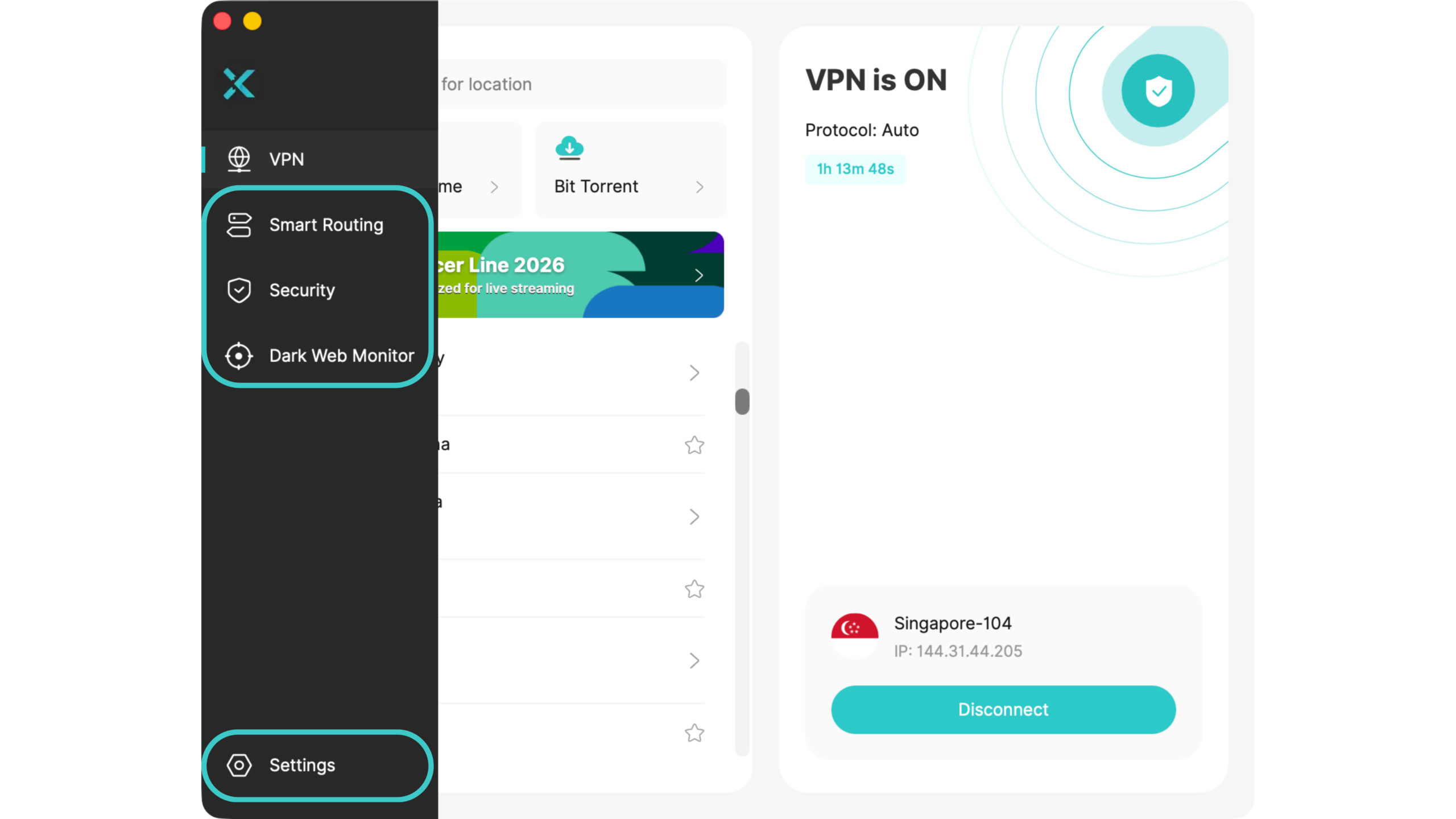
بعد ذلك، افتح تطبيق VPN وقم بتسجيل الدخول إلى حسابك (إذا كنت تستخدم نسخة مجانية لا تحتاج إلى تسجيل، يمكنك تخطي هذه الخطوة). خذ لحظة لاستكشاف اللوحة: انظر إلى الميزات التي يقدمها المزود، والبروتوكولات التي يمكنك اختيارها، وتصفح مواقع الخوادم المتاحة لك.
الخطوة 3. الاتصال بخادم
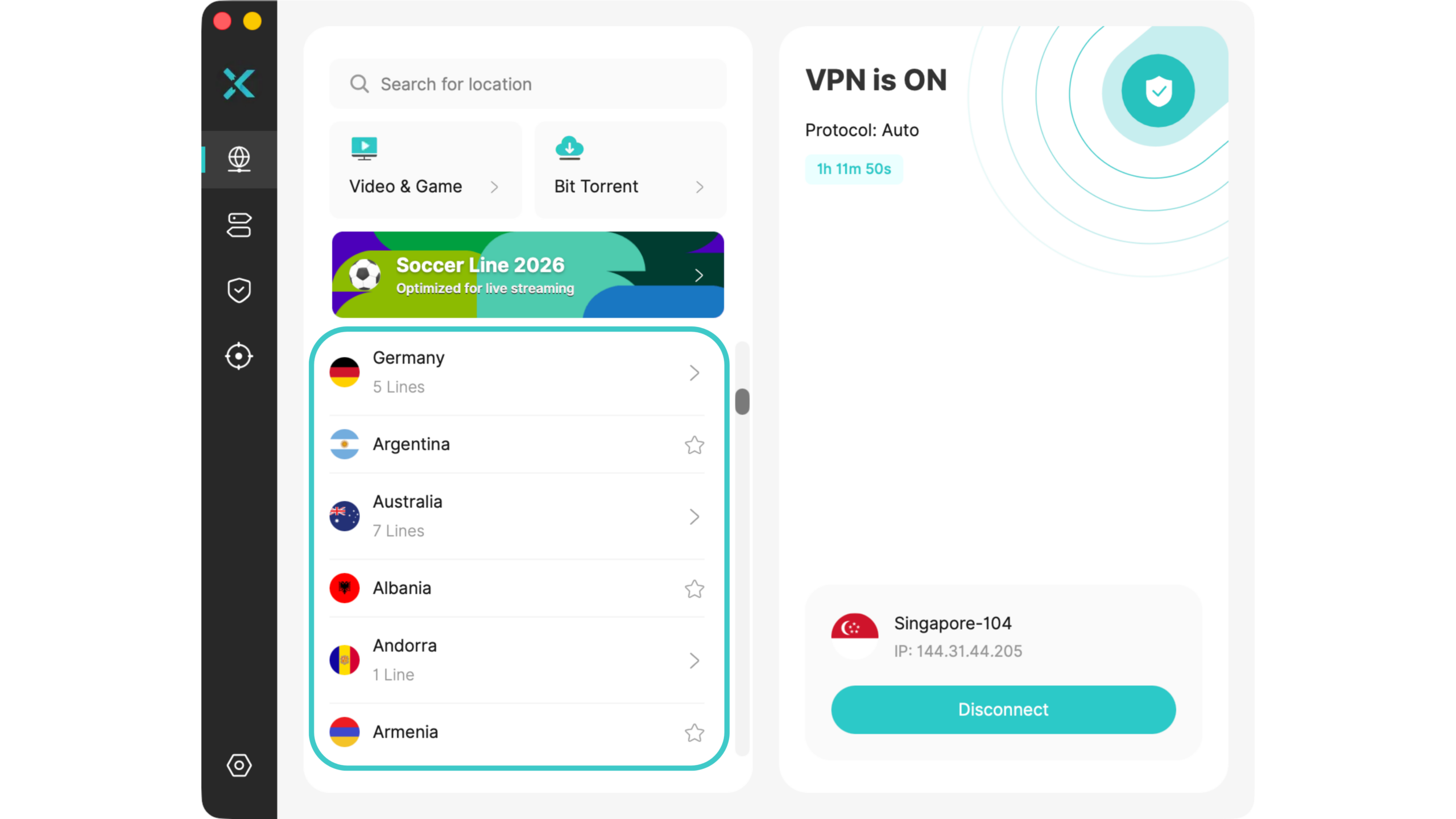
الآن اختر خادمًا في الموقع الذي تحتاجه. إذا كنت تريد فقط أسرع اتصال، اختر أسرع خادم (عادةً ما يكون قريبًا من مكانك). إذا كنت تريد موقعًا محددًا، اختره واتصل. من هناك، يتم استبدال عنوان IP الحقيقي الخاص بك بعنوان IP الخاص بذلك الخادم.

نصيحة سريعة: بغض النظر عن الجهاز الذي تستخدمه، اتصل بالإنترنت أولاً، ثم قم بتشغيل VPN. الاتصال العامل هو ما يحتاجه VPN لأداء وظيفته.
ماذا يحدث بعد أن تتصل
ليس من الواضح دائمًا ما يجب القيام به بعد أن يتم الاتصال، حيث يعمل VPN بصمت في الخلفية. بمجرد أن تقول التطبيق إنه متصل، يمكنك فقط مغادرة التطبيق واستخدام جهازك بشكل طبيعي.
كما ذُكر سابقًا، بمجرد الاتصال، يتم استبدال عنوان IP الخاص بك بعنوان IP الخاص بخادم VPN، مما يساعد في حماية خصوصيتك. هناك المزيد من الخطوات لتحقيق الخصوصية الكاملة، لكن VPN يوصلك إلى معظم الطريق هناك.
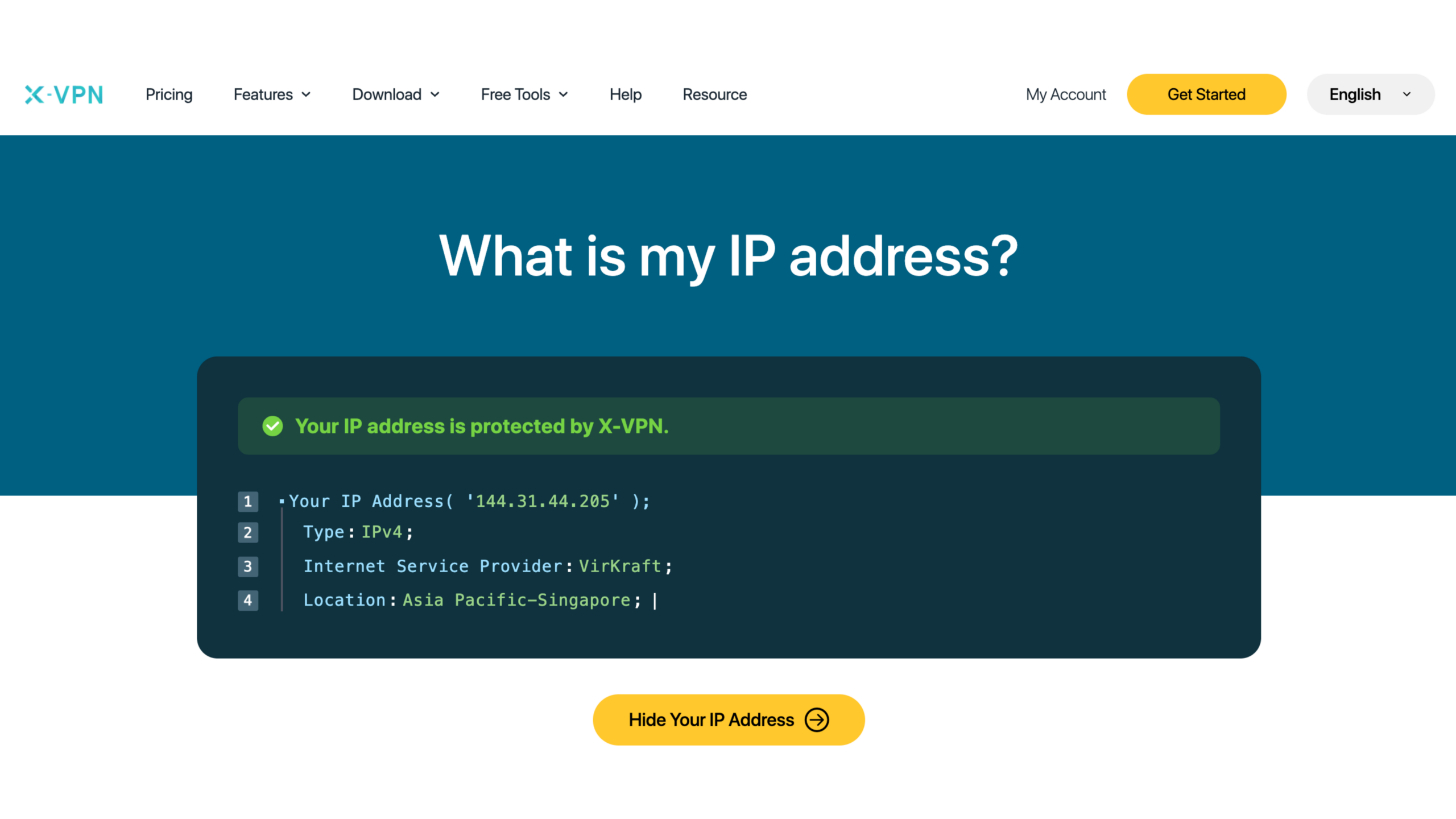
إذا كنت ترغب في اختبار ما إذا كان VPN يعمل، استخدم أداة ما هو عنوان IP الخاص بي للتحقق مما إذا كان عنوان IP الخاص بك يظهر الآن الموقع الذي اخترته. لقطة الشاشة أدناه، على سبيل المثال، تظهر أن VPN يعمل وجهازي متصل بخادم في سنغافورة.
كيفية استخدام VPN على كل جهاز
خطوات الإعداد متشابهة بشكل عام في كل مكان، لكن كل جهاز له اختلافاته الصغيرة الخاصة. لذلك استخدمت X-VPN كمثال وقمت بتفصيله إلى أكثر من اثني عشر دليلًا خاصًا بالجهاز. فقط اتبع الخطوات واحدة تلو الأخرى حتى يتم إعداد كل جهاز تريد حمايته.
نظرًا لوجود العديد من الأجهزة التي يجب تغطيتها، فإن هذا الدليل طويل. لا تتردد في العودة إلى جدول المحتويات أعلاه والانتقال مباشرة إلى الجهاز الذي يهمك.
استخدام VPN على iOS
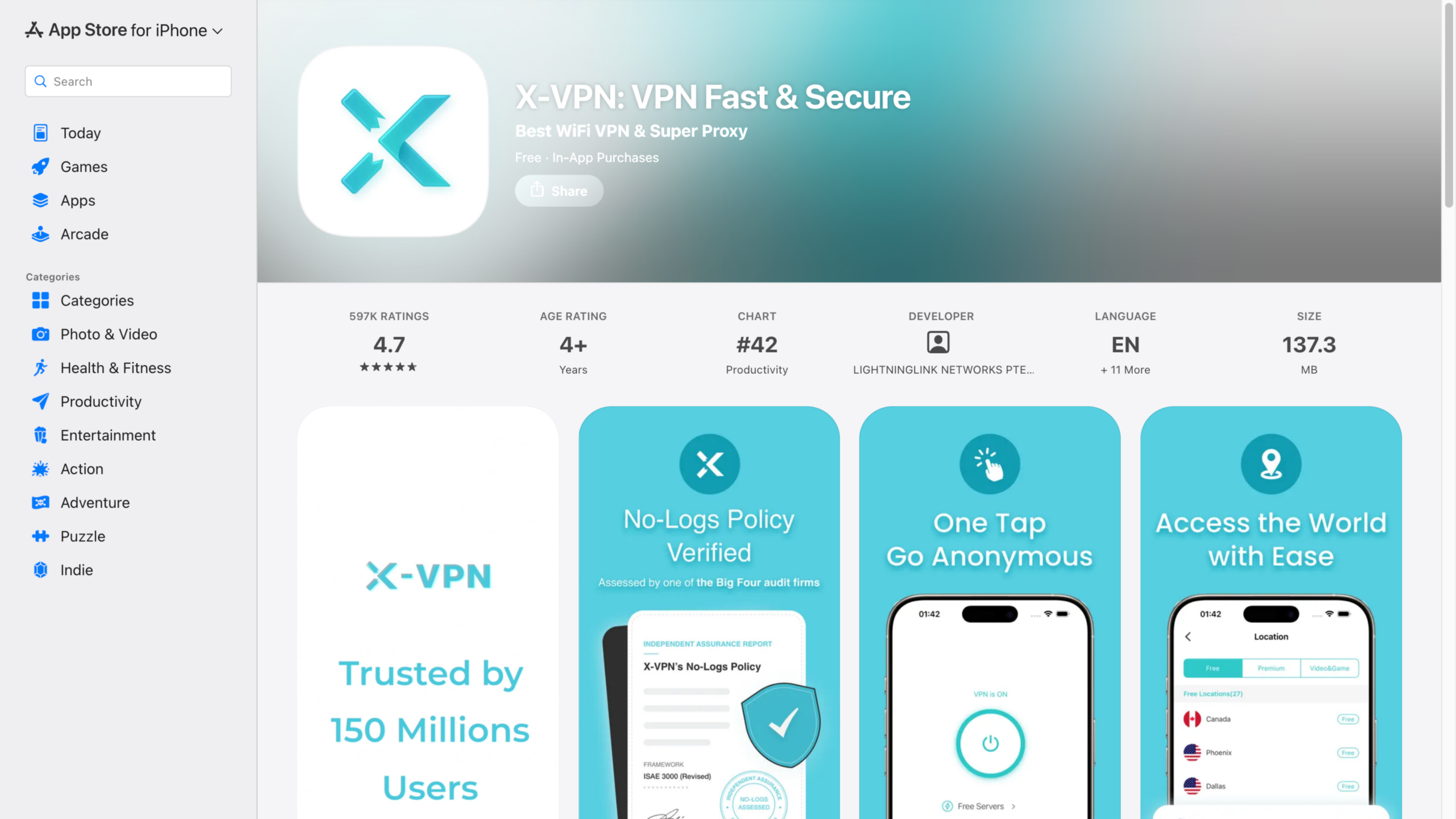
الخطوة 1. احصل على VPN لنظام iOS من متجر التطبيقات على جهاز iPhone أو iPad الخاص بك.
الخطوة 2. افتح التطبيق واضغط على زر الاتصال.
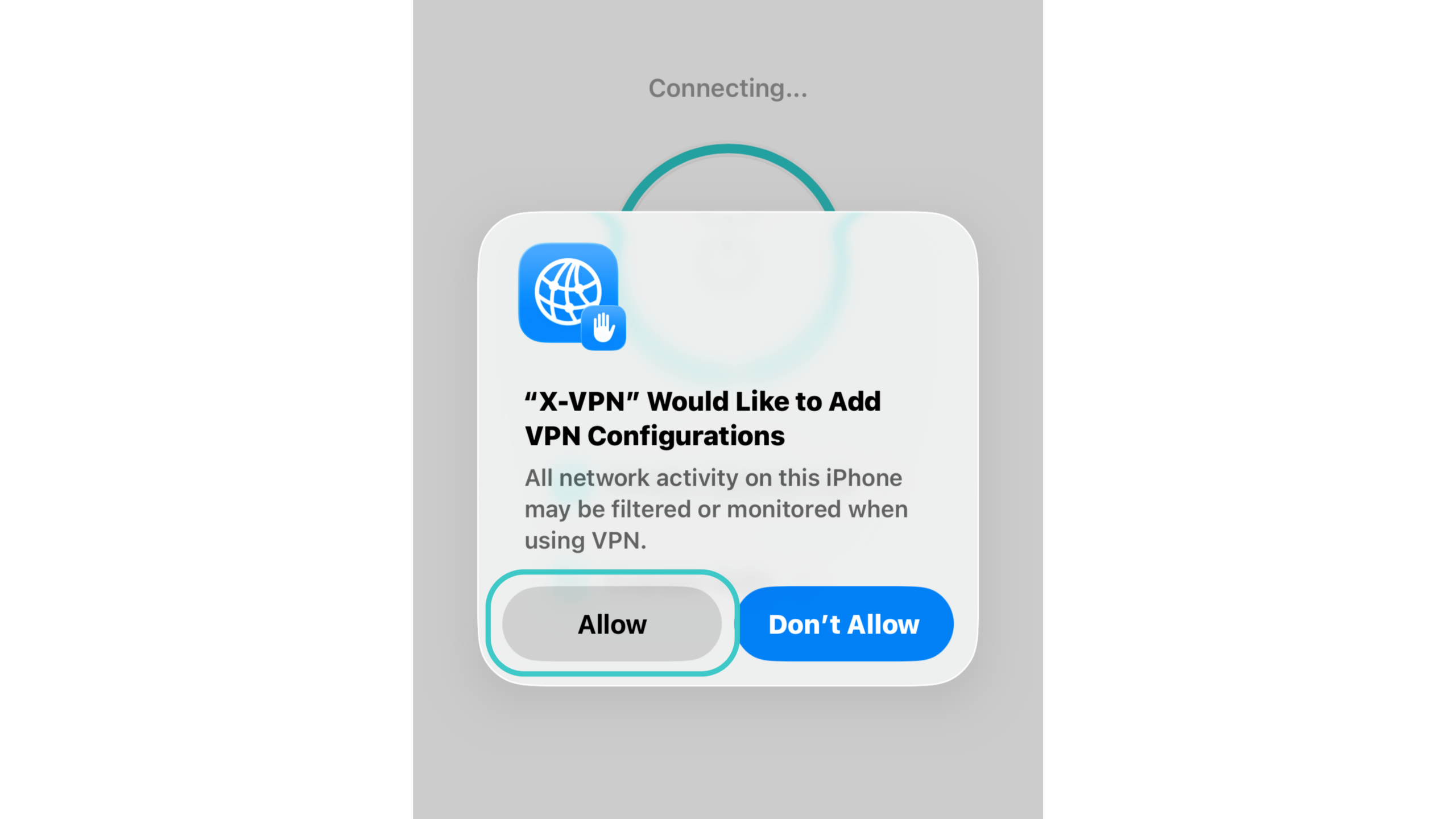
الخطوة 3. ستظهر نافذة منبثقة. اضغط على السماح لإضافة إعدادات VPN وإنهاء الاتصال.
استخدام VPN على أندرويد
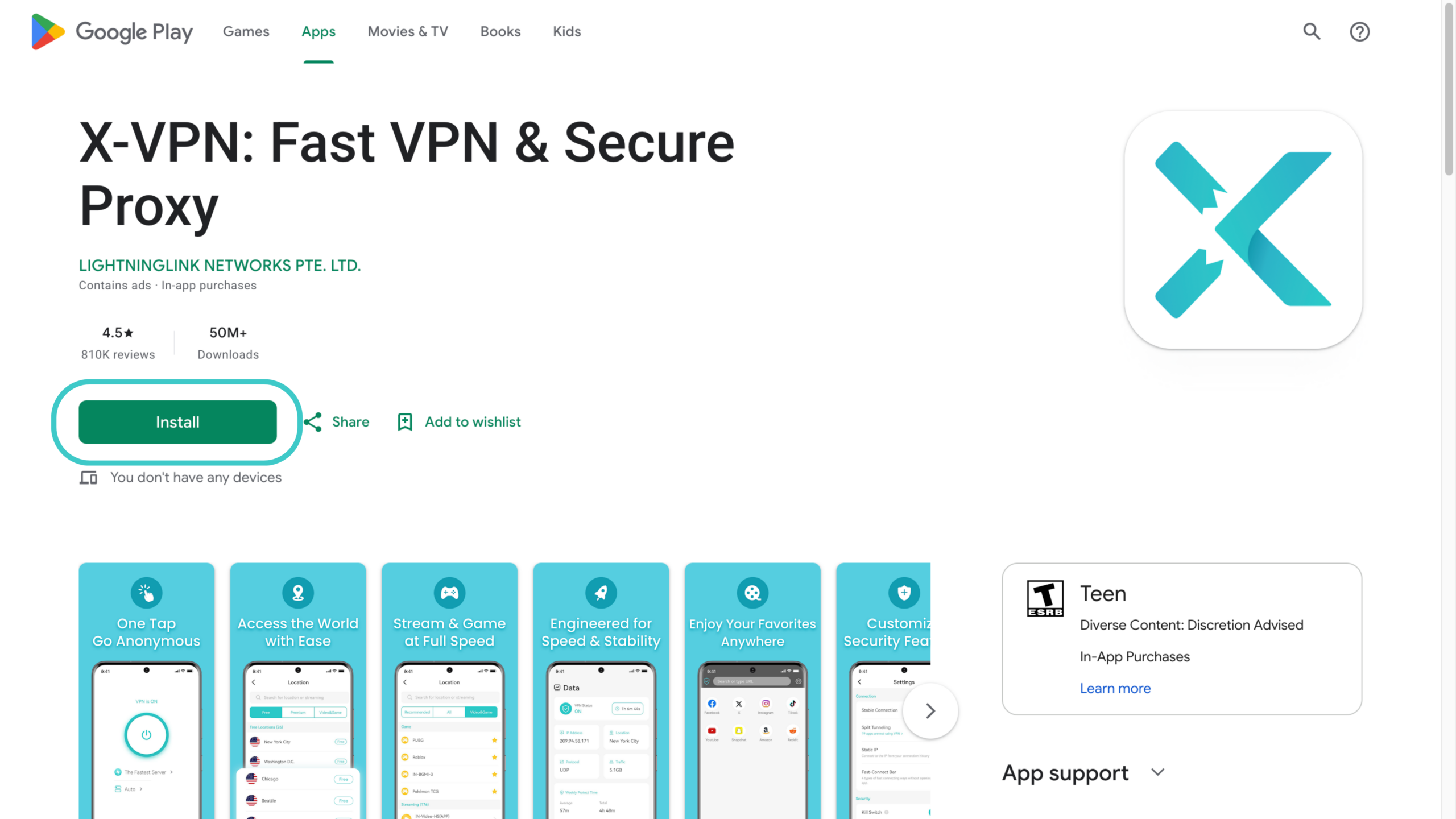
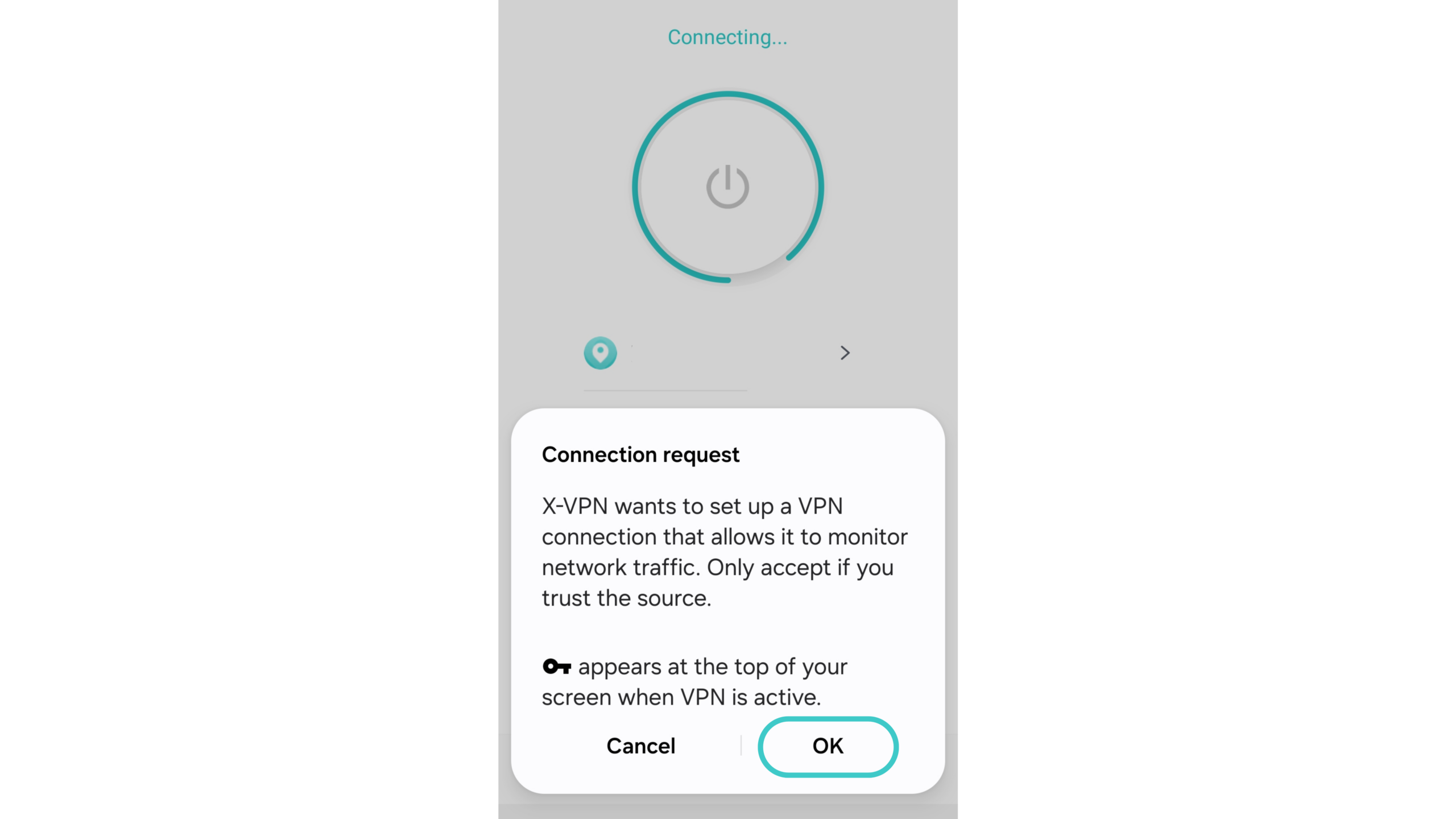
الخطوة 1. قم بتثبيت VPN لنظام Android من متجر Google Play، أو قم بتنزيل ملف APK مباشرة.
الخطوة 2. افتح التطبيق واضغط على زر الاتصال.
الخطوة 3. اضغط موافق للسماح بطلب الاتصال، ثم تصفح مع تشفير حركة المرور الخاصة بك.
استخدام VPN على ويندوز
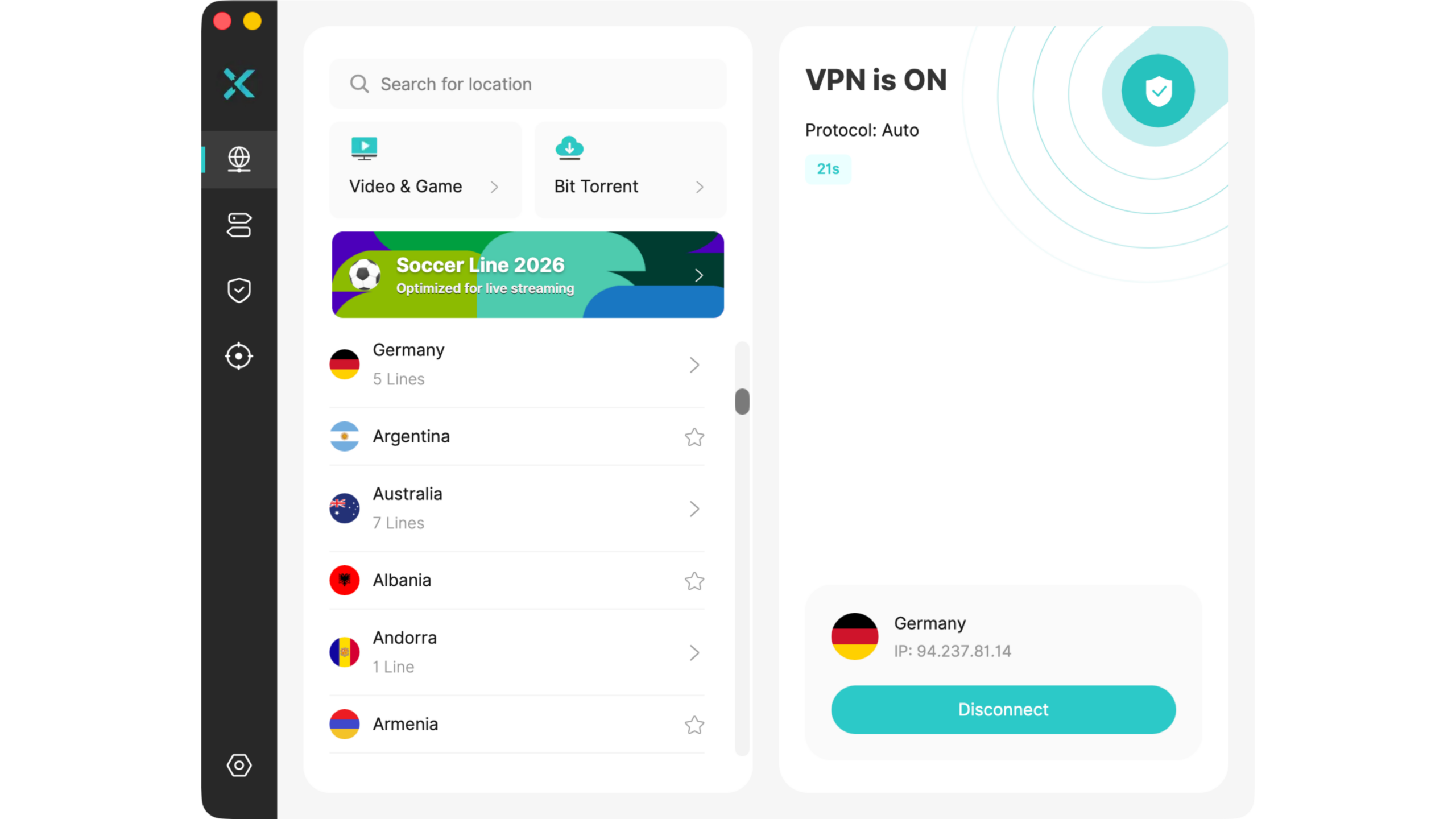
الخطوة 1. قم بتنزيل VPN لنظام Windows من الموقع الرسمي.
الخطوة 2. افتح التطبيق واختر موقع الخادم.
الخطوة 3. انقر على الاتصال لإنهاء العملية في بضع ثوان.
استخدام VPN على macOS
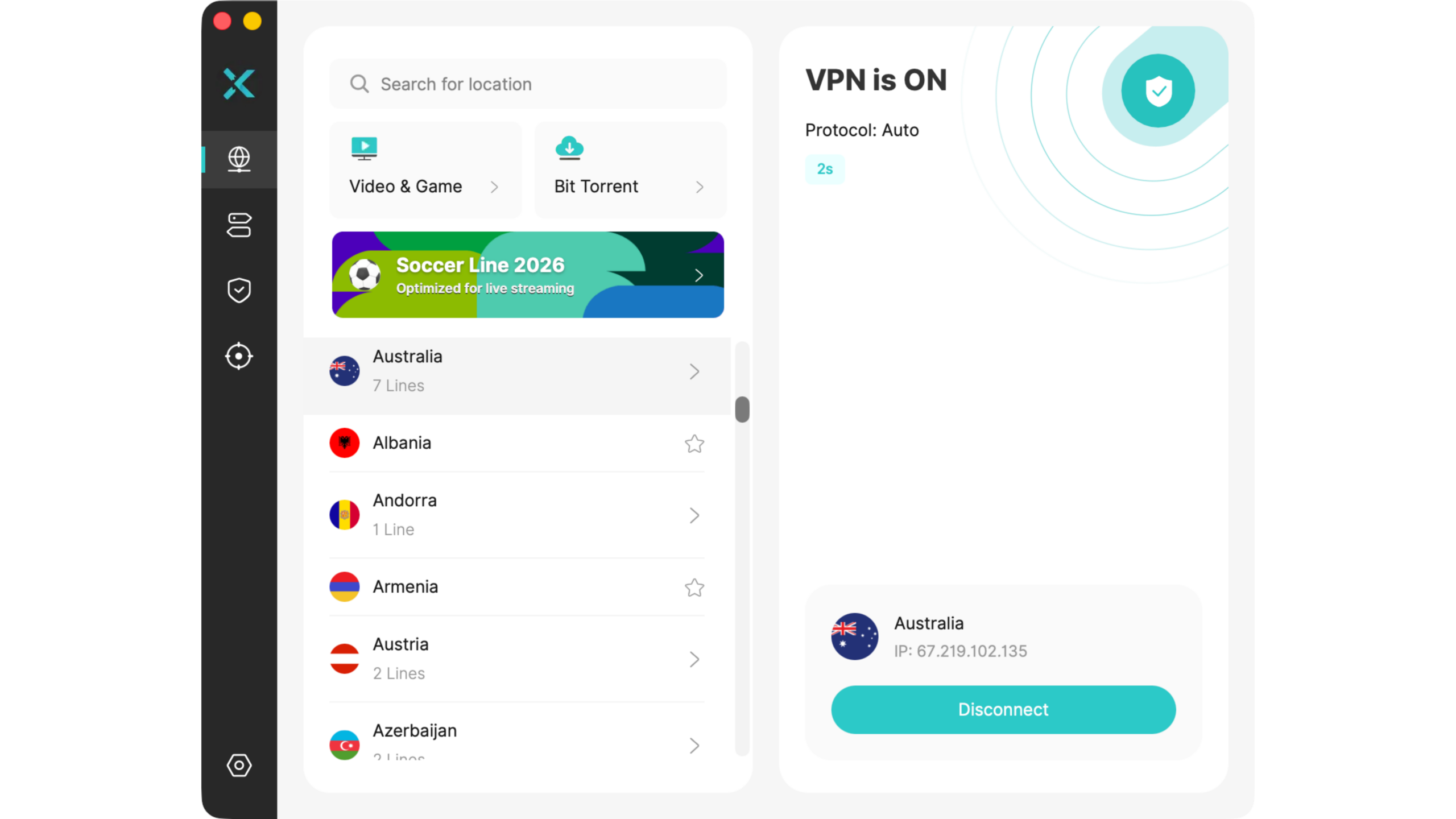
الخطوة 1. قم بتنزيل VPN لنظام Mac من الموقع الرسمي أو من متجر تطبيقات Mac.
الخطوة 2. افتح التطبيق واختر موقع الخادم.
الخطوة 3. اضغط على الاتصال السريع لتفعيل الحماية.
استخدام VPN على لينكس
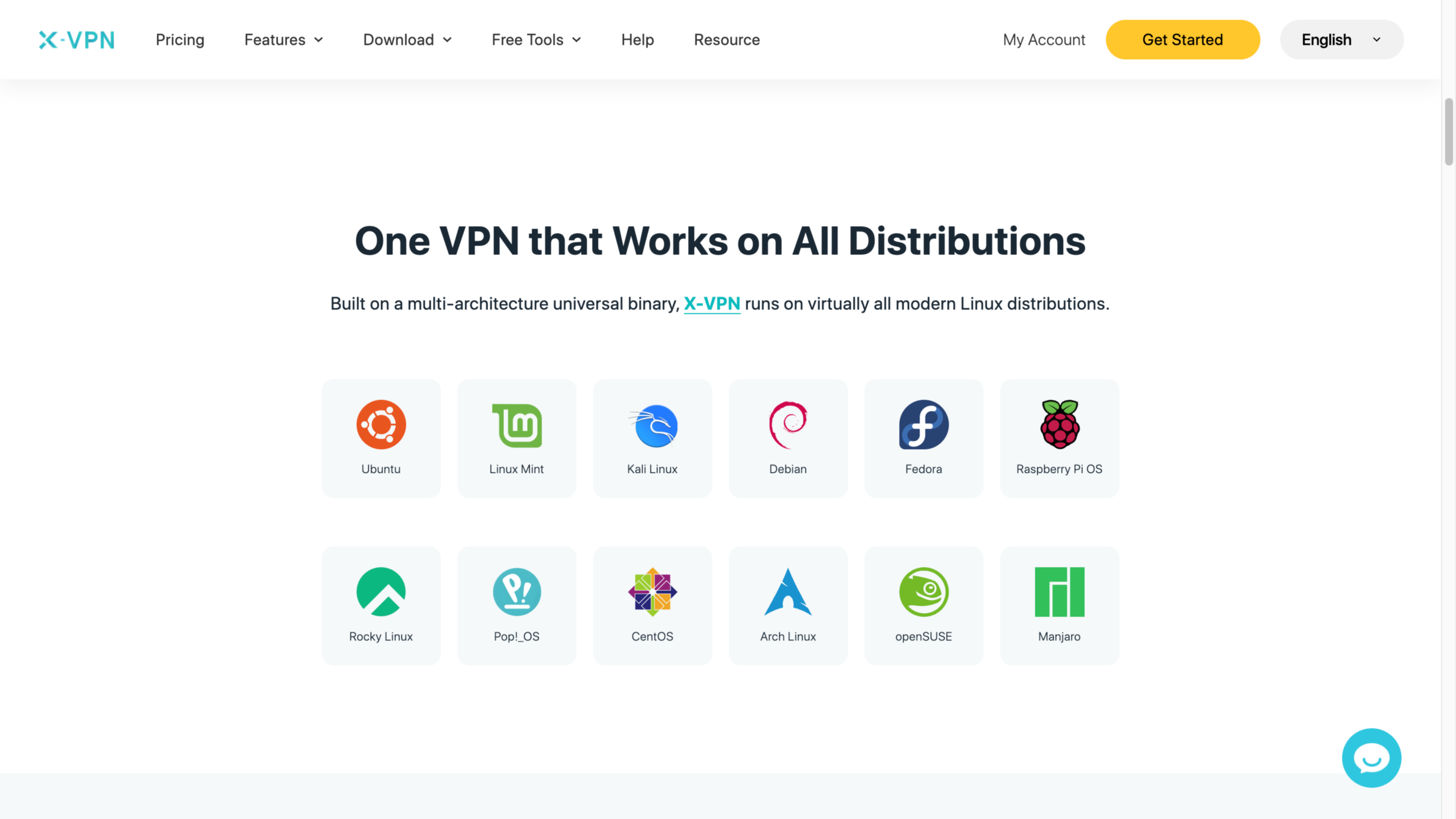
يعمل X-VPN من سطر الأوامر على Linux، ويتطلب حسابًا مميزًا.
الخطوة 1. افتح Terminal وقم بتشغيل برنامج التثبيت: sh <(curl -sSf https://app.xvpncdn.com/4dzfjmwrjw/cli_install.sh) إذا واجهتك مشكلة مع curl، استخدم wget بدلاً من ذلك: sh <(wget -qO - https://app.xvpncdn.com/4dzfjmwrjw/cli_install.sh)
الخطوة 2. قم بتسجيل الدخول عن طريق تشغيل xvpn login، ثم أدخل بريدك الإلكتروني وكلمة المرور. يمكنك أيضًا تشغيل xvpn login --via-passcode وإدخال رمز المرور من جهاز آخر مسجل الدخول.
الخطوة 3. قم بتشغيل xvpn connect للاتصال بأسرع خادم على بروتوكول Auto. إذا كنت تفضل قائمة، قم بتشغيل واجهة المستخدم المدمجة واستخدم مفاتيح الأسهم لاختيار موقع وبروتوكول.
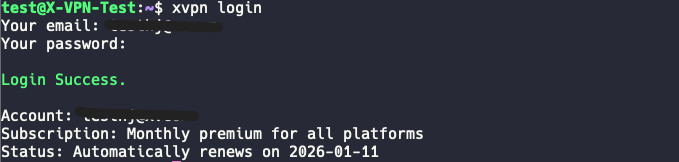
للاطلاع على مرجع الأوامر الكامل، انظر كيفية استخدام X-VPN على لينكس (سطر الأوامر).
استخدام VPN على Chromebook
الخطوة 1. قم بتنزيل VPN لجهاز Chromebook من متجر Google Play أو ملف APK.
الخطوة 2. قم بتشغيل التطبيق واضغط على زر الاتصال.
الخطوة 3. ابدأ التصفح مع X-VPN لحماية اتصالك.
استخدام ملحق VPN على كروم
الخطوة 1. احصل على VPN لجوجل كروم عن طريق إضافة إضافة X-VPN من متجر جوجل كروم.
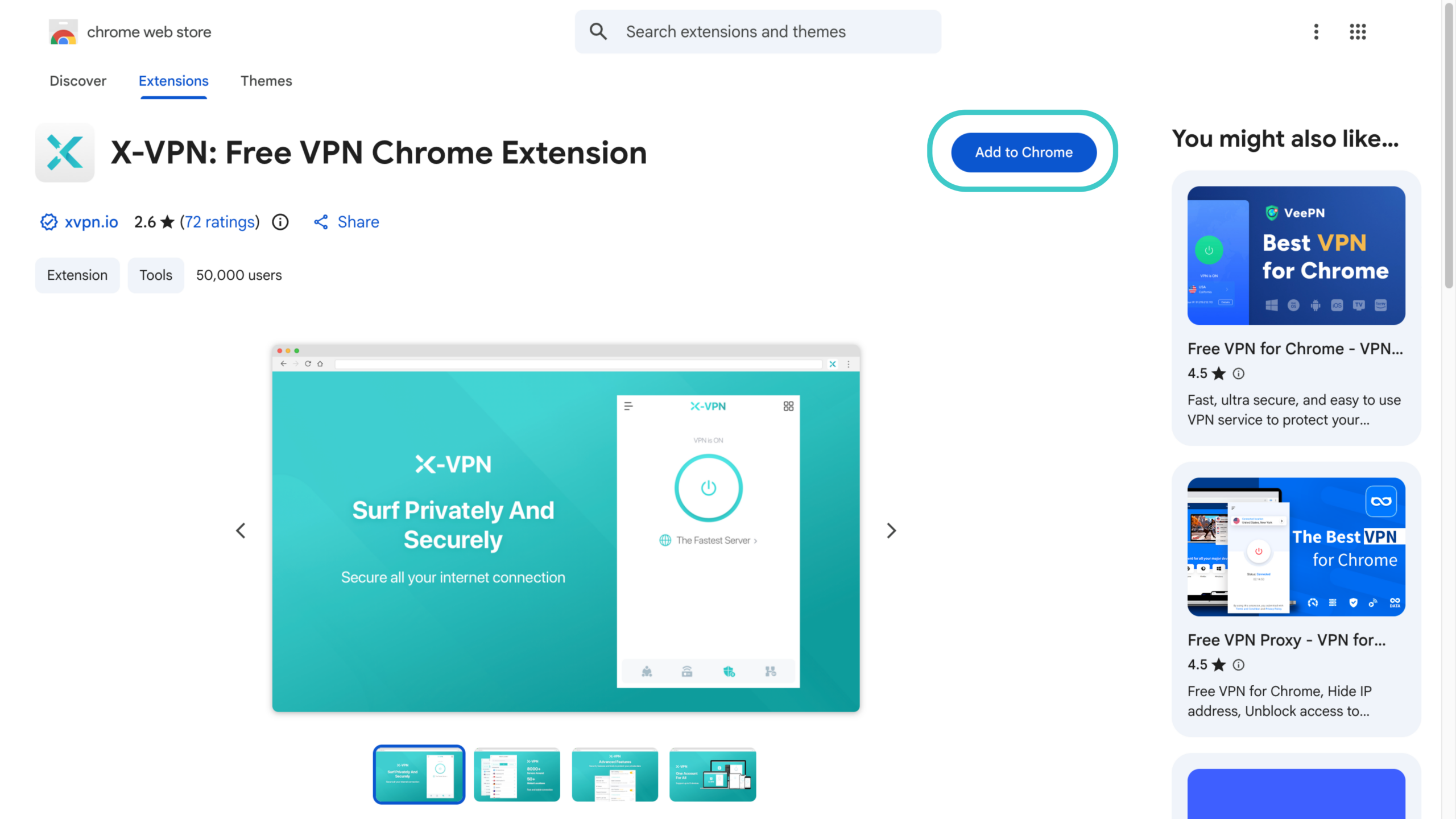
الخطوة 2. انقر على أيقونة الإضافات في الزاوية العلوية اليمنى من Chrome وافتح X-VPN.
الخطوة 3. اختر خادمًا، أو اضغط على الزر للاتصال بسرعة.
تقوم إضافة المتصفح بحماية حركة المرور داخل ذلك المتصفح فقط. بالنسبة لكل شيء آخر على جهازك، استخدم التطبيق الكامل.
استخدام VPN على الشبكة المنزلية (الموجه)
إعداد VPN على الموجه يحمي كل جهاز على شبكة Wi-Fi الخاصة بك في آن واحد، بما في ذلك الأجهزة التي لا يمكنها تشغيل تطبيق VPN بمفردها. إعداد الموجه هو ميزة مميزة. تختلف الشاشات الدقيقة حسب الموجه، لكن النمط هو نفسه.
الخطوة 1. قم بتسجيل الدخول إلى حساب X-VPN الخاص بك، ثم انتقل إلى حسابي > VPN > VPN على جهاز التوجيه. في المرة الأولى، ستقوم بتسجيل جهاز التوجيه الخاص بك كجهاز في حسابك.
الخطوة 2. اختر بروتوكولًا. يدعم X-VPN بروتوكولات WireGuard وOpenVPN وL2TP/IPsec، لذا اختر البروتوكول الذي يدعمه جهاز التوجيه الخاص بك، ثم اختر موقع الخادم. بالنسبة لـ WireGuard أو OpenVPN، ستقوم بتنزيل ملف التكوين. بالنسبة لـ L2TP، ستقوم بنسخ مجموعة من بيانات الاعتماد بدلاً من ذلك (اسم المستخدم، كلمة المرور، ومفتاح IPsec المشترك مسبقًا).
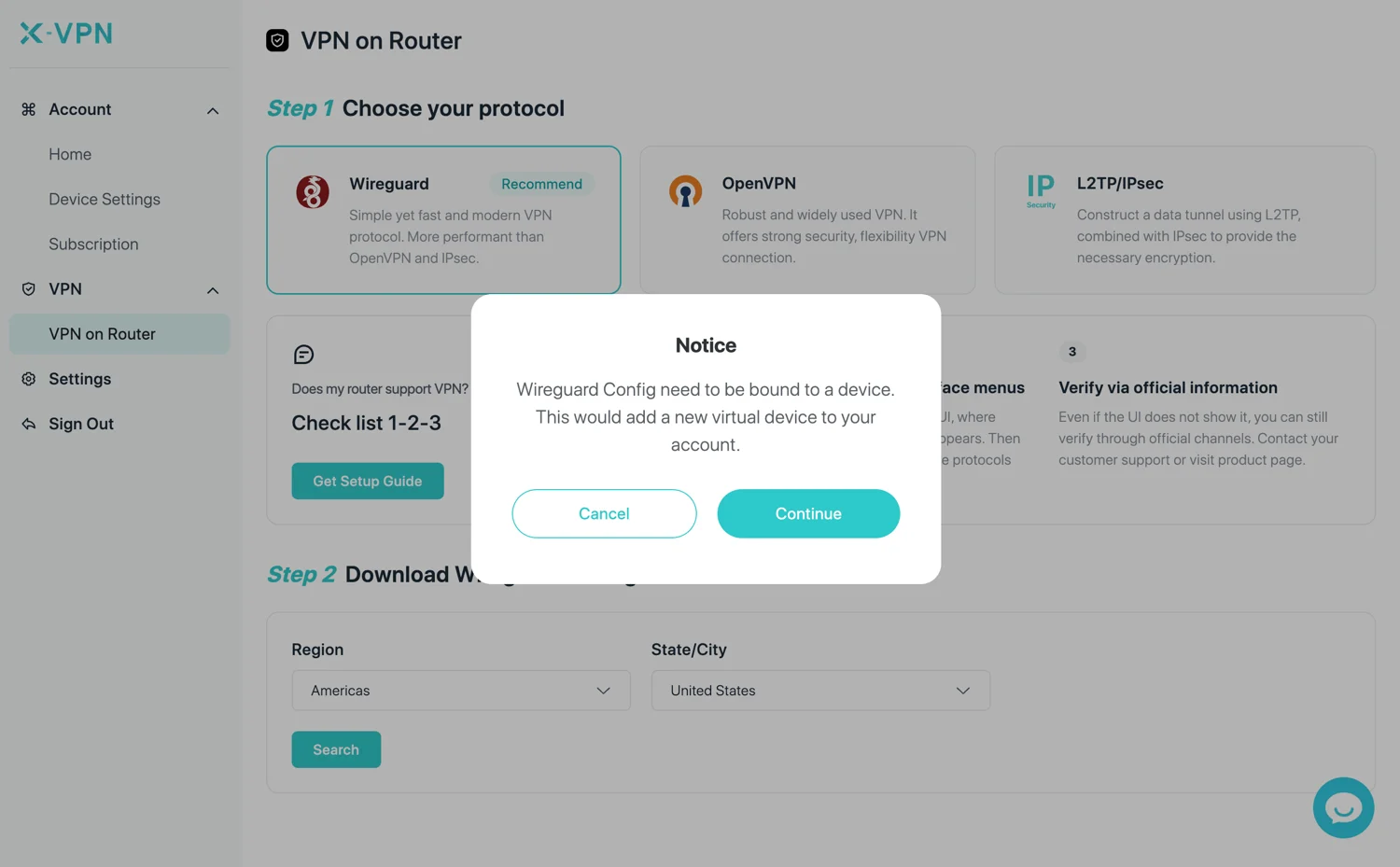
الخطوة 3. قم بتوصيل جهاز بجهاز التوجيه الخاص بك عبر Wi-Fi، افتح متصفحًا، وقم بتسجيل الدخول إلى لوحة إدارة جهاز التوجيه الخاص بك على عنوان IP الخاص به.
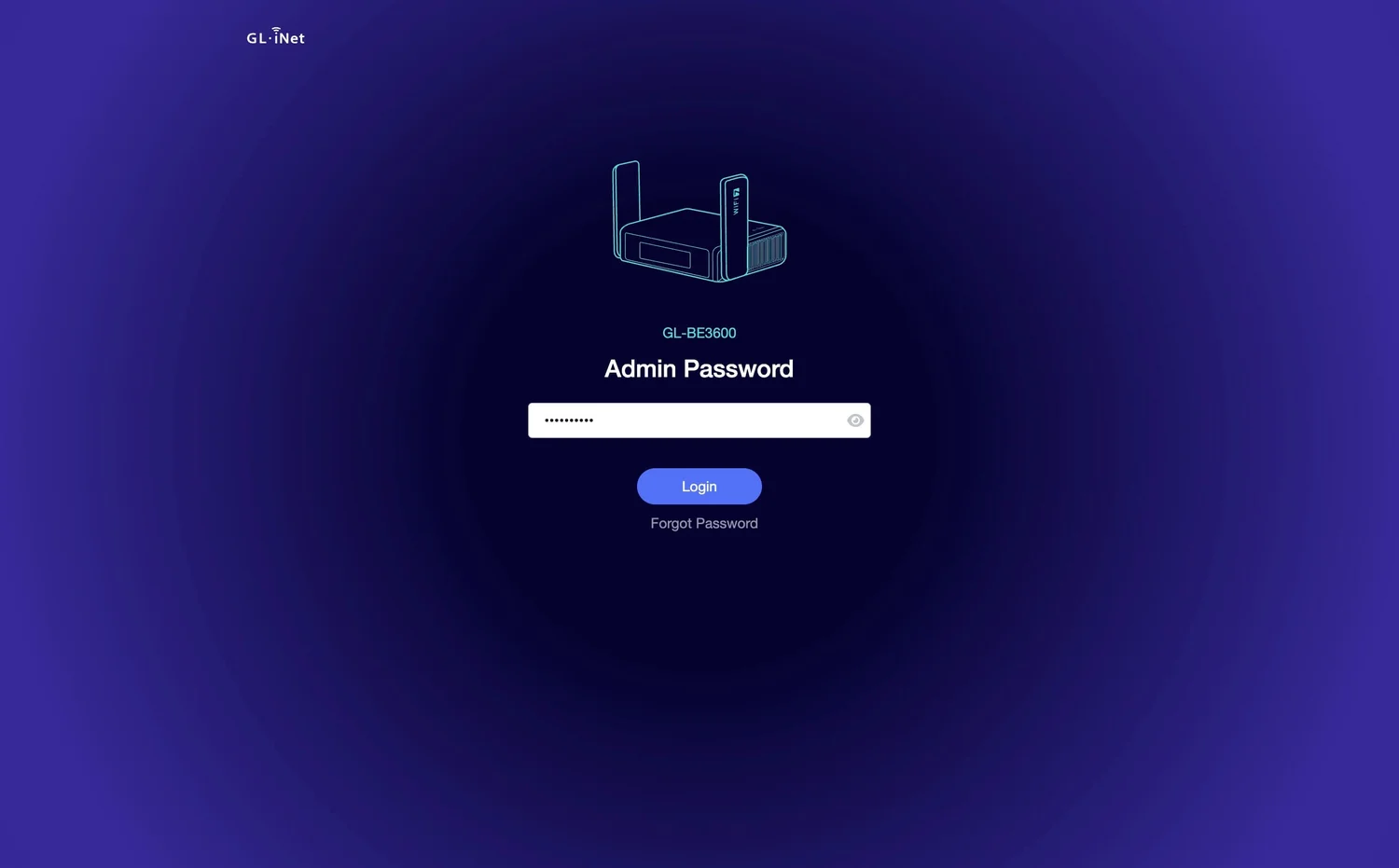
الخطوة 4. في قسم عميل VPN لجهاز التوجيه، أضف ملف تعريف، ثم إما تحميل ملف التكوين (WireGuard أو OpenVPN) أو إدخال بيانات الاعتماد (L2TP)، ثم تطبيق.
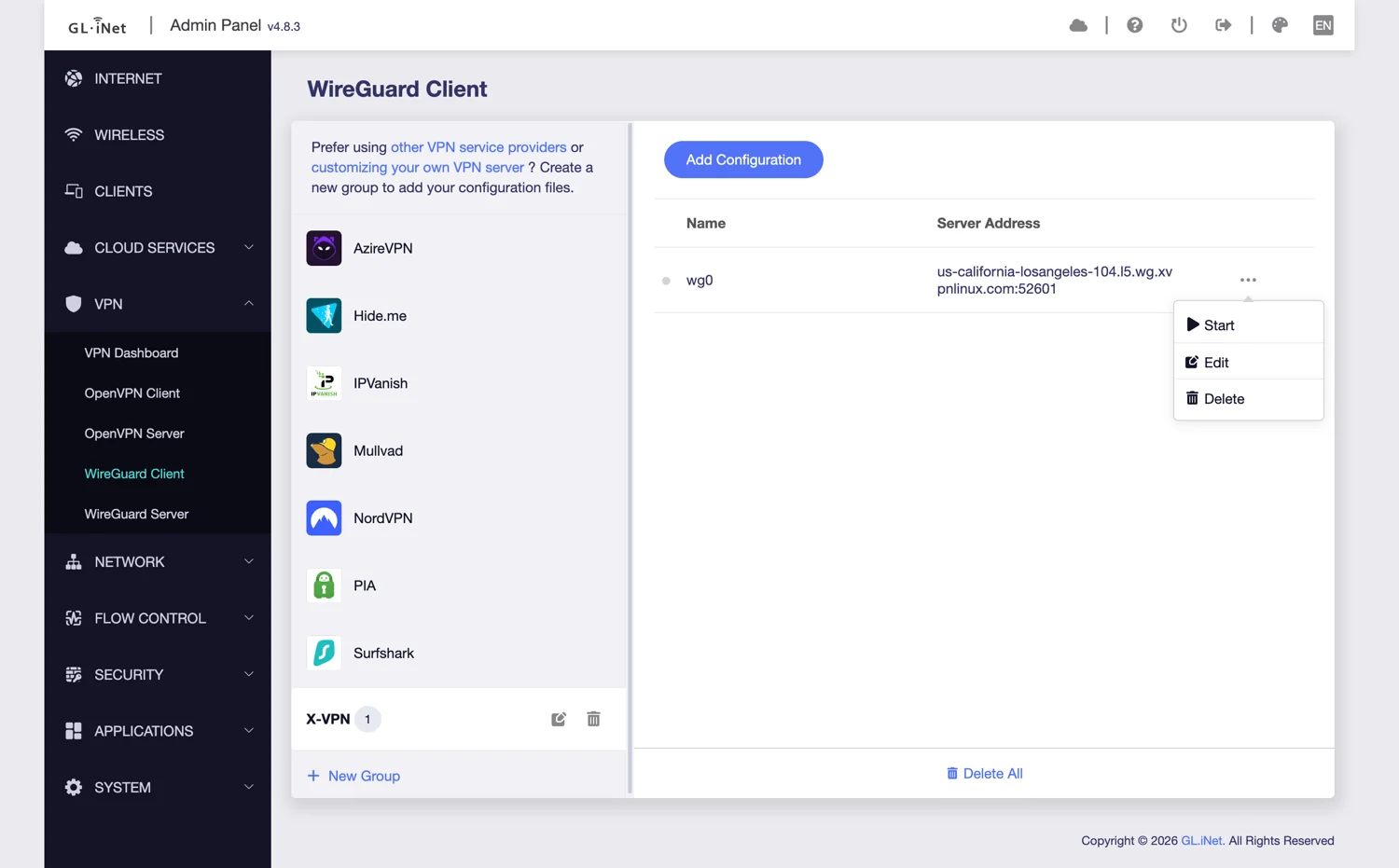
الخطوة 5. قم بتنشيط الاتصال، ثم تحقق من تغيير عنوان IP الخاص بك للتأكد من أنه يعمل.
تختلف نماذج أجهزة التوجيه. ابحث عن علامتك التجارية في الـ أدلة إعداد VPN لأجهزة التوجيه.
استخدام VPN على أجهزة الألعاب
تعمل وحدات التحكم مثل Xbox و PS4/PS5 و Nintendo Switch على عدم تشغيل تطبيقات VPN مباشرة. يمكنك الاتصال بها إما من خلال جهاز توجيه يعمل بنظام VPN، أو من خلال طريقة الوكيل أدناه.
كيفية استخدام VPN على Xbox
الخطوة 1. قم بتسجيل الدخول إلى X-VPN وتأكد من أنك على الخطة المميزة.
الخطوة 2. قم بإعداد VPN على جهاز التوجيه الخاص بك باستخدام خطوات جهاز التوجيه أعلاه.
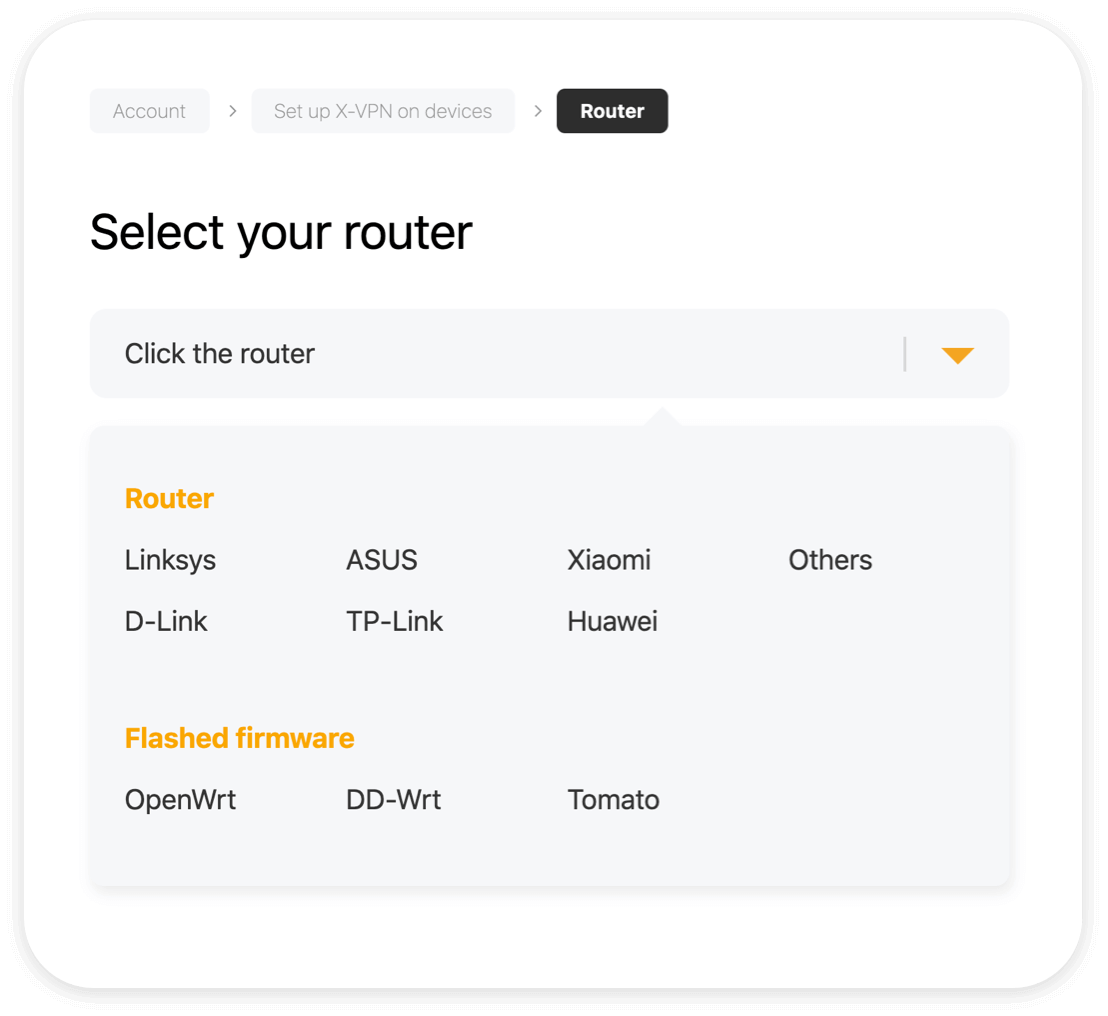
الخطوة 3. قم بتوصيل جهاز Xbox الخاص بك بتلك الموجه.
كيفية استخدام VPN على PS4 / PS5
الخطوة 1. قم بتنزيل X-VPN على هاتفك، افتحه، واتصل بخادم.
الخطوة 2. اضغط على رمز القائمة في الزاوية العلوية اليسرى، وانتقل إلى وحدات التحكم في الألعاب/خادم الوكيل> السماح باتصال VPN الخيار.
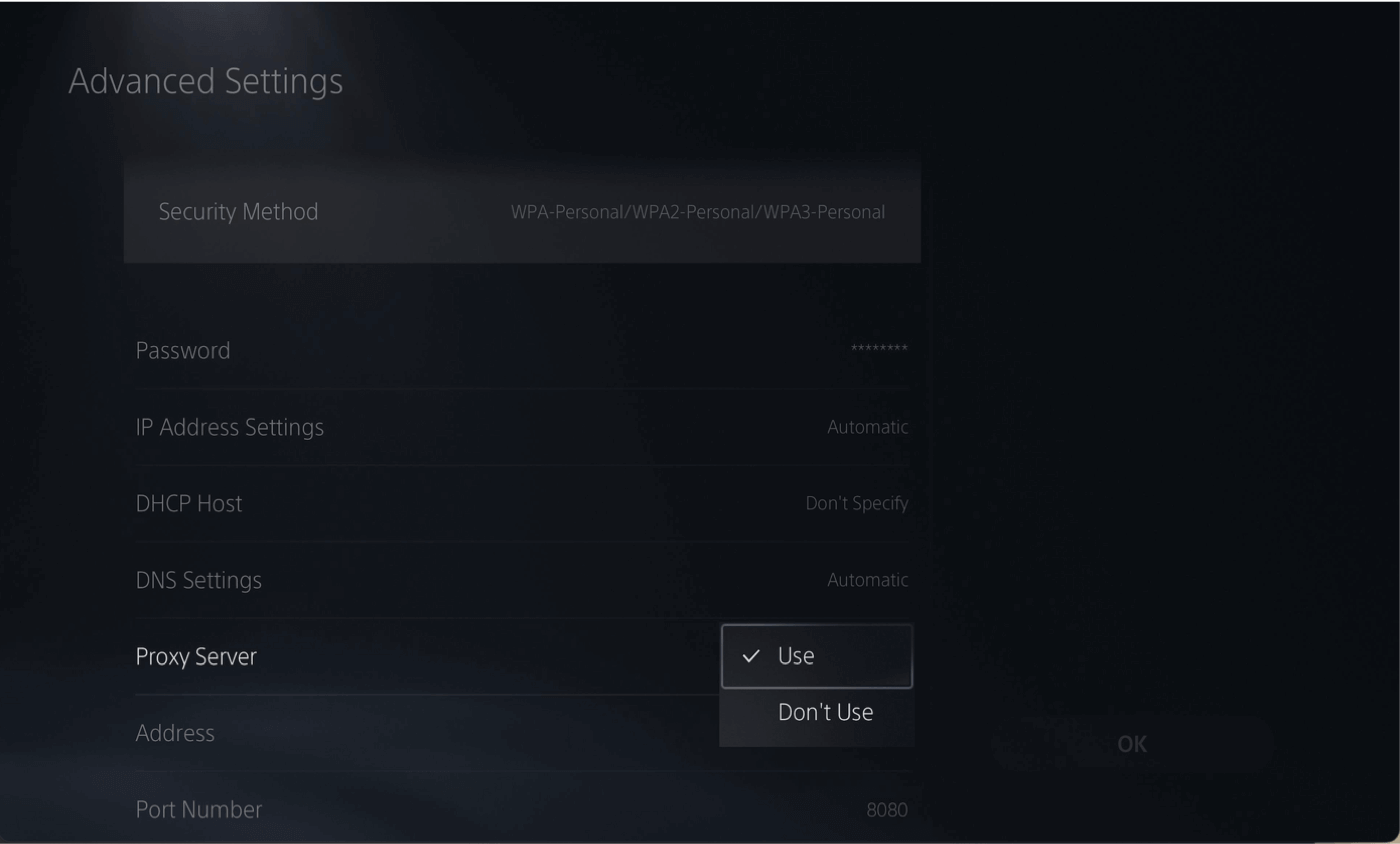
الخطوة 3. تذكر العنوان و رقم المنفذ واستخدمهما لتكوين خادم الوكيل على PS4 أو PS5.
كيفية استخدام VPN على نينتندو سويتش
الخطوة 1. قم بتثبيت X-VPN على Android أو iPhone، افتحه، واتصل بخادم.
الخطوة 2. اضغط على رمز القائمة في الزاوية العلوية اليسرى، وانتقل إلى وحدات التحكم في الألعاب/خادم الوكيل> خيار السماح باتصال VPN .
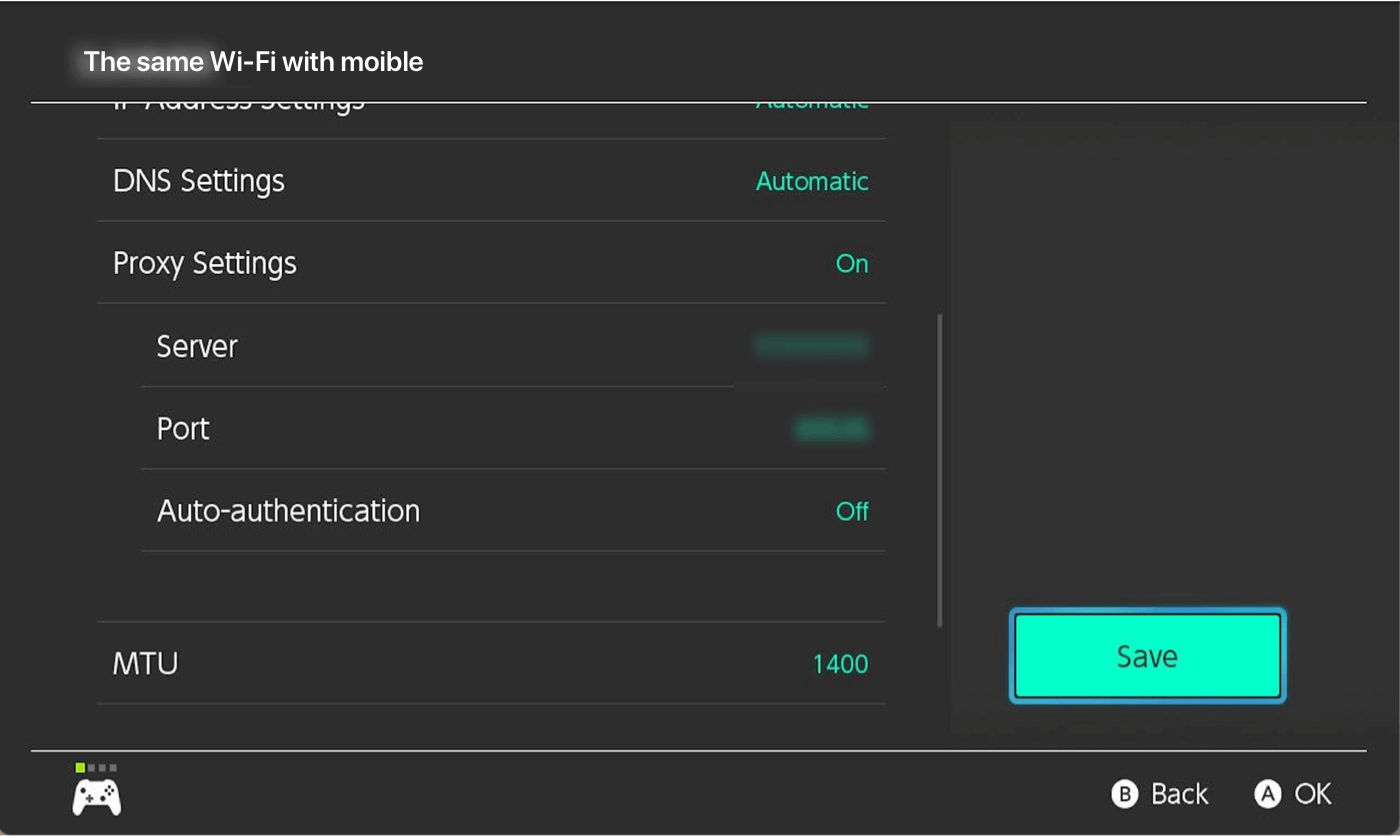
الخطوة 3. تذكر الـ العنوان و رقم المنفذ واستخدمهما لتكوين خادم الوكيل على جهاز Switch الخاص بك.
للحصول على الدليل الكامل، راجع الـ دليل إعداد VPN لأجهزة الألعاب.
استخدام VPN على التلفاز
كيفية استخدام VPN على Apple TV
الخطوة 1. قم بتحديث Apple TV الخاص بك إلى tvOS 17 أو أحدث، ثم قم بتنزيل VPN لـ Apple TV من متجر التطبيقات.
الخطوة 2. ابدأ تجربة مجانية لمدة 7 أيام أو قم بتسجيل الدخول باستخدام حسابك المميز.
الخطوة 3. اختر خادمًا واتصل.

كيفية استخدام VPN على Android TV
الخطوة 1. قم بتنزيل VPN لنظام Android TV من متجر Google Play.
الخطوة 2. ابدأ تجربة مجانية لمدة 7 أيام أو قم بالترقية إلى النسخة المميزة.
الخطوة 3. اضغط على الاتصال السريع لحماية اتصالك.
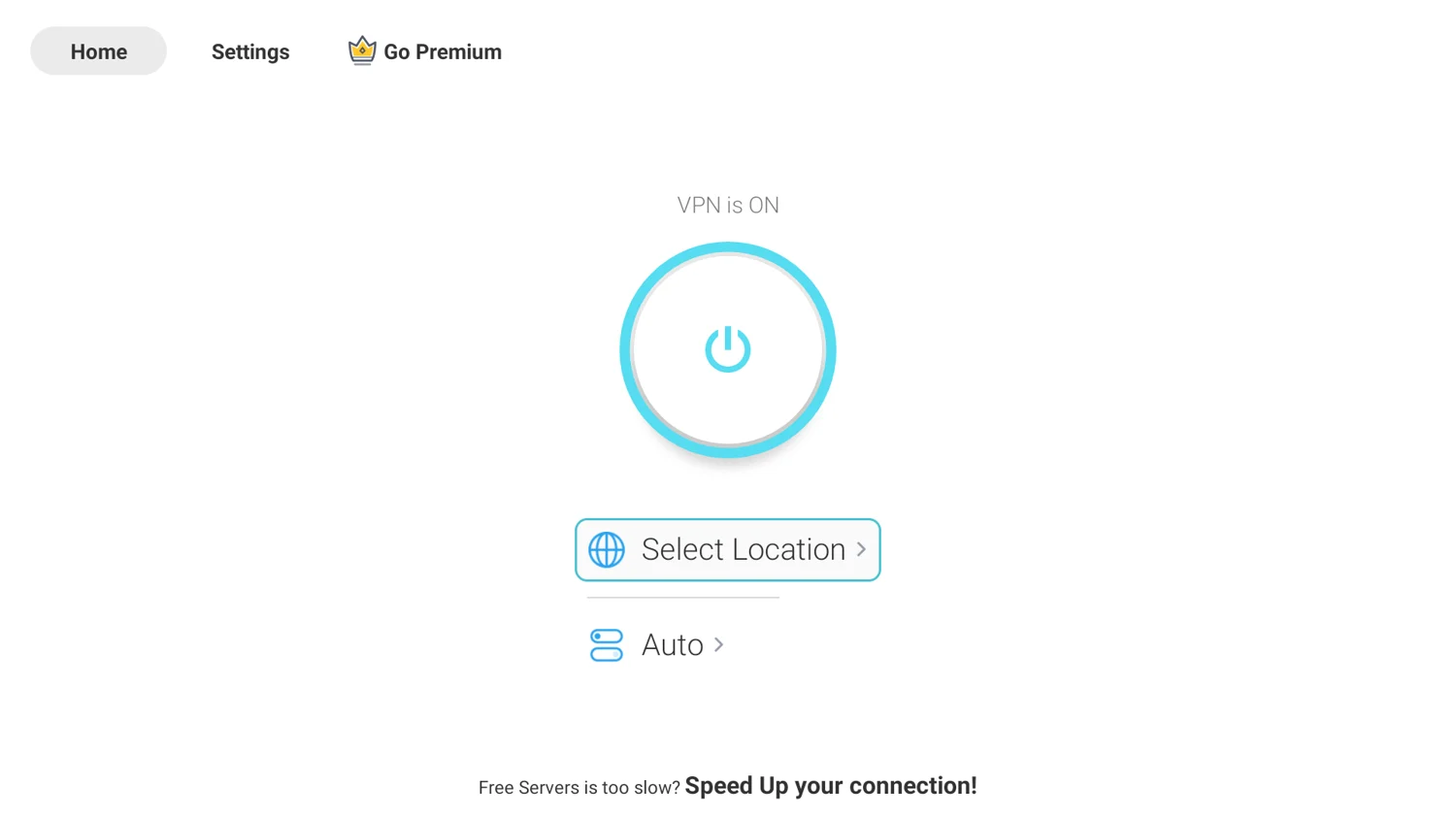
كيفية استخدام VPN على Amazon Fire TV
الخطوة 1. احصل على VPN لجهاز Amazon Fire Stick من متجر أمازون.
الخطوة 2. ابدأ تجربة مجانية لمدة 7 أيام أو قم بتسجيل الدخول باستخدام حسابك.
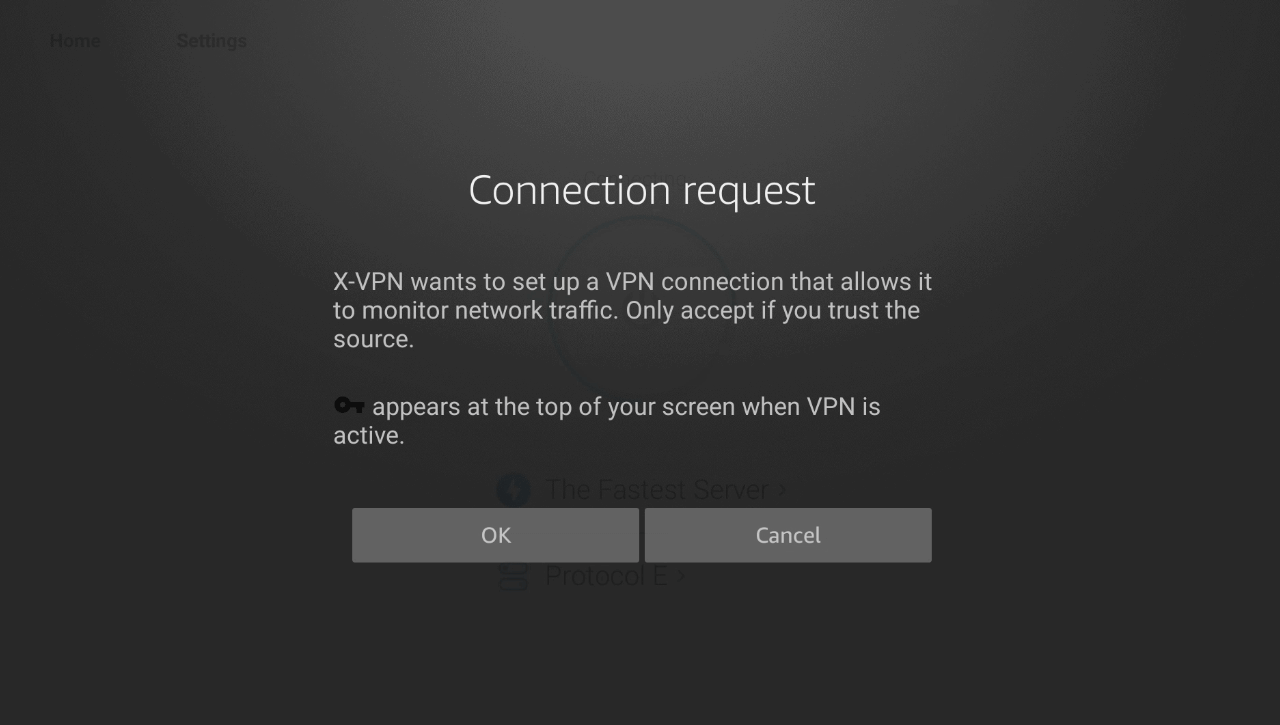
الخطوة 3. اضغط على موافق للسماح بطلب الاتصال.
تلفزيونات التي تعمل بنظام LG webOS أو Samsung Tizen لا تدعم تطبيقات VPN. لتغطية تلك الأجهزة، قم بتشغيل VPN على جهاز التوجيه الخاص بك حتى تصل الحماية إليها عبر الواي فاي.
كيفية استخدام VPN على أجهزة متعددة
يغطي X-VPN ما يصل إلى 5 أجهزة في نفس الوقت على حساب واحد. قم بتثبيته على كل جهاز، وقم بتسجيل الدخول بنفس الحساب، وكل واحد منها محمي.
الاتصالات المتزامنة وإعداد جهاز التوجيه هي ميزات مميزة، يمكنك تجربتها مع تجربة مجانية لمدة 7 أيام.
استكشاف الأخطاء: عندما لا يعمل VPN الخاص بك
توجد حلول بسيطة لمعظم مشاكل VPN. إليك المشكلات الشائعة.
لن يتصل على الإطلاق
قم بالتبديل إلى خادم مختلف، حيث قد يكون الخادم الذي اخترته مشغولًا أو معطلاً. إذا فشل ذلك، قم بتغيير البروتوكول، الذي يتجاوز العديد من قيود الشبكة. أعد تشغيل التطبيق إذا استمر في التوقف.
يستمر في قطع الاتصال
عادةً ما يكون هذا ناتجًا عن شبكة غير مستقرة أو بروتوكول تقوم الشبكة بتقليله، ولكن أحيانًا يكون بسبب إعدادات جهازك. دليلنا حول لماذا يستمر VPN الخاص بك في قطع الاتصال يوضح كل سبب وحل.
تبدو السرعات بطيئة
اتصل بخادم أقرب إلى موقعك الفعلي، حيث إن المسافة تضيف تأخيرًا. جرب WireGuard لتقليل الحمل. عند استخدام الواي فاي، فإن الاقتراب من جهاز التوجيه غالبًا ما يساعد أكثر من أي إعداد VPN.
استنتاج
أنت الآن تعرف كيفية استخدام VPN على أي جهاز، ماذا يحدث بمجرد الاتصال، أي الإعدادات يجب تشغيلها، وأين تكمن حدودها. يبقى جوهر الأمر بسيطًا: احصل على التطبيق، واتصل بخادم.
قم بتثبيت X-VPN، واتصل بخادم، وابدأ في التصفح مع اتصالك الخاص.
الأسئلة الشائعة
ماذا أفعل بعد الاتصال بشبكة VPN؟
لا شيء آخر. بمجرد اتصال التطبيق، يتم توجيه كل تطبيق ومتصفح على جهازك عبر VPN تلقائيًا، ما لم تسمح لهم بتجاوز VPN بشكل محدد باستخدام تقسيم النفق. لا يوجد شريط بحث أو متصفح منفصل لفتحه. لتأكيد أنه يعمل، تحقق من عنوان IP الخاص بك باستخدام أداة What Is My IP.
هل يجب أن أتصل بالإنترنت أولاً أم أشغل VPN أولاً؟
قم بالاتصال بالإنترنت أولاً، ثم قم بتشغيل VPN. يحتاج VPN إلى اتصال يعمل لبناء نفقه المشفر، لذا فإنه يعمل فوق الواي فاي أو بيانات الهاتف المحمول بدلاً من استبداله.
هل تحمي خدمة VPN جهازًا واحدًا أم منزلي بالكامل؟
تطبيق VPN يحمي فقط الجهاز الذي تم تثبيته عليه. لتغطية الجميع في منزلك، بما في ذلك الأجهزة التي لا يمكنها تشغيل التطبيق، قم بإعداد VPN على جهاز التوجيه الخاص بك حتى تصل الحماية إلى كل شيء على شبكة Wi-Fi الخاصة بك.
هل من الآمن السماح بمطالبة تكوين VPN على هاتفي الآيفون؟
نعم. هذا الطلب طبيعي وضروري. يطلب iOS الإذن حتى يتمكن التطبيق من توجيه حركة المرور الخاصة بك عبر VPN. بمجرد أن تسمح بذلك، يظهر رمز VPN صغير في أعلى شاشتك، ويتولى التطبيق الاتصال من هناك.
هل من الآمن 100% استخدام الواي فاي العام والتحقق من حسابي البنكي مع تشغيل VPN؟
تقوم خدمة VPN بتشفير حركة المرور الخاصة بك على شبكة الواي فاي العامة، مما يزيل أكبر خطر في تلك الشبكات. ومع ذلك، فهي ليست ضمانًا للسلامة التامة. استمر في استخدام المواقع عبر HTTPS، واستخدم كلمات مرور قوية وفريدة، وقم بتفعيل المصادقة الثنائية. تحمي خدمة VPN الاتصال، وليس الحساب.
هل يجب أن أترك VPN الخاص بي مفعلًا طوال الوقت؟
للحفاظ على الخصوصية بشكل متسق، نعم. تركه مفعلًا يحافظ على تشفير كل جلسة، وهو ما يهم بشكل خاص على الشبكات العامة أو المشتركة. تجعل ميزة القفل الاستخدام الدائم آمنًا من خلال حظر الحركة إذا انقطعت الاتصال.
أي بروتوكول VPN يجب أن أختار؟
اختر WireGuard للسرعة على شبكة عادية، وOpenVPN إذا واجهت مشكلة في التوافق، وEverest على شبكة تحظر حركة مرور VPN.
هل يبطئ VPN الإنترنت الخاص بي؟
انخفاض صغير هو أمر طبيعي، لأن حركة المرور الخاصة بك مشفرة وموجهة عبر خادم. احتفظ بها في الحد الأدنى عن طريق الاتصال بخادم قريب واستخدام بروتوكول سريع مثل WireGuard.
هل من الآمن استخدام VPN؟
نعم، طالما أنك تختار مزودًا موثوقًا به مع سياسة خصوصية قوية ومراجعة وسجل أمان جيد. يقوم VPN الجيد بتشفير بياناتك ولا يحتفظ بسجلات لنشاطك. كن حذرًا مع خدمات VPN المجانية غير المعروفة، حيث إن بعضها يجمع ويبيع بيانات المستخدمين.
هل استخدام VPN قانوني؟
في معظم البلدان، نعم. VPN هو أداة خصوصية قياسية. إنه لا يجعل الأنشطة غير القانونية قانونية، وبعض البلدان تقيّد استخدام VPN، لذا تحقق من القواعد في المكان الذي تعيش فيه قبل الاعتماد على واحدة.