Hızlı Cevap
Bir VPN kullanmayı öğrenmeden önce, yapmanız gereken ilk şey güvendiğiniz bir VPN sağlayıcısı seçmektir. Koruma altına almak istediğiniz cihaza uygulamasını indirin, açın ve istediğiniz konumdaki bir sunucuya bağlanın. Hepsi bu kadar.
Bundan sonra yapılacak başka bir şey yok. İşlemin başarılı olup olmadığından emin olmak istiyorsanız, ücretsiz bir IP kontrol aracı çalıştırın ve IP adresinizin değişip değişmediğine bakın. Daha kapsamlı bir kontrol için DNS, IPv6 ve WebRTC sızıntılarını da test edebilirsiniz.
Giriş
VPN’ler artık her yerde. Birçok insan, IP adreslerini gizlemek ve gizliliklerini korumak için bunları düşünmeden kullanıyor. VPN uygulamaları, ne bekleyeceğinizi bildiğinizde genellikle basittir, ancak ilk kez kullananlar hala tanıdık olmayan istemler, protokoller ve sunucu seçimleriyle karşılaşabilir. Bir gerçek, sade dilde rehberlik, bir VPN’in çeşitli cihazlarda nasıl kurulacağını adım adım göstererek ve diğer kılavuzların genellikle atladığı temel soruları yanıtlayarak büyük bir fark yaratabilir.
Bu, o rehberdir. Okumaya devam edin ve bir VPN kurmaktan, açıldığında neler olduğuna kadar sahip olduğunuz hemen hemen her başlangıç sorusunun cevabını bulacaksınız.
Table of Contents
VPN Bağlantısı Nedir?
Bir VPN, sanallaştırılmış özel ağ için kısaltmadır ve cihazınız ile bir VPN sunucusu arasında şifreli bir tünel oluşturur. Varsayılan olarak, trafiğiniz bu tünelden geçer ve gerçek IP adresiniz sunucunun IP adresi ile değiştirilir. Böylece açtığınız web siteleri ve uygulamalar, sizin IP’niz yerine VPN’in IP’sini görür ve gizliliğiniz korunur. Tünel şifreli olduğu için, yerel ağınızdaki başka kimse, bir kafedeki halka açık Wi-Fi gibi, yalnızca meta verileri ve karışık trafiği görür.
Eğer her şeyin nasıl çalıştığına merak ediyorsanız, VPN’in nasıl çalıştığı sayfamızda tam açıklama bulunmaktadır.
Yeni Başlayanlar için VPN Kullanmanın 3 Adımı
Hangi cihazda olursanız olun, bir VPN kurmak aynı basit üç adımlı deseni takip eder:
Adım 1. Bir VPN edinin
Güvendiğiniz bir VPN sağlayıcısını seçin, ardından korumak istediğiniz cihaza uygulamasını indirin. Ücretli mi yoksa ücretsiz versiyonu mu istediğinize karar verin. X-VPN ile başlarsanız, hiç kayıt olmadan ücretsiz versiyonla başlayabilir ve ihtiyaçlarınız arttıkça premium’a geçebilirsiniz.
Adım 2. VPN’i Kurun
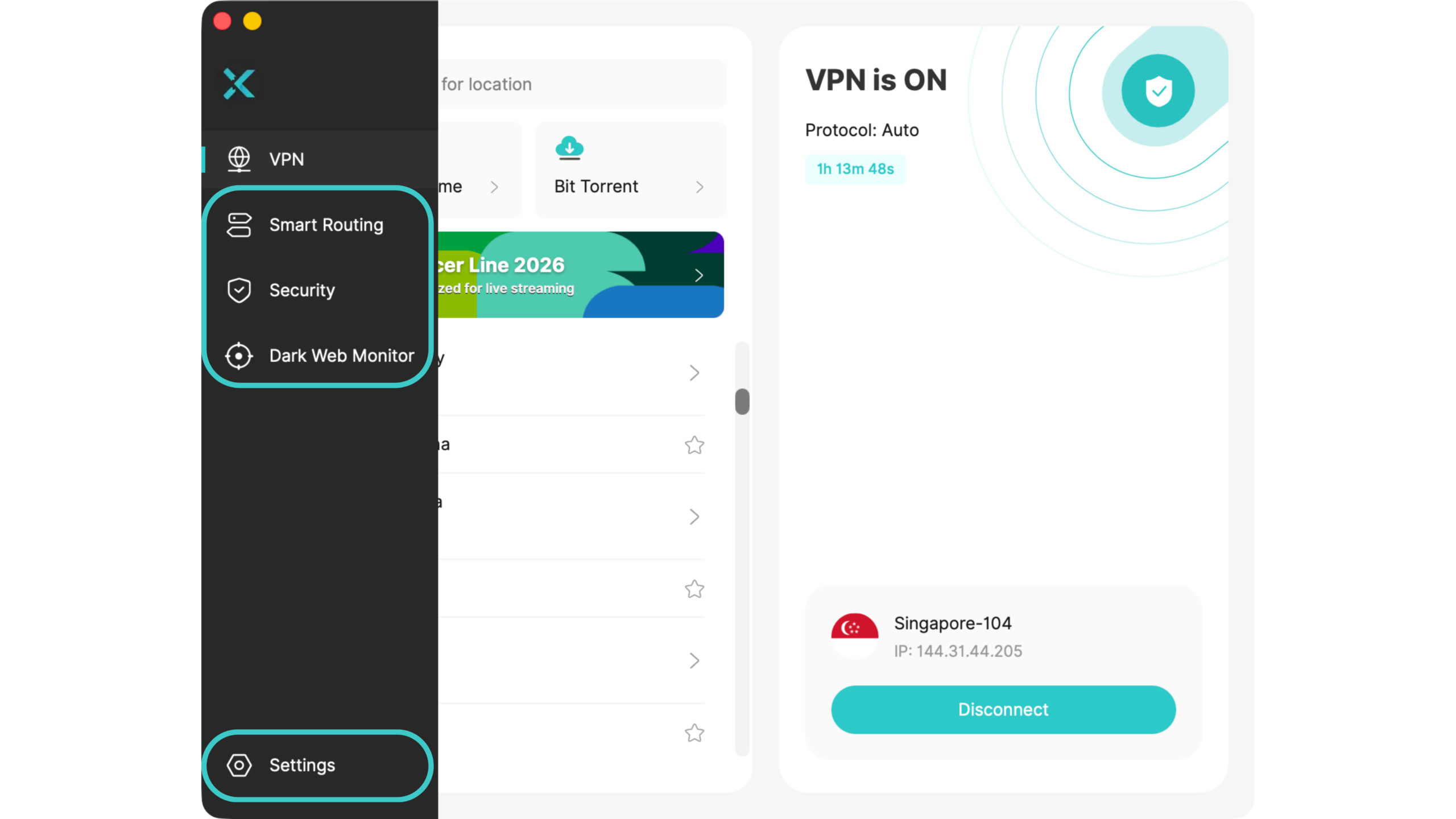
Sonraki adımda, VPN uygulamasını açın ve hesabınıza giriş yapın (Eğer kayıt gerektirmeyen ücretsiz bir versiyondaysanız, bu kısmı atlayabilirsiniz). Panele göz atmak için bir an ayırın: sağlayıcının hangi özellikleri sunduğuna, hangi protokolleri seçebileceğinize ve size sunulan sunucu konumlarını inceleyin.
Adım 3. Bir Sunucuya Bağlanın
Şimdi ihtiyacınız olan konumda bir sunucu seçin. Eğer sadece en hızlı bağlantıyı istiyorsanız, en hızlı sunucuyu seçin (genellikle bulunduğunuz yere yakın olanıdır). Eğer belirli bir konum istiyorsanız, onu seçin ve bağlanın. Buradan itibaren, gerçek IP’niz o sunucunun IP’si ile değiştirilir.
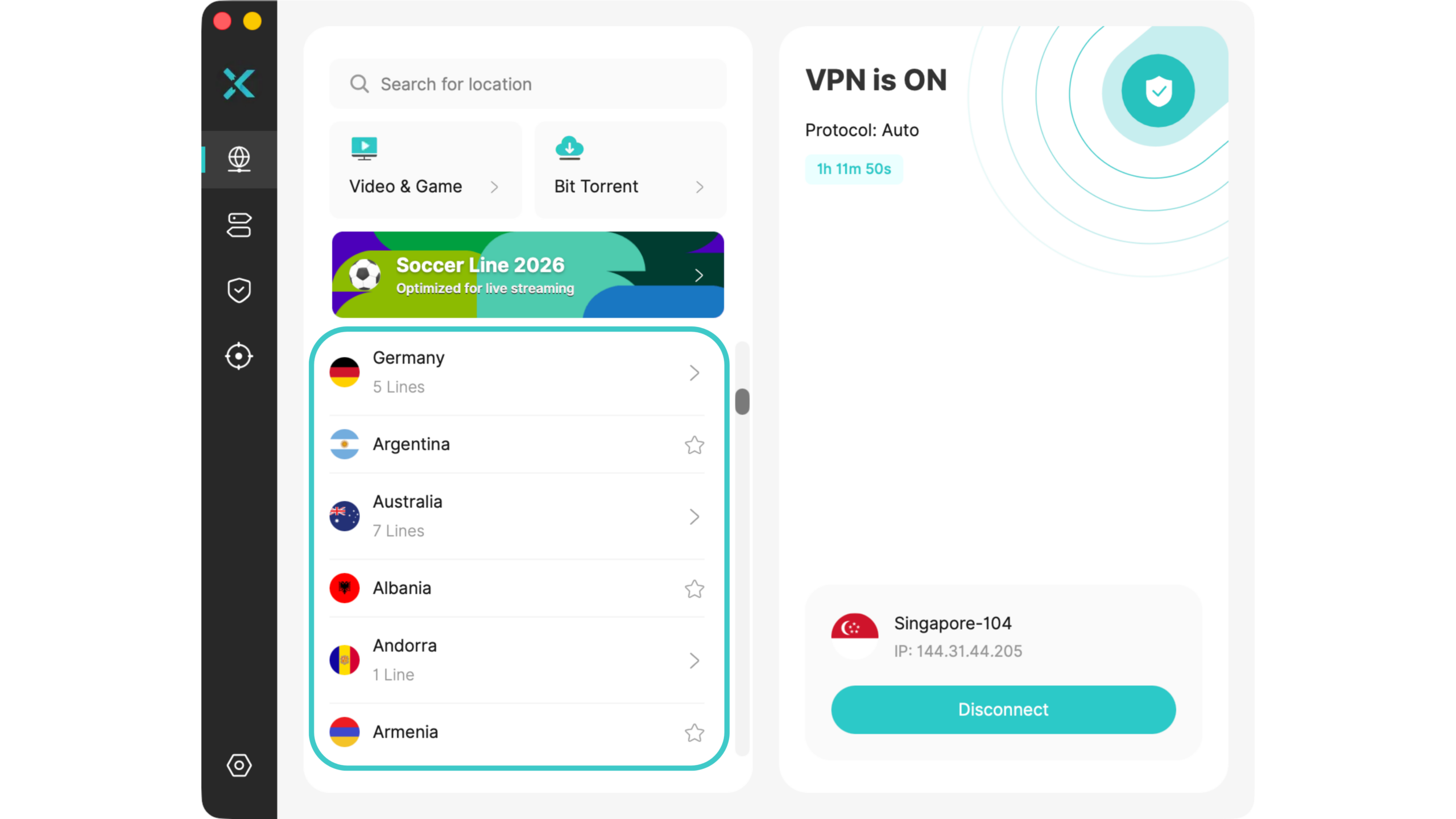

Hızlı bir ipucu: hangi cihazda olursanız olun, önce internete bağlanın, ardından VPN’i açın. VPN’in işini yapabilmesi için çalışan bir bağlantıya ihtiyacı vardır.
Bağlandığınızda Ne Olur
Bağlantı sağlandıktan sonra ne yapmanız gerektiği her zaman açık değildir, çünkü bir VPN arka planda sessizce çalışır. Uygulama bağlı olduğunu söylediğinde, uygulamayı kapatabilir ve cihazınızı normal şekilde kullanabilirsiniz.
Daha önce belirtildiği gibi, bağlandığınızda IP adresiniz VPN sunucusunun IP’si ile değiştirilir, bu da gizliliğinizi korumaya yardımcı olur. Tam anonimlik sağlamak için daha fazlasını yapmak gerekiyor, ancak bir VPN sizi bu konuda büyük ölçüde ilerletir.
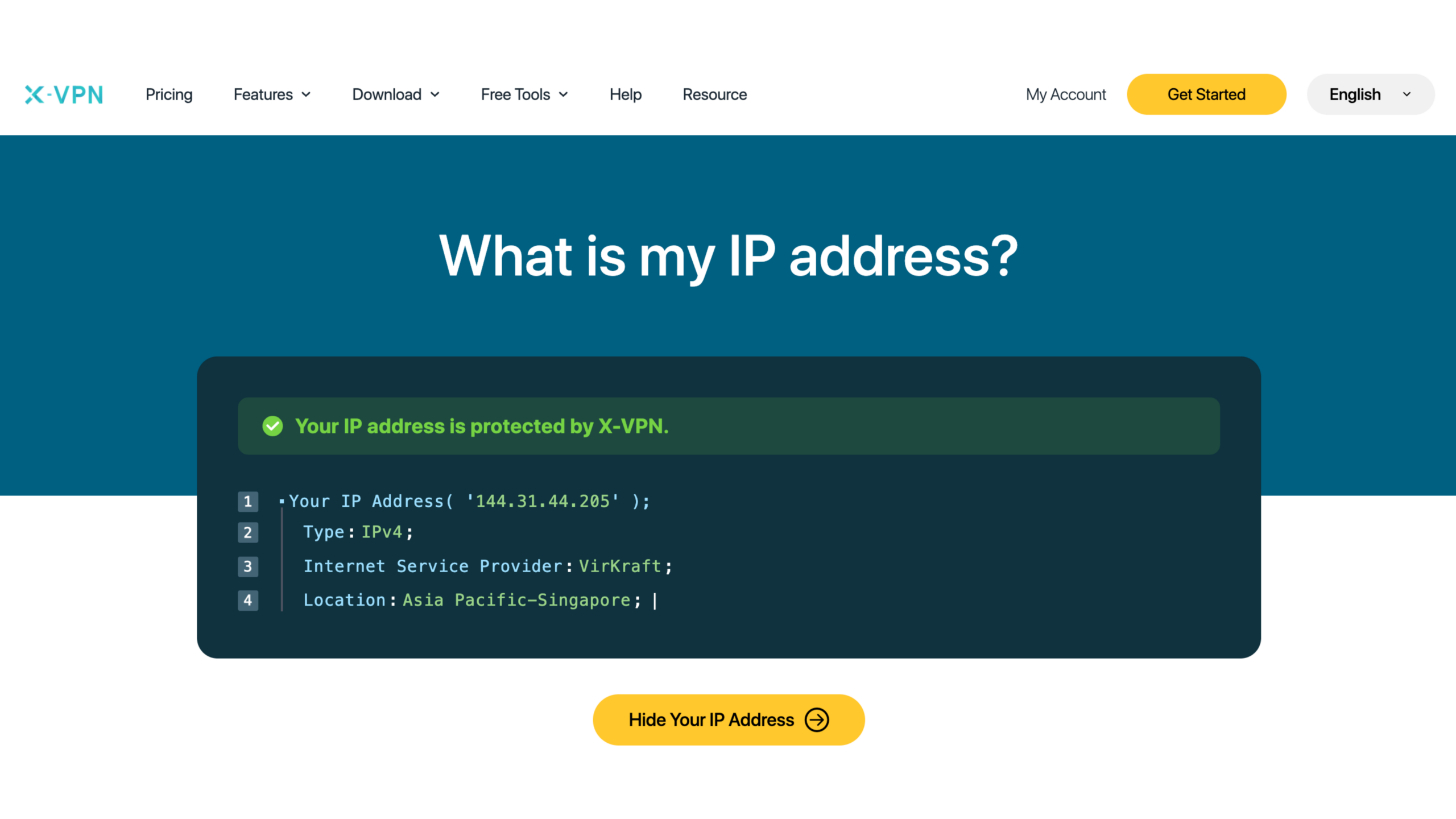
VPN’in çalışıp çalışmadığını test etmek istiyorsanız, IP Adresim Nedir aracını kullanarak IP adresinizin şu anda seçtiğiniz konumu gösterip göstermediğini kontrol edin. Aşağıdaki ekran görüntüsü, örneğin, VPN’in çalıştığını ve cihazımın Singapur’daki bir sunucuya bağlı olduğunu gösteriyor.
Her Cihazda VPN Nasıl Kullanılır
Kurulum adımları her yerde genel olarak aynıdır, ancak her cihazın kendine özgü küçük farklılıkları vardır. Bu nedenle, X-VPN’i örnek olarak kullandım ve onu bir düzineden fazla cihaza özgü kılavuzlara böldüm. Koruma altına almak istediğiniz her cihaz kurulana kadar adım adım takip edin.
Birçok cihazı kapsamak gerektiğinden, bu kılavuz uzun sürüyor. İlgilendiğiniz cihaza doğrudan gitmek için yukarıdaki İçindekiler Tablosu’na geri dönmekten çekinmeyin.
iOS’ta VPN kullanmak
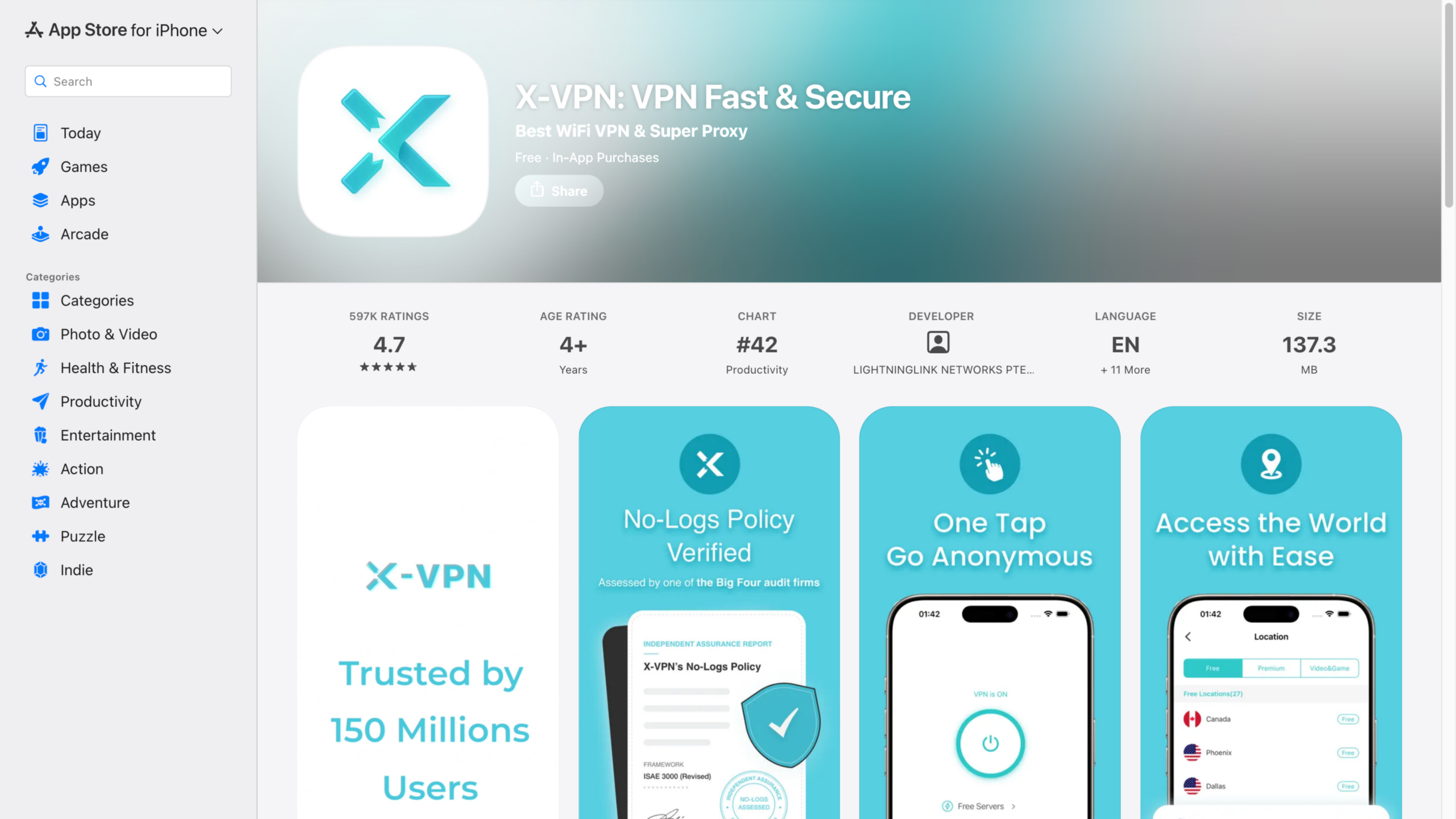
Adım 1. iPhone veya iPad’inizden App Store’dan iOS için VPN‘i indirin.
Adım 2. Uygulamayı açın ve bağlan düğmesine dokunun.
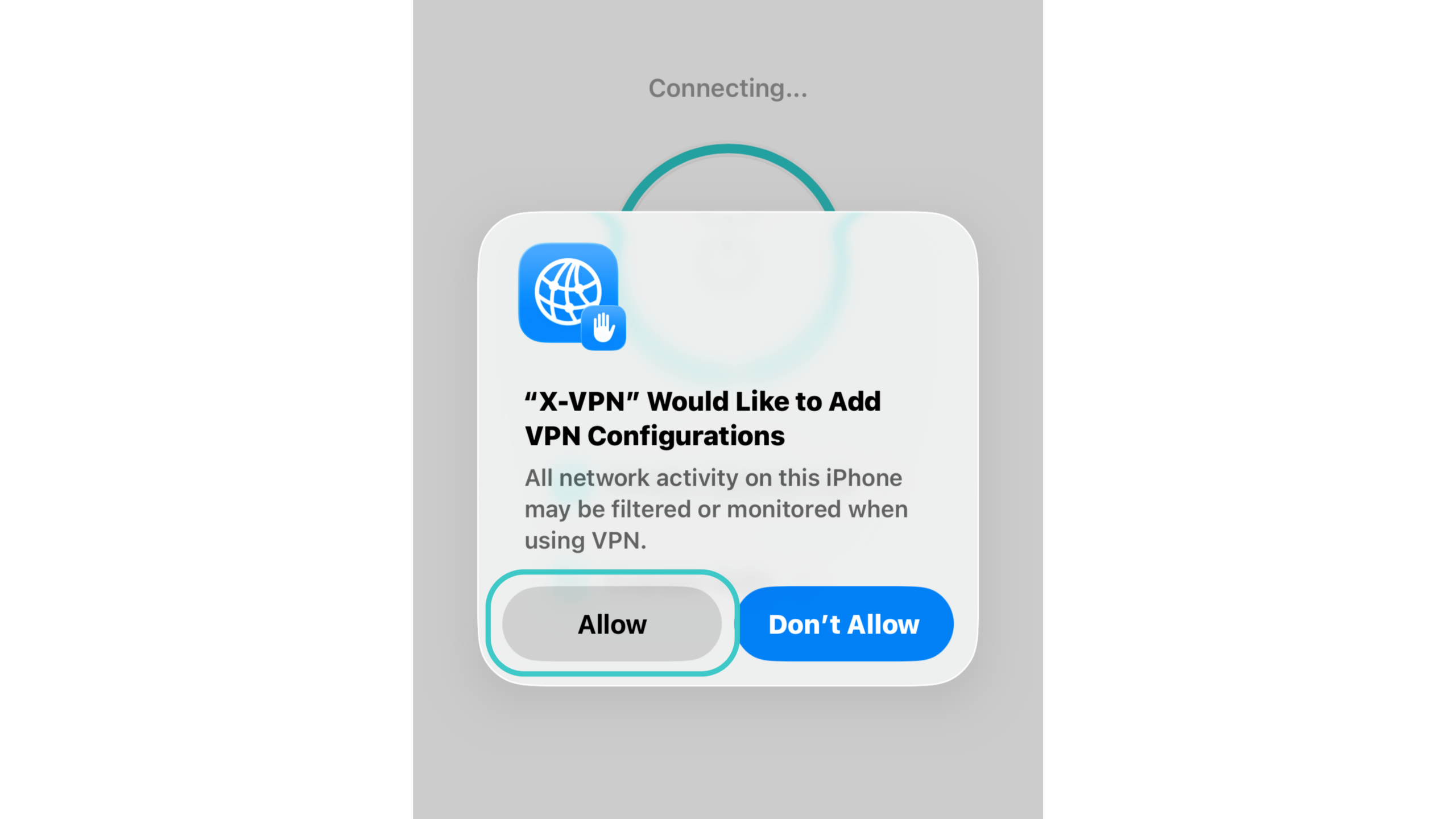
Adım 3. Bir istem açılacak. Bağlantıyı tamamlamak ve VPN yapılandırmalarını eklemek için İzin Ver butonuna tıklayın.
Android’da VPN Kullanma
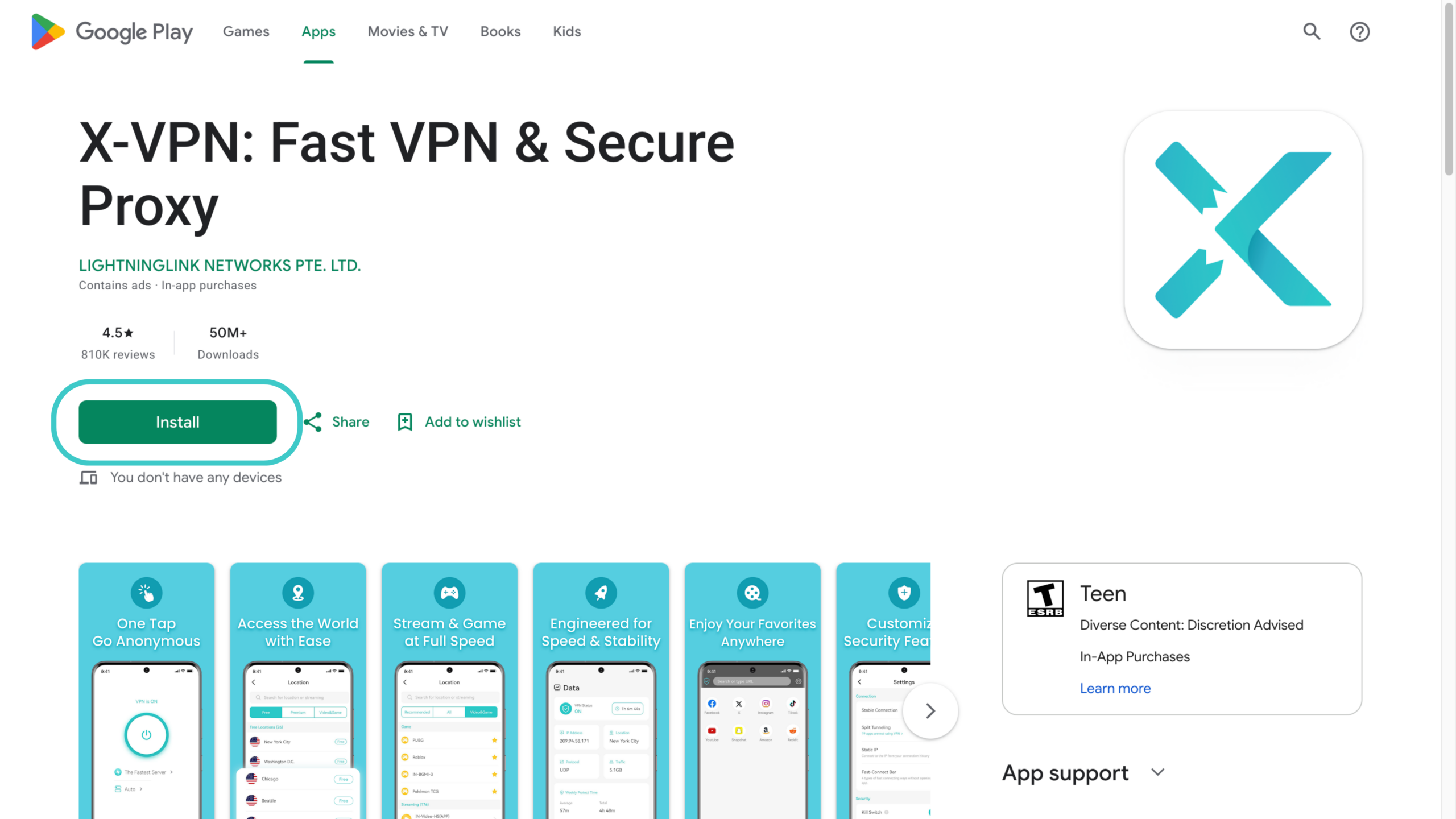
Adım 1. Google Play’den Android için VPN‘yi yükleyin veya doğrudan APK dosyasını indirin.
Adım 2. Uygulamayı açın ve bağlan düğmesine dokunun.
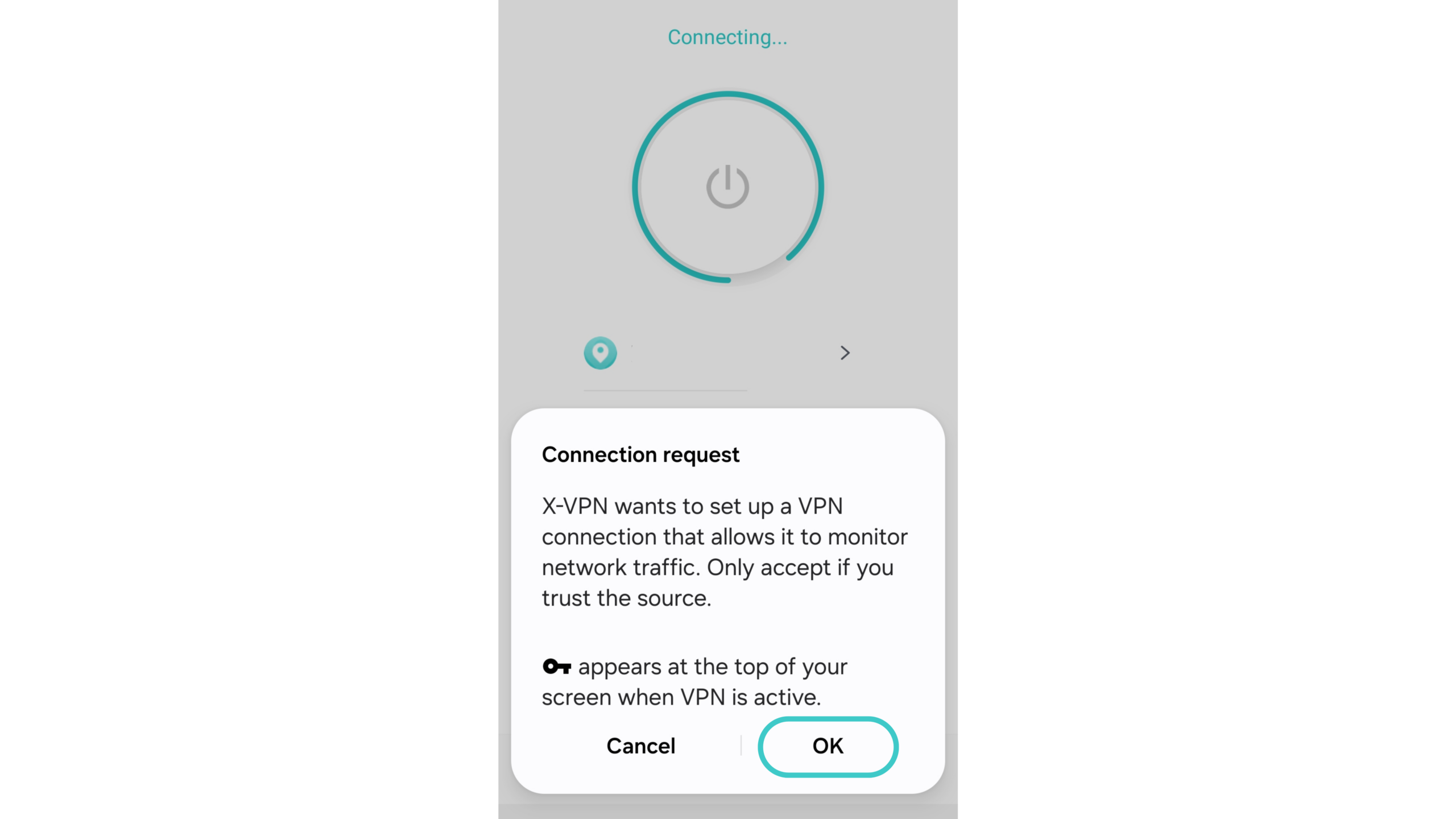
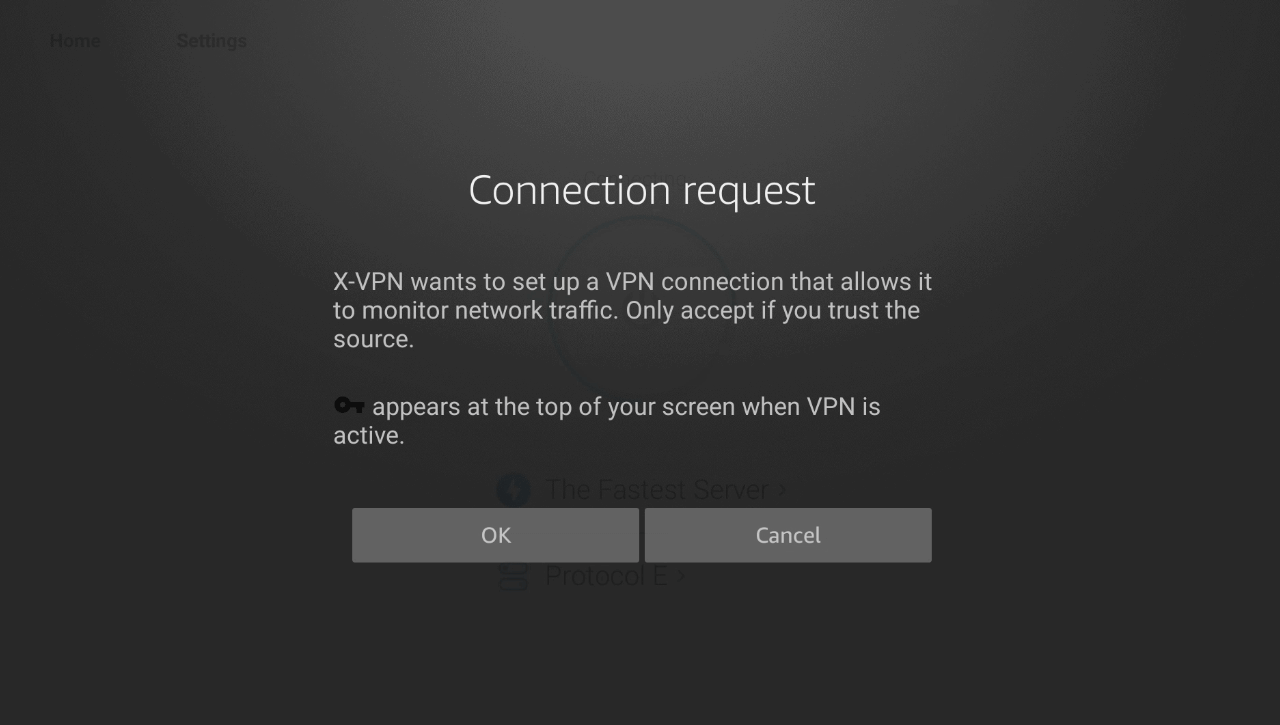
Adım 3. Bağlantı isteğini kabul etmek için OK butonuna dokunun, ardından trafiğiniz şifrelenmiş olarak tarayın.
Windows’ta VPN kullanma
Adım 1. Resmi siteden Windows için VPN‘yi indirin.
Adım 2. Uygulamayı açın ve bir sunucu konumu seçin.
Adım 3. Bağlanmak için tıklayın ve birkaç saniye içinde tamamlayın.
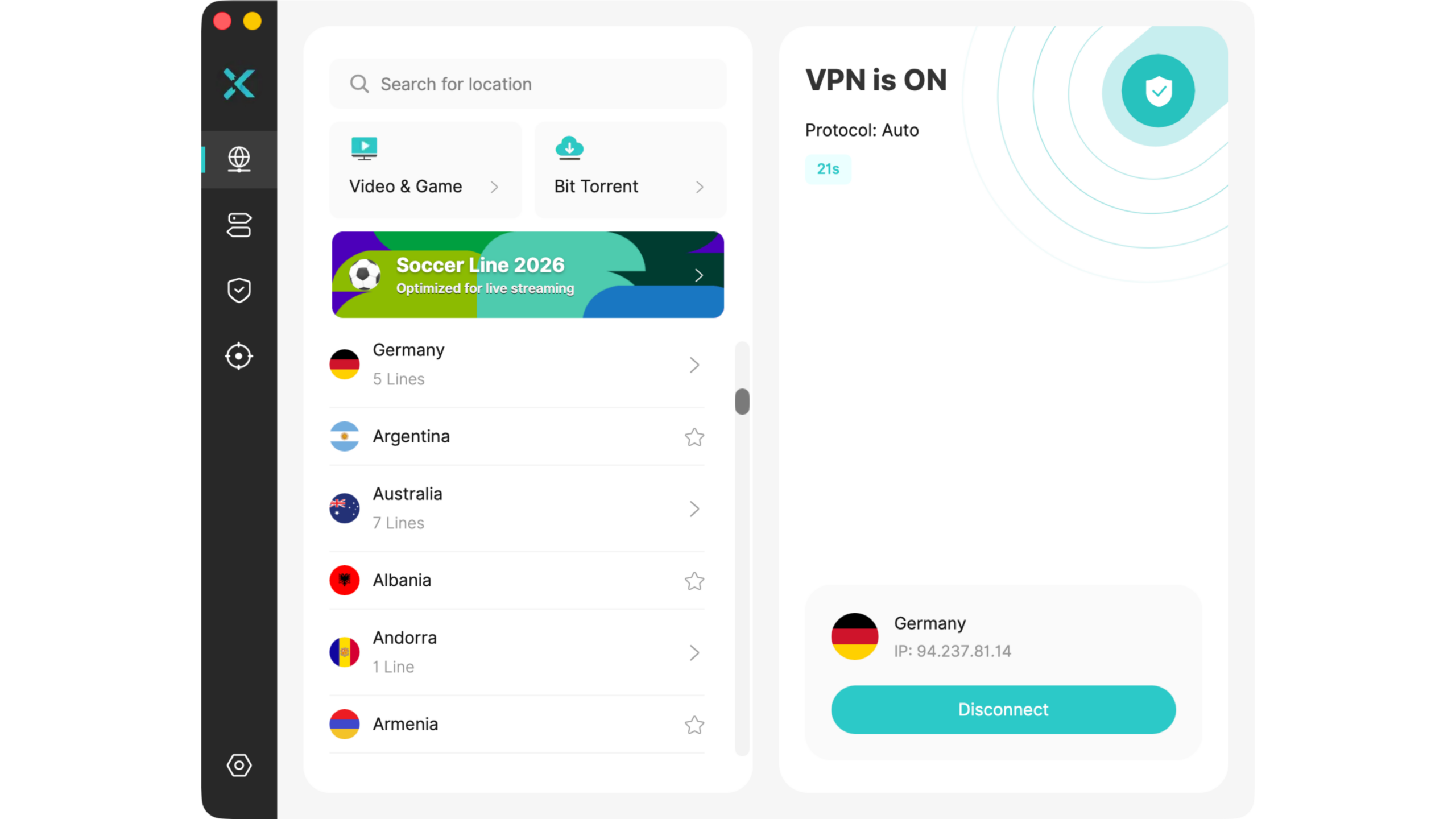
macOS’ta VPN Kullanma
Adım 1. Resmi siteden veya Mac App Store’dan Mac için VPN‘yi indirin.
Adım 2. Uygulamayı açın ve bir sunucu konumu seçin.
Adım 3. Koruma sağlamak için Hızlı Bağlan butonuna tıklayın.
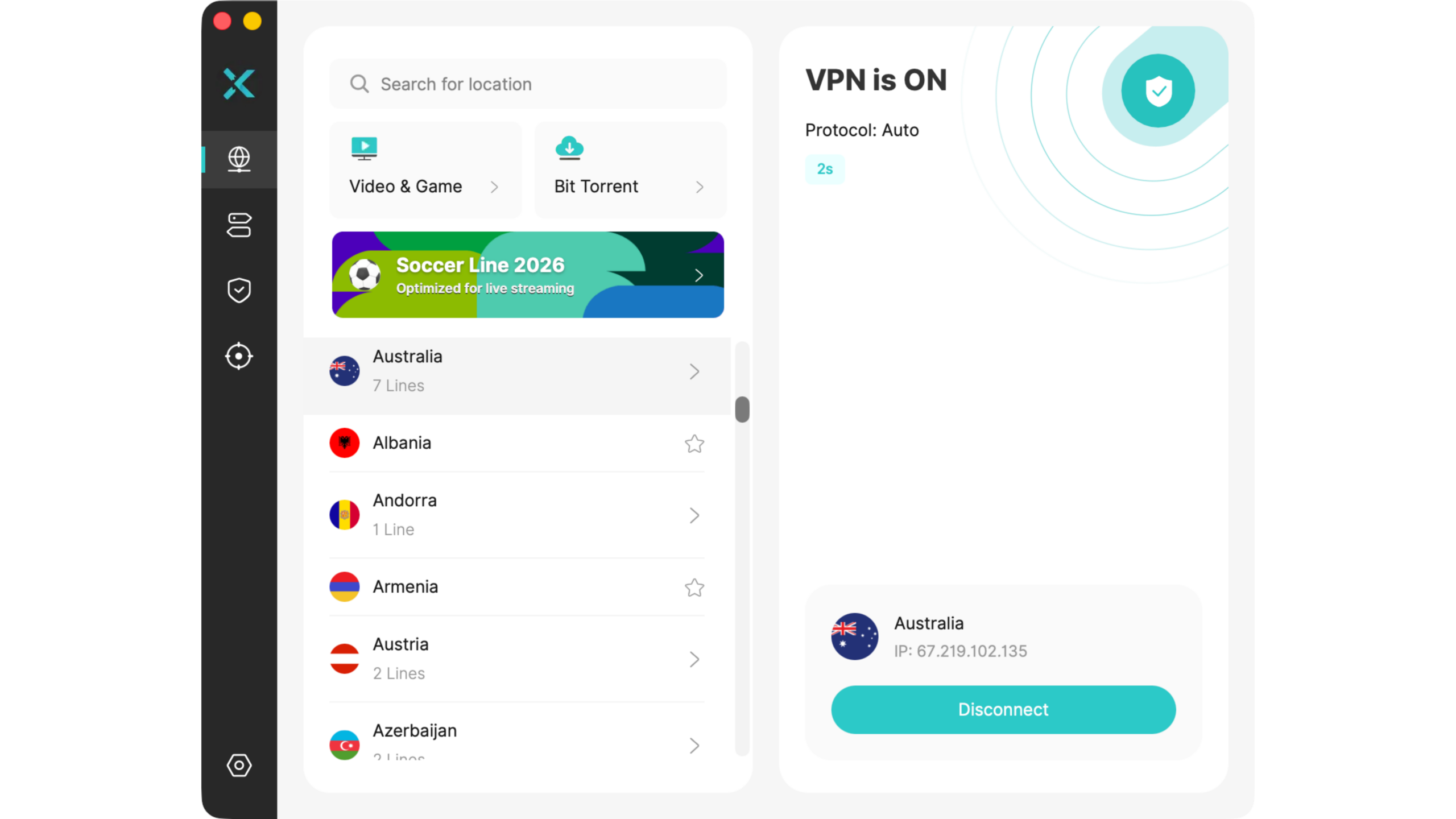
Linux’te VPN Kullanma
X-VPN, Linux üzerinde komut satırından çalışır ve bir premium hesap gerektirir.
Adım 1. Bir Terminal açın ve kurulum betiğini çalıştırın: sh <(curl -sSf https://app.xvpncdn.com/4dzfjmwrjw/cli_install.sh) Eğer curl ile sorun yaşıyorsanız, bunun yerine wget kullanın: sh <(wget -qO - https://app.xvpncdn.com/4dzfjmwrjw/cli_install.sh)
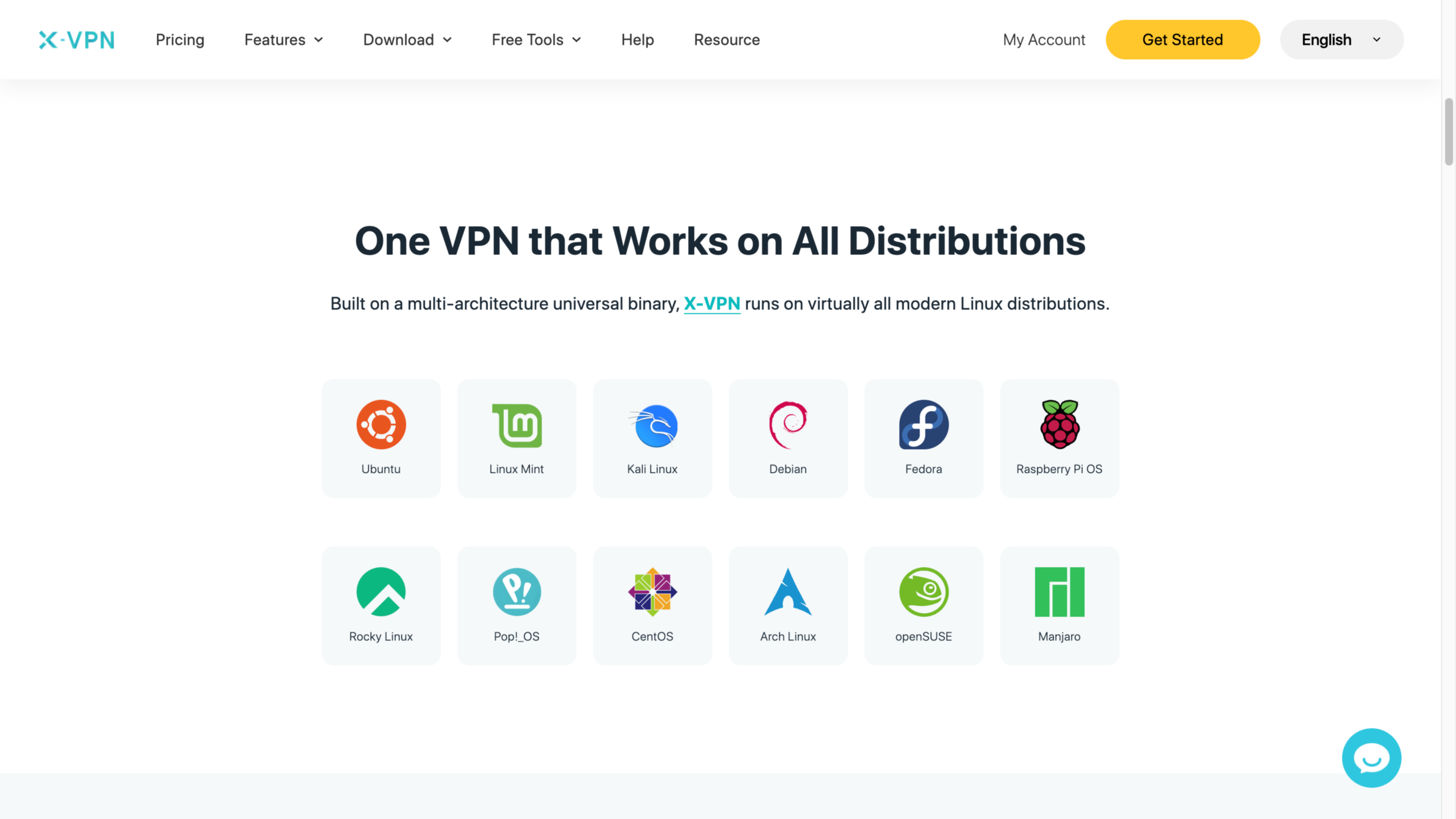
Adım 2. xvpn login komutunu çalıştırarak giriş yapın, ardından e-posta adresinizi ve şifrenizi girin. Ayrıca xvpn login --via-passcode komutunu çalıştırarak başka bir oturum açmış cihazdan bir geçici kod girebilirsiniz.
Adım 3. En hızlı sunucuya bağlanmak için xvpn connect komutunu çalıştırın. Bir menü tercih ediyorsanız, yerleşik arayüzü başlatın ve bir konum ve protokol seçmek için ok tuşlarını kullanın.
Tam komut referansı için, bakınız X-VPN’i Linux’ta Nasıl Kullanılır (Komut Satırı).
Chromebook’ta VPN Kullanma
Adım 1. Google Play’den Chromebook için VPN‘yi veya APK dosyasını indirin.
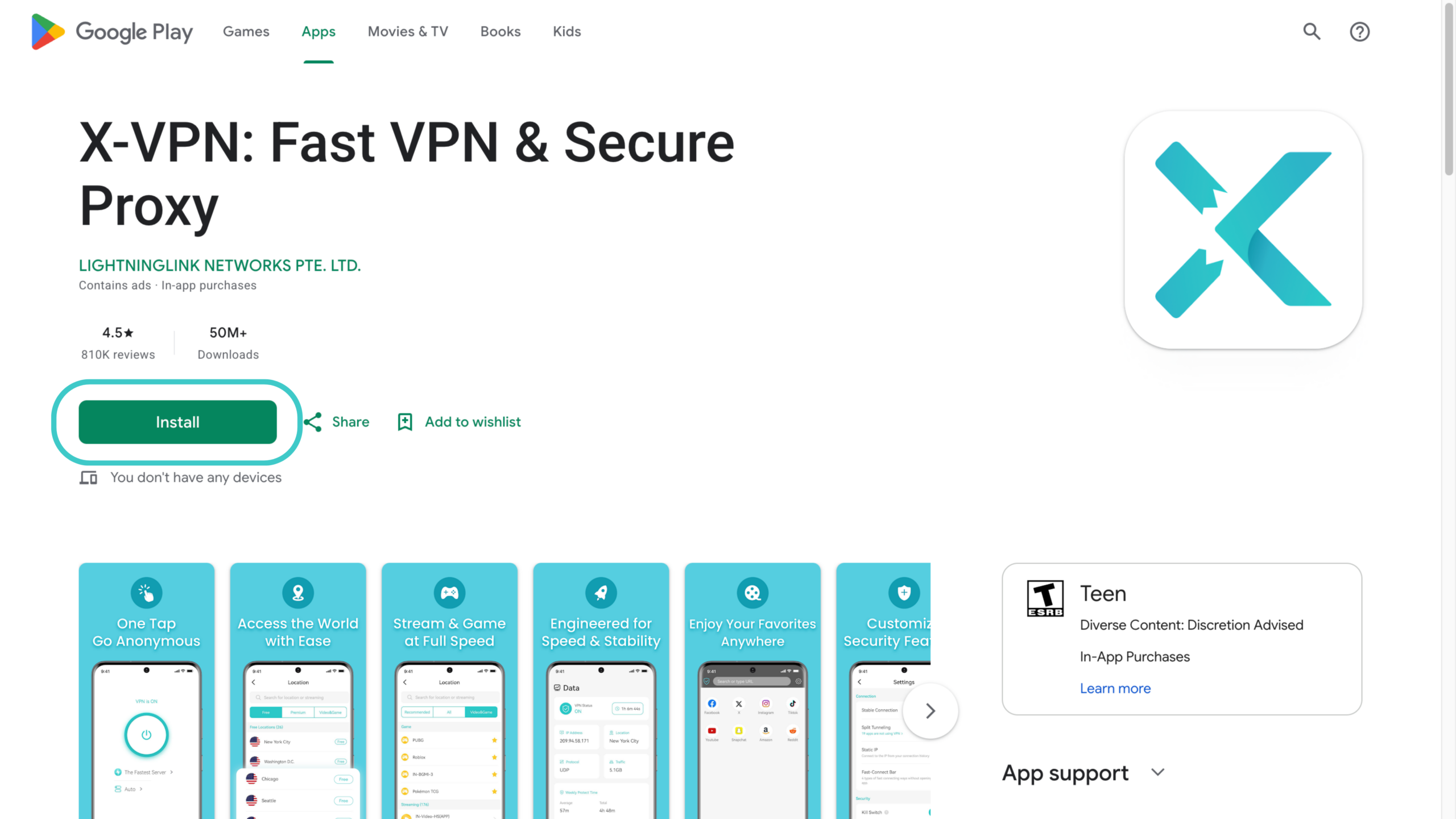
Adım 2. Uygulamayı başlatın ve bağlan düğmesine dokunun.
Adım 3. Bağlantınızı koruyan X-VPN ile taramaya başlayın.
Chrome’da VPN Eklentisi Kullanma
Adım 1. Chrome için bir VPN edinin ve X-VPN uzantısını Chrome Web Mağazası’ndan ekleyin.
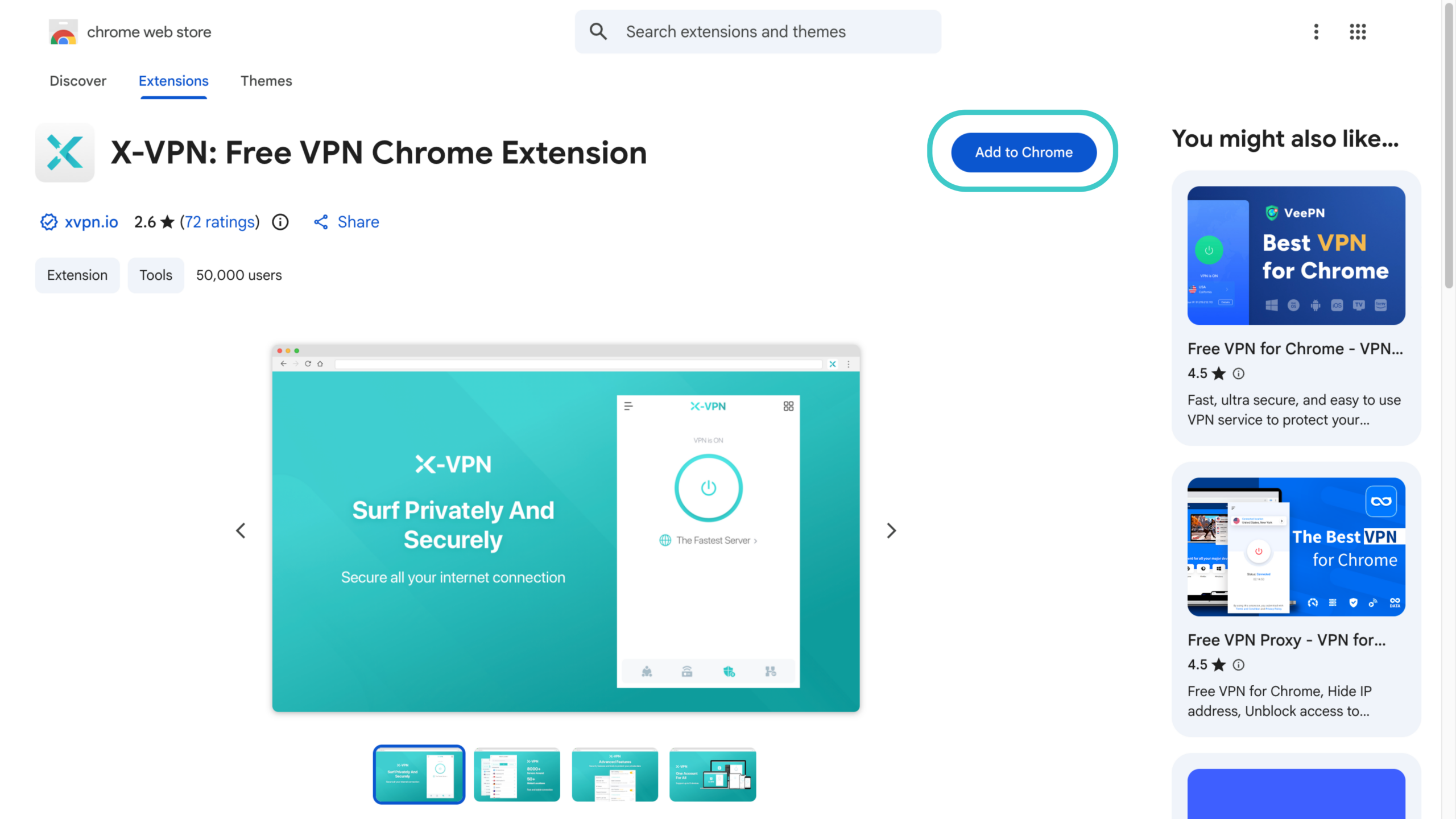
Adım 2. Chrome’un sağ üst köşesindeki uzantılar simgesine tıklayın ve X-VPN’i açın.
Adım 3. Bir sunucu seçin veya hızlı bağlanmak için düğmeye tıklayın.
Bir tarayıcı uzantısı yalnızca o tarayıcı içindeki trafiği korur. Cihazınızdaki diğer her şey için tam uygulamayı kullanın.
Evde Ağda VPN Kullanımı (Router)
Bir yönlendirici üzerinde VPN kurmak, kendi başına bir VPN uygulaması çalıştıramayanlar da dahil olmak üzere, Wi-Fi’nizdeki her cihazı aynı anda korur. Yönlendirici kurulumu bir premium özelliktir. Tam ekranlar yönlendiriciye göre değişiklik gösterir, ancak desen aynıdır.
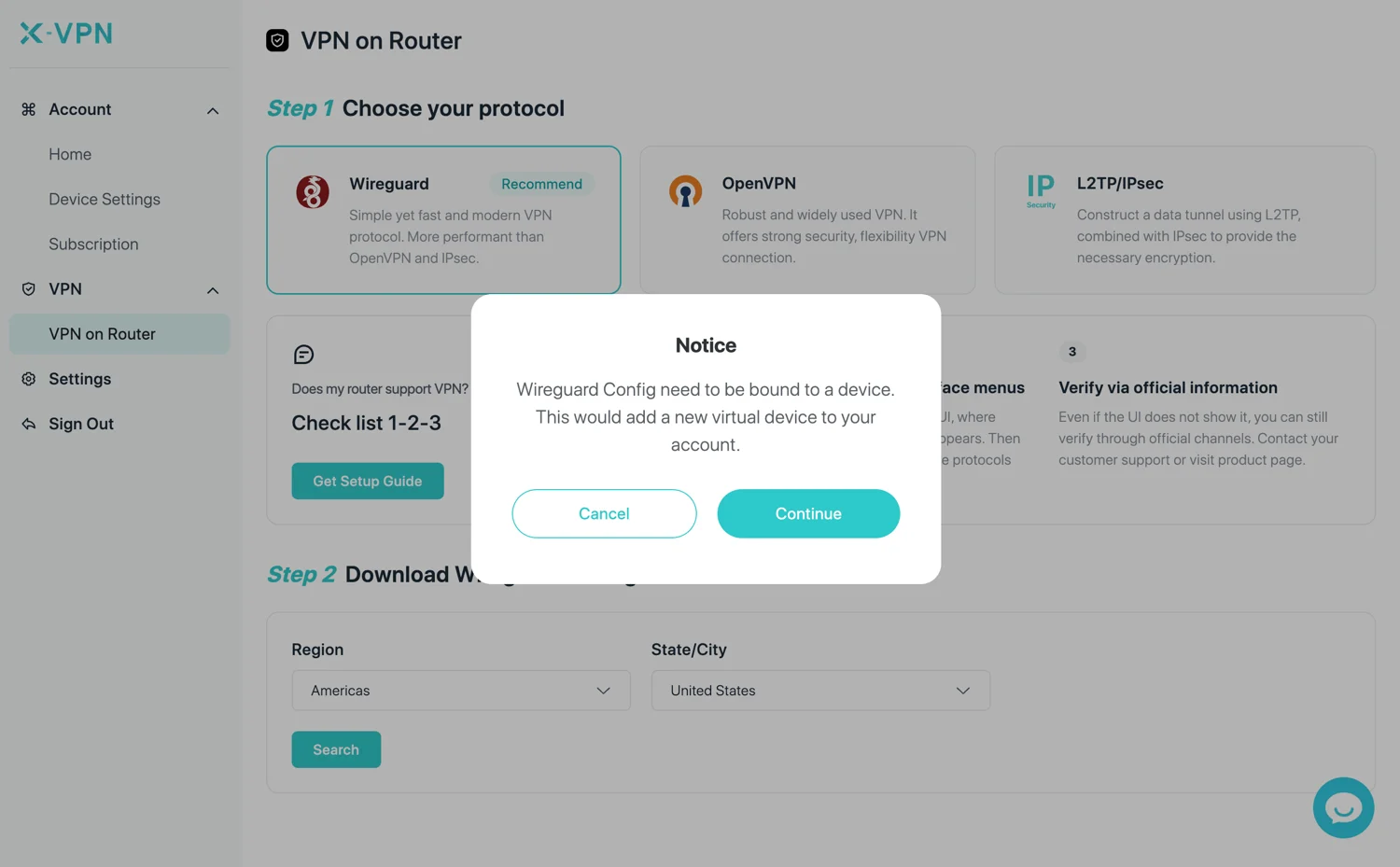
Adım 1. X-VPN hesabınıza giriş yapın, ardından Hesabım > VPN > Router’da VPN bölümüne gidin. İlk kez, yönlendiricinizi hesabınızdaki bir cihaz olarak kaydedeceksiniz.
Adım 2. Bir protokol seçin. X-VPN, WireGuard, OpenVPN ve L2TP/IPsec’i destekler, bu nedenle yönlendiricinizin desteklediği birini seçin, ardından bir sunucu konumu seçin. WireGuard veya OpenVPN için bir yapılandırma dosyası indirirsiniz. L2TP için ise bir dizi kimlik bilgisi (kullanıcı adı, şifre ve IPsec önceden paylaşılan anahtar) kopyalarsınız.
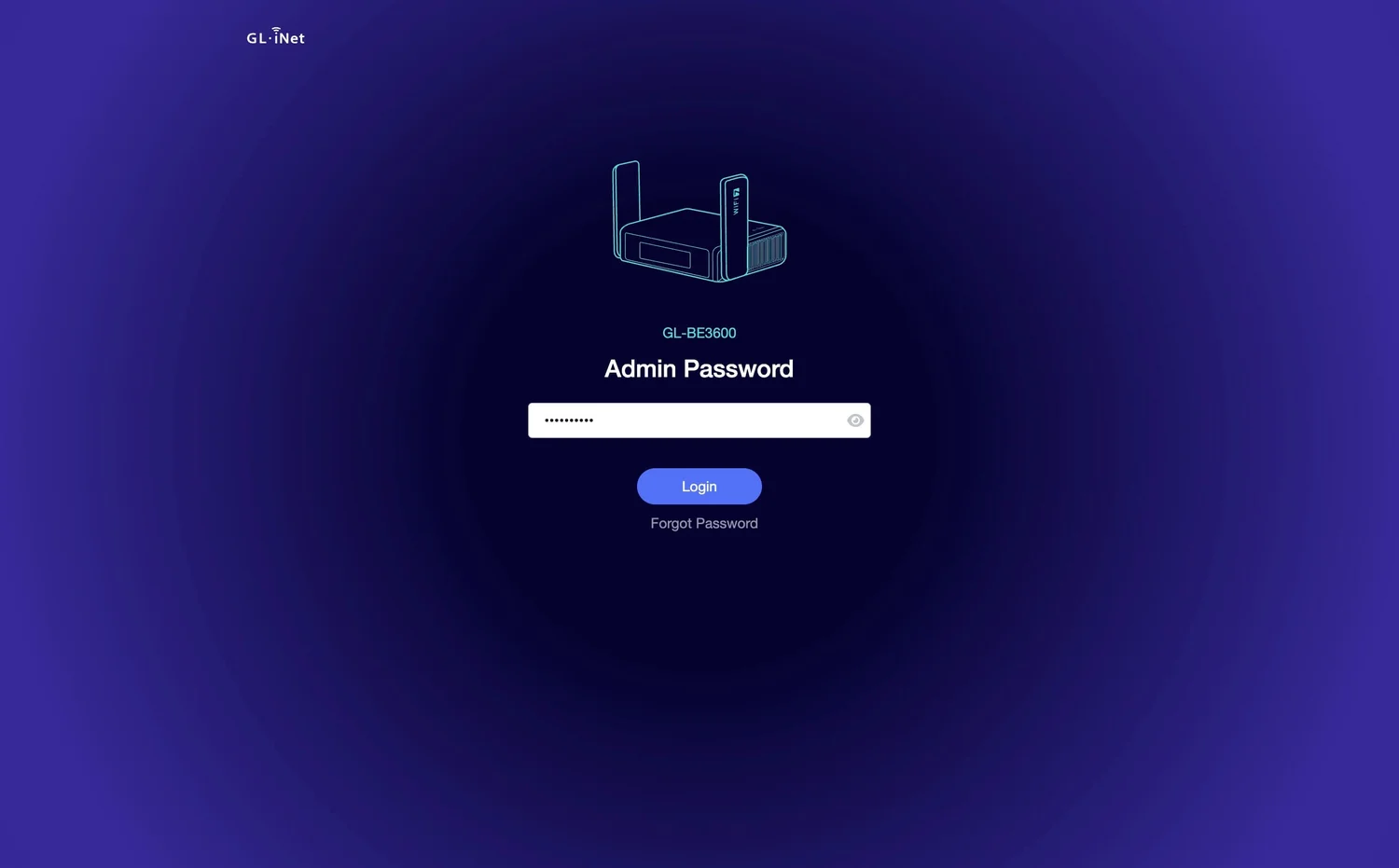
Adım 3. Bir cihazı Wi-Fi üzerinden yönlendiricinize bağlayın, bir tarayıcı açın ve yönlendiricinizin IP adresinde yönetici paneline giriş yapın.
Adım 4. Router’ın VPN istemci bölümünde bir profil ekleyin, ardından yapılandırma dosyasını (WireGuard veya OpenVPN) yükleyin veya kimlik bilgilerini (L2TP) girin ve uygula.
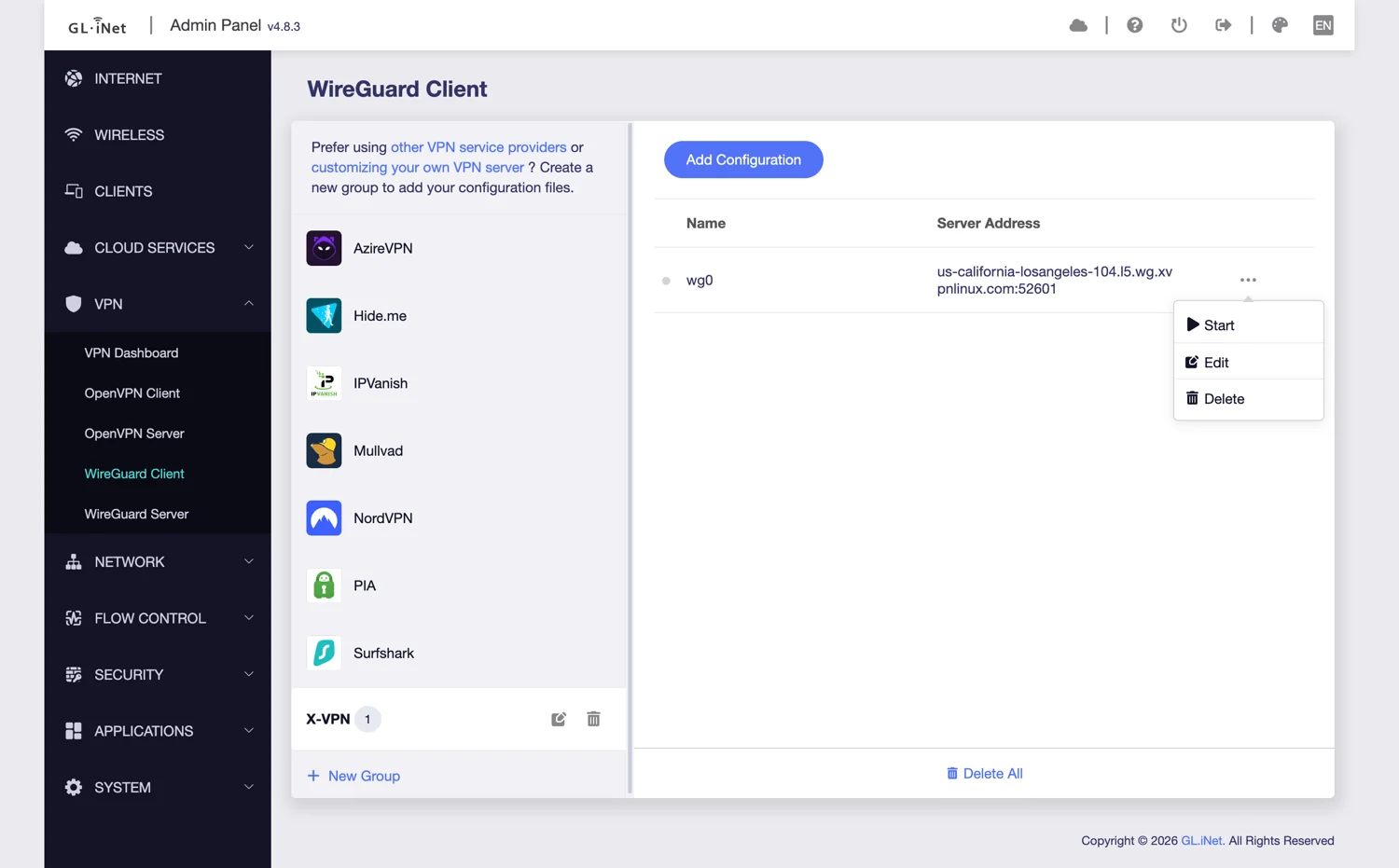
Adım 5. Bağlantıyı etkinleştirin, ardından IP’nizin değiştiğini kontrol ederek çalıştığını doğrulayın.
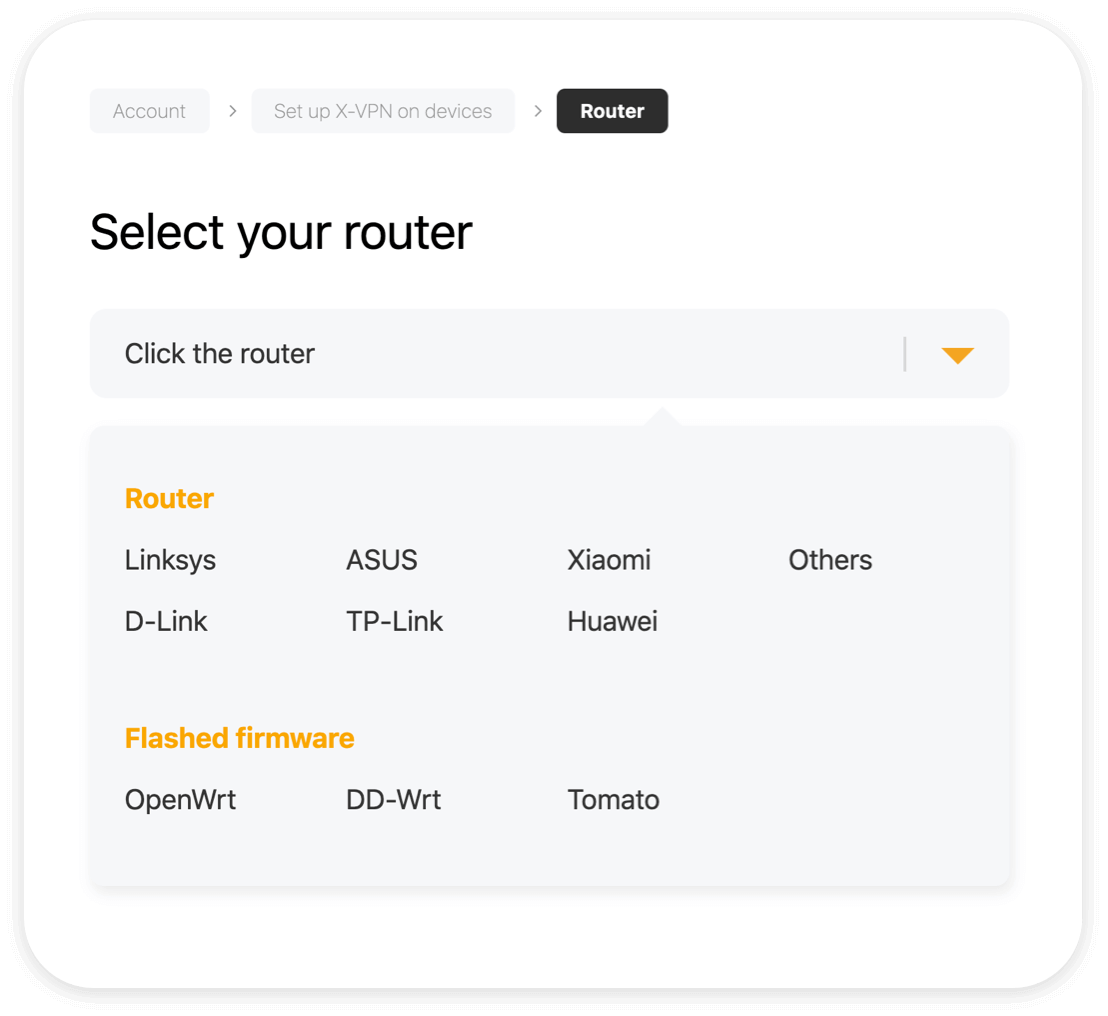
Router modelleri farklılık gösterir. Markanızı bulun. Router’lar için VPN Kurulum Kılavuzları.
Oyun Konsollarında VPN Kullanımı
Xbox, PS4/PS5 ve Nintendo Switch gibi konsollar doğrudan VPN uygulamalarını çalıştırmaz. Onları ya VPN çalıştıran bir yönlendirici aracılığıyla ya da aşağıdaki proxy yöntemiyle bağlarsınız.
Xbox’ta VPN Nasıl Kullanılır
Adım 1. X-VPN’e giriş yapın ve premium plan‘da olduğunuzdan emin olun.
Adım 2. Yukarıdaki yönlendirici adımlarını kullanarak yönlendiricinizde VPN’i kurun.
Adım 3. Xbox’ınızı o yönlendiriciye bağlayın.
PS4 / PS5’te VPN Nasıl Kullanılır
Adım 1. Telefonunuza X-VPN’i indirin, açın ve bir sunucuya bağlanın.
Adım 2. Sol üst köşedeki Menü simgesine tıklayın ve Oyun Konsolları/Proxy Sunucu> VPN bağlantısına izin ver seçeneğine gidin.
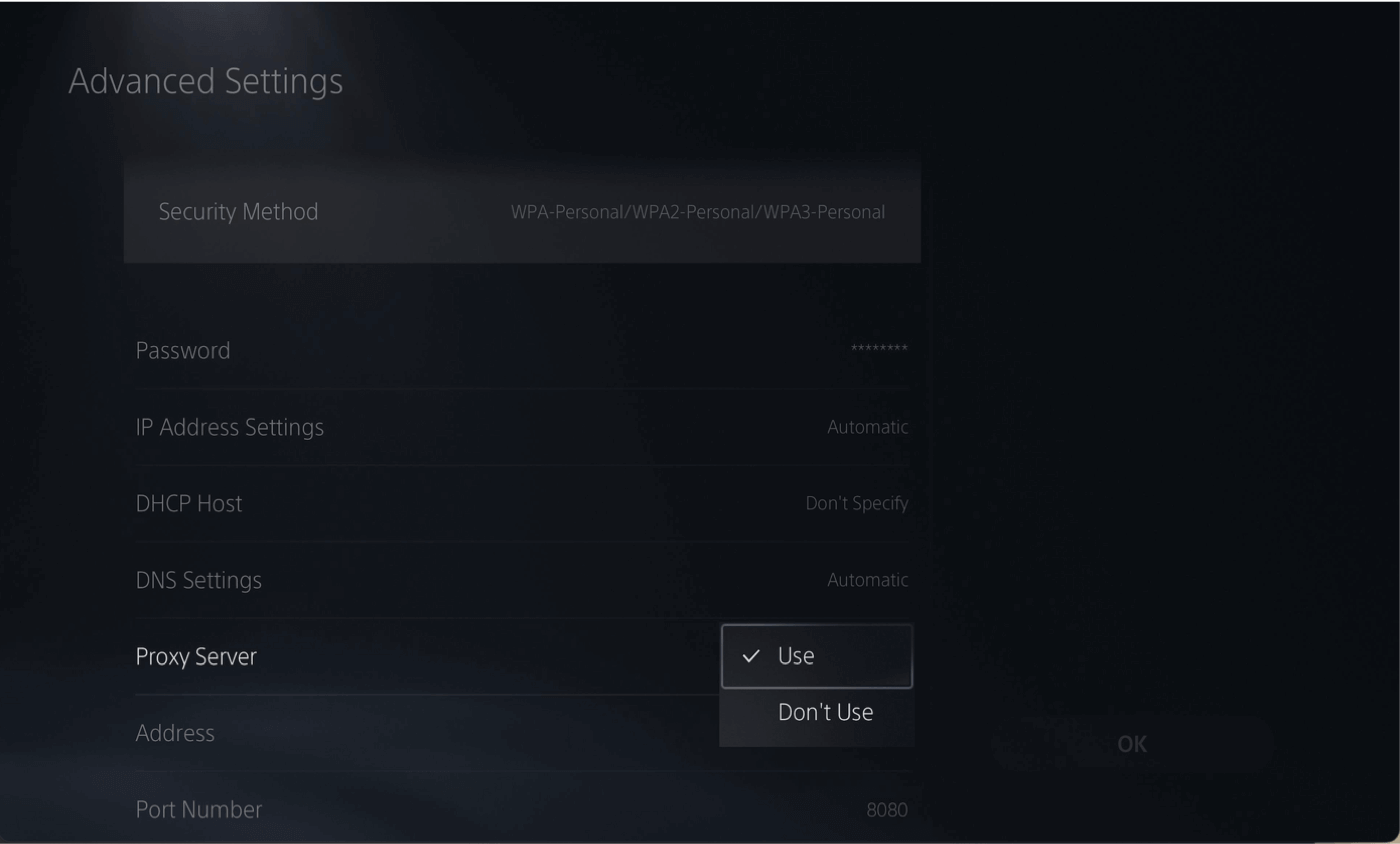
Adım 3. Adres‘i ve Port numarasını hatırlayın ve bunları PS4 veya PS5’te proxy sunucusunu yapılandırmak için kullanın.
Nintendo Switch’te VPN Nasıl Kullanılır
Adım 1. Android veya iPhone’da X-VPN’i yükleyin, açın ve bir sunucuya bağlanın.
Adım 2. Sol üst köşedeki Menü simgesine tıklayın ve Oyun Konsolları/Proxy Sunucu> VPN bağlantısına izin ver seçeneğine gidin.
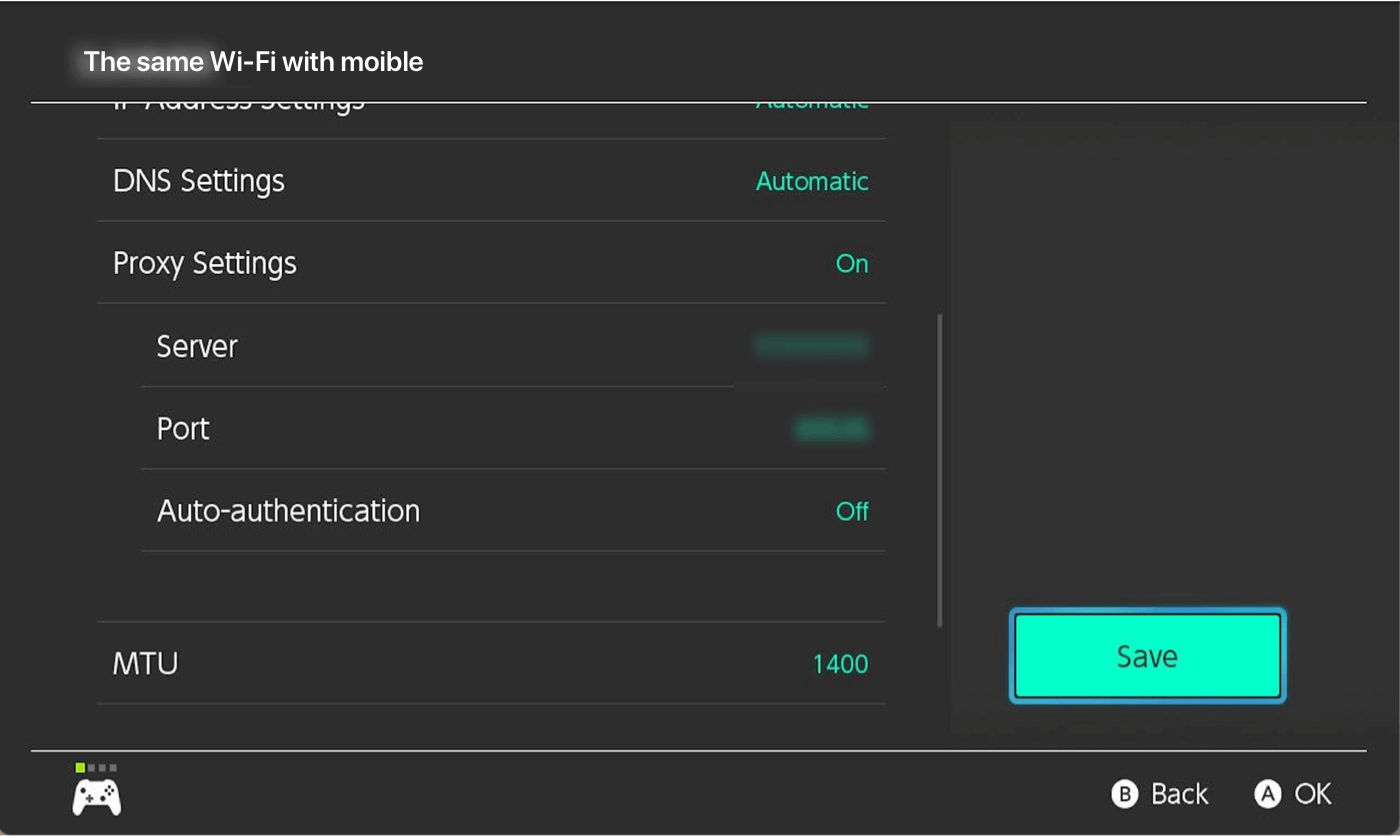
Adım 3. Adres‘i ve Port numarasını hatırlayın ve bunları Switch’inizde proxy sunucusunu yapılandırmak için kullanın.
Tamamı için rehber, şuna bakın Oyun Konsolları için VPN Kurulum Kılavuzu.
TV’de VPN Kullanma
Apple TV’de VPN Nasıl Kullanılır
Adım 1. Apple TV’nizi tvOS 17 veya daha yeni bir sürüme güncelleyin, ardından Apple TV için VPN‘yi App Store’dan indirin.
Adım 2. 7 günlük risksiz denemeye başlayın veya premium hesabınızla oturum açın.
Adım 3. Bir sunucu seçin ve bağlanın.

Android TV’de VPN Nasıl Kullanılır
Adım 1. Google Play’den Android TV için VPN‘yi indirin.
Adım 2. 7 günlük ücretsiz denemeye başlayın veya premium’a yükseltin.
Adım 3. Bağlantınızı korumak için Hızlı Bağlan butonuna tıklayın.
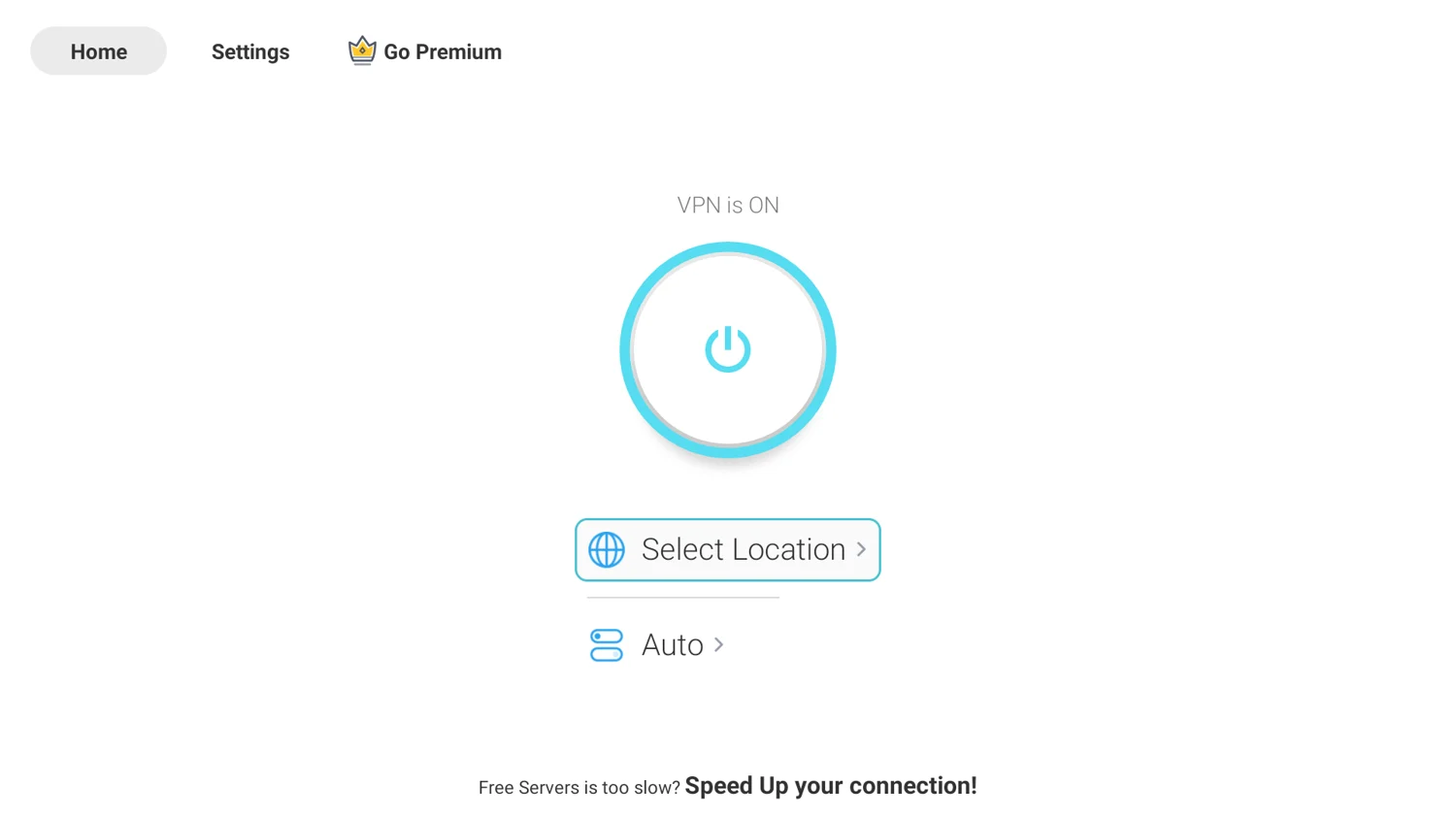
Amazon Fire TV’de VPN Nasıl Kullanılır
Adım 1. Amazon Mağazası’ndan Amazon Fire Stick için VPN‘yi edinin.
Adım 2. 7 günlük ücretsiz denemeye başlayın veya hesabınızla oturum açın.
Adım 3. Bağlantı isteğini kabul etmek için OK butonuna dokunun.
LG webOS veya Samsung Tizen çalışan TV’ler VPN uygulamalarını desteklemez. Bunları kapsamak için, korumanın Wi-Fi üzerinden onlara ulaşması için VPN’i yönlendiricinizde çalıştırın.
Birden Fazla Cihazda VPN Nasıl Kullanılır
X-VPN, bir hesapta aynı anda 5 cihaza kadar koruma sağlar. Her cihaza kurun, aynı hesapla oturum açın ve her biri korunur.
Eşzamanlı bağlantılar ve yönlendirici ayarları premium özelliklerdir, bunları 7 günlük ücretsiz deneme ile deneyebilirsiniz.
Sorun Giderme: VPN’iniz Çalışmadığında
Çoğu VPN sorununun basit çözümleri vardır. İşte yaygın olanlar.
Hiçbir şekilde bağlanmıyor.
Farklı bir sunucuya geçin, çünkü seçtiğiniz sunucu meşgul veya kapalı olabilir. Eğer bu işe yaramazsa, birçok ağ kısıtlamasını aşan protokolü değiştirin. Uygulama hala takılı kalıyorsa, uygulamayı yeniden başlatın.
Bağlantıyı sürekli kesiyor.
Bu genellikle kararsız bir ağdan veya ağın kısıtladığı bir protokolden kaynaklanır, ancak bazen cihaz ayarlarınızdan da kaynaklanabilir. VPN’inizin neden sürekli bağlantısının kesildiği konusundaki kılavuzumuz her bir nedeni ve çözümü ele alıyor.
Hızlar yavaş hissediliyor
Fiziksel konumunuza daha yakın bir sunucuya bağlanın, çünkü mesafe gecikme ekler. Daha düşük yük için WireGuard’ı deneyin. Wi-Fi’da, yönlendiriciye daha yakın olmak genellikle herhangi bir VPN ayarından daha fazla yardımcı olur.
Sonuç
Artık herhangi bir cihazda VPN nasıl kullanılacağını biliyorsunuz, bağlandığınızda ne olacağını, hangi ayarları açmanız gerektiğini ve sınırlarının nerede olduğunu. Temel olarak basit kalıyor: uygulamayı indirin ve bir sunucuya bağlanın.
X-VPN’i kurun, bir sunucuya bağlanın ve bağlantınızın özel olarak taramaya başlayın.
SSS
VPN’e bağlandıktan sonra ne yapmalıyım?
Başka bir şey yok. Uygulama bağlandığında, cihazınızdaki her uygulama ve tarayıcı otomatik olarak VPN üzerinden yönlendirilir, aksi takdirde onları split tunneling ile VPN’yi atlamalarına izin vermezsiniz. Açılacak ayrı bir arama çubuğu veya tarayıcı yoktur. Çalıştığını doğrulamak için, IP’nizi What Is My IP aracıyla kontrol edin.
Önce internete mi bağlanmalıyım yoksa önce VPN’i mi açmalıyım?
Öncelikle internete bağlanın, ardından VPN’i açın. Bir VPN, şifreli tünelini oluşturmak için çalışır bir bağlantıya ihtiyaç duyar, bu nedenle Wi-Fi veya mobil verinizin üzerine çalışır, onu değiştirmez.
Bir VPN bir cihazı mı yoksa tüm evimi mi korur?
Bir VPN uygulaması yalnızca kurulu olduğu cihazı korur. Evdeki herkesin, uygulamayı çalıştıramayan cihazlar da dahil olmak üzere, korunmasını sağlamak için VPN’i yönlendiricinizde kurun, böylece koruma Wi-Fi’nızdaki her şeye ulaşır.
iPhone’ımda VPN yapılandırma istemine izin vermek güvenli mi?
Evet. O istem normal ve gereklidir. iOS, uygulamanın trafiğinizi VPN üzerinden yönlendirmesi için izin ister. İzin verdikten sonra, ekranınızın üst kısmında küçük bir VPN simgesi belirir ve uygulama bağlantıyı buradan yönetir.
Kamuş Wi-Fi kullanmak ve VPN ile bankamı kontrol etmek %100 güvenli mi?
Bir VPN, kamuya açık Wi-Fi’deki trafiğinizi şifreler ve bu, o ağlardaki en büyük riski ortadan kaldırır. Ancak, bu toplam güvenlik garantisi değildir. HTTPS üzerinden siteleri kullanmaya devam edin, güçlü ve benzersiz şifreler kullanın ve iki faktörlü kimlik doğrulamayı açın. VPN bağlantıyı korur, hesabı değil.
VPN’imi her zaman açık mı bırakmalıyım?
Tutarlı gizlilik için, evet. Açık bırakmak, her oturumu şifreli tutar, bu da kamuya açık veya paylaşılan ağlarda en önemli olanıdır. Kill switch, bağlantı kesilirse trafiği engelleyerek her zaman açık kullanımını güvenli hale getirir.
Hangi VPN protokolünü seçmeliyim?
Normal bir ağda hız için WireGuard’ı, uyumluluk sorunu yaşarsanız OpenVPN’i ve VPN trafiğini engelleyen bir ağda Everest’i seçin.
Bir VPN internetimi yavaşlatır mı?
Küçük bir düşüş normaldir, çünkü trafiğiniz şifrelenir ve bir sunucu üzerinden yönlendirilir. Yakın bir sunucuya bağlanarak ve WireGuard gibi hızlı bir protokol kullanarak bunu en aza indirin.
VPN kullanmak güvenli mi?
Evet, güvenilir bir sağlayıcı seçtiğiniz sürece, güçlü, denetlenmiş bir gizlilik politikası ve sağlam bir güvenlik kaydı ile. İyi bir VPN, verilerinizi şifreler ve etkinliklerinize dair kayıt tutmaz. Bilinmeyen ücretsiz VPN’lerle dikkatli olun, çünkü bazıları kullanıcı verilerini toplar ve satar.
VPN kullanmak yasal mı?
Çoğu ülkede, evet. Bir VPN, standart bir gizlilik aracıdır. Aksi takdirde yasadışı olan faaliyetleri yasal hale getirmez ve bazı ülkeler VPN kullanımını kısıtlar, bu nedenle yaşadığınız yerdeki kuralları kontrol edin, birine güvenmeden önce.