


Giriş
Eğer Windows’un yerleşik VPN’ini açıp anında korunmayı bekleyerek aradıysanız, size önceden kimsenin söylemediği şey şu: bu böyle değil.
Windows bir VPN istemcisi içerir, ancak bir istemci bir VPN hizmeti değildir. Kendi başına, ona bir sunucu adresi ve başka bir yerden giriş bilgileri vermediğiniz sürece hiçbir şey yapmayan boş bir kabuktur: abone olduğunuz bir VPN sağlayıcısı, şirketinizin ağı veya kendinizin barındırdığı bir sunucu. Peki bu gerçekten nedir ve aslında ihtiyaç duyduğunuz şey için yeterli mi? İşte bu kılavuz bunu netleştirmek için burada.
Table of Contents
Windows’ta yerleşik bir VPN var mı?
Evet ve hayır, ve ayrım tam olarak bu noktadır.
Windows, yerleşik bir VPN istemcisi vardır, bir VPN hizmeti değil. İkisi birbirinin yerine kullanılsa da, bir VPN’in nasıl çalıştığının farklı yarılarıdır.
Uzak bir VPN sunucusuna bağlanmak için, Windows’a o sunucunun nerede olduğunu söylemeniz ve içeri girmeye yetkin olduğunuzu kanıtlamanız gerekir, bu nedenle VPN istemcisi, sunucunun adresini ve giriş bilgilerinizi girdiğiniz yerleşik ekrandır. Ücretsizdir ve zaten yüklüdür.
VPN hizmeti, diğer tarafta her şeydir; sunucuları çalıştıran, trafiğinizi şifreleyen ve sitelerin nerede olduğunuzu görememesi için size yeni bir IP adresi veren sağlayıcıdır. Bu, sizi gerçekten koruyan kısımdır ve Windows bunun hiçbirini sağlamaz.

Bunu SIM kartı olmayan bir telefon gibi düşünün. Arama yapabilir, ancak bir operatör size bir numara ve bir ağ verene kadar kimseye ulaşamaz. Yerleşik VPN telefon gibidir; bir sağlayıcı ise operatördür. İkincisi olmadan, birincisi sadece orada durur.
Eğer daha önce bir Windows için VPN kullandıysanız, her iki kısmı bir arada deneyimlediniz: bir uygulama indirin, oturum açın, bağlanın, tamam. Sağlayıcı, istemciyi ve hizmeti tek bir uygulama içinde birleştirdi, böylece iki bölüm olduğunu hiç bilmek zorunda kalmadınız. Dahili araç sadece ilk kısımdır.
Her iki durumda da, hala kendi sunucunuzu yönlendirmek için getirmeniz gerekiyor. Microsoft’un kendi kurulum kılavuzu da bunu söylüyor: bir profil oluşturana kadar bağlanamazsınız ve bir profil oluşturamazsınız, çünkü bunun için zaten sahip olduğunuzu varsaydığı bir sunucu adresi ve giriş bilgilerine ihtiyacınız var.
İşte karışıklığın başladığı yer burası. İnsanlar bilgisayarlarına entegre edilmiş ücretsiz, kullanıma hazır bir VPN aramaya çıkıyorlar ve getirmeleri gerektiğini bilmedikleri detaylar için bekleyen boş bir formla karşılaşıyorlar.
Windows Yerleşik VPN İstemcisi Nedir?
Son bölüm yerleşik istemcinin ne olmadığını açıkladıysa, işte ne olduğu: bir bağlantı yöneticisi. Size verdiğiniz ayrıntıları, bir sunucu adresini ve giriş bilgilerinizi alır ve bunları kullanarak bir bağlantı açar ve tutar. Korumanızın ne kadar güçlü olacağına karar vermez ve bu son kısım insanları zor durumda bırakır.
Bir VPN bağlantısındaki şifreleme yalnızca Windows’tan gelmez. Seçtiğiniz protokolden ve bağlandığınız sunucudan gelir. Yerleşik istemci, sabit bir protokol setini destekler ve bağlantıyı kurarken birini seçersiniz. Güvenilir bir sunucuya yönlendirilmiş modern, iyi yapılandırılmış bir protokol seçerseniz, trafiğiniz gerçekten iyi korunur. Eski birini seçerseniz veya onu şüpheli bir sunucuya yönlendirirseniz, en iyi ihtimalle zayıf bir tünel oluşturmuş olursunuz. Aynı istemci, tamamen farklı sonuçlar.
Hangi VPN Protokolünü Seçmelisiniz?
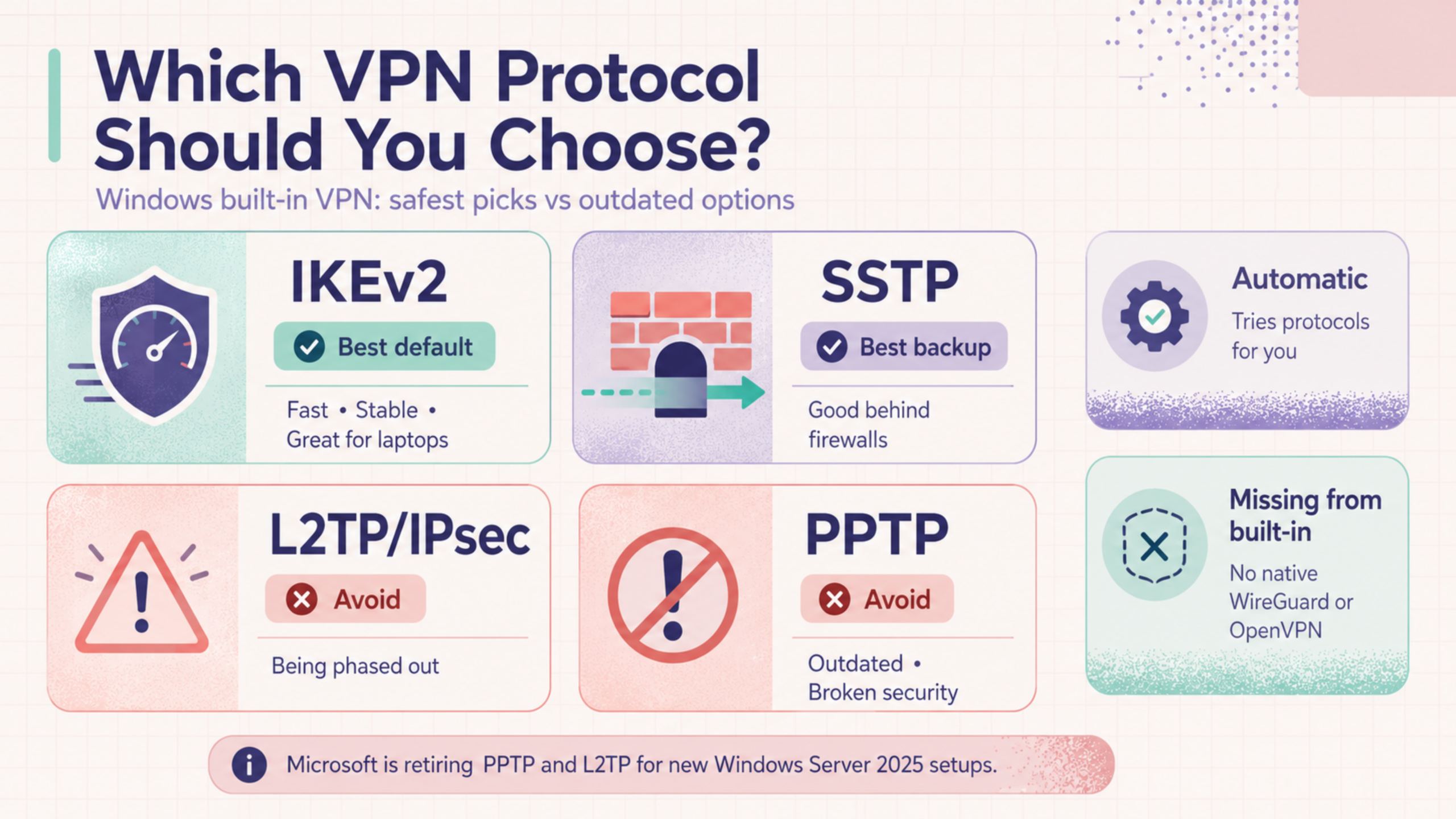
Bağlantıyı kurduğunuzda, Windows sizden bir “VPN türü” seçmenizi ister. Bu, trafiğinizin nasıl şifrelenip tünelleneceğini belirleyen protokoldür ve bağlantının gerçekten güvenli olup olmadığını belirleyen en büyük faktördür. Yerleşik istemci size sabit bir menü sunar: IKEv2, SSTP, L2TP/IPsec, PPTP ve sırayla denemeye çalışan bir Otomatik seçenek. Bunlar eşit derecede güvenli değildir ve aralarındaki fark oldukça geniştir.
İkisine uzanmalısın.
İkisini kaçınmalısınız, çünkü bir VPN şirketi böyle söylüyor diye değil.
Bu listede daha büyük bir tuzak gizli. Çoğu insanın bakması için söylendiği iki protokol, WireGuard ve OpenVPN, hiçbiri yok. Yerleşik istemci bunları yerel olarak desteklemiyor. İkisini de istiyorsanız, bunu uygulayan bir sağlayıcıdan ayrı bir uygulama almanız gerekiyor, bu da yerleşik yolun sizi sessizce daha eski teknolojiye yönlendirdiğinin ilk işareti.
Bu protokollerin nasıl farklılaştığını daha derinlemesine incelemek istiyorsanız, bu VPN protokollerinin analizi tüm ticaret dengelerini kapsamaktadır.
Windows Yerleşik VPN’yi Nasıl Kurulur (Adım Adım)
Yerleşik VPN’i kurmak iki aşamadan oluşur: önce sunucu bilgilerinizi girerek bir bağlantı profili oluşturursunuz, ardından buna bağlanırsınız. Aşağıdaki adımlar Windows 11 içindir; Windows 10 neredeyse aynı olup, menüler biraz farklı yerlerde bulunmaktadır.
Başlamadan önce, bağlantı bilgilerinizi hazır bulundurun, çünkü Windows bunları sağlamayacaktır. Bir sunucu adresine, giriş bilgilerinize ve hangi VPN türünü (protokol) kullanmanız gerektiğine ihtiyacınız var. Bu iş içinse, IT departmanınız bunları sağlar. Kişisel bir VPN içinse, sağlayıcınız bunları hesabınızda listeler.
VPN Profili Oluşturun
1. Ayarlar‘ı açın, ardından Ağ ve internet > VPN bölümüne gidin.
2. VPN bağlantılarının yanındaki VPN Ekle butonuna tıklayın.
3. Açılan pencerede, alanları doldurun:
- 1VPN sağlayıcısıWindows (yerleşik) seçin. Bu her zaman burada bulunan seçenektir; bu sadece Windows’a kendi istemcisini kullanmasını, üçüncü taraf bir uygulama yerine, söyler.
- 2Bağlantı adıSonra tanıyacağınız her şey, “İş VPN” veya sağlayıcınızın adı gibi.
- 3Sunucu adı veya adresiSağlayıcınızdan veya BT’den sunucu adresi.
- 4VPN türüProtokol. Sunucunuzun kullandığı seçeneği seçin. Bir seçeneğiniz varsa, yukarıdaki protokol bölümüne bakın ve PPTP’de bırakmayın.
- 5Giriş bilgisi türüGenellikle kullanıcı adı ve şifre, ancak iş kurulumları bir sertifika veya akıllı kart kullanabilir.
4. Kaydet‘e tıklayın. Profil artık VPN listenizde, kullanıma hazır olarak görünüyor.
Eğer bir ayarı değiştirmek veya daha sonra proxy ayrıntılarını eklemek isterseniz, bağlantıyı seçin, Gelişmiş seçenekler‘i seçin ve oradan düzenleyin. Microsoft’un kurulum kılavuzu, ekranınızı resmi sürümle karşılaştırmak isterseniz aynı akışı takip eder.
Bağlan ve Bağlantıyı Kes
Profil mevcut olduğunda, bağlanmak birkaç tıklama alır ve bunu yapmanın iki yolu vardır.
Hızlı yol görev çubuğundan geçmektedir. Köşedeki ağ, ses ve pil simgelerine tıklayın, VPN’i seçin ve istediğiniz bağlantıyı açın. Eğer sadece bir tane ayarladıysanız, tek bir dokunuş yeter. Bu, günlük olarak açıp kapatmanın en hızlı yoludur.
Diğer yol, profil oluşturduğunuz aynı yer olan Ayarlar üzerinden: Ağ ve internet > VPN, ardından bağlantının yanındaki Bağlan’a tıklayın. Her iki yerden de bağlantıyı kesmek için geri dönün ve kapatın veya Bağlantıyı Kes’e tıklayın.
Bağlantının VPN ayarları sayfasında Bağlı olarak göründüğünde ve görev çubuğundaki ağ simgesinin üzerinde küçük bir mavi kalkan belirdiğinde bunun işe yaradığını bileceksiniz. O kalkan, tünelin gerçekten açık olduğuna dair en hızlı göz atma onayıdır.
Bağlantı Hatalarını Giderme
Manuel kurulumlar öngörülebilir şekillerde başarısız olur ve genellikle sorun, bağlantının engellenmesi veya yanlış girilen bir ayrıntıdır, istemci değil.
Bağlanmıyor veya Zaman Aşımına Uğruyor
Yanlış Sunucu Adresi veya Kimlik Bilgileri
Logları Kontrol Et
Eğer bunları denediyseniz ve hala bağlanamıyorsanız, sorun genellikle bağlandığınız sunucudadır, Windows’ta değil. Bir sağlayıcının kendi uygulaması, sizin için portlar ve protokol seçimini yönetir, bu da çoğu sorunu önler.
Windows Yerleşik VPN’nin Sınırlamaları
Yerleşik istemci sizi bir sunucuya bağlar ve işte burada görevi sona erer. Modern bir VPN uygulamasının o bağlantı etrafında sizi gerçekten özel tutmak için yaptığı her şeyi yapmaz. Bu boşluklar, onu bir iş ağına erişmek için kullanıyorsanız çok önemli değildir. Ancak gizlilik için kullanıyorsanız çok önemlidir. (Listeye geçmeden önce bir not: bu, Ayarlar’da kendiniz kurduğunuz günlük istemci ile ilgilidir. Büyük şirketler, personeline daha yetenekli, merkezi olarak yönetilen bir sürüm dağıtabilir, ancak bu, çoğu insanın asla dokunmayacağı bir BT yönetimi kurulumudur, bu nedenle burada kapsam dışıdır.)
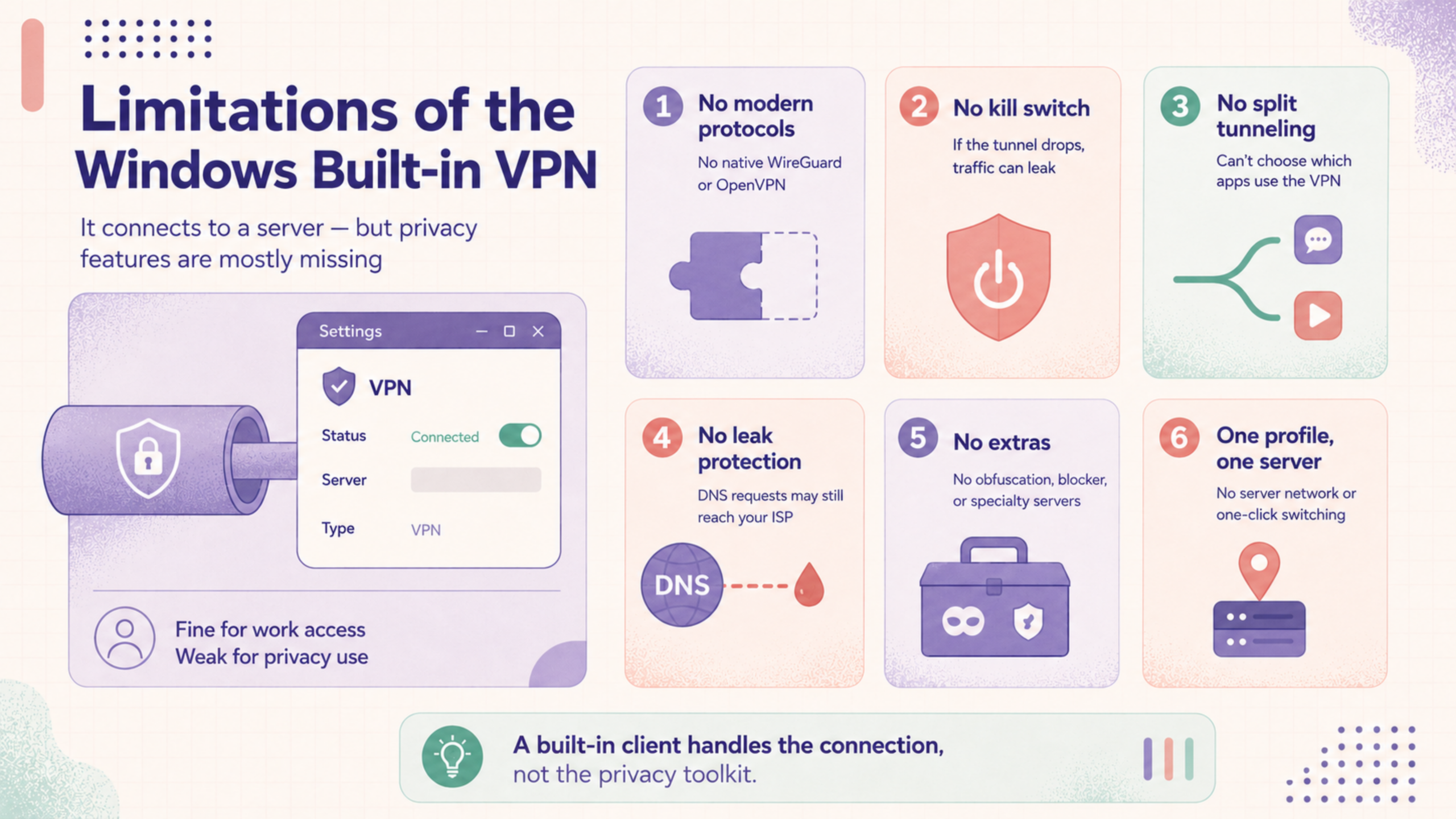
Modern Protokoller Yok
No Kill Switch
Basit, Uygulama Tabanlı Bölünmüş Tünelleme Yok
Sızıntı Koruması Yok
Hiçbir Ekstra Yok
Bir Profil, Bir Sunucu
Sonuç olarak, yerleşik VPN bağlantıyı yönetir ve bir bağlantıyı gerçek gizliliğe dönüştüren her şeyi size, ya da daha sık olarak, yapılmamış bırakır.
Yerleşik VPN mi yoksa özel bir uygulama mı: Hangisine ihtiyacınız var?
Artık cevap, hangi iki kişiden biri olduğunuza bağlıdır, çünkü yerleşik istemci birine iyi uyarken diğerine neredeyse hiç uymuyor.
Yerleşik istemci gerçekten doğru araçtır. BT departmanınız sunucuyu çalıştırır, size adresi, protokolü ve kimlik bilgilerini verir ve siz sadece bunları bir kez giriyorsunuz. Kimseye gizlenmenize gerek yok, çünkü zaten başkası tarafından güvence altına alınmış iç sistemlere erişiyorsunuz, bu yüzden bir kill switch veya sunucu ağına ihtiyacınız yok.
Yerleşik istemci en temel düzeyde olup, genellikle gerçekten aradığınız şey değildir. Sınırlamalar bölümünden gelen her şey burada sizin üzerinize düşüyor: bağlantı kesildiğinde bir kill switch yok, sızıntı koruması yok, WireGuard yerine eski protokoller, tek bir sunucu el ile yapılandırılmış ve bir tıklama ile geçiş yapabileceğiniz bir ağ yok. Teknik olarak çalışmasını zorlayabilirsiniz, ancak bir sağlayıcının işini manuel olarak yapıyorsunuz ve daha zayıf bir sonuç alıyorsunuz.
Bu noktada Windows için X-VPN gibi özel bir uygulama devreye giriyor. Bu uygulama, istemciyi ve hizmeti bir arada sunar, bu nedenle manuel kurulum yoktur ve yapılandırılacak bir şey yoktur: yükleyin, oturum açın ve tek bir tıklama ile bağlanın. Anında geçiş yapabileceğiniz 80’den fazla ülkede sunucu ağına, Windows’un sunduğu eski seçenekler yerine WireGuard ve OpenVPN gibi modern protokollere ve bağlantı kesilirse trafiğinizi kesen yerleşik bir kill switch’e sahip olursunuz. Ve gizlilik her şeyin özüdür, bu nedenle denetlenen bir kayıt tutmama politikası ile çalışır, bu nedenle etkinliğinizle ilgili hiçbir şey kaydedilmez.
Sonuç olarak
Windows’ın yerleşik VPN’i bir VPN hizmeti değildir ve bu tek ayrım, onun hakkında hemen hemen her şeyi açıklar. Bu bir bağlantı aracıdır: yetenekli, ücretsiz ve zaten yüklü, ancak yalnızca başka bir yerden bir sunucu, bir protokol ve kimlik bilgileri sağladığınızda faydalıdır.
Bir başkasının yönettiği bir iş ağına erişmek için bu tam olarak yeterlidir ve tasarlandığı iş budur. Gizlilik için, en az düzeydir, bir VPN’in günlük kullanımda değerli kılan korumaları ve kolaylıkları eksiktir. Hangilerine ihtiyacınız olduğunu bilmek, tüm kararı oluşturur.
SSS
Windows yerleşik VPN’i ücretsiz mi?
Müşteri ücretsizdir ve zaten Windows’un bir parçasıdır, ancak bu ücretsiz bir VPN hizmeti değildir. Sadece bağlantıyı sağlar; yine de bağlanmak için bir sunucu sağlamanız gerekir, bu bir ücretli sağlayıcıdan, iş yerinizden veya kendinizin barındırdığı bir sunucudan olabilir. Yani, araç hiçbir maliyeti yoktur, ancak bununla gerçek bir VPN kapsamı elde etmek genellikle mümkün değildir. Windows’un içinde yerleşik bir ücretsiz VPN arıyorsanız, bu o değildir.
Windows yerleşik VPN güvenli mi?
Olabilir, ancak güvenlik, istemcinin kendisine ait bir özellik değildir. Tamamen seçtiğiniz protokole ve bağlandığınız sunucuya bağlıdır. Güvenilir bir sunucuya yönlendirilmiş modern bir protokol olan IKEv2 güvenlidir; PPTP gibi eski bir protokol veya şüpheli bir sunucu güvenli değildir. İstemci sadece talimatlarınızı takip eder.
Herhangi bir VPN sağlayıcısıyla kullanabilir miyim?
Sadece Windows’un sunduğu protokollerden birini destekleyen ve ihtiyaç duyduğunuz manuel bağlantı ayrıntılarını yayınlayan sağlayıcılarla. Birçok tüketici VPN’i WireGuard’a geçti ve bunu yapmıyor, bu nedenle bir sağlayıcının kendi uygulaması genellikle tek pratik yol oluyor.