


Введение
Если вы пришли в поисках встроенного VPN Windows, ожидая, что его можно включить и мгновенно получить защиту, вот что никто не говорит вам заранее: это не так.
Windows действительно включает в себя VPN-клиент, но клиент — это не VPN-сервис. Сам по себе он является пустой оболочкой, которая ничего не делает, пока вы не введете адрес сервера и данные для входа из другого источника: VPN-поставщика, на которого вы подписались, сети вашей компании или сервера, который вы хостите сами. Так что же это на самом деле, и достаточно ли этого для ваших реальных нужд? Именно для этого этот гид здесь.
Table of Contents
У Windows есть встроенный VPN?
Да и нет, и в этом вся суть.
Windows имеет встроенный VPN клиент, а не VPN сервис. Эти два термина используются взаимозаменяемо, но они представляют собой разные части того, как работает VPN.
Чтобы подключиться к удаленному VPN-серверу, вам нужно указать Windows, где находится этот сервер, и подтвердить, что вам разрешено подключение, поэтому клиент VPN — это встроенный экран, где вы вводите адрес сервера и свои учетные данные. Это бесплатно и уже установлено.
Служба VPN — это все на другой стороне, провайдер, который управляет серверами, шифрует ваш трафик и предоставляет вам новый IP-адрес, чтобы сайты не могли видеть, где вы находитесь. Это та часть, которая действительно защищает вас, а Windows не предоставляет ничего из этого.

Думайте об этом как о телефоне без SIM-карты. Он может набирать номер, но не может связаться ни с кем, пока оператор не предоставит вам номер и сеть. Встроенный VPN — это телефон; провайдер — это оператор. Без второго первое просто остается без дела.
Если вы когда-либо использовали VPN для Windows, вы встречали обе части сразу: скачали приложение, вошли в систему, подключились, готово. Провайдер объединил клиент и сервис в одно приложение, так что вам никогда не приходилось знать, что есть две части. Встроенный инструмент — это только первая часть.
В любом случае, вам все равно нужно принести свой собственный сервер, на который можно будет указать. Собственное руководство по настройке Microsoft говорит об этом: вы не можете подключиться, пока не создадите профиль, и вы не можете его создать без адреса сервера и данных для входа, которые предполагается, что у вас уже есть.
Вот где начинается путаница. Люди начинают искать бесплатный, готовый к использованию VPN, встроенный в их компьютер, и находят пустую форму, ожидающую деталей, которые они не знали, что нужно принести.
Что такое встроенный VPN-клиент Windows?
Если в последнем разделе объяснялось, что такое встроенный клиент, то вот что это такое: менеджер соединений. Он принимает данные, которые вы ему предоставляете, адрес сервера и ваш логин, и использует их для открытия и поддержания соединения. Он не решает, насколько сильна ваша защита, и именно этот последний момент сбивает людей с толку.
Шифрование на VPN-соединении не зависит только от Windows. Оно зависит от протокола, который вы выбираете, и сервера, к которому вы подключаетесь. Встроенный клиент поддерживает фиксированный набор протоколов, и вы выбираете один из них при настройке соединения. Выберите современный, хорошо настроенный протокол, направленный на авторитетный сервер, и ваш трафик будет действительно хорошо защищен. Выберите старый протокол или направьте его на сомнительный сервер, и вы создадите туннель, который в лучшем случае будет слабым. Один и тот же клиент, совершенно разные результаты.
Какой протокол VPN вам следует выбрать?
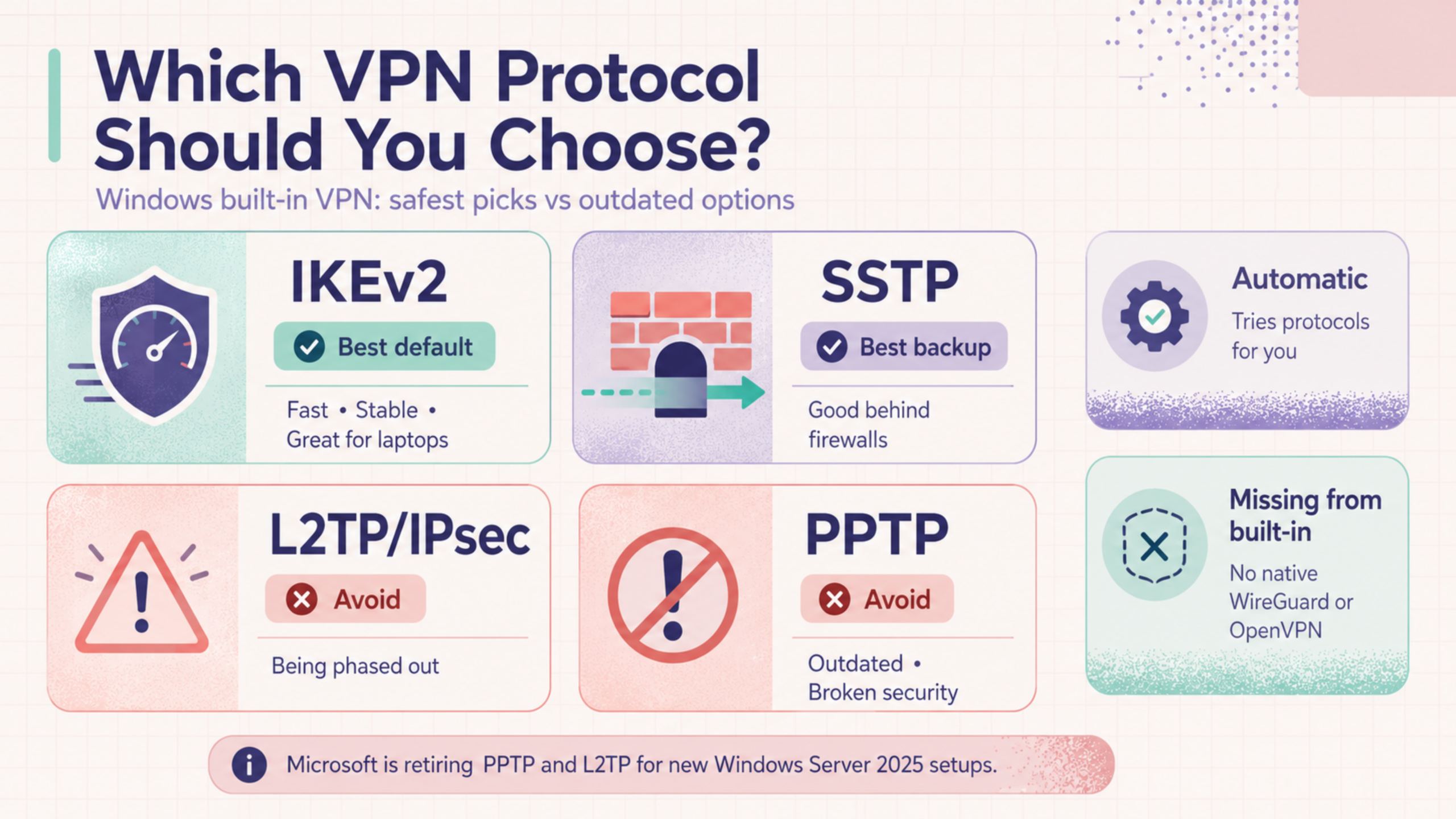
Итак, когда вы настраиваете соединение, Windows заставляет вас выбрать «тип VPN». Это протокол, набор правил, который определяет, как ваш трафик шифруется и туннелируется, и это самый важный фактор в том, действительно ли соединение безопасно. Встроенный клиент предлагает фиксированное меню: IKEv2, SSTP, L2TP/IPsec, PPTP и автоматический вариант, который пробует их по порядку. Они не одинаково безопасны, и разрыв между ними велик.
Двух из них вам следует достичь.
Двух из них следует избегать, и не потому, что об этом говорит компания VPN.
В этом списке есть еще одна важная деталь. Два протокола, на которые большинство людей советуют обратить внимание, WireGuard и OpenVPN, вообще не включены в него. Встроенный клиент не поддерживает их нативно. Если вы хотите использовать один из них, вам нужно отдельное приложение от провайдера, который его реализует, что является первым признаком того, что встроенный маршрут тихо направляет вас к более старой технологии.
Если вы хотите углубиться в то, как эти протоколы различаются, этот анализ VPN-протоколов полностью охватывает компромиссы.
Как настроить встроенный VPN в Windows (по шагам)
Настройка встроенного VPN проходит в два этапа: сначала вы создаете профиль подключения, введя данные вашего сервера, затем подключаетесь к нему. Шаги ниже предназначены для Windows 11; Windows 10 почти идентичен, с меню в немного других местах.
Прежде чем начать, подготовьте свои данные для подключения, так как Windows не предоставит их. Вам нужен адрес сервера, ваш логин и тип VPN (протокол), который нужно использовать. Если это для работы, ваши IT-отдел предоставит их. Если это для личного VPN, ваш провайдер указывает их в вашем аккаунте.
Создать профиль VPN
1. Откройте Настройки, затем перейдите в Сеть и интернет > VPN.
2. Рядом с VPN-соединениями нажмите Добавить VPN.
3. В открывшемся окне заполните поля:
- 1Поставщик VPNВыберите Windows (встроенный). Это всегда вариант здесь; он просто говорит Windows использовать свой собственный клиент, а не стороннее приложение.
- 2Имя подключенияВсе, что вы позже узнаете, например, «Рабочий VPN» или имя вашего провайдера.
- 3Имя сервера или адресАдрес сервера от вашего провайдера или ИТ.
- 4Тип VPNПротокол. Выберите тот, который использует ваш сервер. Если у вас есть выбор, посмотрите раздел протокола выше и не оставляйте его на PPTP.
- 5Тип информации для входаОбычно используются имя пользователя и пароль, хотя в рабочих настройках могут использоваться сертификат или смарт-карта.
4. Нажмите Сохранить. Профиль теперь отображается в вашем списке VPN, готовый к использованию.
Если вам когда-либо потребуется изменить настройки или добавить данные прокси позже, выберите соединение, выберите Дополнительные параметры и отредактируйте оттуда. Руководство по настройке от Microsoft проходит через тот же процесс, если вы хотите проверить свой экран с официальной версией.
Подключить и отключить
Как только профиль существует, подключение занимает пару кликов, и есть два способа сделать это.
Быстрый способ — это панель задач. Нажмите на значки сети, громкости и батареи в углу, выберите VPN и переключите нужное соединение. Если вы настроили только одно, это одно нажатие. Это самый быстрый способ включать и выключать его каждый день.
Другой способ — через Настройки, в том же месте, где вы создали профиль: Сеть и интернет > VPN, затем нажмите Подключиться рядом с соединением. Чтобы отключиться в любом из мест, вернитесь и переключите его в выключенное состояние или нажмите Отключить.
Вы узнаете, что это сработало, когда соединение будет отображаться как Подключено на странице настроек VPN, и маленький синий щит появится над значком сети на панели задач. Этот щит является самым быстрым подтверждением того, что туннель действительно работает.
Устранение распространенных ошибок подключения
Ручные настройки часто терпят неудачу предсказуемым образом, и это почти всегда связано с блокировкой соединения или ошибкой в введенных данных, а не с самим клиентом.
Не удается подключиться или время ожидания истекло
Неверный адрес сервера или учетные данные
Проверьте журналы
Если вы попробовали это, и все равно не можете подключиться, проблема обычно заключается в сервере, к которому вы подключаетесь, а не в Windows. Собственное приложение провайдера управляет выбором портов и протоколов за вас, что избегает большинства из этого.
Ограничения встроенного VPN Windows
Встроенный клиент подключает вас к серверу, и на этом его работа заканчивается. Всё, что современное VPN-приложение делает вокруг этого соединения, чтобы сохранить вашу приватность, он не делает. Ни один из этих недостатков не имеет большого значения, если вы используете его для доступа к рабочей сети. Они имеют большое значение, если вы используете его для обеспечения конфиденциальности. (Одно замечание перед списком: это касается повседневного клиента, который вы настраиваете сами в Настройках. Крупные компании могут развернуть более мощную, централизованно управляемую версию для своих сотрудников, но это настройка, управляемая ИТ, к которой большинство людей никогда не прикасались, поэтому это не входит в рамки данного обсуждения.)
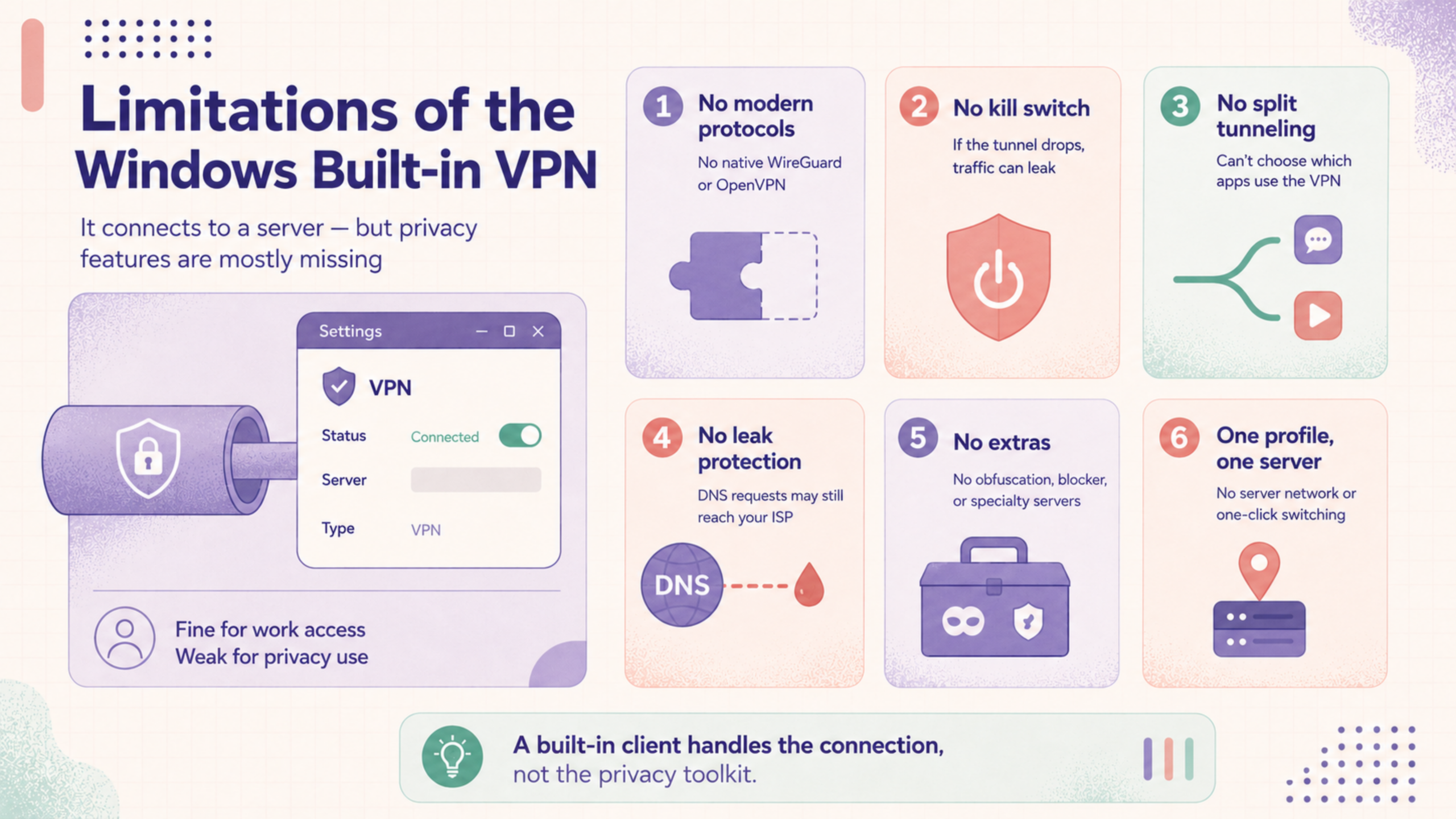
Нет современных протоколов
Нет переключателя отключения
Нет простого, основанного на приложении, разделенного туннелирования
Нет защиты от утечек
Никаких дополнительных услуг
Один профиль, один сервер
В целом, встроенный VPN обрабатывает соединение и оставляет все, что превращает соединение в настоящую конфиденциальность, на ваше усмотрение, или, чаще всего, незавершенным.
Встроенный VPN или отдельное приложение: что вам нужно?
На данный момент ответ в основном зависит от того, кем из двух людей вы являетесь, потому что встроенный клиент хорошо подходит одному из них, а другому едва ли.
Встроенный клиент действительно является правильным инструментом. Ваш ИТ-отдел управляет сервером, предоставляет вам адрес, протокол и учетные данные, и все, что вам нужно сделать, это ввести их один раз. Вам не нужен выключатель или серверная сеть, потому что вы не прячетесь от кого-либо, вы получаете доступ к внутренним системам, которые уже защищены кем-то другим.
Встроенный клиент — это минимум, и обычно это не то, что вам действительно нужно. Все из раздела ограничений ложится на вас: нет функции отключения, если соединение прерывается, нет защиты от утечек, старые протоколы вместо WireGuard и один сервер, который вы настроили вручную, вместо сети, через которую можно переключаться одним щелчком. Технически вы можете заставить его работать, но вы выполняете работу провайдера вручную и получаете более слабый результат.
Вот где появляется специализированное приложение, такое как X-VPN для Windows. Оно объединяет клиент и сервис, так что нет необходимости в ручной настройке и конфигурации: установите его, войдите в систему и подключитесь одним щелчком. Вы получаете сеть серверов в более чем 80 странах, между которыми можно мгновенно переключаться, современные протоколы, такие как WireGuard и OpenVPN, вместо устаревших вариантов, предлагаемых Windows, и встроенный механизм отключения, который прекращает ваш трафик, если соединение когда-либо прерывается. И поскольку конфиденциальность является основной целью, оно работает по проверенной политике без ведения журналов, так что ничего о вашей активности не записывается.
Итог
Встроенный VPN Windows не является сервисом VPN, и это одно отличие объясняет почти все о нем. Это инструмент подключения: способный, бесплатный и уже установленный, но полезен только тогда, когда вы предоставляете ему сервер, протокол и учетные данные из другого источника.
Для доступа к рабочей сети, которую поддерживает кто-то другой, этого вполне достаточно, и это именно то, для чего она была разработана. Для конфиденциальности это минимально необходимое, не хватает защиты и удобства, которые делают использование VPN оправданным в повседневной жизни. Знание того, что из этого вам нужно, — это и есть всё решение.
Часто задаваемые вопросы
Встроенный VPN в Windows бесплатный?
Клиент бесплатен и уже является частью Windows, но это не бесплатный VPN-сервис. Он только устанавливает соединение; вам все равно нужно предоставить сервер для подключения, будь то от платного провайдера, вашего рабочего места или того, который вы хостите сами. Так что, хотя инструмент ничего не стоит, получить реальное покрытие VPN обычно не удается. Если вы искали бесплатный VPN для Windows, надеясь, что в Windows есть встроенный, это не то.
Безопасен ли встроенный VPN в Windows?
Это может быть, но безопасность не является свойством самого клиента. Она полностью зависит от протокола, который вы выберете, и сервера, к которому вы подключаетесь. Современный протокол, такой как IKEv2, направленный на надежный сервер, безопасен; старый, такой как PPTP, или сомнительный сервер — нет. Клиент просто выполняет ваши инструкции.
Могу ли я использовать его с любым провайдером VPN?
Только с провайдерами, которые поддерживают один из протоколов, предлагаемых Windows, и которые публикуют необходимые вам детали для ручного подключения. Многие потребительские VPN-провайдеры перешли на WireGuard и не предоставляют такую информацию, поэтому собственное приложение провайдера часто является единственным практическим вариантом.