


Introduction
Si vous êtes venu à la recherche du VPN intégré de Windows en vous attendant à quelque chose que vous pouvez activer et être instantanément protégé, voici ce que personne ne vous dit au départ : ce n’est pas ça.
Windows inclut un client VPN, mais un client n’est pas un service VPN. À lui seul, c’est une coquille vide qui ne fait rien tant que vous ne lui fournissez pas une adresse de serveur et des informations de connexion provenant d’ailleurs : un fournisseur VPN auquel vous êtes abonné, le réseau de votre entreprise ou un serveur que vous hébergez vous-même. Alors, qu’est-ce que c’est vraiment, et est-ce suffisant pour ce dont vous avez réellement besoin ? C’est ce que ce guide est là pour clarifier.
Table of Contents
Windows a-t-il un VPN intégré ?
Oui et non, et la distinction est tout l’enjeu.
Windows dispose d’un VPN client intégré, pas d’un VPN service. Les deux sont utilisés de manière interchangeable, mais ce sont des moitiés différentes du fonctionnement d’un VPN.
Pour vous connecter à un serveur VPN distant, vous devez indiquer à Windows où se trouve ce serveur et prouver que vous êtes autorisé à y accéder. Le client VPN est l’écran intégré où vous saisissez l’adresse du serveur et vos identifiants de connexion. C’est gratuit et déjà installé.
Le service VPN est tout ce qui se trouve de l’autre côté, le fournisseur qui gère les serveurs, crypte votre trafic et vous donne une nouvelle adresse IP afin que les sites ne puissent pas voir où vous êtes. C’est la partie qui vous protège réellement, et Windows ne vous en donne aucune.

Pensez-y comme à un téléphone sans carte SIM. Il peut composer, mais il ne peut joindre personne tant qu’un opérateur ne vous donne pas un numéro et un réseau. Le VPN intégré est le téléphone ; un fournisseur est l’opérateur. Sans le second, le premier reste juste là.
Si vous avez déjà utilisé un VPN pour Windows, vous avez rencontré les deux parties en même temps : téléchargez une application, connectez-vous, connectez-vous, terminé. Le fournisseur a intégré le client et le service dans une seule application, donc vous n’avez jamais eu à savoir qu’il y avait deux parties. L’outil intégré n’est que le premier.
De toute façon, vous devez toujours apporter votre propre serveur pour le pointer. Le guide de configuration de Microsoft le dit : vous ne pouvez pas vous connecter tant que vous n’avez pas créé de profil, et vous ne pouvez pas en créer un sans une adresse de serveur et des informations de connexion que l’on suppose que vous avez déjà.
C’est là que la confusion commence. Les gens cherchent un VPN gratuit et prêt à l’emploi intégré à leur ordinateur, et trouvent un formulaire vierge attendant des détails qu’ils ne savaient pas qu’ils devaient apporter.
Qu’est-ce que le client VPN intégré de Windows ?
Si la dernière section expliquait ce que le client intégré n’est pas, voici ce qu’il est : un gestionnaire de connexion. Il prend les détails que vous lui donnez, une adresse de serveur et vos identifiants, et les utilise pour ouvrir et maintenir une connexion. Il ne décide pas de la force de votre protection, et cette dernière partie pose problème à certaines personnes.
Le chiffrement sur une connexion VPN ne provient pas uniquement de Windows. Il provient du protocole que vous choisissez et du serveur auquel vous vous connectez. Le client intégré prend en charge un ensemble fixe de protocoles, et vous en choisissez un lorsque vous configurez la connexion. Choisissez un protocole moderne et bien configuré pointé vers un serveur réputé et votre trafic est réellement bien protégé. Choisissez un ancien, ou pointez-le vers un serveur douteux, et vous avez construit un tunnel qui est faible au mieux. Même client, résultats complètement différents.
Quel protocole VPN devriez-vous choisir ?
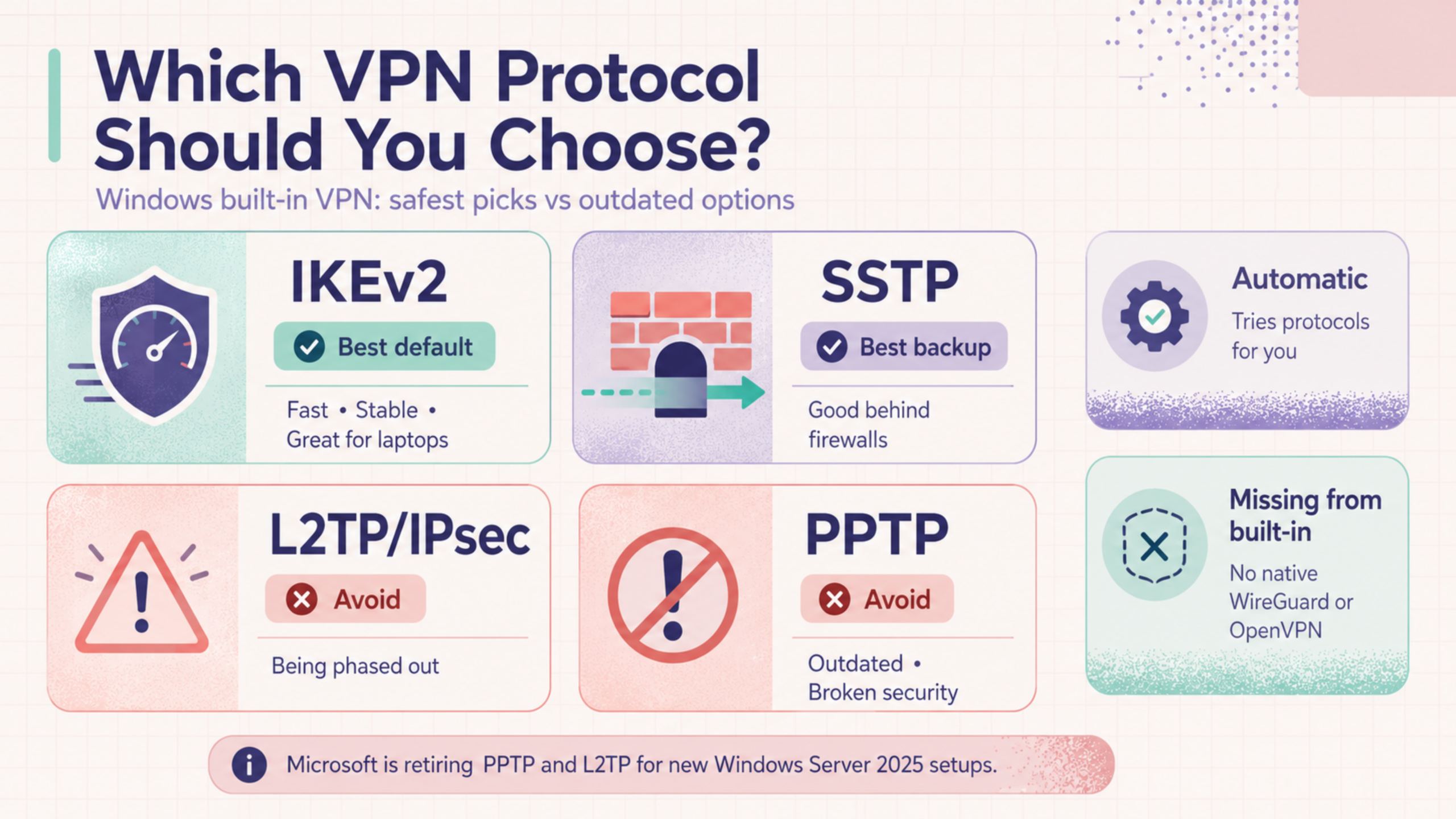
Lorsque vous configurez la connexion, Windows vous demande de choisir un « type de VPN ». C’est le protocole, l’ensemble de règles qui détermine comment votre trafic est crypté et tunnelé, et c’est le facteur le plus important pour savoir si la connexion est réellement sécurisée. Le client intégré vous propose un menu fixe : IKEv2, SSTP, L2TP/IPsec, PPTP, et une option Automatique qui les essaie dans l’ordre. Ils ne sont pas également sûrs, et l’écart entre eux est large.
Deux d’entre eux que vous devriez atteindre.
Deux d’entre eux que vous devriez éviter, et pas parce qu’une entreprise de VPN le dit.
Il y a cependant un piège plus grand caché dans cette liste. Les deux protocoles que la plupart des gens sont invités à rechercher, WireGuard et OpenVPN, n’y figurent pas du tout. Le client intégré ne les prend pas en charge nativement. Si vous en voulez un des deux, vous avez besoin d’une application séparée d’un fournisseur qui l’implémente, ce qui est le premier signe que la route intégrée vous dirige discrètement vers une technologie plus ancienne.
Si vous souhaitez approfondir la manière dont ces protocoles diffèrent, cette analyse des protocoles VPN couvre les compromis en détail.
Comment configurer le VPN intégré de Windows (étape par étape)
La configuration du VPN intégré se fait en deux étapes : d’abord, vous créez un profil de connexion en saisissant les détails de votre serveur, puis vous vous y connectez. Les étapes ci-dessous s’appliquent à Windows 11 ; Windows 10 est presque identique, avec des menus à des endroits légèrement différents.
Avant de commencer, ayez vos détails de connexion prêts, car Windows ne les fournira pas. Vous avez besoin d’une adresse de serveur, de votre identifiant et du type de VPN (protocole) à utiliser. Si cela concerne le travail, votre service informatique les fournit. Si c’est pour un VPN personnel, votre fournisseur les indique dans votre compte.
Créer un profil VPN
1. Ouvrez Paramètres, puis allez à Réseau et internet > VPN.
2. À côté de connexions VPN, cliquez sur Ajouter un VPN.
3. Dans la fenêtre qui s’ouvre, remplissez les champs :
- 1fournisseur de VPNChoisissez Windows (intégré). C’est toujours l’option ici ; cela indique simplement à Windows d’utiliser son propre client plutôt qu’une application tierce.
- 2Nom de la connexionTout ce que vous reconnaîtrez plus tard, comme « Work VPN » ou le nom de votre fournisseur.
- 3Nom ou adresse du serveurL’adresse du serveur de votre fournisseur ou de votre service informatique.
- 4Type de VPNLe protocole. Choisissez celui que votre serveur utilise. Si vous avez le choix, consultez la section sur le protocole ci-dessus et ne le laissez pas sur PPTP.
- 5Type d’informations de connexionGénéralement, un nom d’utilisateur et un mot de passe, bien que les configurations de travail puissent utiliser un certificat ou une carte à puce.
4. Cliquez sur Enregistrer. Le profil apparaît maintenant dans votre liste VPN, prêt à être utilisé.
Si vous devez un jour modifier un paramètre ou ajouter des détails de proxy plus tard, sélectionnez la connexion, choisissez Options avancées, et modifiez à partir de là. Le guide de configuration de Microsoft vous guide à travers le même processus si vous souhaitez comparer votre écran avec la version officielle.
Connecter et Déconnecter
Une fois que le profil existe, se connecter prend quelques clics, et il y a deux façons de le faire.
Le moyen rapide est depuis la barre des tâches. Cliquez sur les icônes réseau, volume et batterie dans le coin, sélectionnez VPN et activez la connexion que vous souhaitez. Si vous n’en avez configuré qu’une seule, c’est une simple pression. C’est le moyen le plus rapide de l’activer et de le désactiver au quotidien.
L’autre méthode consiste à passer par les Paramètres, au même endroit où vous avez créé le profil : Réseau et internet > VPN, puis cliquez sur Connecter à côté de la connexion. Pour vous déconnecter depuis l’un ou l’autre endroit, revenez en arrière et désactivez-le ou cliquez sur Déconnecter.
Vous saurez que cela a fonctionné lorsque la connexion affichera « Connecté » sur la page des paramètres VPN, et qu’un petit bouclier bleu apparaîtra sur l’icône réseau dans la barre des tâches. Ce bouclier est la confirmation la plus rapide d’un coup d’œil que le tunnel est effectivement actif.
Dépannage des erreurs de connexion courantes
Les configurations manuelles échouent de manière prévisible, et c’est presque toujours la connexion qui est bloquée ou un détail mal saisi, et non le client lui-même.
Cela ne se connecte pas ou expire.
Adresse du serveur ou identifiants incorrects
Vérifiez les journaux
Si vous avez essayé cela et que cela ne se connecte toujours pas, le problème vient généralement du serveur auquel vous vous connectez, et non de Windows. L’application propre d’un fournisseur gère les ports et la sélection des protocoles pour vous, ce qui évite la plupart de ces problèmes.
Limitations du VPN intégré de Windows
Le client intégré vous connecte à un serveur, et c’est à peu près là que se termine son travail. Tout ce qu’une application VPN moderne fait autour de cette connexion pour vous garder réellement privé, elle ne le fait pas. Aucun de ces manques n’a beaucoup d’importance si vous l’utilisez pour accéder à un réseau de travail. Ils comptent beaucoup si vous l’utilisez pour la confidentialité. (Une note avant la liste : il s’agit du client quotidien que vous configurez vous-même dans les paramètres. Les grandes entreprises peuvent déployer une version plus performante et gérée centralement pour leur personnel, mais c’est une configuration gérée par l’informatique que la plupart des gens ne toucheront jamais, donc cela sort du cadre ici.)
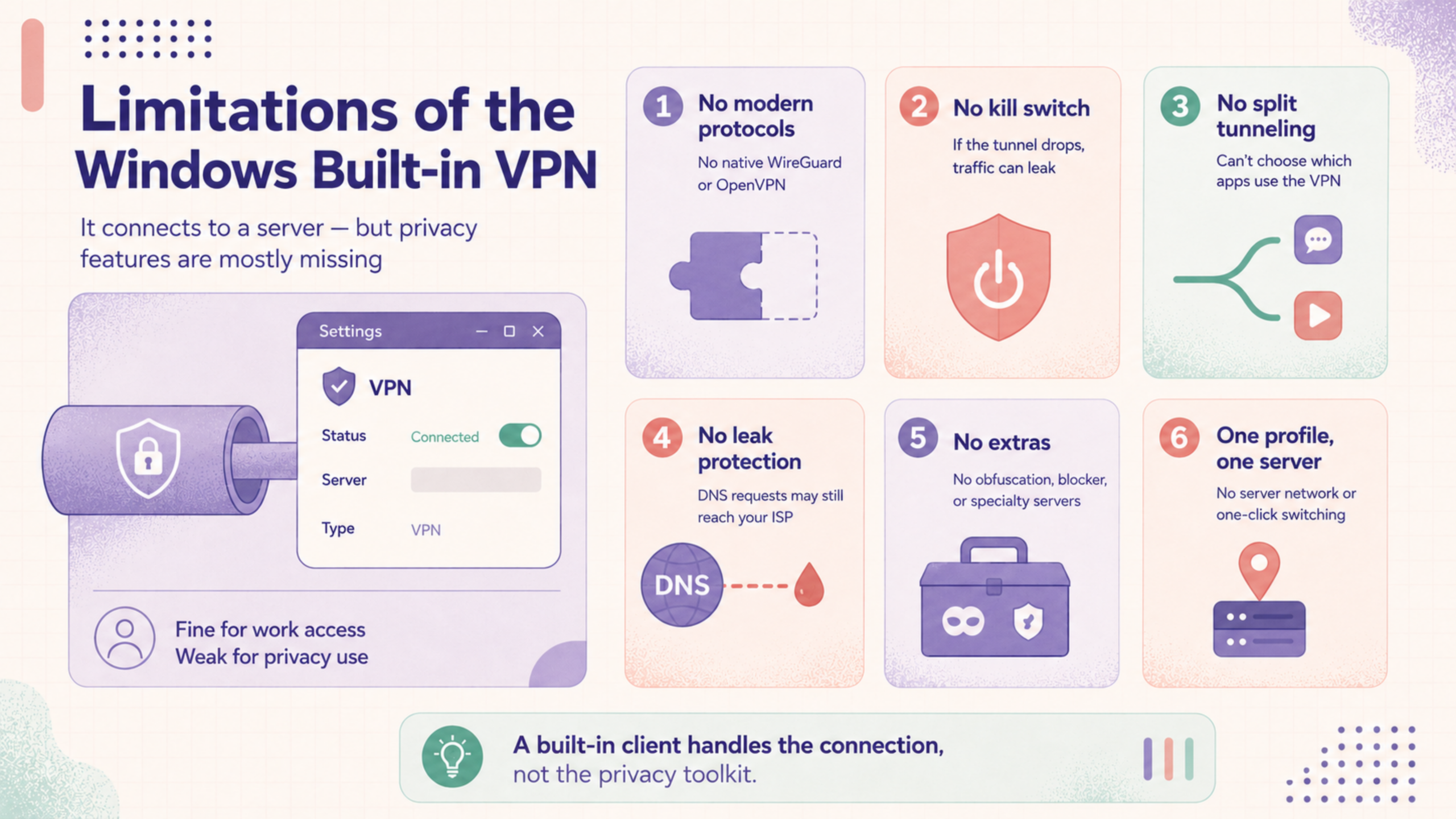
Pas de protocoles modernes
Pas de Kill Switch
Pas de tunneling fractionné simple basé sur une application
Pas de protection contre les fuites
Pas d’extras du tout
Un profil, un serveur
Dans l’ensemble, le VPN intégré gère la connexion et laisse tout ce qui transforme une connexion en véritable confidentialité à votre charge, ou plus souvent, non fait.
VPN intégré ou application dédiée : laquelle avez-vous besoin ?
À présent, la réponse dépend principalement de la personne que vous êtes, car le client intégré convient bien à l’un d’eux et à peine à l’autre.
Le client intégré est vraiment le bon outil. Votre département informatique gère le serveur, vous fournit l’adresse, le protocole et les identifiants, et tout ce que vous faites, c’est les entrer une fois. Vous n’avez pas besoin d’un interrupteur d’arrêt ou d’un réseau de serveurs, car vous ne vous cachez de personne, vous accédez à des systèmes internes que quelqu’un d’autre a déjà sécurisés.
Le client intégré est le strict minimum, et ce n’est généralement pas ce que vous recherchez réellement. Tout ce qui provient de la section des limitations vous concerne ici : pas de kill switch si la connexion tombe, pas de protection contre les fuites, d’anciens protocoles au lieu de WireGuard, et un seul serveur que vous avez configuré manuellement au lieu d’un réseau que vous pouvez parcourir en un clic. Vous pouvez techniquement le forcer à fonctionner, mais vous faites le travail d’un fournisseur manuellement et obtenez un résultat plus faible.
C’est là qu’une application dédiée comme X-VPN pour Windows entre en jeu. Elle regroupe le client et le service, donc il n’y a pas de configuration manuelle à faire : installez-le, connectez-vous et connectez-vous en un seul clic. Vous disposez d’un réseau de serveurs dans plus de 80 pays pour basculer instantanément, de protocoles modernes comme WireGuard et OpenVPN au lieu des options vieillissantes proposées par Windows, et d’un kill switch intégré qui coupe votre trafic si la connexion tombe. Et parce que la confidentialité est l’objectif principal, elle fonctionne sur une politique de non-conservation des logs auditée, donc rien de votre activité n’est enregistré.
Le résultat final
Le VPN intégré de Windows n’est pas un service VPN, et cette seule distinction explique presque tout à son sujet. C’est un outil de connexion : capable, gratuit et déjà installé, mais seulement utile une fois que vous lui apportez un serveur, un protocole et des identifiants provenant d’ailleurs.
Pour accéder à un réseau de travail maintenu par quelqu’un d’autre, c’est exactement suffisant, et c’est le travail pour lequel il a été conçu. Pour la confidentialité, c’est le strict minimum, manquant des protections et de la commodité qui rendent un VPN utile au quotidien. Savoir lequel de ces éléments vous avez besoin est toute la décision.
FAQ
Le VPN intégré de Windows est-il gratuit ?
Le client est gratuit et fait déjà partie de Windows, mais ce n’est pas un service VPN gratuit. Il ne fait que la connexion ; vous devez toujours fournir un serveur auquel vous connecter, que ce soit d’un fournisseur payant, de votre lieu de travail ou d’un que vous hébergez vous-même. Donc, bien que l’outil ne coûte rien, obtenir une couverture VPN réelle en sortant d’elle ne l’est généralement pas. Si vous avez cherché un VPN gratuit pour Windows en espérant que Windows en avait un intégré, ce n’est pas le cas.
Le VPN intégré de Windows est-il sûr ?
Cela peut être, mais la sécurité n’est pas une propriété du client lui-même. Elle dépend entièrement du protocole que vous choisissez et du serveur auquel vous vous connectez. Un protocole moderne comme IKEv2 pointé vers un serveur de confiance est sécurisé ; un ancien comme PPTP, ou un serveur douteux, ne l’est pas. Le client suit simplement vos instructions.
Puis-je l’utiliser avec n’importe quel fournisseur de VPN ?
Uniquement avec des fournisseurs qui prennent en charge l’un des protocoles proposés par Windows et qui publient les détails de connexion manuels dont vous avez besoin. De nombreux VPN grand public sont passés à WireGuard et ne le font pas, c’est pourquoi l’application propre d’un fournisseur est souvent le seul moyen pratique.