


Einführung
Wenn Sie nach dem integrierten VPN von Windows gesucht haben und erwarten, dass Sie es einfach aktivieren können und sofort geschützt sind, hier ist, was Ihnen niemand im Voraus sagt: es ist nicht so.
Windows enthält einen VPN-Client, aber ein Client ist kein VPN-Dienst. Für sich allein ist es eine leere Hülle, die nichts tut, bis Sie ihr eine Serveradresse und Anmeldedaten von irgendwoher geben: einem VPN-Anbieter, bei dem Sie abonniert haben, dem Netzwerk Ihres Unternehmens oder einem Server, den Sie selbst hosten. Was ist es also wirklich, und reicht es für das, was Sie tatsächlich benötigen? Genau das soll dieser Leitfaden klären.
Table of Contents
Hat Windows ein integriertes VPN?
Ja und nein, und die Unterscheidung ist der ganze Punkt.
Windows hat einen integrierten VPN Client, keinen VPN Service. Die beiden werden oft synonym verwendet, aber sie sind unterschiedliche Teile davon, wie ein VPN funktioniert.
Um sich mit einem Remote-VPN-Server zu verbinden, müssen Sie Windows mitteilen, wo sich dieser Server befindet, und nachweisen, dass Sie berechtigt sind, darauf zuzugreifen. Der VPN-Client ist der integrierte Bildschirm, auf dem Sie die Adresse des Servers und Ihre Anmeldedaten eingeben. Es ist kostenlos und bereits installiert.
Der VPN-Dienst ist alles auf der anderen Seite, der Anbieter, der die Server betreibt, Ihren Datenverkehr verschlüsselt und Ihnen eine neue IP-Adresse gibt, damit die Websites nicht sehen können, wo Sie sich befinden. Das ist die Hälfte, die Sie tatsächlich schützt, und Windows bietet Ihnen nichts davon.

Denke daran, es ist wie ein Telefon ohne SIM-Karte. Es kann wählen, aber es kann niemanden erreichen, bis ein Anbieter dir eine Nummer und ein Netzwerk gibt. Das integrierte VPN ist das Telefon; ein Anbieter ist der Carrier. Ohne das zweite sitzt das erste einfach nur da.
Wenn Sie zuvor ein VPN für Windows verwendet haben, haben Sie beide Teile gleichzeitig kennengelernt: eine App herunterladen, sich anmelden, verbinden, fertig. Der Anbieter hat den Client und den Dienst in einer App integriert, sodass Sie nie wissen mussten, dass es zwei Teile gibt. Das integrierte Tool ist nur der erste.
So oder so, Sie müssen dennoch Ihren eigenen Server mitbringen, auf den Sie zeigen können. Der eigene Einrichtungsleitfaden von Microsoft sagt das auch: Sie können sich nicht verbinden, bis Sie ein Profil erstellt haben, und Sie können kein Profil erstellen, ohne eine Serveradresse und Anmeldedaten, von denen angenommen wird, dass Sie sie bereits haben.
Das ist der Punkt, an dem die Verwirrung beginnt. Die Leute suchen nach einem kostenlosen, einsatzbereiten VPN, das in ihren Computer integriert ist, und finden ein leeres Formular, das auf Details wartet, die sie nicht wussten, dass sie mitbringen sollten.
Was ist der integrierte VPN-Client von Windows?
Wenn der letzte Abschnitt erklärt hat, was der integrierte Client nicht ist, hier ist, was er ist: ein Verbindungsmanager. Er nimmt die Details, die Sie ihm geben, eine Serveradresse und Ihre Anmeldedaten, und verwendet sie, um eine Verbindung herzustellen und aufrechtzuerhalten. Er entscheidet nicht, wie stark Ihr Schutz ist, und dieser letzte Teil bringt die Leute durcheinander.
Die Verschlüsselung einer VPN-Verbindung stammt nicht nur von Windows. Sie kommt von dem Protokoll, das Sie wählen, und dem Server, mit dem Sie sich verbinden. Der integrierte Client unterstützt eine feste Anzahl von Protokollen, und Sie wählen eines aus, wenn Sie die Verbindung einrichten. Wählen Sie ein modernes, gut konfiguriertes Protokoll, das auf einen seriösen Server zeigt, und Ihr Datenverkehr ist wirklich gut geschützt. Wählen Sie ein altes oder zeigen Sie auf einen fragwürdigen Server, und Sie haben einen Tunnel gebaut, der bestenfalls schwach ist. Gleicher Client, völlig unterschiedliche Ergebnisse.
Welches VPN-Protokoll sollten Sie wählen?
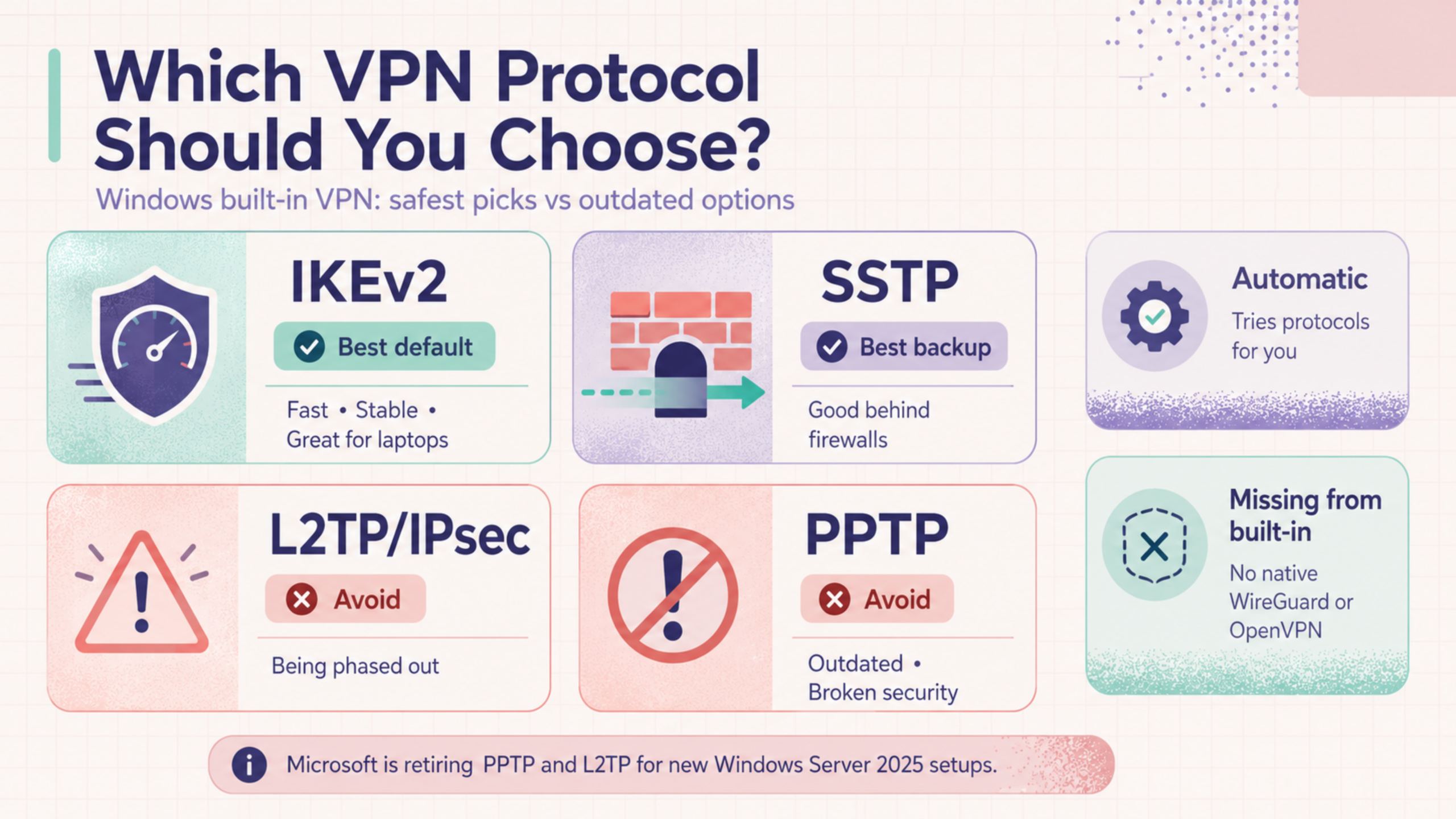
Wenn Sie die Verbindung einrichten, müssen Sie in Windows einen „VPN-Typ“ auswählen. Dies ist das Protokoll, die Reihe von Regeln, die entscheidet, wie Ihr Datenverkehr verschlüsselt und getunnelt wird, und es ist der größte Faktor dafür, ob die Verbindung tatsächlich sicher ist. Der integrierte Client bietet Ihnen ein festes Menü: IKEv2, SSTP, L2TP/IPsec, PPTP und eine automatische Option, die sie der Reihe nach ausprobiert. Sie sind nicht gleich sicher, und der Unterschied zwischen ihnen ist groß.
Zwei von ihnen solltest du erreichen.
Zwei von ihnen solltest du vermeiden, und das nicht, weil ein VPN-Unternehmen das sagt.
Es gibt jedoch einen größeren Haken, der sich in dieser Liste versteckt. Die beiden Protokolle, nach denen die meisten Leute gefragt werden, WireGuard und OpenVPN, sind überhaupt nicht darauf. Der integrierte Client unterstützt sie nicht nativ. Wenn Sie eines davon möchten, benötigen Sie eine separate App von einem Anbieter, der es implementiert, was das erste Zeichen dafür ist, dass die integrierte Route Sie leise in Richtung älterer Technologie lenkt.
Wenn Sie tiefer in die Unterschiede dieser Protokolle eintauchen möchten, behandelt diese Aufschlüsselung der VPN-Protokolle die Vor- und Nachteile umfassend.
So richten Sie das integrierte VPN von Windows ein (Schritt für Schritt)
Die Einrichtung des integrierten VPN erfolgt in zwei Phasen: Zuerst erstellen Sie ein Verbindungsprofil, indem Sie Ihre Serverdetails eingeben, dann stellen Sie die Verbindung her. Die folgenden Schritte gelten für Windows 11; Windows 10 ist nahezu identisch, mit Menüs an leicht unterschiedlichen Stellen.
Bevor Sie beginnen, halten Sie Ihre Verbindungsdetails bereit, da Windows diese nicht bereitstellt. Sie benötigen eine Serveradresse, Ihren Login und welchen VPN-Typ (Protokoll) Sie verwenden möchten. Wenn dies für die Arbeit ist, stellt Ihre IT-Abteilung diese bereit. Wenn es sich um ein persönliches VPN handelt, listet Ihr Anbieter diese in Ihrem Konto auf.
Erstellen Sie ein VPN-Profil
1. Öffnen Sie Einstellungen , gehen Sie dann zu Netzwerk & Internet > VPN .
2. Klicken Sie neben VPN-Verbindungen auf VPN hinzufügen.
3. Füllen Sie in dem sich öffnenden Fenster die Felder aus:
- 1VPN-AnbieterWählen Sie Windows (integriert). Dies ist hier immer die Option; es sagt Windows einfach, dass es seinen eigenen Client anstelle einer Drittanbieter-App verwenden soll.
- 2VerbindungsnameAlles, was Sie später erkennen werden, wie „Work VPN“ oder den Namen Ihres Anbieters.
- 3Servername oder AdresseDie Serveradresse von Ihrem Anbieter oder IT.
- 4VPN-TypDas Protokoll. Wählen Sie das, das Ihr Server verwendet. Wenn Sie die Wahl haben, siehe den Abschnitt über Protokolle oben und lassen Sie es nicht auf PPTP.
- 5Art der AnmeldeinformationenIn der Regel Benutzername und Passwort, obwohl Arbeitsumgebungen möglicherweise ein Zertifikat oder eine Smartcard verwenden.
4. Klicken Sie auf Speichern. Das Profil erscheint jetzt in Ihrer VPN-Liste und ist bereit zur Verwendung.
Wenn Sie jemals eine Einstellung ändern oder später Proxy-Details hinzufügen müssen, wählen Sie die Verbindung, wählen Sie Erweiterte Optionen und bearbeiten Sie von dort aus. Die Einrichtungsanleitung von Microsoft führt Sie durch denselben Ablauf, wenn Sie Ihren Bildschirm mit der offiziellen Version vergleichen möchten.
Verbinden und Trennen
Sobald das Profil existiert, dauert die Verbindung nur ein paar Klicks, und es gibt zwei Möglichkeiten, dies zu tun.
Der schnelle Weg ist über die Taskleiste. Klicken Sie auf die Symbole für Netzwerk, Lautstärke und Batterie in der Ecke, wählen Sie VPN aus und schalten Sie die Verbindung ein, die Sie möchten. Wenn Sie nur eine eingerichtet haben, ist es ein einfacher Tipp. Dies ist der schnellste Weg, um es täglich ein- und auszuschalten.
Der andere Weg führt über die Einstellungen, an dem Ort, an dem Sie das Profil erstellt haben: Netzwerk & Internet > VPN, dann klicken Sie auf Verbinden neben der Verbindung. Um sich von einem der beiden Orte zu trennen, gehen Sie zurück und schalten Sie es aus oder klicken Sie auf Trennen.
Sie wissen, dass es funktioniert hat, wenn die Verbindung auf der VPN-Einstellungsseite als Verbunden angezeigt wird und ein kleines blaues Schild über dem Netzwerksymbol in der Taskleiste erscheint. Dieses Schild ist die schnellste Bestätigung auf einen Blick, dass der Tunnel tatsächlich aktiv ist.
Fehlerbehebung bei häufigen Verbindungsfehlern
Manuelle Setups scheitern auf vorhersehbare Weise, und es liegt fast immer an einer blockierten Verbindung oder einem falsch eingegebenen Detail, nicht am Client selbst.
Es wird keine Verbindung hergestellt oder es tritt eine Zeitüberschreitung auf.
Falsche Serveradresse oder Anmeldeinformationen
Protokolle überprüfen
Wenn Sie dies ausprobiert haben und es immer noch nicht verbindet, liegt das Problem normalerweise am Server, mit dem Sie sich verbinden, nicht an Windows. Die eigene App eines Anbieters verwaltet Ports und Protokollauswahl für Sie, was die meisten dieser Probleme vermeidet.
Einschränkungen des integrierten VPN von Windows
Der integrierte Client verbindet Sie mit einem Server, und das ist ungefähr der Punkt, an dem seine Aufgabe endet. Alles, was eine moderne VPN-App um diese Verbindung herum tut, um Sie tatsächlich privat zu halten, tut sie nicht. Keine dieser Lücken spielt eine große Rolle, wenn Sie sie verwenden, um auf ein Arbeitsnetzwerk zuzugreifen. Sie sind jedoch sehr wichtig, wenn Sie sie für die Privatsphäre verwenden. (Eine Anmerkung vor der Liste: Dies bezieht sich auf den alltäglichen Client, den Sie selbst in den Einstellungen einrichten. Große Unternehmen können eine leistungsfähigere, zentral verwaltete Version für ihre Mitarbeiter bereitstellen, aber das ist eine von der IT verwaltete Einrichtung, die die meisten Menschen niemals berühren werden, daher fällt sie hier nicht in den Rahmen.)
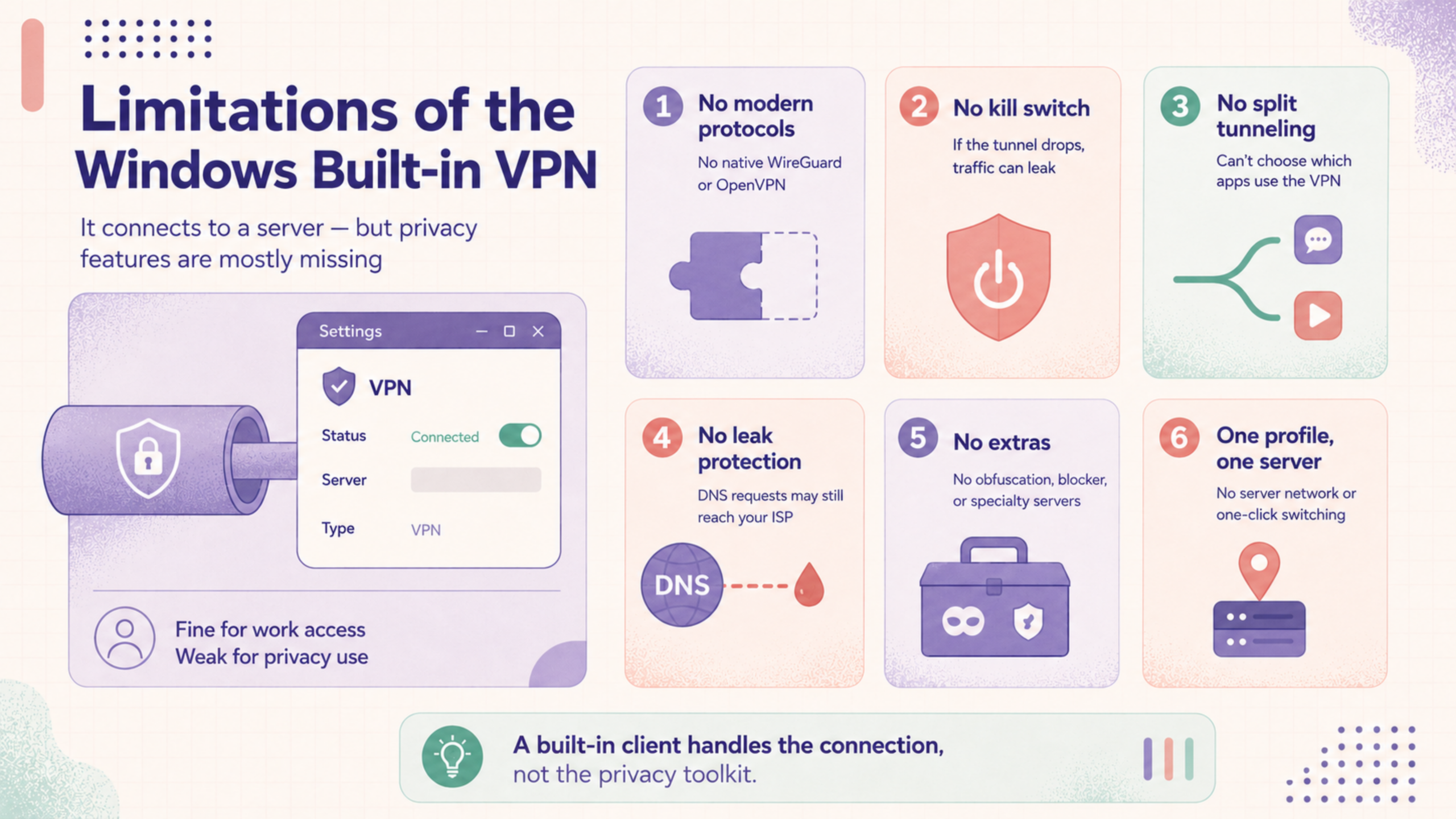
Keine modernen Protokolle
Kein Kill Switch
Kein einfaches, app-basiertes Split-Tunneling
Kein Leckschutz
Keine Extras überhaupt
Ein Profil, ein Server
Alles in allem kümmert sich das integrierte VPN um die Verbindung und überlässt alles, was eine Verbindung in tatsächliche Privatsphäre verwandelt, dir oder, häufiger, unerledigt.
Integrierte VPN oder eine dedizierte App: Welche benötigen Sie?
Bis jetzt hängt die Antwort hauptsächlich davon ab, welche von zwei Personen Sie sind, da der integrierte Client einer von ihnen gut passt und der andere kaum.
Der integrierte Client ist wirklich das richtige Werkzeug. Ihre IT-Abteilung betreibt den Server, gibt Ihnen die Adresse, das Protokoll und die Anmeldeinformationen, und alles, was Sie tun, ist, sie einmal einzugeben. Sie benötigen keinen Kill-Switch oder ein Servernetzwerk, denn Sie verstecken sich vor niemandem, Sie greifen auf interne Systeme zu, die jemand anderes bereits gesichert hat.
Der integrierte Client ist das absolute Minimum und normalerweise nicht das, wonach Sie tatsächlich suchen. Alles aus dem Abschnitt über Einschränkungen trifft hier auf Sie zu: kein Kill-Switch, wenn die Verbindung abbricht, kein Schutz vor Lecks, alte Protokolle anstelle von WireGuard und ein einzelner Server, den Sie manuell konfiguriert haben, anstatt ein Netzwerk, durch das Sie mit einem Klick wechseln können. Technisch gesehen können Sie es dazu zwingen, zu funktionieren, aber Sie erledigen die Arbeit eines Anbieters manuell und erhalten ein schwächeres Ergebnis.
Das ist der Punkt, an dem eine dedizierte App wie X-VPN für Windows ins Spiel kommt. Sie bündelt den Client und den Dienst, sodass keine manuelle Einrichtung und keine Konfiguration erforderlich sind: installieren, anmelden und mit einem einzigen Klick verbinden. Sie erhalten ein Netzwerk von Servern in über 80 Ländern, zwischen denen Sie sofort wechseln können, moderne Protokolle wie WireGuard und OpenVPN anstelle der veralteten Optionen, die Windows bietet, und einen integrierten Kill-Switch, der Ihren Datenverkehr unterbricht, wenn die Verbindung jemals abbricht. Und da Datenschutz das Hauptziel ist, läuft es nach einer geprüften No-Logs-Richtlinie, sodass nichts über Ihre Aktivitäten aufgezeichnet wird.
Die Quintessenz
Der integrierte VPN von Windows ist kein VPN-Dienst, und diese eine Unterscheidung erklärt fast alles darüber. Es ist ein Verbindungstool: fähig, kostenlos und bereits installiert, aber nur nützlich, wenn Sie ihm einen Server, ein Protokoll und Anmeldeinformationen von woanders bereitstellen.
Um auf ein Arbeitsnetzwerk zuzugreifen, das jemand anderes verwaltet, ist das genau ausreichend, und es ist der Zweck, für den es entworfen wurde. Für die Privatsphäre ist es das absolute Minimum, es fehlen die Schutzmaßnahmen und der Komfort, die eine VPN-Nutzung im Alltag lohnenswert machen. Zu wissen, welche dieser Dinge Sie benötigen, ist die gesamte Entscheidung.
Häufig gestellte Fragen
Ist das integrierte VPN von Windows kostenlos?
Der Client ist kostenlos und bereits Teil von Windows, aber es ist kein kostenloser VPN-Dienst. Er stellt nur die Verbindung her; Sie müssen weiterhin einen Server bereitstellen, zu dem Sie sich verbinden, sei es von einem kostenpflichtigen Anbieter, Ihrem Arbeitsplatz oder einem, den Sie selbst hosten. Während das Tool also nichts kostet, erhalten Sie in der Regel keine tatsächliche VPN-Abdeckung daraus. Wenn Sie nach einem kostenlosen VPN für Windows gesucht haben, in der Hoffnung, dass Windows eines integriert hat, ist dies nicht der Fall.
Ist das integrierte VPN von Windows sicher?
Es kann sein, aber Sicherheit ist keine Eigenschaft des Clients selbst. Sie hängt ganz vom Protokoll ab, das Sie wählen, und dem Server, mit dem Sie sich verbinden. Ein modernes Protokoll wie IKEv2, das auf einen vertrauenswürdigen Server zeigt, ist sicher; ein altes wie PPTP oder ein fragwürdiger Server ist es nicht. Der Client folgt einfach Ihren Anweisungen.
Kann ich es mit jedem VPN-Anbieter verwenden?
Nur mit Anbietern, die eines der Protokolle unterstützen, die Windows anbietet, und die die manuellen Verbindungsdetails veröffentlichen, die Sie benötigen. Viele Verbraucher-VPNs sind zu WireGuard gewechselt und tun dies nicht, weshalb die eigene App eines Anbieters oft der einzige praktische Weg ist.