


Introduzione
Se sei venuto cercando il VPN integrato di Windows aspettandoti qualcosa che puoi attivare e essere immediatamente protetto, ecco cosa nessuno ti dice in anticipo: non è così.
Windows include un client VPN, ma un client non è un servizio VPN. Da solo è un guscio vuoto che non fa nulla finché non gli fornisci un indirizzo del server e i dettagli di accesso da qualche altra parte: un fornitore VPN a cui ti sei abbonato, la rete della tua azienda o un server che ospiti tu stesso. Quindi, cos’è realmente e basta per ciò di cui hai realmente bisogno? È questo che questa guida è qui per chiarire.
Table of Contents
Windows ha un VPN integrato?
Sì e no, e la distinzione è il punto principale.
Windows ha un client VPN integrato, non un servizio VPN. I due vengono usati in modo intercambiabile, ma sono metà diverse di come funziona un VPN.
Per connettersi a un server VPN remoto, devi dire a Windows dove si trova quel server e dimostrare di avere il permesso di accedervi, quindi il client VPN è lo schermo integrato dove inserisci l’indirizzo del server e i tuoi dettagli di accesso. È gratuito e già installato.
Il servizio VPN è tutto dall’altra parte, il fornitore che gestisce i server, cripta il tuo traffico e ti fornisce un nuovo indirizzo IP in modo che i siti non possano vedere dove ti trovi. Questa è la parte che ti protegge realmente, e Windows non te ne offre nessuna.

Pensalo come un telefono senza SIM. Può comporre, ma non può raggiungere nessuno finché un operatore non ti fornisce un numero e una rete. Il VPN integrato è il telefono; un fornitore è l’operatore. Senza il secondo, il primo rimane semplicemente lì.
Se hai già utilizzato un VPN per Windows, hai incontrato entrambe le parti contemporaneamente: scarica un’app, accedi, connettiti, fatto. Il fornitore ha integrato il client e il servizio in un’unica app, quindi non hai mai dovuto sapere che c’erano due parti. Lo strumento integrato è solo il primo.
In entrambi i casi, devi comunque portare il tuo server a cui puntare. La guida di configurazione di Microsoft afferma quanto segue: non puoi connetterti finché non crei un profilo, e non puoi crearne uno senza un indirizzo del server e i dettagli di accesso che si presume tu abbia già.
È lì che inizia la confusione. Le persone vanno a cercare un VPN gratuito e pronto all’uso integrato nel loro computer e trovano un modulo vuoto in attesa di dettagli che non sapevano di dover portare.
Cos’è il client VPN integrato di Windows?
Se l’ultima sezione ha spiegato cosa non è il client integrato, ecco cosa è: un gestore di connessione. Prende i dettagli che gli fornisci, un indirizzo del server e il tuo accesso, e li utilizza per aprire e mantenere una connessione. Non decide quanto sia forte la tua protezione, e quest’ultima parte confonde le persone.
La crittografia su una connessione VPN non proviene solo da Windows. Proviene dal protocollo che scegli e dal server a cui ti connetti. Il client integrato supporta un insieme fisso di protocolli, e ne scegli uno quando configuri la connessione. Scegli un protocollo moderno e ben configurato puntato a un server affidabile e il tuo traffico è realmente ben protetto. Scegli uno vecchio, o puntalo a un server sospetto, e hai costruito un tunnel che è debole al meglio. Stesso client, risultati completamente diversi.
Quale protocollo VPN dovresti scegliere?
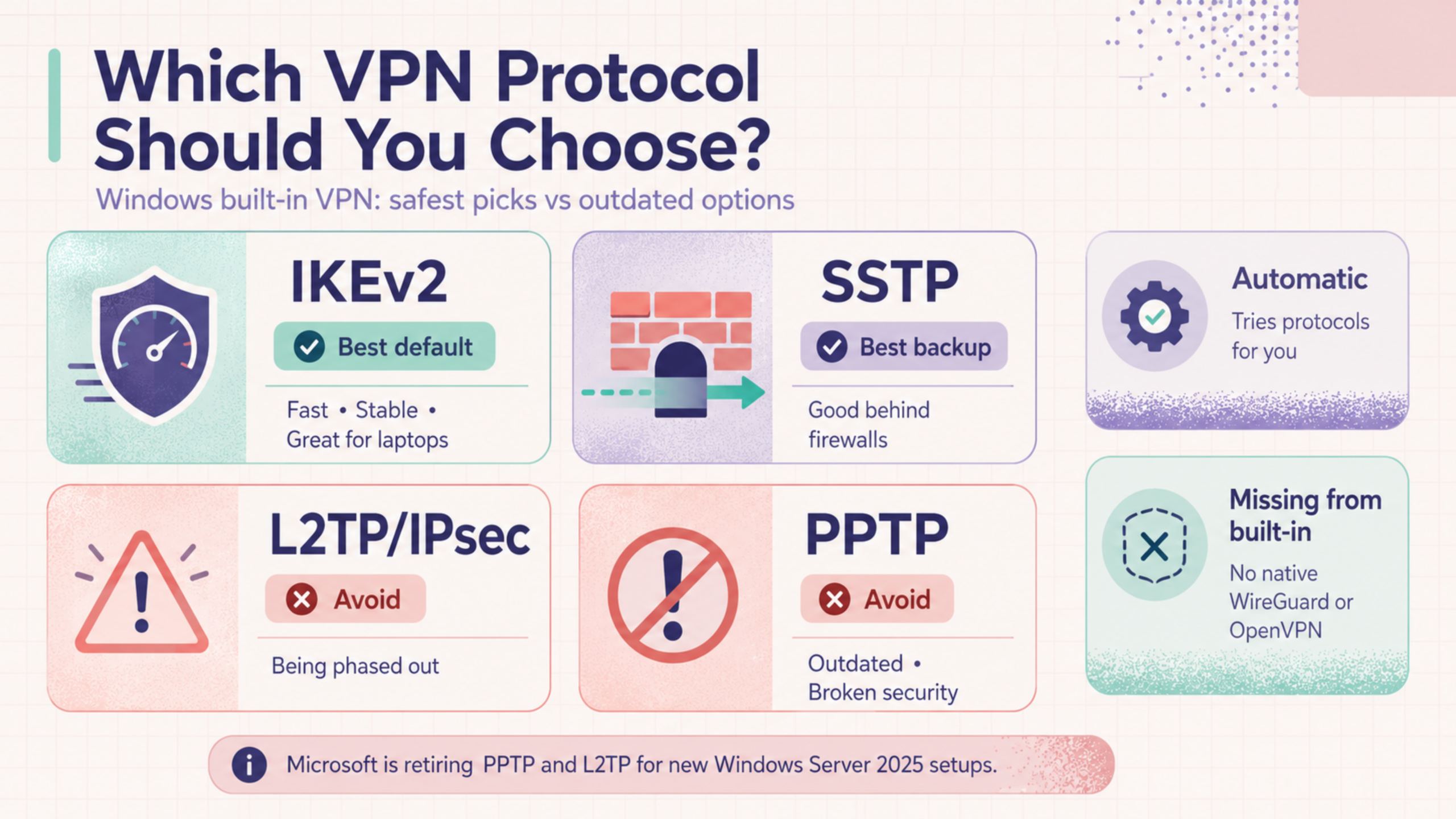
Quindi, quando configuri la connessione, Windows ti fa scegliere un “tipo di VPN”. Questo è il protocollo, il insieme di regole che decide come il tuo traffico viene crittografato e incapsulato, ed è il fattore più importante per determinare se la connessione è effettivamente sicura. Il client integrato ti offre un menu fisso: IKEv2, SSTP, L2TP/IPsec, PPTP e un’opzione Automatica che li prova in ordine. Non sono tutti ugualmente sicuri e la differenza tra di essi è ampia.
Dovresti raggiungere due di essi.
Due due dovresti evitare, e non perché lo dice un’azienda VPN.
C’è però un problema più grande nascosto in questo elenco. I due protocolli che la maggior parte delle persone è invitata a cercare, WireGuard e OpenVPN, non sono affatto presenti. Il client integrato non li supporta nativamente. Se desideri uno dei due, hai bisogno di un’app separata da un fornitore che lo implementi, il che è il primo segno che il percorso integrato ti indirizza silenziosamente verso tecnologie più vecchie.
Se desideri approfondire come questi protocolli differiscano, questo analisi dei protocolli VPN copre completamente i compromessi.
Come configurare il VPN integrato di Windows (Passo dopo passo)
Impostare il VPN integrato richiede due fasi: prima crei un profilo di connessione inserendo i dettagli del server, poi ti connetti ad esso. I passaggi seguenti sono per Windows 11; Windows 10 è quasi identico, con i menu in posizioni leggermente diverse.
Prima di iniziare, assicurati di avere a disposizione i dettagli della tua connessione, perché Windows non li fornirà. Hai bisogno di un indirizzo del server, del tuo login e del tipo di VPN (protocollo) da utilizzare. Se questo è per lavoro, il tuo dipartimento IT li fornisce. Se è per una VPN personale, il tuo fornitore li elenca nel tuo account.
Crea un profilo VPN
1. Apri Impostazioni, poi vai su Rete e internet > VPN.
2. Accanto a connessioni VPN, fai clic su Aggiungi VPN.
3. Nella finestra che si apre, compila i campi:
- 1Fornitore di VPNScegli Windows (integrato). Questa è sempre l’opzione qui; indica semplicemente a Windows di utilizzare il proprio client piuttosto che un’app di terze parti.
- 2Nome della connessioneQualsiasi cosa che riconoscerai in seguito, come “Work VPN” o il nome del tuo fornitore.
- 3Nome o indirizzo del serverL’indirizzo del server fornito dal tuo provider o IT.
- 4Tipo di VPNIl protocollo. Scegli quello che il tuo server utilizza. Se hai una scelta, consulta la sezione sul protocollo sopra e non lasciarlo su PPTP.
- 5Tipo di informazioni di accessoDi solito nome utente e password, anche se le configurazioni lavorative possono utilizzare un certificato o una smart card.
4. Clicca su Salva. Il profilo ora appare nella tua lista VPN, pronto per essere utilizzato.
Se hai mai bisogno di cambiare un’impostazione o aggiungere dettagli del proxy in seguito, seleziona la connessione, scegli Opzioni avanzate e modifica da lì. La guida all’installazione di Microsoft ti guida attraverso lo stesso processo se vuoi confrontare il tuo schermo con la versione ufficiale.
Collegare e Disconnettere
Una volta che il profilo esiste, connettersi richiede un paio di clic, e ci sono due modi per farlo.
Il modo più veloce è dalla barra delle applicazioni. Clicca sulle icone di rete, volume e batteria nell’angolo, seleziona VPN e attiva la connessione che desideri. Se hai configurato solo una, è un solo tocco. Questo è il modo più rapido per accenderlo e spegnerlo giorno per giorno.
L’altro modo è tramite Impostazioni, lo stesso posto in cui hai creato il profilo: Rete e internet > VPN, quindi fai clic su Connetti accanto alla connessione. Per disconnetterti da entrambi i punti, torna indietro e disattivalo o fai clic su Disconnetti.
Saprai che ha funzionato quando la connessione mostra Connesso nella pagina delle impostazioni VPN e appare un piccolo scudo blu sopra l’icona di rete nella barra delle applicazioni. Quello scudo è la conferma più rapida a colpo d’occhio che il tunnel è effettivamente attivo.
Risoluzione dei problemi di errori di connessione comuni
Le configurazioni manuali falliscono in modi prevedibili, e quasi sempre si tratta di una connessione bloccata o di un dettaglio inserito in modo errato, non del client stesso.
Non si connette o scade il tempo
Indirizzo del server o credenziali errati
Controlla i registri
Se hai provato questi e ancora non si connette, il problema è di solito il server a cui ti stai connettendo, non Windows. L’app del provider gestisce le porte e la selezione del protocollo per te, il che evita la maggior parte di questo.
Limitazioni del VPN integrato di Windows
Il client integrato ti connette a un server, e lì finisce più o meno il suo lavoro. Tutto ciò che un’app VPN moderna fa intorno a quella connessione per mantenerti realmente privato, non lo fa. Nessuna di queste lacune conta molto se lo usi per accedere a una rete di lavoro. Contano molto se lo usi per la privacy. (Una nota prima dell’elenco: questo riguarda il client quotidiano che configuri tu stesso nelle Impostazioni. Le grandi aziende possono distribuire una versione più capace e gestita centralmente al loro personale, ma si tratta di un’impostazione gestita dall’IT che la maggior parte delle persone non toccherà mai, quindi è fuori tema qui.)
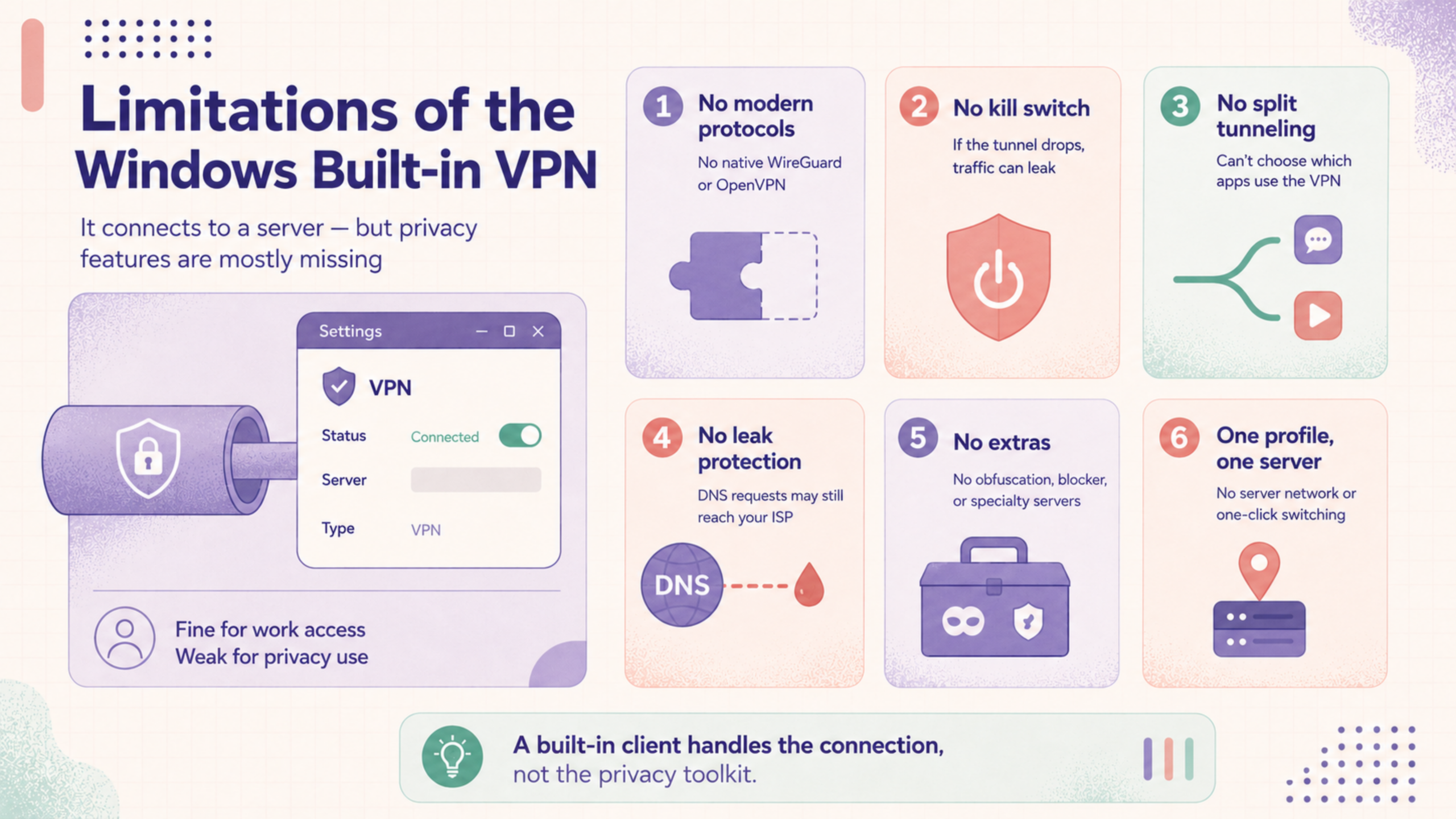
Nessun protocollo moderno
Nessun Kill Switch
Nessuna semplice suddivisione del tunneling basata su app
Nessuna protezione contro le perdite
Nessun extra assolutamente
Un Profilo, Un Server
In definitiva, il VPN integrato gestisce la connessione e lascia a te, o più spesso, non fatto, tutto ciò che trasforma una connessione in una vera privacy.
VPN integrato o un’app dedicata: di quale hai bisogno?
Ormai la risposta dipende principalmente da quale dei due sei, perché il client integrato si adatta bene a uno di loro e a malapena all’altro.
Il client integrato è davvero lo strumento giusto. Il tuo dipartimento IT gestisce il server, ti fornisce l’indirizzo, il protocollo e le credenziali, e tu non fai altro che inserirli una volta. Non hai bisogno di un kill switch o di una rete server, perché non ti stai nascondendo da nessuno, stai accedendo a sistemi interni che qualcun altro ha già protetto.
Il client integrato è il minimo indispensabile e di solito non è ciò che stai realmente cercando. Tutto ciò che riguarda la sezione delle limitazioni ricade su di te qui: nessun kill switch se la connessione si interrompe, nessuna protezione contro le perdite, protocolli obsoleti invece di WireGuard e un singolo server che hai configurato a mano invece di una rete attraverso cui puoi passare con un clic. Puoi tecnicamente forzarlo a funzionare, ma stai svolgendo manualmente il lavoro di un fornitore e ottenendo un risultato più debole.
È qui che entra in gioco un’app dedicata come X-VPN per Windows. Essa combina il client e il servizio insieme, quindi non c’è configurazione manuale e nulla da impostare: installala, accedi e connettiti con un solo clic. Hai a disposizione una rete di server in oltre 80 paesi da cui passare istantaneamente, protocolli moderni come WireGuard e OpenVPN invece delle opzioni obsolete offerte da Windows, e un kill switch integrato che interrompe il tuo traffico se la connessione dovesse cadere. E poiché la privacy è l’obiettivo principale, funziona con una politica di no-log auditata, quindi nulla delle tue attività viene registrato.
Il punto fondamentale
Il VPN integrato di Windows non è un servizio VPN, e quella distinzione spiega quasi tutto su di esso. È uno strumento di connessione: capace, gratuito e già installato, ma utile solo una volta che gli fornisci un server, un protocollo e credenziali da un’altra fonte.
Per raggiungere una rete di lavoro mantenuta da qualcun altro, è esattamente sufficiente, ed è il lavoro per cui è stato progettato. Per la privacy, è il minimo indispensabile, mancando delle protezioni e della comodità che rendono un VPN degno di essere utilizzato quotidianamente. Sapere quale di queste hai bisogno è l’intera decisione.
FAQ
Il VPN integrato di Windows è gratuito?
Il client è gratuito ed è già parte di Windows, ma non è un servizio VPN gratuito. Si occupa solo della connessione; devi comunque fornire un server a cui connetterti, sia da un fornitore a pagamento, dal tuo posto di lavoro o uno che ospiti tu stesso. Quindi, mentre lo strumento non costa nulla, ottenere una copertura VPN reale da esso di solito non è così. Se hai cercato un VPN gratuito per Windows sperando che Windows ne avesse uno integrato, questo non è il caso.
Il VPN integrato di Windows è sicuro?
Può essere, ma la sicurezza non è una proprietà del client stesso. Dipende interamente dal protocollo che scegli e dal server a cui ti connetti. Un protocollo moderno come IKEv2 puntato a un server affidabile è sicuro; uno vecchio come PPTP, o un server sospetto, non lo è. Il client segue solo le tue istruzioni.
Posso usarlo con qualsiasi fornitore di VPN?
Solo con fornitori che supportano uno dei protocolli offerti da Windows e che pubblicano i dettagli di connessione manuale di cui hai bisogno. Molti VPN per consumatori si sono spostati su WireGuard e non lo fanno, motivo per cui l’app del fornitore è spesso l’unica soluzione pratica.