


Introdução
Se você veio em busca do VPN embutido do Windows esperando algo que você possa ativar e instantaneamente estar protegido, aqui está o que ninguém te diz de imediato: não é isso.
O Windows inclui um cliente VPN, mas um cliente não é um serviço VPN. Por si só, é uma casca vazia que não faz nada até que você forneça um endereço de servidor e detalhes de login de algum lugar: um provedor de VPN ao qual você se inscreveu, a rede da sua empresa ou um servidor que você hospeda. Então, o que é realmente, e é suficiente para o que você realmente precisa? É isso que este guia está aqui para esclarecer.
Table of Contents
O Windows tem um VPN embutido?
Sim e não, e a distinção é o ponto principal.
O Windows tem um cliente VPN embutido, não um serviço VPN. Os dois são usados de forma intercambiável, mas são metades diferentes de como uma VPN funciona.
Para se conectar a um servidor VPN remoto, você precisa informar ao Windows onde esse servidor está e provar que você tem permissão para entrar, então o cliente VPN é a tela integrada onde você insere o endereço do servidor e seus dados de login. É gratuito e já está instalado.
O serviço de VPN é tudo do outro lado, o provedor que opera os servidores, criptografa seu tráfego e lhe dá um novo endereço IP para que os sites não possam ver onde você está. Essa é a parte que realmente o protege, e o Windows não oferece nada disso.

Pense nisso como um telefone sem cartão SIM. Ele pode discar, mas não consegue alcançar ninguém até que um provedor lhe dê um número e uma rede. O VPN embutido é o telefone; um provedor é o operador. Sem o segundo, o primeiro apenas fica parado.
Se você já usou um VPN para Windows antes, você só conheceu ambas as partes ao mesmo tempo: baixar um aplicativo, fazer login, conectar, pronto. O provedor integrou o cliente e o serviço em um único aplicativo, então você nunca precisou saber que havia duas partes. A ferramenta embutida é apenas a primeira.
De qualquer forma, você ainda precisa trazer seu próprio servidor para apontar. O guia de configuração da Microsoft diz isso: você não pode se conectar até criar um perfil, e não pode criar um sem um endereço de servidor e detalhes de login que se presume que você já tenha.
É aí que a confusão começa. As pessoas vão à procura de um VPN gratuito e pronto para uso embutido em seu computador e encontram um formulário em branco esperando por detalhes que não sabiam que deveriam trazer.
O que é o cliente VPN integrado do Windows?
Se a última seção explicou o que o cliente embutido não é, aqui está o que ele é: um gerenciador de conexões. Ele pega os detalhes que você fornece, um endereço de servidor e seu login, e os usa para abrir e manter uma conexão. Ele não decide quão forte é sua proteção, e essa última parte confunde as pessoas.
A criptografia em uma conexão VPN não vem apenas do Windows. Ela vem do protocolo que você escolhe e do servidor ao qual você se conecta. O cliente embutido suporta um conjunto fixo de protocolos, e você escolhe um ao configurar a conexão. Escolha um protocolo moderno e bem configurado apontado para um servidor respeitável e seu tráfego estará genuinamente bem protegido. Escolha um antigo ou aponte para um servidor duvidoso, e você terá construído um túnel que é fraco, no melhor dos casos. Mesmo cliente, resultados completamente diferentes.
Qual protocolo de VPN você deve escolher?
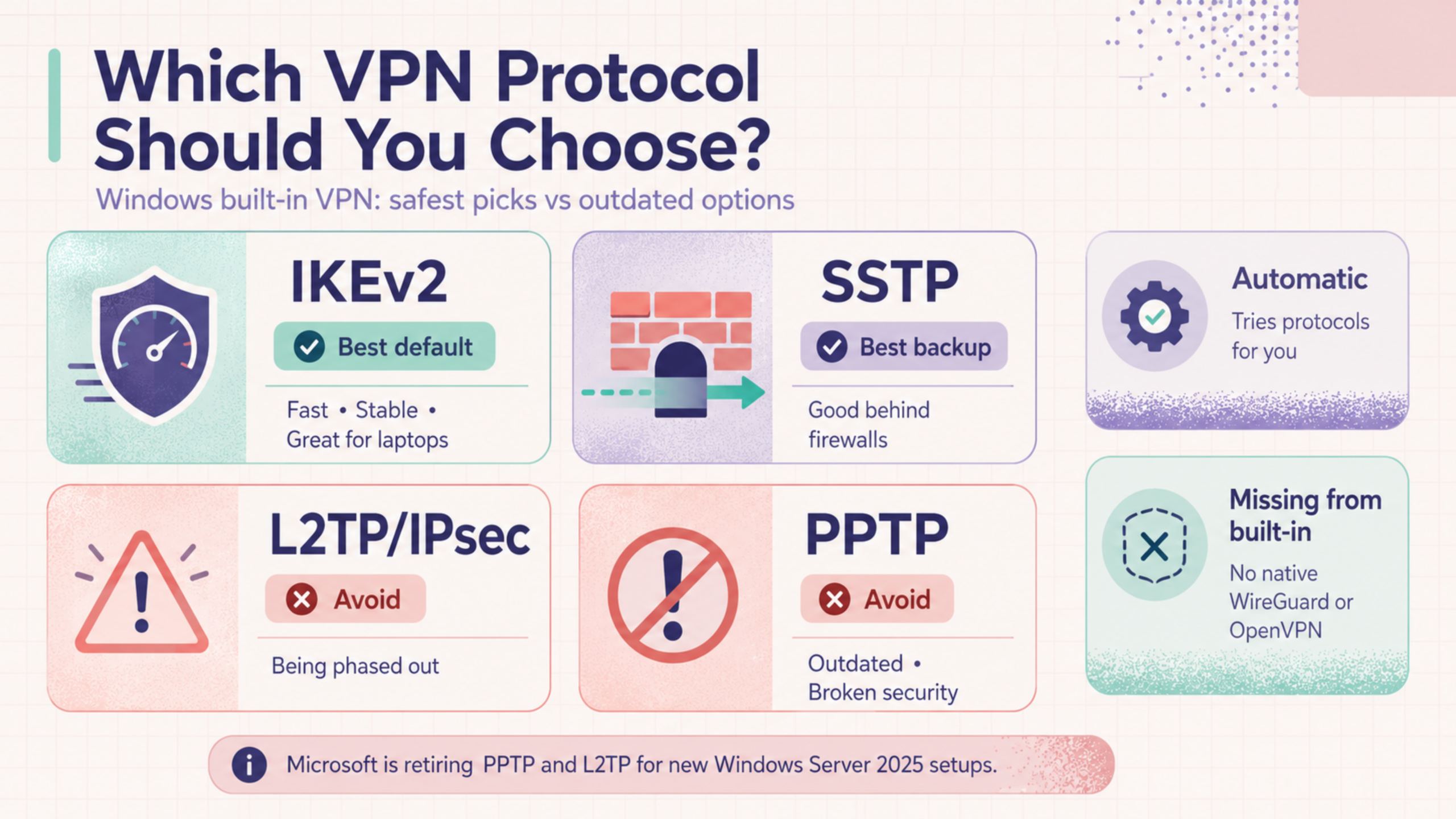
Então, quando você configura a conexão, o Windows faz você escolher um “tipo de VPN”. Este é o protocolo, o conjunto de regras que decide como seu tráfego é criptografado e encapsulado, e é o maior fator que determina se a conexão é realmente segura. O cliente embutido oferece um menu fixo: IKEv2, SSTP, L2TP/IPsec, PPTP e uma opção Automática que tenta na ordem. Eles não são igualmente seguros, e a diferença entre eles é grande.
Dois deles você deve alcançar
Dois deles você deve evitar, e não porque uma empresa de VPN diz isso.
Há uma armadilha maior escondida nesta lista, no entanto. Os dois protocolos que a maioria das pessoas é aconselhada a procurar, WireGuard e OpenVPN, não estão nela. O cliente embutido não os suporta nativamente. Se você quiser um deles, precisa de um aplicativo separado de um provedor que o implemente, o que é o primeiro sinal de que a rota embutida o direciona silenciosamente para tecnologias mais antigas.
Se você quiser se aprofundar em como esses protocolos diferem, esta análise dos protocolos VPN cobre as compensações em detalhes.
Como Configurar o VPN Integrado do Windows (Passo a Passo)
Configurar o VPN embutido leva duas etapas: primeiro, você cria um perfil de conexão inserindo os detalhes do seu servidor, depois você se conecta a ele. Os passos abaixo são para o Windows 11; o Windows 10 é quase idêntico, com menus em lugares ligeiramente diferentes.
Antes de começar, tenha seus detalhes de conexão prontos, pois o Windows não os fornecerá. Você precisa de um endereço de servidor, seu login e qual tipo de VPN (protocolo) usar. Se isso for para trabalho, seu departamento de TI os fornece. Se for para uma VPN pessoal, seu provedor os lista em sua conta.
Criar um perfil de VPN
1. Abra Configurações, depois vá para Rede e internet > VPN.
2. Ao lado de conexões VPN, clique em Adicionar VPN.
3. Na janela que se abre, preencha os campos:
- 1provedor de VPNEscolha Windows (integrado). Esta é sempre a opção aqui; apenas informa ao Windows para usar seu próprio cliente em vez de um aplicativo de terceiros.
- 2Nome da conexãoQualquer coisa que você reconhecer mais tarde, como “Work VPN” ou o nome do seu provedor.
- 3Nome ou endereço do servidorO endereço do servidor do seu provedor ou TI.
- 4Tipo de VPNO protocolo. Escolha o que seu servidor usa. Se você tiver uma escolha, veja a seção de protocolo acima e não deixe em PPTP.
- 5Tipo de informações de loginNormalmente, nome de usuário e senha, embora configurações de trabalho possam usar um certificado ou cartão inteligente.
4. Clique em Salvar. O perfil agora aparece na sua lista de VPN, pronto para uso.
Se você precisar alterar uma configuração ou adicionar detalhes de proxy mais tarde, selecione a conexão, escolha Opções avançadas e edite a partir daí. O guia de configuração da Microsoft passa pelo mesmo fluxo se você quiser comparar sua tela com a versão oficial.
Conectar e Desconectar
Uma vez que o perfil existe, conectar leva alguns cliques, e há duas maneiras de fazer isso.
A maneira rápida é pela barra de tarefas. Clique nos ícones de rede, volume e bateria no canto, selecione VPN e ative a conexão que você deseja. Se você configurou apenas uma, é um único toque. Esta é a maneira mais rápida de ligá-la e desligá-la no dia a dia.
A outra maneira é através das Configurações, o mesmo lugar onde você criou o perfil: Rede & internet > VPN, então clique em Conectar ao lado da conexão. Para desconectar de qualquer um dos locais, volte e desative ou clique em Desconectar.
Você saberá que funcionou quando a conexão mostrar Conectado na página de configurações do VPN, e um pequeno escudo azul aparecer sobre o ícone da rede na barra de tarefas. Esse escudo é a confirmação mais rápida de que o túnel está realmente ativo.
Solução de Problemas de Erros de Conexão Comuns
Configurações manuais falham de maneiras previsíveis, e quase sempre é a conexão sendo bloqueada ou um detalhe inserido incorretamente, não o cliente em si.
Não consegue conectar ou expira o tempo.
Endereço do servidor ou credenciais incorretas
Verifique os Logs
Se você tentou isso e ainda não consegue se conectar, o problema geralmente é o servidor ao qual você está se conectando, não o Windows. O aplicativo próprio de um provedor gerencia as portas e a seleção de protocolo para você, o que evita a maior parte disso.
Limitações do VPN Integrado do Windows
O cliente embutido conecta você a um servidor, e é aí que seu trabalho termina. Tudo o que um aplicativo VPN moderno faz em torno dessa conexão para mantê-lo realmente privado, ele não faz. Nenhuma dessas lacunas importa muito se você estiver usando para acessar uma rede de trabalho. Elas importam muito se você estiver usando para privacidade. (Uma observação antes da lista: isso se refere ao cliente cotidiano que você configura sozinho nas Configurações. Grandes empresas podem implantar uma versão mais capaz, gerenciada centralmente, para seus funcionários, mas essa é uma configuração gerida pela TI que a maioria das pessoas nunca tocará, então está fora do escopo aqui.)
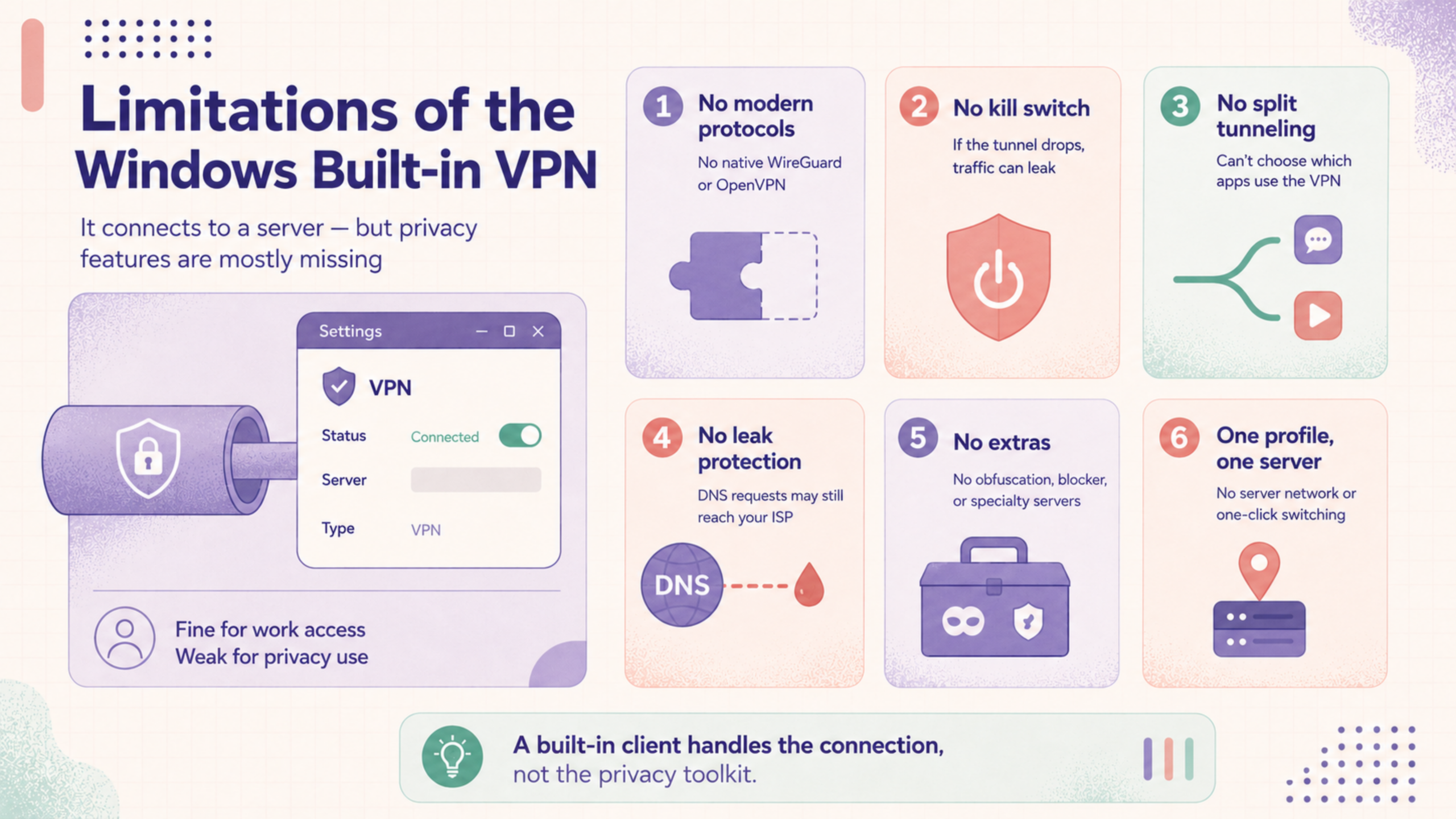
Sem Protocolos Modernos
Sem Interruptor de Morte
Sem tunelamento dividido simples baseado em aplicativo
Sem Proteção contra Vazamentos
Sem Extras Nenhum
Um Perfil, Um Servidor
No geral, o VPN embutido gerencia a conexão e deixa tudo o que transforma uma conexão em privacidade real por sua conta, ou mais frequentemente, não feito.
VPN Integrado ou um Aplicativo Dedicado: Qual Você Precisa?
Até agora, a resposta depende principalmente de qual das duas pessoas você é, porque o cliente embutido se adapta bem a uma delas e mal à outra.
O cliente embutido é realmente a ferramenta certa. Seu departamento de TI executa o servidor, fornece o endereço, protocolo e credenciais, e tudo o que você precisa fazer é inseri-los uma vez. Você não precisa de um botão de desligar ou de uma rede de servidores, porque você não está se escondendo de ninguém, você está acessando sistemas internos que alguém já garantiu.
O cliente embutido é o mínimo necessário e geralmente não é o que você realmente está procurando. Tudo na seção de limitações recai sobre você aqui: sem kill switch se a conexão cair, sem proteção contra vazamentos, protocolos antigos em vez de WireGuard, e um único servidor que você configurou manualmente em vez de uma rede pela qual você pode alternar com um clique. Você pode tecnicamente forçá-lo a funcionar, mas está fazendo o trabalho de um provedor manualmente e obtendo um resultado mais fraco.
É aí que um aplicativo dedicado como X-VPN para Windows entra em cena. Ele combina o cliente e o serviço, então não há configuração manual e nada para configurar: instale-o, faça login e conecte-se com um único clique. Você obtém uma rede de servidores em mais de 80 países para alternar instantaneamente, protocolos modernos como WireGuard e OpenVPN em vez das opções antigas que o Windows oferece, e um interruptor de desligamento embutido que corta seu tráfego se a conexão cair. E como a privacidade é o objetivo principal, ele opera com uma política de não registros auditada, então nada sobre sua atividade é registrado.
A Conclusão
O VPN embutido do Windows não é um serviço de VPN, e essa única distinção explica quase tudo sobre ele. É uma ferramenta de conexão: capaz, gratuita e já instalada, mas apenas útil quando você lhe traz um servidor, um protocolo e credenciais de algum outro lugar.
Para acessar uma rede de trabalho que outra pessoa mantém, isso é exatamente o suficiente, e é para isso que foi projetado. Para privacidade, é o mínimo necessário, faltando as proteções e a conveniência que tornam um VPN valioso para uso diário. Saber qual desses você precisa é toda a decisão.
FAQ
O VPN embutido do Windows é gratuito?
O cliente é gratuito e já faz parte do Windows, mas não é um serviço de VPN gratuito. Ele apenas faz a conexão; você ainda precisa fornecer um servidor para se conectar, seja de um provedor pago, do seu local de trabalho ou de um que você hospeda. Portanto, embora a ferramenta não custe nada, obter cobertura real de VPN a partir dela geralmente não é possível. Se você procurou por uma VPN gratuita para Windows na esperança de que o Windows tivesse uma embutida, esta não é.
O VPN embutido do Windows é seguro?
Pode ser, mas a segurança não é uma propriedade do cliente em si. Depende inteiramente do protocolo que você escolher e do servidor ao qual se conectar. Um protocolo moderno como IKEv2 apontado para um servidor confiável é seguro; um antigo como PPTP, ou um servidor duvidoso, não é. O cliente apenas segue suas instruções.
Posso usá-lo com qualquer provedor de VPN?
Apenas com provedores que suportam um dos protocolos que o Windows oferece e que publicam os detalhes de conexão manual que você precisa. Muitos VPNs para consumidores mudaram para WireGuard e não o fazem, razão pela qual o próprio aplicativo de um provedor é frequentemente a única rota prática.