Resposta Rápida
Antes de aprender a usar um VPN, a primeira coisa a fazer é escolher um provedor de VPN em quem você confia. Baixe seu aplicativo no dispositivo que deseja proteger, abra-o e conecte-se a um servidor na localização desejada. É isso.
Não há mais nada a fazer depois disso. Se você quiser ter certeza de que funcionou, execute uma ferramenta gratuita de verificação de IP e veja se o seu endereço IP mudou. Para uma verificação mais completa, você também pode testar vazamentos de DNS, IPv6 e WebRTC.
Introdução
VPNs estão em toda parte agora. Muitas pessoas as usam sem pensar duas vezes para ocultar seu endereço IP e proteger sua privacidade. Os aplicativos de VPN geralmente são simples uma vez que você sabe o que esperar, mas os usuários de primeira viagem ainda podem se deparar com prompts, protocolos e escolhas de servidores desconhecidos. Um guia real em linguagem simples pode fazer uma grande diferença, mostrando passo a passo como configurar uma VPN em uma variedade de dispositivos e respondendo às perguntas básicas que outros guias tendem a ignorar.
Este é o guia. Continue lendo e você encontrará respostas para quase todas as perguntas de iniciantes que você tem, desde como configurar um VPN até o que realmente acontece uma vez que ele está ativado.
Table of Contents
O que é uma conexão VPN?
Uma VPN, abreviação de rede privada virtual, cria um túnel criptografado entre seu dispositivo e um servidor VPN. Por padrão, seu tráfego passa por esse túnel, e seu endereço IP real é trocado pelo do servidor. Assim, os sites e aplicativos que você abre veem o IP da VPN em vez do seu, e sua privacidade permanece protegida. Como o túnel é criptografado, qualquer outra pessoa na sua rede local, como o Wi-Fi público em um café, vê apenas metadados e tráfego embaralhado.
Se você está curioso sobre como tudo funciona por trás das câmeras, nossa página como um VPN funciona tem a explicação completa.
Como Usar um VPN para Iniciantes em 3 Passos
Não importa em qual dispositivo você esteja, configurar uma VPN segue o mesmo padrão simples de três etapas:
Passo 1. Obtenha um VPN
Escolha um provedor de VPN em quem você confia, e depois baixe seu aplicativo no dispositivo que deseja proteger. Decida se você quer a versão paga ou gratuita. Se você optar pelo X-VPN, pode começar com a versão gratuita sem necessidade de cadastro, e passar para a versão premium mais tarde, se suas necessidades aumentarem.
Passo 2. Configurar a VPN
Em seguida, abra o aplicativo VPN e faça login na sua conta (se você estiver na versão gratuita que não precisa de registro, pode pular esta parte). Reserve um momento para explorar o painel: veja quais recursos o provedor oferece, quais protocolos você pode escolher e navegue pelas localizações de servidores disponíveis para você.
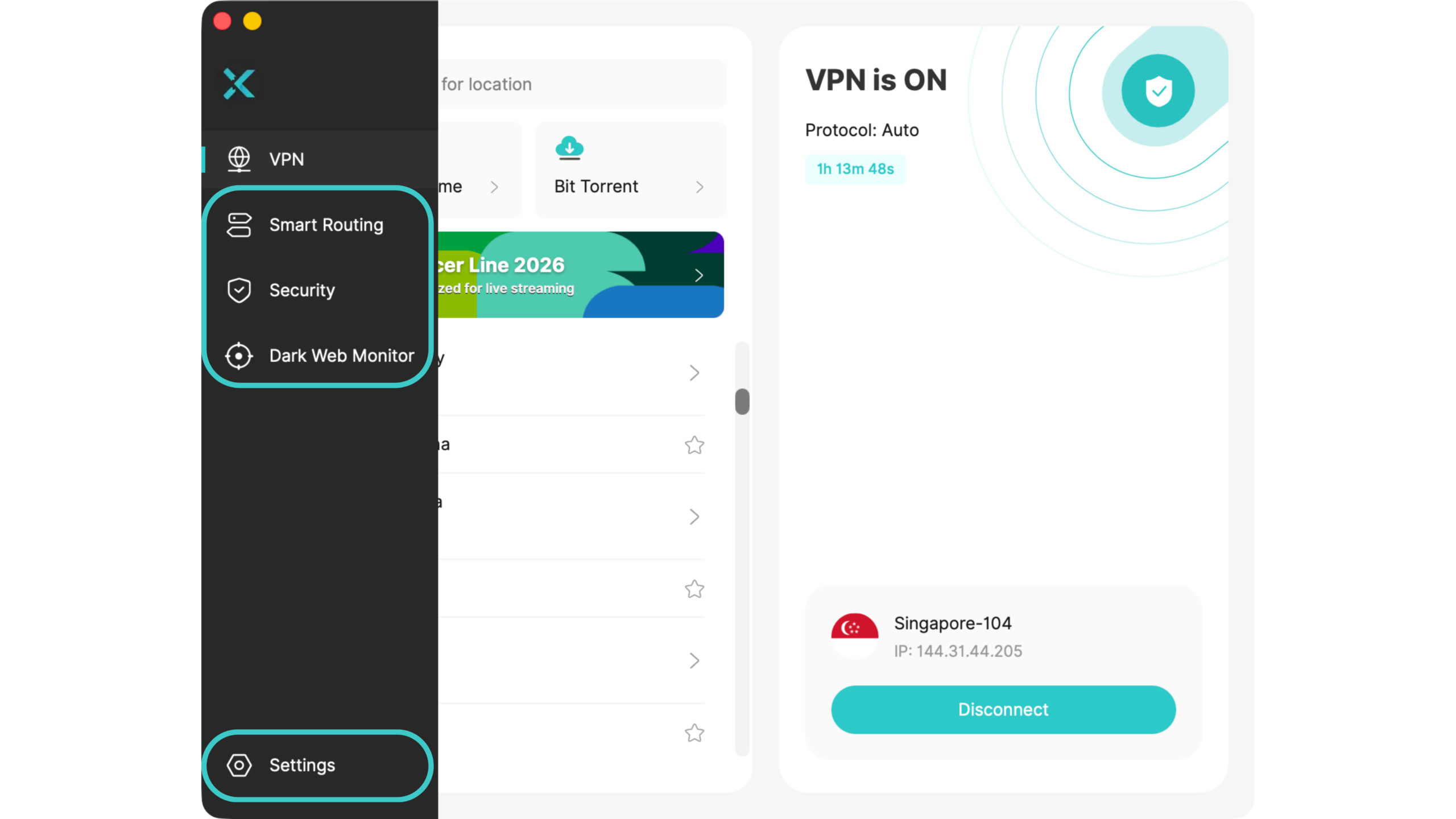
Passo 3. Conectar a um Servidor
Agora escolha um servidor na localização que você precisa. Se você apenas quer a conexão mais rápida, escolha o servidor mais rápido (que geralmente é um próximo de onde você está). Se você quiser uma localização específica, selecione-a e conecte-se. A partir daí, seu IP real é substituído pelo IP daquele servidor.
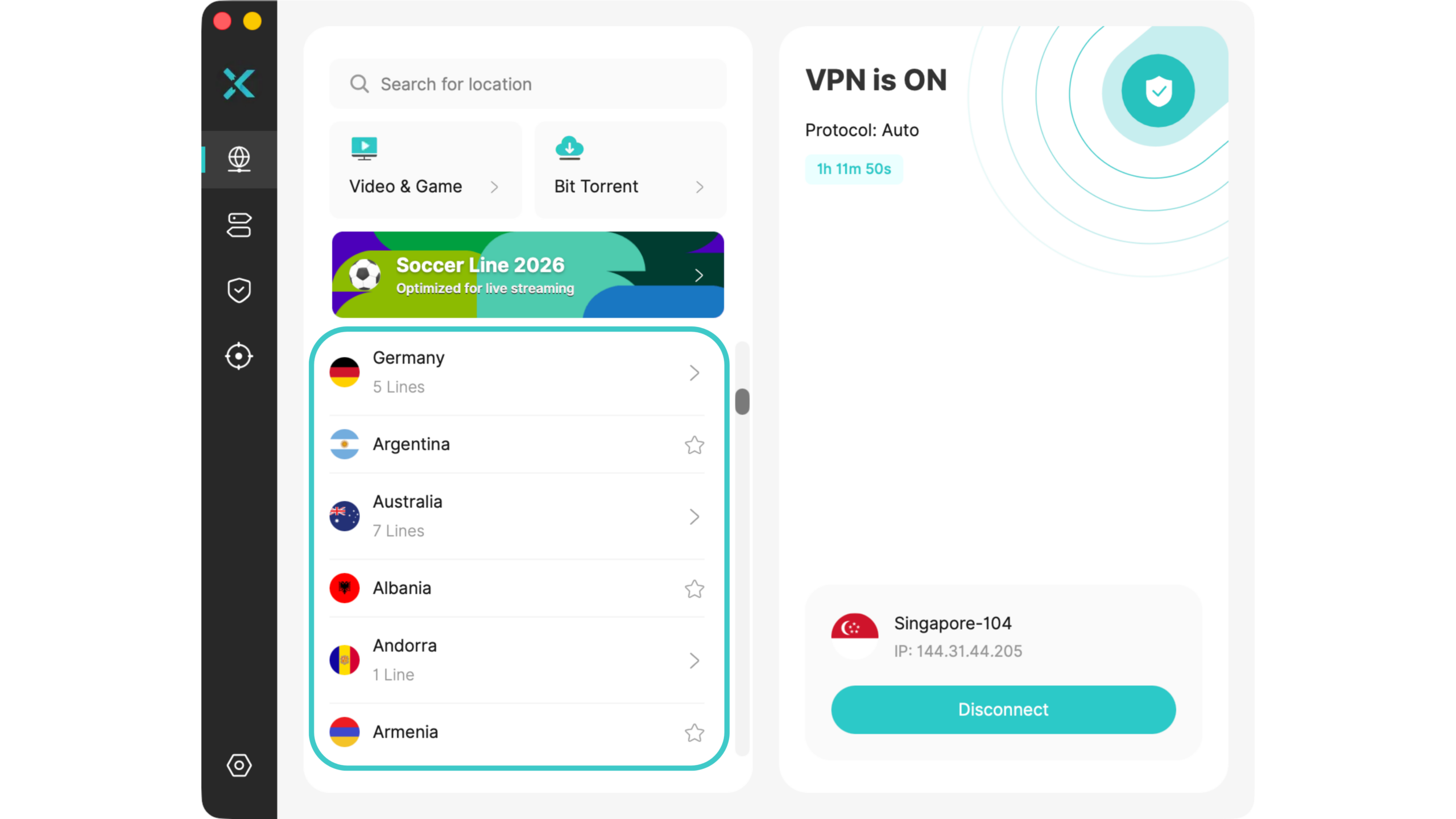

Uma dica rápida: não importa em qual dispositivo você esteja, conecte-se à internet primeiro, depois ative o VPN. Uma conexão funcionando é o que o VPN precisa para fazer seu trabalho.
O que acontece depois de você se conectar
Nem sempre é óbvio o que fazer depois que a conexão é estabelecida, já que um VPN funciona silenciosamente em segundo plano. Assim que o aplicativo disser que está conectado, você pode simplesmente sair do aplicativo e usar seu dispositivo normalmente.
Como mencionado anteriormente, uma vez que você se conecta, seu endereço IP é substituído pelo endereço IP do servidor VPN, ajudando a proteger sua privacidade. Há mais a fazer para alcançar a anonimidade completa, mas uma VPN te leva na maior parte do caminho.
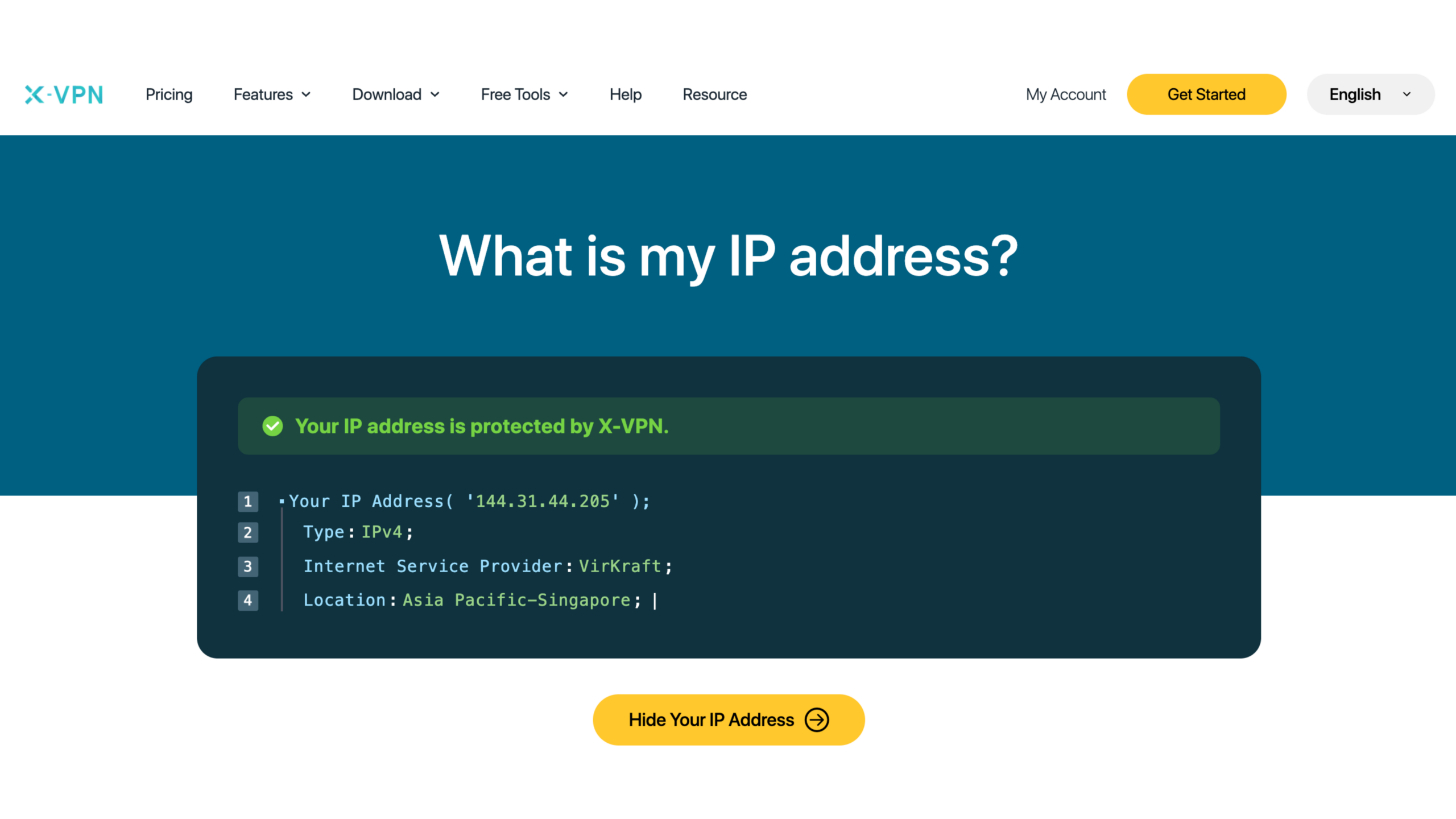
Se você quiser testar se o VPN está funcionando, use uma ferramenta O Que É Meu IP para verificar se o seu endereço IP agora mostra a localização que você escolheu. A captura de tela abaixo, por exemplo, mostra o VPN funcionando e meu dispositivo conectado a um servidor em Cingapura.
Como Usar um VPN em Todos os Dispositivos
Os passos de configuração são amplamente os mesmos em todos os lugares, mas cada dispositivo tem suas próprias pequenas diferenças. Portanto, usei o X-VPN como exemplo e dividi em mais de uma dúzia de guias específicos para dispositivos. Basta seguir passo a passo até que todos os dispositivos que você deseja proteger estejam configurados.
Como há muitos dispositivos a serem cobertos, este guia é extenso. Sinta-se à vontade para voltar ao TOC acima e ir diretamente para o dispositivo que você se importa.
Usando um VPN no iOS
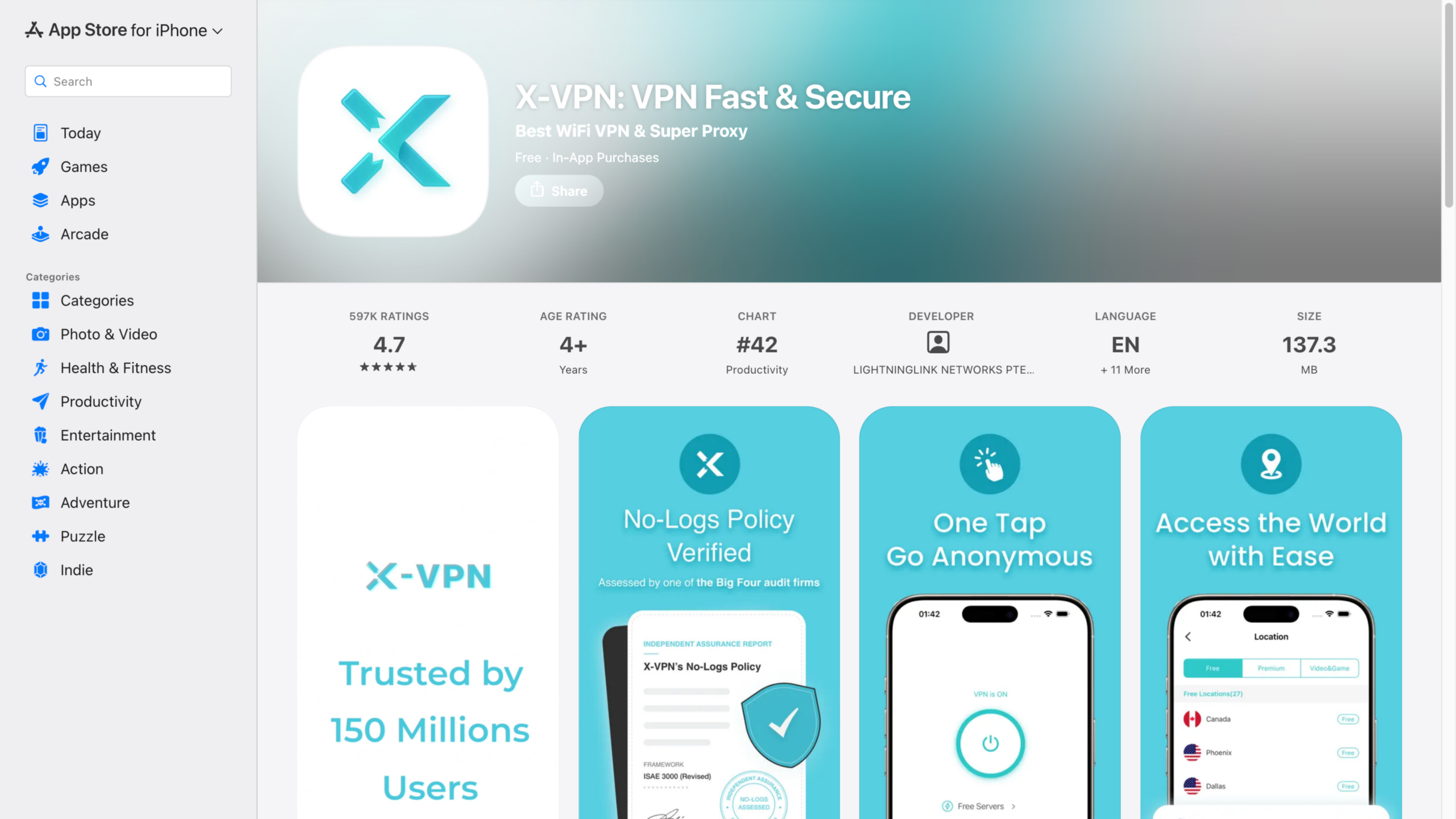
Passo 1. Obtenha o VPN para iOS na App Store do seu iPhone ou iPad.
Passo 2. Abra o aplicativo e toque no botão de conectar.
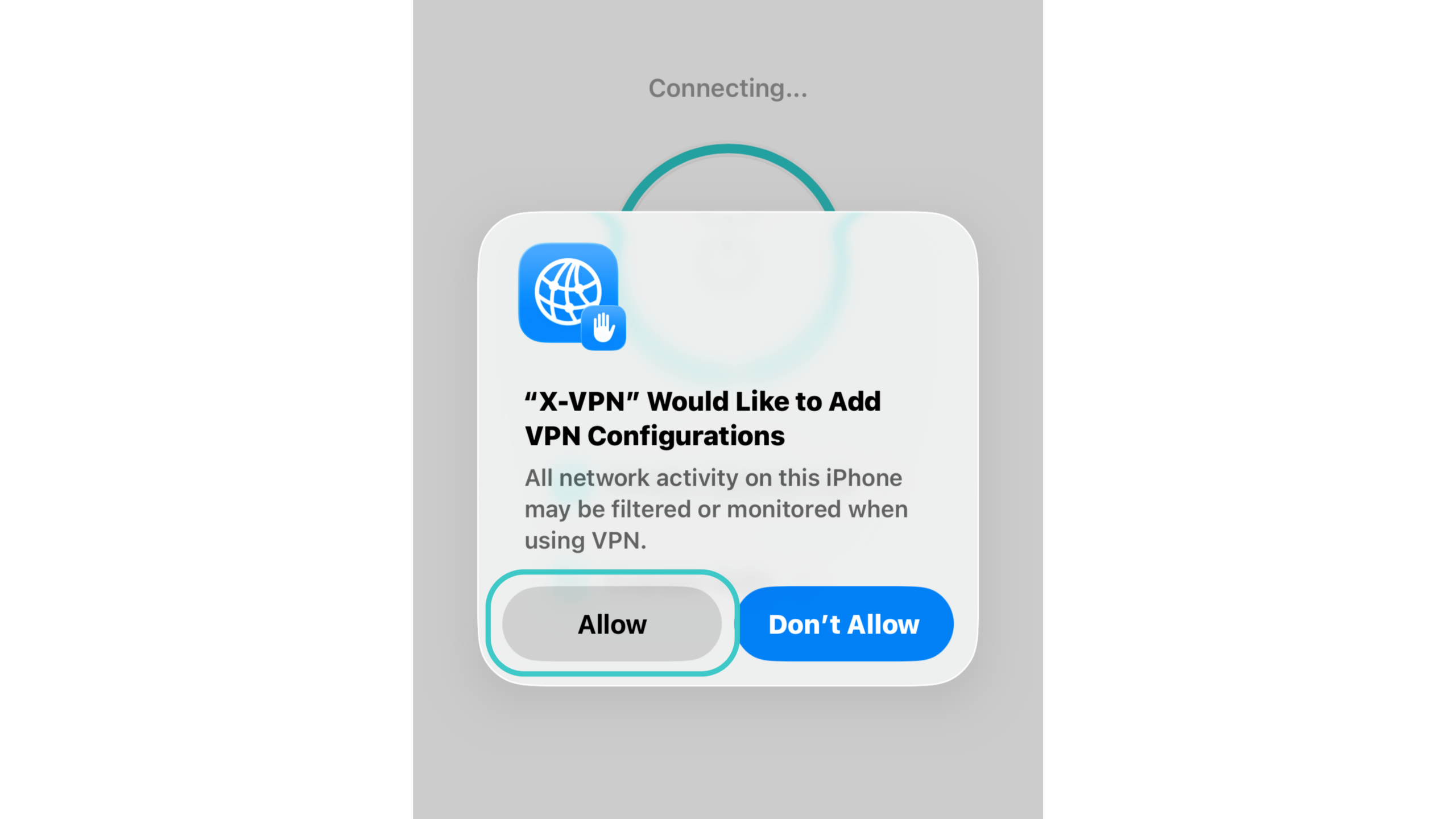
Passo 3. Um aviso aparecerá. Clique em Permitir para adicionar configurações de VPN e finalizar a conexão.
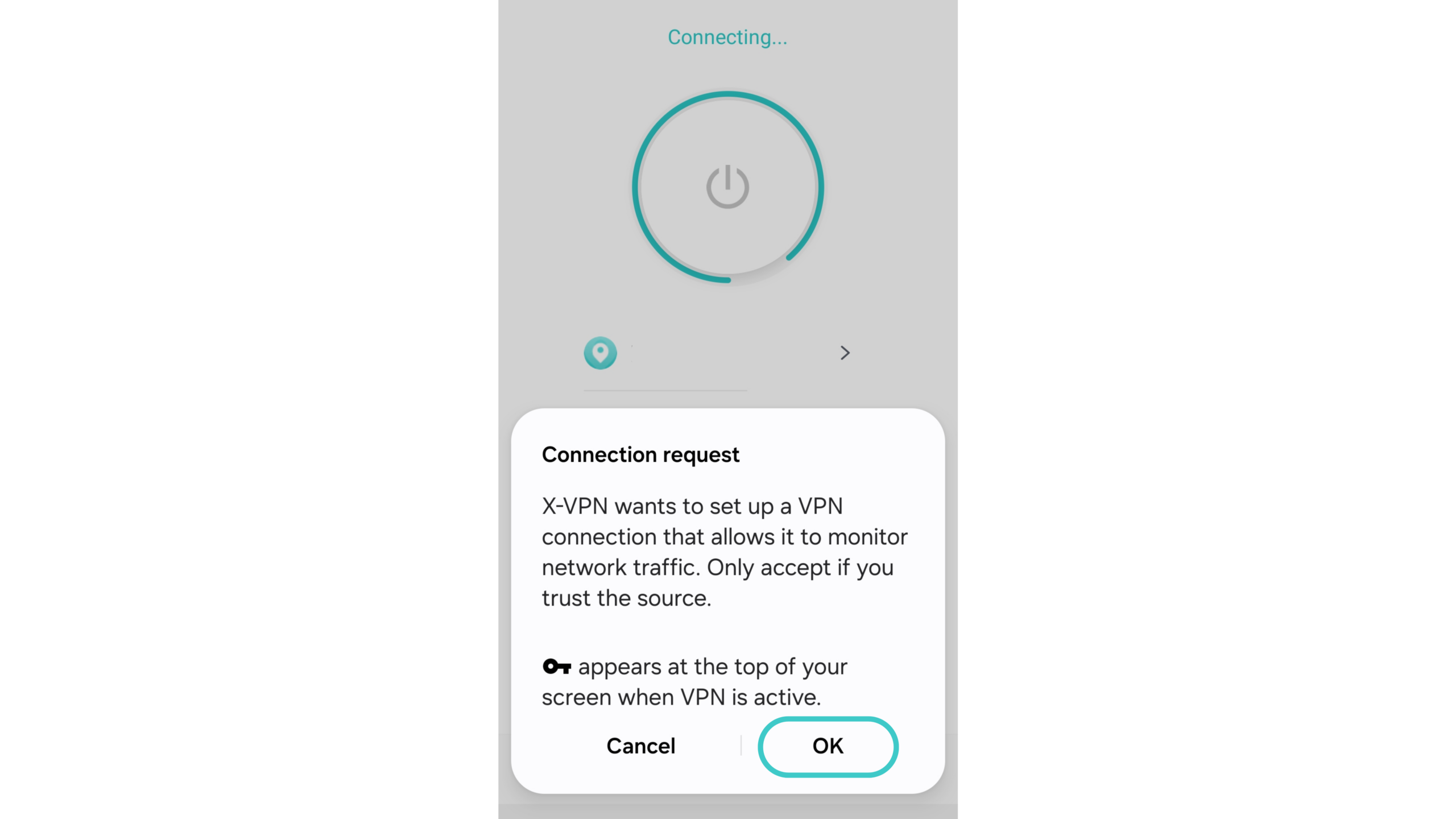
Usando um VPN no Android
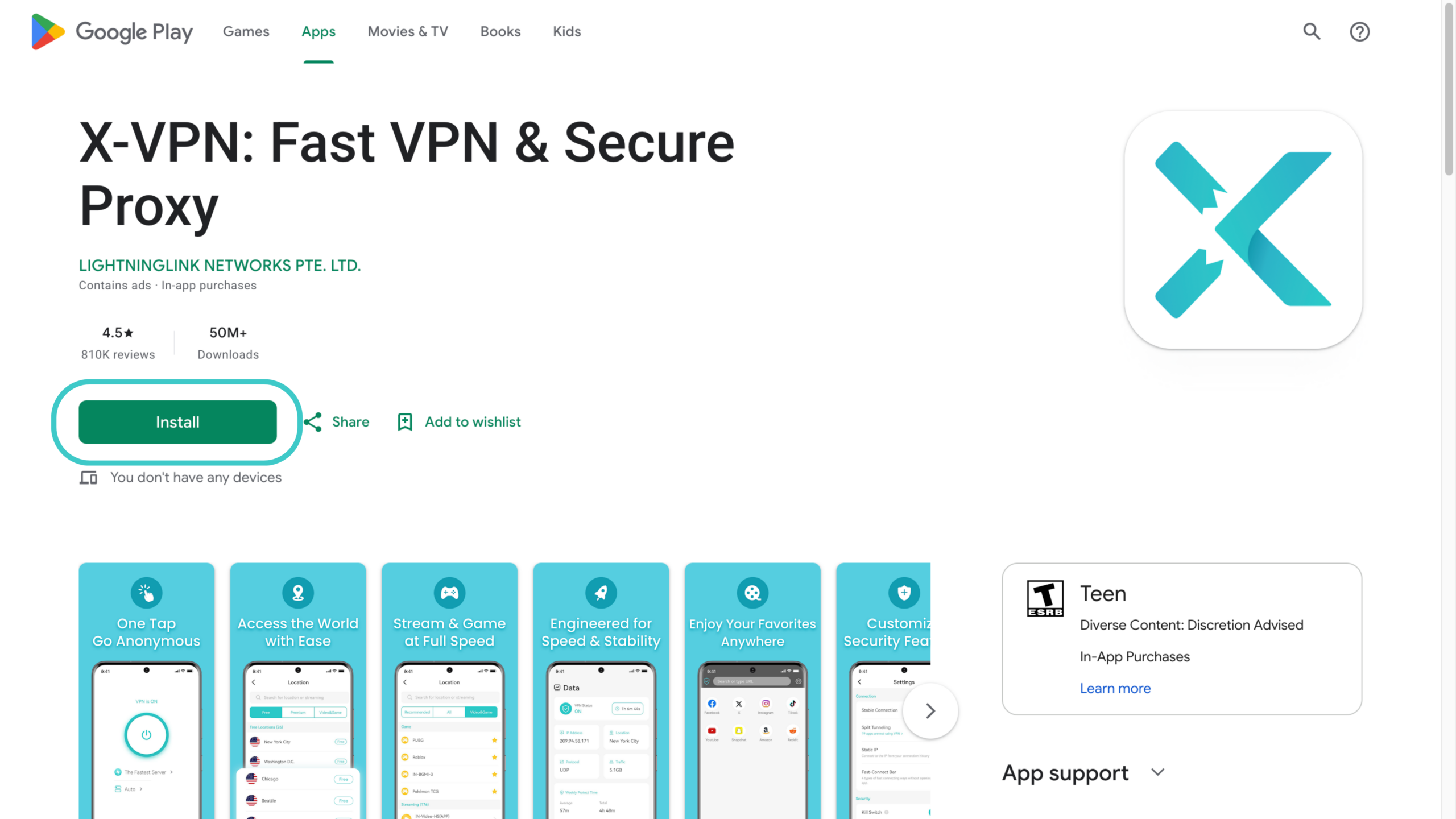
Passo 1. Instale o VPN para Android da Google Play, ou baixe o arquivo APK diretamente.
Passo 2. Abra o aplicativo e toque no botão de conectar.
Passo 3. Toque em OK para permitir a solicitação de conexão, então navegue com seu tráfego criptografado.
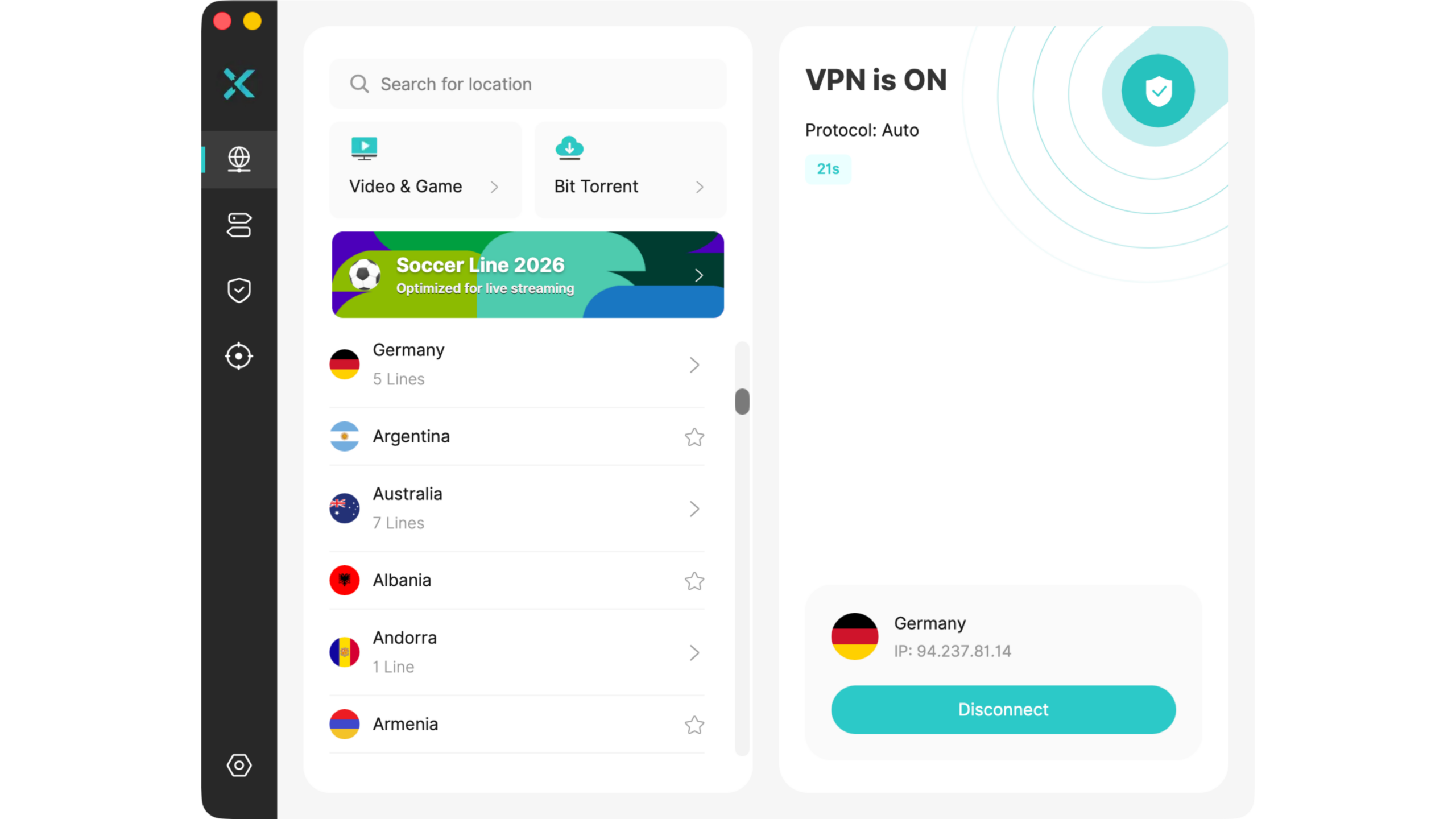
Usando um VPN no Windows
Passo 1. Baixe o VPN para Windows do site oficial.
Passo 2. Abra o aplicativo e selecione uma localização de servidor.
Passo 3. Clique para Conectar e finalizar em alguns segundos.
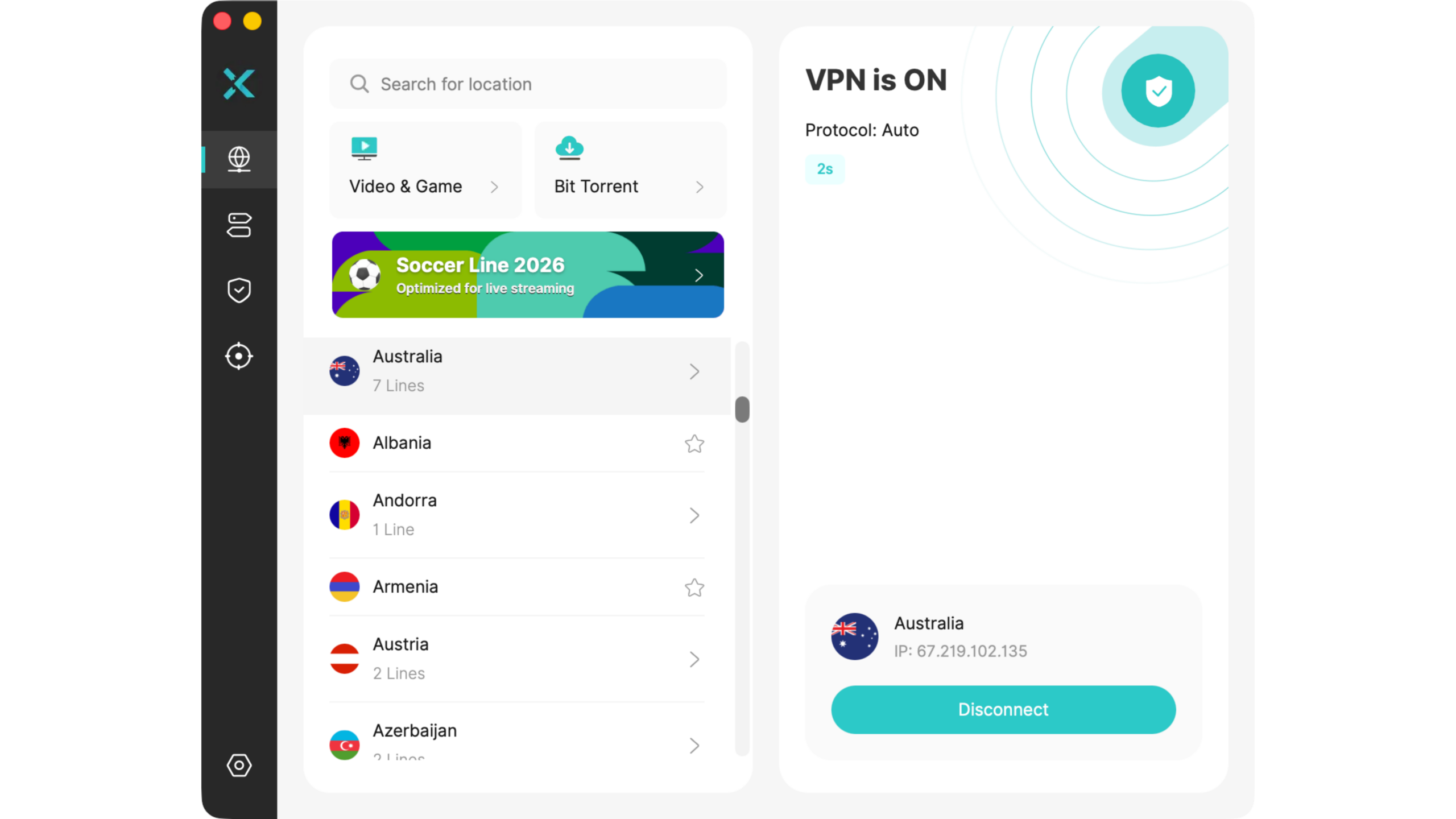
Usando um VPN no macOS
Passo 1. Baixe o VPN para Mac do site oficial ou da Mac App Store.
Passo 2. Abra o aplicativo e selecione uma localização de servidor.
Passo 3. Clique em Conexão Rápida para ativar a proteção.
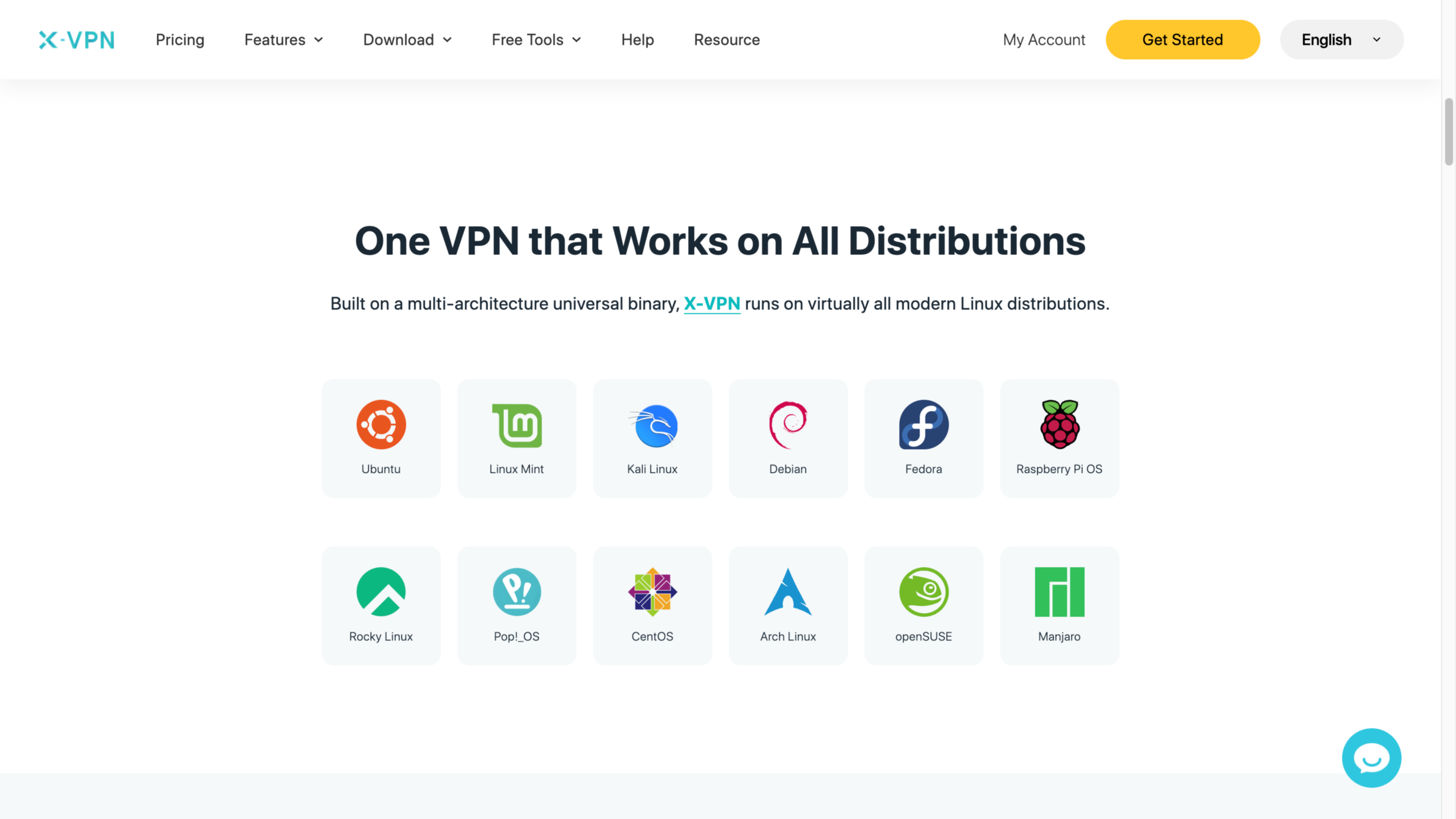
Usando um VPN no Linux
X-VPN é executado a partir da linha de comando no Linux, e requer uma conta premium.
Passo 1. Abra um Terminal e execute o script de instalação: sh <(curl -sSf https://app.xvpncdn.com/4dzfjmwrjw/cli_install.sh) Se o curl der problemas, use wget em vez disso: sh <(wget -qO - https://app.xvpncdn.com/4dzfjmwrjw/cli_install.sh)
Passo 2. Faça login executando xvpn login, em seguida, insira seu e-mail e senha. Você também pode executar xvpn login --via-passcode e inserir um código de acesso de outro dispositivo conectado.
Passo 3. Execute xvpn connect para se conectar ao servidor mais rápido no protocolo Auto. Se você preferir um menu, inicie a interface gráfica integrada e use as teclas de seta para escolher uma localização e protocolo.
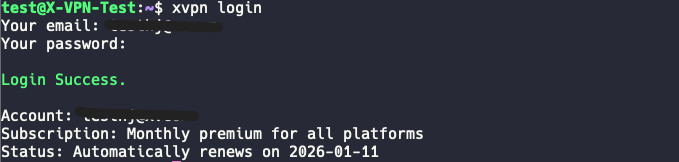
Para a referência completa dos comandos, veja Como usar o X-VPN no Linux (Linha de Comando).
Usando um VPN no Chromebook
Passo 1. Baixe o VPN para Chromebook da Google Play ou o arquivo APK.
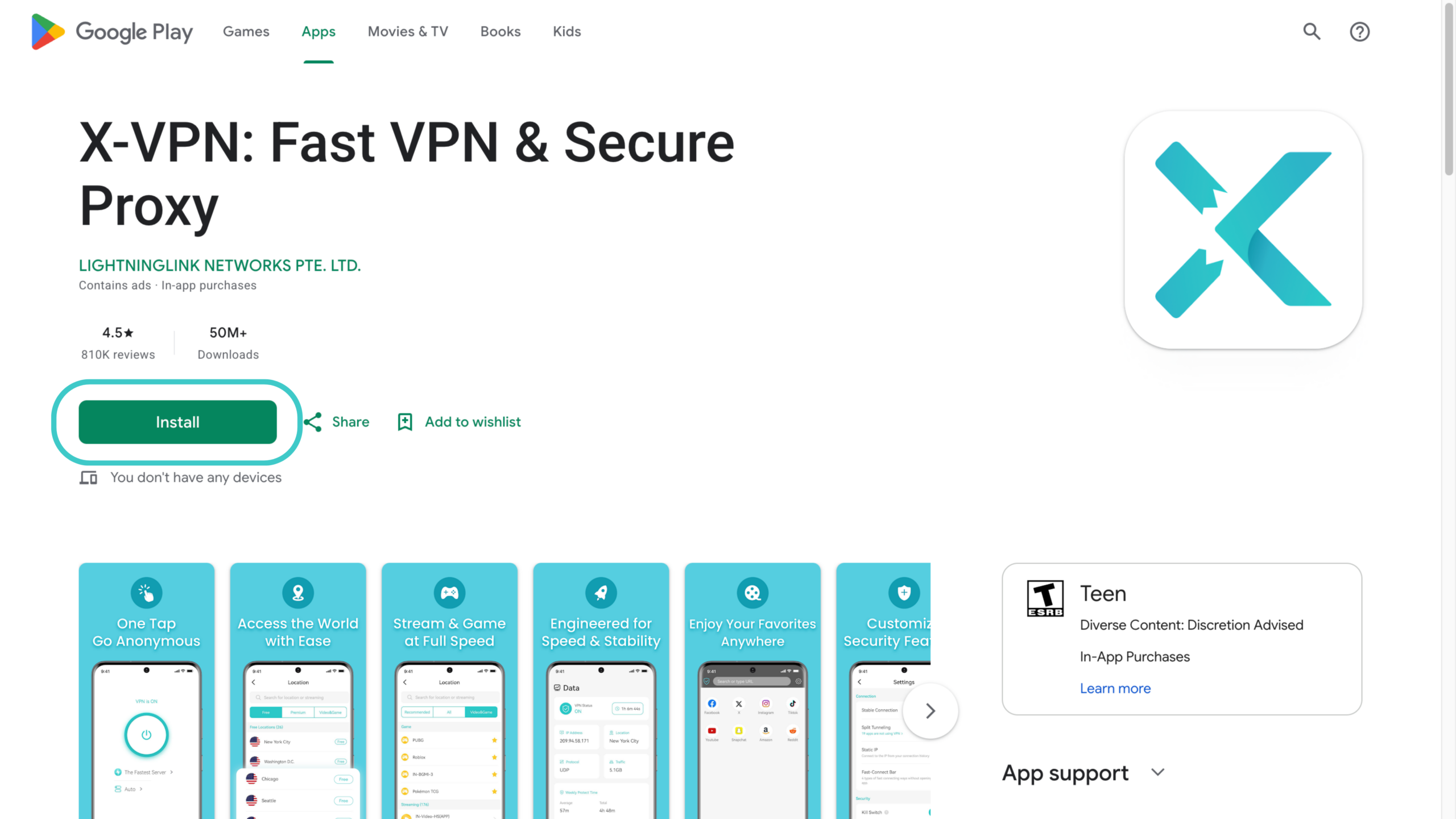
Passo 2. Inicie o aplicativo e toque no botão de conectar.
Passo 3. Comece a navegar com o X-VPN protegendo sua conexão.
Usando uma extensão de VPN no Chrome
Passo 1. Obtenha um VPN para Chrome adicionando a extensão X-VPN da Chrome Web Store.
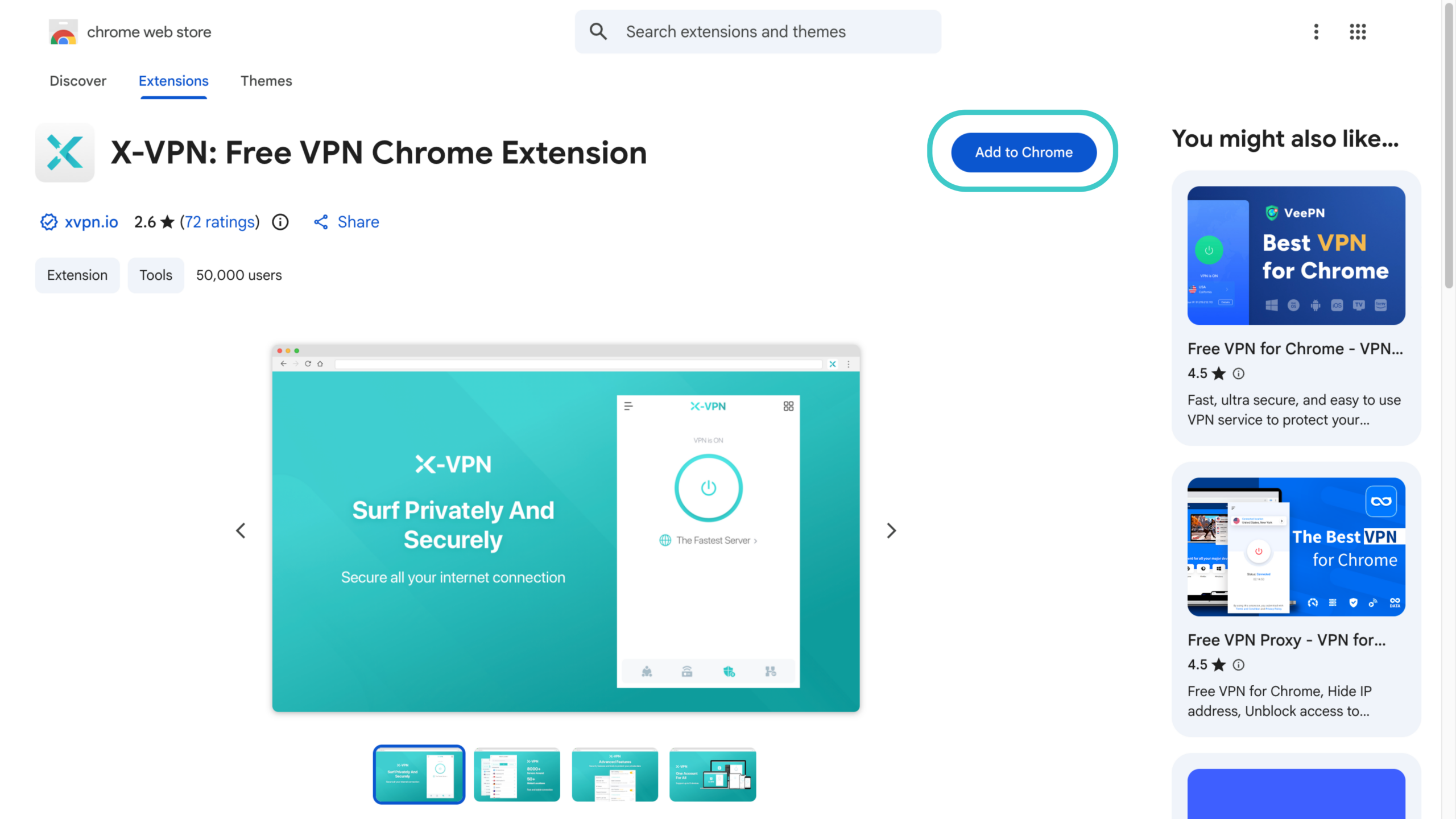
Passo 2. Clique no ícone de extensões no canto superior direito do Chrome e abra o X-VPN.
Passo 3. Escolha um servidor ou clique no botão para se conectar rapidamente.
Uma extensão de navegador protege apenas o tráfego dentro desse navegador. Para tudo o mais em seu dispositivo, use o aplicativo completo.
Usando um VPN na Rede Doméstica (Roteador)
Configurar um VPN no seu roteador protege todos os dispositivos na sua Wi-Fi de uma só vez, incluindo aqueles que não podem executar um aplicativo VPN por conta própria. A configuração do roteador é um recurso premium. As telas exatas variam de acordo com o roteador, mas o padrão é o mesmo.
Passo 1. Faça login na sua conta X-VPN, em seguida, vá para Minha Conta > VPN > VPN no Roteador. Na primeira vez, você registrará seu roteador como um dispositivo em sua conta.
Passo 2. Escolha um protocolo. O X-VPN suporta WireGuard, OpenVPN e L2TP/IPsec, então escolha o que seu roteador suporta e, em seguida, selecione uma localização de servidor. Para WireGuard ou OpenVPN, você baixa um arquivo de configuração. Para L2TP, você copia um conjunto de credenciais (nome de usuário, senha e chave pré-compartilhada do IPsec).
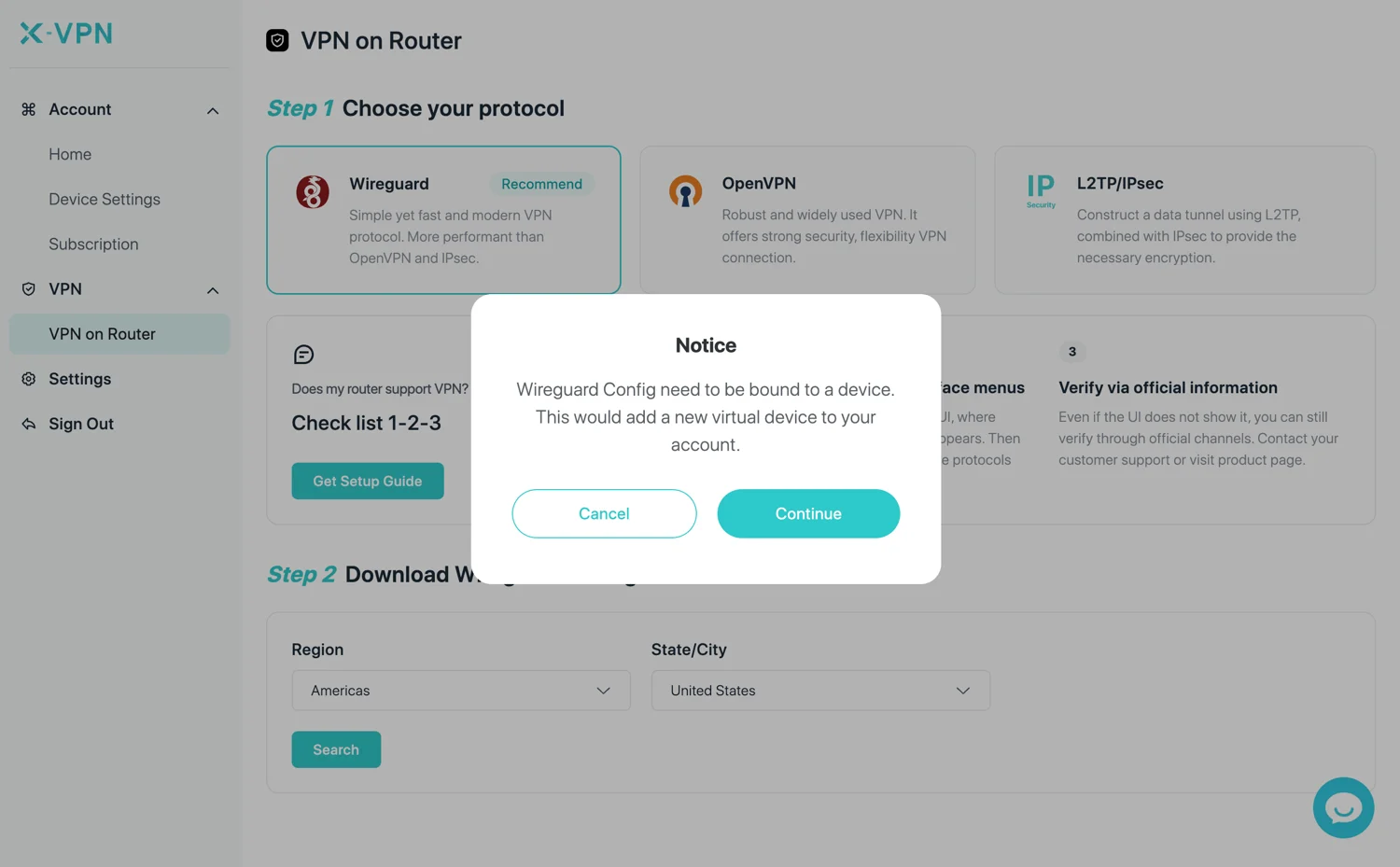
Passo 3. Conecte um dispositivo ao seu roteador via Wi-Fi, abra um navegador e faça login no painel de administração do seu roteador no seu endereço IP.
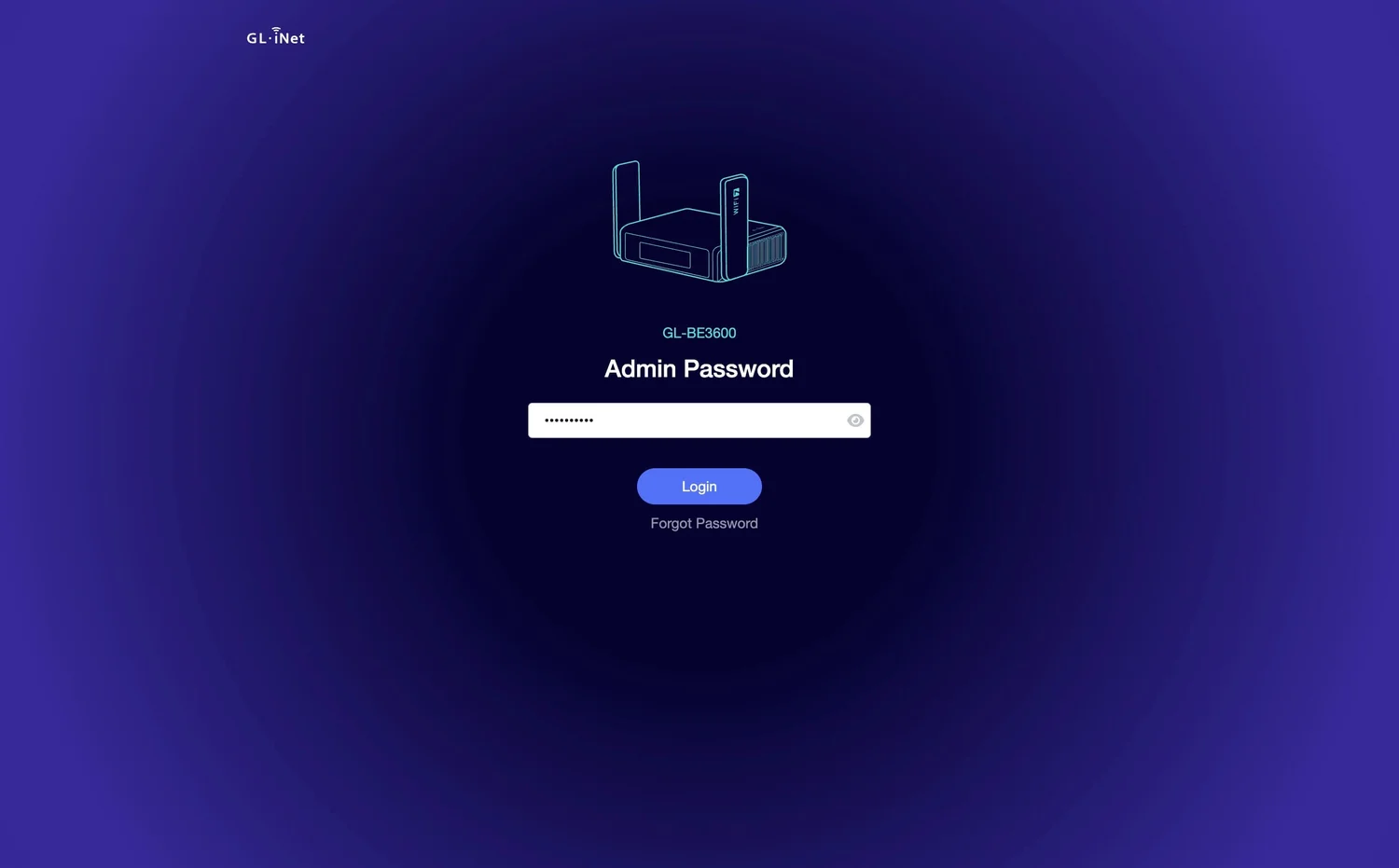
Passo 4. Na seção do cliente VPN do roteador, adicione um perfil, em seguida, faça o upload do arquivo de configuração (WireGuard ou OpenVPN) ou insira as credenciais (L2TP) e aplique.
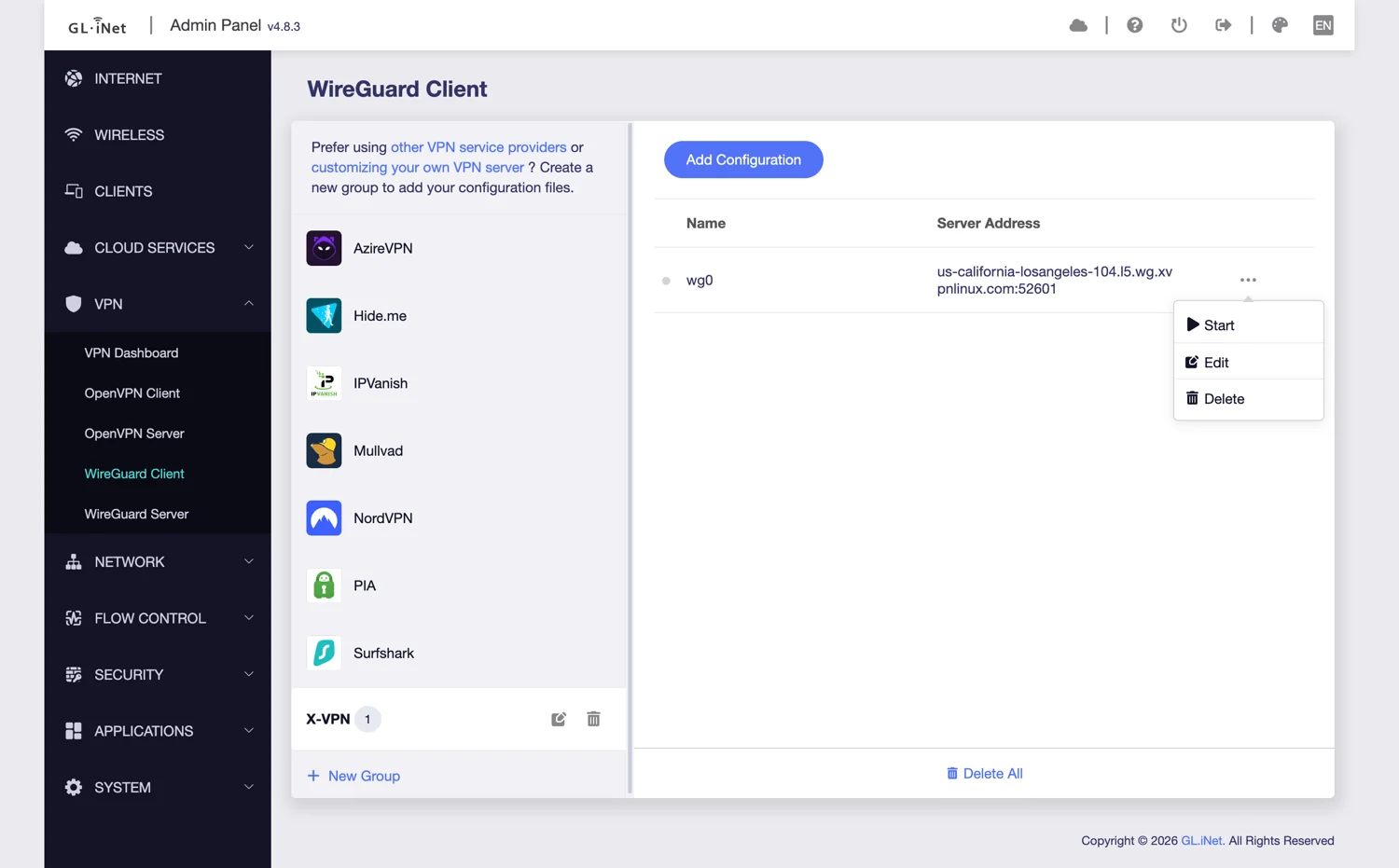
Passo 5. Ative a conexão e, em seguida, verifique se o seu IP mudou para confirmar que está funcionando.
Os modelos de roteadores diferem. Encontre sua marca no Guias de Configuração de VPN para Roteadores.
Usando um VPN em Consoles de Jogos
Consoles como o Xbox, PS4/PS5 e Nintendo Switch não executam aplicativos de VPN diretamente. Você os conecta através de um roteador que executa a VPN ou através do método de proxy abaixo.
Como Usar um VPN no Xbox
Passo 1. Faça login no X-VPN e certifique-se de que você está no plano premium.
Passo 2. Configure o VPN no seu roteador usando os passos do roteador acima.
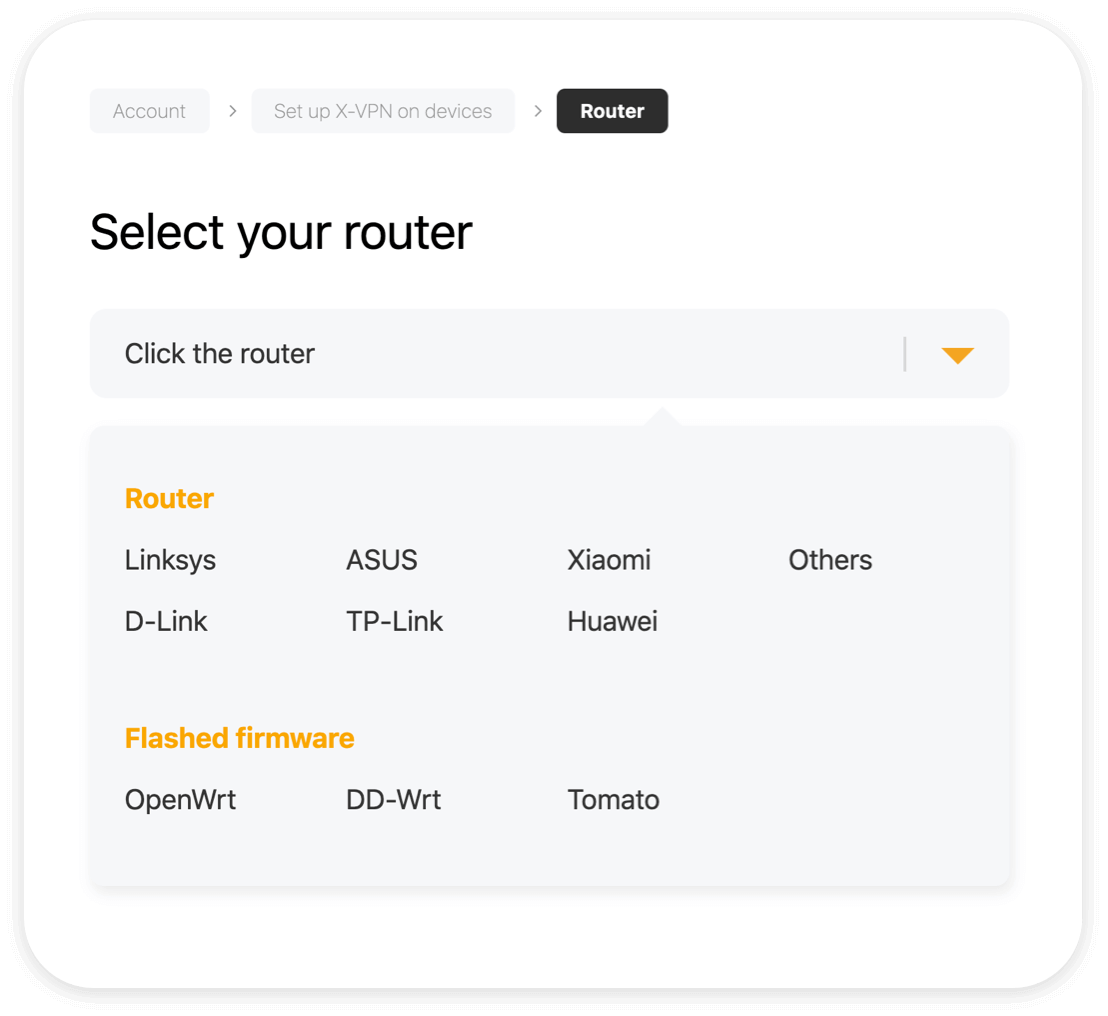
Passo 3. Conecte seu Xbox a esse roteador.
Como Usar um VPN no PS4 / PS5
Passo 1. Baixe o X-VPN no seu telefone, abra-o e conecte-se a um servidor.
Passo 2. Toque no ícone de Menu no canto superior esquerdo e navegue até Consoles de Jogo/Servidor Proxy> Permitir conexão VPN opção.
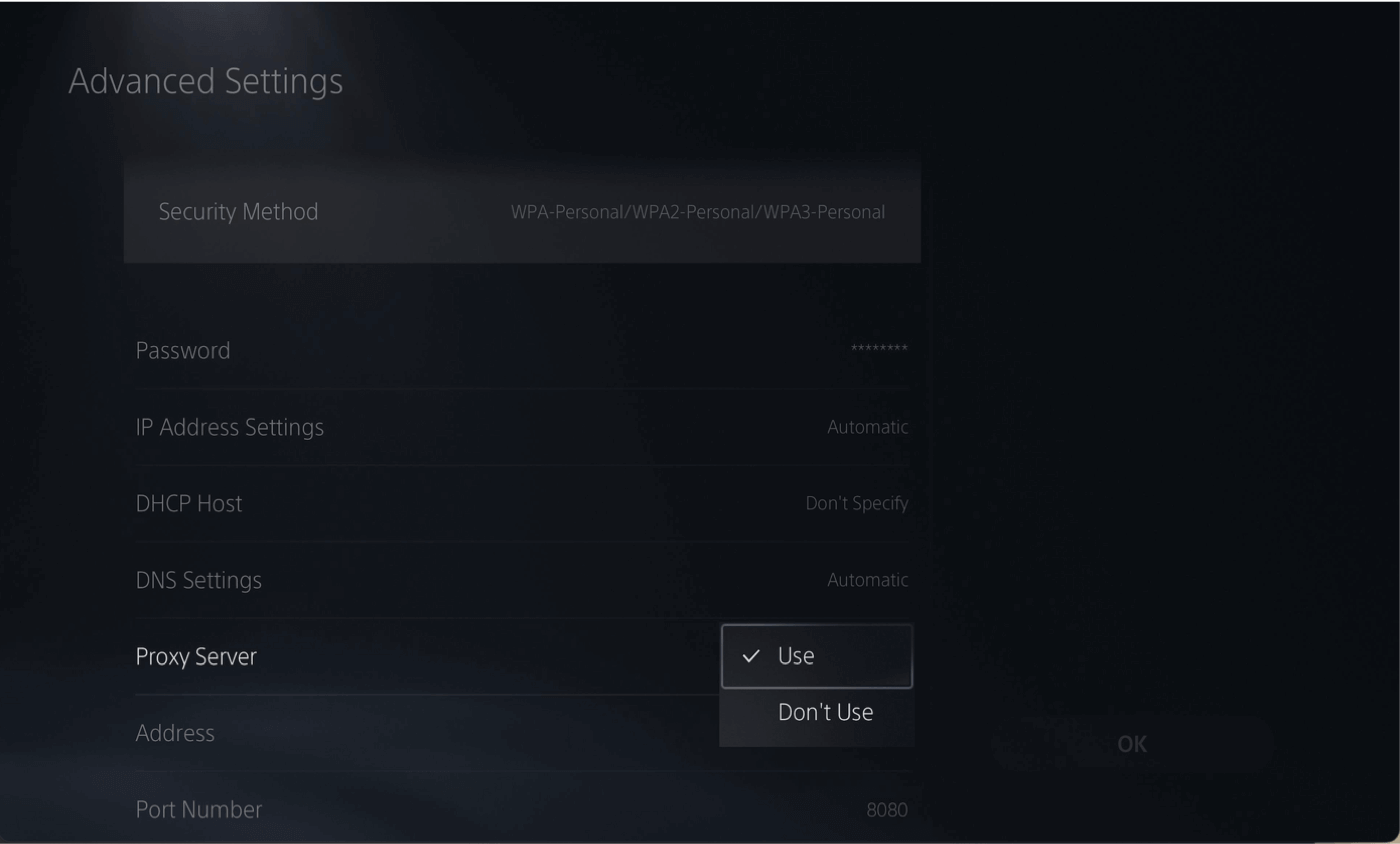
Passo 3. Lembre-se do Endereço e Número da porta e use-os para configurar o servidor proxy no PS4 ou PS5.
Como Usar um VPN no Nintendo Switch
Passo 1. Instale o X-VPN no Android ou iPhone, abra-o e conecte-se a um servidor.
Passo 2. Clique no ícone de Menu no canto superior esquerdo e navegue até Consoles de Jogo/Servidor Proxy> Permitir conexão VPN opção.
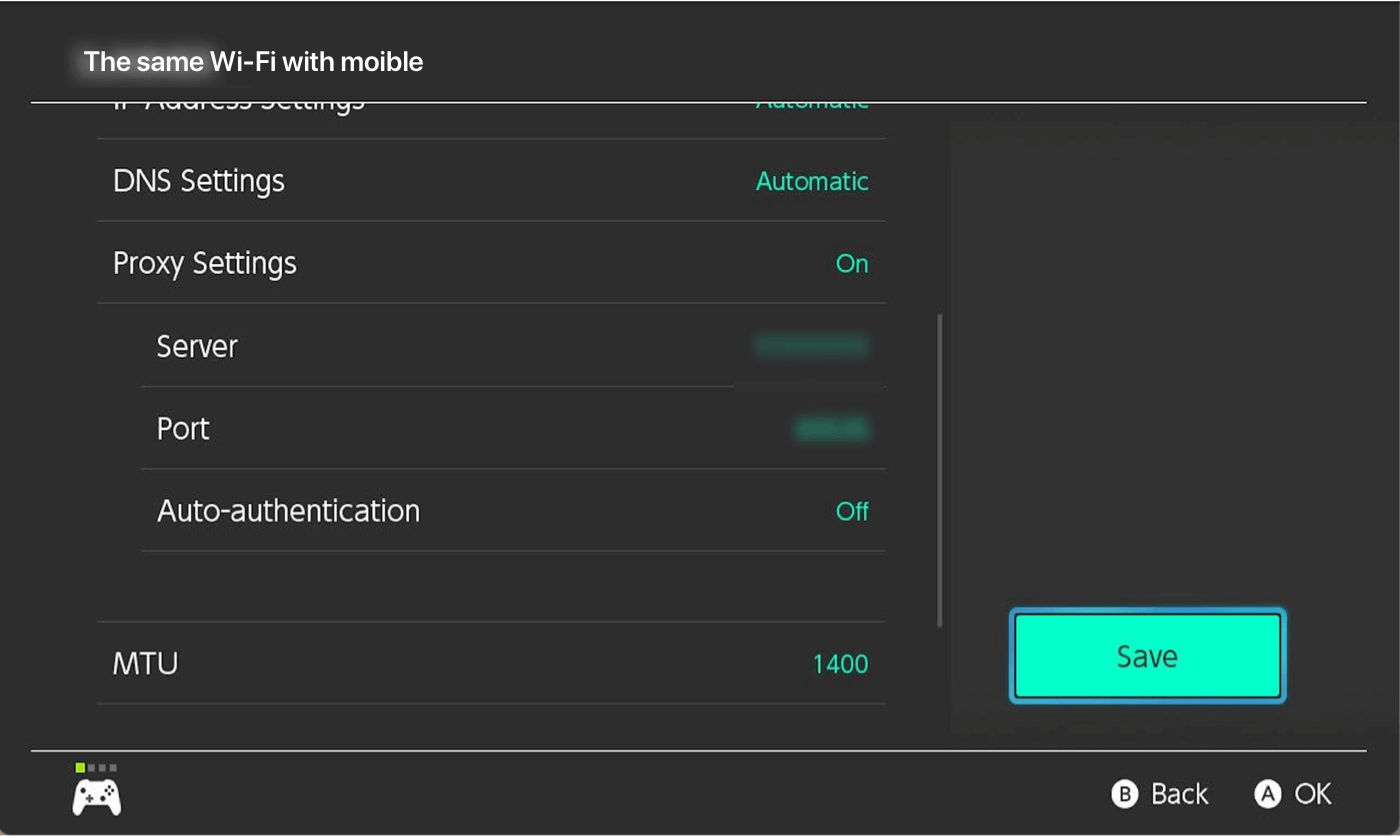
Passo 3. Lembre-se do Endereço e Número da porta e use-os para configurar o servidor proxy no seu Switch.
Para o guia completo, veja o Guia de Configuração de VPN para Consoles de Jogos.
Usando um VPN na TV
Como Usar um VPN na Apple TV
Passo 1. Atualize sua Apple TV para tvOS 17 ou posterior, em seguida, baixe o VPN para Apple TV na App Store.
Passo 2. Comece um teste gratuito de 7 dias ou faça login com sua conta premium.
Passo 3. Escolha um servidor e conecte-se.

Como Usar um VPN na Android TV
Passo 1. Baixe o VPN para Android TV na Google Play.
Passo 2. Comece um teste gratuito de 7 dias ou faça upgrade para o premium.
Passo 3. Clique em Conexão Rápida para proteger sua conexão.
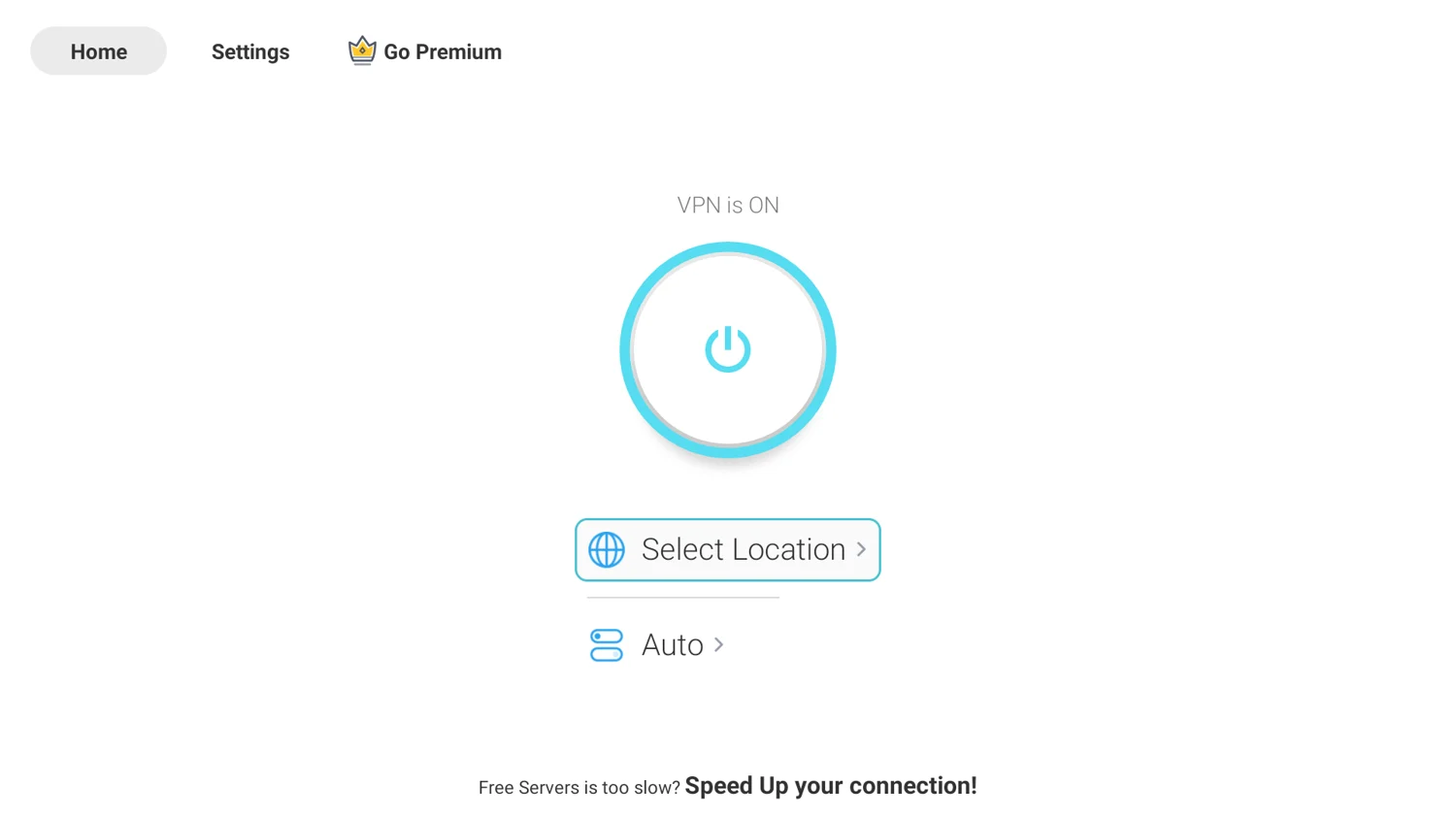
Como Usar um VPN na Amazon Fire TV
Passo 1. Obtenha o VPN para Amazon Fire Stick na Amazon Store.
Passo 2. Comece um teste gratuito de 7 dias ou faça login com sua conta.
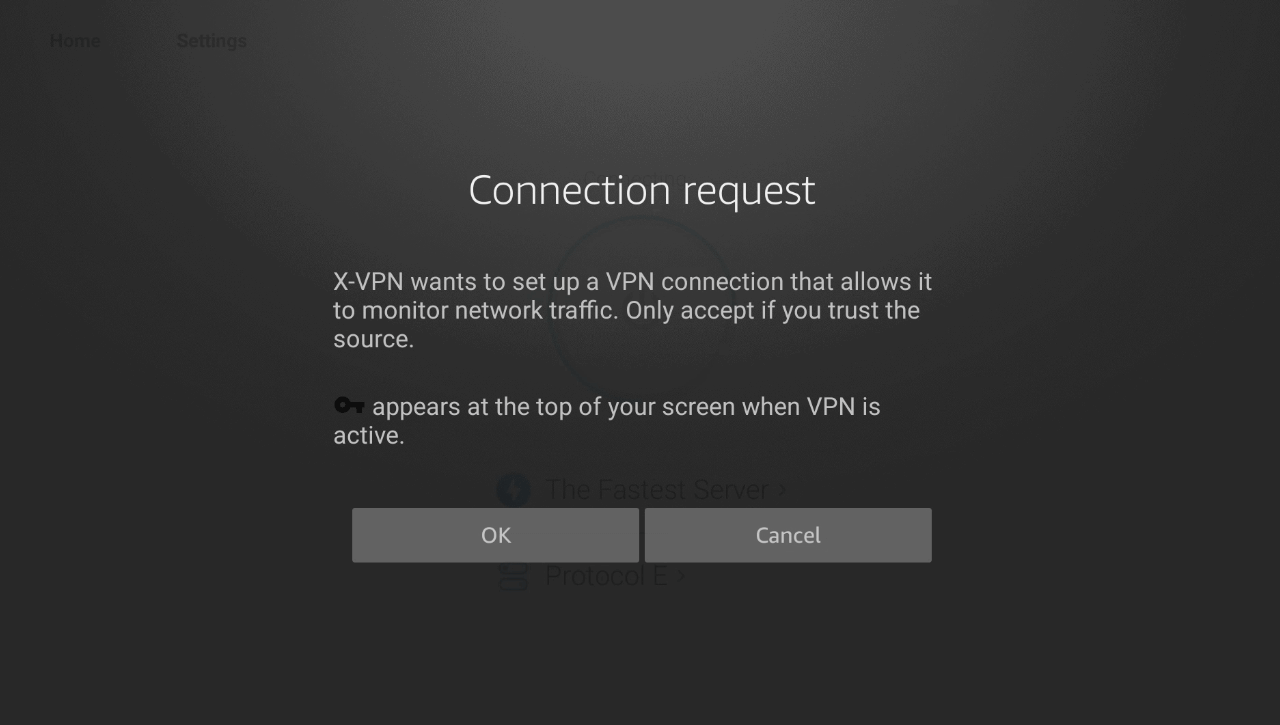
Passo 3. Toque em OK para permitir a solicitação de conexão.
As TVs que executam LG webOS ou Samsung Tizen não suportam aplicativos de VPN. Para cobrir esses dispositivos, execute a VPN no seu roteador para que a proteção os alcance via Wi-Fi.
Como Usar um VPN em Vários Dispositivos
X-VPN cobre até 5 dispositivos ao mesmo tempo em uma conta. Instale-o em cada dispositivo, faça login com a mesma conta e todos eles estarão protegidos.
Conexões simultâneas e configuração do roteador são recursos premium, que você pode experimentar com um teste gratuito de 7 dias.
Solução de problemas: Quando seu VPN não está funcionando
A maioria dos problemas de VPN tem soluções simples. Aqui estão os comuns.
Não vai se conectar de jeito nenhum.
Mude para um servidor diferente, já que o que você escolheu pode estar ocupado ou fora do ar. Se isso falhar, mude o protocolo, que consegue passar por muitas restrições de rede. Reinicie o aplicativo se ele ainda estiver travado.
Continua desconectando.
Isso geralmente vem de uma rede instável ou de um protocolo que a rede limita, mas às vezes vem das configurações do seu dispositivo. Nosso guia sobre por que seu VPN continua desconectando aborda cada causa e solução.
As velocidades parecem lentas
Conecte-se a um servidor mais próximo da sua localização física, pois a distância adiciona latência. Experimente o WireGuard para menor sobrecarga. No Wi-Fi, mover-se mais perto do roteador muitas vezes ajuda mais do que qualquer configuração de VPN.
Conclusão
Agora você sabe como usar um VPN em qualquer dispositivo, o que acontece uma vez que você se conecta, quais configurações ativar e onde estão seus limites. O essencial permanece simples: baixe o aplicativo e conecte-se a um servidor.
Instale o X-VPN, conecte-se a um servidor e comece a navegar com sua conexão privada.
FAQ
O que eu faço depois de me conectar a uma VPN?
Nada mais. Uma vez que o aplicativo está conectado, todos os aplicativos e navegadores no seu dispositivo passam automaticamente pelo VPN, a menos que você os deixe especificamente contornar o VPN com o tunelamento dividido. Não há uma barra de pesquisa ou navegador separado para abrir. Para confirmar que está funcionando, verifique seu IP com uma ferramenta What Is My IP.
Devo me conectar à internet primeiro ou ligar o VPN primeiro?
Conecte-se à internet primeiro, depois ative o VPN. Um VPN precisa de uma conexão funcionando para construir seu túnel criptografado, então ele opera em cima do seu Wi-Fi ou dados móveis em vez de substituí-los.
Um VPN protege um dispositivo ou toda a minha casa?
Um aplicativo de VPN protege apenas o dispositivo em que está instalado. Para cobrir todos em sua casa, incluindo dispositivos que não podem executar o aplicativo, configure a VPN no seu roteador para que a proteção alcance tudo na sua rede Wi-Fi.
É seguro permitir o prompt de configuração de VPN no meu iPhone?
Sim. Esse aviso é normal e necessário. O iOS pede permissão para que o aplicativo possa direcionar seu tráfego através da VPN. Uma vez que você permitir, um pequeno ícone de VPN aparece na parte superior da sua tela, e o aplicativo cuida da conexão a partir daí.
É 100% seguro usar Wi-Fi público e verificar meu banco com um VPN ativado?
Um VPN criptografa seu tráfego em Wi-Fi público, o que remove o maior risco nessas redes. No entanto, não é uma garantia de segurança total. Continue usando sites via HTTPS, use senhas fortes e exclusivas, e ative a autenticação de dois fatores. O VPN protege a conexão, não a conta.
Devo deixar meu VPN ligado o tempo todo?
Para uma privacidade consistente, sim. Mantê-lo ativado mantém cada sessão criptografada, o que é mais importante em redes públicas ou compartilhadas. O kill switch torna o uso sempre ativo seguro, bloqueando o tráfego se a conexão cair.
Qual protocolo de VPN devo escolher?
Escolha WireGuard para velocidade em uma rede normal, OpenVPN se você encontrar um problema de compatibilidade, e Everest em uma rede que bloqueia o tráfego de VPN.
Um VPN desacelera minha internet?
Uma pequena queda é normal, pois seu tráfego é criptografado e roteado através de um servidor. Mantenha-a mínima conectando-se a um servidor próximo e usando um protocolo rápido como o WireGuard.
É seguro usar um VPN?
Sim, desde que você escolha um provedor respeitável com uma política de privacidade forte e auditada e um histórico de segurança sólido. Um bom VPN criptografa seus dados e não mantém registros de sua atividade. Tenha cuidado com VPNs gratuitas desconhecidas, pois algumas coletam e vendem dados dos usuários.
Usar um VPN é legal?
Na maioria dos países, sim. Um VPN é uma ferramenta padrão de privacidade. Ele não torna atividades ilegais legais e alguns países restringem o uso de VPN, então verifique as regras onde você mora antes de confiar em um.