Réponse rapide
Avant d’apprendre à utiliser un VPN, la première chose à faire est de choisir un fournisseur de VPN en qui vous avez confiance. Téléchargez son application sur l’appareil que vous souhaitez protéger, ouvrez-la et connectez-vous à un serveur dans l’emplacement de votre choix. C’est tout.
Il n’y a rien d’autre à faire après cela. Si vous voulez être sûr que cela a fonctionné, utilisez un outil de vérification d’IP gratuit et voyez si votre adresse IP a changé. Pour un contrôle plus complet, vous pouvez également tester les fuites DNS, IPv6 et WebRTC.
Introduction
Les VPN sont partout maintenant. Beaucoup de gens les utilisent sans réfléchir pour cacher leur adresse IP et protéger leur vie privée. Les applications VPN sont généralement simples une fois que vous savez à quoi vous attendre, mais les utilisateurs novices peuvent encore se heurter à des invites, des protocoles et des choix de serveurs inconnus. Un guide réel et en langage simple peut faire une grande différence, montrant étape par étape comment configurer un VPN sur une variété d’appareils et répondant aux questions de base que d’autres guides ont tendance à ignorer.
Ceci est ce guide. Continuez à lire et vous trouverez des réponses à presque toutes les questions de débutant que vous avez, de la configuration d’un VPN à ce qui se passe réellement une fois qu’il est activé.
Table of Contents
Qu’est-ce qu’une connexion VPN ?
Un VPN, abréviation de réseau privé virtuel, crée un tunnel chiffré entre votre appareil et un serveur VPN. Par défaut, votre trafic passe par ce tunnel, et votre véritable adresse IP est remplacée par celle du serveur. Ainsi, les sites web et les applications que vous ouvrez voient l’adresse IP du VPN au lieu de la vôtre, et votre vie privée reste protégée. Comme le tunnel est chiffré, toute autre personne sur votre réseau local, comme le Wi-Fi public dans un café, ne voit que des métadonnées et un trafic brouillé.
Si vous êtes curieux de savoir comment tout cela fonctionne en coulisses, notre page comment fonctionne un VPN a l’explication complète.
Comment utiliser un VPN pour les débutants en 3 étapes
Peu importe l’appareil que vous utilisez, la configuration d’un VPN suit le même schéma simple en trois étapes :
Étape 1. Obtenez un VPN
Choisissez un fournisseur de VPN en qui vous avez confiance, puis téléchargez son application sur l’appareil que vous souhaitez protéger. Décidez si vous voulez la version payante ou gratuite. Si vous optez pour X-VPN, vous pouvez commencer avec la version gratuite sans aucune inscription, et passer à la version premium plus tard si vos besoins augmentent.
Étape 2. Configurer le VPN
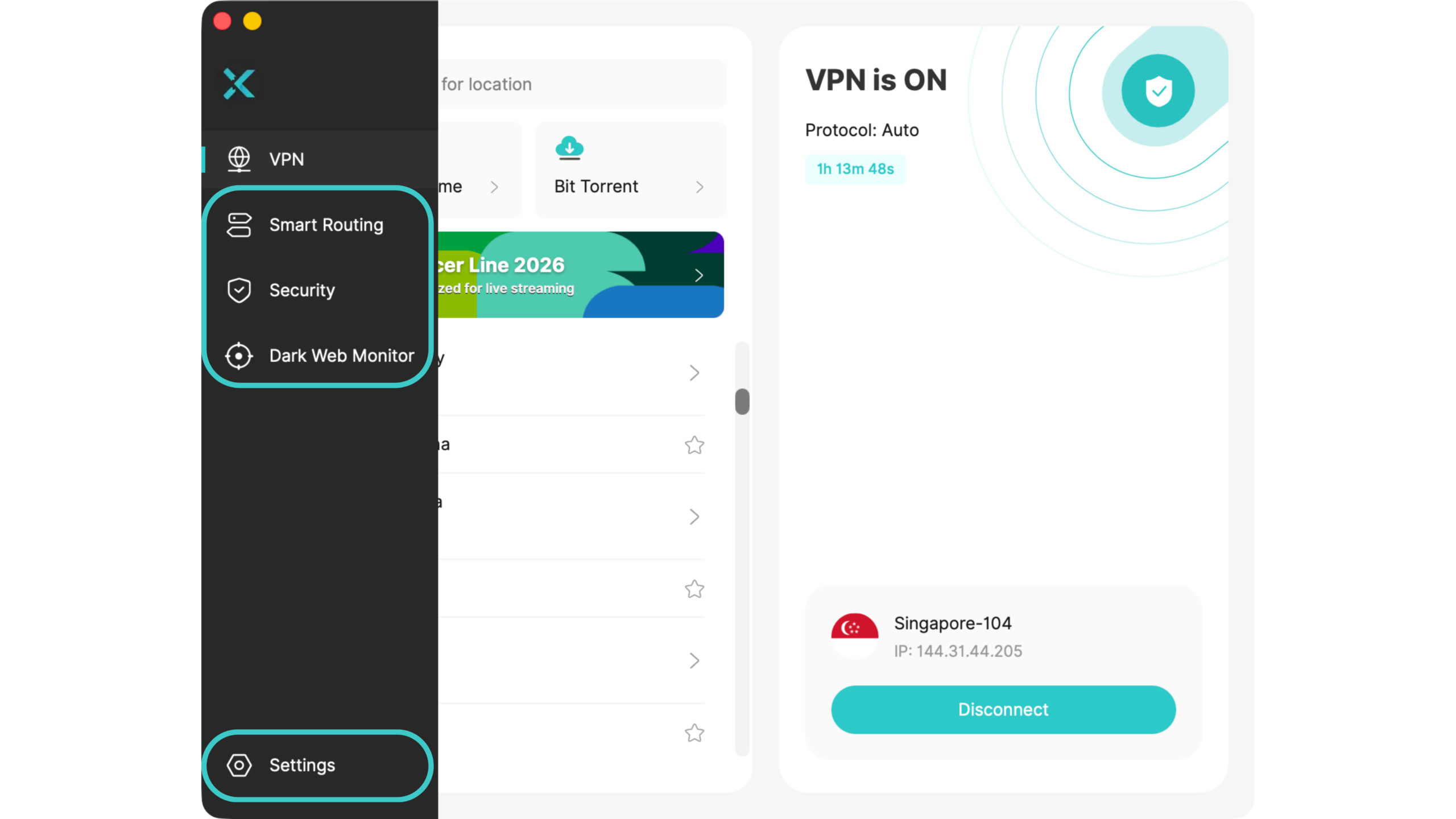
Ensuite, ouvrez l’application VPN et connectez-vous à votre compte (Si vous utilisez une version gratuite qui ne nécessite pas d’inscription, vous pouvez passer cette étape). Prenez un moment pour explorer le panneau : voyez quelles fonctionnalités le fournisseur propose, quels protocoles vous pouvez choisir et parcourez les emplacements de serveurs disponibles pour vous.
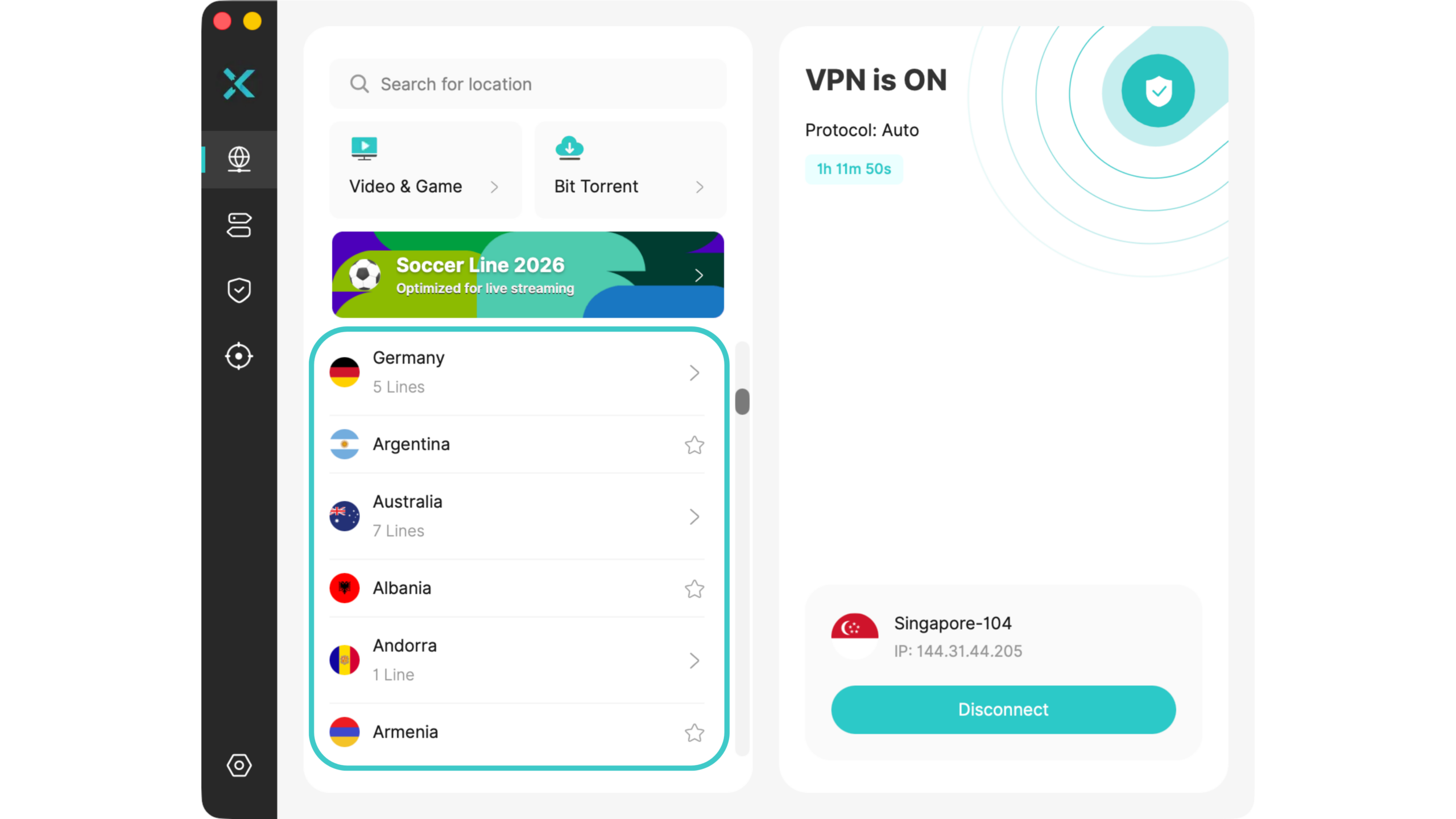
Étape 3. Connectez-vous à un serveur
Maintenant, choisissez un serveur dans l’emplacement dont vous avez besoin. Si vous voulez simplement la connexion la plus rapide, choisissez le serveur le plus rapide (qui est généralement celui près de chez vous). Si vous souhaitez un emplacement spécifique, sélectionnez-le et connectez-vous. À partir de là, votre véritable IP est remplacée par l’IP de ce serveur.

Un conseil rapide : peu importe l’appareil que vous utilisez, connectez-vous d’abord à Internet, puis activez le VPN. Une connexion fonctionnelle est ce dont le VPN a besoin pour faire son travail.
Que se passe-t-il après que vous vous soyez connecté
Il n’est pas toujours évident de savoir quoi faire après que la connexion soit établie, car un VPN fonctionne silencieusement en arrière-plan. Une fois que l’application indique qu’elle est connectée, vous pouvez simplement quitter l’application et utiliser votre appareil normalement.
Comme mentionné précédemment, une fois que vous vous connectez, votre adresse IP est remplacée par l’adresse IP du serveur VPN, aidant à protéger votre vie privée. Il y a encore plus à faire pour atteindre une anonymat complet, mais un VPN vous rapproche de cet objectif.
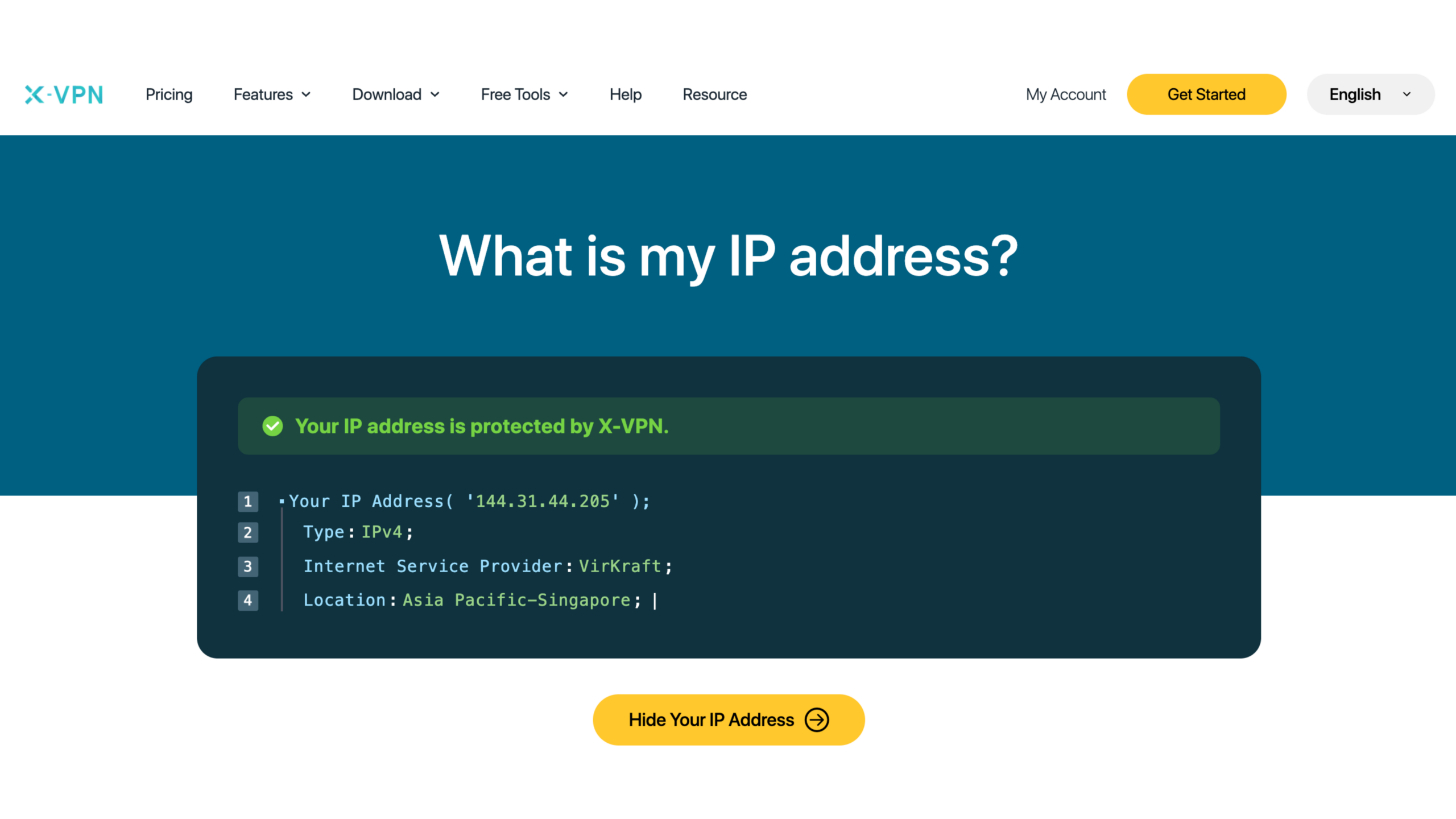
Si vous souhaitez tester si le VPN fonctionne, utilisez un outil What Is My IP pour vérifier si votre adresse IP affiche maintenant l’emplacement que vous avez choisi. La capture d’écran ci-dessous, par exemple, montre le VPN en fonctionnement et mon appareil connecté à un serveur à Singapour.
Comment utiliser un VPN sur chaque appareil
Les étapes de configuration sont globalement les mêmes partout, mais chaque appareil a ses propres petites différences. J’ai donc utilisé X-VPN comme exemple et l’ai décomposé en plus d’une douzaine de guides spécifiques à chaque appareil. Suivez simplement étape par étape jusqu’à ce que chaque appareil que vous souhaitez protéger soit configuré.
Comme il y a beaucoup d’appareils à couvrir, ce guide est long. N’hésitez pas à revenir au sommaire ci-dessus et à aller directement à l’appareil qui vous intéresse.
Utiliser un VPN sur iOS
Étape 1. Obtenez le VPN pour iOS depuis l’App Store sur votre iPhone ou iPad.
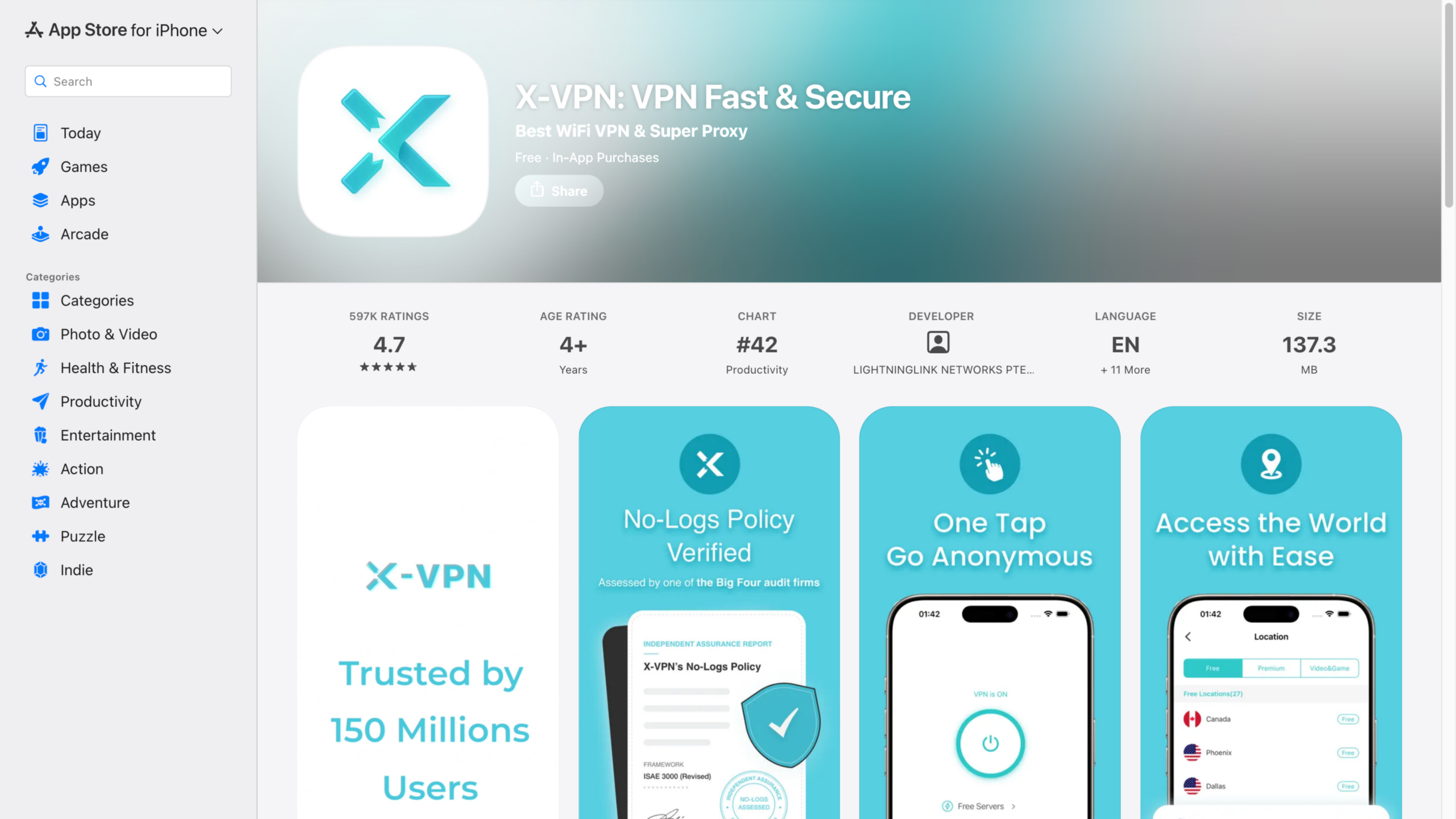
Étape 2. Ouvrez l’application et appuyez sur le bouton de connexion.
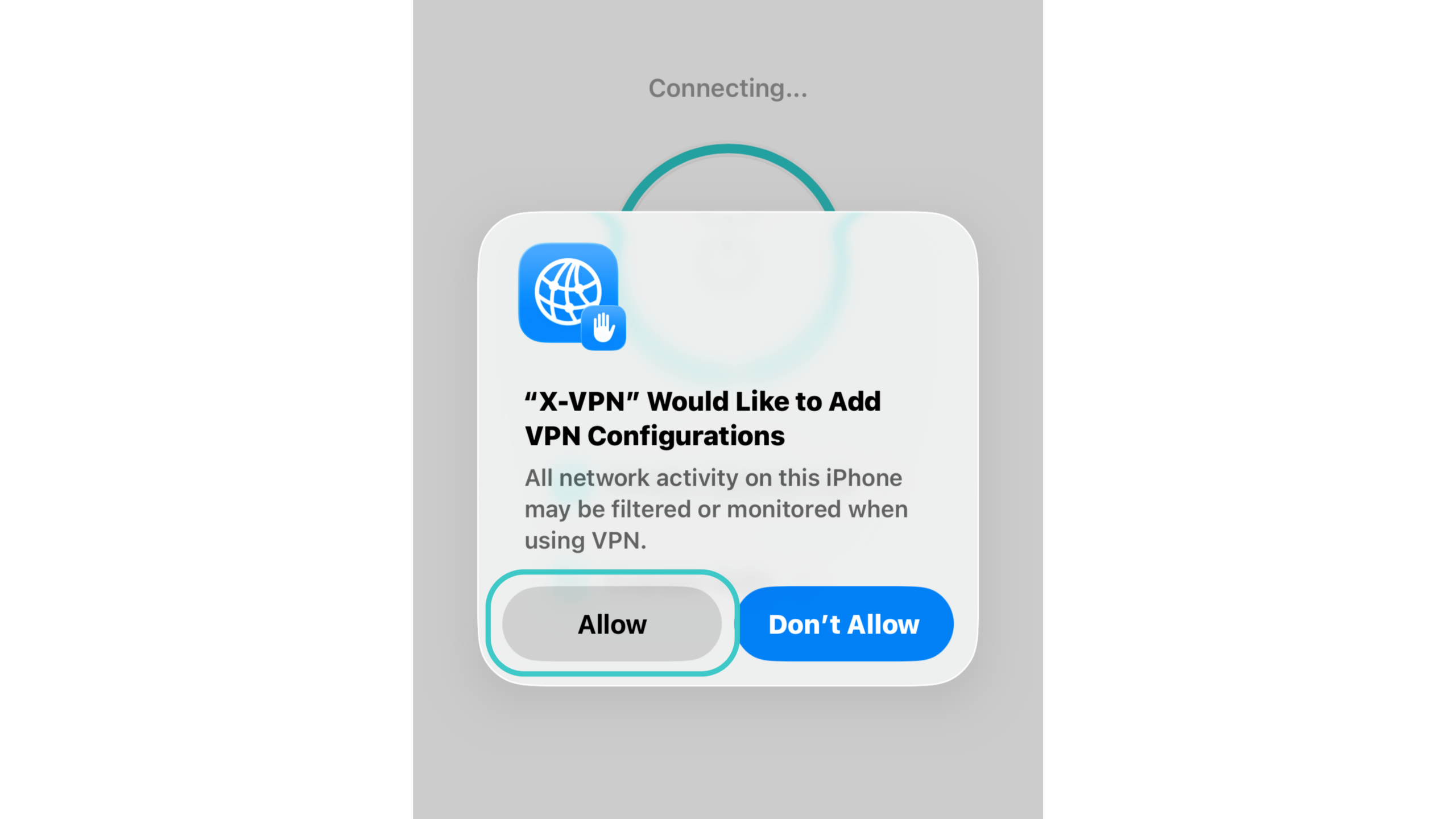
Étape 3. Une invite apparaîtra. Appuyez sur Autoriser pour ajouter des configurations VPN et terminer la connexion.
Utiliser un VPN sur Android
Étape 1. Installez le VPN pour Android depuis Google Play, ou téléchargez directement le fichier APK.
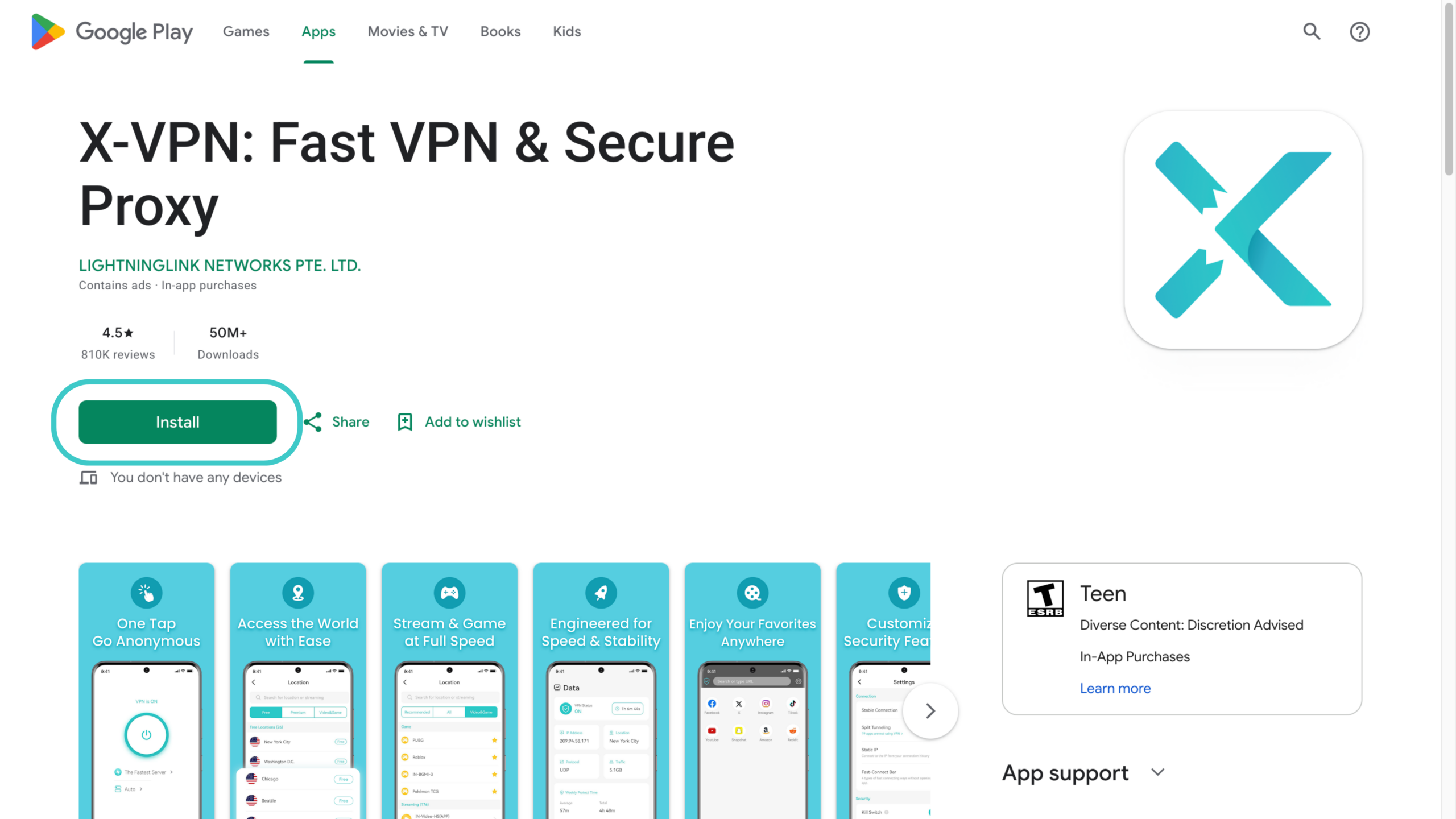
Étape 2. Ouvrez l’application et appuyez sur le bouton de connexion.
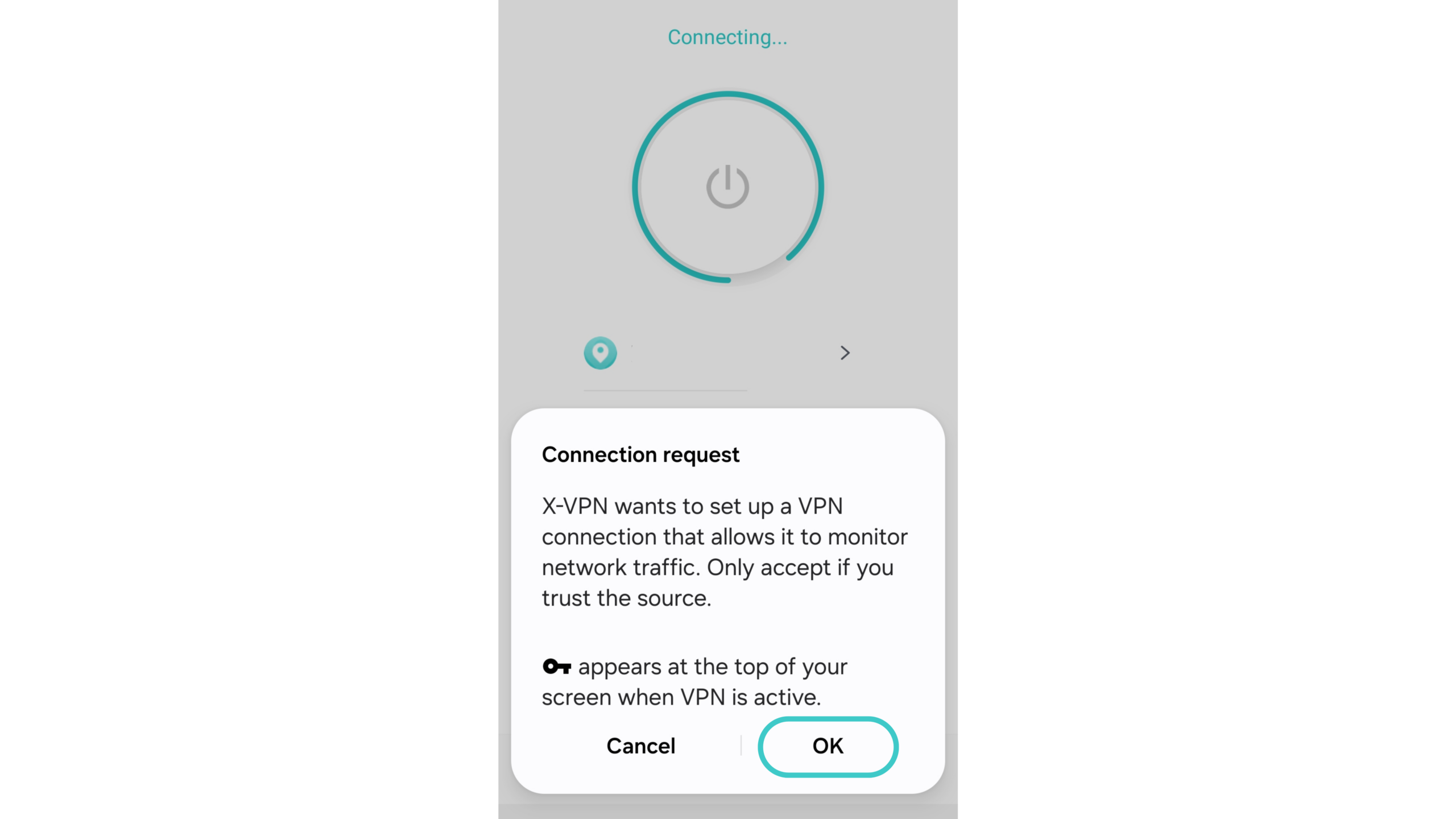
Étape 3. Appuyez sur OK pour autoriser la demande de connexion, puis naviguez avec votre trafic crypté.
Utiliser un VPN sur Windows
Étape 1. Téléchargez le VPN pour Windows depuis le site officiel.
Étape 2. Ouvrez l’application et sélectionnez un emplacement de serveur.
Étape 3. Cliquez pour vous connecter et terminer en quelques secondes.
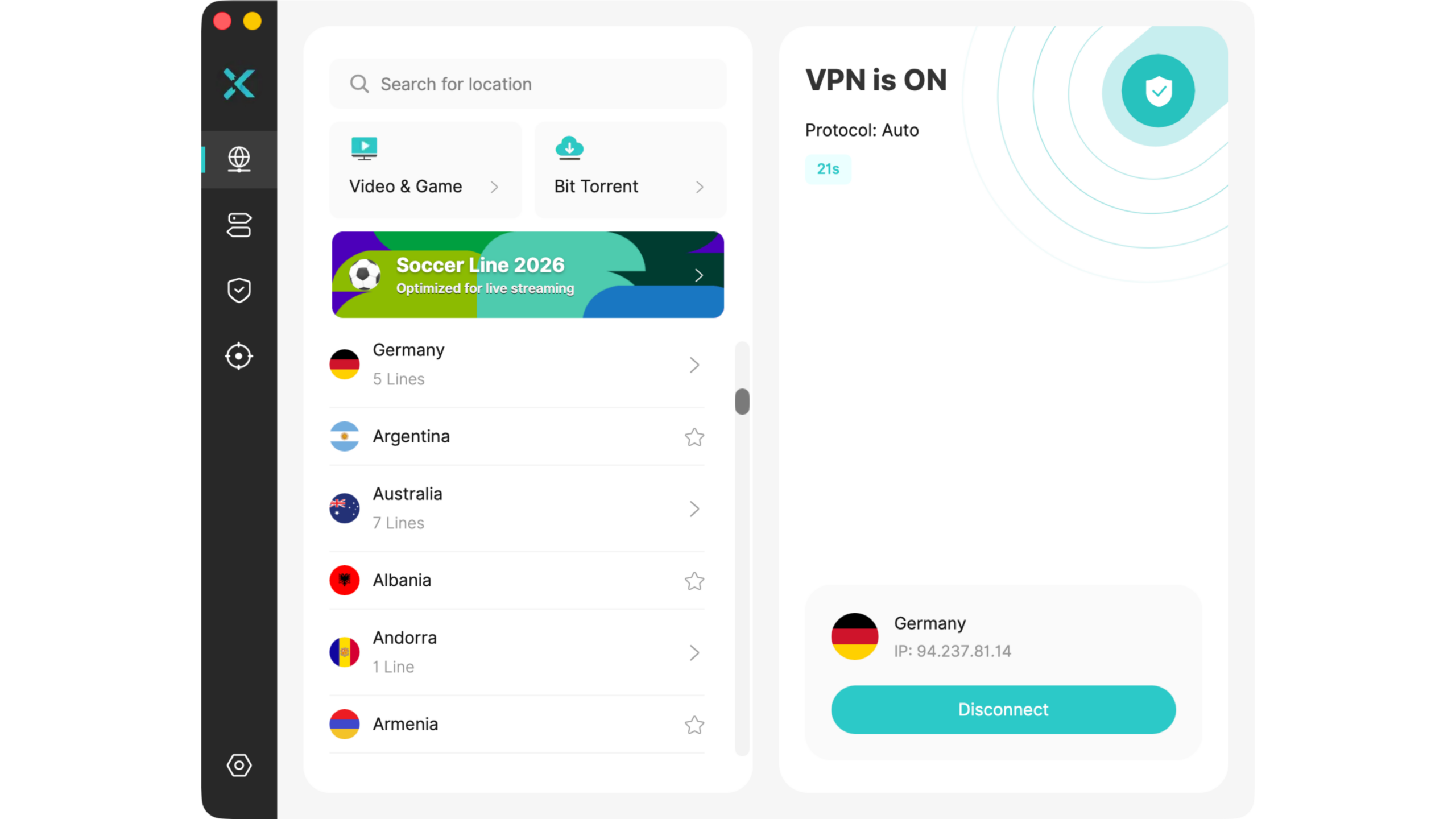
Utiliser un VPN sur macOS
Étape 1. Téléchargez le VPN pour Mac depuis le site officiel ou le Mac App Store.
Étape 2. Ouvrez l’application et sélectionnez un emplacement de serveur.
Étape 3. Appuyez sur Connexion rapide pour activer la protection.
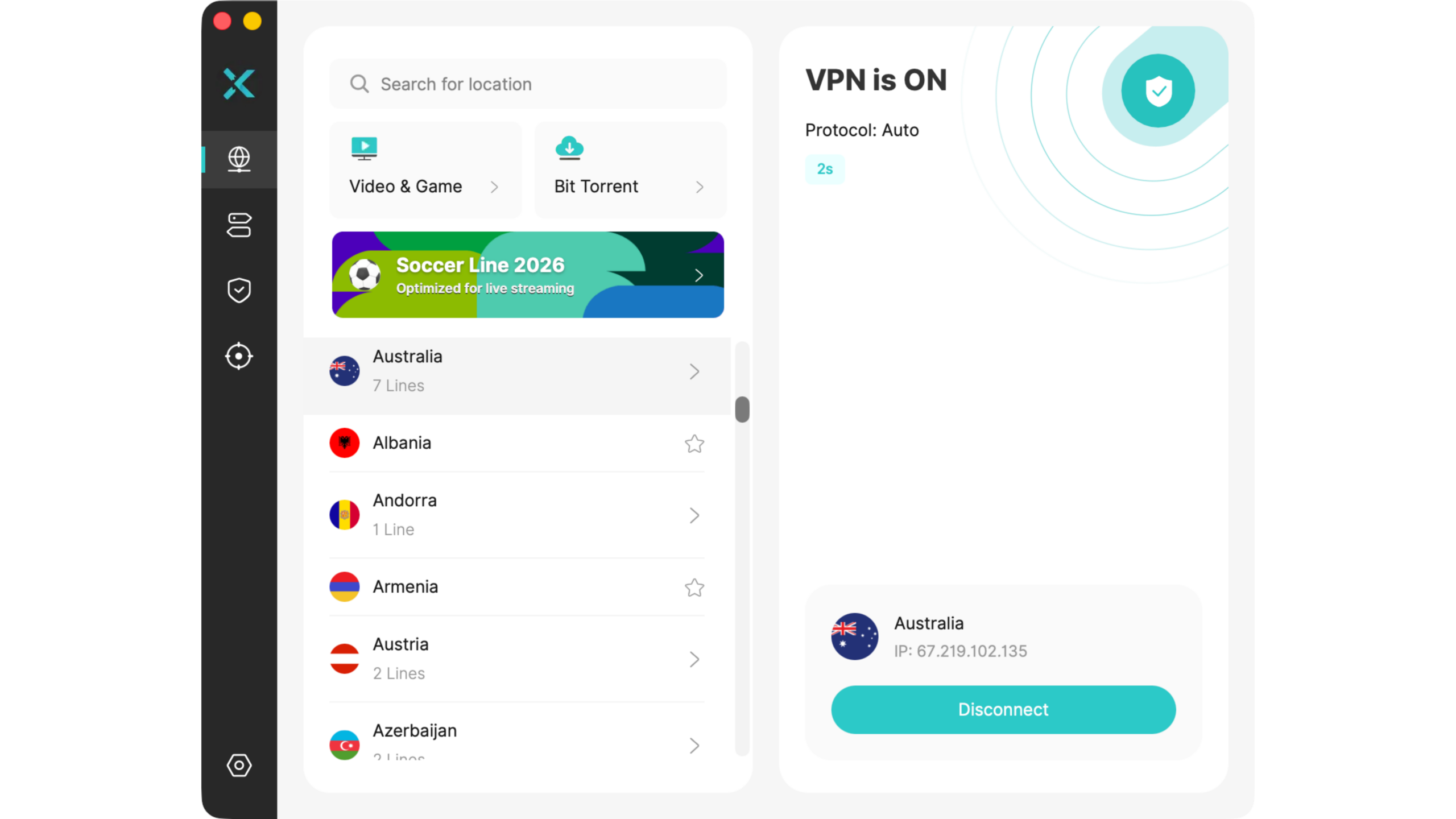
Utiliser un VPN sur Linux
X-VPN fonctionne à partir de la ligne de commande sur Linux, et il nécessite un compte premium.
Étape 1. Ouvrez un Terminal et exécutez le script d’installation : sh <(curl -sSf https://app.xvpncdn.com/4dzfjmwrjw/cli_install.sh) Si curl vous pose problème, utilisez wget à la place : sh <(wget -qO - https://app.xvpncdn.com/4dzfjmwrjw/cli_install.sh)
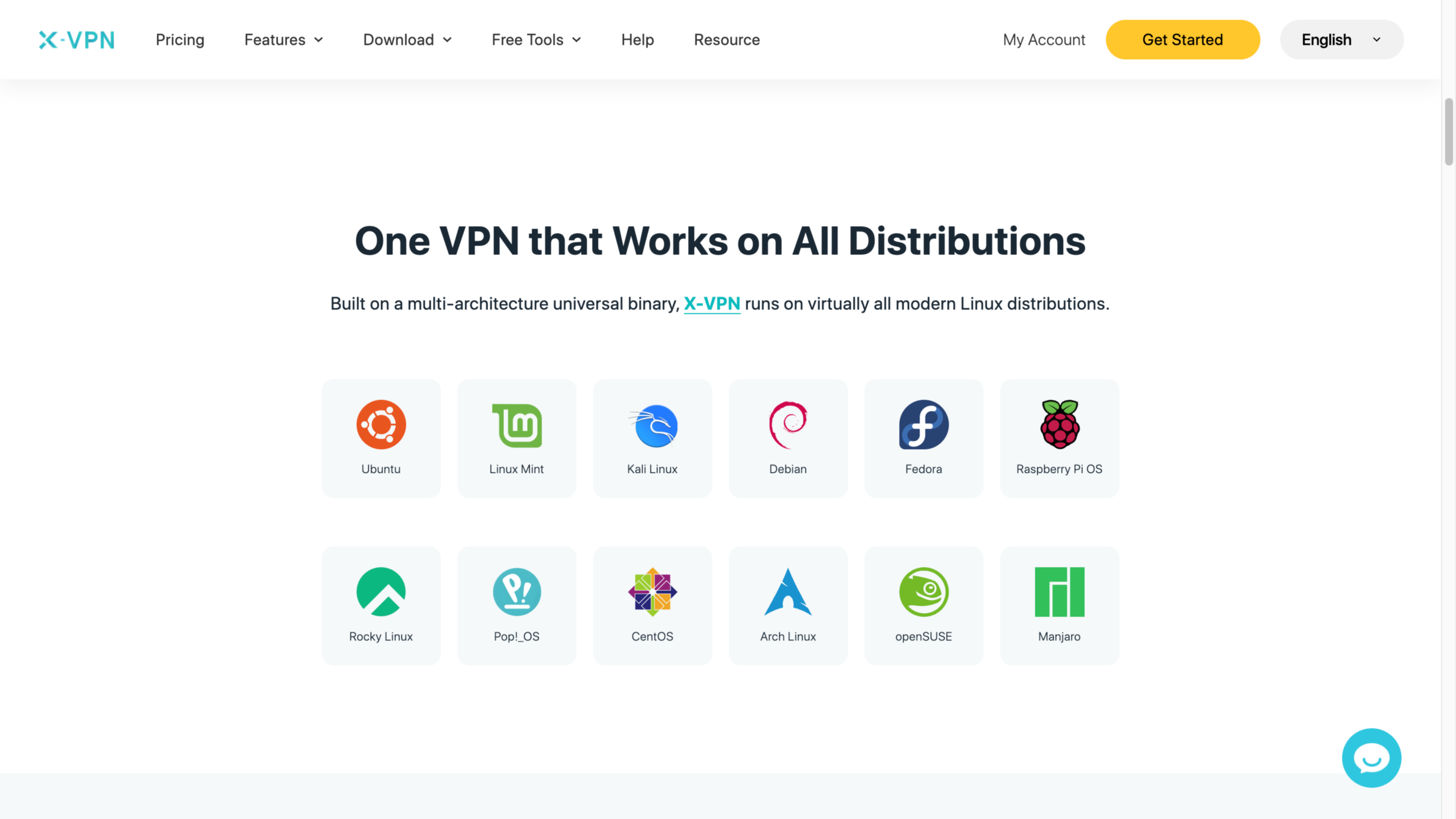
Étape 2. Connectez-vous en exécutant xvpn login, puis entrez votre e-mail et votre mot de passe. Vous pouvez également exécuter xvpn login --via-passcode et entrer un code d’accès d’un autre appareil connecté.
Étape 3. Exécutez xvpn connect pour vous connecter au serveur le plus rapide sur le protocole Auto. Si vous préférez un menu, lancez l’interface utilisateur intégrée et utilisez les touches fléchées pour choisir un emplacement et un protocole.
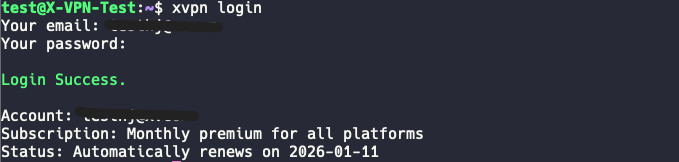
Pour la référence complète des commandes, voir Comment utiliser X-VPN sur Linux (ligne de commande).
Utiliser un VPN sur Chromebook
Étape 1. Téléchargez le VPN pour Chromebook depuis Google Play ou le fichier APK.
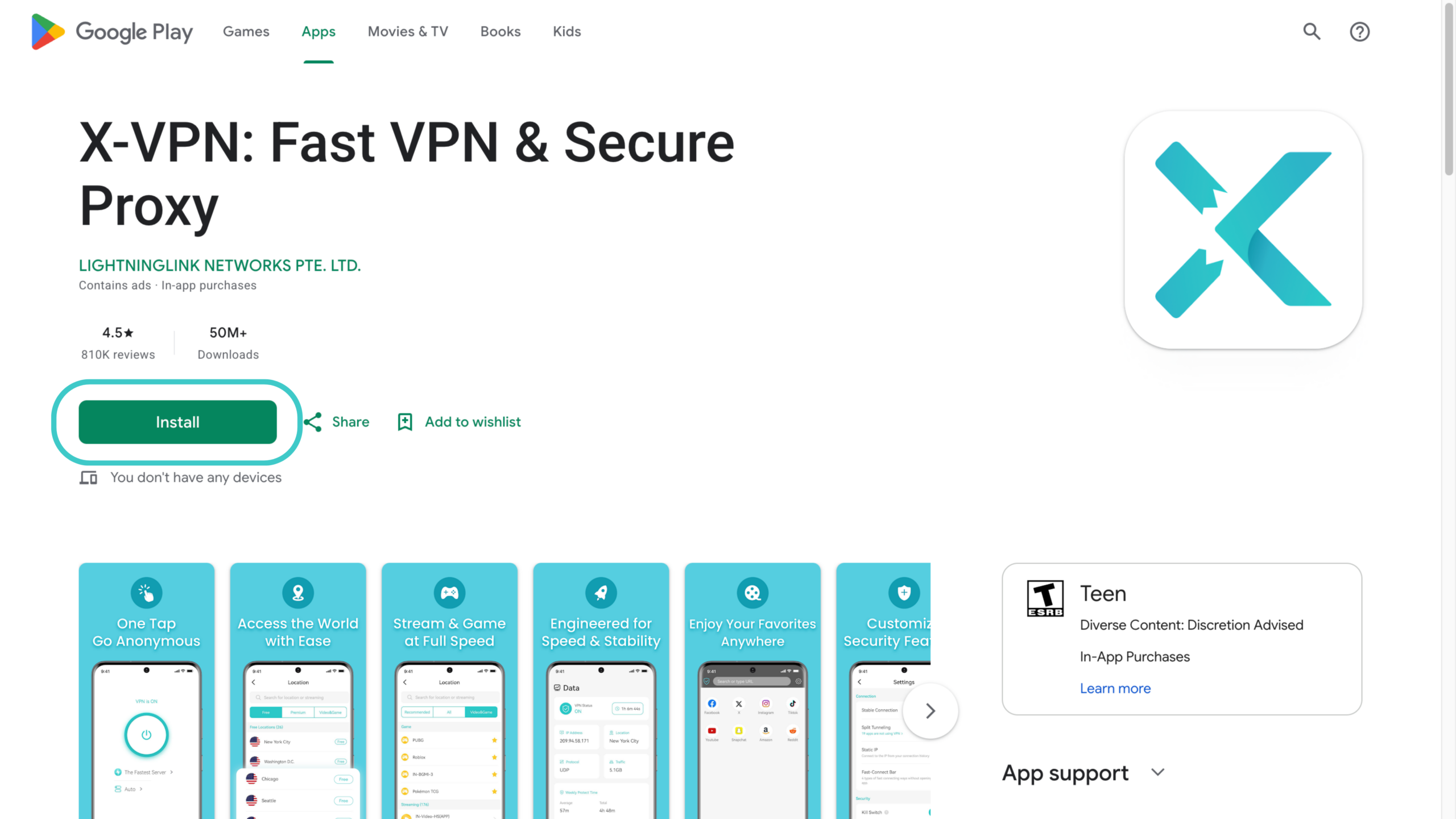
Étape 2. Lancez l’application et appuyez sur le bouton de connexion.
Étape 3. Commencez à naviguer avec X-VPN protégeant votre connexion.
Utiliser une extension VPN sur Chrome
Étape 1. Obtenez un VPN pour Chrome en ajoutant l’extension X-VPN depuis le Chrome Web Store.
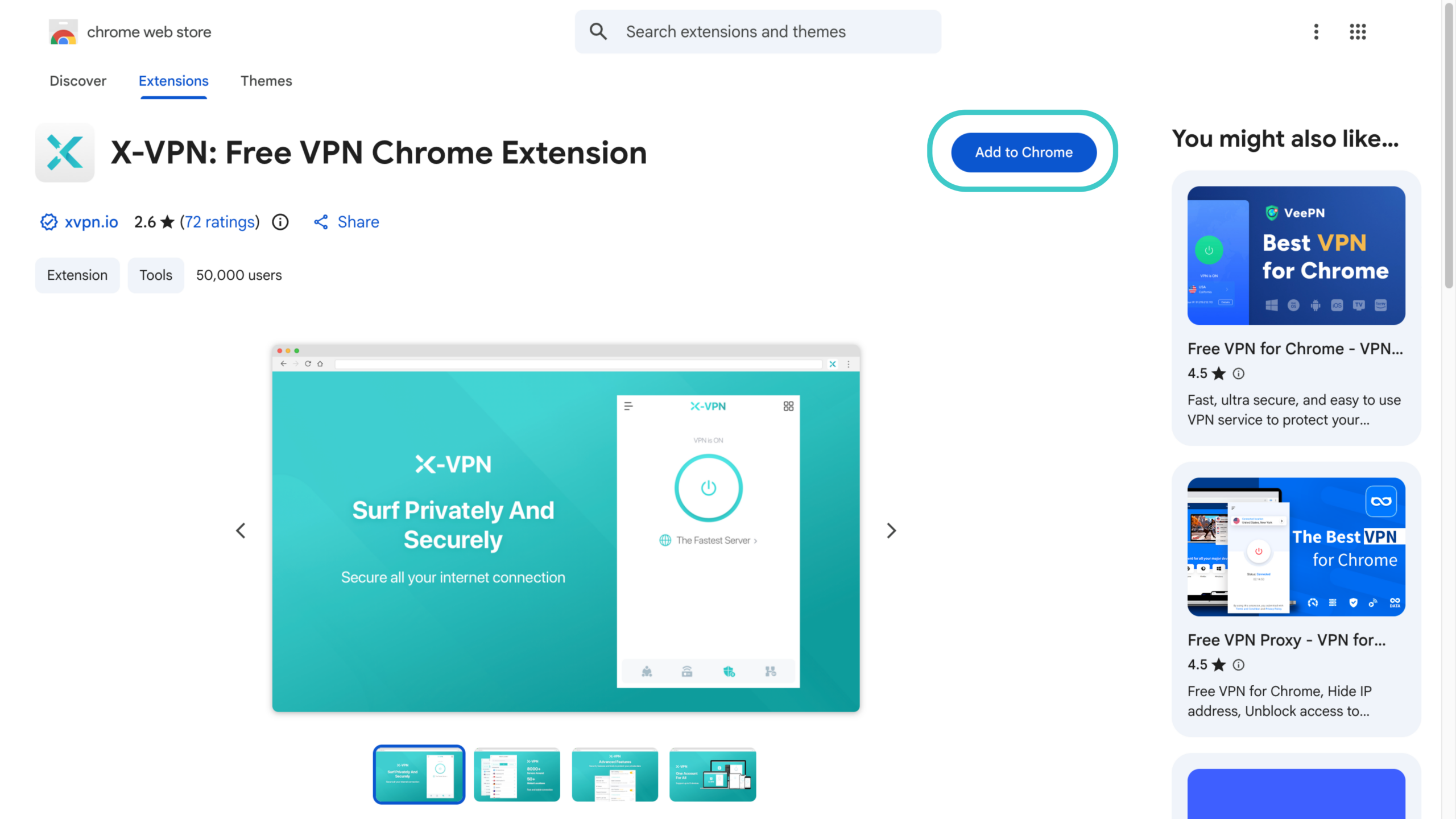
Étape 2. Cliquez sur l’icône des extensions en haut à droite de Chrome et ouvrez X-VPN.
Étape 3. Choisissez un serveur ou appuyez sur le bouton pour vous connecter rapidement.
Une extension de navigateur ne protège que le trafic à l’intérieur de ce navigateur. Pour tout le reste sur votre appareil, utilisez l’application complète.
Utiliser un VPN sur le réseau domestique (routeur)
Configurer un VPN sur votre routeur protège tous les appareils de votre Wi-Fi en même temps, y compris ceux qui ne peuvent pas exécuter une application VPN par eux-mêmes. La configuration du routeur est une fonctionnalité premium. Les écrans exacts varient selon le routeur, mais le schéma est le même.
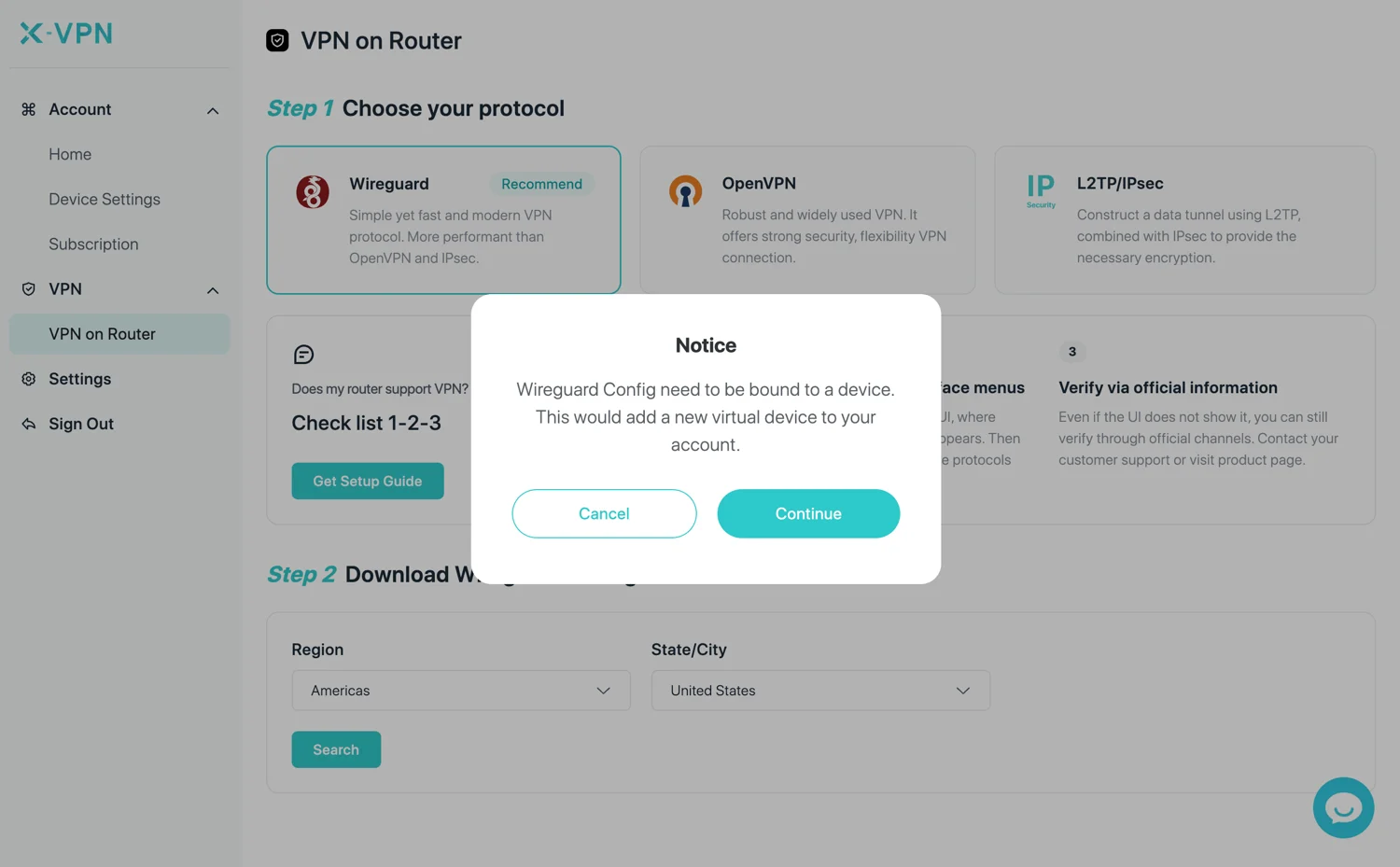
Étape 1. Connectez-vous à votre compte X-VPN, puis allez à Mon compte > VPN > VPN sur le routeur. La première fois, vous enregistrerez votre routeur en tant qu’appareil sur votre compte.
Étape 2. Choisissez un protocole. X-VPN prend en charge WireGuard, OpenVPN et L2TP/IPsec, alors choisissez celui que votre routeur prend en charge, puis sélectionnez un emplacement de serveur. Pour WireGuard ou OpenVPN, vous téléchargez un fichier de configuration. Pour L2TP, vous copiez plutôt un ensemble d’identifiants (nom d’utilisateur, mot de passe et clé pré-partagée IPsec).
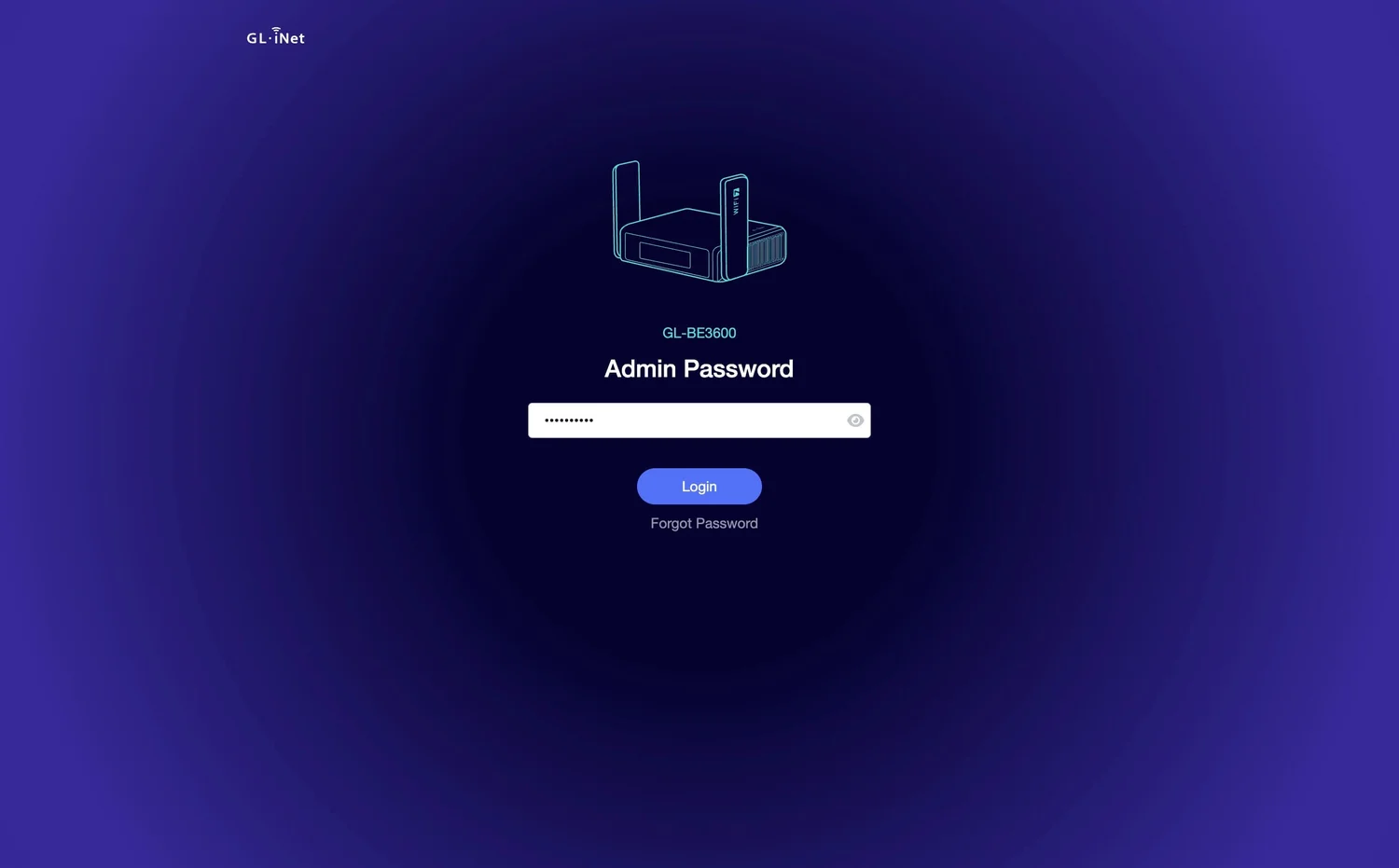
Étape 3. Connectez un appareil à votre routeur via Wi-Fi, ouvrez un navigateur et connectez-vous au panneau d’administration de votre routeur à son adresse IP.
Étape 4. Dans la section client VPN du routeur, ajoutez un profil, puis soit téléchargez le fichier de configuration (WireGuard ou OpenVPN), soit saisissez les identifiants (L2TP), et appliquez.
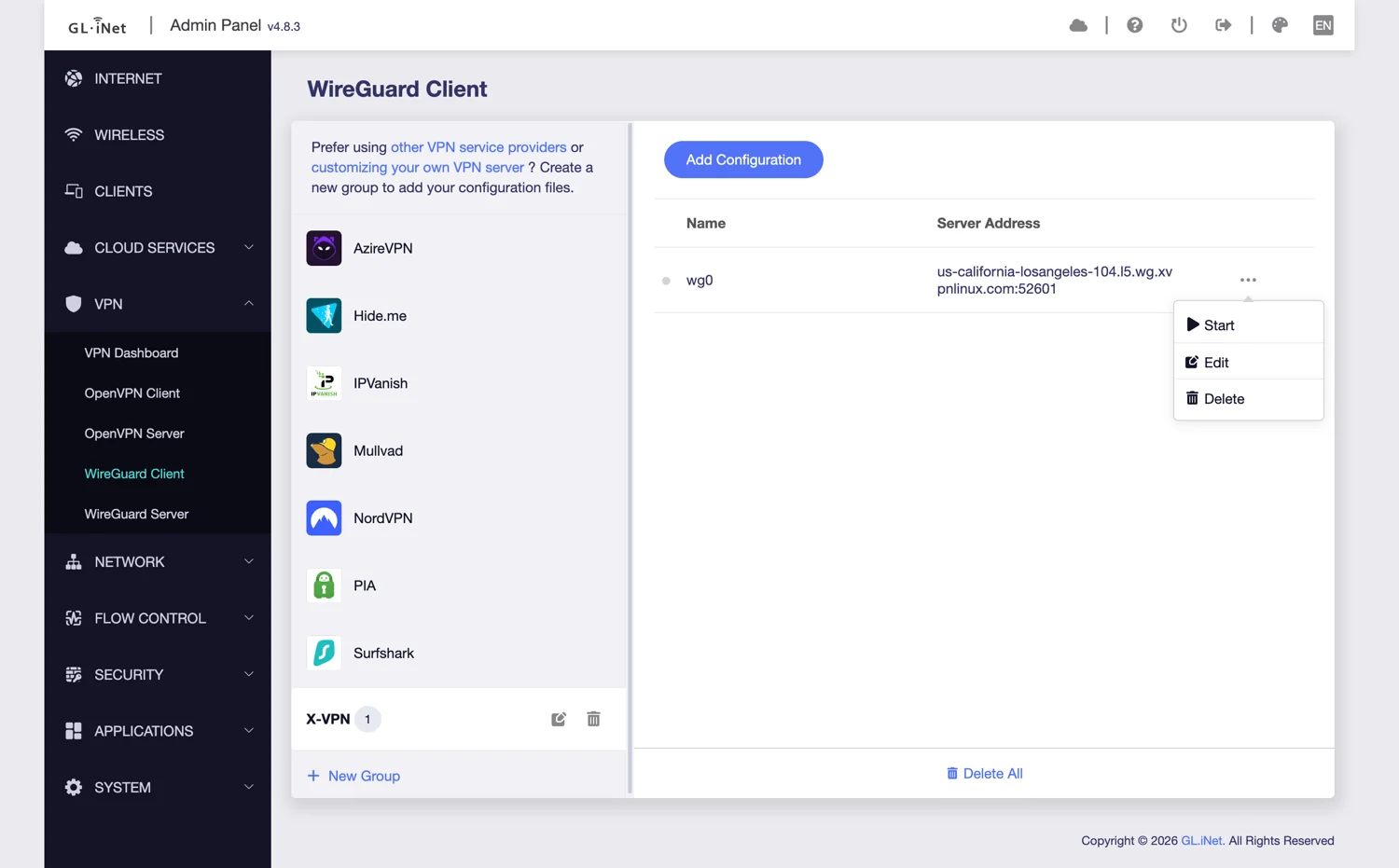
Étape 5. Activez la connexion, puis vérifiez que votre IP a changé pour confirmer que cela fonctionne.
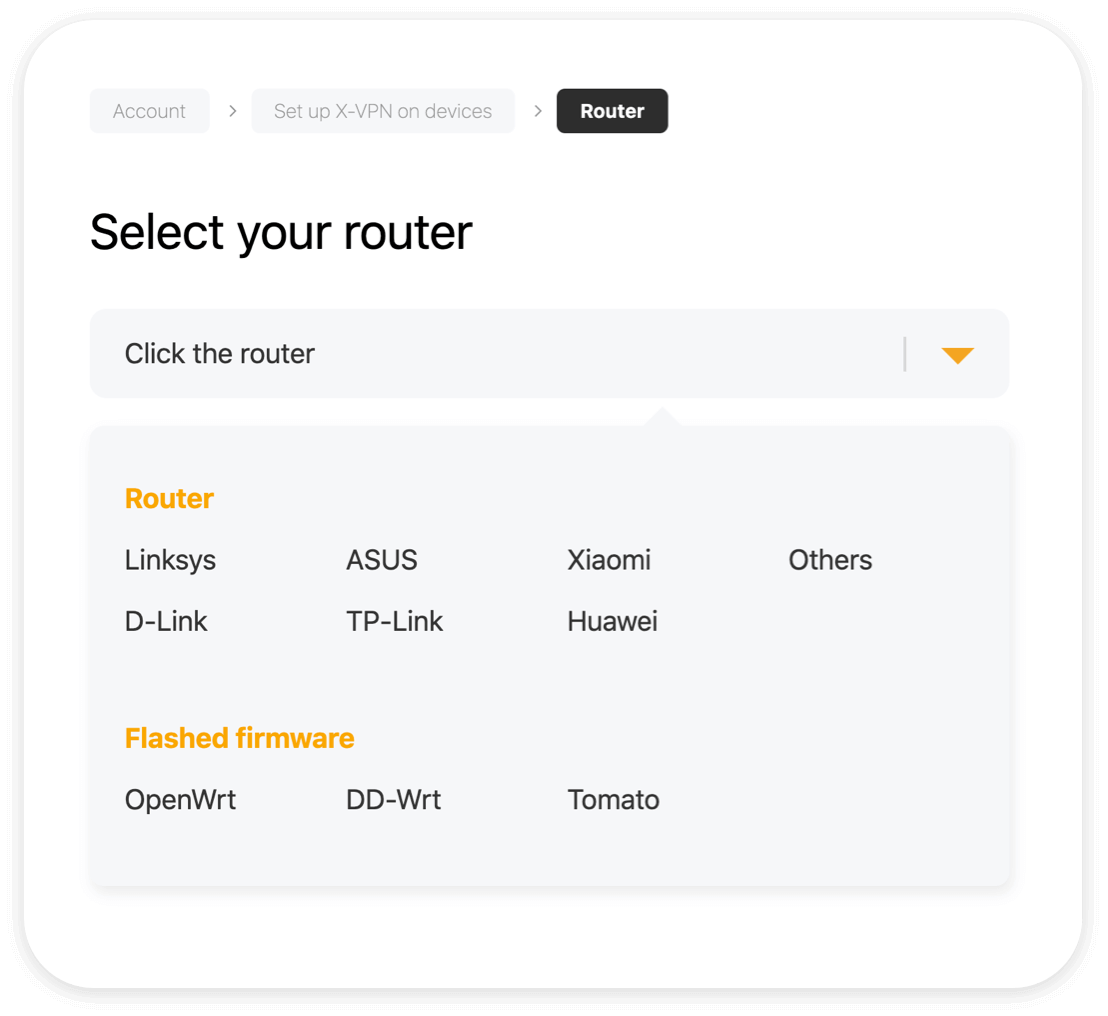
Les modèles de routeurs diffèrent. Trouvez votre marque dans le Guides de configuration VPN pour routeurs.
Utiliser un VPN sur les consoles de jeux
Les consoles comme l’Xbox, la PS4/PS5 et la Nintendo Switch ne prennent pas en charge les applications VPN directement. Vous les connectez soit via un routeur exécutant le VPN, soit par la méthode de proxy ci-dessous.
Comment utiliser un VPN sur Xbox
Étape 1. Connectez-vous à X-VPN et assurez-vous que vous êtes sur le plan premium.
Étape 2. Configurez le VPN sur votre routeur en utilisant les étapes du routeur ci-dessus.
Étape 3. Connectez votre Xbox à ce routeur.
Comment utiliser un VPN sur PS4 / PS5
Étape 1. Téléchargez X-VPN sur votre téléphone, ouvrez-le et connectez-vous à un serveur.
Étape 2. Cliquez sur l’ icône de menu dans le coin supérieur gauche, puis accédez à Consoles de jeux/Serveur proxy> Autoriser la connexion VPN option.
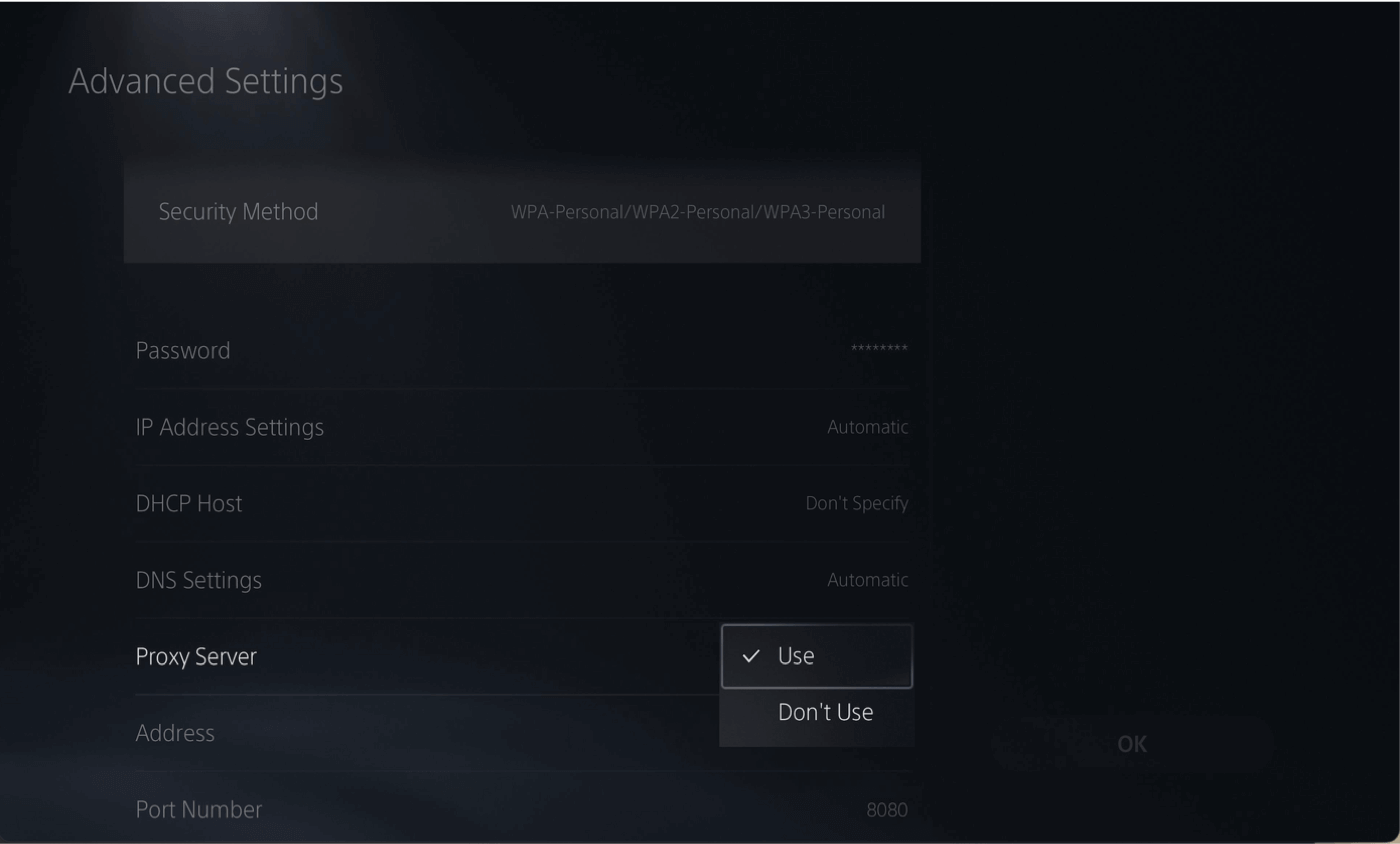
Étape 3. Souvenez-vous de l’ Adresse et du numéro de port et utilisez-les pour configurer le serveur proxy sur PS4 ou PS5.
Comment utiliser un VPN sur Nintendo Switch
Étape 1. Installez X-VPN sur Android ou iPhone, ouvrez-le et connectez-vous à un serveur.
Étape 2. Appuyez sur l’ icône de menu dans le coin supérieur gauche, puis accédez à Consoles de jeux/Serveur proxy> Autoriser la connexion VPN option.
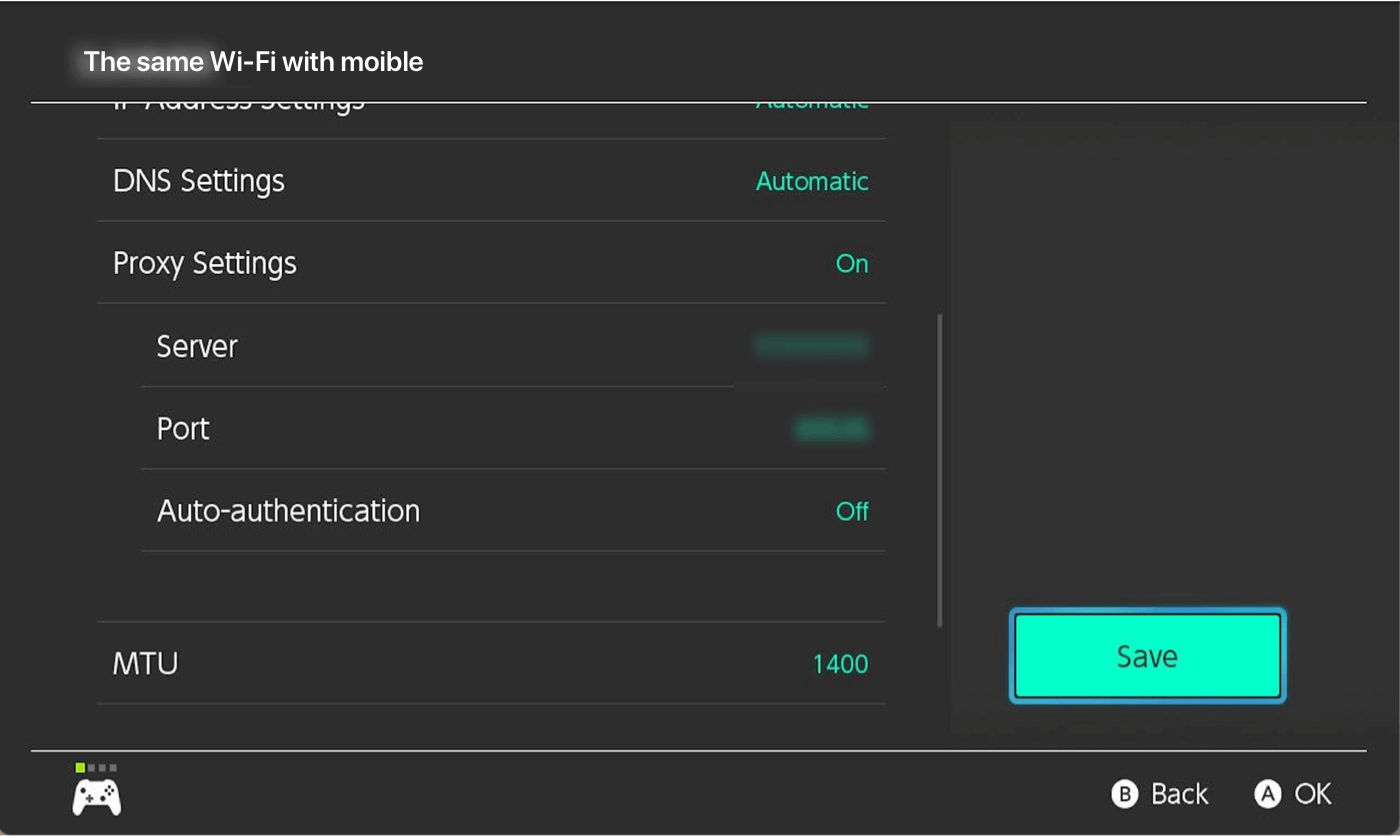
Étape 3. N’oubliez pas l’ adresse et le numéro de port et utilisez-les pour configurer le serveur proxy sur votre Switch.
Pour le guide complet, voir le Guide de configuration VPN pour consoles de jeux.
Utiliser un VPN sur la télévision
Comment utiliser un VPN sur Apple TV
Étape 1. Mettez à jour votre Apple TV vers tvOS 17 ou une version ultérieure, puis téléchargez le VPN pour Apple TV depuis l’App Store.
Étape 2. Commencez un essai gratuit de 7 jours ou connectez-vous avec votre compte premium.
Étape 3. Choisissez un serveur et connectez-vous.

Comment utiliser un VPN sur Android TV
Étape 1. Téléchargez le VPN pour Android TV sur Google Play.
Étape 2. Commencez un essai gratuit de 7 jours ou passez à la version premium.
Étape 3. Appuyez sur Connexion rapide pour protéger votre connexion.
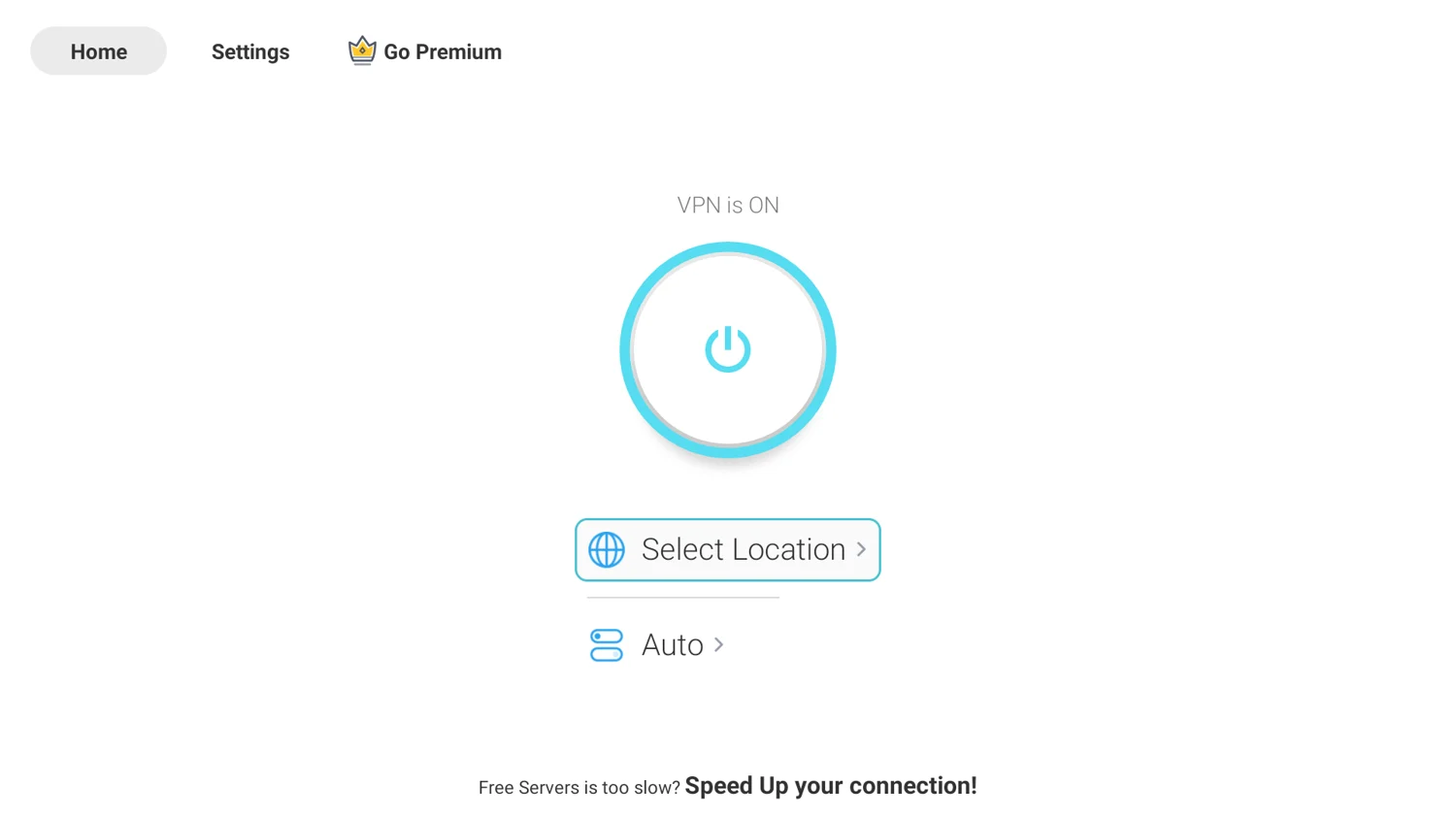
Comment utiliser un VPN sur Amazon Fire TV
Étape 1. Obtenez le VPN pour Amazon Fire Stick dans le magasin Amazon.
Étape 2. Commencez un essai gratuit de 7 jours ou connectez-vous avec votre compte.
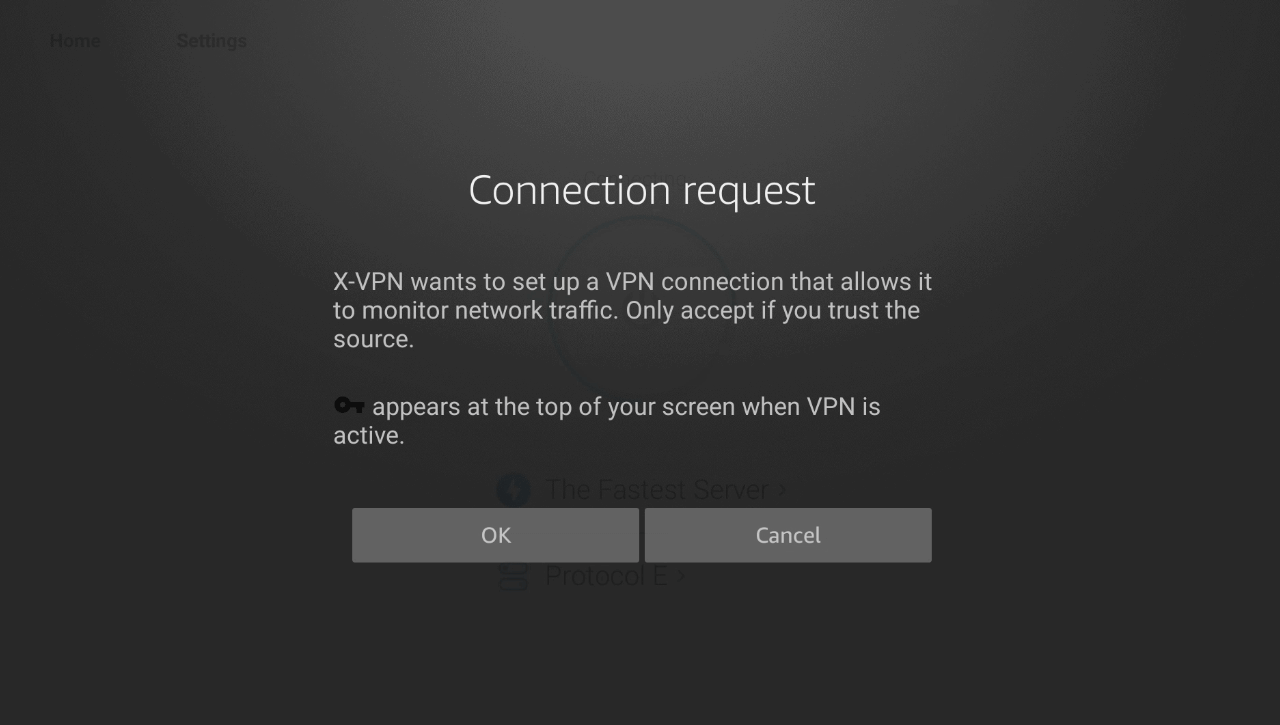
Étape 3. Appuyez sur OK pour autoriser la demande de connexion.
Les téléviseurs qui fonctionnent sous LG webOS ou Samsung Tizen ne prennent pas en charge les applications VPN. Pour les couvrir, exécutez le VPN sur votre routeur afin que la protection les atteigne via Wi-Fi.
Comment utiliser un VPN sur plusieurs appareils
X-VPN couvre jusqu’à 5 appareils en même temps sur un seul compte. Installez-le sur chaque appareil, connectez-vous avec le même compte, et chacun d’eux est protégé.
Les connexions simultanées et la configuration du routeur sont des fonctionnalités premium, que vous pouvez essayer avec un essai gratuit de 7 jours.
Dépannage : Lorsque votre VPN ne fonctionne pas
La plupart des problèmes de VPN ont des solutions simples. Voici les plus courants.
Cela ne se connecte pas du tout.
Changez de serveur, car celui que vous avez choisi peut être occupé ou hors service. Si cela échoue, changez de protocole, ce qui permet de contourner de nombreuses restrictions réseau. Redémarrez l’application si elle est toujours bloquée.
Ça se déconnecte tout le temps.
Cela provient généralement d’un réseau instable ou d’un protocole que le réseau limite, mais parfois des paramètres de votre appareil. Notre guide sur pourquoi votre VPN continue de se déconnecter passe en revue chaque cause et solution.
Les vitesses semblent lentes.
Connectez-vous à un serveur plus proche de votre emplacement physique, car la distance ajoute de la latence. Essayez WireGuard pour une surcharge plus faible. Sur Wi-Fi, se rapprocher du routeur aide souvent plus que n’importe quel paramètre VPN.
Conclusion
Vous savez maintenant comment utiliser un VPN sur n’importe quel appareil, ce qui se passe une fois que vous vous connectez, quels paramètres activer et où se trouvent ses limites. L’essentiel reste simple : téléchargez l’application et connectez-vous à un serveur.
Installez X-VPN, connectez-vous à un serveur et commencez à naviguer avec votre connexion privée.
FAQ
Que dois-je faire après m’être connecté à un VPN ?
Rien d’autre. Une fois l’application connectée, chaque application et navigateur sur votre appareil passe automatiquement par le VPN, à moins que vous ne les laissiez spécifiquement contourner le VPN avec le tunneling fractionné. Il n’y a pas de barre de recherche ou de navigateur séparé à ouvrir. Pour confirmer que cela fonctionne, vérifiez votre IP avec un outil What Is My IP.
Devrais-je d’abord me connecter à Internet ou allumer le VPN en premier ?
Connectez-vous d’abord à Internet, puis activez le VPN. Un VPN a besoin d’une connexion fonctionnelle pour établir son tunnel crypté, il fonctionne donc par-dessus votre Wi-Fi ou vos données mobiles plutôt que de les remplacer.
Un VPN protège-t-il un appareil ou toute ma maison ?
Une application VPN protège uniquement l’appareil sur lequel elle est installée. Pour couvrir tout le monde chez vous, y compris les appareils qui ne peuvent pas exécuter l’application, configurez le VPN sur votre routeur afin que la protection atteigne tout ce qui est connecté à votre Wi-Fi.
Est-il sûr de permettre l’invite de configuration VPN sur mon iPhone ?
Oui. Cette invite est normale et requise. iOS demande l’autorisation afin que l’application puisse acheminer votre trafic via le VPN. Une fois que vous l’autorisez, une petite icône VPN apparaît en haut de votre écran, et l’application gère la connexion à partir de là.
Est-il 100 % sûr d’utiliser le Wi-Fi public et de vérifier ma banque avec un VPN activé ?
Un VPN crypte votre trafic sur les réseaux Wi-Fi publics, ce qui élimine le plus grand risque sur ces réseaux. Ce n’est cependant pas une garantie de sécurité totale. Continuez à utiliser des sites via HTTPS, utilisez des mots de passe forts et uniques, et activez l’authentification à deux facteurs. Le VPN protège la connexion, pas le compte.
Devrais-je laisser mon VPN activé tout le temps ?
Pour une confidentialité constante, oui. Laisser cela activé garde chaque session cryptée, ce qui est le plus important sur les réseaux publics ou partagés. Le kill switch rend l’utilisation permanente sûre en bloquant le trafic si la connexion tombe.
Quel protocole VPN devrais-je choisir ?
Choisissez WireGuard pour la vitesse sur un réseau normal, OpenVPN si vous rencontrez un problème de compatibilité, et Everest sur un réseau qui bloque le trafic VPN.
Un VPN ralentit-il ma connexion Internet ?
Une petite baisse est normale, car votre trafic est crypté et acheminé via un serveur. Gardez-le minimal en vous connectant à un serveur à proximité et en utilisant un protocole rapide comme WireGuard.
Est-il sûr d’utiliser un VPN ?
Oui, tant que vous choisissez un fournisseur réputé avec une politique de confidentialité solide et audité et un bon dossier de sécurité. Un bon VPN crypte vos données et ne conserve aucun journal de votre activité. Soyez prudent avec les VPN gratuits inconnus, car certains collectent et vendent des données utilisateur.
L’utilisation d’un VPN est-elle légale ?
Dans la plupart des pays, oui. Un VPN est un outil de confidentialité standard. Il ne rend pas une activité illégale légale, et quelques pays restreignent l’utilisation des VPN, donc vérifiez les règles là où vous vivez avant de compter sur un.