Быстрый ответ
Прежде чем вы научитесь использовать VPN, первым делом выберите провайдера VPN, которому вы доверяете. Скачайте его приложение на устройство, которое вы хотите защитить, откройте его и подключитесь к серверу в нужном вам местоположении. Вот и все.
После этого больше ничего не нужно делать. Если вы хотите убедиться, что все сработало, запустите бесплатный инструмент проверки IP и посмотрите, изменился ли ваш IP-адрес. Для более полного тестирования вы также можете проверить утечки DNS, IPv6 и WebRTC.
Введение
VPN теперь повсюду. Многие люди используют их, не задумываясь, чтобы скрыть свой IP-адрес и защитить свою конфиденциальность. Приложения VPN обычно просты, как только вы знаете, чего ожидать, но пользователи, которые впервые используют, все еще могут столкнуться с незнакомыми подсказками, протоколами и выборами серверов. Реальное, простое руководство может иметь большое значение, показывая шаг за шагом, как настроить VPN на различных устройствах и отвечая на основные вопросы, которые другие руководства, как правило, пропускают.
Это тот самый гид. Продолжайте читать, и вы найдете ответы на почти все вопросы новичков, которые у вас есть, от настройки VPN до того, что на самом деле происходит, когда он включен.
Table of Contents
Что такое VPN-соединение?
VPN, сокращенно от виртуальной частной сети, создает зашифрованный туннель между вашим устройством и сервером VPN. По умолчанию ваш трафик проходит через этот туннель, и ваш реальный IP-адрес заменяется на адрес сервера. Таким образом, веб-сайты и приложения, которые вы открываете, видят IP-адрес VPN вместо вашего, и ваша конфиденциальность остается защищенной. Поскольку туннель зашифрован, любой другой пользователь вашей локальной сети, например, в общественном Wi-Fi в кафе, видит только метаданные и зашифрованный трафик.
Если вам интересно, как это все работает изнутри, наша страница как работает VPN содержит полное объяснение.
Как использовать VPN для начинающих в 3 шага
Неважно, на каком устройстве вы находитесь, настройка VPN следует одному и тому же простому трехшаговому процессу:
Шаг 1. Получите VPN
Выберите провайдера VPN, которому вы доверяете, затем загрузите его приложение на устройство, которое вы хотите защитить. Решите, хотите ли вы платную или бесплатную версию. Если вы выберете X-VPN, вы можете начать с бесплатной версии без регистрации и перейти на премиум-версию позже, если ваши потребности возрастут.
Шаг 2. Настройка VPN
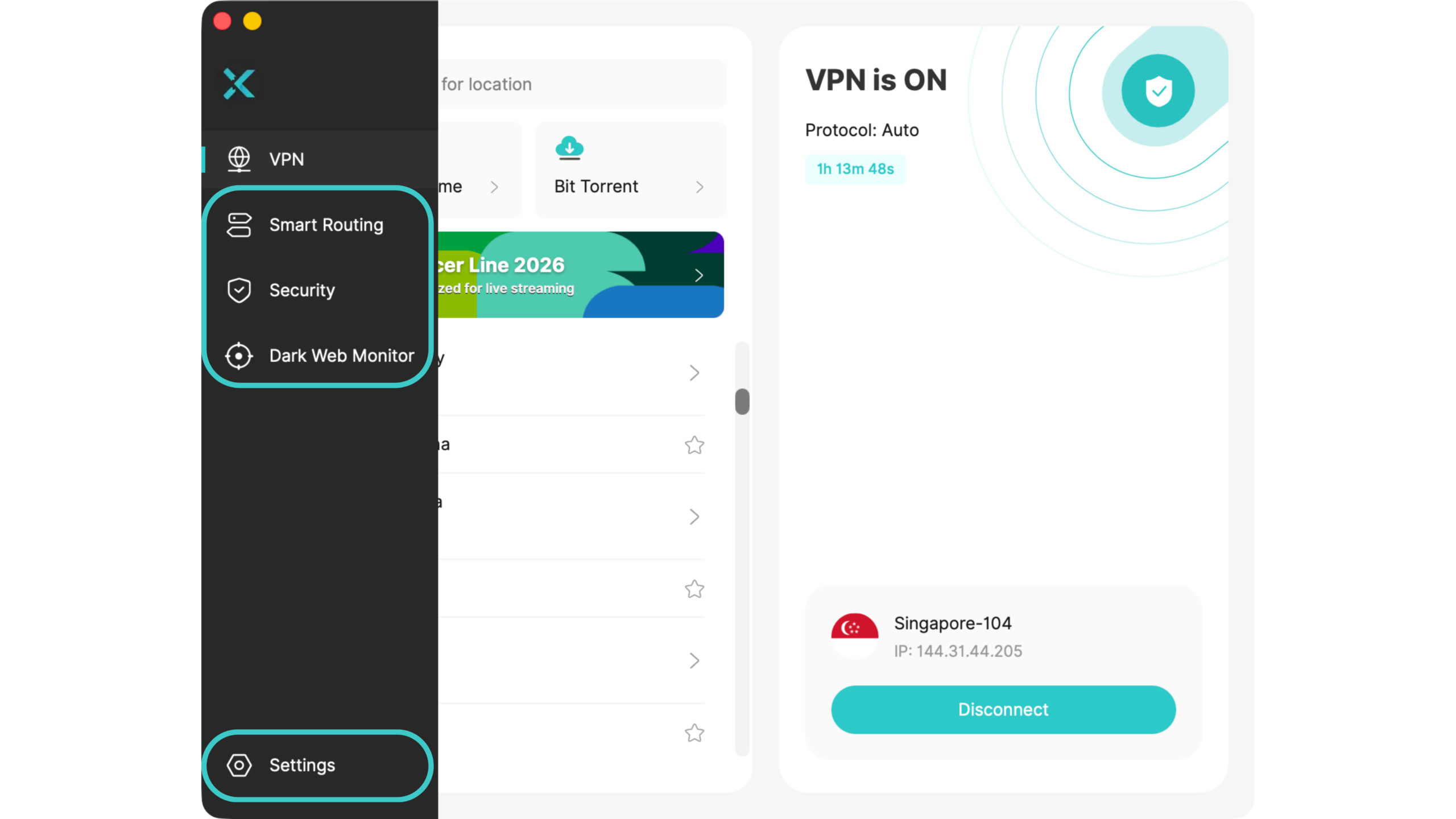
Затем откройте приложение VPN и войдите в свою учетную запись (если вы используете бесплатную версию, которая не требует регистрации, вы можете пропустить этот шаг). Найдите время, чтобы изучить панель: посмотрите, какие функции предлагает провайдер, какие протоколы вы можете выбрать и просмотрите доступные вам местоположения серверов.
Шаг 3. Подключитесь к серверу
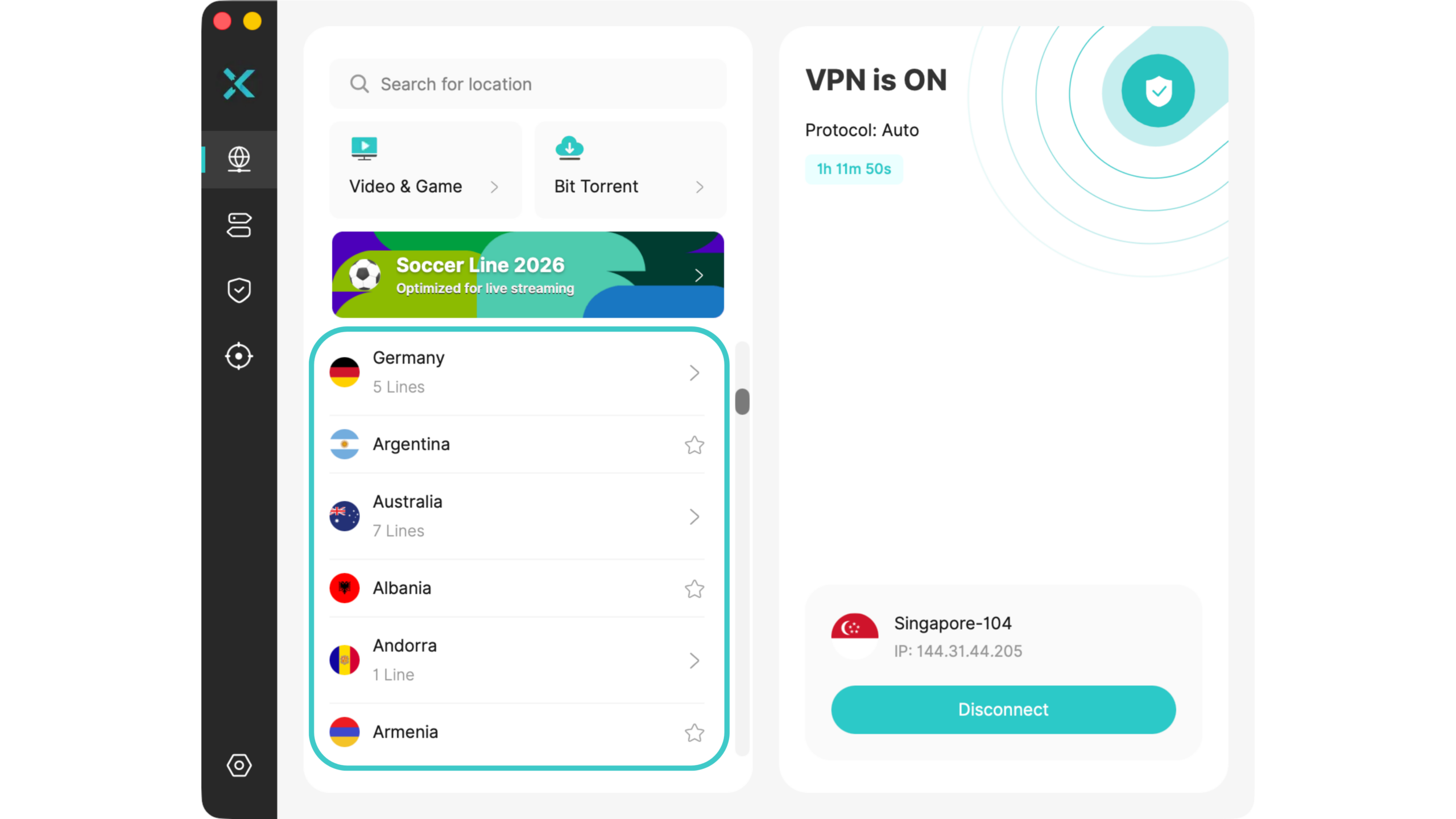
Теперь выберите сервер в нужном вам местоположении. Если вы просто хотите самое быстрое соединение, выберите самый быстрый сервер (обычно это сервер, находящийся рядом с вами). Если вам нужно конкретное местоположение, выберите его и подключитесь. С этого момента ваш реальный IP заменяется IP этого сервера.

Быстрый совет: независимо от того, на каком устройстве вы находитесь, сначала подключитесь к интернету, а затем включите VPN. Рабочее соединение — это то, что нужно VPN для выполнения своей работы.
Что происходит после подключения
Не всегда очевидно, что делать после установления соединения, так как VPN работает тихо в фоновом режиме. Как только приложение сообщает, что оно подключено, вы можете просто закрыть приложение и использовать ваше устройство как обычно.
Как уже упоминалось ранее, как только вы подключаетесь, ваш IP-адрес заменяется IP-адресом VPN-сервера, что помогает защитить вашу конфиденциальность. Есть еще много чего, что нужно сделать для достижения полной анонимности, но VPN в значительной степени помогает вам в этом.
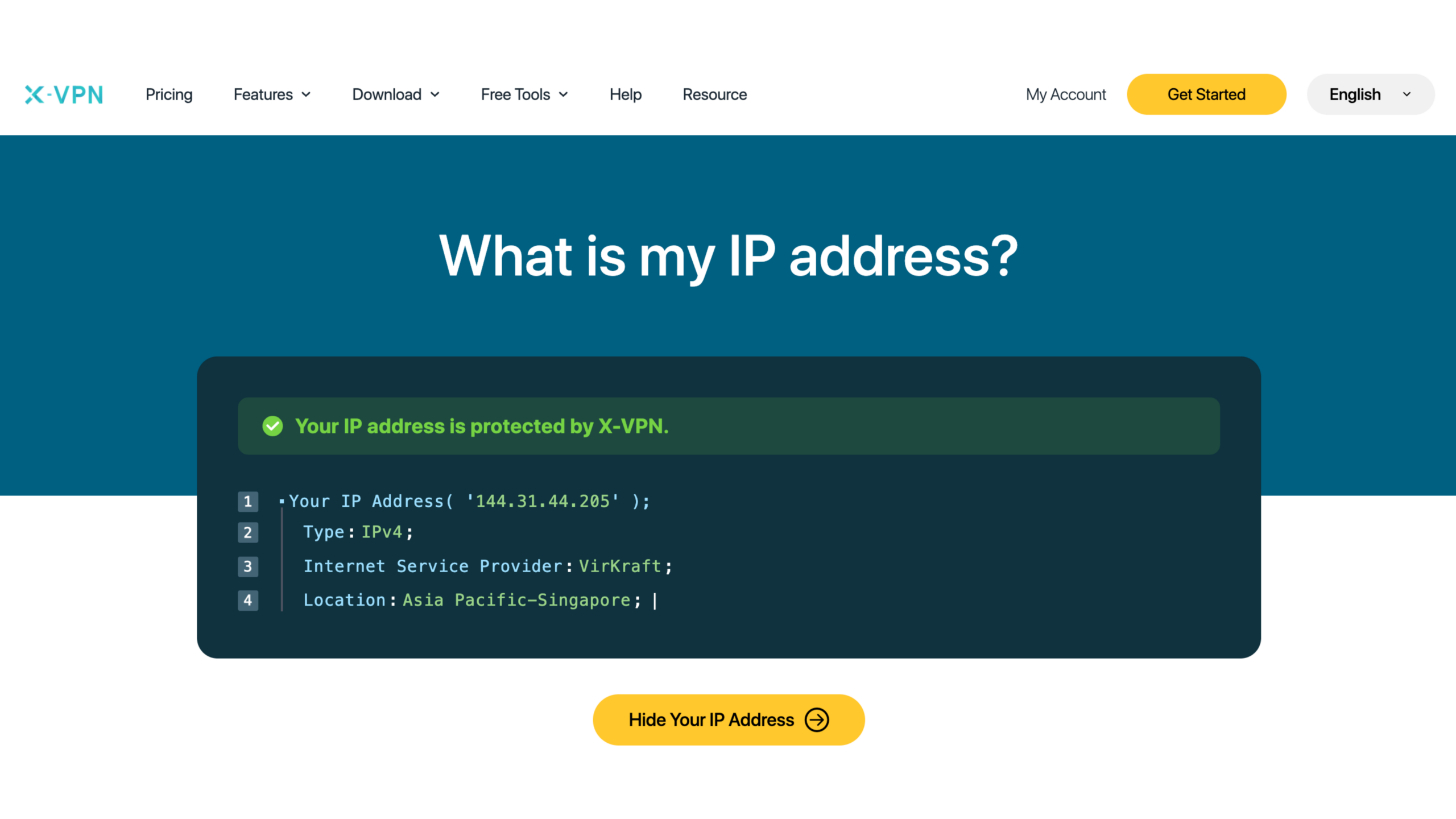
Если вы хотите проверить, работает ли VPN, используйте инструмент Что такое мой IP, чтобы проверить, отображает ли ваш IP-адрес сейчас выбранное вами местоположение. Скриншот ниже, например, показывает, что VPN работает, и мое устройство подключено к серверу в Сингапуре.
Как использовать VPN на каждом устройстве
Шаги настройки в целом одинаковы везде, но у каждого устройства есть свои небольшие отличия. Поэтому я использовал X-VPN в качестве примера и разбил его на более чем дюжину пошаговых инструкций для конкретных устройств. Просто следуйте шаг за шагом, пока каждое устройство, которое вы хотите защитить, не будет настроено.
Поскольку существует много устройств, которые нужно охватить, это руководство довольно длинное. Не стесняйтесь вернуться к оглавлению выше и перейти прямо к устройству, которое вас интересует.
Использование VPN на iOS
Шаг 1. Получите VPN для iOS из App Store на вашем iPhone или iPad.
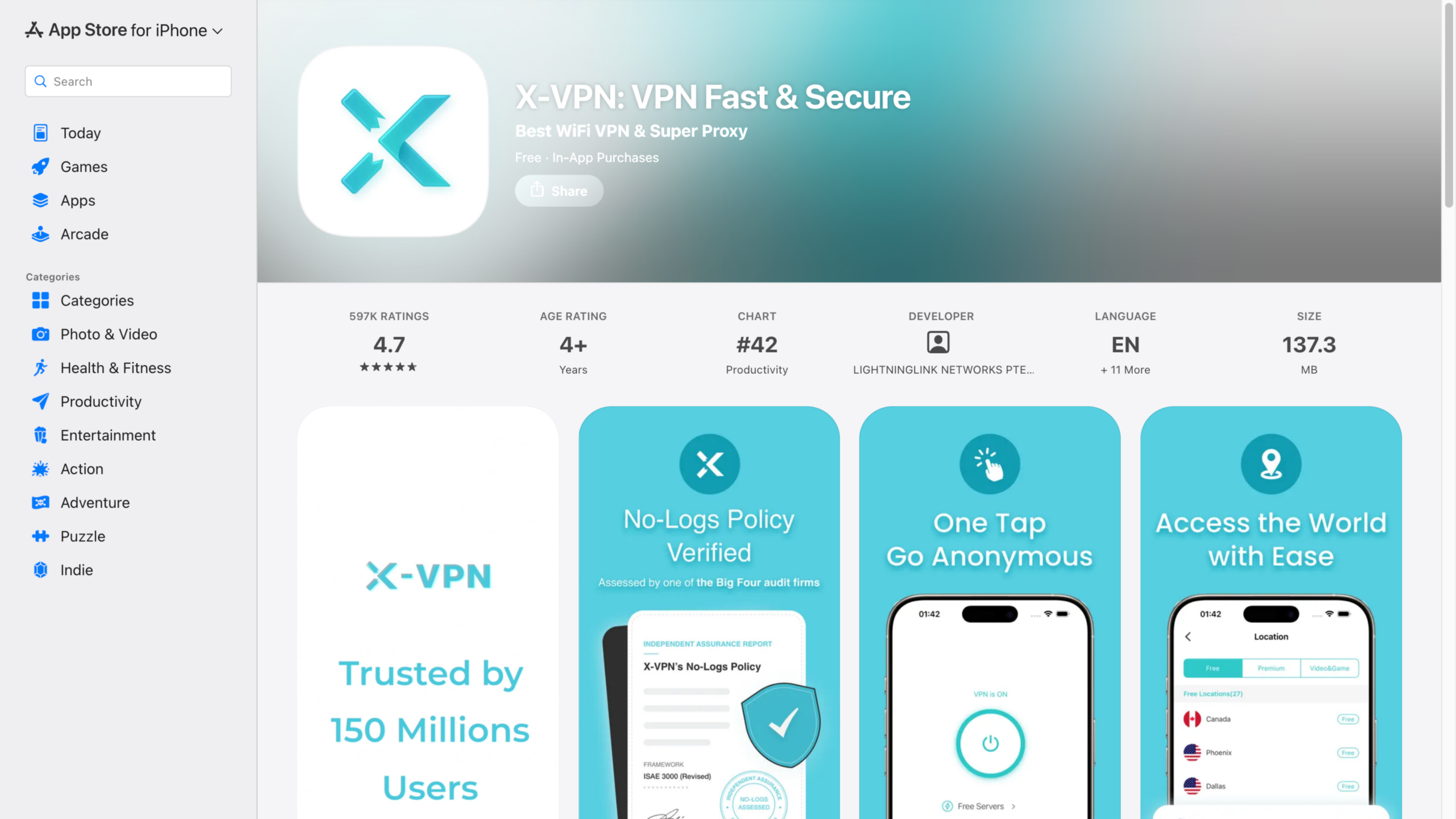
Шаг 2. Откройте приложение и нажмите кнопку подключения.
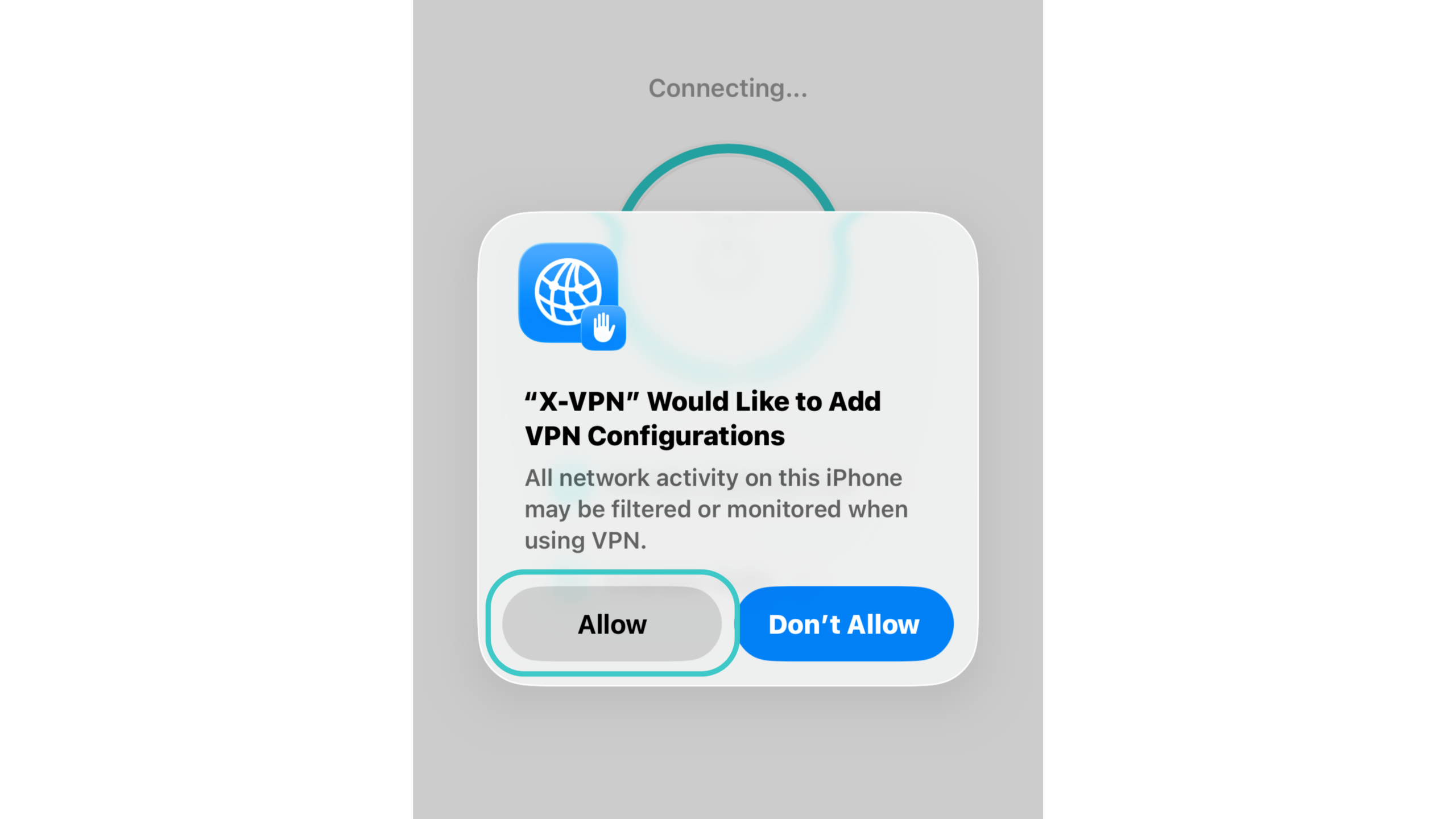
Шаг 3. Появится всплывающее окно. Нажмите Разрешить, чтобы добавить настройки VPN и завершить подключение.
Использование VPN на Android
Шаг 1. Установите VPN для Android из Google Play или загрузите APK файл напрямую.
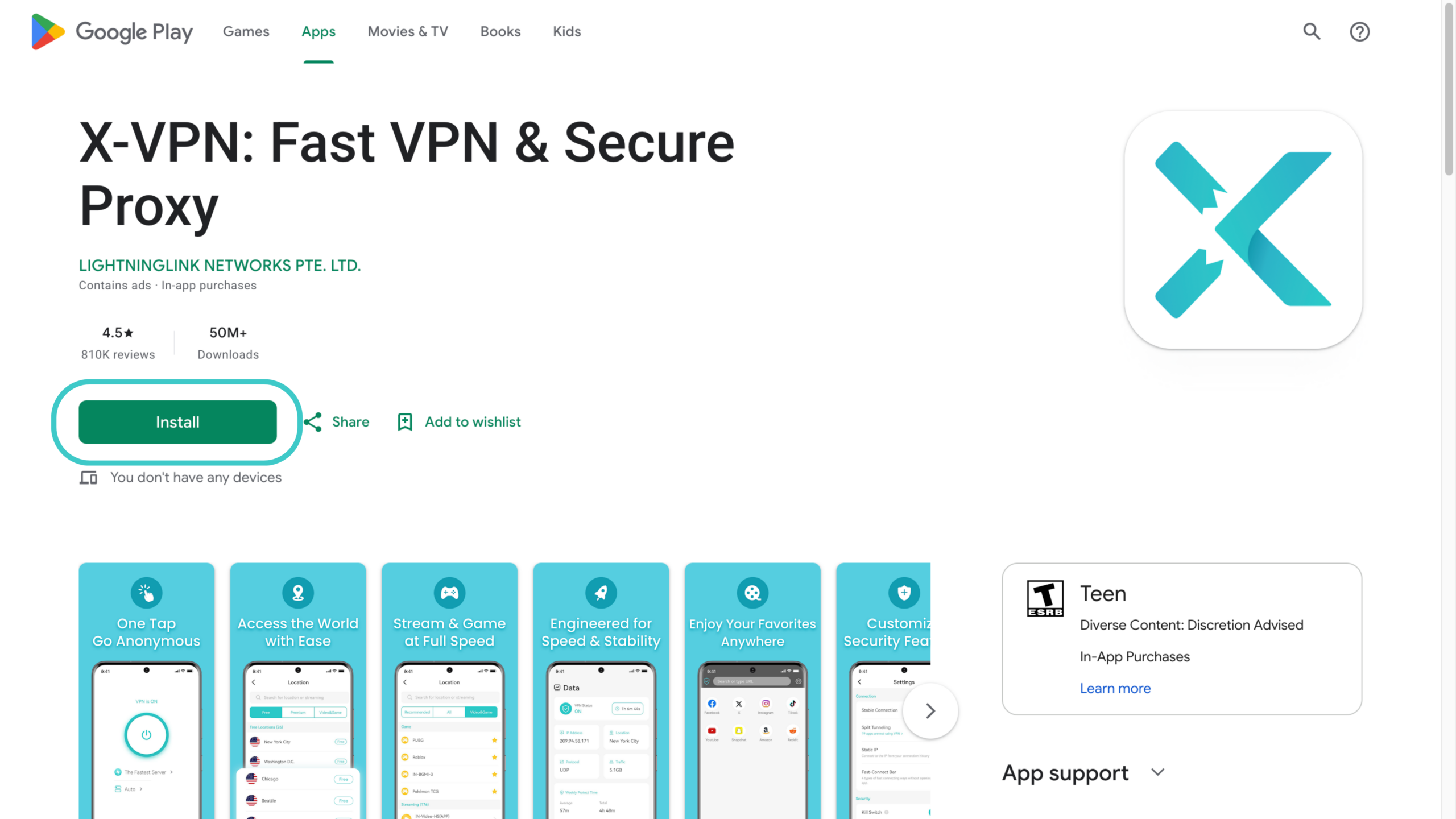
Шаг 2. Откройте приложение и нажмите кнопку подключения.
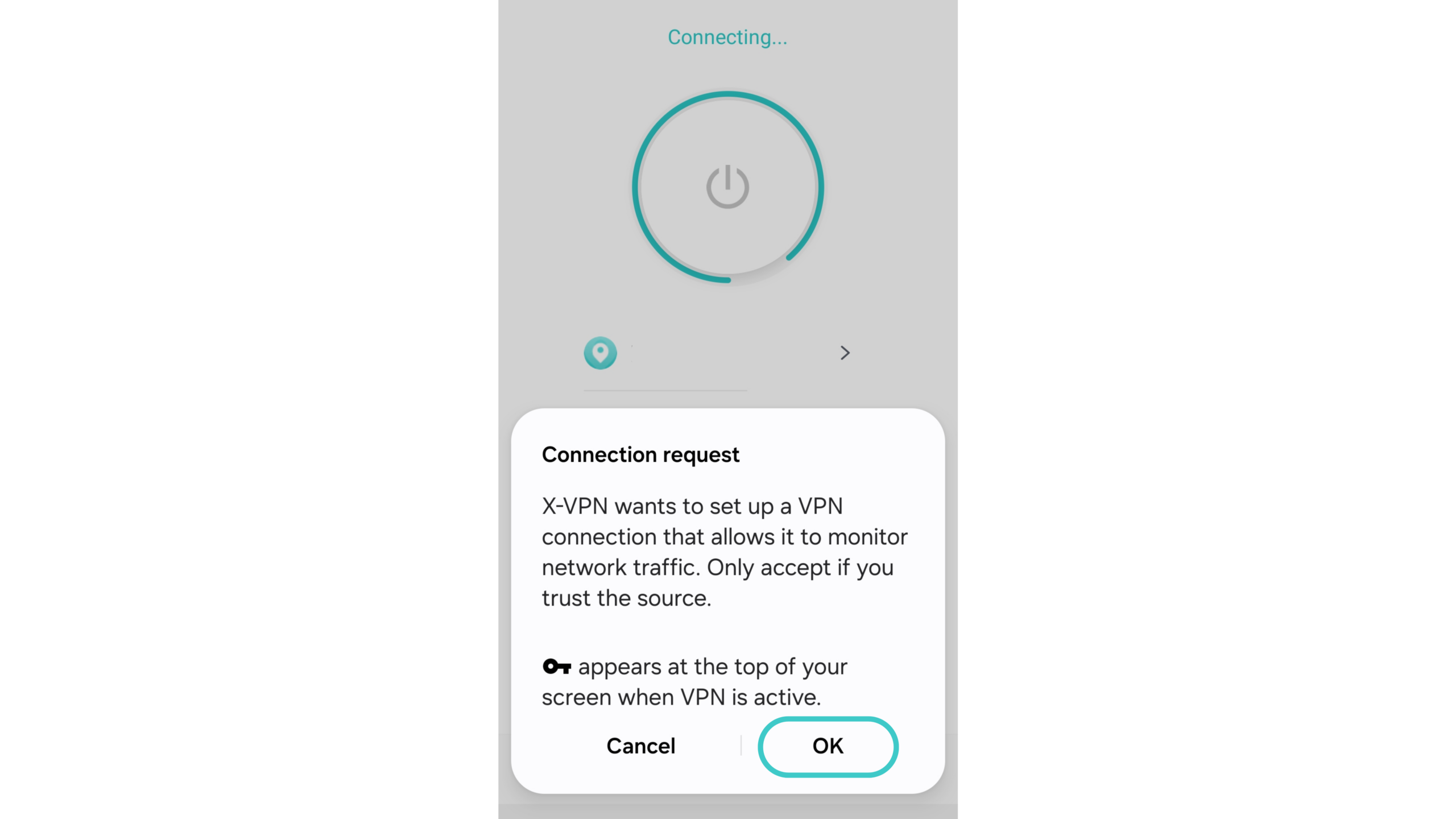
Шаг 3. Нажмите ОК, чтобы разрешить запрос на подключение, затем просматривайте с зашифрованным трафиком.
Использование VPN на Windows
Шаг 1. Скачайте VPN для Windows с официального сайта.
Шаг 2. Откройте приложение и выберите местоположение сервера.
Шаг 3. Нажмите, чтобы Подключиться и завершить за несколько секунд.
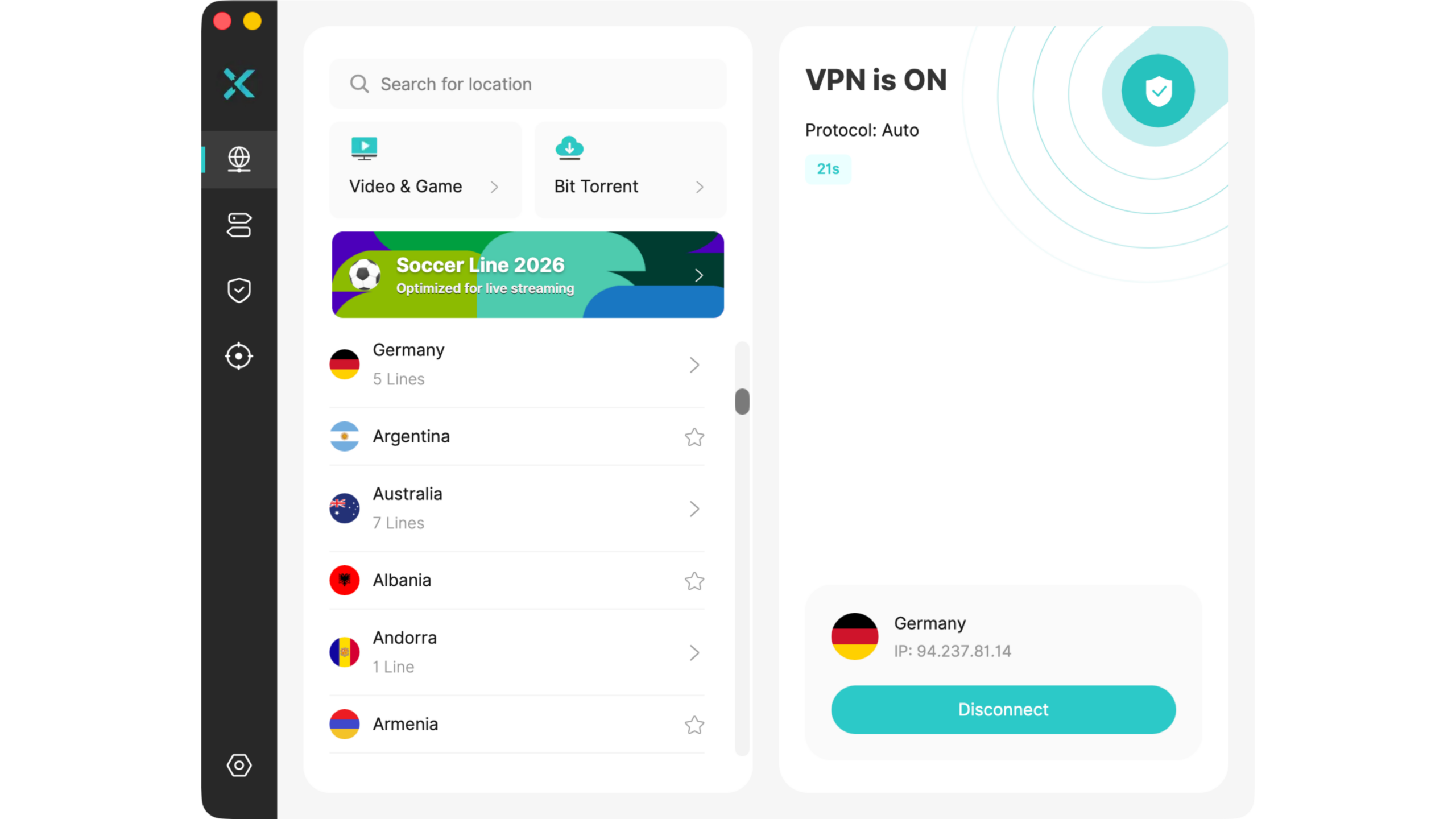
Использование VPN на macOS
Шаг 1. Скачайте VPN для Mac с официального сайта или из Mac App Store.
Шаг 2. Откройте приложение и выберите местоположение сервера.
Шаг 3. Нажмите Быстрое подключение, чтобы включить защиту.
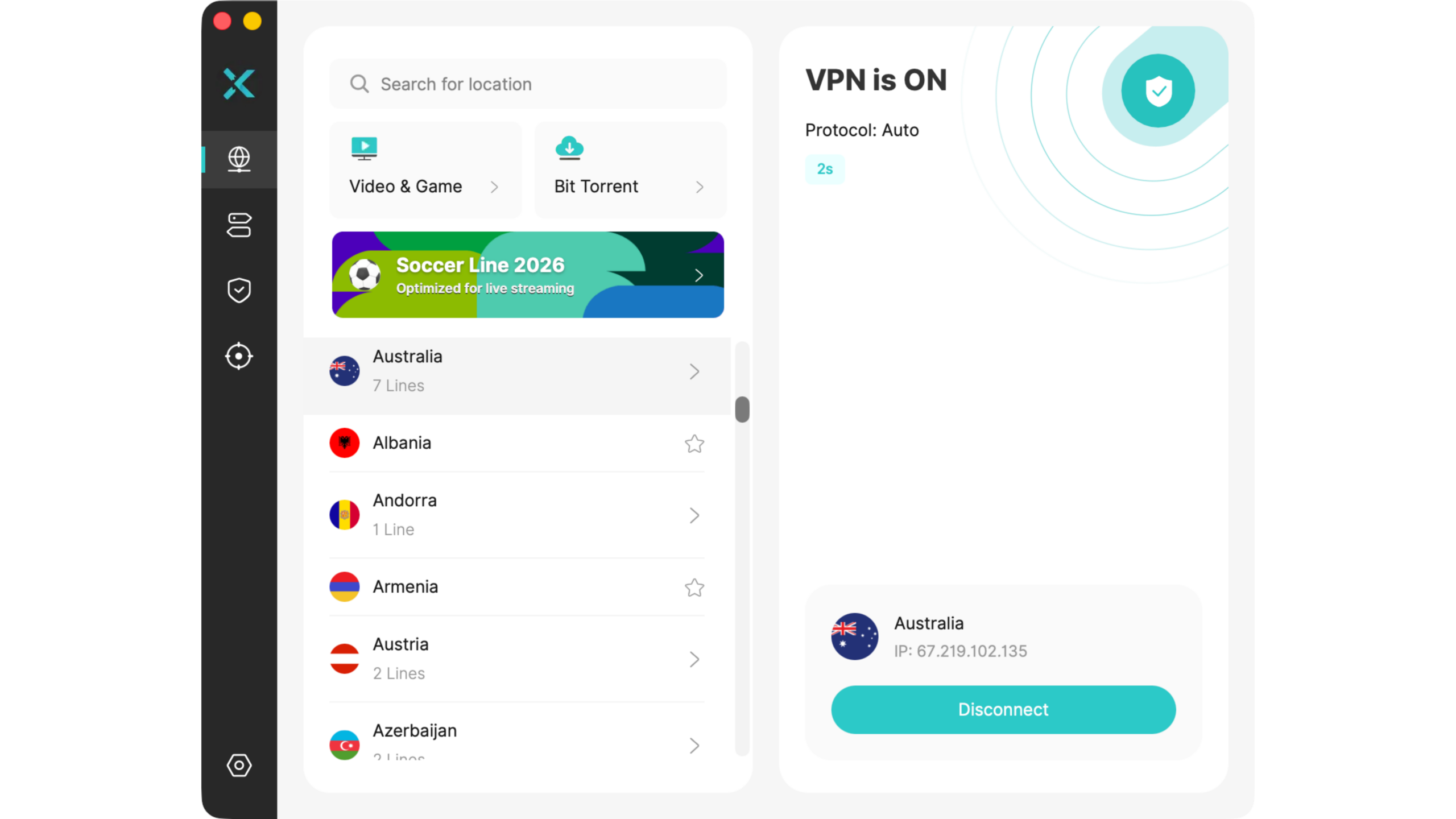
Использование VPN на Linux
X-VPN работает из командной строки на Linux и требует премиум-аккаунт.
Шаг 1. Откройте терминал и выполните скрипт установки: sh <(curl -sSf https://app.xvpncdn.com/4dzfjmwrjw/cli_install.sh) Если curl вызывает у вас проблемы, используйте wget вместо: sh <(wget -qO - https://app.xvpncdn.com/4dzfjmwrjw/cli_install.sh)
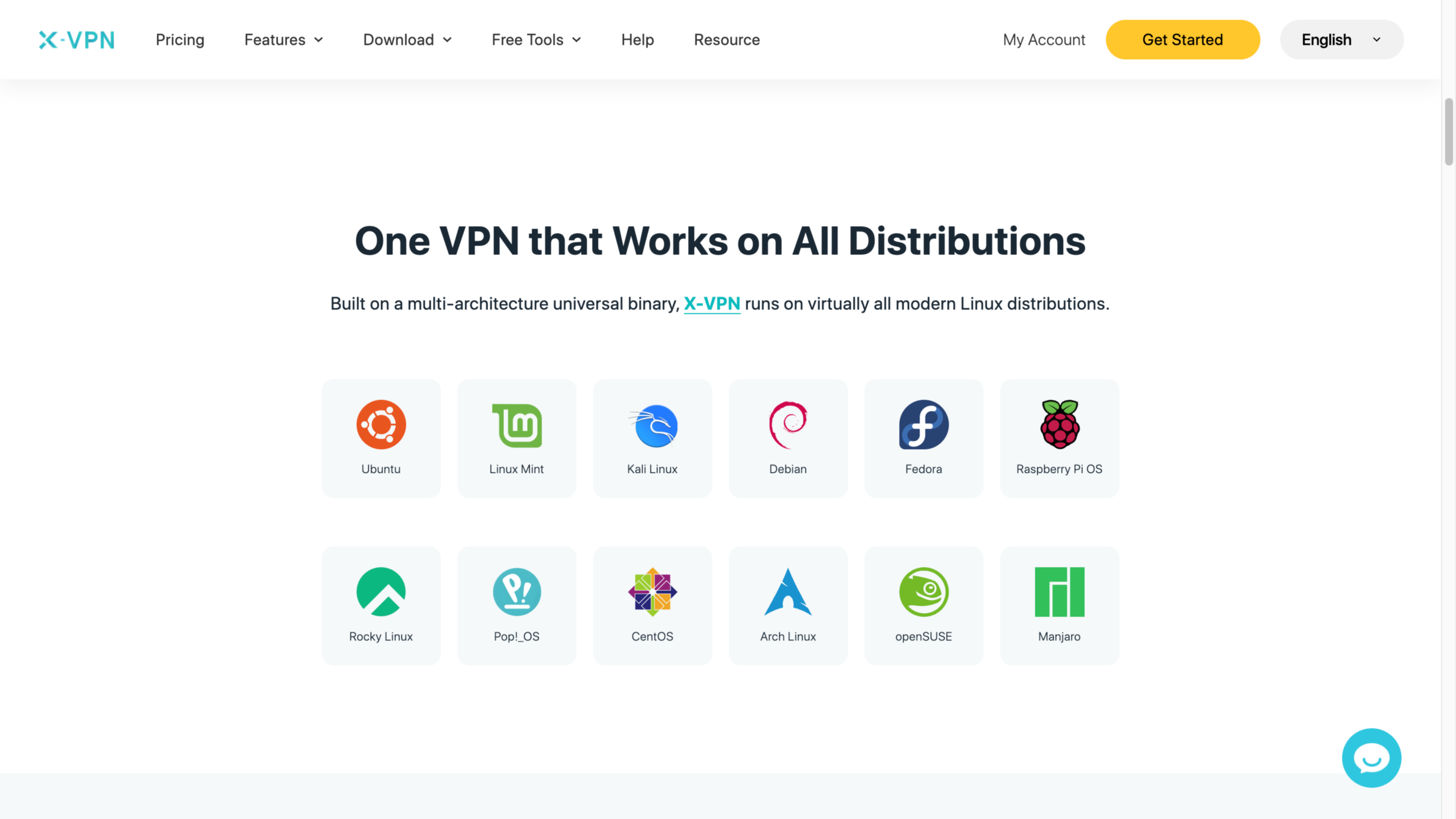
Шаг 2. Войдите, выполнив команду xvpn login, затем введите свой адрес электронной почты и пароль. Вы также можете выполнить команду xvpn login --via-passcode и ввести код доступа с другого устройства, на котором вы вошли в систему.
Шаг 3. Запустите xvpn connect, чтобы подключиться к самому быстрому серверу по протоколу Auto. Если вы предпочитаете меню, запустите встроенный интерфейс и используйте стрелки для выбора местоположения и протокола.
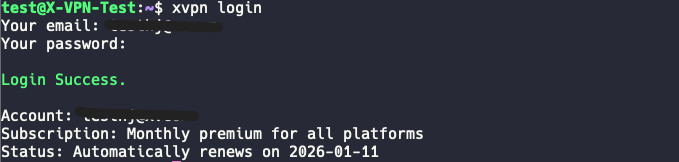
Для полного справочника команд смотрите Как использовать X-VPN на Linux (командная строка).
Использование VPN на Chromebook
Шаг 1. Скачайте VPN для Chromebook из Google Play или APK файл.
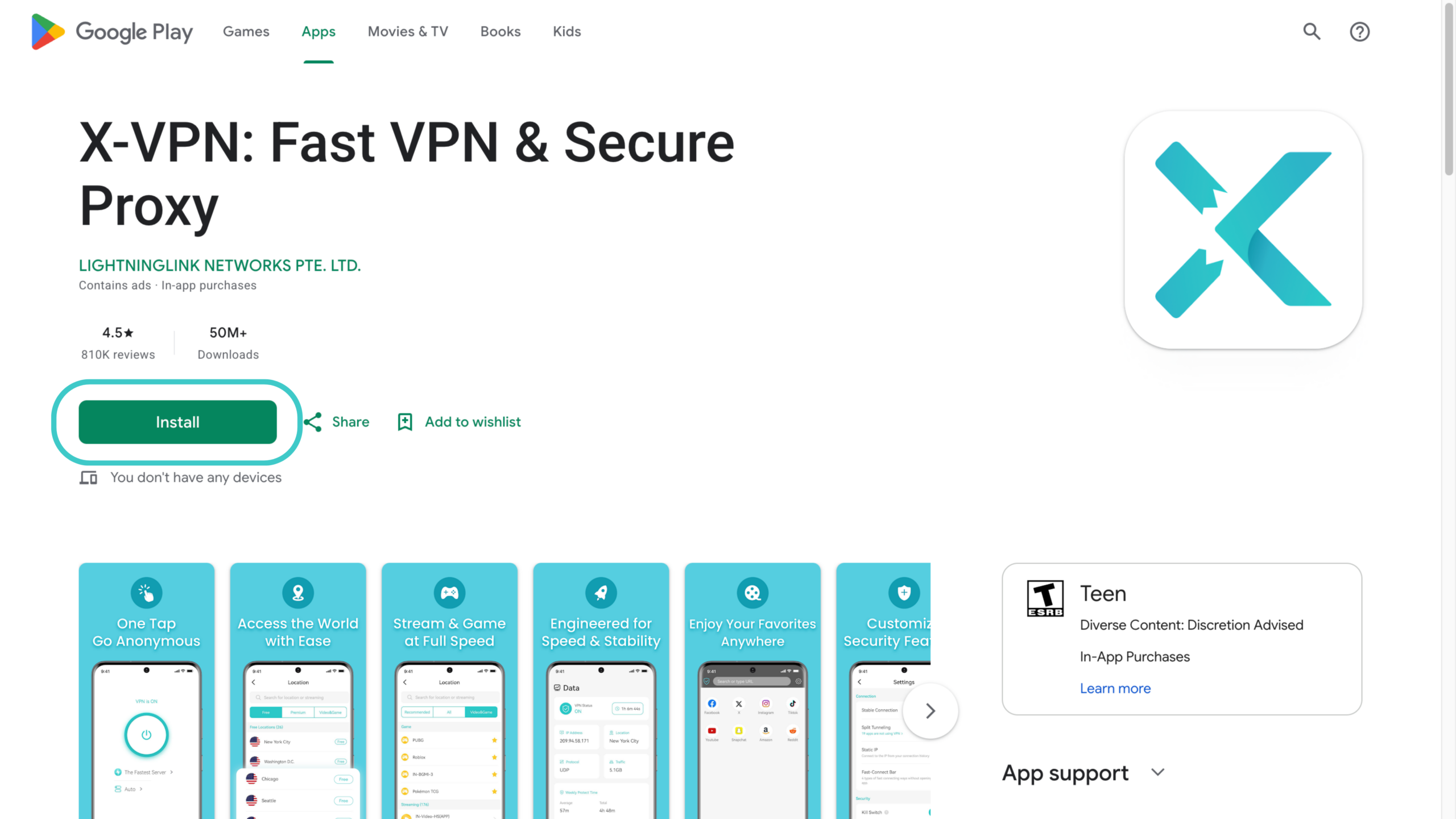
Шаг 2. Запустите приложение и нажмите кнопку подключения.
Шаг 3. Начните серфинг с X-VPN, защищающим ваше соединение.
Использование расширения VPN в Chrome
Шаг 1. Получите VPN для Chrome, добавив расширение X-VPN из Интернет-магазина Chrome.
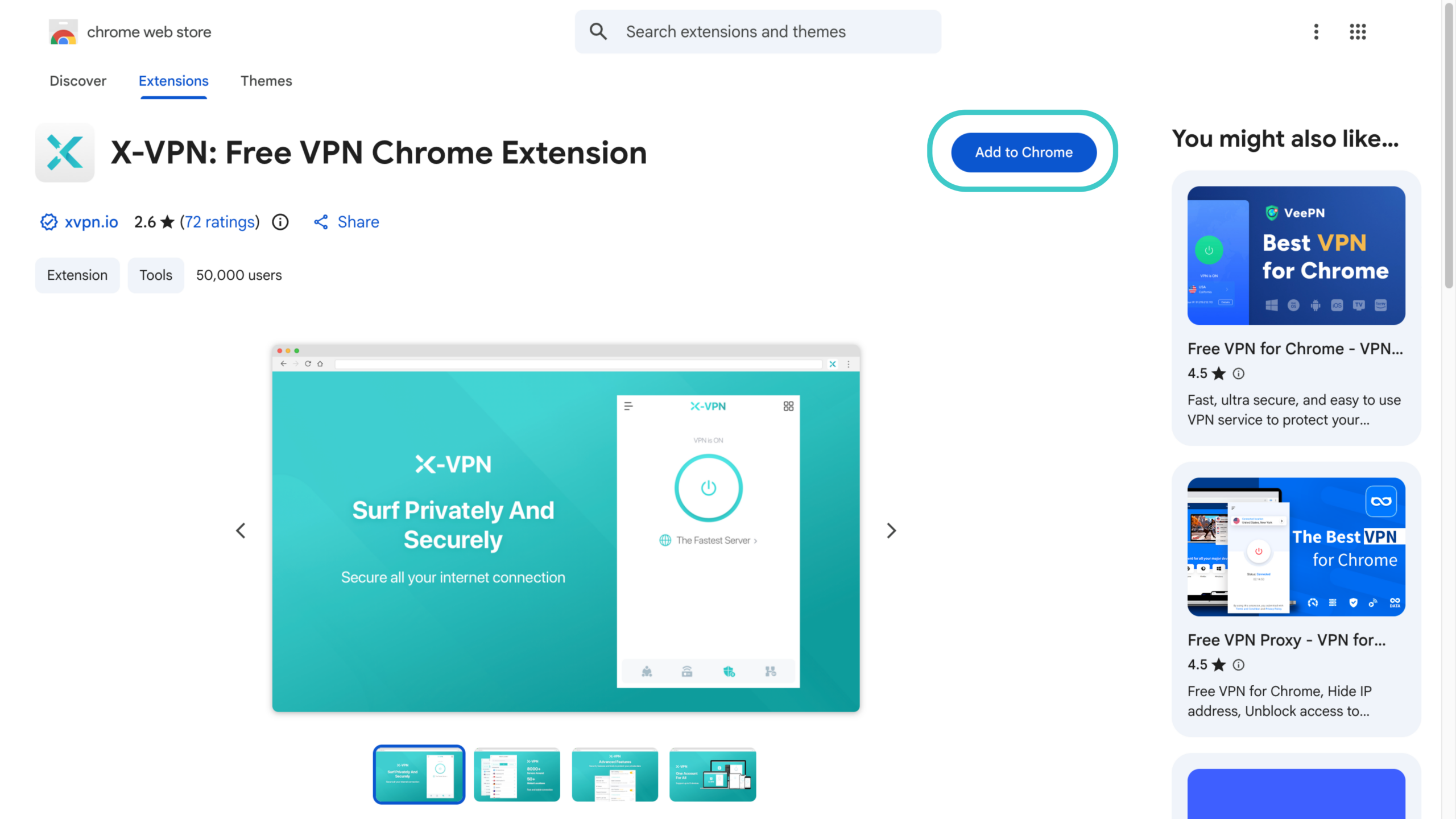
Шаг 2. Нажмите на значок расширений в правом верхнем углу Chrome и откройте X-VPN.
Шаг 3. Выберите сервер или нажмите кнопку для быстрого подключения.
Расширение браузера защищает только трафик внутри этого браузера. Для всего остального на вашем устройстве используйте полное приложение.
Использование VPN в домашней сети (маршрутизатор)
Настройка VPN на вашем маршрутизаторе защищает каждое устройство в вашей Wi-Fi сети одновременно, включая те, которые не могут самостоятельно запускать приложение VPN. Настройка маршрутизатора является платной функцией. Конкретные экраны могут различаться в зависимости от маршрутизатора, но общий принцип остается тем же.
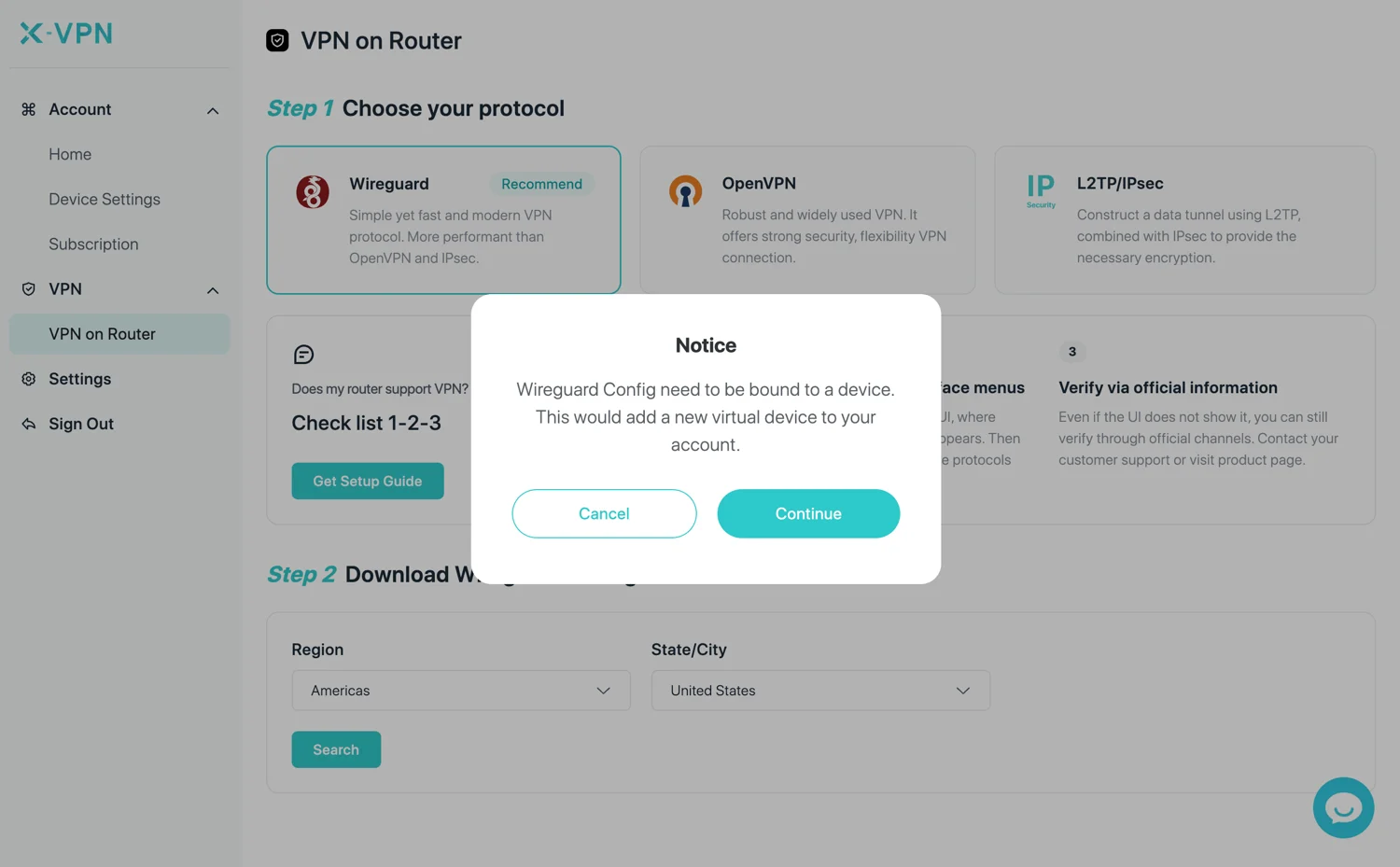
Шаг 1. Войдите в свою учетную запись X-VPN, затем перейдите в Моя учетная запись > VPN > VPN на маршрутизаторе. В первый раз вы зарегистрируете свой маршрутизатор как устройство в своей учетной записи.
Шаг 2. Выберите протокол. X-VPN поддерживает WireGuard, OpenVPN и L2TP/IPsec, поэтому выберите тот, который поддерживает ваш маршрутизатор, затем выберите местоположение сервера. Для WireGuard или OpenVPN вы загружаете файл конфигурации. Для L2TP вы вместо этого копируете набор учетных данных (имя пользователя, пароль и предварительный общий ключ IPsec).
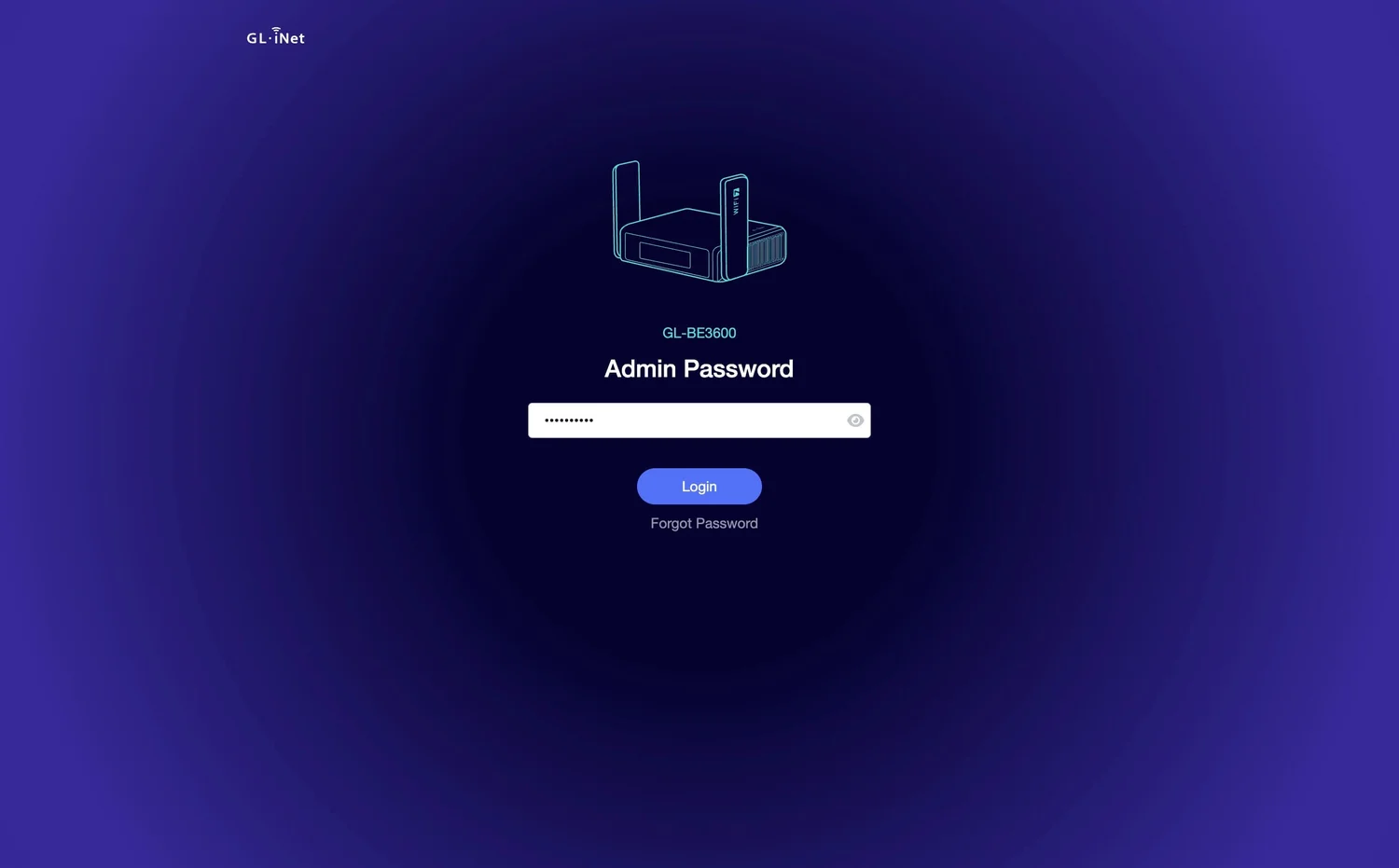
Шаг 3. Подключите устройство к вашему маршрутизатору по Wi-Fi, откройте браузер и войдите в панель администратора вашего маршрутизатора по его IP-адресу.
Шаг 4. В разделе VPN-клиента маршрутизатора добавьте профиль, затем загрузите файл конфигурации (WireGuard или OpenVPN) или введите учетные данные (L2TP) и примените.
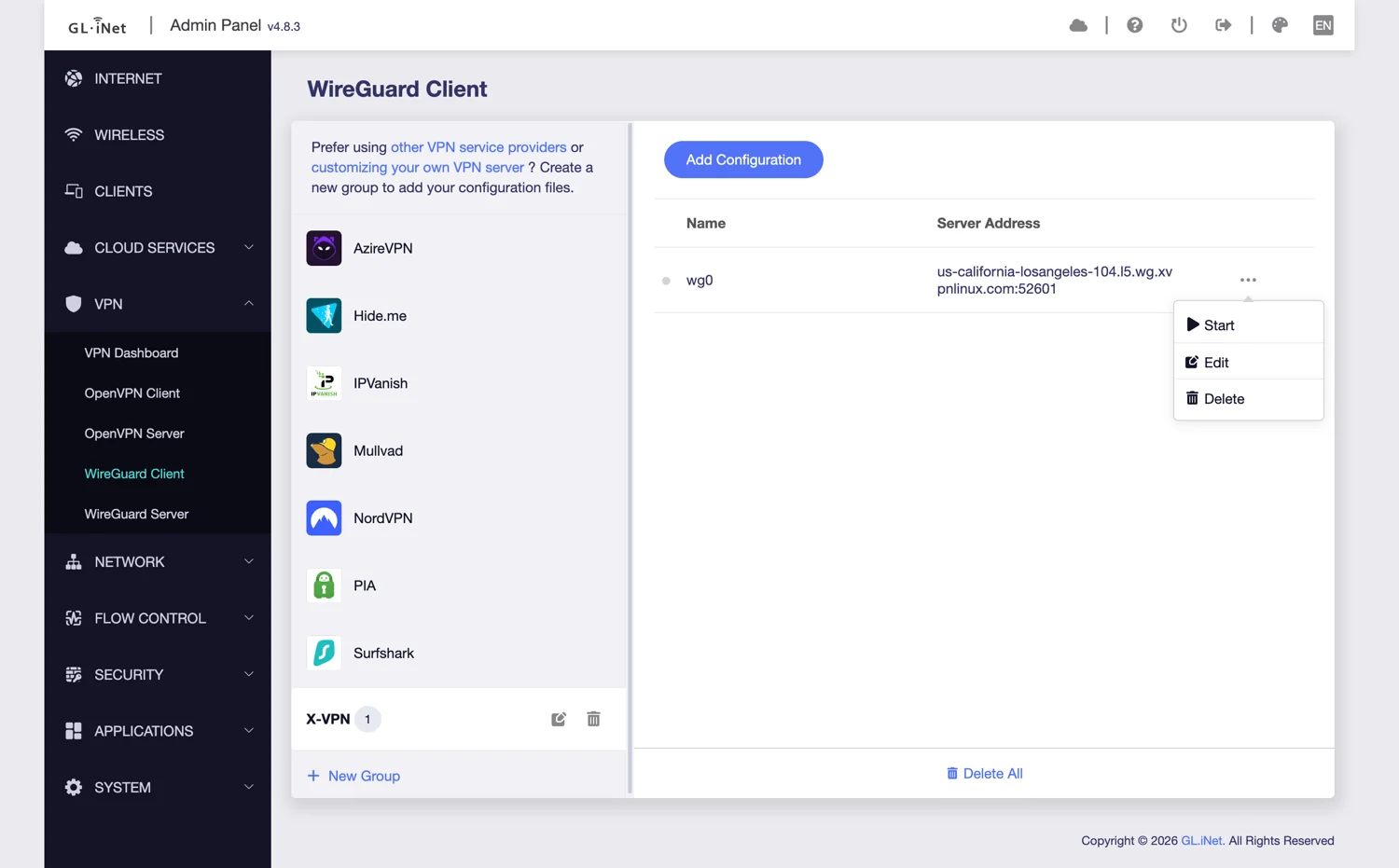
Шаг 5. Активируйте соединение, затем проверьте, изменился ли ваш IP, чтобы подтвердить, что оно работает.
Модели маршрутизаторов различаются. Найдите ваш бренд в Руководства по настройке VPN для маршрутизаторов.
Использование VPN на игровых консолях
Консоли, такие как Xbox, PS4/PS5 и Nintendo Switch, не запускают приложения VPN напрямую. Вы подключаете их либо через маршрутизатор с работающим VPN, либо через метод прокси, описанный ниже.
Как использовать VPN на Xbox
Шаг 1. Войдите в X-VPN и убедитесь, что вы на премиум плане.
Шаг 2. Настройте VPN на вашем маршрутизаторе, используя шаги маршрутизатора выше.
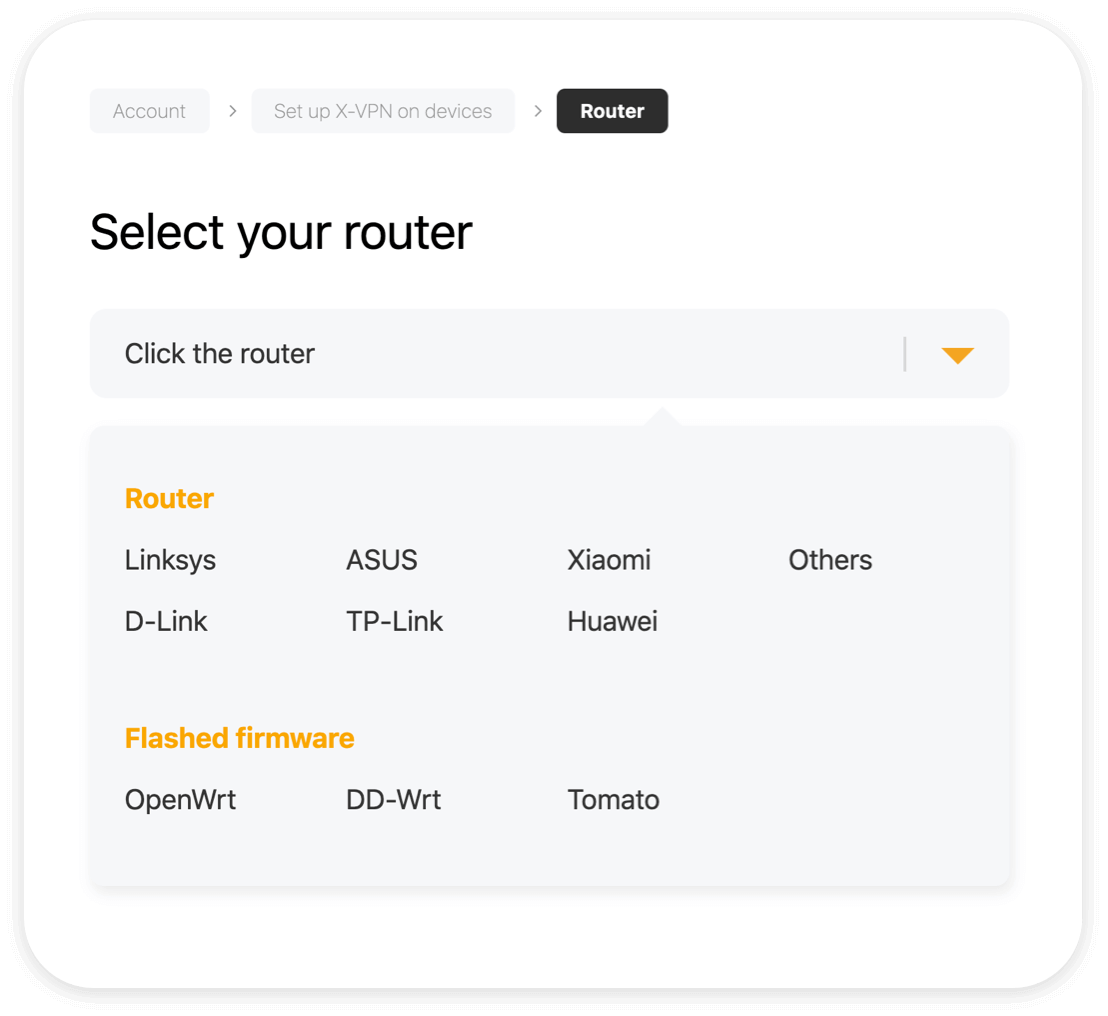
Шаг 3. Подключите ваш Xbox к этому маршрутизатору.
Как использовать VPN на PS4 / PS5
Шаг 1. Скачайте X-VPN на свой телефон, откройте его и подключитесь к серверу.
Шаг 2. Нажмите на иконку меню в верхнем левом углу и перейдите к Игровые консоли/Прокси-сервер> Разрешить VPN-соединение опции.
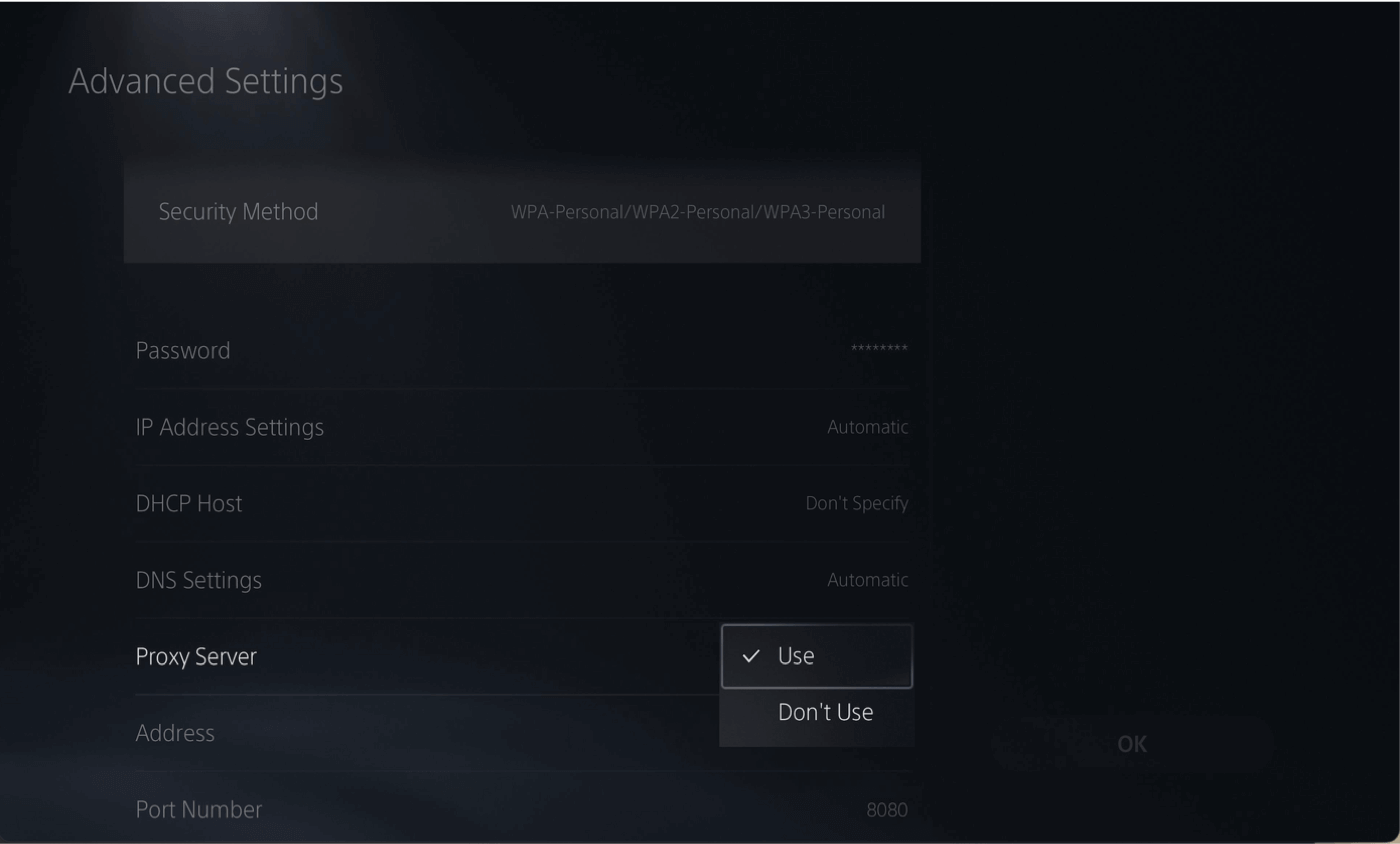
Шаг 3. Запомните адрес и номер порта и используйте их для настройки прокси-сервера на PS4 или PS5.
Как использовать VPN на Nintendo Switch
Шаг 1. Установите X-VPN на Android или iPhone, откройте его и подключитесь к серверу.
Шаг 2. Нажмите на иконку меню в верхнем левом углу и перейдите к Игровые консоли/Прокси-сервер> Разрешить VPN-соединение опции.
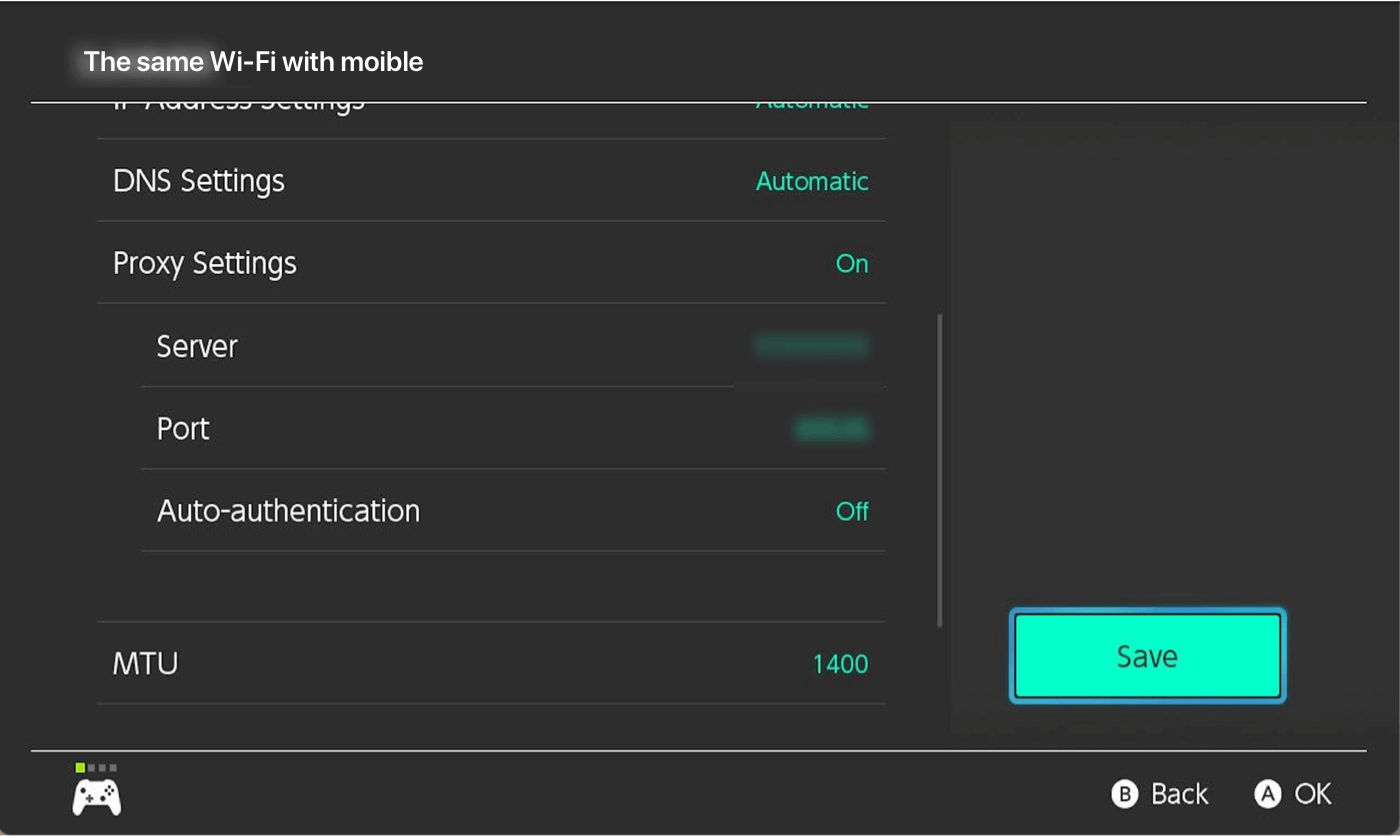
Шаг 3. Запомните адрес и номер порта и используйте их для настройки прокси-сервера на вашем Switch.
Для полного прохождения смотрите Руководство по настройке VPN для игровых консолей.
Использование VPN на телевизоре
Как использовать VPN на Apple TV
Шаг 1. Обновите ваш Apple TV до tvOS 17 или более поздней версии, затем загрузите VPN для Apple TV из App Store.
Шаг 2. Начните 7-дневную пробную версию без риска или войдите в свою премиум-учетную запись.
Шаг 3. Выберите сервер и подключитесь.

Как использовать VPN на Android TV
Шаг 1. Скачайте VPN для Android TV в Google Play.
Шаг 2. Начните 7-дневную бесплатную пробную версию или перейдите на премиум.
Шаг 3. Нажмите Быстрое подключение, чтобы защитить ваше соединение.
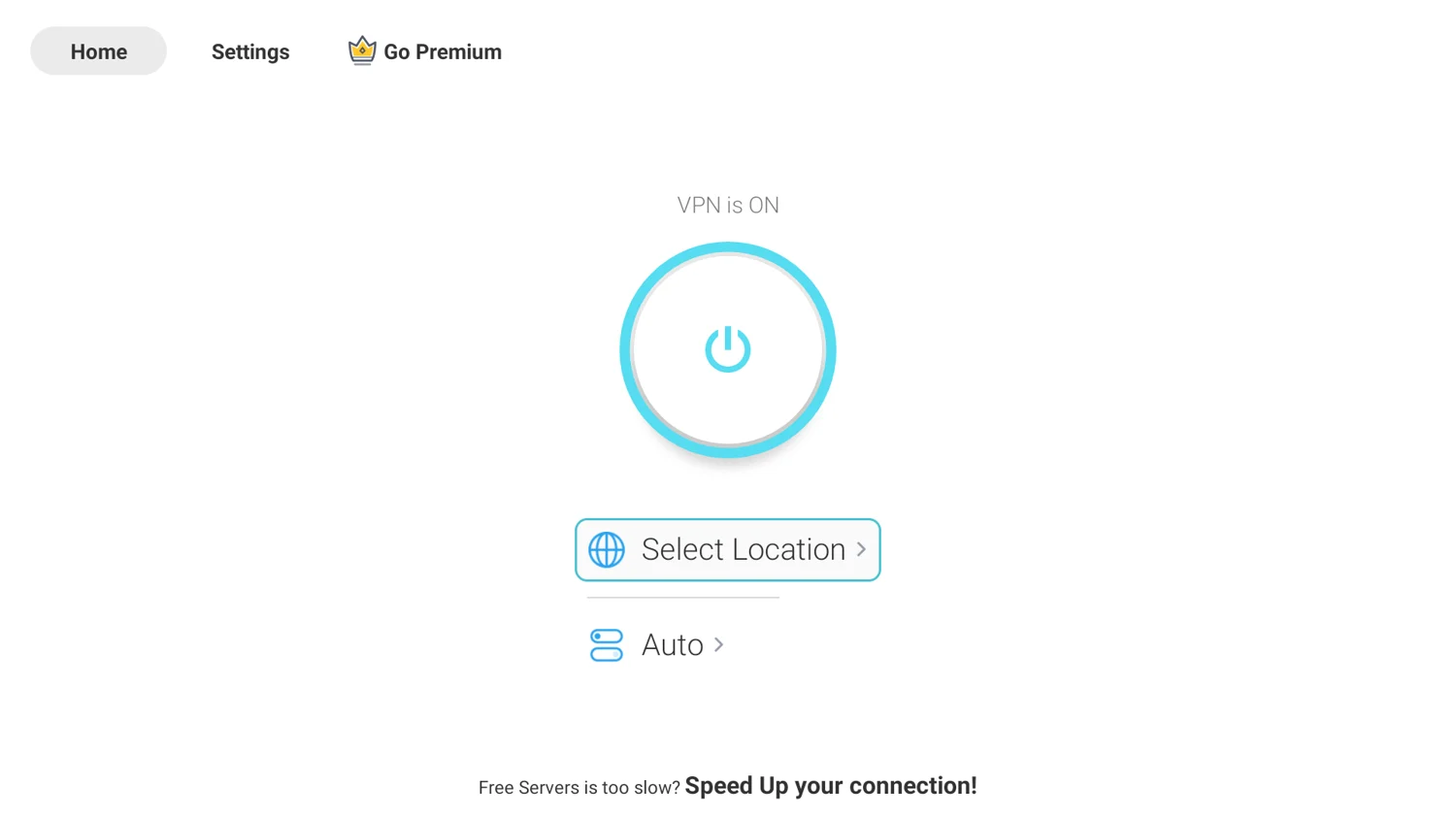
Как использовать VPN на Amazon Fire TV
Шаг 1. Получите VPN для Amazon Fire Stick в магазине Amazon.
Шаг 2. Начните 7-дневную бесплатную пробную версию или войдите в свою учетную запись.
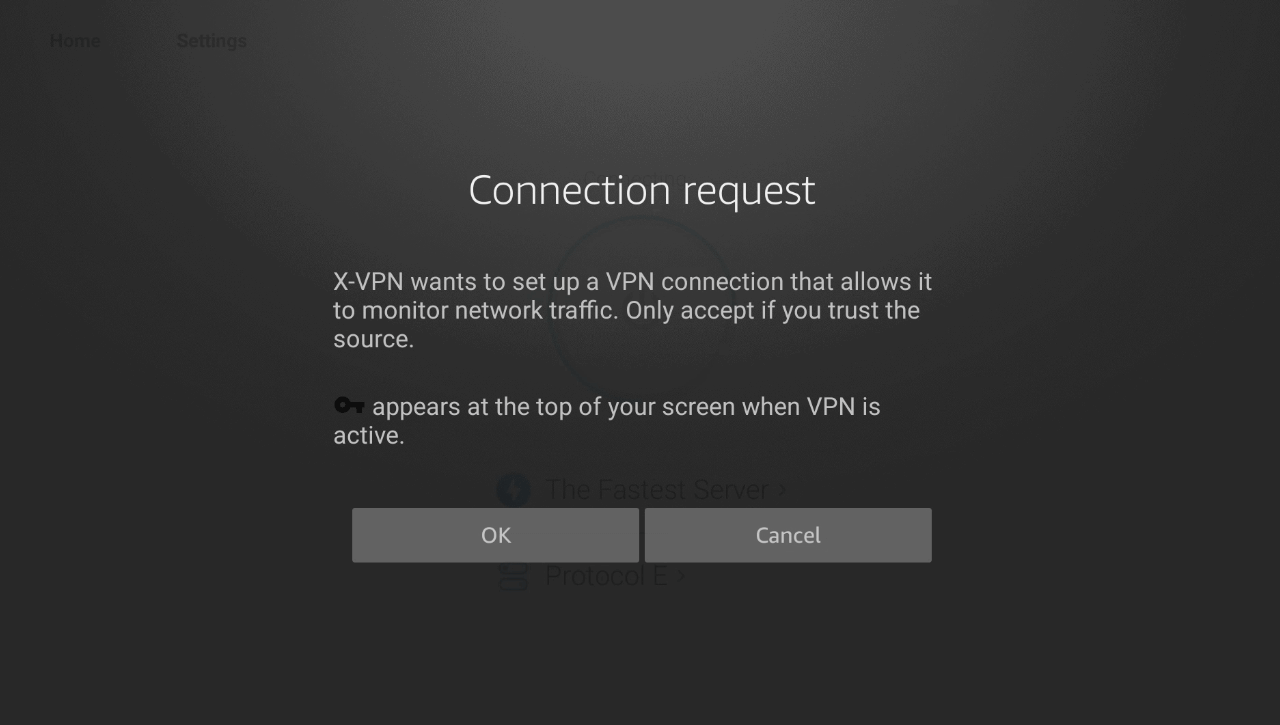
Шаг 3. Нажмите ОК, чтобы разрешить запрос на подключение.
Телевизоры, работающие на LG webOS или Samsung Tizen, не поддерживают VPN-приложения. Чтобы решить эту проблему, запустите VPN на вашем маршрутизаторе, чтобы защита достигала их через Wi-Fi.
Как использовать VPN на нескольких устройствах
X-VPN поддерживает до 5 устройств одновременно на одной учетной записи. Установите его на каждое устройство, войдите в систему с одной и той же учетной записью, и каждое из них будет защищено.
Одновременные подключения и настройка маршрутизатора являются премиум-функциями, которые вы можете попробовать с 7-дневной бесплатной пробной версией.
Устранение неполадок: Когда ваш VPN не работает
Большинство проблем с VPN имеют простые решения. Вот некоторые из них.
Он вообще не подключается.
Переключитесь на другой сервер, так как выбранный вами может быть занят или недоступен. Если это не сработает, измените протокол, который обходит многие сетевые ограничения. Перезапустите приложение, если оно все еще зависает.
Он постоянно отключается.
Это обычно происходит из-за нестабильной сети или протокола, который сеть ограничивает, но иногда и из-за настроек вашего устройства. Наше руководство о том, почему ваш VPN продолжает отключаться рассматривает каждую причину и решение.
Скорости кажутся медленными
Подключитесь к серверу, который ближе к вашему физическому местоположению, так как расстояние добавляет задержку. Попробуйте WireGuard для снижения накладных расходов. При использовании Wi-Fi перемещение ближе к маршрутизатору часто помогает больше, чем любые настройки VPN.
Заключение
Теперь вы знаете, как использовать VPN на любом устройстве, что происходит после подключения, какие настройки включить и где его ограничения. Суть остается простой: скачайте приложение и подключитесь к серверу.
Установите X-VPN, подключитесь к серверу и начните серфить с вашей приватной связью.
Часто задаваемые вопросы
Что мне делать после подключения к VPN?
Ничего другого. Как только приложение подключено, все приложения и браузеры на вашем устройстве автоматически используют VPN, если вы специально не разрешите им обходить VPN с помощью разделенного туннелирования. Нет отдельной строки поиска или браузера для открытия. Чтобы подтвердить, что это работает, проверьте свой IP с помощью инструмента What Is My IP.
Сначала мне следует подключиться к интернету или сначала включить VPN?
Сначала подключитесь к интернету, затем включите VPN. VPN требует рабочее соединение для создания своего зашифрованного туннеля, поэтому он работает поверх вашего Wi-Fi или мобильных данных, а не заменяет их.
VPN защищает одно устройство или весь мой дом?
Приложение VPN защищает только устройство, на котором оно установлено. Чтобы защитить всех в вашем доме, включая устройства, которые не могут запустить приложение, настройте VPN на вашем маршрутизаторе, чтобы защита охватывала все устройства в вашей Wi-Fi сети.
Безопасно ли разрешать запрос на конфигурацию VPN на моем iPhone?
Да. Этот запрос нормален и необходим. iOS запрашивает разрешение, чтобы приложение могло направлять ваш трафик через VPN. Как только вы разрешите это, в верхней части экрана появится маленькая иконка VPN, и приложение будет обрабатывать соединение с этого момента.
Использование общественного Wi-Fi и проверка моего банка с включенным VPN на 100% безопасно?
VPN шифрует ваш трафик в общественных Wi-Fi, что устраняет наибольший риск в этих сетях. Однако это не гарантирует полной безопасности. Продолжайте использовать сайты через HTTPS, используйте надежные и уникальные пароли и включайте двухфакторную аутентификацию. VPN защищает соединение, а не аккаунт.
Должен ли я оставлять свой VPN включенным все время?
Для постоянной конфиденциальности, да. Оставление его включенным сохраняет шифрование каждой сессии, что имеет наибольшее значение в общественных или совместных сетях. Функция аварийного отключения делает постоянное использование безопасным, блокируя трафик, если соединение прерывается.
Какой протокол VPN мне выбрать?
Выберите WireGuard для скорости на обычной сети, OpenVPN, если у вас возникли проблемы с совместимостью, и Everest в сети, которая блокирует VPN-трафик.
Замедляет ли VPN мой интернет?
Небольшое падение нормально, потому что ваш трафик зашифрован и проходит через сервер. Сведите его к минимуму, подключившись к ближайшему серверу и используя быстрый протокол, такой как WireGuard.
Использовать VPN безопасно?
Да, при условии, что вы выберете надежного провайдера с сильной, проверенной политикой конфиденциальности и хорошей репутацией в области безопасности. Хороший VPN шифрует ваши данные и не хранит журналы вашей активности. Будьте осторожны с неизвестными бесплатными VPN, так как некоторые из них собирают и продают данные пользователей.
Использование VPN законно?
В большинстве стран да. VPN является стандартным инструментом для обеспечения конфиденциальности. Он не делает незаконную деятельность законной, и в некоторых странах использование VPN ограничено, поэтому проверьте правила в вашем регионе, прежде чем полагаться на него.